


Po ponad dziesięciu latach sprzedaży produktów cyfrowych zdaliśmy sobie sprawę z wartości oferowania bezpłatnych subskrypcji próbnych w WordPress. Jest to potężny sposób na rozwój Twojej firmy, ale jego konfiguracja może być trudna, jeśli nie wiesz, co robisz.
Sposób, w jaki włączasz bezpłatne wersje próbne, naprawdę zależy od rodzaju oferowanego produktu i używanego wtyczki. Na przykład sprzedaż produktów cyfrowych wymaga innego podejścia niż oferowanie subskrypcji członkowskich lub produktów fizycznych.
W tym przewodniku pokażemy cztery sprawdzone metody dodawania bezpłatnych subskrypcji próbnych do Twojej witryny WordPress. Każda metoda wykorzystuje inną wtyczkę, dostosowaną do konkretnych potrzeb biznesowych.
Dlaczego warto dodawać bezpłatne subskrypcje próbne w WordPress?
Dodając subskrypcje do swojej strony internetowej, uzyskasz bardziej spójny przepływ gotówki, mniej błędów płatności i mniej opóźnień w płatnościach. Jednak klienci często chcą wypróbować przed zakupem, zwłaszcza jeśli sprzedajesz subskrypcje długoterminowe lub droższe.
Biorąc to pod uwagę, dobrym pomysłem jest zaoferowanie bezpłatnego okresu próbnego dla wszystkich Twoich subskrypcji. Na przykład możesz dać klientom miesięczny bezpłatny okres próbny swojej usługi pudełka subskrypcyjnego lub stworzyć bezpłatny tygodniowy dostęp do swoich internetowych zajęć jogi.
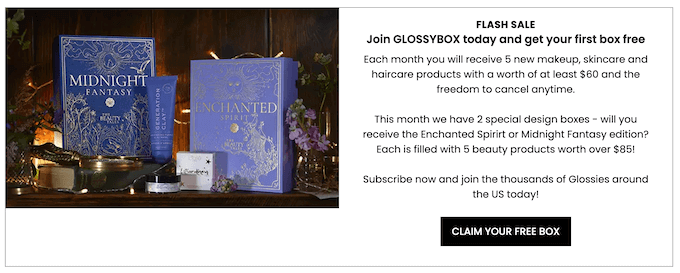
Jeśli klienci polubią bezpłatny okres próbny, mogą zapłacić za subskrypcję premium. Nawet jeśli kupujący nie zapiszą się od razu, nadal możesz wykorzystać ich dane kontaktowe do generowania leadów. Na przykład możesz wysłać im ekskluzywne kody kuponów lub kierować do nich powiadomienia push w przeglądarce.
Mając to na uwadze, zobaczmy, jak możesz dodawać bezpłatne subskrypcje próbne w WordPress. Po prostu użyj poniższego szybkiego linku, aby przejść bezpośrednio do metody, której chcesz użyć:
- Metoda 1. Easy Digital Downloads (bezpłatny okres próbny dla oprogramowania i produktów cyfrowych)
- Metoda 2. MemberPress (bezpłatny okres próbny dla członkostw lub kursów)
- Metoda 3. WooCommerce Subscriptions (Darmowy okres próbny dla produktów fizycznych)
- Metoda 4. WP Simple Pay (bezpłatny okres próbny dla usług niestandardowych)
Metoda 1. Easy Digital Downloads (bezpłatny okres próbny dla oprogramowania i produktów cyfrowych)
Chcesz zaoferować bezpłatną subskrypcję próbną dla produktów cyfrowych? Może planujesz sprzedawać subskrypcje kursów online, strony z fotografiami stockowymi, cyfrowego sklepu muzycznego lub czegoś innego.
Najprostszym sposobem oferowania bezpłatnych subskrypcji próbnych dla produktów cyfrowych jest użycie Easy Digital Downloads. Ten wtyczka pozwala łatwo sprzedawać e-booki, pliki PDF, pliki audio, filmy i inne rodzaje produktów cyfrowych.
Co więcej, jeśli jesteś klientem SiteGround, wtyczka Easy Digital Downloads jest preinstalowana, więc możesz od razu zacząć sprzedawać subskrypcje i produkty cyfrowe.
W tym przewodniku pokażemy Ci, jak utworzyć bezpłatny okres próbny dla przepustki typu all-access. Ta przepustka będzie wyglądać jak każdy inny produkt cyfrowy w Twoim sklepie internetowym.
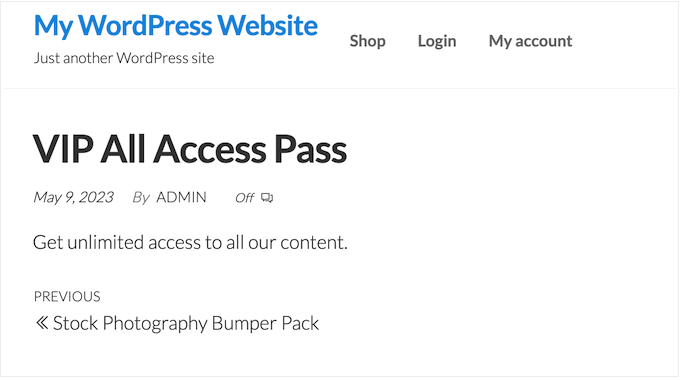
Po zapisaniu się na bezpłatny okres próbny klienci będą mogli przeglądać, uzyskiwać dostęp i pobierać różne produkty w Twoim sklepie internetowym.
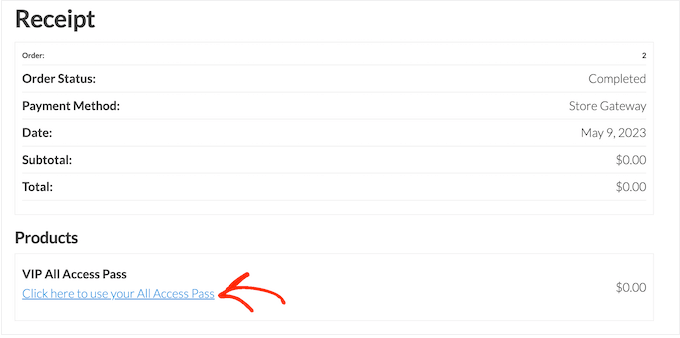
Klienci mogą po prostu kliknąć link w swoim koncie, aby zobaczyć wszystkie produkty objęte ich bezpłatnym karnetem.
Aby zapobiec nadużywaniu prób przez klientów, możesz ustawić dzienne limity pobierania, ograniczyć darmowy dostęp do określonych kategorii produktów i wiele więcej.
Mając to wszystko na uwadze, użyjemy trzech rozszerzeń, aby stworzyć przyjazny dla użytkownika bezpłatny dostęp "all access". Będziesz musiał kupić licencję Extended lub wyższą dla Easy Digital Downloads, aby pobrać te trzy dodatki.
Instrukcje krok po kroku, jak skonfigurować Easy Digital Downloads, znajdziesz w naszym przewodniku jak sprzedawać pliki do pobrania na WordPressie.
Zainstaluj rozszerzenia Easy Digital Downloads
Po skonfigurowaniu Easy Digital Downloads czas zainstalować rozszerzenia, przechodząc do Pobrane » Rozszerzenia.
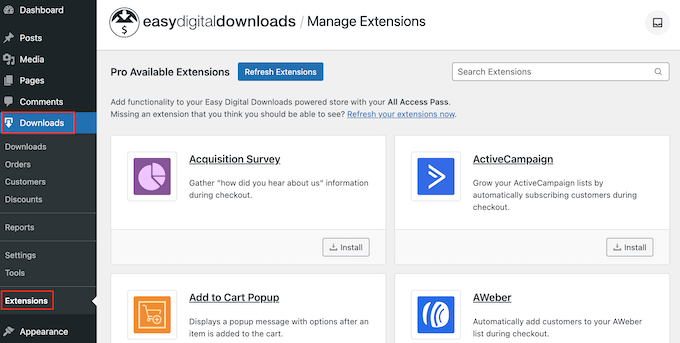
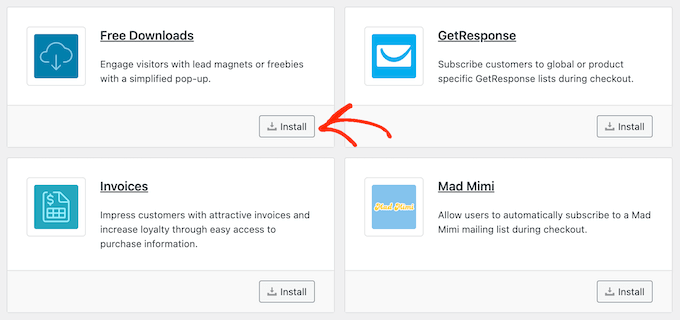
Na tym ekranie znajdź rozszerzenia All Access, Free Downloads i Recurring Payments.
Dla każdego rozszerzenia kliknij przycisk „Zainstaluj”.
Utwórz darmową subskrypcję próbną w WordPress
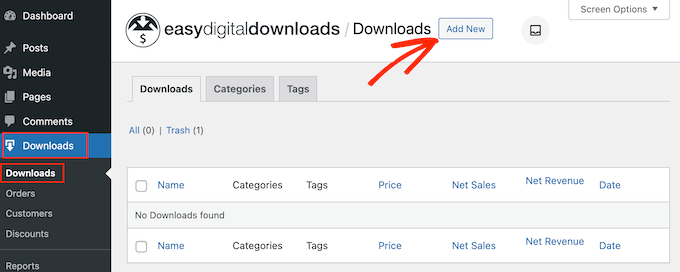
Po wykonaniu tej czynności jesteś gotowy do utworzenia bezpłatnego okresu próbnego z pełnym dostępem. Aby rozpocząć, przejdź do Pobrane » Pobrane w panelu WordPress.
Na tym ekranie kliknij „Dodaj nowy”.
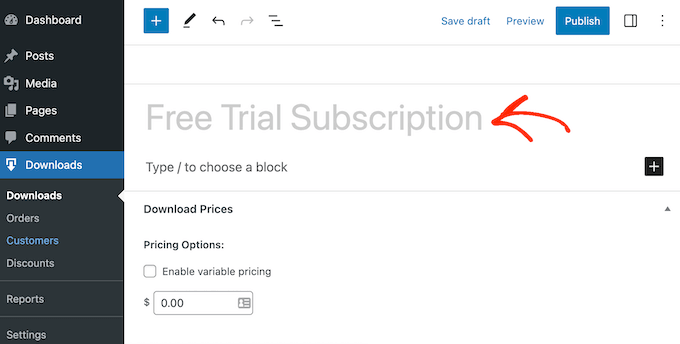
Teraz możesz wpisać nazwę subskrypcji.
Będzie to widoczne dla klientów, więc warto użyć czegoś opisowego.
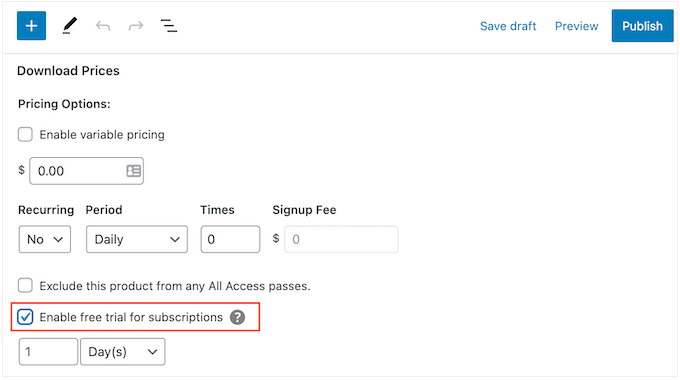
Następnie przewiń do sekcji „Ceny pobierania”. W sekcji „Opcje cenowe” wpisz 0.
Następnie zaznacz pole obok następującej opcji: „Włącz bezpłatny okres próbny dla subskrypcji”.
Teraz czas przekształcić tę subskrypcję w bezpłatny dostęp "all access", którego klienci mogą używać w całym Twoim sklepie internetowym.
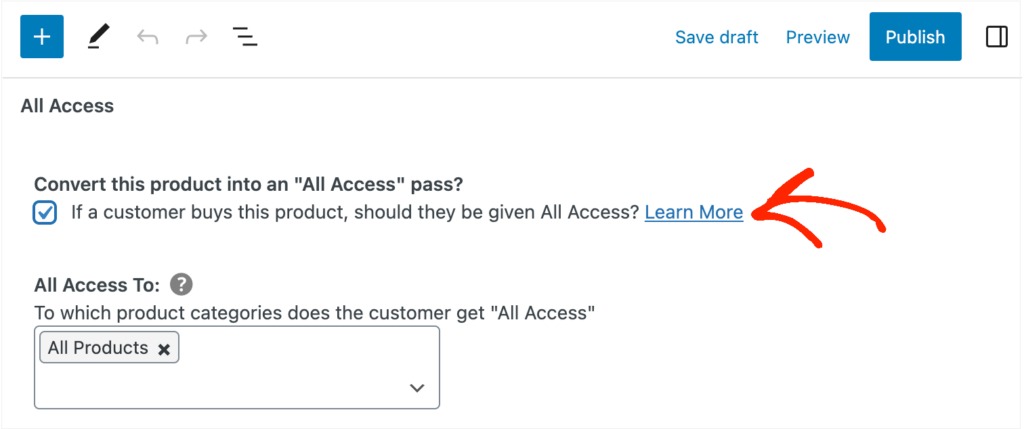
Aby to zrobić, po prostu przewiń do sekcji „Pełny dostęp” i zaznacz następującą opcję: Przekształć ten produkt w przepustkę „Pełny dostęp”.
Ogranicz próbę do określonych kategorii produktów (opcjonalnie)
Domyślnie bezpłatny okres próbny daje klientom dostęp do wszystkich Twoich produktów. Możesz jednak ograniczyć bezpłatny okres próbny do określonych kategorii produktów. Na przykład, jeśli tworzysz i sprzedajesz e-booki, możesz włączyć niektóre książki do bezpłatnego okresu próbnego, a inne zachować dla płatnych subskrybentów.
Aby ograniczyć bezpłatny okres próbny do określonych kategorii, po prostu kliknij „x” obok „Wszystkie produkty”.
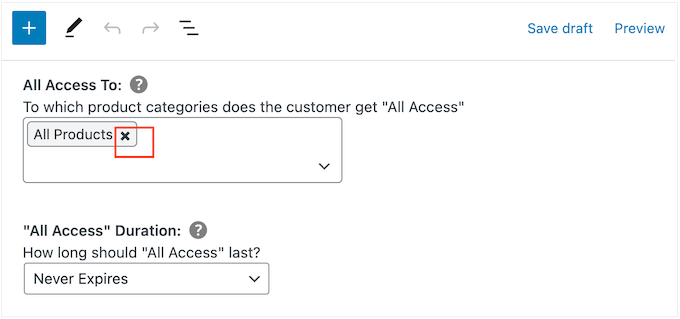
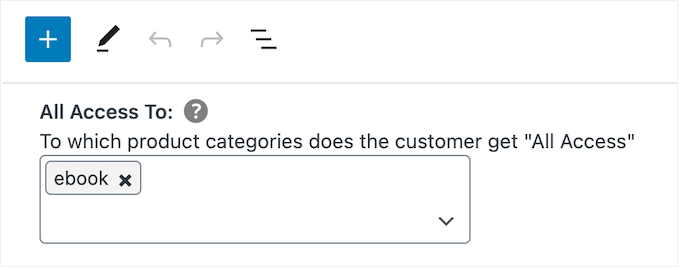
Następnie możesz kliknąć na rozwijaną listę „Wpisz, aby wyszukać kategorie” i zacząć wpisywać kategorię, którą chcesz uwzględnić w bezpłatnym okresie próbnym.
Gdy pojawi się właściwa kategoria, kliknij, aby ją wybrać.
Ustaw limit czasu
Po wykonaniu tej czynności możesz wybrać, czy chcesz, aby bezpłatny okres próbny był stały, czy też ustawić limit czasowy.
Jeśli ograniczyłeś bezpłatny okres próbny do określonych kategorii produktów, może mieć sens wybranie opcji „Nigdy nie wygasa”. Na przykład, jeśli sprzedajesz cyfrową sztukę i grafikę, możesz pozwolić klientom na pobranie dowolnej liczby obrazów z znakiem wodnym, na zawsze. Będą jednak musieli kupić subskrypcję, aby usunąć znak wodny.
Pamiętaj tylko, że Easy Digital Downloads pozwala również ustawić limit pobrań. Oznacza to, że możesz użyć opcji „Nigdy nie wygasa”, jednocześnie ograniczając liczbę pobranych elementów przez klienta.
Aby utworzyć nigdy niekończący się bezpłatny okres próbny, otwórz menu rozwijane „Czas trwania pełnego dostępu” i wybierz „Nigdy nie wygasa”.
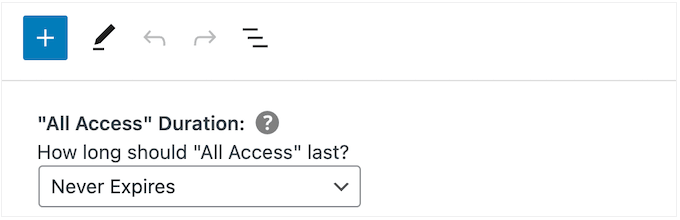
Inną opcją jest ustawienie limitu czasowego. Działa to szczególnie dobrze w przypadku produktów cyfrowych, których przetworzenie zajmuje trochę czasu, lub produktów, do których klient będzie chciał mieć dostęp wielokrotnie.
Na przykład, jeśli tworzysz i sprzedajesz kursy online, możesz zaoferować dwudniowy bezpłatny okres próbny, aby klienci musieli kupić subskrypcję, aby ukończyć szkolenie.
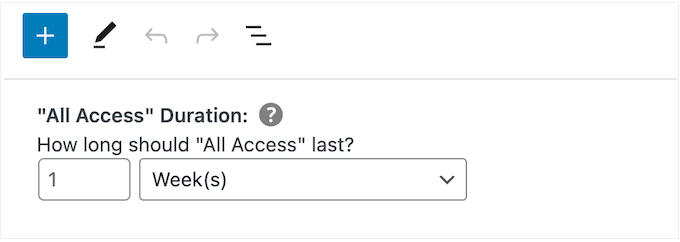
Aby ustawić limit czasowy, otwórz menu rozwijane „Czas trwania pełnego dostępu” i wybierz spośród lat, miesięcy, tygodni lub dni. Następnie możesz wpisać liczbę w pojawiającym się polu.
Dodaj dzienny, tygodniowy, miesięczny lub roczny limit pobierania
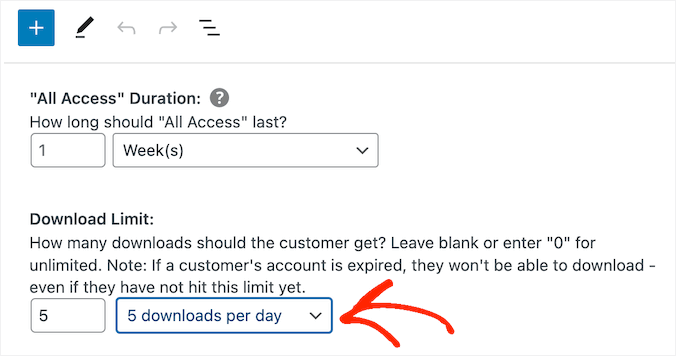
Możesz również wpisać Limit pobrań. Może to chronić Twoją witrynę przed klientami, którzy mogą próbować nadużywać bezpłatnego okresu próbnego. Na przykład, jeśli sprzedajesz arkusze kalkulacyjne Excel lub Google w WordPressie, możesz ustawić limit pobrań, aby klienci nie mogli pobrać całego katalogu Twoich produktów podczas bezpłatnego okresu próbnego.
Domyślnie Easy Digital Downloads ma limit pobrań równy 0, co oznacza, że klient może pobrać dowolną liczbę produktów. Aby to zmienić, wpisz liczbę w polu „Limit pobrań”.
Następnie możesz ustawić ten limit na dzień, tydzień, miesiąc lub rok, korzystając z pojawiającego się menu rozwijanego.
Dodaj zmienne ceny do swojego bezpłatnego okresu próbnego (opcjonalnie)
Czy używasz zmiennych cen na swoim rynku online? W takim razie możesz chcieć uwzględnić konkretne warianty cenowe w bezpłatnym okresie próbnym.
Na przykład, jeśli utworzyłeś warianty cenowe Standard i Deluxe, możesz chcieć uwzględnić Standard w bezpłatnym okresie próbnym, zachowując wersję Deluxe tylko dla płacących użytkowników.
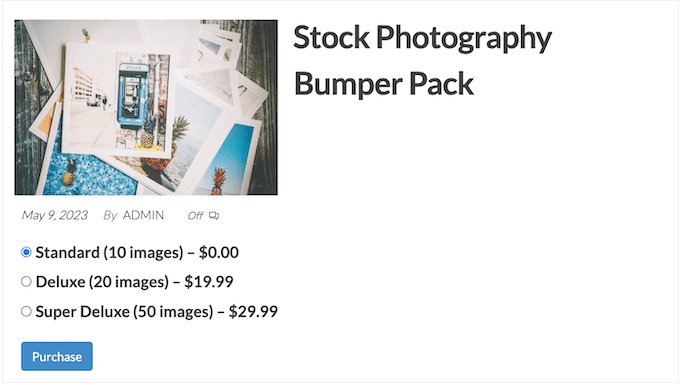
Jeśli włączyłeś zmienne ceny, Easy Digital Downloads domyślnie uwzględnia wszystkie warianty w bezpłatnym okresie próbnym.
Aby to zmienić, znajdź opcję „Całkowita liczba wariantów ceny” i wpisz, ile wariantów chcesz uwzględnić w bezpłatnym okresie próbnym. W zależności od liczby, którą wpiszesz, zobaczysz listę różnych wariantów w swoim sklepie internetowym.
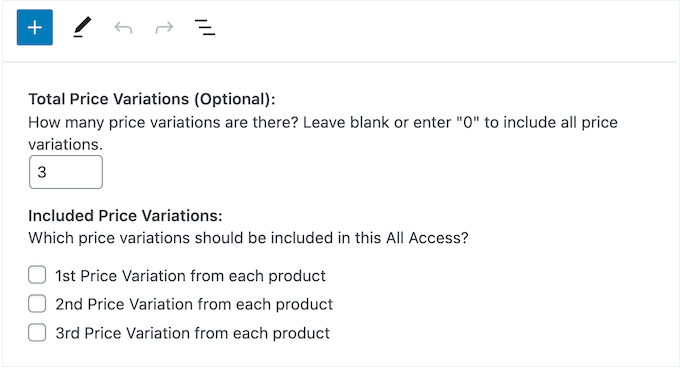
Po prostu zaznacz pole obok każdej wariacji, którą chcesz uwzględnić w bezpłatnym okresie próbnym.
Dostosuj stronę i e-mail z potwierdzeniem zakupu
Kiedy klient pobiera produkt za pomocą swojego darmowego okresu próbnego, Easy Digital Downloads wyświetli mu stronę potwierdzenia zakupu.

Wyśle również wiadomość z potwierdzeniem na ich adres e-mail.
Domyślnie zarówno strona Potwierdzenie zakupu, jak i e-mail zawierają następujący link: Kliknij tutaj, aby użyć swojego Karnetu All Access. Przekierowuje to klienta na stronę, gdzie może pobrać swoje darmowe produkty.
Aby zmienić tekst linku, wpisz go w polu „Potwierdzenia: Wiadomość z linkiem do pełnego dostępu”.
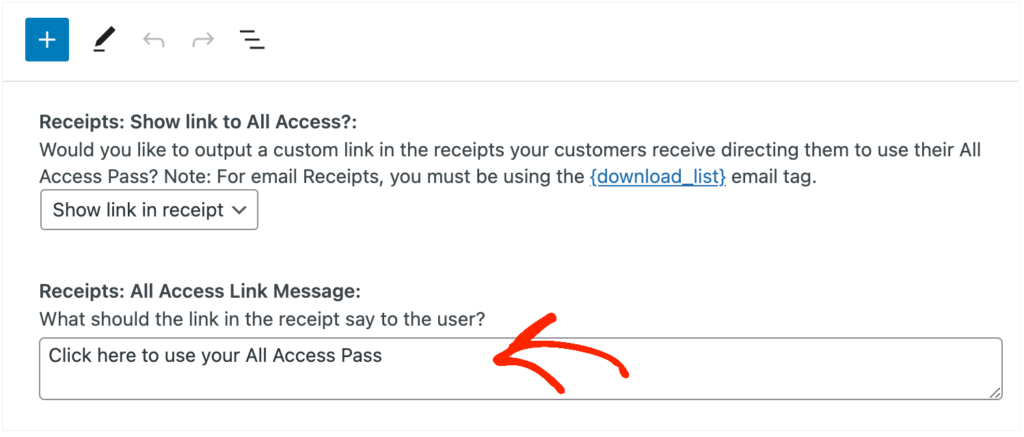
Możesz również zmienić stronę, na którą Easy Digital Downloads przekieruje klientów, gdy będą chcieli pobrać swoje darmowe produkty.
Aby to zrobić, po prostu utwórz nową stronę w WordPress, a następnie dodaj następujący krótki kod:
[downloads all_access_customer_downloads_only="yes"]
Wyświetli to wszystkie produkty, które klient może pobrać podczas bezpłatnego okresu próbnego. Następnie możesz dodać inne treści, takie jak tekst, obrazy, formularz kontaktowy lub cokolwiek innego, co chcesz uwzględnić.
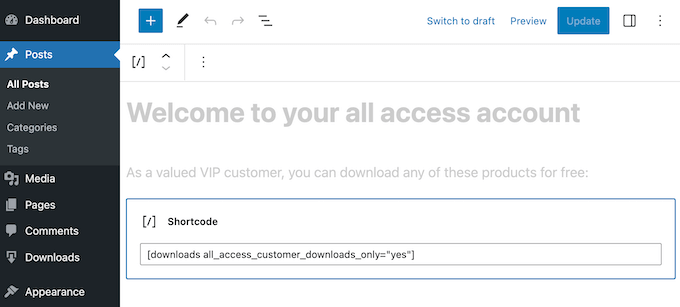
Więcej informacji na temat umieszczania shortcode’u znajdziesz w naszym przewodniku, jak dodać shortcode w WordPress.
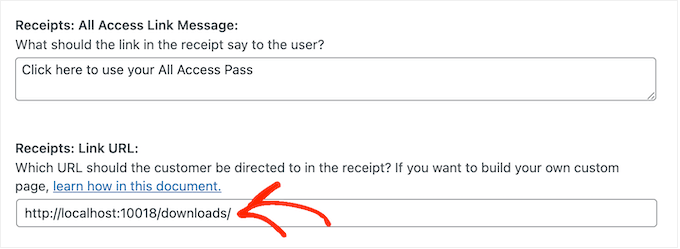
Po opublikowaniu strony po prostu dodaj jej adres URL do pola „Potwierdzenia: Adres URL linku”.
Gdy będziesz zadowolony z konfiguracji bezpłatnego okresu próbnego, kliknij przycisk „Opublikuj”.
Utwórz subskrypcję Premium
Po wykonaniu tej czynności możesz chcieć utworzyć subskrypcję premium „all access”. Po wygaśnięciu bezpłatnego okresu próbnego klienci mogą uaktualnić do tej subskrypcji i nadal cieszyć się Twoimi treściami.
Aby utworzyć subskrypcję premium, przejdź do Pobrane » Dodaj nowe.
Następnie możesz wpisać nazwę subskrypcji i ustawić cenę, wpisując ją w polu „Opcje cenowe”.
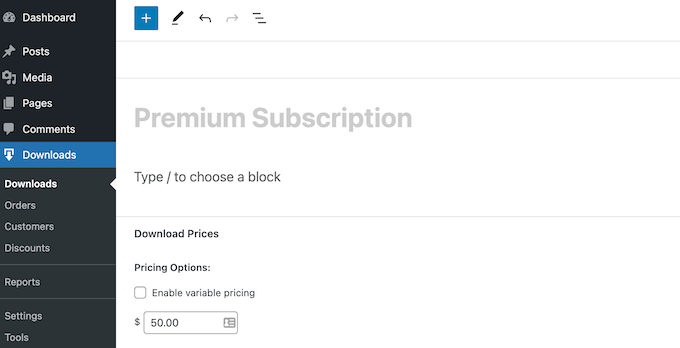
Możesz również uczynić to cykliczną subskrypcją, dodać opcjonalną opłatę za rejestrację i więcej, korzystając z ustawień w sekcji „Ceny pobierania”.
Po wykonaniu tej czynności przewiń do sekcji „All Access”. W tym momencie możesz zamienić subskrypcję na przepustkę all-access, dodać limit pobierania i więcej, postępując zgodnie z tym samym procesem opisanym powyżej.
Gdy będziesz zadowolony z konfiguracji subskrypcji premium z pełnym dostępem, nie zapomnij kliknąć „Opublikuj”, aby ją aktywować.
Usuń płatność dla użytkowników wersji próbnej
Po utworzeniu bezpłatnej subskrypcji próbnej, będziesz chciał uzyskać jak najwięcej rejestracji. Mając to na uwadze, dobrym pomysłem jest umożliwienie klientom rozpoczęcia bezpłatnego okresu próbnego bez przechodzenia przez ekran płatności.
Easy Digital Downloads może ukryć ekran płatności, gdy klient odbiera darmowy produkt, w tym Twoją subskrypcję z bezpłatnym okresem próbnym.
Aby to zrobić, przejdź do Pobrane » Ustawienia, a następnie wybierz zakładkę „Marketing”. Następnie kliknij „Darmowe pobieranie”, aby ukryć proces płatności.
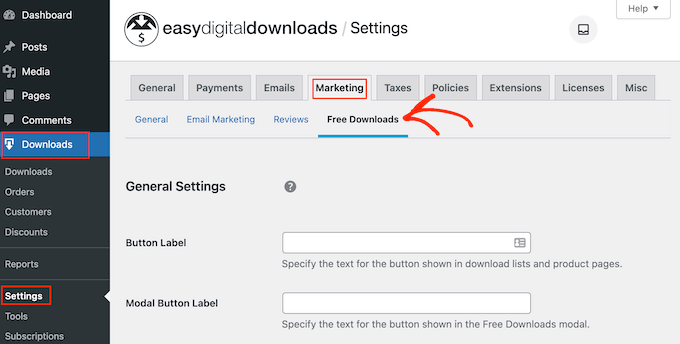
Następnie możesz użyć „Etykieta przycisku”, aby określić tekst, który będzie wyświetlany, gdy produkty będą dostępne do bezpłatnego pobrania.
Domyślnie jest to „Pobierz teraz”.
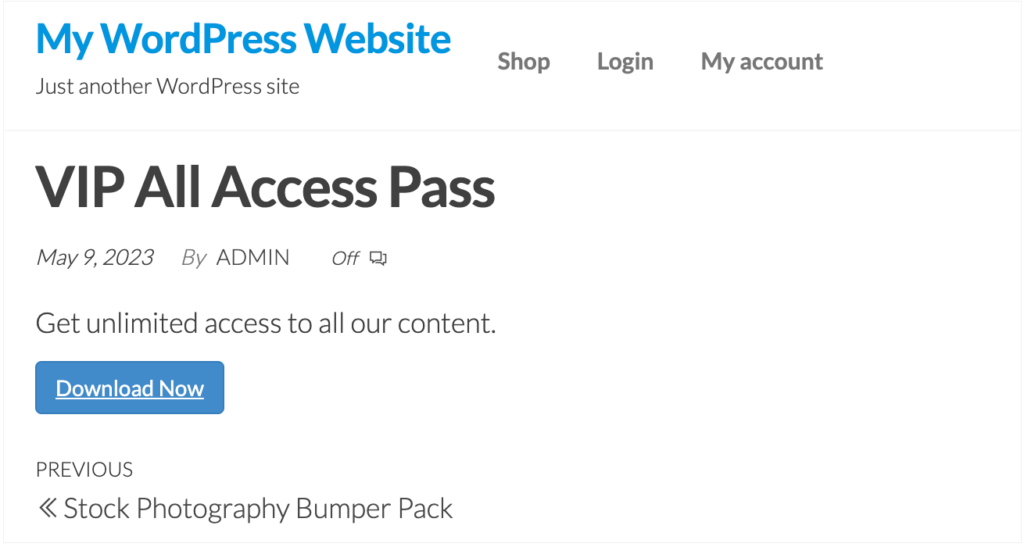
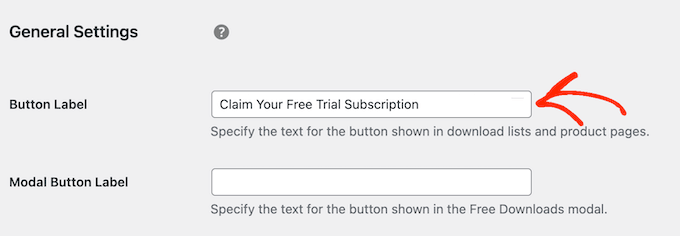
Możesz zastąpić to własnym niestandardowym komunikatem.
Po prostu wpisz w polu „Etykieta przycisku”.
Istnieją inne ustawienia, które mogą pomóc Ci w generowaniu leadów jak profesjonalista. Na przykład możesz zebrać imię i adres e-mail osoby, nawet gdy rejestruje się na bezpłatny okres próbny lub pobiera darmowy produkt.
Zalecamy jednak, aby wszystko było proste, ponieważ często pozwoli to uzyskać najwięcej zapisów.
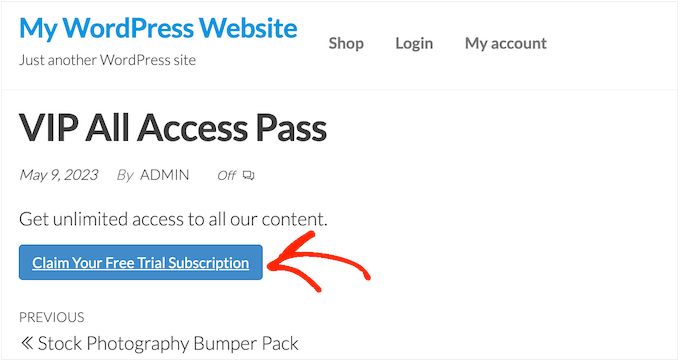
Kiedy będziesz zadowolony ze zmian, które wprowadziłeś, kliknij „Zapisz zmiany”. Teraz, jeśli odwiedzisz stronę produktu z bezpłatnym okresem próbnym, zobaczysz nowy tekst przycisku w akcji.
Twórz e-maile z przypomnieniem o wygaśnięciu
Bezpłatne okresy próbne mogą generować potencjalnych klientów, ale celem jest przekształcenie tych osób w płacących klientów.
Mając to na uwadze, możesz wysyłać e-maile do ludzi, gdy ich bezpłatny okres próbny dobiega końca. Zachęci ich to do zakupu subskrypcji premium, aby mogli nadal korzystać z Twoich treści cyfrowych.
Easy Digital Downloads integruje się ze wszystkimi najlepszymi usługami e-mail marketingu. Możesz jednak również tworzyć e-maile przypominające za pomocą rozszerzenia Recurring Payments, które zainstalowałeś wcześniej.
Aby użyć tego rozszerzenia, przejdź do Pobierz » Ustawienia. Następnie wybierz zakładkę „E-maile”, a potem link „Płatności cykliczne”.
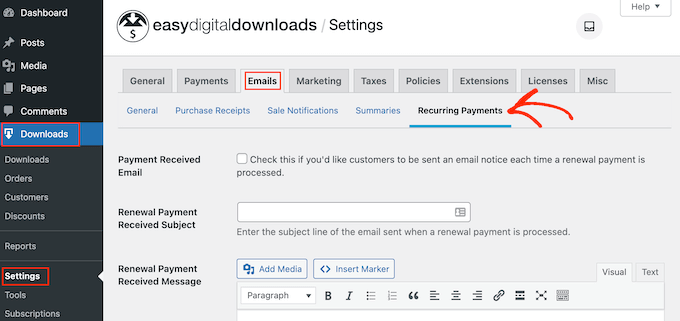
Na tym ekranie zaznacz pole wyboru obok „Wyślij przypomnienia o wygaśnięciu”.
Następnie wybierz „Dodaj przypomnienie o wygaśnięciu”.
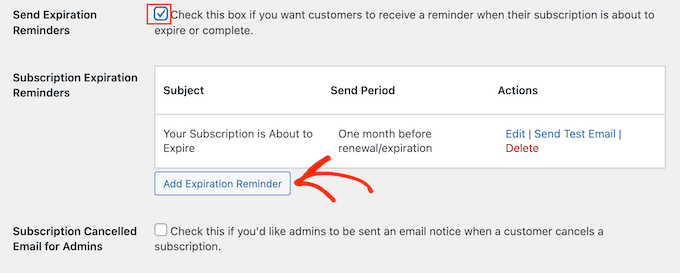
To przeniesie Cię do ekranu, na którym możesz wpisać temat wiadomości e-mail i jej treść.
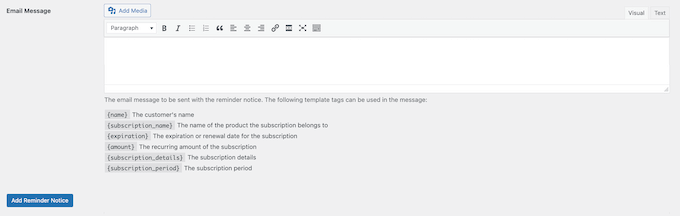
Aby uczynić e-mail bardziej osobistym, warto użyć tagów szablonu. Easy Digital Downloads zastąpi te tagi rzeczywistymi wartościami, takimi jak imię klienta, data wygaśnięcia i nazwa jego subskrypcji.
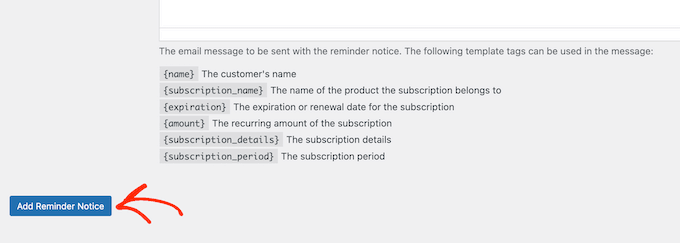
Wszystkie dostępne tagi szablonów można znaleźć pod małym edytorem tekstu.
Pamiętaj tylko, że Easy Digital Downloads wyśle wiadomość do wszystkich klientów, a nie tylko do osób objętych darmowym okresem próbnym.
Gdy będziesz zadowolony z wprowadzonych informacji, kliknij Dodaj powiadomienie przypominające.
Teraz Easy Digital Downloads powinien powiadamiać klientów o zbliżającym się wygaśnięciu subskrypcji. Jednak czasami serwer hostingu WordPress może nie być prawidłowo skonfigurowany, lub dostawcy poczty e-mail, tacy jak Gmail, mogą używać filtrów, które błędnie oznaczają Twoje wiadomości jako spam.
Aby uzyskać więcej konwersji, Twoje wiadomości e-mail muszą docierać do skrzynki odbiorczej klienta, a nie do folderu spamu. Z tego powodu zalecamy użycie wtyczki SMTP WordPress i dostawcy, aby poprawić dostarczalność Twoich wiadomości e-mail.
WP Mail SMTP to najlepsza wtyczka SMTP WordPress na rynku. Pozwala ona połączyć Twoją witrynę WordPress z usługą pocztową. Oznacza to, że przypomnienia o wygaśnięciu i inne wiadomości zawsze bezpiecznie dotrą do skrzynki odbiorczej klienta.
Więcej informacji znajdziesz w naszym artykule na temat naprawiania problemu braku wysyłania e-maili przez WordPress.
Metoda 2. MemberPress (bezpłatny okres próbny dla członkostw lub kursów)
Witryna członkowstwa pozwala użytkownikom płacić za treści premium, kursy online, funkcje i dostęp do społeczności. Jednak te funkcje dostępne tylko dla członków są zazwyczaj ukryte za paywallem w WordPress, więc odwiedzający nie mogą zobaczyć, co zawiera płatne członkostwo.
Mając to na uwadze, możesz zaoferować odwiedzającym bezpłatny okres próbny, aby mogli wypróbować przed zakupem. Najłatwiejszym sposobem na zrobienie tego jest użycie MemberPress.
MemberPress to wtyczka członowska typu „wszystko w jednym”, która pozwala na przyjmowanie płatności, dodawanie nieograniczonej liczby poziomów członkostwa, tworzenie treści z ograniczonym dostępem, ograniczanie dostępu na podstawie różnych poziomów członkostwa i wiele więcej.
Jest to w rzeczywistości to, czego używamy do tworzenia naszej witryny członkowskiej wideo i rozwijania naszej listy e-mailowej.
Pozwala również na tworzenie dowolnej liczby bezpłatnych wersji próbnych, w tym różnych wersji próbnych dla różnych poziomów członkostwa.
Najpierw musisz zainstalować i aktywować wtyczkę. Jeśli potrzebujesz pomocy, zapoznaj się z naszym przewodnikiem na temat jak zainstalować wtyczkę WordPress.
Możesz teraz dodawać metody płatności, tworzyć treści dostępne tylko dla członków, projektować stronę z cennikiem i wiele więcej. Instrukcje krok po kroku znajdziesz w naszym ostatecznym przewodniku po tworzeniu witryny członkowskiej WordPress.
Po skonfigurowaniu witryny możesz utworzyć plan członkostwa z bezpłatnym okresem próbnym.
Utwórz nowy poziom członkostwa
Aby rozpocząć, przejdź do MemberPress » Subskrypcje w panelu WordPress. Tutaj kliknij przycisk „Dodaj nowy”.
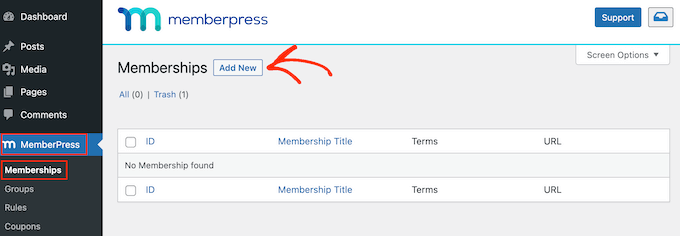
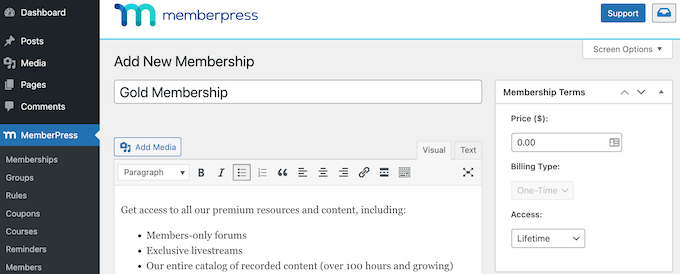
Możesz teraz wpisać tytuł planu członkostwa, dodać opcjonalny opis, przesłać obraz wyróżniający i wiele więcej.
Aby uzyskać więcej informacji, zapoznaj się z naszym ostatecznym przewodnikiem po tworzeniu strony członkowskiej WordPress.
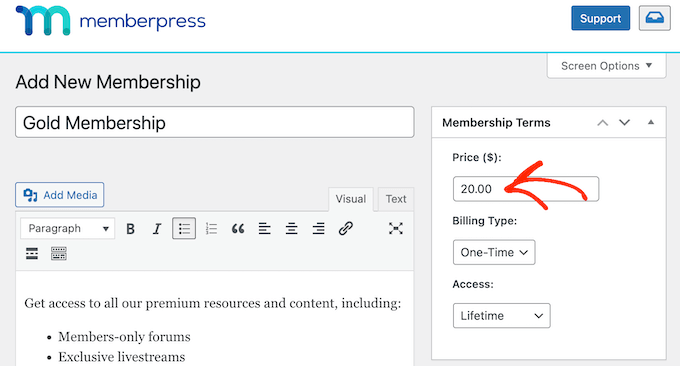
Po wykonaniu tej czynności możesz ustawić cenę, wpisując ją w polu „Cena”.
Tyle będą płacić członkowie po wygaśnięciu bezpłatnego okresu próbnego.
Darmowy okres próbny można utworzyć tylko dla subskrypcji cyklicznych. Jeśli jednak chcesz pobierać od członków jednorazową opłatę, istnieje obejście, które omówimy wkrótce.
Mając to na uwadze, otwórz menu rozwijane „Typ rozliczenia” i wybierz „Cykl cykliczny”.
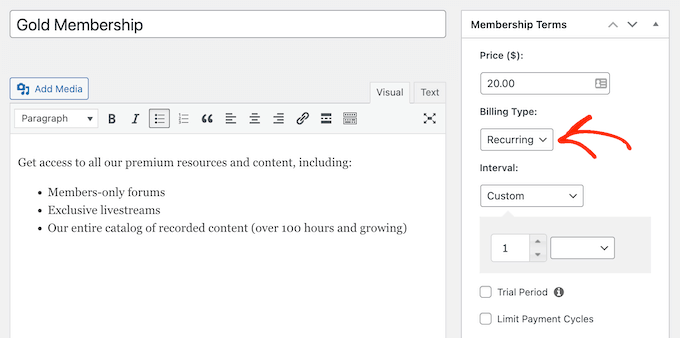
Następnie musisz ustawić interwał rozliczeniowy dla powtarzającej się płatności. Tak często Twoi członkowie będą obciążani po wygaśnięciu bezpłatnego okresu próbnego.
Po prostu otwórz menu rozwijane „Interwał” i wybierz opcję z listy, taką jak miesięczne lub roczne rozliczenie.
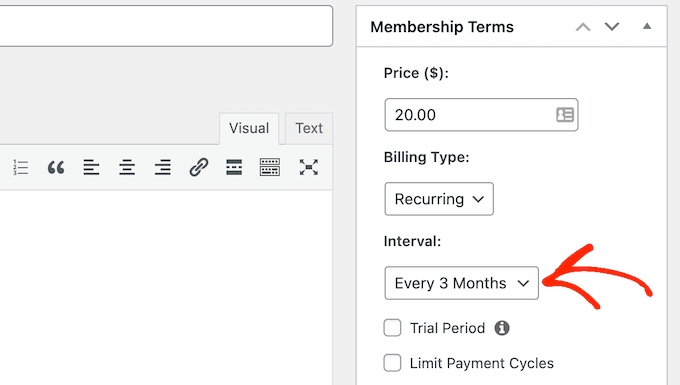
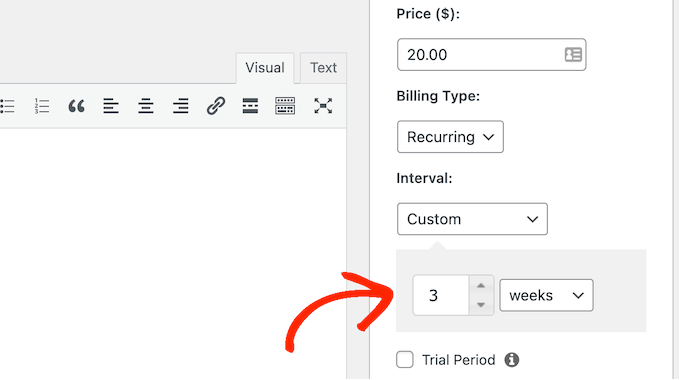
Chcesz użyć innego interwału? Wybierz zamiast tego „Niestandardowy”.
Zobaczysz teraz nowe kontrolki, w których możesz ustawić niestandardowy interwał.
Utwórz subskrypcję członkostwa z bezpłatnym okresem próbnym
Po wykonaniu tej czynności zaznacz pole obok opcji „Bezprzewodowy okres próbny”.
Możesz teraz określić, ile dni potrwa bezpłatny okres próbny, wpisując w pole „Czas trwania okresu próbnego”. Na przykład, jeśli chcesz zaoferować miesięczny okres próbny, wpisz „30”.
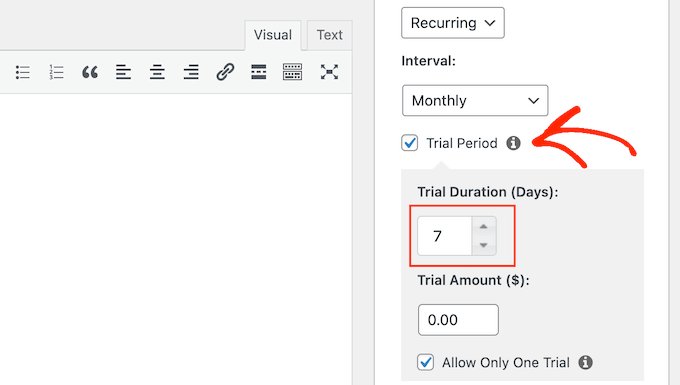
Następnie będziesz musiał wpisać „Kwotę próbną”, która jest całkowitym kosztem okresu próbnego subskrypcji przed opodatkowaniem. Zazwyczaj chcesz wpisać „0” w to pole.
Na koniec możesz wybrać, czy ograniczyć klientów do jednego bezpłatnego okresu próbnego, zaznaczając lub odznaczając pole „Zezwól tylko na jeden bezpłatny okres próbny”. Jeśli zaznaczysz to pole, klienci, którzy anulują subskrypcję, a następnie ponownie ją wykupią, nie otrzymają kolejnego bezpłatnego okresu próbnego.
Zazwyczaj chcesz pozostawić zaznaczone pole, aby klienci nie mogli nadużywać bezpłatnego okresu próbnego. Jednak jeśli oferujesz bardzo krótki okres próbny, możesz pozwolić klientom na wielokrotne bezpłatne okresy próbne.
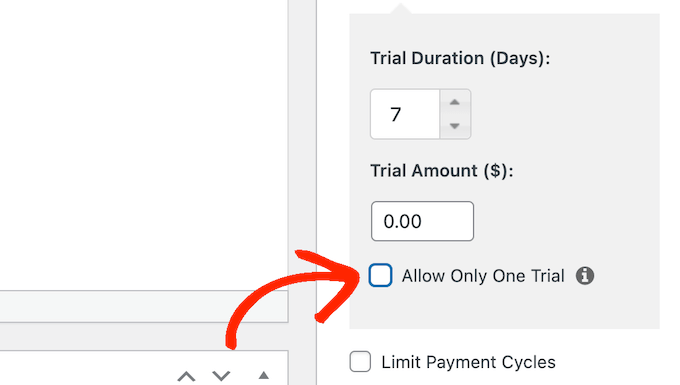
Pamiętaj tylko, że kupony nadpiszą to ustawienie, więc nadal możliwe jest oferowanie wielu bezpłatnych okresów próbnych temu samemu klientowi.
Utwórz członkostwo dożywotnie (opcjonalnie)
Jak już wspomniano, bezpłatny okres próbny można oferować tylko w przypadku subskrypcji cyklicznych. Jednakże, można utworzyć okres próbny dla subskrypcji wieczystych, zmieniając kilka ustawień MemberPress.
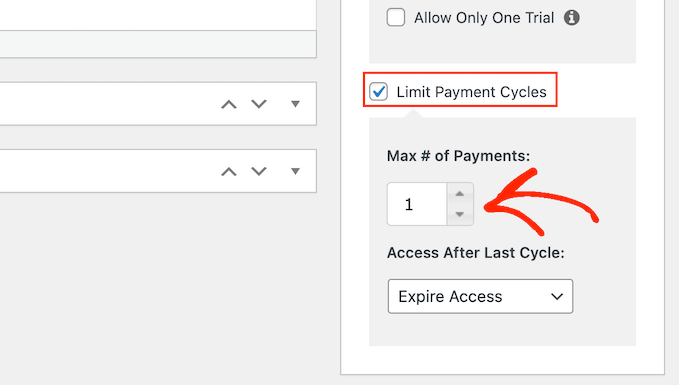
Aby to zrobić, zaznacz pole „Ogranicz cykle płatności” i ustaw „Maksymalna liczba płatności” na 1.
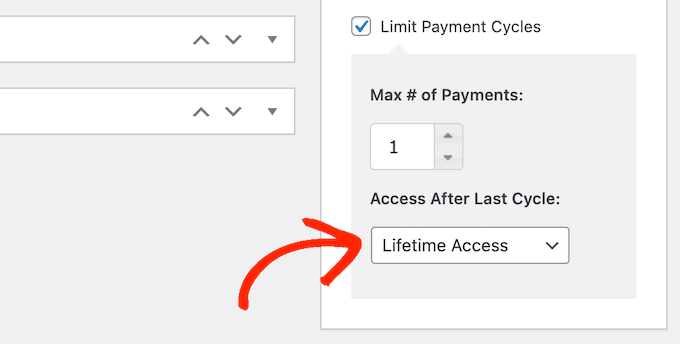
Następnie otwórz menu rozwijane „Dostęp po ostatnim cyklu” i wybierz „Dostęp dożywotni”.
Teraz, po wygaśnięciu okresu próbnego, klienci będą musieli zapłacić jednorazową opłatę za członkostwo dożywotnie.
Opublikuj subskrypcję członkostwa z darmowym okresem próbnym
Po wykonaniu tej czynności możesz wprowadzić wszelkie inne zmiany w poziomie członkostwa.
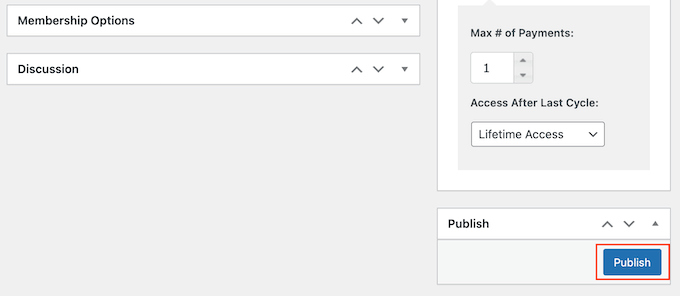
Gdy będziesz zadowolony z konfiguracji członkostwa, nadszedł czas, aby je opublikować, klikając przycisk „Opublikuj”.
Aby zobaczyć, jak członkostwo wygląda dla potencjalnych klientów, przejdź do MemberPress » Memberships. Na tym ekranie zobaczysz poziom członkostwa, który właśnie utworzyłeś.
Tutaj najedź kursorem myszy na poziom członkostwa i kliknij link „Wyświetl”.
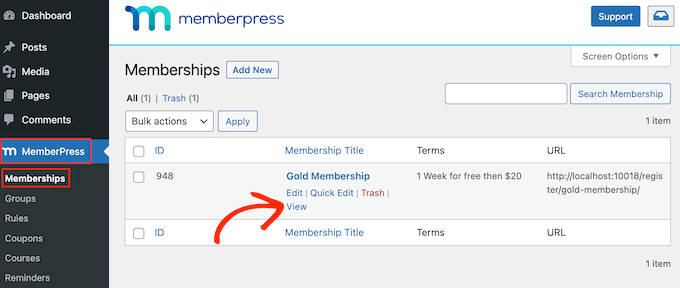
WordPress wyświetli teraz formularz rejestracji członkostwa w nowej karcie.
Chcesz dodać bezpłatny okres próbny do większej liczby poziomów członkostwa? Następnie postępuj zgodnie z tym samym procesem opisanym powyżej.
Aby uzyskać więcej wskazówek i sztuczek dotyczących korzystania z MemberPress, zapoznaj się z tymi przewodnikami:
- Jak sprzedawać członkostwa grupowe w WordPress dla zespołów korporacyjnych
- Jak dodać automatyczne udostępnianie treści stopniowo na swojej stronie WordPress
- Jak dodać blokowanie treści w WordPress
Metoda 3. WooCommerce Subscriptions (Darmowy okres próbny dla produktów fizycznych)
Jeśli chcesz sprzedawać produkty cyfrowe online, polecamy Easy Digital Downloads. Jeśli jednak chcesz sprzedawać produkty fizyczne, WooCommerce jest najpopularniejszą platformą e-commerce na świecie.
Domyślnie WooCommerce nie pozwala na oferowanie darmowych subskrypcji próbnych. Można jednak łatwo dodać tę brakującą funkcję za pomocą WooCommerce Subscriptions.
Ten plugin dodaje nowy typ produktu „prosta subskrypcja” do Twojego sklepu WooCommerce. Możesz dodać ten typ produktu do dowolnego istniejącego przedmiotu lub utworzyć nowe produkty subskrypcyjne.
Na przykład, możesz pozwolić klientom wypróbować produkt przed zakupem, lub wysłać im próbne pudełko subskrypcyjne z Twojego sklepu z artykułami online.
Gdy klient odwiedzi produkt subskrypcyjny, zamiast standardowego przycisku „Dodaj do koszyka” zobaczy przycisk „Zapisz się teraz” przycisk wezwania do działania.
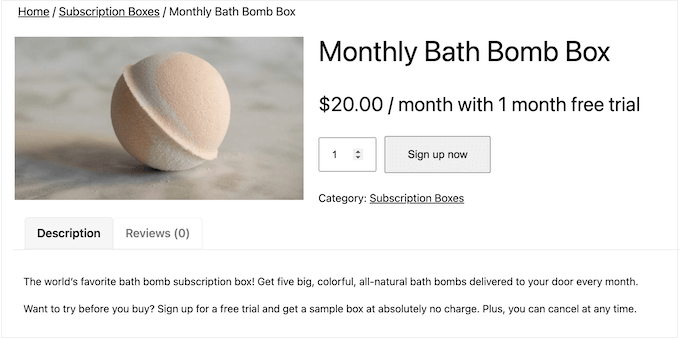
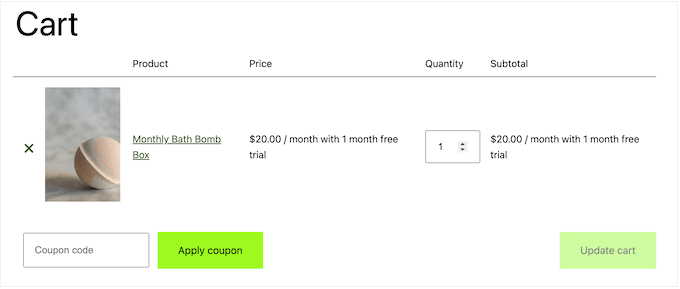
Na stronie realizacji zakupu WooCommerce znajdą się również informacje o subskrypcji.
Obejmuje to długość Twojego bezpłatnego okresu próbnego.
Klienci mogą zarządzać wszystkimi swoimi subskrypcjami, logując się na swoje konto WooCommerce, a następnie odwiedzając nową sekcję „Moje subskrypcje”.
Tutaj mogą zobaczyć, kiedy subskrypcja się rozpoczęła, ile kosztuje, status subskrypcji i więcej. Klient może również anulować, reaktywować i odnowić swoje subskrypcje bezpośrednio z tej strony, bez konieczności bezpośredniego kontaktu z Tobą.
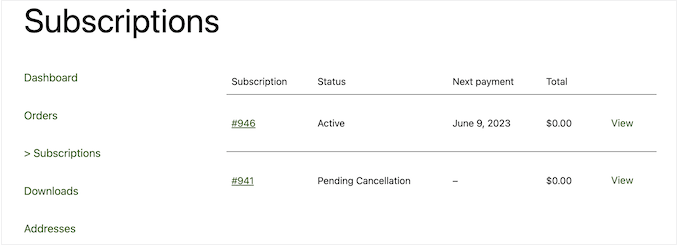
W ten sposób klient, który korzysta z bezpłatnego okresu próbnego, może szybko i łatwo przejść na subskrypcję premium.
W tym przewodniku zakładamy, że masz już skonfigurowany sklep WooCommerce. Jeśli nie, być może będziesz chciał zapoznać się z naszym kompletnym przewodnikiem po WooCommerce w prosty sposób.
Następnie musisz zainstalować i aktywować wtyczkę WooCommerce Subscriptions. Jeśli potrzebujesz pomocy, zapoznaj się z naszym przewodnikiem jak zainstalować wtyczkę WordPress.
Gdy tylko wtyczka zostanie aktywowana, możesz dodawać darmowe subskrypcje próbne do WooCommerce. Po prostu przejdź do Produkty » Dodaj nowy.
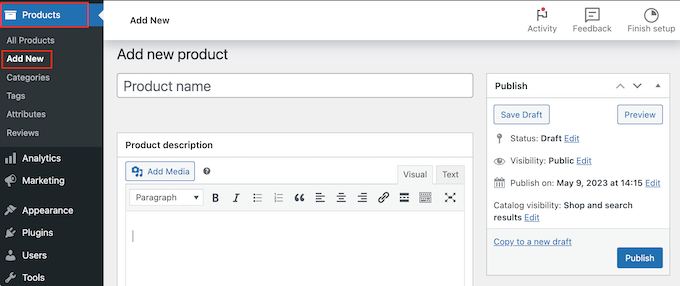
Możesz teraz utworzyć ten produkt w dokładnie taki sam sposób, w jaki tworzysz każdy produkt WooCommerce. Na przykład, możesz wpisać tytuł produktu, dodać opis lub utworzyć galerię produktów WooCommerce.
Po wprowadzeniu wszystkich tych informacji przewiń do sekcji „Dane produktu”.
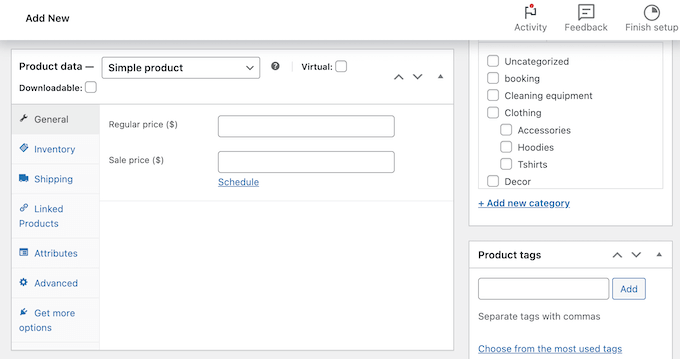
Tutaj otwórz menu rozwijane i wybierz „Prosta subskrypcja”.
Dodaje to nowe ustawienia, których możesz użyć do utworzenia subskrypcji i dodania darmowego okresu próbnego.
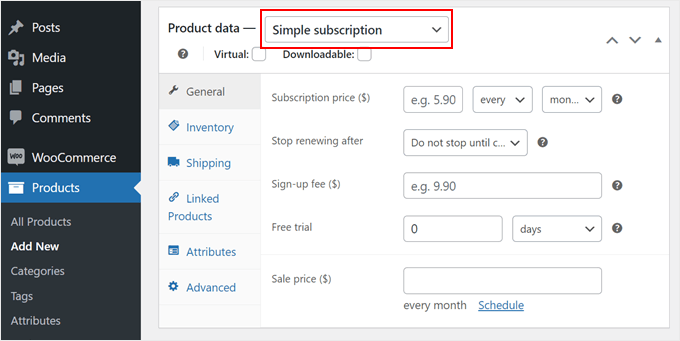
Na początek wpisz „Cena subskrypcji”.
Następnie użyj menu rozwijanych, aby wybrać, jak długo będzie trwać subskrypcja. Na poniższym obrazku subskrypcja będzie kosztować 20 USD miesięcznie po wygaśnięciu bezpłatnego okresu próbnego.
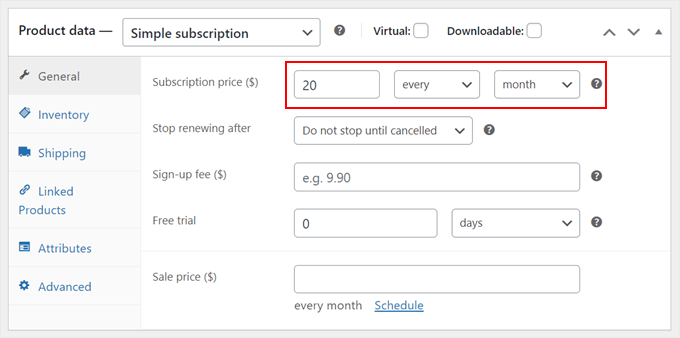
Możesz teraz wybrać, czy subskrypcja będzie trwać wiecznie, czy wygaśnie po określonym czasie.
Pamiętaj tylko, że długość okresu wygaśnięcia nie obejmuje bezpłatnego okresu próbnego. Oznacza to, że jeśli subskrypcja wygasa za 1 miesiąc, a Ty oferujesz miesięczny bezpłatny okres próbny, subskrypcja będzie trwać 2 miesiące.
Inną opcją jest przyznanie klientowi dostępu dożywotniego. Aby to zrobić, otwórz menu rozwijane „Wygasa po” i wybierz „Nigdy nie wygasa”.
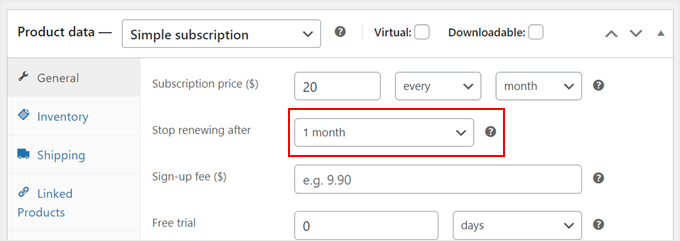
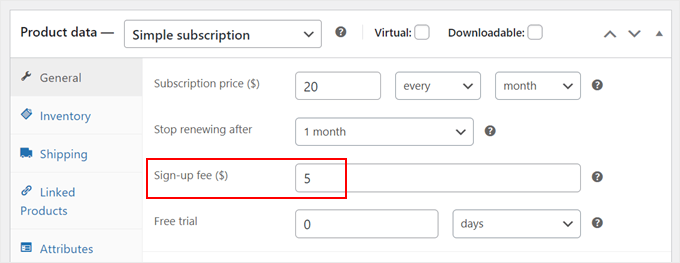
Następnie możesz dodać opłatę rejestracyjną.
Pamiętaj tylko, że WooCommerce naliczy tę opłatę niezależnie od tego, czy klient kupuje subskrypcję, czy zapisuje się na bezpłatny okres próbny. Mając to na uwadze, nie zalecamy dodawania opłaty za rejestrację do produktów z bezpłatną subskrypcją próbną.
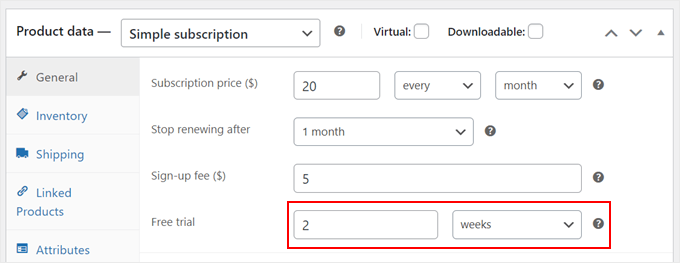
Po wykonaniu tej czynności możesz określić, jak długo potrwa bezpłatny okres próbny, otwierając menu rozwijane, które domyślnie pokazuje „dni”, a następnie wybierając opcję z listy.
Następnie po prostu wpisz, ile dni, tygodni, miesięcy lub lat ma trwać bezpłatny okres próbny. Pamiętaj, że bezpłatny okres próbny nie może trwać dłużej niż 90 dni, 52 tygodnie, 24 miesiące lub 5 lat.
Ta metoda dotyczy towarów fizycznych, ale możesz również użyć wtyczki do ustawienia bezpłatnych wersji próbnych dla produktów cyfrowych.
Aby to zrobić, możesz zaznaczyć pole „Wirtualny”, a także pole „Do pobrania”, jeśli istnieje plik, który klient musi pobrać po zakupie.
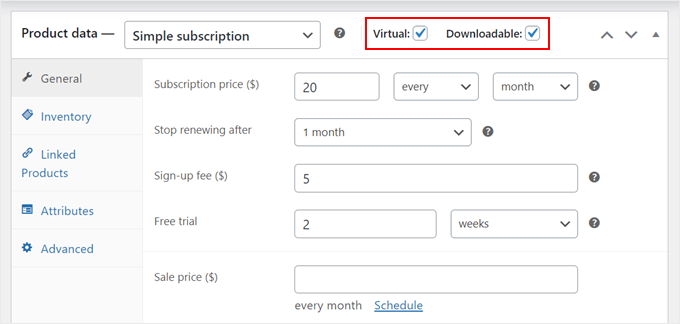
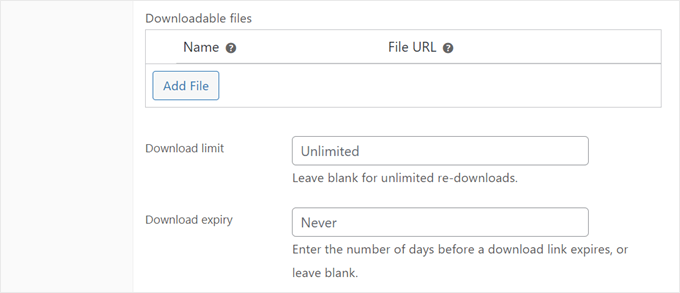
A jeśli sprawisz, że Twój produkt będzie można pobrać, możesz przewinąć stronę w dół, aby dodać tam swój plik.
Możesz również zmienić ustawienia dotyczące tego, jak długo plik jest dostępny i ile razy można go pobrać.
Możesz teraz wprowadzić wszelkie inne zmiany w produkcie. Gdy będziesz zadowolony z konfiguracji produktu i subskrypcji, kliknij „Zaktualizuj” lub „Opublikuj”, aby wersja próbna stała się aktywna.
Możesz teraz tworzyć bezpłatne subskrypcje próbne dla innych produktów, postępując zgodnie z tym samym procesem opisanym powyżej.
Gdy dodasz jedną lub więcej subskrypcji do swojej witryny WooCommerce, będziesz chciał uzyskać jak najwięcej zapisów. Mając to na uwadze, powinieneś pozwolić odwiedzającym na korzystanie z preferowanej przez nich metody płatności.
Dodając darmową wtyczkę Stripe Payment Gateway for WooCommerce do swojej witryny, możesz zbierać płatności za pomocą Visa, MasterCard, Google Pay, Apple Pay i innych.
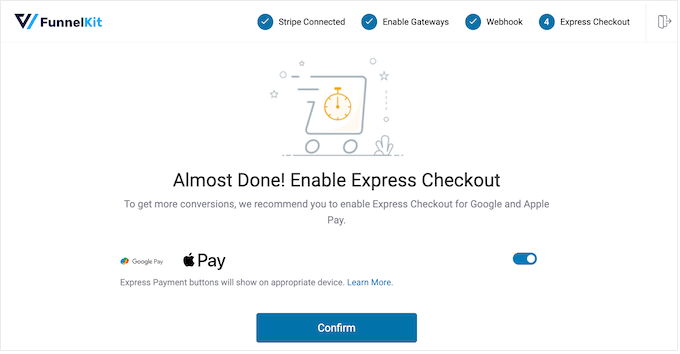
Po prostu zainstaluj wtyczkę, a kreator konfiguracji poprowadzi Cię przez proces dodawania kolejnych metod płatności i włączania płatności ekspresowych.
Poza tym możesz dodać e-mail z przypomnieniem o subskrypcji WooCommerce, aby przypomnieć użytkownikom o zbliżającej się dacie odnowienia.
Metoda 4. WP Simple Pay (bezpłatny okres próbny dla usług niestandardowych)
Wielu freelancerów, konsultantów, trenerów i innych właścicieli firm sprzedaje swoje usługi w formie subskrypcji. Na przykład, jeśli prowadzisz studio jogi, możesz zaoferować miesięczny darmowy okres próbny swojego spersonalizowanego programu treningowego.
Najlepszym sposobem na zaoferowanie darmowego okresu próbnego dla niestandardowych usług jest użycie WP Simple Pay. Jest to najlepsza wtyczka płatności Stripe dla WordPress, która pozwala na przyjmowanie płatności, zarządzanie fakturami i oferowanie darmowych okresów próbnych bez konieczności konfigurowania koszyka ani dodawania produktów do sklepu internetowego.
Uwaga: Istnieje darmowa wersja WP Simple Pay, która pozwala na przyjmowanie płatności kartą kredytową, Apple Pay, iDEAL i innych metod płatności. Jednak w tym przewodniku użyjemy wersji premium, ponieważ pozwala ona na oferowanie darmowych okresów próbnych.
Skonfiguruj wtyczkę WP Simple Pay
Najpierw musisz zainstalować i aktywować wtyczkę WP Simple Pay. Jeśli potrzebujesz pomocy, zapoznaj się z naszym przewodnikiem jak zainstalować wtyczkę WordPress.
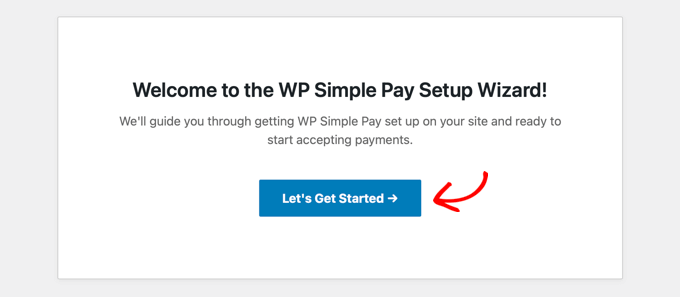
Po aktywacji wtyczka automatycznie uruchomi kreatora konfiguracji. Kliknij przycisk „Rozpocznij”.
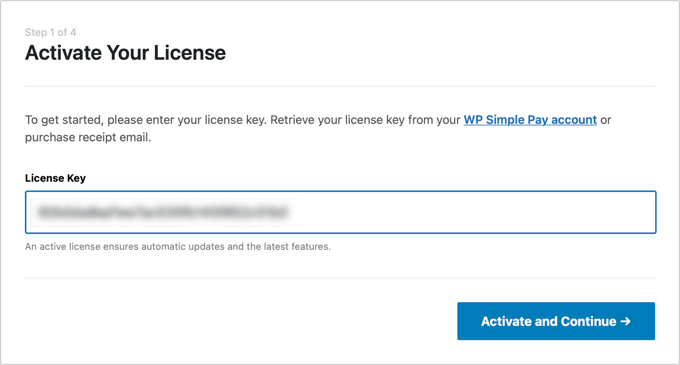
Następnie musisz wprowadzić klucz licencyjny. Te informacje znajdziesz w swoim koncie na stronie internetowej WP Simple Pay.
Po wykonaniu tej czynności kliknij przycisk „Aktywuj i kontynuuj”.
Połącz WordPress z Twoim kontem Stripe
W następnym kroku musisz połączyć swoje konto Stripe z WP Simple Pay. Stripe to popularna brama płatności i najłatwiejszy sposób na akceptowanie płatności kartą kredytową w WordPress, więc jest to świetny sposób na sprzedaż niestandardowych usług online.
Aby rozpocząć, po prostu kliknij przycisk „Połącz z Stripe”. Następnie możesz zalogować się na swoje konto Stripe lub utworzyć nowe konto, jeśli jeszcze nie zarejestrowałeś się w Stripe.

Po połączeniu WP Simple Pay z Stripe, kreator konfiguracji poprosi Cię o skonfigurowanie e-maili. Możesz wybrać, czy chcesz otrzymywać e-maile z potwierdzeniami płatności, nadchodzącymi fakturami i powiadomieniami o płatnościach.
Musisz również podać adres e-mail, na który WP Simple Pay będzie wysyłać wiadomości.
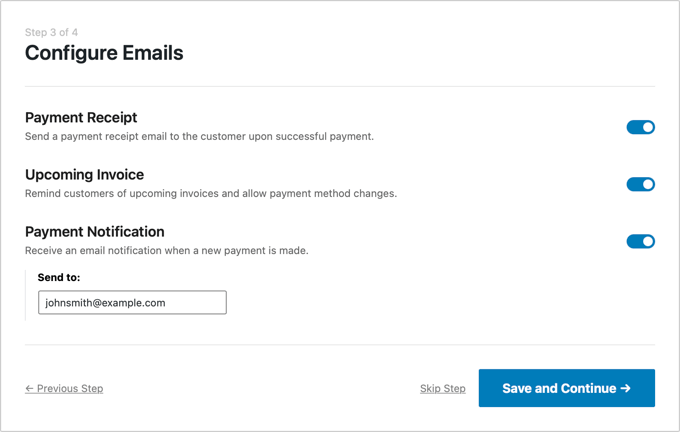
Po zakończeniu kliknij przycisk „Zapisz i kontynuuj”.
Utwórz formularz subskrypcji z bezpłatnym okresem próbnym
Teraz jesteś gotowy do utworzenia formularza subskrypcji z funkcją bezpłatnego okresu próbnego. Kliknij przycisk „Utwórz formularz płatności”.
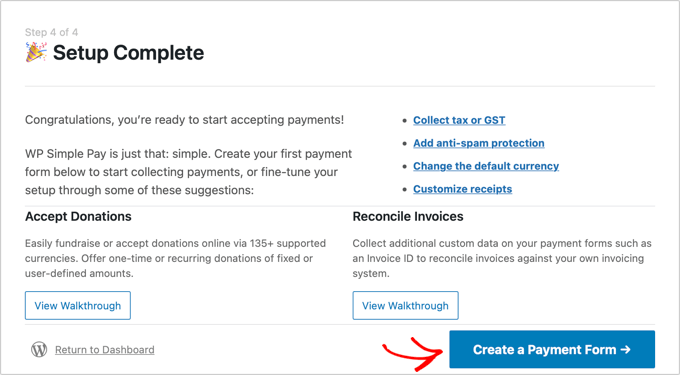
WP Simple Pay oferuje mnóstwo gotowych szablonów, których możesz użyć do tworzenia planów płatności „kup teraz, zapłać później”, zbierania darowizn, akceptowania Google Pay w WordPressie i nie tylko.
Aby zaoferować darmowy okres próbny, najedź kursorem na szablon „Formularz usług cyklicznych z okresem próbnym”. Gdy się pojawi, kliknij przycisk „Użyj szablonu”.
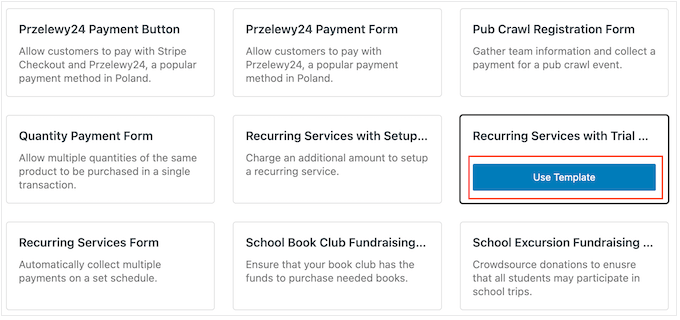
Spowoduje to przejście do edytora formularza płatności.
Na początek możesz zmienić nazwę formularza i wpisać opcjonalny opis. Domyślnie opis brzmi „Wypróbuj naszą usługę za darmo przez 30 dni”, ale możesz zmienić go na cokolwiek chcesz.
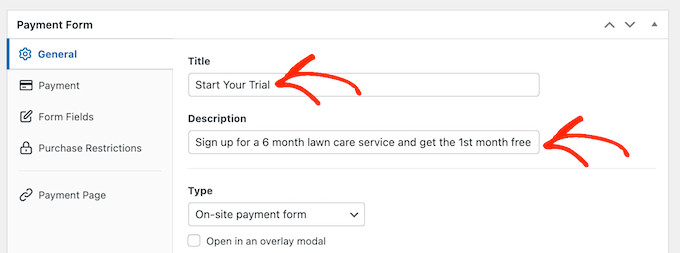
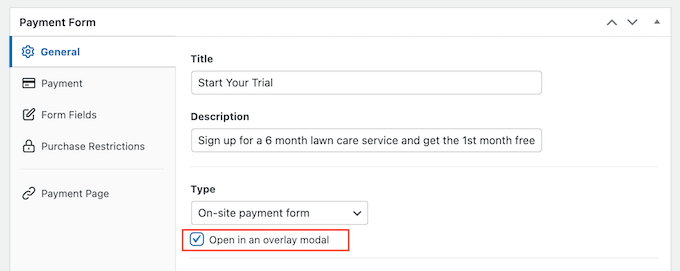
Domyślnie WP Simple Pay utworzy formularz płatności na stronie. Możesz jednak zamiast tego wyświetlić przycisk płatności. Po kliknięciu przycisku przez odwiedzającego, formularz płatności pojawi się w wyskakującym okienku.
Aby utworzyć wyskakujące okienko, zaznacz pole wyboru obok pola „Otwórz w oknie modalnym”.
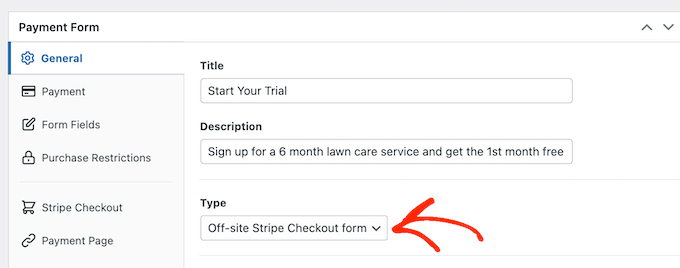
Inną opcją jest hostowanie formularza płatności na stronie Stripe, otwierając menu rozwijane „Typ”.
Tutaj wybierz „Formularz płatności Stripe poza witryną”.
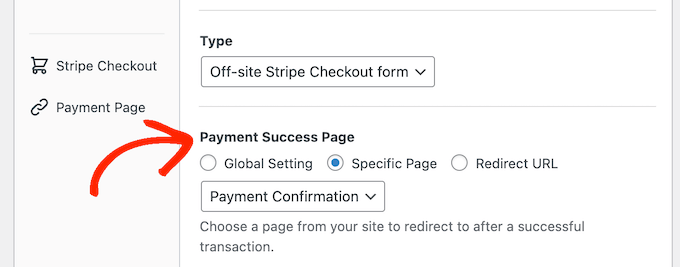
Kiedy klient kupi subskrypcję, WP Simple Pay przekieruje go na wbudowaną stronę sukcesu płatności. Jeśli chcesz wysłać odwiedzających na inną stronę, wybierz „Konkretna strona” lub „URL przekierowania”.
Następnie możesz wpisać adres URL lub wybrać stronę, której chcesz użyć. Na przykład możesz wysłać subskrybentów na niestandardową stronę podziękowania lub stronę, na której mogą zarządzać swoim bezpłatnym okresem próbnym.
Dodaj cenę do swojego formularza subskrypcji
Gdy będziesz gotowy, wybierz zakładkę „Płatność”.
Tutaj możesz ustawić tryb płatności na „na żywo” lub „testowy”. Tryb testowy pozwala na dokończenie procesu zakupu bez obciążania Cię opłatą, dzięki czemu jest idealny do testowania nowych subskrypcji na Twojej stronie internetowej.
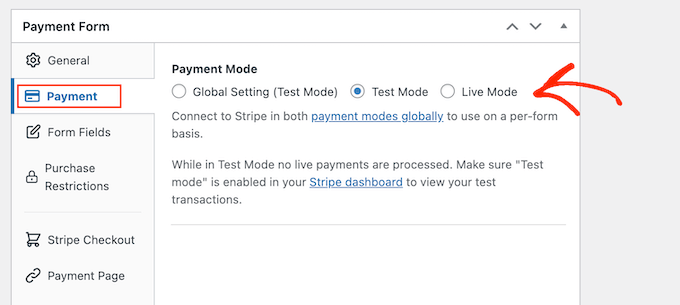
Jeśli wybierzesz „Tryb testowy”, pamiętaj, aby wrócić na tę stronę i zmienić tryb na „Na żywo”, gdy skończysz testowanie.
Następnie możesz ustawić cenę swojej subskrypcji i walutę za pomocą ustawień „Kwota”.
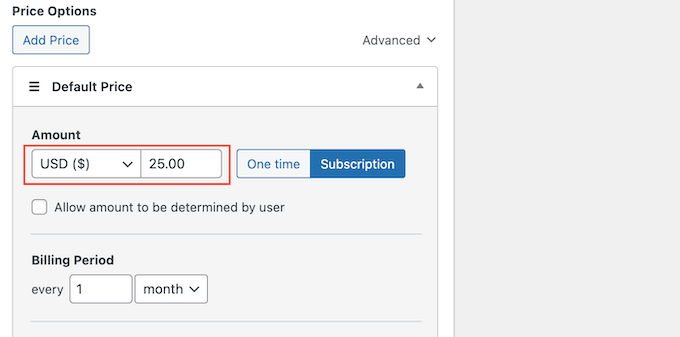
Po wykonaniu tej czynności możesz wybrać, jak często WP Simple Pay powinien obciążać subskrybentów.
Po prostu otwórz menu rozwijane „Okres rozliczeniowy” i wybierz dzień, tydzień, miesiąc lub rok. Następnie wpisz liczbę w polu obok menu rozwijanego.
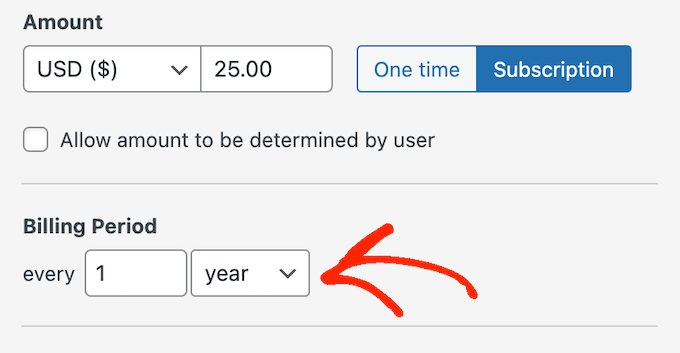
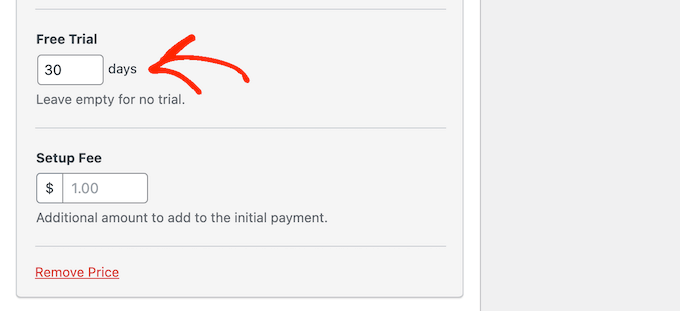
Domyślnie WP Simple Pay oferuje klientom 30-dniowy bezpłatny okres próbny.
Jeśli chcesz wydłużyć lub skrócić bezpłatny okres próbny, po prostu wpisz liczbę w polu „Bezpłatny okres próbny”.
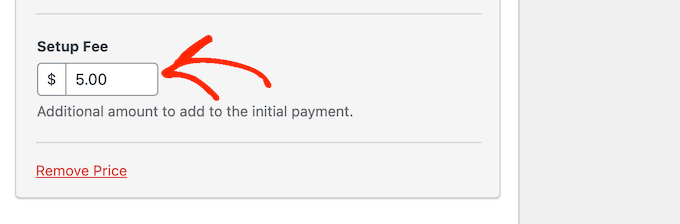
Czasami możesz chcieć pobrać od subskrybentów opłatę instalacyjną. Na przykład, jeśli jesteś life coachem, ta dodatkowa opłata może pokryć czas i wysiłek wymagany do dodania nowych klientów do Twojego systemu administracyjnego.
Aby naliczyć dodatkową opłatę, po prostu wpisz kwotę w pole „Opłata instalacyjna”.
Po wykonaniu tej czynności przewiń do sekcji „Metody płatności”.
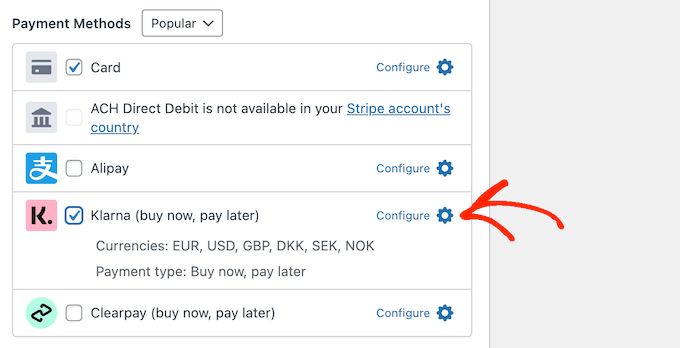
Tutaj możesz zaznaczyć pole obok wszelkich dodatkowych opcji płatności, które chcesz zaoferować, takich jak płatności Klarna lub płatności ACH.
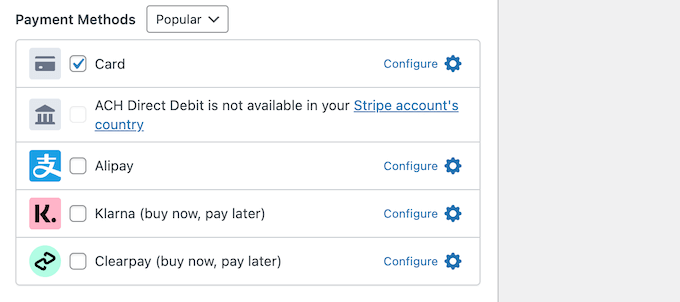
Oferując odwiedzającym wybór metod płatności, możesz zyskać więcej subskrybentów. Jednak staraj się nie oferować zbyt wielu opcji, ponieważ może to być mylące.
W zależności od wybranych metod płatności, możesz zobaczyć link „Konfiguruj”. W takim przypadku kliknij „Konfiguruj”, a następnie postępuj zgodnie z instrukcjami wyświetlanymi na ekranie, aby skonfigurować bramkę lub metodę płatności.
Dostosuj formularz subskrypcji WP Simple Pay
Po wykonaniu tej czynności jesteś gotowy do utworzenia formularza subskrypcji.
Po prostu kliknij „Pola formularza”, aby otworzyć kreator formularzy WP Simple Pay.
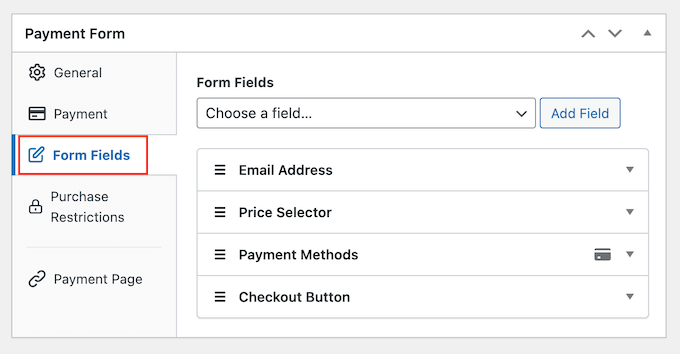
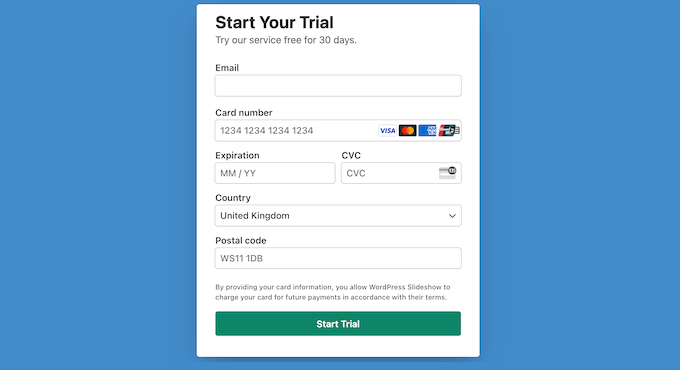
Szablon już zbiera podstawowe informacje o kliencie, takie jak adres e-mail i dane karty kredytowej.
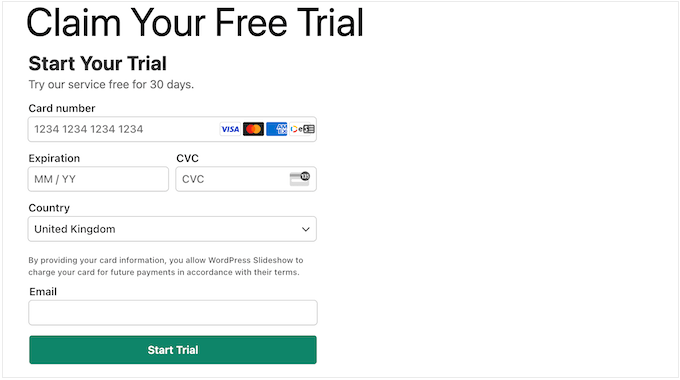
Poniższy obraz pokazuje, jak domyślny formularz będzie wyglądał w WordPressie.
Aby dostosować dowolne z domyślnych pól, po prostu kliknij i zaznacz je.
Sekcja rozwinie się, pokazując wszystkie ustawienia, które możesz dostosować, takie jak zmiana etykiety pola lub dodanie tekstu zastępczego.
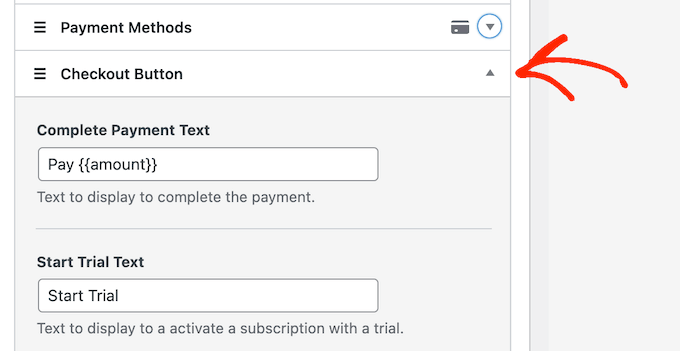
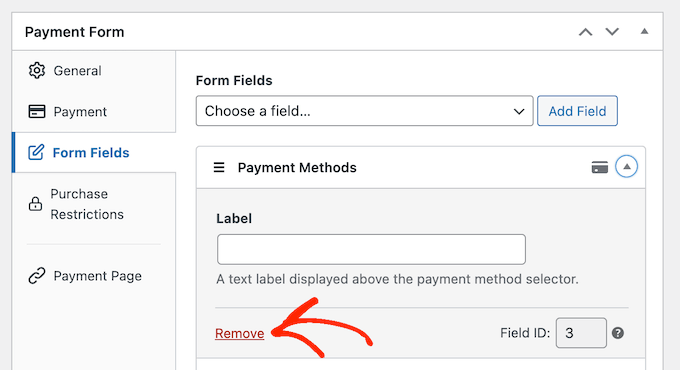
Możesz również usunąć pola z formularza subskrypcji.
Po prostu kliknij, aby rozwinąć pole, a następnie wybierz „Usuń”.
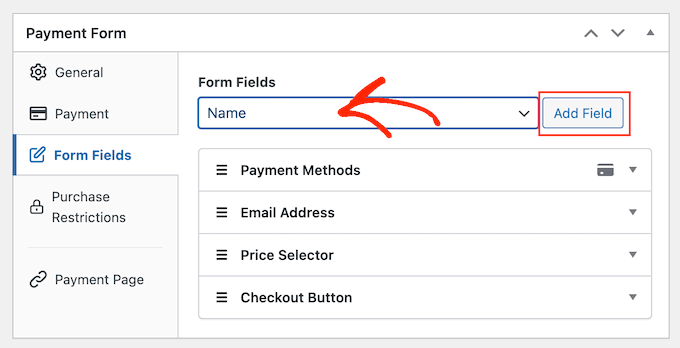
Czy potrzebujesz zebrać więcej informacji od swoich nowych subskrybentów? Na przykład, możesz potrzebować ich numeru identyfikacji podatkowej lub numeru telefonu.
Po prostu kliknij menu rozwijane „Pola formularza”, a następnie wybierz pole z listy. Następnie kliknij „Dodaj pole”.
Na koniec możesz zmienić kolejność pól, które pojawiają się w Twoim formularzu, za pomocą funkcji przeciągnij i upuść.
Podczas dostosowywania formularza możesz kliknąć „Podgląd”, aby zobaczyć, jak będzie wyglądał w Twoim blogu lub witrynie internetowej.
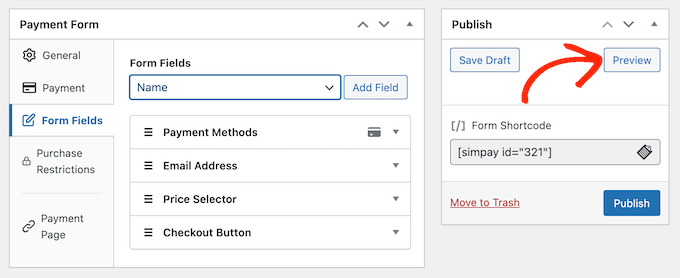
Gdy będziesz zadowolony z formularza, kliknij „Opublikuj”, aby zapisać swoje ustawienia.
Dodaj formularz subskrypcji do swojej witryny WordPress
Teraz jesteś gotowy, aby dodać formularz do swojego bloga WordPress, używając bloku lub krótkiego kodu.
Najprostszym sposobem jest użycie bloku, więc otwórz stronę lub wpis, na którym chcesz wyświetlić formularz subskrypcji.
Następnie kliknij znak plus (+) i wpisz „WP Simple Pay”.
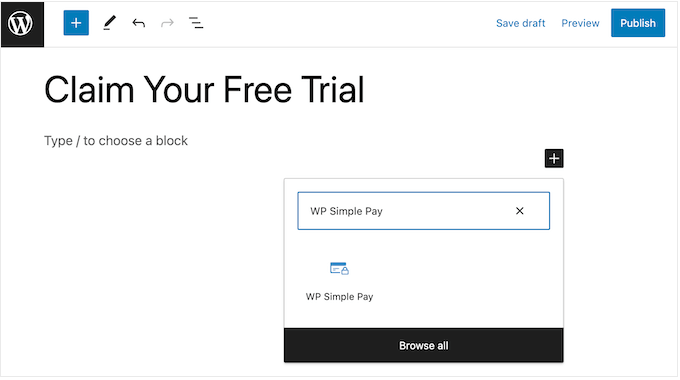
Gdy pojawi się odpowiedni blok, kliknij, aby dodać go do strony lub posta.
Po wykonaniu tej czynności otwórz menu rozwijane w bloku WP Simple Pay i wybierz formularz, który chcesz wyświetlić.
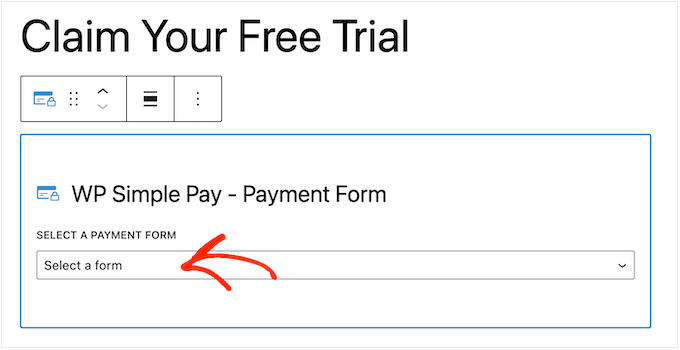
Po zakończeniu kliknij „Aktualizuj” lub „Opublikuj”.
Teraz, jeśli odwiedzisz swoją stronę, zobaczysz formularz płatności subskrypcji na żywo.
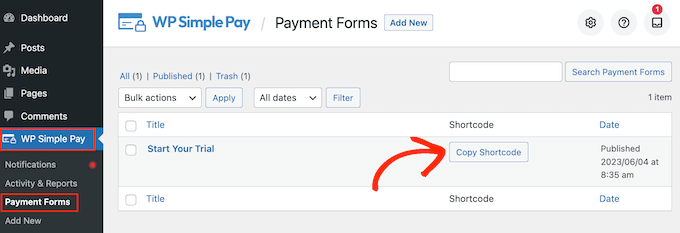
Inną opcją jest dodanie formularza subskrypcji za pomocą krótkiego kodu. Aby uzyskać krótki kod, przejdź do sekcji WP Simple Pay » Formularze płatności w panelu WordPress.
Tutaj po prostu znajdź formularz subskrypcji i kliknij przycisk „Kopiuj skrót”.
Teraz wystarczy wkleić krótki kod na dowolnej stronie, poście lub obszarze gotowym na widżety. Instrukcje krok po kroku, jak umieścić krótki kod, znajdziesz w naszym przewodniku jak dodać krótki kod w WordPressie.
Mamy nadzieję, że ten artykuł pomógł Ci dowiedzieć się, jak dodawać subskrypcje z bezpłatnym okresem próbnym w WordPressie. Możesz również zapoznać się z naszym przewodnikiem jak śledzić podróż klienta za pomocą MemberPress oraz naszymi najlepszymi wyborami najlepszych wtyczek LMS dla WordPressa.
Jeśli podobał Ci się ten artykuł, zasubskrybuj nasz kanał YouTube po samouczki wideo WordPress. Możesz nas również znaleźć na Twitterze i Facebooku.




Ralph
Planuję otworzyć stronę internetową z darmowymi treściami dla wszystkich, aby można było ją pozycjonować w SEO, bardziej zaawansowanymi artykułami dla użytkowników premium, a ten pomysł pokazania im przedsmaku tego, co jest dostępne w ramach subskrypcji, jest świetny!
Co Twoim zdaniem jest lepsze? Bezpłatny okres próbny przez określoną liczbę dni czy artykułów? Medium używa, moim zdaniem, 3 darmowych artykułów i to przykuło moją uwagę jako fajne rozwiązanie.
Wsparcie WPBeginner
To byłoby coś, co musiałbyś przetestować, co najlepiej działa z Twoją publicznością.
Administrator
Jiří Vaněk
Osobiście wolę ograniczać liczbę artykułów, a nie dni. Przy ograniczeniu czasowym istnieje ryzyko, że bardzo aktywny użytkownik mógłby przejrzeć i pobrać zawartość strony w ciągu dnia lub dwóch, jeśli by tego chciał, a następnie mógłby nie wrócić po subskrypcję, chyba że byłby szczególnie zainteresowany nowymi artykułami. Jeśli zdecydujesz się ograniczyć liczbę artykułów, wierzę, że znacznie zwiększy to prawdopodobieństwo udanych rejestracji do płatnej wersji strony.
Jiří Vaněk
Dziękuję za tutoriale dotyczące MemberPress. Zapoznaję się z nim, a wszystkie te instrukcje ułatwiają mi pracę.
Wsparcie WPBeginner
Cieszę się, że mogliśmy podzielić się tym tutorialem
Administrator