


Tänk om du kunde öka din WooCommerce-försäljning genom att bara paketera produkter som dina kunder redan vill köpa?
Istället för att sälja artiklar individuellt kan du kombinera kompletterande produkter till ett bekvämt paket, ofta till ett rabatterat pris.
Vi använder denna strategi i våra egna WordPress-företag. Till exempel låter vårt partnerföretag Smash Balloon kunder köpa enskilda sociala medie-plugins eller spara pengar genom att köpa dem tillsammans i ett paket.
Det bästa? Med rätt WooCommerce-plugin kan du skapa paket, ställa in priser och låta kunder välja de artiklar de vill ha.
I den här guiden visar vi dig hur du paketerar produkter i WooCommerce, steg för steg. Du får lära dig hur du skapar flexibla paket, erbjuder rabatter och gör det enklare för kunder att köpa mer från din butik.
Den här handledningen förutsätter att du redan har WooCommerce installerat och aktivt på din webbplats.
Ökar produktbuntar försäljningen?
Ja, produktpaket kan öka försäljningen i WooCommerce genom att uppmuntra kunder att köpa flera produkter i ett rabatterat köp.
Detta kan öka det genomsnittliga ordervärdet och minska returer, eftersom kunder får allt de behöver i ett köp.
Rätt paketeringsstrategi beror på ditt mål, oavsett om det är att öka det upplevda värdet, sälja fler produkter eller göra dig av med långsamt säljande lager. Här är en snabb översikt.
| Pakettyp | Beskrivning | Exempel |
|---|---|---|
| Ren paketering | Produkter säljs endast tillsammans som ett paket, inte individuellt | En programsvit där enskilda program inte kan köpas separat |
| Blandad paketering | Produkter finns tillgängliga både individuellt och som en del av ett paket | En "måltidserbjudande" på en restaurang där artiklar också kan köpas à la carte |
| Ledarpaketering | En populär "ledarprodukt" paketeras med en mindre populär eller kompletterande "följareprodukt" | En ny spelkonsol paketerad med en mindre populär speltitel eller tillbehör |
| Korsförsäljningspaketering | Bundling av kompletterande produkter från olika kategorier | En smartphone med fodral, skärmskydd och laddare |
| Kvantitetsbundling | Erbjuder rabatt vid köp av flera enheter av samma produkt | "Köp 2, få 1 gratis" eller "3 för 200 kr" t-shirts |
Medan WooCommerce inkluderar en grundläggande funktion för grupperade produkter, har den begränsningar. Du kan inte ställa in ett anpassat paketpris som skiljer sig från summan av enskilda artiklar.
För att verkligen öka försäljningen med paketlösningar vill du ha ett plugin som låter dig skapa flexibla, rabatterade paket med kontroll över prissättning och produktval.
Här är stegen vi kommer att täcka i den här guiden.
- Steg 1: Installera YITH WooCommerce Product Bundles Plugin
- Steg 2: Skapa ett WooCommerce produktpaket
- Steg 3: Konfigurera inställningar för produktpaket
- Steg 4: Anpassa stilen och etiketterna för det paketerade produkten
- Steg 5: Publicera ditt produktpaket
- Vanliga frågor om att sälja produktpaket i WooCommerce
Steg 1: Installera YITH WooCommerce Product Bundles Plugin
Vi rekommenderar YITH WooCommerce Product Bundles eftersom det erbjuder en gratisnivå som du kan prova innan du uppgraderar. Gratisversionen låter dig gruppera enkla produkter i ett paket till ett fast pris.
Pro-versionen kostar 89,99 USD per år och låser upp avancerade prissättningsfunktioner, inklusive variabla produkter, prissättning per artikel med individuella rabatter, valfria artiklar och minsta och högsta köpantals.
För att visa dig dessa funktioner kommer vi att använda Pro-planen i den här handledningen.
För att komma igång, köp YITH WooCommerce Product Bundles. Logga sedan in på ditt YITH-konto och ladda ner plugin-programmet från avsnittet 'Licenser & nedladdningar'. Se sedan till att aktivera licensen på din webbplats.
Om du vill börja med gratisversionen, installera den från WordPress plugin-katalog och hoppa över licenssteget nedan. För hjälp, se vår guide om hur man installerar ett WordPress-plugin.
Steg 2: Skapa ett WooCommerce produktpaket
Innan du börjar paketera produkter, se till att du har alla enskilda artiklar redo i din butik. Du kan också importera dina WooCommerce-produkter i bulk för att göra processen snabbare.
Gå sedan till Produkter » Lägg till ny i din WordPress-instrumentpanel.
Ge ditt paket ett iögonfallande produktnamn och produktbeskrivning, precis som du skulle göra för vilken vanlig artikel som helst.
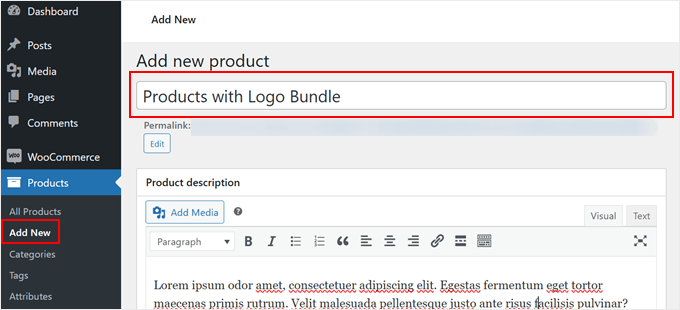
Rulla sedan ner till avsnittet 'Produktdata'.
Välj 'Produktpaket' från rullgardinsmenyn.
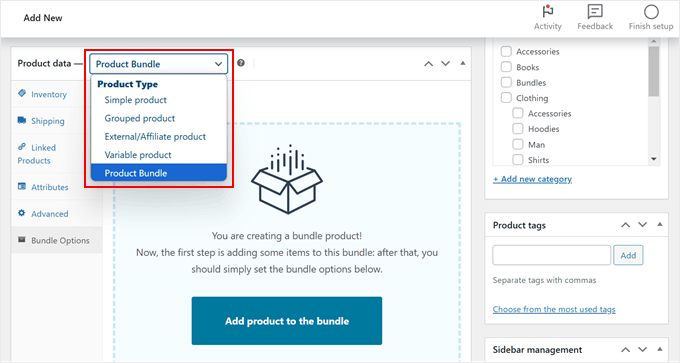
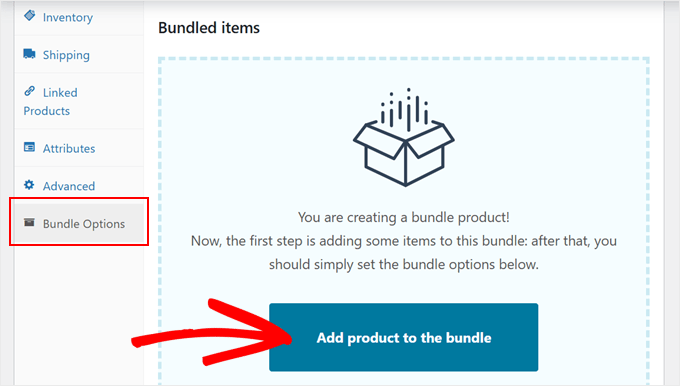
Gå sedan till fliken 'Paketalternativ' i menyn till vänster.
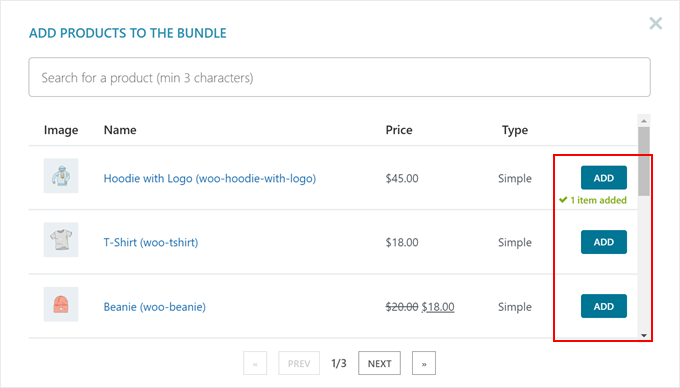
Klicka här på knappen 'Lägg till produkt i paketet' för att börja bygga ditt paket.
Ett popup-fönster visas med dina tillgängliga produkter.
Klicka på 'Lägg till' för varje artikel du vill inkludera och stäng popup-fönstret när du är klar med att välja produkter.
Nu kan du anpassa varje paketerad produkt. För variabla produkter kan du filtrera vilka variationer som ska inkluderas.
Om du till exempel paketerar en t-shirt, låter den här inställningen dig bestämma om kunderna kan välja storlek och färg direkt från paket-sidan.
Du kan också lämna det här fältet tomt så att alla alternativ är tillgängliga.
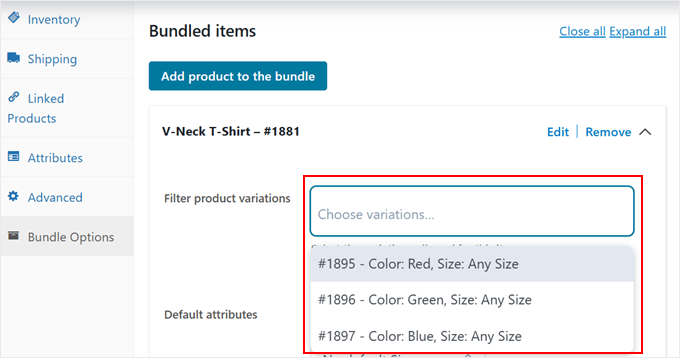
Du kan också ställa in standardvarianter, eller hoppa över det här steget om du inte behöver det.
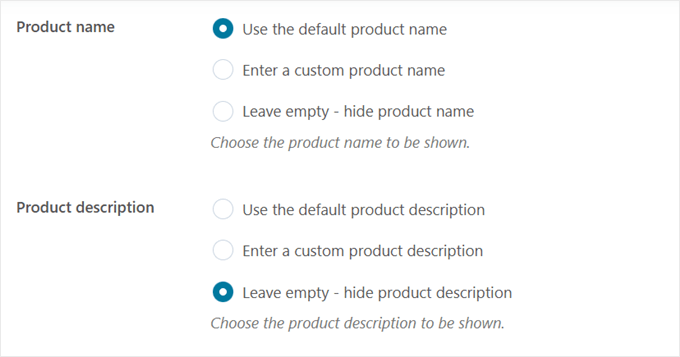
Ändra sedan inställningarna för produktnamn och beskrivning. Du kan använda standardproduktdetaljer, skapa ett anpassat produktnamn och beskrivning, eller dölja dem helt.
För produktnamnet rekommenderar vi att du använder standardnamnet för att upprätthålla konsekvens och hjälpa kunderna att enkelt identifiera artiklar.
Du kan dölja produktbeskrivningen för att undvika att röran produktsidan.
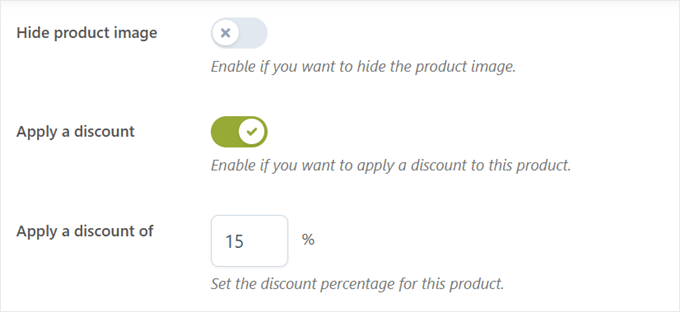
Nästa inställning låter dig dölja produktbilder, men vi föreslår att du håller dem synliga så att kunderna kan se vad som ingår i deras paket.
Vid det här laget kan du också tillämpa individuella rabatter. Dessa gäller endast om du prissätter paketet efter dess artiklar, vilket vi kommer att kalla Per-Artikel-Prissättning.
Varje produkt behåller sin egen pris och rabatt. Du kan till exempel ställa in Produkt A till 15% rabatt på sitt ursprungliga pris, Produkt B till 20% rabatt och Produkt C till 10% rabatt.
YITH beräknar det slutliga paketpriset automatiskt från dessa individuella rabatter. För att använda detta tillvägagångssätt, aktivera inställningen 'Tillämpa en rabatt' och ange din önskade procentandel.
Det andra alternativet är Fast Paketpris, där hela paketet får ett pris. Du väljer mellan de två om ett ögonblick.
Varje produkt i ditt paket kan också ha en minsta och högsta köpkvantitet, vilket är användbart när lagret för vissa artiklar är lågt.
Du kan också ställa in produkten som valfri, så att kunderna kan välja om de vill lägga till den i paketet, eller dölja produkten i paketet helt.
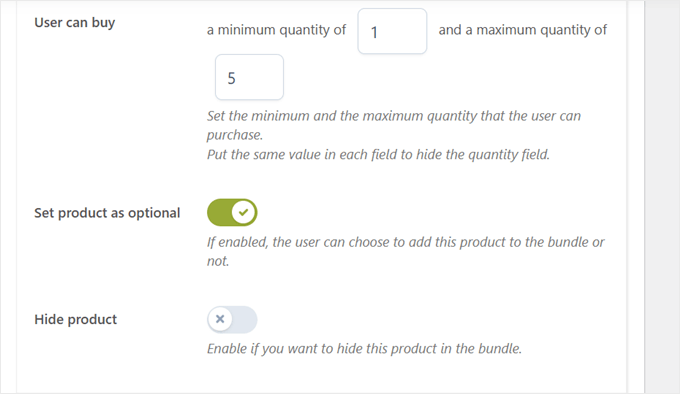
Upprepa dessa anpassningssteg för varje artikel i ditt paket.
Rulla sedan ner till inställningen 'Paketpris' för att välja hur paketet prissätts.
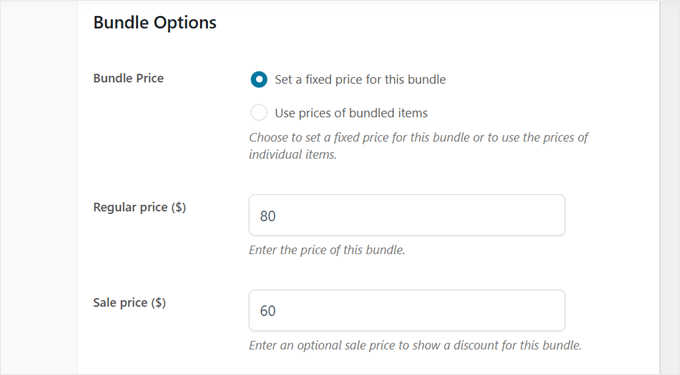
Om du väljer 'Ange ett fast pris för detta paket', får paketet ett pris, oavsett vad de enskilda produkterna kostar. Detta är alternativet för fast paketpris.
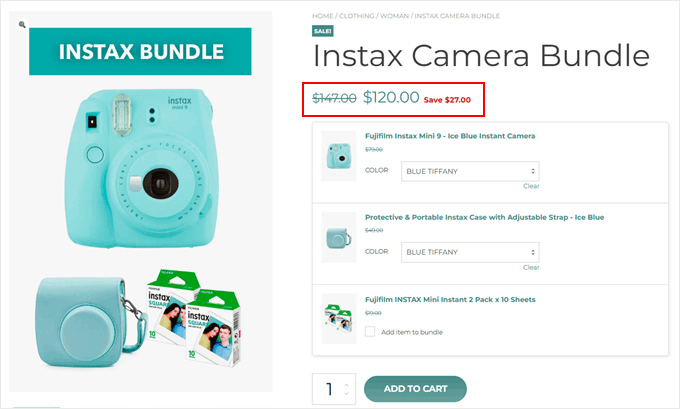
Det här alternativet fungerar bra när du vill ha en tydlig prispunkt, som "120 USD för hela setet."
Med det här alternativet kan du lägga till ett 'Ordinarie pris' och ett 'Rea-pris', vilket visar kunderna hur mycket paketet sparar dem.
Du kan också aktivera 'Visa besparingsbelopp' för att lyfta fram paketets värde. Om ditt totala ordinarie pris till exempel är 80 USD och reapriset är 60 USD, läggs en etikett 'Spara 20 USD' till.
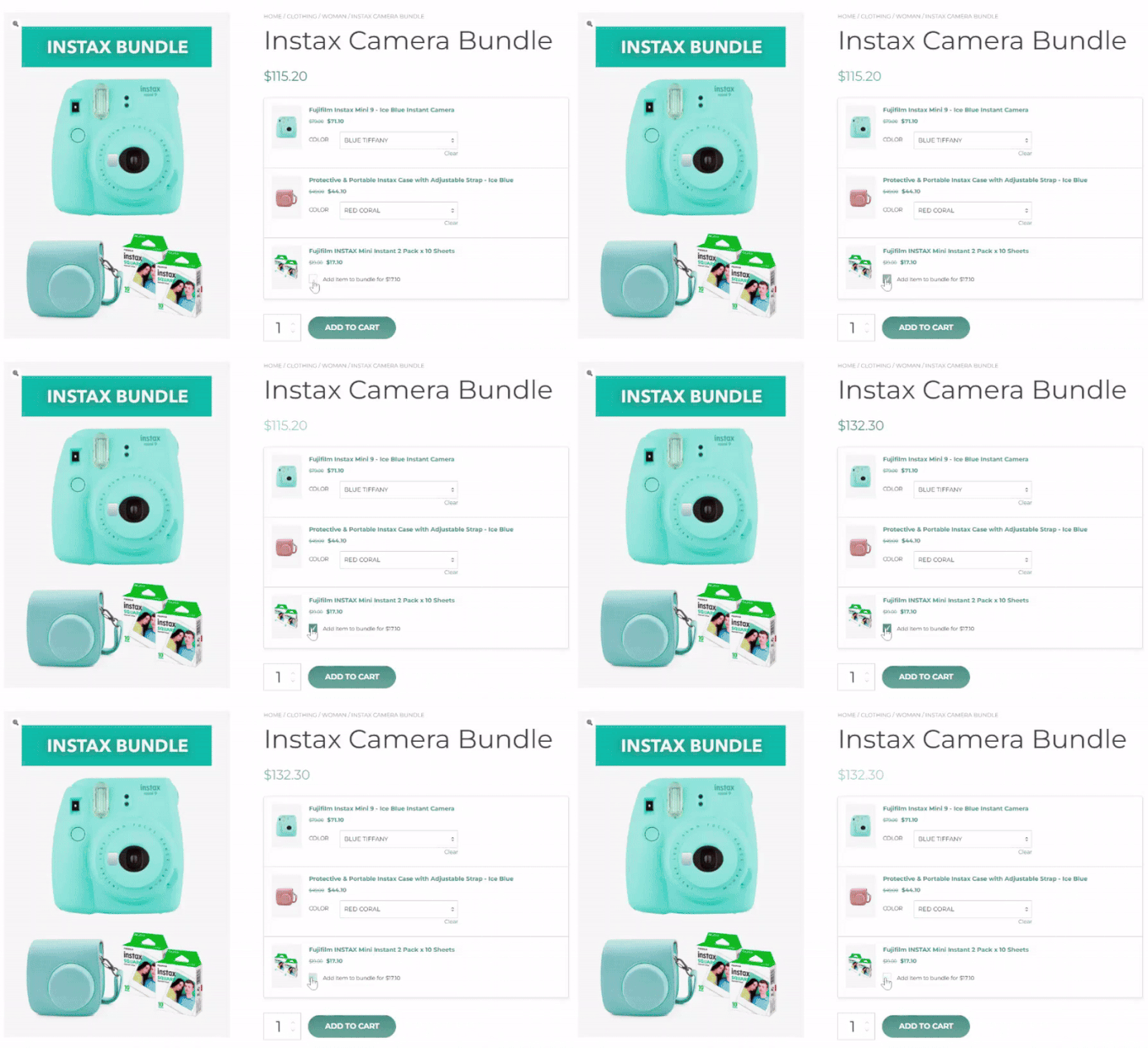
Alternativet 'Använd priser för paketartiklar' beräknar paketets totalpris baserat på de enskilda priserna och rabatterna för de produkter det innehåller. Detta är funktionen för prissättning per artikel som vi nämnde tidigare.
Det är ett utmärkt alternativ om du vill att kunderna ska se den totala summan uppdateras när de anpassar sitt paket. Det slutliga priset kan dock vara mindre förutsägbart eftersom det beror på de artiklar de väljer.
Till exempel kostar en skjorta 30 USD med 15% rabatt, medan byxor kostar 40 USD med 20% rabatt. Kunderna ser det rabatterade priset för varje artikel, och paketets totala pris uppdateras automatiskt när de gör sina val.
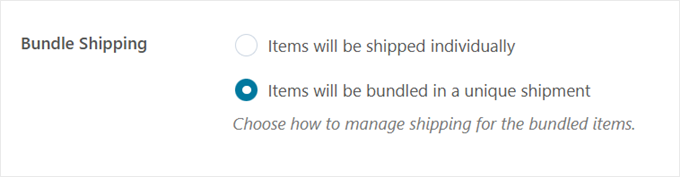
Efter det, scrolla ner till avsnittet 'Paketfrakt' och bestäm om du vill skicka artiklarna individuellt eller i en unik leverans.
Med individuell frakt har varje produkt sin egen fraktavgift. Med unik frakt täcker en avgift allt.
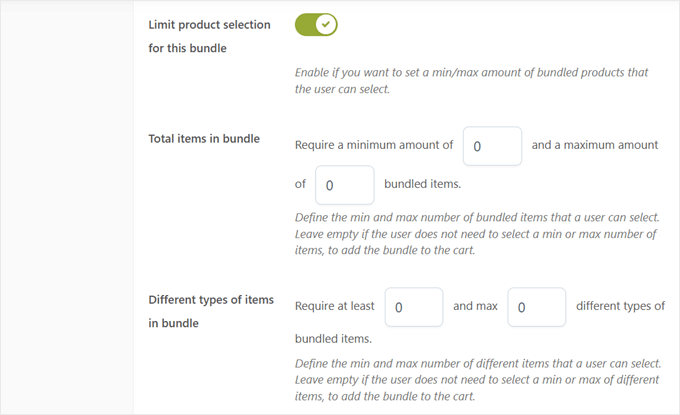
Slutligen kan du aktivera 'Begränsa produktval för detta paket'. Det är perfekt för flexibla paket där kunderna väljer sina egna artiklar inom fasta parametrar.
Till exempel kan du skapa ett paket "Bygg din egen presentförpackning" där kunderna väljer 3 till 5 artiklar från din samling av gourmet snacks.
Detta fungerar bra för prenumerationsbox-tjänster, där kunder kan välja de produkter de vill ha i varje låda samtidigt som de håller sig inom dina fasta gränser för artiklar.
När du är nöjd med dina inställningar, lägg till sista handen som produktetiketter, kategorier och ett övertygande produktbildgalleri.
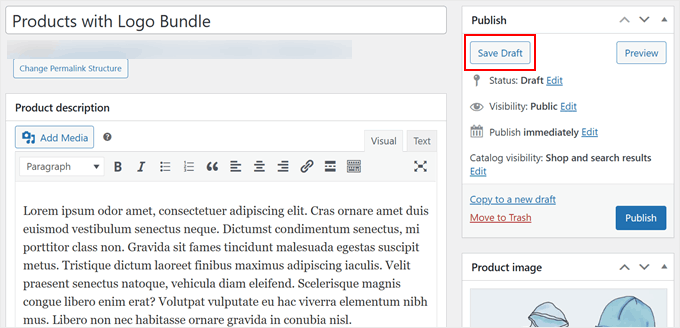
Spara ditt paket som ett utkast så att du kan konfigurera de återstående inställningarna utan att förlora ditt arbete.
Steg 3: Konfigurera inställningar för produktpaket
Nu när ditt paket är inställt, låt oss konfigurera inställningarna som bestämmer hur paket fungerar och visas i din butik.
Gå till YITH » Produktpaket och klicka på fliken 'Allmänna inställningar'.
Den första inställningen hanterar situationer där dina paketprodukter är slut i lager. Du kan dölja hela paketet, markera paketet som slut i lager, eller visa paketet utan att tillåta köp.
Vi rekommenderar det sista alternativet, som är standard. Det låter kunder se vad som ingår även när vissa artiklar inte är tillgängliga. Detta hjälper dem att planera framtida köp.
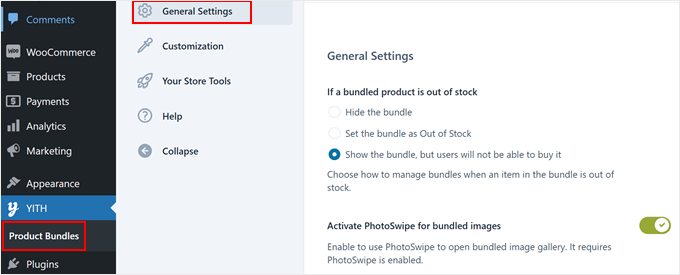
Nästa är 'Aktivera PhotoSwipe för paketbilder'.
Genom att aktivera detta kan kunder klicka på en produktbild i paketet för att öppna ett lightbox-galleri i helskärm.
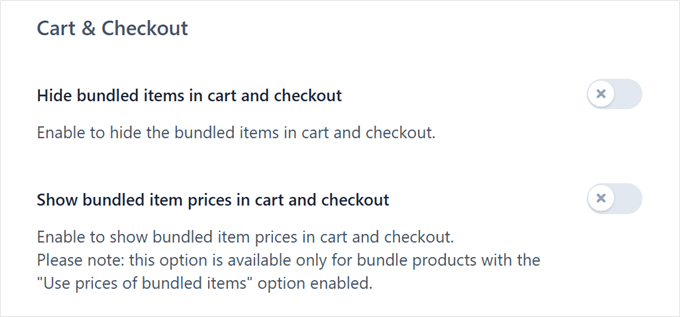
Inställningarna för kundvagn och kassa kommer härnäst.
Som standard visas både paketet och dess enskilda produkter på dessa sidor. Men du kan aktivera 'Dölj paketartiklar i kundvagn och kassa' för att visa paketet som en enda produkt.
Du kan också välja att visa individuella produktpriser inom paketet på dina sidor för kundvagn och kassa. Detta är användbart om du valde Pris per artikel, eftersom det låter kunder se prisuppdelningen för sitt paket.
För fast paketpris, håll detta inaktiverat för att bibehålla en renare kassaupplevelse.
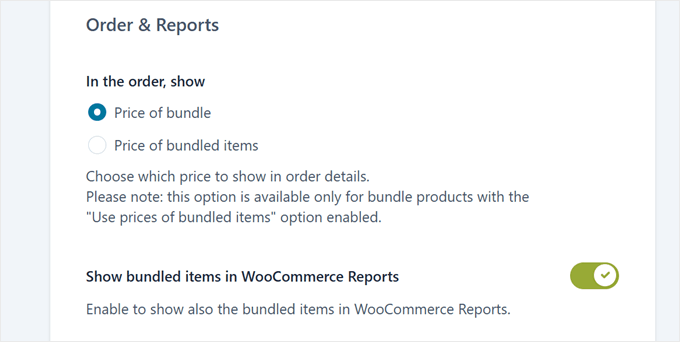
Under Beställning & Rapporter, bestäm hur priser visas på sidan Orderdetaljer och Rapporter i adminområdet.
Välj 'Paketets pris' för att visa paketets pris som helhet, eller 'Pris för paketartiklar' för att visa varje artikels pris separat.
Som standard visas produktpaket som en enda artikel på din WooCommerce Rapporter-sida.
Aktivera 'Visa paketartiklar i WooCommerce Rapporter' för att se både paketet och dess enskilda produkter där.
Klicka på 'Spara alternativ' för att spara dina ändringar.
Steg 4: Anpassa stilen och etiketterna för det paketerade produkten
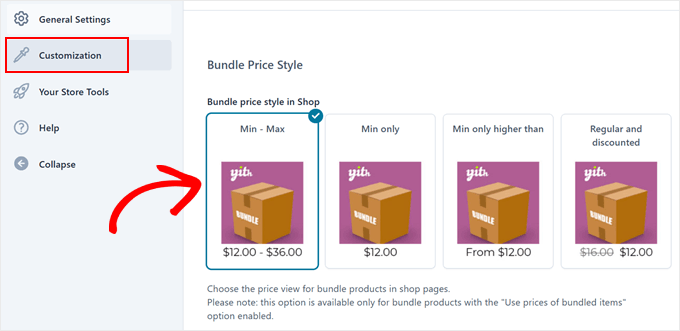
Nu när de grundläggande inställningarna är på plats, byt till fliken 'Anpassning' för att styla ditt paket. Alternativet 'Paketprisstil' styr hur paketpriser visas på dina butikssidor.
Det gäller endast för paket som använder Pris per artikel, eftersom ett paket med fast pris bara har ett pris att visa.
Du har fyra layoutval.
- Min-Max visar hela prisintervallet, som "100 kr till 150 kr".
- Min endast visar bara startpriset.
- Min endast högre än visar prissättning i stil med "Från 100 kr".
- Ordinarie och rabatterat visar de rabatterade och ursprungliga priserna, med det ursprungliga genomstruket.
När du har valt din layout kan du anpassa etiketterna som visas på dina produktsidor.
Inställningen 'Paketets rubrik' låter dig lägga till en rubrik ovanför din lista över paketartiklar, som "Vad som ingår" eller "Paketets innehåll", eller så kan du lämna den tom.
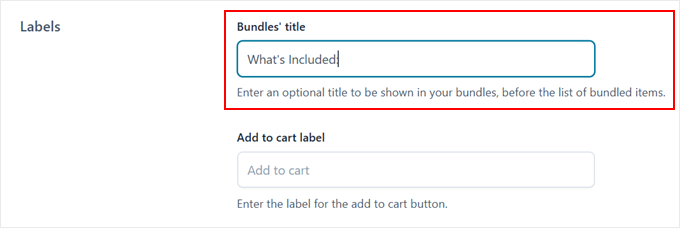
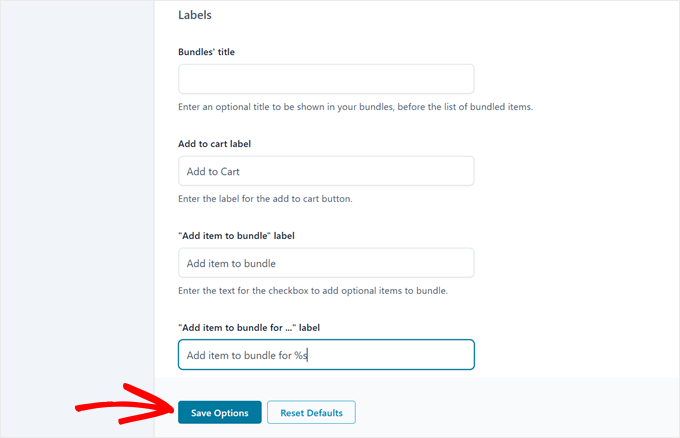
Du kan också anpassa texten på knappen 'Lägg i kundvagnen' för att göra den mer lockande. Effektiva exempel inkluderar "Skaffa paketet" eller "Hämta ditt paket".
För valfria artiklar i dina paket kan du anpassa ytterligare två etiketter.
Etiketten 'Lägg till artikel i paket' visas bredvid valfria artiklar, och etiketten 'Lägg till artikel i paket för...' visas när du använder Pris per artikel.
Du kan använda platshållaren "%s" för att automatiskt visa priset i den andra etiketten.
Till exempel, att ange ‘Lägg till i paket för %s’ visar ett meddelande som “Lägg till i paket för 19,99 USD” bredvid varje tillvalsprodukt, vilket låter kunderna veta hur mycket det kommer att lägga till paketets totalpris.
Klicka på ‘Spara alternativ’ när du är klar.
Steg 5: Publicera ditt produktpaket
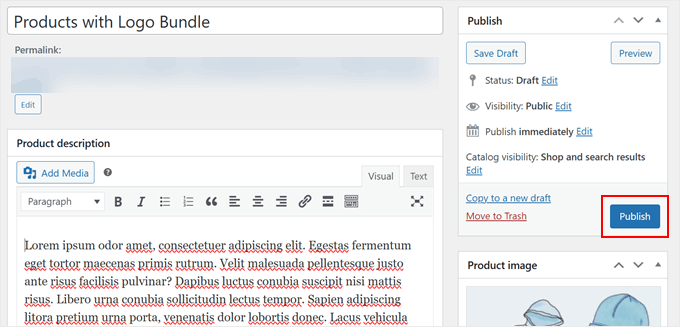
Nu när allt är konfigurerat och anpassat kan du göra ditt paket live. Hitta produktpaketet du sparade som ett utkast tidigare och klicka på ‘Publicera’.
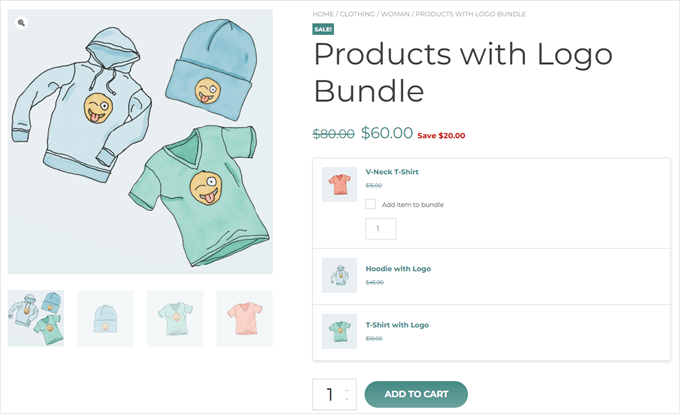
Ditt WooCommerce-produktpaket är nu live och redo för kunder att köpa.
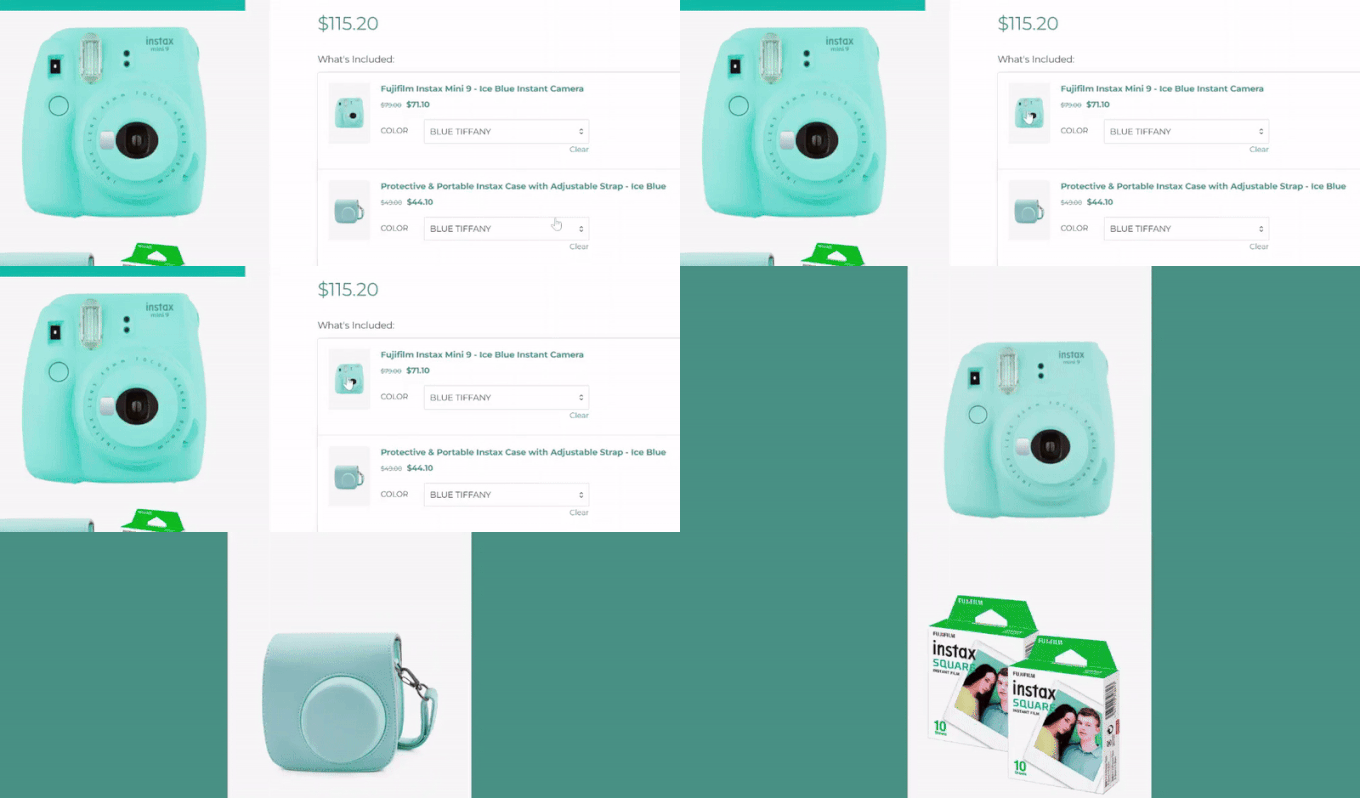
Här är ett exempel på hur vårt produktpaket ser ut.
Vanliga frågor om att sälja produktpaket i WooCommerce
Vad är skillnaden mellan en paketerad produkt och en grupperad produkt i WooCommerce?
En grupperad produkt i WooCommerce visar flera enskilda produkter tillsammans på en sida. Kunder lägger fortfarande till varje produkt i sin varukorg separat till ordinarie pris.
Ett produktpaket, skapat med ett plugin som YITH, låter dig paketera flera artiklar för att säljas som en enda produkt. Detta låter dig erbjuda ett speciellt rabatterat pris för hela paketet.
Hur fungerar lagerhantering för produktpaket?
Ett bra plugin för produktpaket hanterar lager automatiskt. När en kund köper ett paket minskas lagersaldot för varje enskild produkt som ingår i paketet på lämpligt sätt. Detta säkerställer att dina lagernivåer förblir korrekta.
Kan jag inkludera variabla produkter i ett paket?
Ja, du kan inkludera variabla produkter i en bunt.
Premiumversionen av YITH WooCommerce Product Bundles-pluginet låter dig lägga till produkter med alternativ som storlek eller färg. Kunder kan sedan välja sina föredragna varianter direkt på paketproduktens sida.
Vilka är några effektiva exempel på produktpaket?
Effektiva paket grupperar ofta relaterade artiklar som kunder skulle köpa tillsammans.
Till exempel kan ett "Fotokit för nybörjare" inkludera en kamera, ett objektiv och ett minneskort. Ett "Komplett hudvårdsset" kan ha en rengöring, ett serum och en fuktkräm.
Finns det ett gratis sätt att paketera produkter i WooCommerce?
Ja. Gratisversionen av YITH WooCommerce Product Bundles låter dig paketera enkla produkter till ett fast pris. Variabla produkter, prissättning per artikel och valfria artiklar kräver Pro-versionen. Den officiella WooCommerce Product Bundles-tillägget är endast premium.
Vi hoppas att den här artikeln hjälpte dig att lära dig hur du säljer produktpaket i WooCommerce. Du kanske också vill se vår guide om hur du säljer mer produkter i WooCommerce och vår handplockade lista över de bästa WooCommerce-pluginsen.
Om du gillade den här artikeln, prenumerera gärna på vår YouTube-kanal för WordPress-videoguider. Du kan också hitta oss på Twitter och Facebook.


Har du en fråga eller ett förslag? Lämna gärna en kommentar för att starta diskussionen.