


En prenumerationsbox låter dig omvandla engångsköpare till återkommande kunder. Kunderna får produkter enligt ett schema de väljer, medan du tjänar återkommande intäkter.
Med WordPress och WooCommerce kan du skapa en prenumerationsbox-tjänst för nästan vilken produkt som helst, från veckovisa måltidskit och månatliga skönhetsboxar till återkommande grooming-tillbehör.
I den här guiden visar vi hur du skapar en prenumerationsbox-tjänst i WordPress, ställer in återkommande betalningar och börjar sälja prenumerationer.
Här är vad vi kommer att täcka i den här guiden
- Steg 1: Konfigurera din WooCommerce-butik
- Steg 2: Installera WooCommerce och dina prenumerationsplugins
- Steg 3: Skapa din prenumerationsboxprodukt
- Steg 4: Lägg till din prenumerationsbox i din butik
- Steg 5: Håll prenumerationerna igång (förnyelsedatum, misslyckade betalningar & hoppade månader)
- Vanliga frågor om att skapa en prenumerationsbox-tjänst i WordPress
Steg 1: Konfigurera din WooCommerce-butik
För att skapa och hantera din prenumerationsbox-verksamhet behöver du en WordPress-webbplats med WooCommerce installerat.
Du kan välja vilken WordPress-värdleverantör du vill, som Bluehost eller Hostinger. Båda är officiellt rekommenderade WordPress-värdleverantörer och erbjuder ett gratis domännamn för det första året.
För den här guiden använde vi Bluehost, som automatiskt installerade WordPress när vi registrerade oss, så vi kunde logga in på vår nya webbplats direkt.
När din WordPress-webbplats är redo kan du gå vidare till att konfigurera din onlinebutik och prenumerationsbox.
Steg 2: Installera WooCommerce och dina prenumerationsplugins
Du behöver tre gratis plugins för att omvandla din WordPress-webbplats till en prenumerationsbox-butik, var och en med en specifik uppgift:
- WooCommerce hanterar din onlinebutik, inklusive produkter, kassa, beställningar och frakt.
- BoxBuilder for WooCommerce lägger till funktionen för att bygga boxar, vilket gör det möjligt för kunder att välja vilka produkter som ska ingå i deras box.
- Sublium by FunnelKit hanterar återkommande prenumerationer, inklusive automatiska förnyelser, prenumerationshantering och återhämtning vid misslyckade betalningar.
Tillsammans låter dessa plugins dig sälja anpassningsbara produktboxar och automatiskt debitera kunder för återkommande leveranser.
Både Sublium och BoxBuilder har gratisversioner, så du kan få en fungerande prenumerationsbox igång utan att betala för något utöver värdskapet. Båda erbjuder också betalda planer med extra funktioner om du växer ur gratisversionerna. Till exempel låter den betalda versionen av Sublium kunder pausa eller hoppa över en leverans själva, vilket vi kommer att täcka i Steg 5.
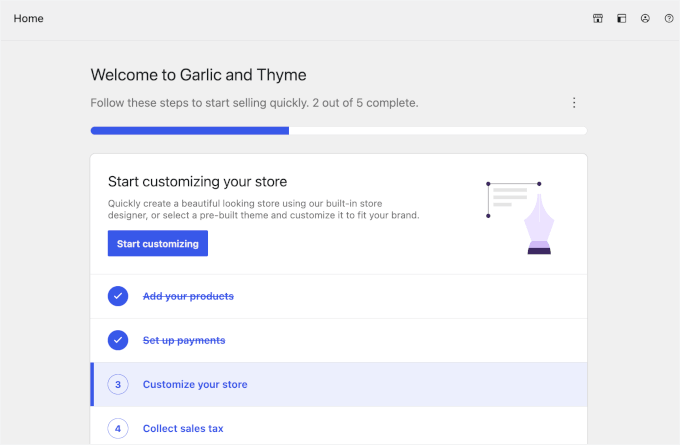
Om du inte redan har en WooCommerce-butik, följ vår steg-för-steg-guide om hur du startar din onlinebutik. Den täcker hur du installerar WooCommerce och konfigurerar grunderna för din butik.
När WooCommerce är redo, installera och aktivera BoxBuilder för WooCommerce, installera sedan och aktivera Sublium. För mer information, se vår steg-för-steg-guide om hur man installerar ett WordPress-plugin.
Steg 3: Skapa din prenumerationsboxprodukt
En prenumerationsboxprodukt behöver två saker: produkterna som kunderna kan välja mellan, som BoxBuilder hanterar, och återkommande fakturering, som Sublium hanterar. Du ställer in båda på samma produkt innan den är redo att säljas.
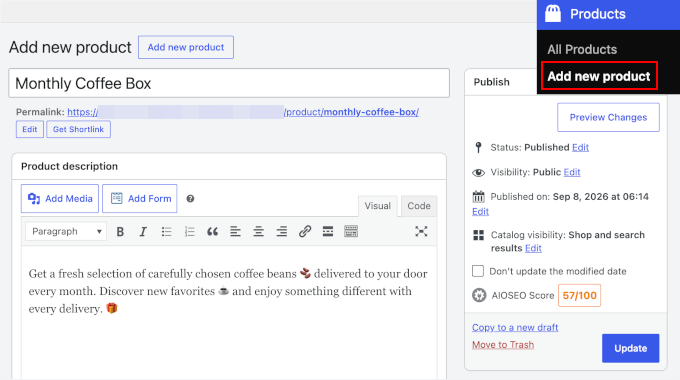
Börja med att skapa själva produkten. Gå till Produkter » Lägg till ny produkt i din WordPress-instrumentpanel. Ange ett namn för din prenumerationsbox, fyll sedan i de vanliga WooCommerce-fälten, såsom beskrivning, bild, pris och leveransinformation.
Konfigurera boxen i BoxBuilder
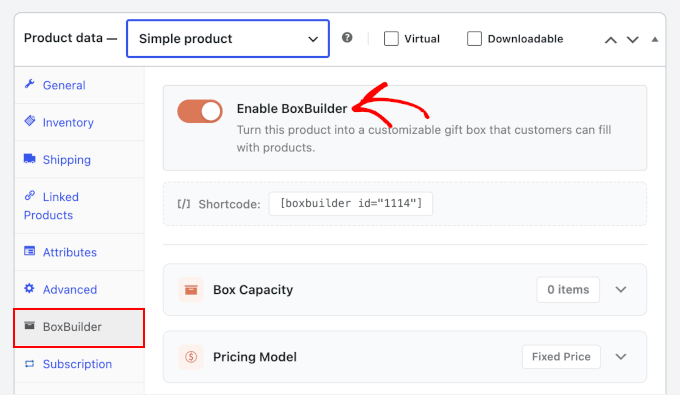
I panelen Produktdata, lämna produkttypen som 'Enkel produkt' eftersom varken BoxBuilder eller Sublium kräver en speciell produkttyp.
Klicka sedan på fliken BoxBuilder och aktivera 'Aktivera BoxBuilder' för att göra denna produkt till en anpassningsbar box.
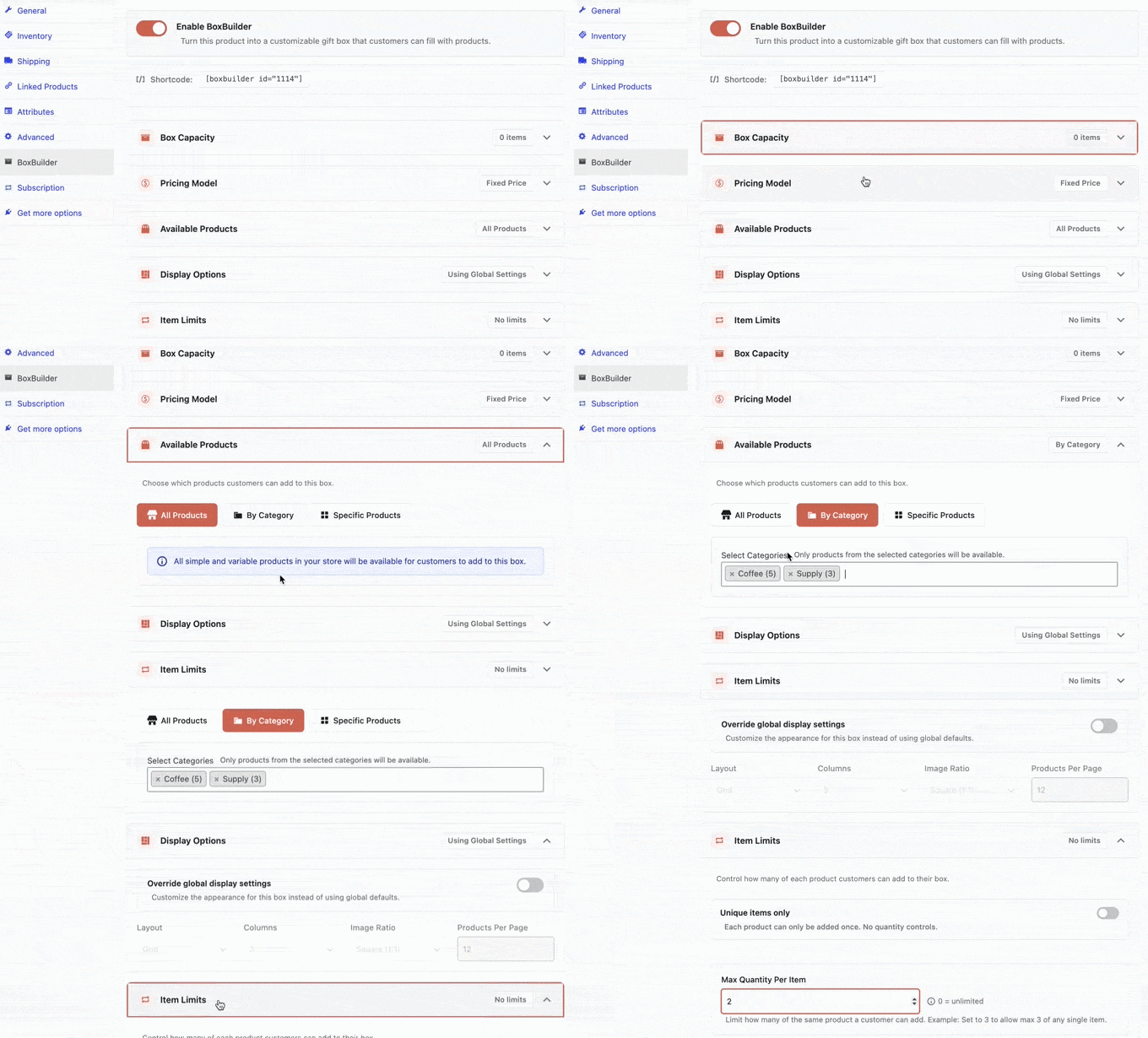
Konfigurera sedan din box med dessa inställningar:
- Boxkapacitet: Ange ett fast antal artiklar, eller ett minimum och maximum om du vill låta kunderna välja hur många artiklar de vill inkludera.
- Prismodell: Välj Fast pris för att debitera samma belopp för varje box, eller Per artikel för att debitera baserat på de produkter kunderna väljer.
- Tillgängliga produkter: Låt kunderna välja från alla dina produkter, en specifik kategori eller en handplockad lista.
- Visningsalternativ: Använd standardinställningarna för visning eller anpassa hur produkter visas i denna box.
- Artikelgränser: Välj om kunderna kan lägga till samma produkt mer än en gång, och ange en maximal kvantitet för varje produkt.
Klicka på 'Uppdatera' för att spara dina BoxBuilder-inställningar innan du går vidare till prenumerationsinställningarna.
Skapa Sublium-prenumerationsplanen
Därefter behöver du ställa in återkommande fakturering. I Sublium gör du detta genom att skapa en prenumerationsplan och sedan tilldela den till din produkt.
I Sublium-instrumentpanelen i ditt WordPress-adminområde ser du en installationsguide. Välj Prenumerera & Spara, som är utformad för fysiska produkter som levereras enligt ett återkommande schema.
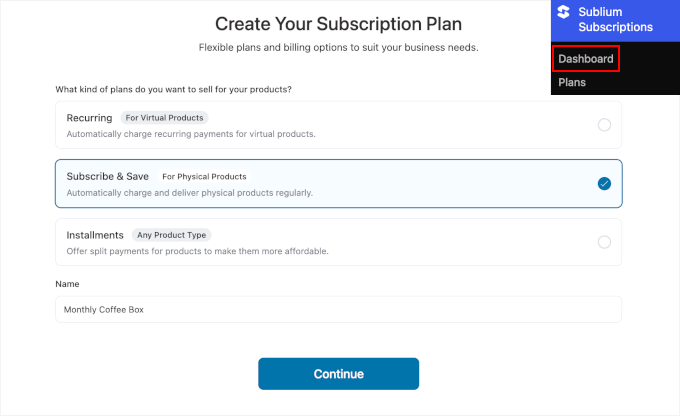
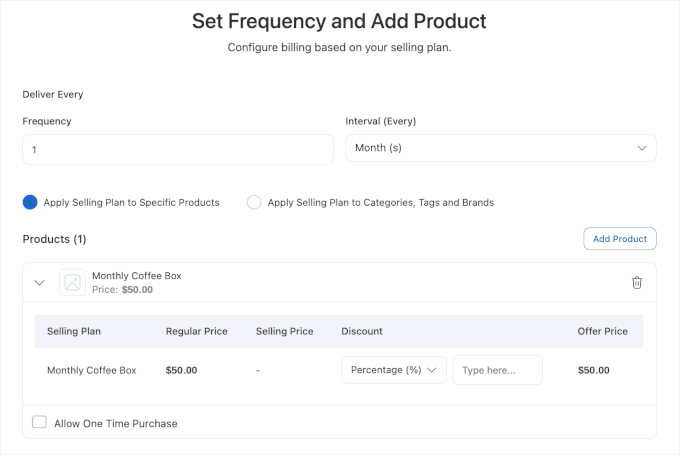
Klicka på 'Fortsätt' för att ställa in faktureringsfrekvensen och intervallet för att styra hur ofta boxen förnyas och skickas, till exempel varje månad.
Därefter tillämpar du denna säljplan på produkten du skapade tidigare. Detta är viktigt eftersom produkten, utan planen, förblir ett engångsköp. Att länka planen till produkten gör prenumerationsalternativet tillgängligt vid kassan.
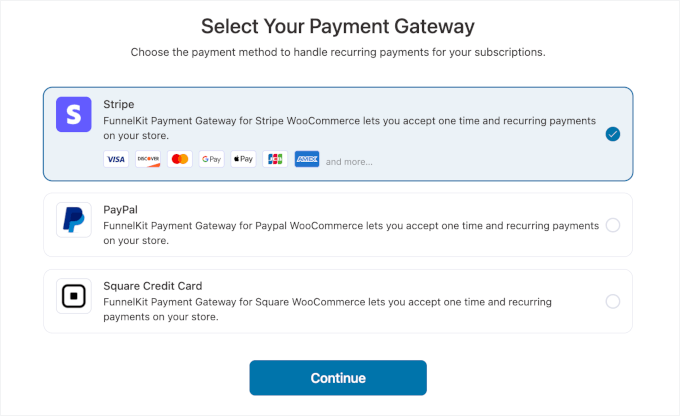
Därefter kommer Sublium att be dig att ansluta en betalningsgateway. Den kostnadsfria versionen stöder Stripe, PayPal och Square Kreditkort. Välj en och följ instruktionerna på skärmen för att ansluta den.
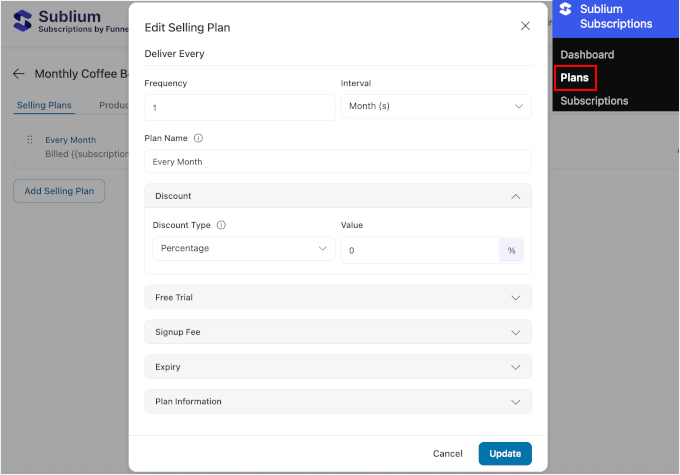
När du är klar med installationsguiden, gå till Subliums » Planer för att granska din prenumerationsplan.
Du hittar också inställningar för rabatter, gratis provperioder, registreringsavgifter, utgångsdatum och andra planuppgifter. Du kan justera dessa inställningar baserat på hur du vill erbjuda din prenumeration.
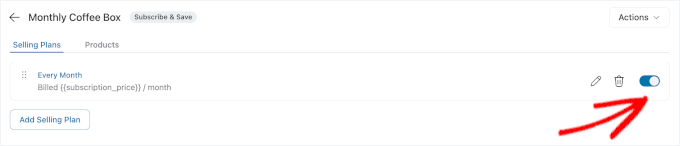
När du har slutfört inställningen av planen, aktivera den för att lägga till prenumerationsboxen i din WooCommerce-butik.
Steg 4: Lägg till din prenumerationsbox i din butik
Låt oss nu titta på hur upplevelsen faktiskt ser ut för dina kunder.
BoxBuilder visas automatiskt på produktsidan när den är aktiverad, så du behöver inte skapa en separat sida. Om du hellre vill visa boxbyggaren någon annanstans, till exempel en landningssida, kan du använda kortkoden [boxbuilder id="123"] eller BoxBuilders Gutenberg-block. Byt bara ut 123 mot ditt produkt-ID.
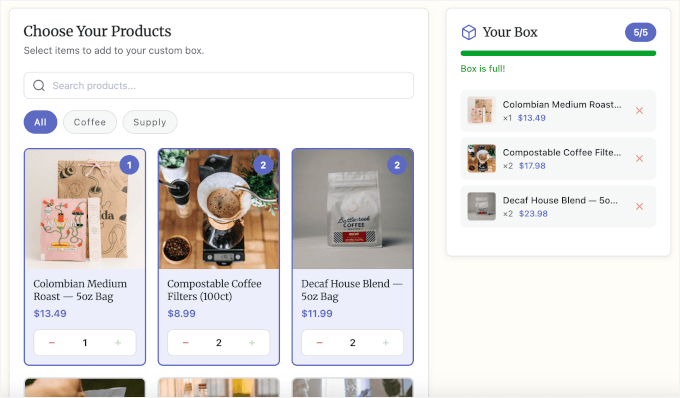
På produktsidan kan kunderna välja enskilda produkter upp till boxens kapacitet. Den löpande totalsumman och antalet återstående platser uppdateras när de lägger till artiklar. De kan inte slutföra köpet förrän de uppfyller minimikravet på antal artiklar.
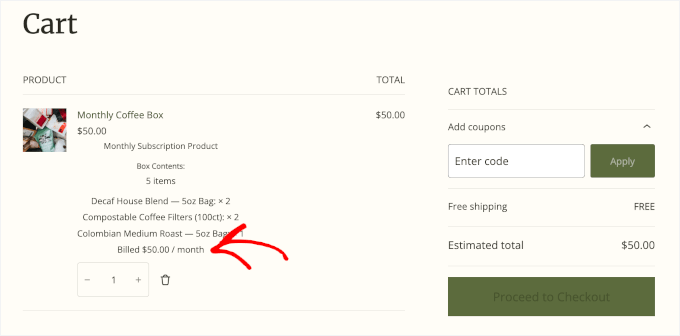
När kunden är nöjd med sin box kan de gå vidare till kassan och slutföra sitt köp med någon av dina tillgängliga betalningsmetoder. Därefter förnyas prenumerationen automatiskt baserat på den faktureringsplan du ställde in i steg 3.
Steg 5: Håll prenumerationerna igång (förnyelsedatum, misslyckade betalningar & hoppade månader)
Att få din första prenumerant är bara början. Du måste också se till att förnyelser, misslyckade betalningar och prenumerationsändringar hanteras smidigt. Här är några tips:
Bestäm om du vill att varje prenumerant ska faktureras samma datum. Som standard förnyas varje prenumerant baserat på deras egen registreringsdatum, vilket kan innebära att packa och skicka lådor över 28 olika dagar istället för i en omgång.
Publicera en fakturerings-/packnings-/leveranskalender med två dagars mellanrum mellan när prenumeranter debiteras och när lådor packas. Detta ger dig en buffert för att hantera misslyckade betalningar innan en låda skickas iväg.
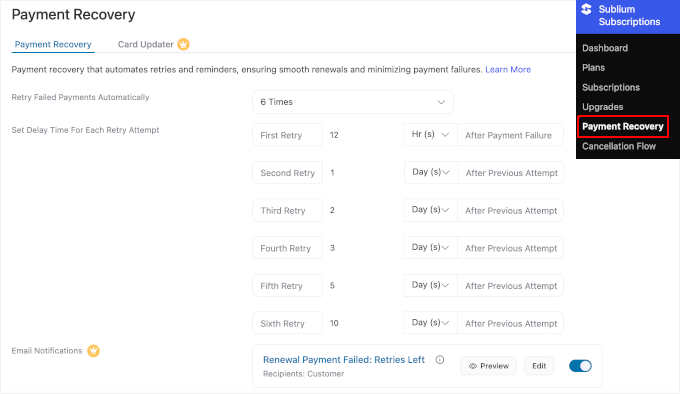
Ställ in automatiska försök till betalning och påminnelser om förnyelse. Dessa kan hjälpa till att återställa misslyckade betalningar och ge kunderna en chans att uppdatera ett utgånget kort innan deras prenumeration avbryts.
Sublium innehåller verktyg för att återställa misslyckade betalningar och hantera prenumerationer, så granska dessa inställningar före din första faktureringscykel.
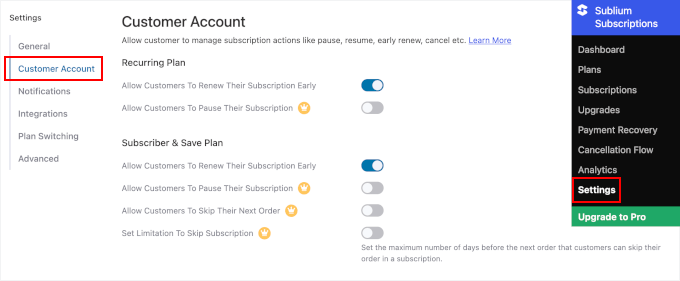
Ge kunderna möjlighet att pausa eller hoppa över en månad. Detta låter prenumeranter ta en paus när de inte behöver en box utan att helt avbryta sin prenumeration.
Med Sublium är kundinitierade pauser och hoppade beställningar betalda funktioner. Gratisversionen låter kunder förnya tidigt eller avbryta, men inte pausa eller hoppa över beställningar själva.
Vanliga frågor om att skapa en prenumerationsbox-tjänst i WordPress
Kan jag driva en prenumerationsbox utan WooCommerce?
Ja, om du bara erbjuder en fast box med fast fraktpris. I så fall räcker ett formulär för återkommande betalningar, och du behöver ingen fullständig onlinebutik. Se vår guide om hur man accepterar återkommande betalningar i WordPress. Om du erbjuder flera boxalternativ eller behöver att frakten varierar beroende på storlek eller destination, är WooCommerce det bättre alternativet.
Behöver jag ett medlemskapsplugin för en prenumerationsbox?
Nej. Medlemskapsplugins är utformade för att begränsa åtkomst till innehåll eller förmåner, inte för att skicka fysiska produkter enligt ett schema. Ett prenumerationsplugin som Sublium, i kombination med ett tillägg för att bygga lådor, är bättre lämpat för en fysisk prenumerationsbox.
Kan kunder välja vad som finns i deras prenumerationsbox?
Ja. Det är vad pluginet för att bygga lådor är till för. Kunder kan välja enskilda produkter eller kvantiteter från de alternativ du gör tillgängliga. De kan också använda standardlådan du har konfigurerat om de inte vill välja.
Kan kunder ändra eller avbryta sin prenumeration efter registrering?
Ja. Sublium ger prenumeranter en självbetjäningsportal där de kan förnya tidigt eller avbryta utan att kontakta dig. Kundinitierade pauser och hoppade leveranser är Pro-funktioner.
Behöver jag Stripe eller PayPal för prenumerationsboxar?
Du behöver en betalningsgateway som stöder automatiska återkommande avgifter. Både Stripe och PayPal stöder detta, men det viktiga kravet är stöd för återkommande betalningar, inte en specifik leverantör.
Vi hoppas att den här handledningen hjälpte dig att lära dig hur du skapar en prenumerationsbox-tjänst i WordPress. Därefter kanske du vill se vår fullständiga WooCommerce-handledning för en djupare titt på att driva din butik.
Om du gillade den här artikeln, prenumerera gärna på vår YouTube-kanal för WordPress-videoguider. Du kan också hitta oss på Twitter och Facebook.



Mrteesurez
Hur fungerar den här prenumerationsboxen??
Kan jag använda den för ett betalt nyhetsbrev eller bara för nedladdningsbara produkter.
Du nämnde "HelloFresh" som en prenumerationsbox-tjänst, men det verkar som att du syftar på en fysisk produkt. Jag är förvirrad här
WPBeginner Support
Stegen i vår guide hjälper dig att sätta upp infrastrukturen för att sälja din prenumerationsbox, det beror på vad du säljer hur du får din fysiska produkt.
Om du bara vill ha ett betalt nyhetsbrev, rekommenderar vi att du tittar på medlemskapsplugins som de i vår lista nedan.
https://www.wpbeginner.com/plugins/5-best-wordpress-membership-plugins-compared/
Admin