


¿Qué pasaría si pudieras aumentar tus ventas de WooCommerce simplemente agrupando productos que tus clientes ya quieren comprar?
En lugar de vender artículos individualmente, puedes combinar productos complementarios en un paquete conveniente, a menudo a un precio con descuento.
Usamos esta estrategia en nuestros propios negocios de WordPress. Por ejemplo, nuestra marca asociada, Smash Balloon, permite a los clientes comprar plugins individuales de redes sociales o ahorrar dinero comprándolos juntos en un paquete.
¿La mejor parte? Con el plugin de WooCommerce adecuado, puedes crear paquetes, establecer precios y dejar que los clientes elijan los artículos que desean.
En esta guía, te mostraremos cómo agrupar productos en WooCommerce, paso a paso. Aprenderás a crear paquetes flexibles, ofrecer descuentos y facilitar que los clientes compren más en tu tienda.
Este tutorial asume que ya tienes WooCommerce instalado y activo en tu sitio.
¿Los paquetes de productos aumentan las ventas?
Sí, los paquetes de productos pueden impulsar las ventas en WooCommerce al alentar a los clientes a comprar varios productos en una sola compra con descuento.
Esto puede aumentar el valor promedio del pedido y reducir las devoluciones, ya que los clientes obtienen todo lo que necesitan en una sola compra.
La estrategia de agrupación adecuada depende de tu objetivo, ya sea aumentar el valor percibido, vender más productos o mover inventario de baja rotación. Aquí tienes un resumen rápido.
| Tipo de Paquete | Descripción | Ejemplo |
|---|---|---|
| Paquetes Puros | Los productos solo se venden juntos como un paquete, no individualmente | Una suite de software donde los programas individuales no se pueden comprar por separado |
| Paquetes Mixtos | Los productos están disponibles tanto individualmente como parte de un paquete | Una "oferta de menú" en un restaurante donde los artículos también se pueden comprar a la carta |
| Paquetes Líder | Un producto "líder" popular se empaqueta con un producto "seguidor" menos popular o complementario | Una nueva consola de juegos empaquetada con un título de juego o accesorio menos popular |
| Paquetes de Venta Cruzada | Agrupación de productos complementarios de diferentes categorías | Un smartphone agrupado con un estuche, protector de pantalla y cargador |
| Agrupación por cantidad | Ofrecer un descuento por la compra de varias unidades del mismo producto | Camisetas de “Compra 2, llévate 1 gratis” o “3 por $20” |
Si bien WooCommerce incluye una función básica de productos agrupados, tiene limitaciones. No puedes establecer un precio de paquete personalizado diferente de la suma de los artículos individuales.
Para aumentar realmente las ventas con paquetes, querrás un plugin que te permita crear paquetes flexibles y con descuento, con control sobre los precios y la selección de productos.
Aquí están los pasos que cubriremos en esta guía.
- Paso 1: Instalar el plugin YITH WooCommerce Product Bundles
- Paso 2: Crea un paquete de productos de WooCommerce
- Paso 3: Configura los ajustes del paquete de productos
- Paso 4: Personaliza el estilo y las etiquetas del producto incluido
- Paso 5: Publica tu paquete de productos
- Preguntas frecuentes sobre la venta de paquetes de productos en WooCommerce
Paso 1: Instalar el plugin YITH WooCommerce Product Bundles
Recomendamos YITH WooCommerce Product Bundles porque ofrece un nivel gratuito que puedes probar antes de actualizar. La versión gratuita te permite agrupar productos simples en un paquete a un precio fijo.
La versión Pro cuesta $89.99 al año y desbloquea funciones avanzadas de precios, incluyendo productos variables, precios por artículo con descuentos individuales, artículos opcionales y cantidades mínimas y máximas de compra.
Para mostrarte estas funciones, usaremos el plan Pro en este tutorial.
Para empezar, compra YITH WooCommerce Product Bundles. Luego, inicia sesión en tu cuenta de YITH y descarga el plugin desde la sección ‘Licencias y Descargas’. Luego, asegúrate de activar la licencia en tu sitio.
Si quieres empezar con la versión gratuita, instálala desde el directorio de plugins de WordPress y omite el paso de la licencia a continuación. Para obtener ayuda, consulta nuestra guía sobre cómo instalar un plugin de WordPress.
Paso 2: Crea un paquete de productos de WooCommerce
Antes de empezar a agrupar productos, asegúrate de tener todos los artículos individuales listos en tu tienda. También puedes importar tus productos de WooCommerce en bloque para agilizar el proceso.
Luego, dirígete a Productos » Añadir Nuevo en tu panel de WordPress.
Dale a tu paquete un nombre de producto y una descripción de producto que llame la atención, al igual que lo harías para cualquier artículo normal.
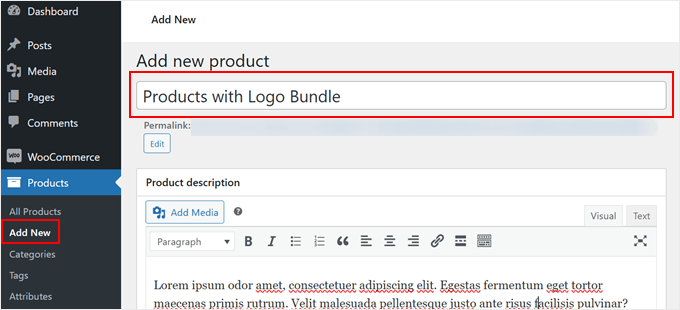
A continuación, desplázate hacia abajo hasta la sección 'Datos del producto'.
Selecciona ‘Product Bundle’ (Paquete de Productos) en el menú desplegable.
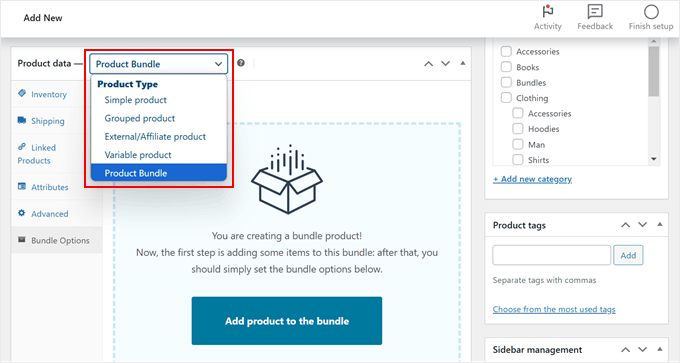
Después de eso, ve a la pestaña 'Opciones del paquete' en el menú de la izquierda.
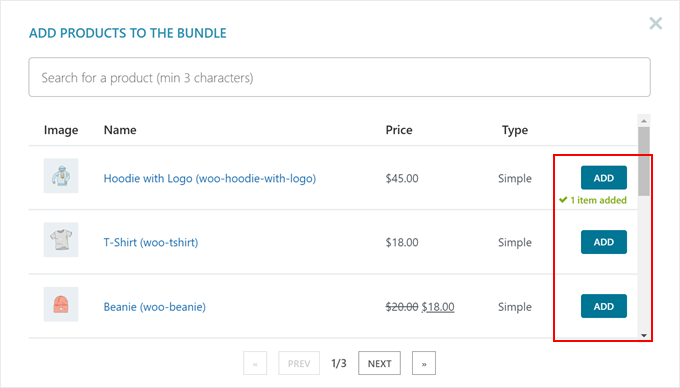
Aquí, haz clic en el botón ‘Añadir producto al paquete’ para empezar a construir tu paquete.
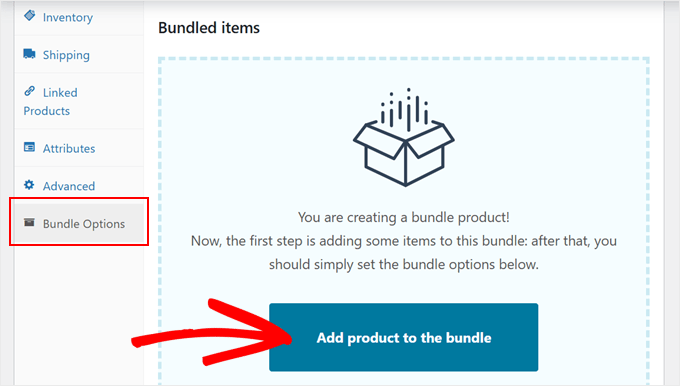
Aparecerá una ventana emergente que muestra tus productos disponibles.
Haz clic en ‘Añadir’ para cada artículo que quieras incluir y cierra la ventana emergente cuando hayas terminado de seleccionar productos.
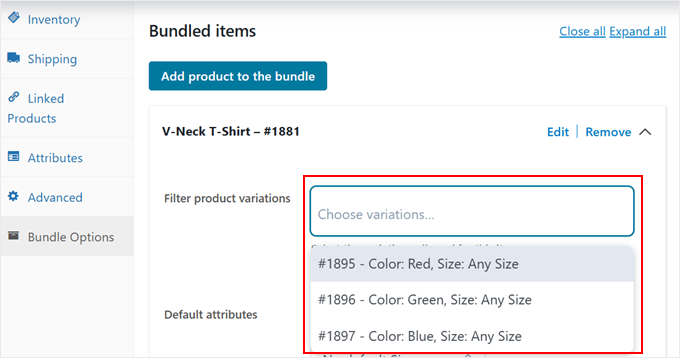
Ahora puedes personalizar cada producto del paquete. Para productos variables, puedes filtrar qué variaciones incluir.
Por ejemplo, si estás agrupando una camiseta, esta configuración te permite decidir si los clientes pueden elegir su talla y color directamente desde la página del paquete.
También puedes dejar este campo vacío para que todas las opciones estén disponibles.
También puedes establecer variantes predeterminadas, o omitir este paso si no lo necesitas.
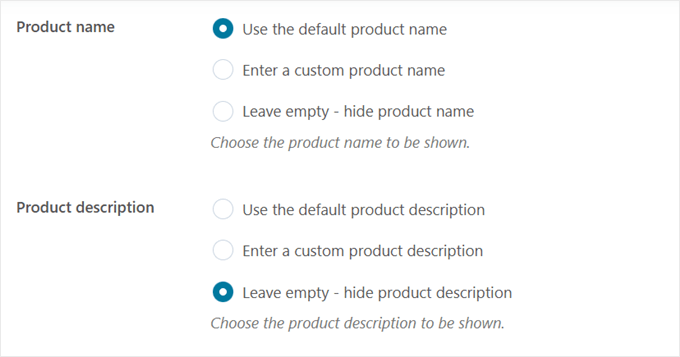
A continuación, cambia la configuración del nombre y la descripción del producto. Puedes usar los detalles del producto predeterminados, crear un nombre y descripción de producto personalizados, o ocultarlos por completo.
Para el nombre del producto, recomendamos usar el predeterminado para mantener la consistencia y ayudar a los clientes a identificar fácilmente los artículos.
Puedes ocultar la descripción del producto para evitar saturar la página del producto.
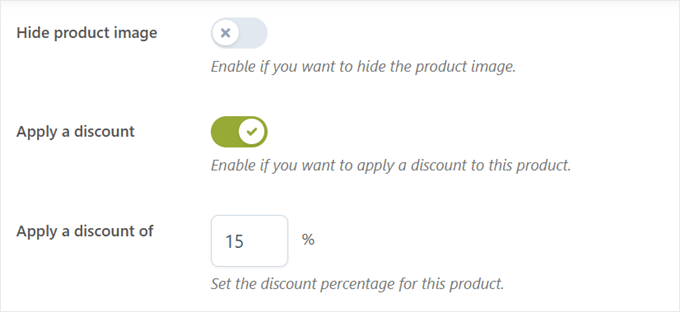
La siguiente configuración te permite ocultar las imágenes del producto, pero sugerimos mantenerlas visibles para que los clientes puedan ver lo que se incluye en su paquete.
En este punto, también puedes aplicar descuentos individuales por artículo. Estos solo se aplican si pones precio al paquete por sus artículos, lo que llamaremos Precios por Artículo.
Cada producto conserva su propio precio y descuento. Por ejemplo, podrías establecer el Producto A con un 15% de descuento sobre su precio original, el Producto B con un 20% de descuento y el Producto C con un 10% de descuento.
YITH calcula automáticamente el precio final del paquete a partir de estos descuentos individuales. Para usar este enfoque, activa la configuración ‘Aplicar un descuento’ e introduce tu porcentaje preferido.
La otra opción es Precios Fijos del Paquete, donde todo el paquete recibe un solo precio. Elegirás entre las dos en un momento.
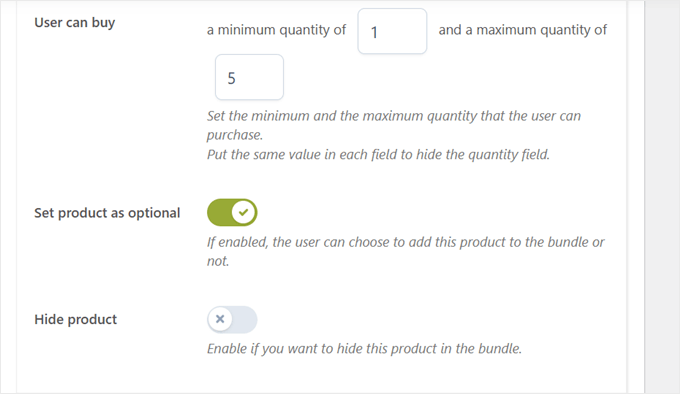
Cada producto en tu paquete también puede tener una cantidad mínima y máxima de compra, lo cual es útil cuando el stock de ciertos artículos es bajo.
También puedes configurar el producto como opcional, permitiendo a los clientes elegir si lo agregan al paquete, u ocultar el producto en el paquete por completo.
Repite estos pasos de personalización para cada artículo de tu paquete.
Luego, desplázate hacia abajo hasta la configuración de ‘Precio del paquete’ para elegir cómo se cotiza el paquete.
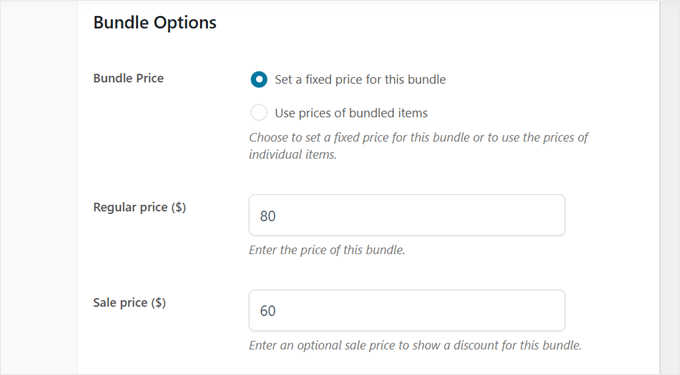
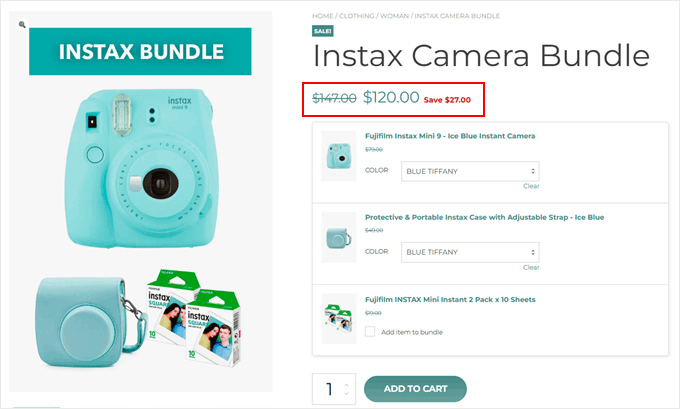
Si eliges ‘Establecer un precio fijo para este paquete’, el paquete obtiene un precio, independientemente de lo que cuesten los productos individuales. Esta es la opción de Precio Fijo del Paquete.
Esta opción funciona bien cuando deseas un punto de precio claro, como “$120 por el conjunto completo”.
Con esta opción, puedes agregar un ‘Precio regular’ y un ‘Precio de oferta’, lo que muestra a los clientes cuánto les ahorra el paquete.
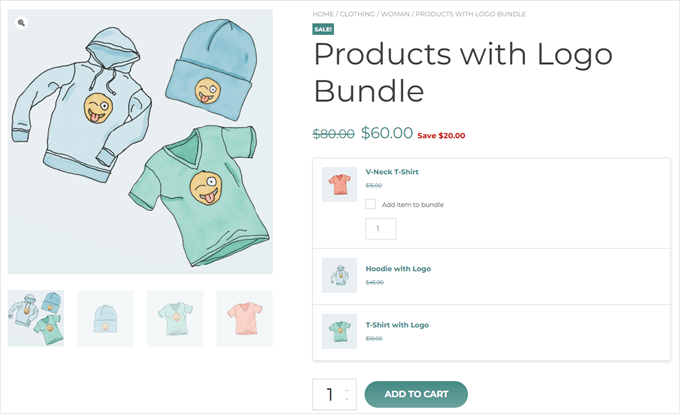
También puedes habilitar ‘Mostrar monto de ahorro’ para resaltar el valor del paquete. Por ejemplo, si tu precio regular total es $80 y el precio de oferta es $60, esto agregará una etiqueta de ‘Ahorra $20’.
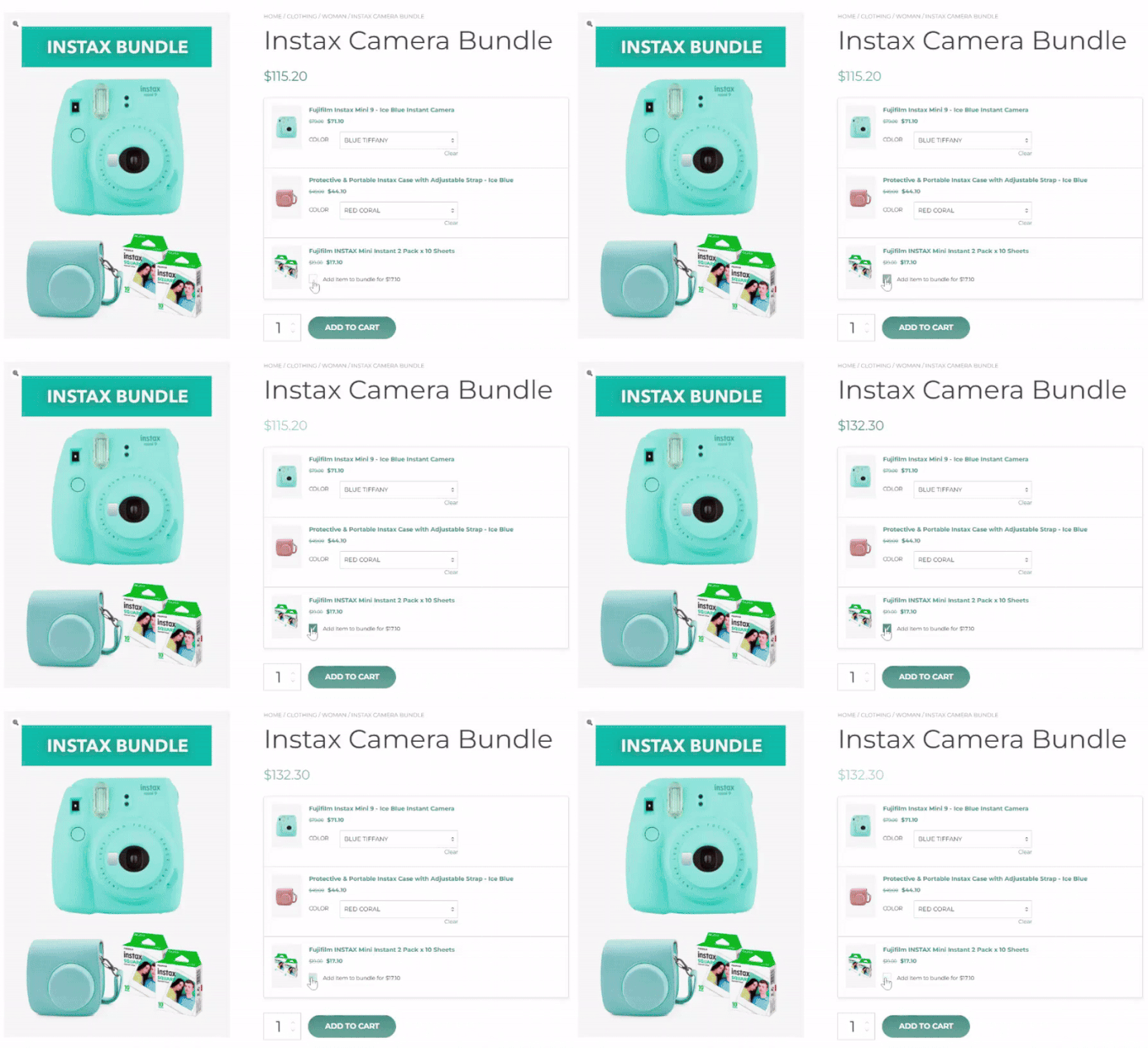
La opción ‘Usar precios de los artículos del paquete’ calcula el precio total del paquete basándose en los precios y descuentos individuales de los productos que contiene. Esta es la función de precios por artículo que mencionamos anteriormente.
Es una excelente opción si deseas que los clientes vean cómo se actualiza el total a medida que personalizan su paquete. Sin embargo, el precio final puede ser menos predecible ya que depende de los artículos que elijan.
Por ejemplo, una camisa cuesta $30 con un descuento del 15%, mientras que los pantalones cuestan $40 con un descuento del 20%. Los clientes ven el precio con descuento de cada artículo, y el total del paquete se actualiza automáticamente a medida que realizan sus selecciones.
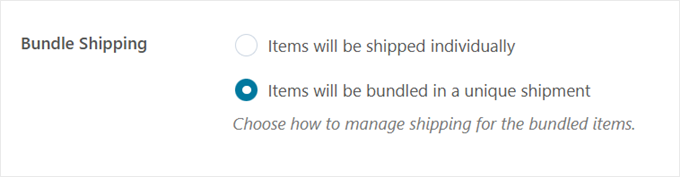
Después de eso, desplázate hacia abajo hasta la sección ‘Envío del paquete’ y decide si deseas enviar los artículos individualmente o en un envío único.
Con el envío individual, cada producto tiene su propia tarifa de envío. Con el envío único, una tarifa cubre todo.
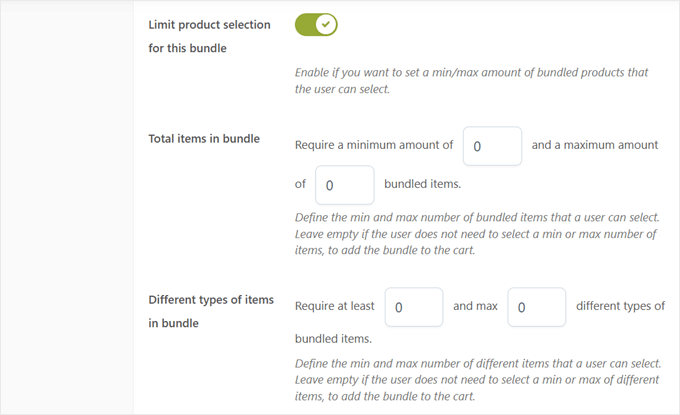
Finalmente, puedes habilitar ‘Limitar la selección de productos para este paquete’. Es perfecto para paquetes flexibles donde los clientes eligen sus propios artículos dentro de parámetros establecidos.
Por ejemplo, podrías crear un paquete de “Crea Tu Propia Caja de Regalo” donde los clientes seleccionan de 3 a 5 artículos de tu colección de bocadillos gourmet.
Esto funciona bien para servicios de cajas de suscripción, donde los clientes pueden elegir los productos que desean en cada caja sin salirse de los límites de artículos que has establecido.
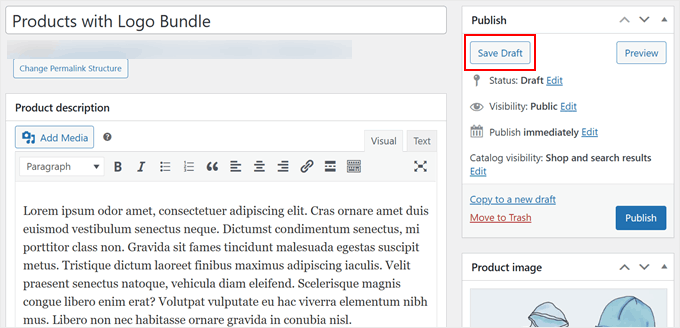
Una vez que estés satisfecho con tu configuración, agrega los toques finales como etiquetas de producto, categorías y una atractiva galería de imágenes del producto.
Guarda tu paquete como borrador para que puedas configurar el resto de los ajustes sin perder tu trabajo.
Paso 3: Configura los ajustes del paquete de productos
Ahora que tu paquete está configurado, vamos a configurar los ajustes que determinan cómo funcionan y aparecen los paquetes en tu tienda.
Ve a YITH » Product Bundles y haz clic en la pestaña ‘Configuración general’.
La primera configuración maneja las situaciones de falta de stock para tus productos agrupados. Puedes ocultar el paquete completo, marcarlo como sin stock o mostrarlo sin permitir compras.
Recomendamos la última opción, que es la predeterminada. Permite a los clientes ver lo que incluye incluso cuando algunos artículos no están disponibles. Esto les ayuda a planificar compras futuras.
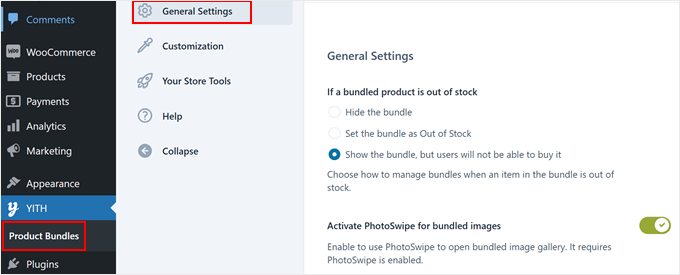
A continuación, se encuentra 'Activar PhotoSwipe para imágenes agrupadas'.
Habilitar esto permite a los clientes hacer clic en la imagen de un producto en el paquete para abrir una galería lightbox a pantalla completa.
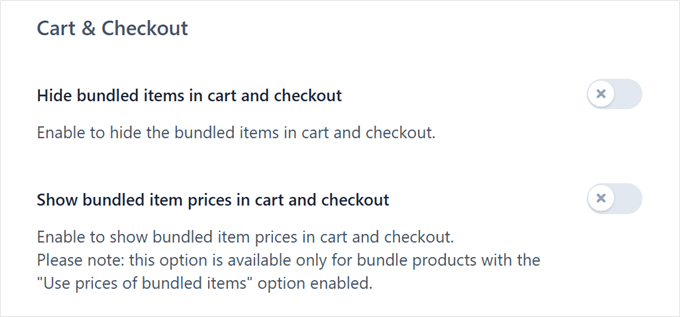
La configuración de Carrito y Pago viene a continuación.
Por defecto, tanto el paquete como sus productos individuales aparecen en estas páginas. Pero puedes habilitar 'Ocultar artículos agrupados en el carrito y el pago' para mostrar el paquete como un solo producto.
También puedes optar por mostrar los precios de los productos individuales dentro del paquete en las páginas de tu carrito y pago. Esto es útil si elegiste Precios por artículo, ya que permite a los clientes ver el desglose del precio de su paquete.
Para Precios Fijos del Paquete, mantén esto deshabilitado para mantener una experiencia de pago más limpia.
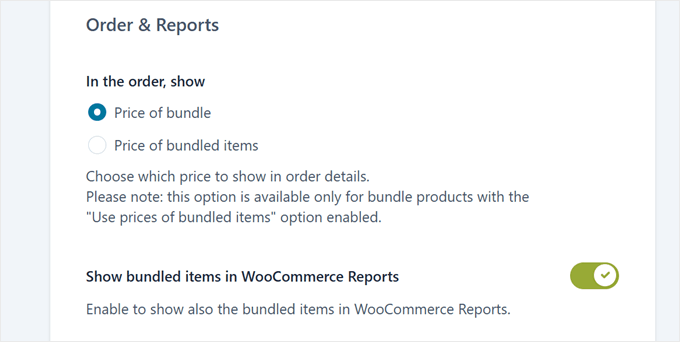
En Pedidos e Informes, decide cómo aparecen los precios en la página de detalles del pedido y en la página de informes en el área de administración.
Elige 'Precio del paquete' para mostrar el precio del paquete en su totalidad, o 'Precio de los artículos agrupados' para mostrar el precio de cada artículo por separado.
Por defecto, los paquetes de productos aparecen como un solo artículo en tu página de Informes de WooCommerce.
Habilita 'Mostrar artículos agrupados en los Informes de WooCommerce' para ver tanto el paquete como sus productos individuales allí.
Haz clic en 'Guardar Opciones' para almacenar tus cambios.
Paso 4: Personaliza el estilo y las etiquetas del producto empaquetado
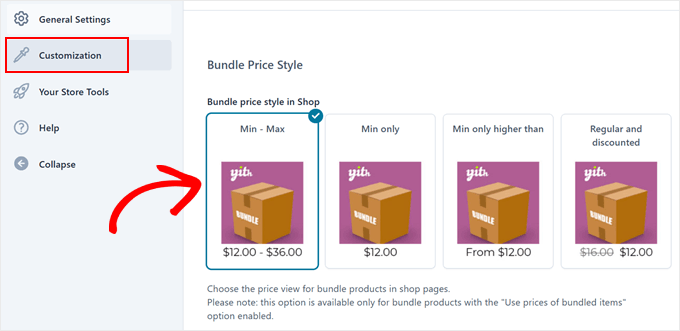
Ahora que la configuración básica está lista, cambia a la pestaña 'Personalización' para dar estilo a tu paquete. La opción 'Estilo del precio del paquete' controla cómo aparecen los precios de los paquetes en las páginas de tu tienda.
Solo se aplica a los paquetes que usan Precios por Artículo, ya que un paquete de precio fijo solo tiene un precio que mostrar.
Tienes cuatro opciones de diseño.
- Mín-Máx muestra el rango de precios completo, como "$100 a $150".
- Mín. solo muestra solo el precio inicial.
- Mín. solo superior a muestra el estilo de precios "Desde $100".
- Regular y con descuento muestra los precios con descuento y originales, con el original tachado.
Una vez que hayas elegido tu diseño, puedes personalizar las etiquetas que aparecen en las páginas de tus productos.
La configuración 'Título de los Paquetes' te permite agregar un encabezado encima de la lista de tus artículos agrupados, como "Qué incluye" o "Contenido del Paquete", o puedes dejarlo en blanco.
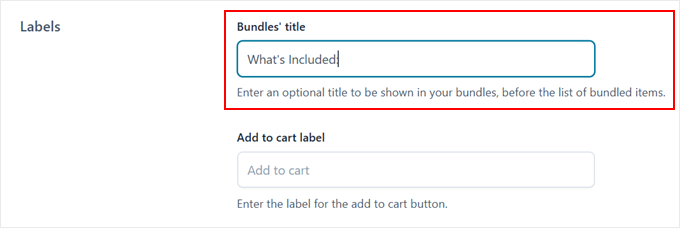
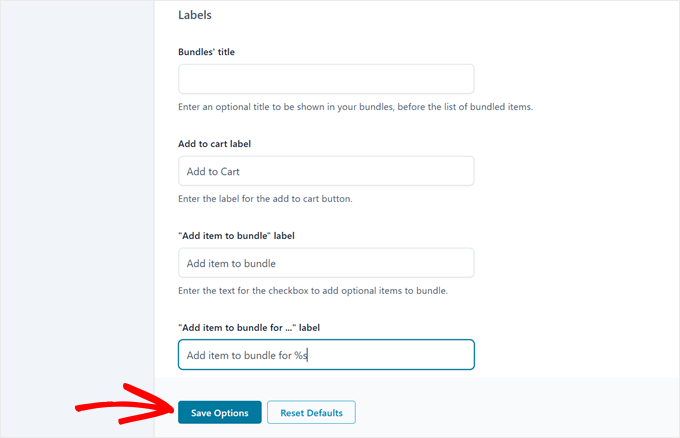
También puedes personalizar el texto del botón 'Añadir al carrito' para hacerlo más atractivo. Ejemplos efectivos incluyen "Obtener el Paquete" o "Reclamar tu Paquete".
Para los artículos opcionales en tus paquetes, puedes personalizar dos etiquetas más.
La etiqueta 'Añadir artículo al paquete' aparece junto a los artículos opcionales, y la etiqueta 'Añadir artículo al paquete por...' aparece cuando estás usando Precios por Artículo.
Puedes usar el marcador "%s" para mostrar automáticamente el precio en esa segunda etiqueta.
Por ejemplo, al ingresar ‘Agregar al paquete por %s’ se muestra un mensaje como “Agregar al paquete por $19.99” junto a cada artículo opcional, informando a los clientes cuánto se agregará al precio total del paquete.
Haz clic en ‘Guardar opciones’ una vez que hayas terminado.
Paso 5: Publica tu paquete de productos
Ahora que todo está configurado y personalizado, puedes publicar tu paquete. Busca el paquete de productos que guardaste previamente como borrador y haz clic en ‘Publicar’.
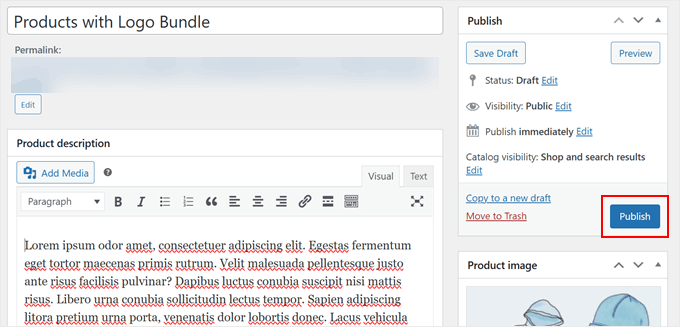
Tu paquete de productos de WooCommerce ya está en vivo y listo para que los clientes lo compren.
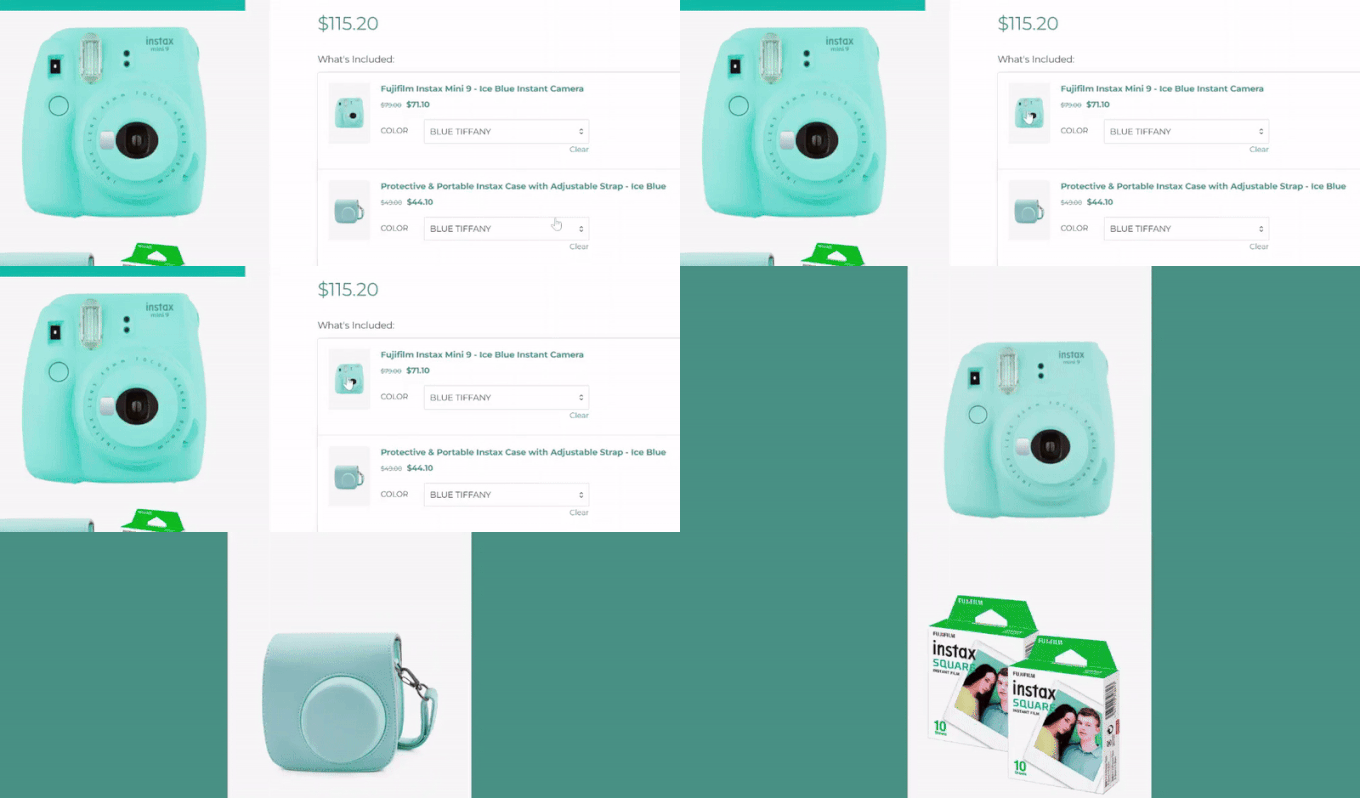
Aquí tienes un ejemplo de cómo se ve nuestro paquete de productos.
Preguntas frecuentes sobre la venta de paquetes de productos en WooCommerce
¿Cuál es la diferencia entre un producto empaquetado y un producto agrupado en WooCommerce?
Un producto agrupado en WooCommerce muestra varios productos individuales juntos en una sola página. Los clientes aún agregan cada artículo a su carrito por separado a su precio regular.
Un paquete de productos, creado con un plugin como YITH, te permite agrupar varios artículos para venderlos como un solo producto. Esto te permite ofrecer un precio especial con descuento para todo el paquete.
¿Cómo funciona la gestión de inventario para los paquetes de productos?
Un buen plugin de paquetes de productos manejará el inventario automáticamente. Cuando un cliente compra un paquete, el recuento de existencias de cada producto individual incluido en ese paquete se reduce en consecuencia. Esto asegura que tus niveles de inventario permanezcan precisos.
¿Puedo incluir productos variables en un paquete?
Sí, puedes incluir productos variables en un paquete.
La versión premium del plugin YITH WooCommerce Product Bundles te permite agregar productos con opciones como tamaño o color. Los clientes pueden entonces seleccionar sus variaciones preferidas directamente en la página del producto empaquetado.
¿Cuáles son algunos ejemplos efectivos de paquetes de productos?
Los paquetes efectivos a menudo agrupan artículos relacionados que los clientes comprarían juntos.
Por ejemplo, un "Kit de fotografía para principiantes" podría incluir una cámara, un lente y una tarjeta de memoria. Un "Set completo para el cuidado de la piel" podría tener un limpiador, un sérum y una crema hidratante.
¿Hay una forma gratuita de agrupar productos en WooCommerce?
Sí. La versión gratuita de YITH WooCommerce Product Bundles te permite agrupar productos simples a un precio fijo. Los productos variables, los precios por artículo y los artículos opcionales requieren la versión Pro. La extensión oficial WooCommerce Product Bundles es solo premium.
Esperamos que este artículo te haya ayudado a aprender cómo vender paquetes de productos en WooCommerce. También te puede interesar nuestra guía sobre cómo vender más productos en WooCommerce y nuestra lista seleccionada de los mejores plugins de WooCommerce.
Si te gustó este artículo, suscríbete a nuestro Canal de YouTube para ver tutoriales en video de WordPress. También puedes encontrarnos en Twitter y Facebook.



¿Tienes alguna pregunta o sugerencia? Por favor, deja un comentario para iniciar la discusión.