


Müşterilerinizin zaten satın almak istediği ürünleri paketleyerek WooCommerce satışlarınızı artırabileceğinizi düşünsenize?
Öğeleri tek tek satmak yerine, tamamlayıcı ürünleri genellikle indirimli bir fiyata tek bir kullanışlı pakette birleştirebilirsiniz.
Bu stratejiyi kendi WordPress işletmelerimizde kullanıyoruz. Örneğin, iş ortağı markamız Smash Balloon, müşterilerin bireysel sosyal medya eklentilerini satın almalarına veya bunları bir paket halinde birlikte satın alarak para biriktirmelerine olanak tanır.
En iyi yanı? Doğru WooCommerce eklentisiyle paketler oluşturabilir, fiyatları belirleyebilir ve müşterilerin istedikleri öğeleri seçmelerine izin verebilirsiniz.
Bu kılavuzda, WooCommerce'ta ürünleri adım adım nasıl paketleyeceğinizi göstereceğiz. Esnek paketler oluşturmayı, indirimler sunmayı ve müşterilerin mağazanızdan daha fazla ürün almasını kolaylaştırmayı öğreneceksiniz.
Bu öğretici, sitenizde WooCommerce'un zaten kurulu ve etkin olduğunu varsaymaktadır.
Ürün Paketleri Satışları Artırır mı?
Evet, ürün paketleri, müşterileri tek bir indirimli satın alma işleminde birden fazla ürün satın almaya teşvik ederek WooCommerce'ta satışları artırabilir.
Bu, ortalama sipariş değerini artırabilir ve müşteriler ihtiyaç duydukları her şeyi tek bir satın alma işleminde aldıkları için iadeleri azaltabilir.
Doğru paketleme stratejisi, algılanan değeri artırmak, daha fazla ürün satmak veya yavaş satan envanteri hareket ettirmek gibi hedefinize bağlıdır. İşte hızlı bir genel bakış.
| Paket Türü | Açıklama | Örnek |
|---|---|---|
| Saf Paketleme | Ürünler yalnızca paket olarak satılır, bireysel olarak değil | Bireysel programların ayrı olarak satın alınamadığı bir yazılım paketi |
| Karma Paketleme | Ürünler hem bireysel olarak hem de paket kapsamında mevcuttur | Ürünlerin ayrıca tek tek de satın alınabildiği bir restorandaki "menü anlaşması" |
| Lider Paketleme | Popüler bir "lider" ürün, daha az popüler veya tamamlayıcı bir "takipçi" ürünle paketlenir | Daha az popüler bir oyun başlığı veya aksesuarıyla paketlenmiş yeni bir oyun konsolu |
| Çapraz Satış Paketleme | Farklı kategorilerden tamamlayıcı ürünleri paketleme | Bir kılıf, ekran koruyucu ve şarj cihazı ile birlikte sunulan bir akıllı telefon |
| Miktar Paketleme | Aynı üründen birden fazla adet satın almak için indirim sunma | “2 Al, 1 Bedava” veya “3’ü 20$’a” tişörtler |
WooCommerce temel bir gruplandırılmış ürün özelliği içerse de, sınırlamaları vardır. Bireysel öğelerin toplamından farklı özel bir paket fiyatı ayarlayamazsınız.
Paketlerle satışları gerçekten artırmak için, fiyatlandırma ve ürün seçimi üzerinde kontrolle esnek, indirimli paketler oluşturmanıza olanak tanıyan bir eklenti isteyeceksiniz.
Bu kılavuzda ele alacağımız adımlar şunlardır.
- Adım 1: YITH WooCommerce Ürün Paketleri Eklentisini Yükleyin
- Adım 2: Bir WooCommerce Ürün Paketi Oluşturun
- Adım 3: Ürün Paketi Ayarlarını Yapılandırın
- Adım 4: Paketlenmiş Ürünün Stilini ve Etiketlerini Özelleştirin
- Adım 5: Ürün Paketini Yayınlayın
- WooCommerce'de Ürün Paketleri Satmak Hakkında Sıkça Sorulan Sorular
Adım 1: YITH WooCommerce Ürün Paketleri Eklentisini Yükleyin
YITH WooCommerce Product Bundles'ı öneririz çünkü yükseltmeden önce deneyebileceğiniz ücretsiz bir katmana sahiptir. Ücretsiz sürüm, basit ürünleri sabit bir fiyata bir araya getirmenize olanak tanır.
Pro sürümün yıllık maliyeti 89,99 ABD dolarıdır ve değişken ürünler, bireysel indirimlerle öğe başına fiyatlandırma, isteğe bağlı öğeler ve minimum ve maksimum satın alma miktarları dahil olmak üzere gelişmiş fiyatlandırma özelliklerinin kilidini açar.
Bu özellikleri size göstermek için bu eğitimde Pro planını kullanacağız.
Başlamak için YITH WooCommerce Product Bundles'ı satın alın. Ardından, YITH hesabınıza giriş yapın ve eklentiyi 'Lisanslar ve İndirmeler' bölümünden indirin. Ardından, lisansı sitenizde etkinleştirdiğinizden emin olun.
Ücretsiz sürümle başlamak istiyorsanız, WordPress eklenti dizininden yükleyin ve aşağıdaki lisans adımını atlayın. Yardım için, bir WordPress eklentisinin nasıl kurulacağına dair kılavuzumuza bakın.
Adım 2: Bir WooCommerce Ürün Paketi Oluşturun
Ürünleri birleştirmeye başlamadan önce, mağazanızda tüm bireysel öğelerin hazır olduğundan emin olun. İşlemi hızlandırmak için WooCommerce ürünlerinizi toplu olarak da içe aktarabilirsiniz.
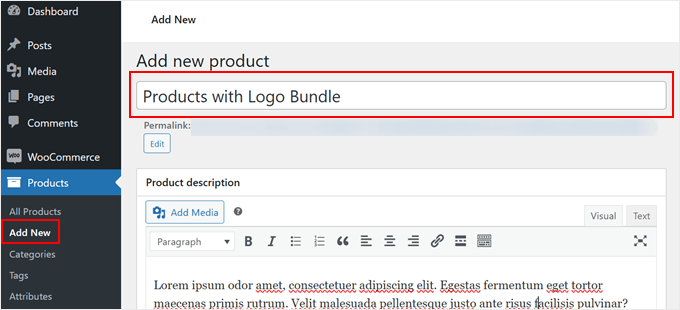
Ardından, WordPress kontrol panelinizde Ürünler » Yeni Ekle bölümüne gidin.
Paketinize, herhangi bir normal öğe için yapacağınız gibi, dikkat çekici bir ürün adı ve ürün açıklaması verin.
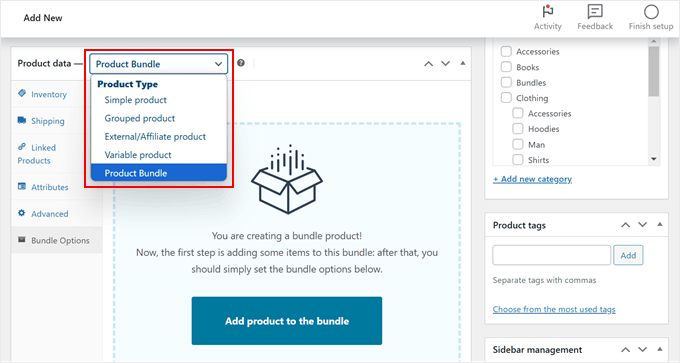
Ardından, 'Ürün verileri' bölümüne aşağı kaydırın.
Açılır menüden 'Ürün Paketi'ni seçin.
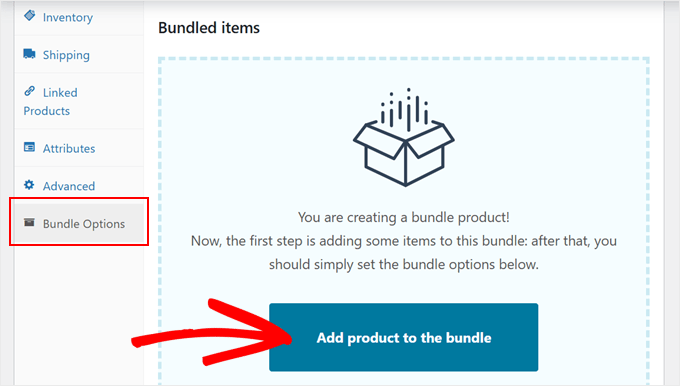
Bundan sonra, sol menüdeki 'Paket Seçenekleri' sekmesine gidin.
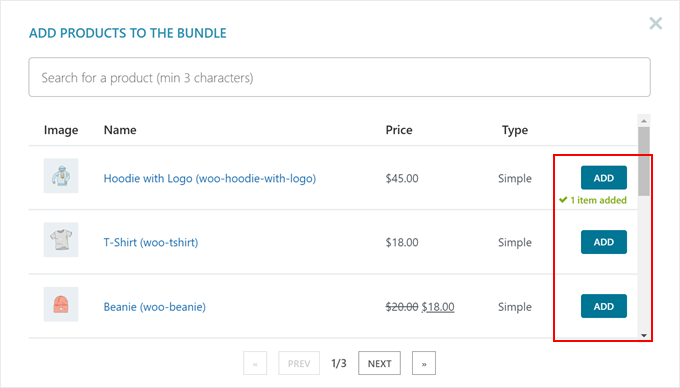
Burada, paketinizi oluşturmaya başlamak için 'Pakete ürün ekle' düğmesine tıklayın.
Kullanılabilir ürünlerinizi gösteren bir açılır pencere görünecektir.
Dahil etmek istediğiniz her öğe için 'Ekle'ye tıklayın ve ürünleri seçmeyi bitirdiğinizde açılır pencereyi kapatın.
Artık her bir paketlenmiş ürünü özelleştirebilirsiniz. Değişken ürünler için, hangi varyasyonların dahil edileceğini filtreleyebilirsiniz.
Örneğin, bir tişört paketliyorsanız, bu ayar müşterilerin beden ve renklerini doğrudan paket sayfasından seçip seçemeyeceklerine karar vermenizi sağlar.
Tüm seçeneklerin mevcut olması için bu alanı boş bırakabilirsiniz.
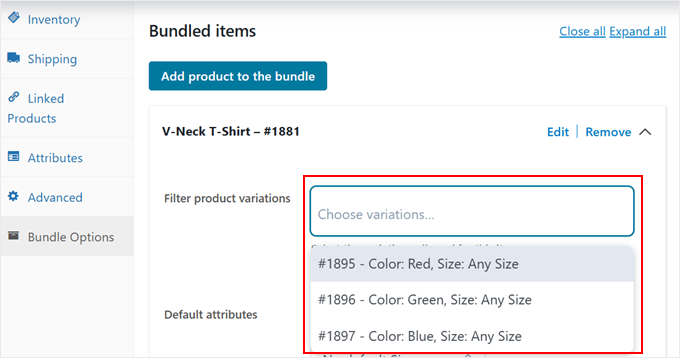
Varsayılan varyantları da ayarlayabilirsiniz veya ihtiyacınız yoksa bu adımı atlayabilirsiniz.
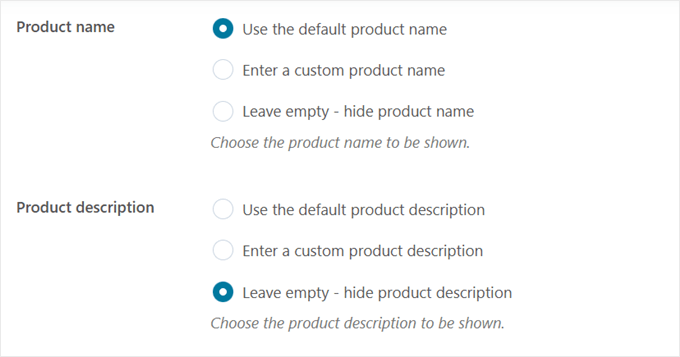
Ardından, ürün adı ve açıklaması için ayarları değiştirin. Varsayılan ürün ayrıntılarını kullanabilir, özel bir ürün adı ve açıklaması oluşturabilir veya bunları tamamen gizleyebilirsiniz.
Ürün adı için, tutarlılığı korumak ve müşterilerin ürünleri kolayca tanımlamasına yardımcı olmak için varsayılanı kullanmanızı öneririz.
Ürün sayfasını karıştırmaktan kaçınmak için ürün açıklamasını gizleyebilirsiniz.
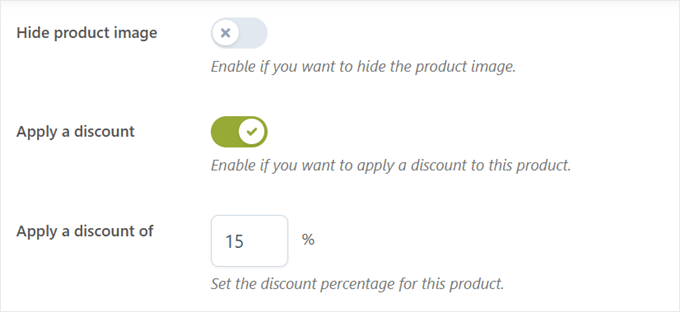
Bir sonraki ayar, ürün resimlerini gizlemenize olanak tanır, ancak müşterilerin paketlerinde nelerin bulunduğunu görebilmeleri için görünür tutmalarını öneririz.
Bu noktada, bireysel ürün indirimleri de uygulayabilirsiniz. Bunlar, paketi öğelerine göre fiyatlandırırsanız geçerlidir, biz buna Öğeye Göre Fiyatlandırma diyeceğiz.
Her ürün kendi fiyatını ve indirimini korur. Örneğin, Ürün A'yı orijinal fiyatının %15 indirimli, Ürün B'yi %20 indirimli ve Ürün C'yi %10 indirimli olarak ayarlayabilirsiniz.
YITH, bu bireysel indirimlerden nihai paket fiyatını otomatik olarak hesaplar. Bu yaklaşımı kullanmak için 'İndirim uygula' ayarını etkinleştirin ve tercih ettiğiniz yüzdeyi girin.
Diğer seçenek ise, tüm paketin tek bir fiyat aldığı Sabit Paket Fiyatlandırmasıdır. Birkaç saniye içinde ikisi arasında seçim yapacaksınız.
Paketinizdeki her ürünün ayrıca bir minimum ve maksimum satın alma miktarı olabilir. Bu, belirli ürünlerin stoğu az olduğunda kullanışlıdır.
Ürünü isteğe bağlı olarak ayarlayabilir, müşterilerin pakete ekleyip eklemeyeceklerini seçmelerine izin verebilir veya ürünü tamamen pakette gizleyebilirsiniz.
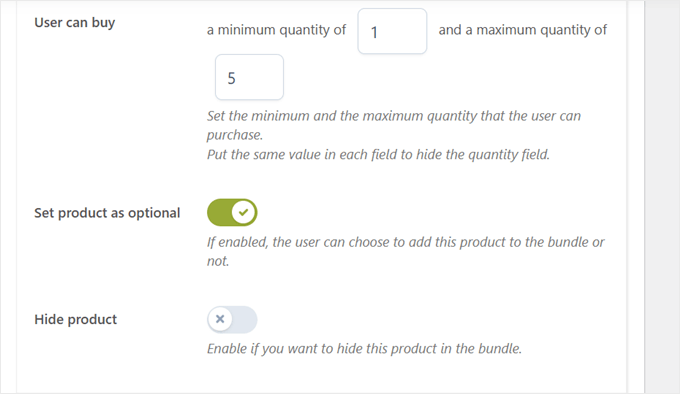
Bu özelleştirme adımlarını paketinizdeki her öğe için tekrarlayın.
Ardından, paketin fiyatlandırılacağını seçmek için aşağı kaydırarak ‘Paket Fiyatı’ ayarlarına gidin.
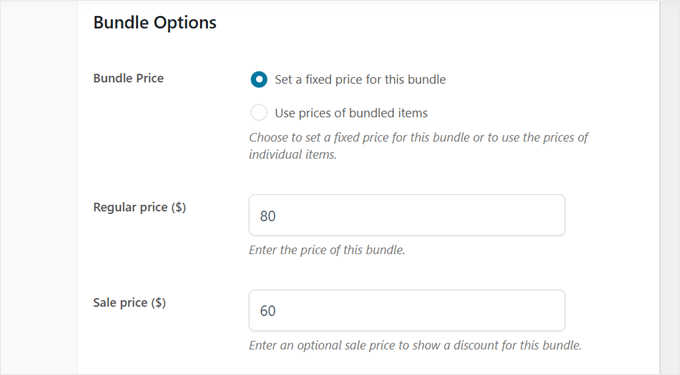
Eğer ‘Bu paket için sabit bir fiyat belirle’ seçeneğini seçerseniz, paket bireysel ürünlerin maliyetine bakılmaksızın tek bir fiyata sahip olur. Bu, Sabit Paket Fiyatlandırma seçeneğidir.
Bu seçenek, “Tüm set için 120$” gibi net bir fiyat noktası istediğinizde iyi çalışır.
Bu seçenekle, müşterilere ne kadar tasarruf ettiklerini gösteren ‘Normal Fiyat’ ve ‘İndirimli Fiyat’ ekleyebilirsiniz.
Ayrıca, paketin değerini vurgulamak için ‘Tasarruf miktarını göster’ seçeneğini etkinleştirebilirsiniz. Örneğin, toplam normal fiyatınız 80$ ve indirimli fiyat 60$ ise, bu ‘20$ Tasarruf et’ etiketi ekleyecektir.
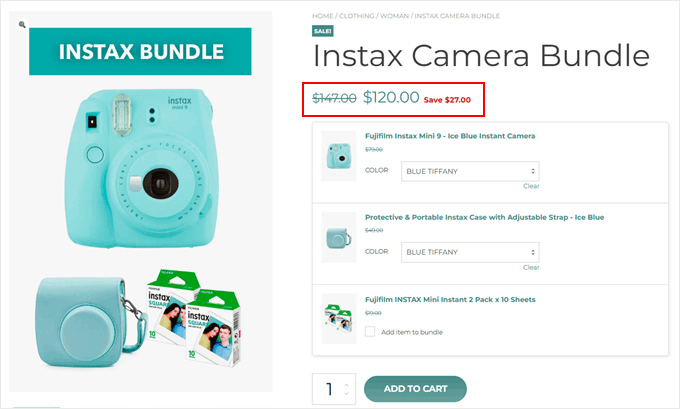
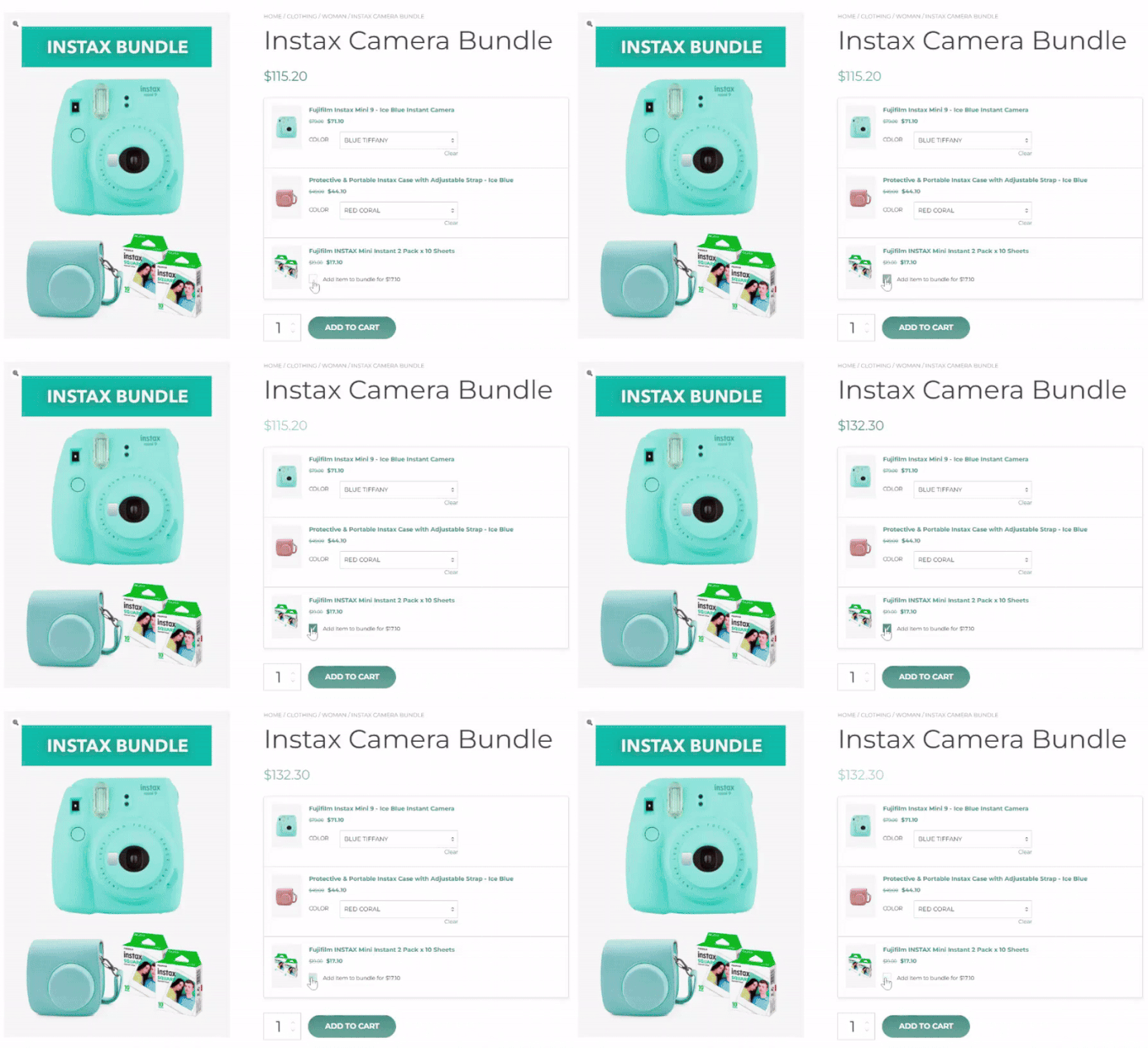
‘Paketlenmiş ürünlerin fiyatlarını kullan’ seçeneği, paketin toplam fiyatını içerdiği ürünlerin bireysel fiyatlarına ve indirimlerine göre hesaplar. Bu, daha önce bahsettiğimiz öğe başına fiyatlandırma özelliğidir.
Müşterilerin paketlerini özelleştirdikçe toplamın güncellendiğini görmelerini istediğiniz harika bir seçenektir. Ancak, seçtikleri öğelere bağlı olduğu için nihai fiyat daha az öngörülebilir olabilir.
Örneğin, bir gömlek %15 indirimle 30$, pantolon ise %20 indirimle 40$ maliyetindedir. Müşteriler her öğenin indirimli fiyatını görür ve seçimlerini yaptıklarında paketin toplamı otomatik olarak güncellenir.
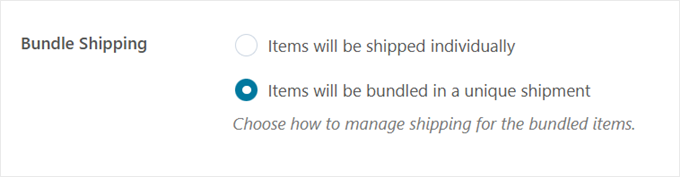
Bundan sonra, ‘Paket Kargo’ bölümüne aşağı kaydırın ve öğeleri tek tek mi yoksa tek bir gönderide mi göndereceğinize karar verin.
Bireysel kargo ile her ürünün kendi kargo ücreti vardır. Tek gönderi ile tek bir ücret her şeyi kapsar.
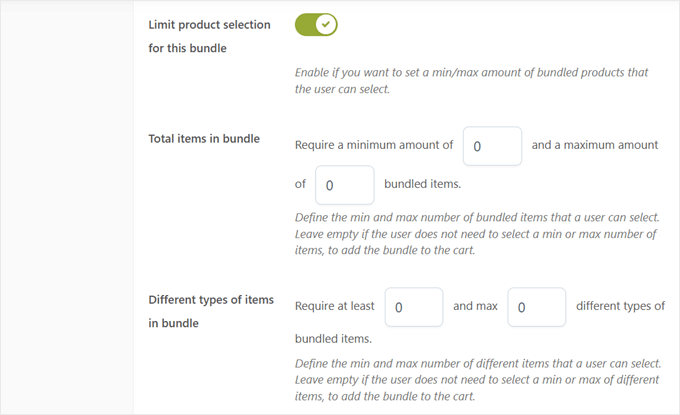
Son olarak, ‘Bu paket için ürün seçimi sınırla’ seçeneğini etkinleştirebilirsiniz. Müşterilerin belirli parametreler dahilinde kendi öğelerini seçebildiği esnek paketler için mükemmeldir.
Örneğin, müşterilerin gurme atıştırmalık koleksiyonunuzdan 3 ila 5 öğe seçebileceği “Kendi Hediye Kutunuzu Oluşturun” paketi oluşturabilirsiniz.
Bu, müşterilerin belirlediğiniz öğe sınırları dahilinde her kutuda istedikleri ürünleri seçebilecekleri abonelik kutusu hizmetleri için iyi çalışır.
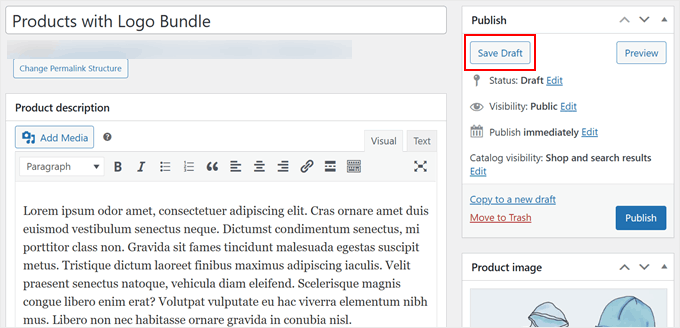
Ayarlarınızdan memnun kaldığınızda, ürün etiketleri, kategoriler ve ilgi çekici bir ürün görsel galerisi gibi son dokunuşları ekleyin.
Kalan ayarları kaybetmeden yapılandırabilmeniz için paketinizi taslak olarak kaydedin.
Adım 3: Ürün Paketi Ayarlarını Yapılandırın
Paketiniz kurulduğuna göre, paketlerin mağazanızda nasıl çalıştığını ve göründüğünü belirleyen ayarları yapılandıralım.
YITH » Ürün Paketleri bölümüne gidin ve ‘Genel Ayarlar’ sekmesine tıklayın.
İlk ayar, paketlenmiş ürünleriniz için stokta olmayan durumları yönetir. Tüm paketi gizleyebilir, paketi stokta yok olarak işaretleyebilir veya satın almaya izin vermeden paketi gösterebilirsiniz.
Varsayılan olan son seçeneği öneririz. Müşterilerin bazı ürünler mevcut olmadığında bile nelerin dahil olduğunu görmelerini sağlar. Bu, gelecekteki satın almaları planlamalarına yardımcı olur.
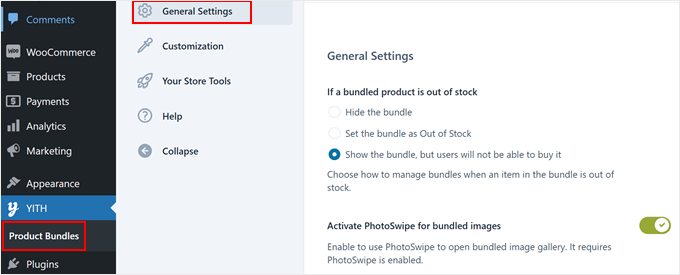
Sıradaki, ‘Paketlenmiş görseller için PhotoSwipe’i etkinleştir’.
Bunu etkinleştirmek, müşterilerin tam ekran lightbox galerisi açmak için paketteki bir ürün görseline tıklamasına olanak tanır.
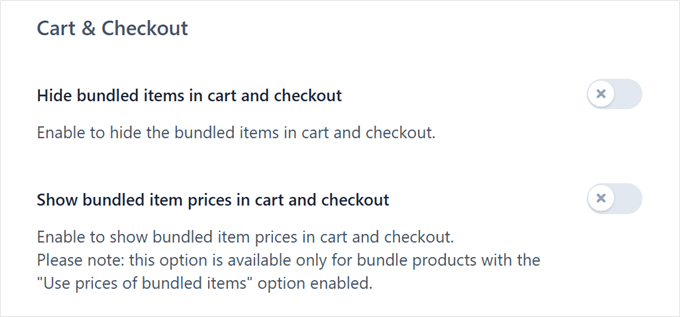
Sepet ve Ödeme ayarları sırada.
Varsayılan olarak, hem paket hem de bireysel ürünleri bu sayfalarda görünür. Ancak paketi tek bir ürün olarak göstermek için ‘Sepet ve ödemede paketlenmiş ürünleri gizle’ seçeneğini etkinleştirebilirsiniz.
Ayrıca, sepet ve ödeme sayfalarınızda paketin içindeki bireysel ürün fiyatlarını göstermeyi seçebilirsiniz. Bu, Paket Başına Fiyatlandırma seçtiyseniz kullanışlıdır, çünkü müşterilerin paketlerinin fiyat dökümünü görmelerini sağlar.
Sabit Paket Fiyatlandırması için, daha temiz bir ödeme deneyimi sağlamak üzere bunu devre dışı bırakın.
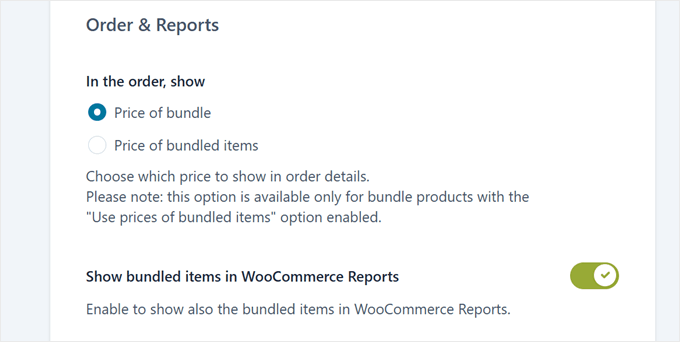
Sipariş ve Raporlar altında, yönetici alanındaki Sipariş ayrıntıları ve Raporlar sayfasında fiyatların nasıl görüneceğini belirleyin.
Paketin fiyatını bir bütün olarak göstermek için ‘Paket fiyatı’nı veya her bir ürünün fiyatını ayrı ayrı görüntülemek için ‘Paketlenmiş ürünlerin fiyatı’nı seçin.
Varsayılan olarak, ürün paketleri WooCommerce Raporları sayfanızda tek bir öğe olarak görünür.
Hem paketi hem de bireysel ürünlerini orada görmek için ‘WooCommerce Raporlarında paketlenmiş ürünleri göster’ seçeneğini etkinleştirin.
Değişikliklerinizi kaydetmek için ‘Seçenekleri Kaydet’e tıklayın.
Adım 4: Paketlenen Ürünün Stilini ve Etiketlerini Özelleştirin
Temel ayarlar yerindeyken, paketinizi biçimlendirmek için ‘Özelleştirme’ sekmesine geçin. ‘Paket Fiyat Stili’ seçeneği, paket fiyatlarının mağaza sayfalarınızda nasıl görüneceğini kontrol eder.
Bu yalnızca Paket Başına Fiyatlandırma kullanan paketler için geçerlidir, çünkü sabit fiyatlı bir paketin gösterilecek yalnızca bir fiyatı vardır.
Dört düzen seçeneğiniz var.
- Minimum-Maksimum, “100 ila 150 ABD Doları” gibi tam fiyat aralığını gösterir.
- Minimum yalnızca başlangıç fiyatını gösterir.
- Minimumdan yüksek gösterimi “100 ABD Dolarından itibaren” tarzı fiyatlandırma gösterir.
- Normal ve indirimli, indirimli ve orijinal fiyatları gösterir, orijinali ise üzeri çizilidir.
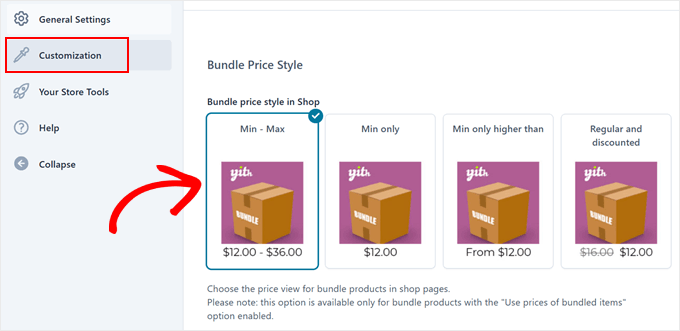
Düzeninizi seçtikten sonra, ürün sayfalarınızda görünen etiketleri özelleştirebilirsiniz.
‘Paketler’ başlığı ayarı, öğeler listesinin üzerine “Neler Dahil” veya “Paket İçeriği” gibi bir başlık eklemenize olanak tanır veya boş bırakabilirsiniz.
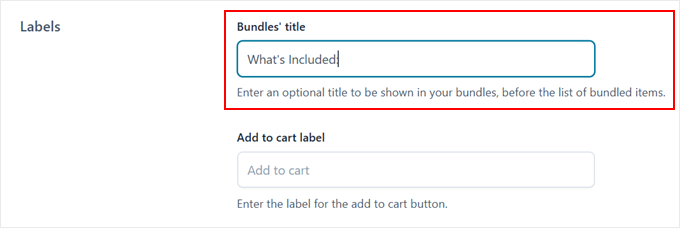
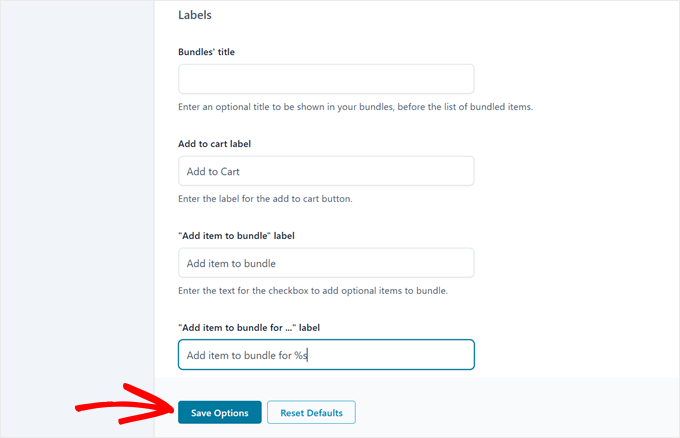
Daha çekici hale getirmek için ‘Sepete ekle’ düğmesi metnini de kişiselleştirebilirsiniz. Etkili örnekler arasında “Paketi Al” veya “Paketini Talep Et” yer alır.
Paketlerinizdeki isteğe bağlı öğeler için iki etiket daha özelleştirebilirsiniz.
‘Pakete öğe ekle’ etiketi isteğe bağlı öğelerin yanında görünür ve ‘... için pakete öğe ekle’ etiketi Paket Başına Fiyatlandırma kullandığınızda görünür.
Bu ikinci etikette fiyatı otomatik olarak görüntülemek için “%s” yer tutucusunu kullanabilirsiniz.
Örneğin, ‘Pakete %s ekle’ girmek, her isteğe bağlı öğenin yanında “Pakete 19,99 ABD Doları ekle” gibi bir mesaj görüntüler ve müşterilere paketin toplam fiyatına ne kadar ekleneceğini bildirir.
İşiniz bittiğinde ‘Seçenekleri Kaydet’e tıklayın.
Adım 5: Ürün Paketini Yayınlayın
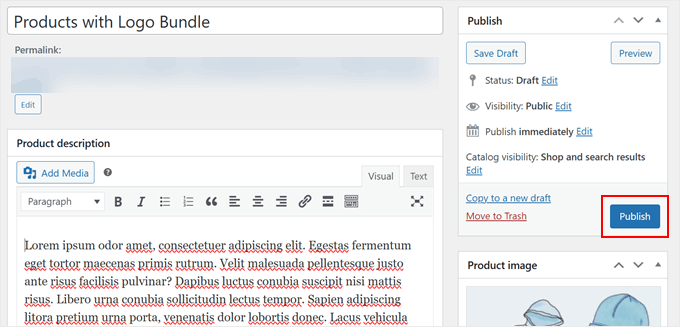
Artık her şey yapılandırılıp özelleştirildiğine göre, paketiniz yayına alabilirsiniz. Daha önce taslak olarak kaydettiğiniz ürün paketini bulun ve ‘Yayınla’ya tıklayın.
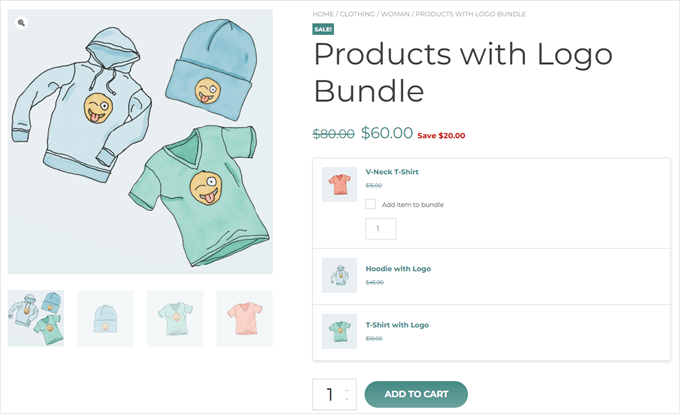
WooCommerce ürün paketiniz artık yayında ve müşterilerin satın alması için hazır.
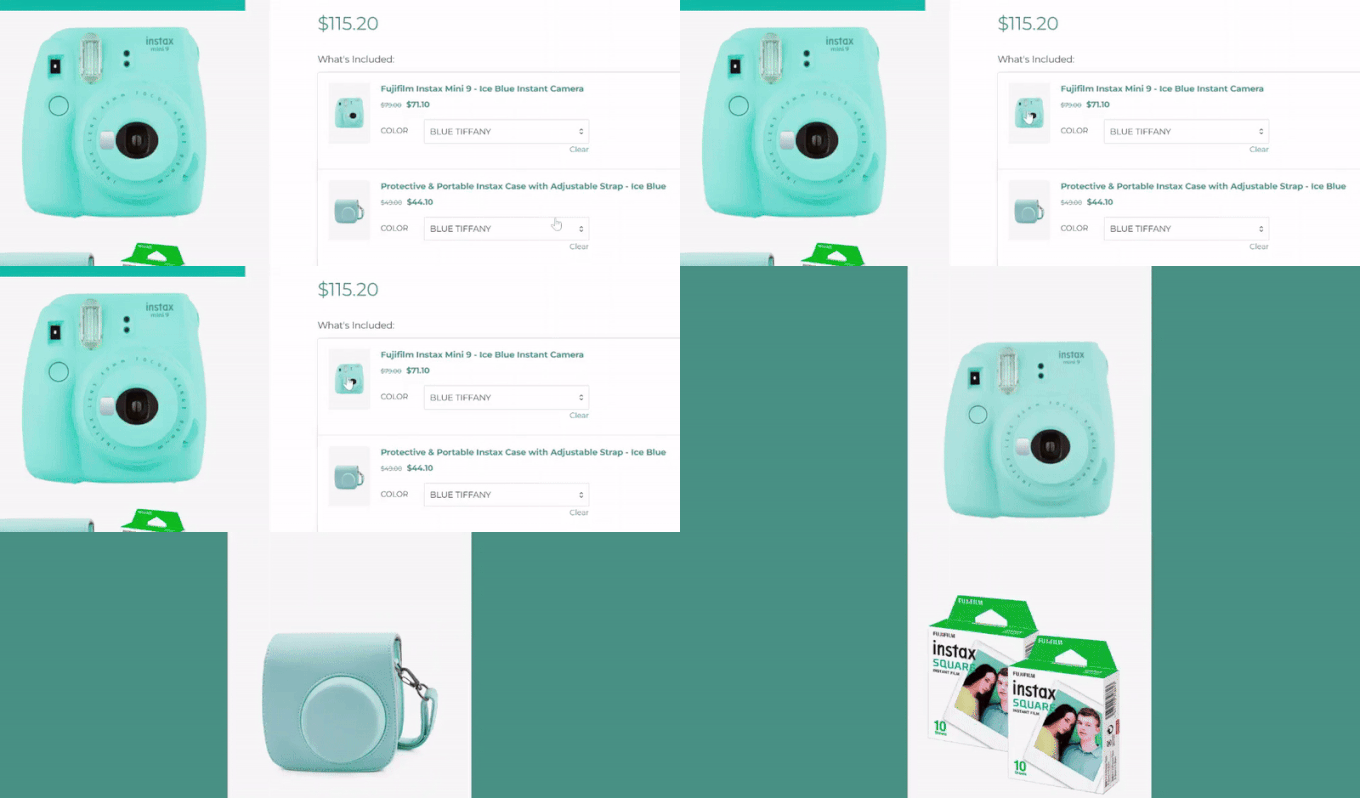
Ürün paketimizin nasıl göründüğüne dair bir örnek.
WooCommerce'de Ürün Paketleri Satmak Hakkında Sıkça Sorulan Sorular
WooCommerce'te paketlenmiş bir ürün ile gruplandırılmış bir ürün arasındaki fark nedir?
WooCommerce'de gruplandırılmış bir ürün, birden çok bireysel ürünü tek bir sayfada birlikte görüntüler. Müşteriler her ürünü normal fiyatıyla ayrı ayrı sepetlerine ekler.
YITH gibi bir eklentiyle oluşturulan bir ürün paketi, birden çok öğeyi tek bir ürün olarak satılacak şekilde paketlemenize olanak tanır. Bu, tüm paket için özel indirimli bir fiyat sunmanızı sağlar.
Ürün paketleri için stok yönetimi nasıl çalışır?
İyi bir ürün paketi eklentisi envanteri otomatik olarak yönetir. Bir müşteri bir paket satın aldığında, pakete dahil edilen her bir bireysel ürünün stok sayısı buna göre azaltılır. Bu, envanter seviyelerinizin doğru kalmasını sağlar.
Bir pakete değişken ürünler dahil edebilir miyim?
Evet, pakete değişken ürünler dahil edebilirsiniz.
YITH WooCommerce Ürün Paketleri eklentisinin premium sürümü, boyut veya renk gibi seçeneklere sahip ürünler eklemenize olanak tanır. Müşteriler daha sonra tercih ettikleri varyasyonları doğrudan paket ürün sayfasında seçebilirler.
Etkili ürün paketi örnekleri nelerdir?
Etkili paketler genellikle müşterilerin birlikte satın alacağı ilgili ürünleri gruplandırır.
Örneğin, bir "Başlangıç Fotoğrafçılık Kiti" kamera, lens ve hafıza kartı içerebilir. Bir "Tam Cilt Bakım Seti" temizleyici, serum ve nemlendirici içerebilir.
WooCommerce'ta ürünleri paketlemenin ücretsiz bir yolu var mı?
Evet. YITH WooCommerce Ürün Paketleri'nin ücretsiz sürümü, basit ürünleri tek bir sabit fiyatta paketlemenize olanak tanır. Değişken ürünler, öğe başına fiyatlandırma ve isteğe bağlı öğeler Pro sürümünü gerektirir. Resmi WooCommerce Ürün Paketleri uzantısı yalnızca premiumdur.
Umarız bu makale, WooCommerce'de ürün paketlerinin nasıl satılacağını öğrenmenize yardımcı olmuştur. Ayrıca WooCommerce'de ürün satma (upsell) nasıl yapılır hakkındaki rehberimize ve en iyi WooCommerce eklentileri listemize de göz atmak isteyebilirsiniz.
Bu makaleyi beğendiyseniz, lütfen WordPress video eğitimleri için YouTube Kanalımıza abone olun. Bizi ayrıca Twitter ve Facebook'ta da bulabilirsiniz.





Bir sorunuz veya öneriniz mi var? Tartışmayı başlatmak için lütfen bir yorum bırakın.