


Bir abonelik kutusu, tek seferlik alışveriş yapanları yinelenen müşterilere dönüştürmenizi sağlar. Müşteriler seçtikleri bir programa göre ürün alırken, siz de yinelenen gelir elde edersiniz.
WordPress ve WooCommerce ile, haftalık yemek kitleri ve aylık güzellik kutularından yinelenen bakım malzemelerine kadar hemen hemen her ürün için bir abonelik kutusu hizmeti oluşturabilirsiniz.
Bu kılavuzda, WordPress'te bir abonelik kutusu hizmeti oluşturmayı, yinelenen ödemeleri ayarlamayı ve abonelik satmaya başlamayı göstereceğiz.
Bu kılavuzda ele alacaklarımız
- Adım 1: WooCommerce Mağazanızı Kurun
- Adım 2: WooCommerce ve Abonelik Eklentilerinizi Yükleyin
- Adım 3: Abonelik Kutusu Ürününüzü Oluşturun
- Adım 4: Abonelik Kutunuzu Mağasanıza Ekleyin
- Adım 5: Abonelikleri Devam Ettirin (Yenileme Tarihleri, Başarısız Ödemeler ve Atlanan Aylar)
- WordPress'te Abonelik Kutusu Hizmeti Oluşturma Hakkında SSS
Adım 1: WooCommerce Mağazanızı Kurun
Abonelik kutusu işinizi oluşturmak ve yönetmek için WooCommerce yüklü bir WordPress web sitesine ihtiyacınız olacak.
İstediğiniz herhangi bir WordPress hosting sağlayıcısını, örneğin Bluehost veya Hostinger gibi seçebilirsiniz. Her ikisi de resmi olarak önerilen WordPress hosting sağlayıcılarıdır ve ilk yıl için ücretsiz alan adı sunarlar.
Bu eğitim için, kaydolduğumuzda WordPress'i otomatik olarak yükleyen Bluehost'u kullandık, bu nedenle yeni sitemize hemen giriş yapabildik.
WordPress siteniz hazır olduğunda, çevrimiçi mağazanızı ve abonelik kutunuzu kurmaya devam edebilirsiniz.
Adım 2: WooCommerce ve Abonelik Eklentilerinizi Yükleyin
WordPress sitenizi bir abonelik kutusu mağazasına dönüştürmek için her biri belirli bir işleve sahip üç ücretsiz eklentiye ihtiyacınız olacak:
- WooCommerce ürünler, ödeme, siparişler ve nakliye dahil olmak üzere çevrimiçi mağazanızı yönetir.
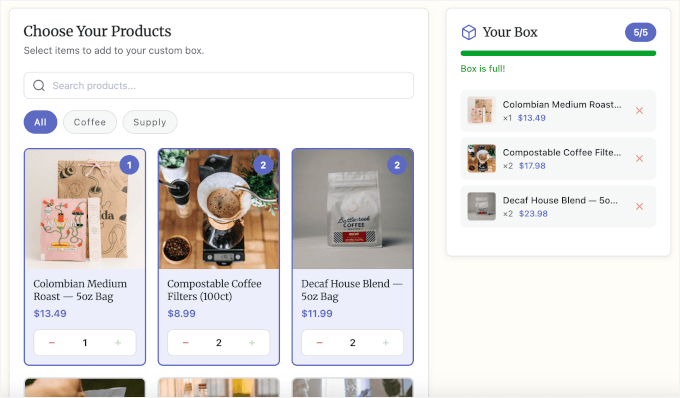
- WooCommerce için BoxBuilder, müşterilerin kutularına hangi ürünlerin gideceğini seçmelerine olanak tanıyan kutu oluşturma özelliğini ekler.
- FunnelKit'ten Sublium, otomatik yenilemeler, abonelik yönetimi ve başarısız ödeme kurtarma dahil olmak üzere yinelenen abonelikleri yönetir.
Bu eklentiler birlikte, özelleştirilebilir ürün kutuları satmanıza ve müşterilerden yinelenen teslimatlar için otomatik olarak ücret almanıza olanak tanır.
Hem Sublium hem de BoxBuilder'ın ücretsiz sürümleri vardır, bu nedenle barındırma dışındaki hiçbir şey için ödeme yapmadan çalışan bir abonelik kutusu kurabilirsiniz. Her ikisi de ücretsiz sürümleri aştığınızda ek özellikler sunan ücretli planlar da sunar. Örneğin, Sublium'un ücretli sürümü, müşterilerin teslimatı kendilerinin duraklatmasına veya atlamasına olanak tanır, bu konuyu Adım 5'te ele alacağız.
Henüz bir WooCommerce mağazanız yoksa, çevrimiçi mağazanızı nasıl başlatacağınıza dair adım adım kılavuzumuzu izleyin. WooCommerce'in nasıl kurulacağını ve mağazanızın temellerinin nasıl ayarlanacağını kapsar.
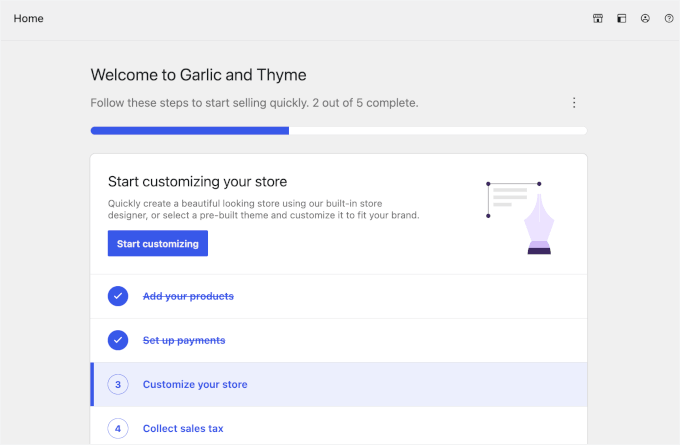
WooCommerce hazır olduğunda, BoxBuilder for WooCommerce'i kurun ve etkinleştirin, ardından Sublium'u kurun ve etkinleştirin. Daha fazla ayrıntı için, bir WordPress eklentisinin nasıl kurulacağına dair adım adım kılavuzumuza bakın.
Adım 3: Abonelik Kutusu Ürününüzü Oluşturun
Bir abonelik kutusu ürününün iki şeye ihtiyacı vardır: müşterilerin seçebileceği ürünler (BoxBuilder bunu halleder) ve yinelenen faturalandırma (Sublium bunu halleder). Satışa hazır hale getirmeden önce her ikisini de aynı ürün üzerinde ayarlayacaksınız.
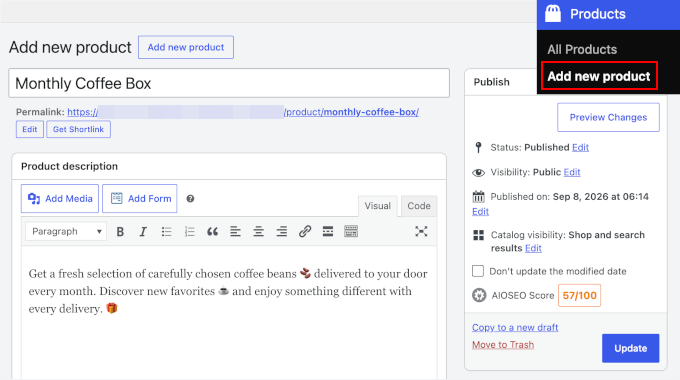
Ürünü oluşturarak başlayın. WordPress kontrol panelinizde Ürünler » Yeni ürün ekle bölümüne gidin. Abonelik kutunuz için bir ad girin, ardından açıklama, resim, fiyat ve nakliye bilgileri gibi standart WooCommerce alanlarını doldurun.
Kutuyu BoxBuilder'da yapılandırın
Ürün verileri panelinde, BoxBuilder veya Sublium özel bir ürün türü gerektirmediği için ürün türünü 'Basit ürün' olarak bırakın.
Ardından, BoxBuilder sekmesine tıklayın ve bu ürünü özelleştirilebilir bir kutuya dönüştürmek için 'BoxBuilder'ı etkinleştir' seçeneğini açın.
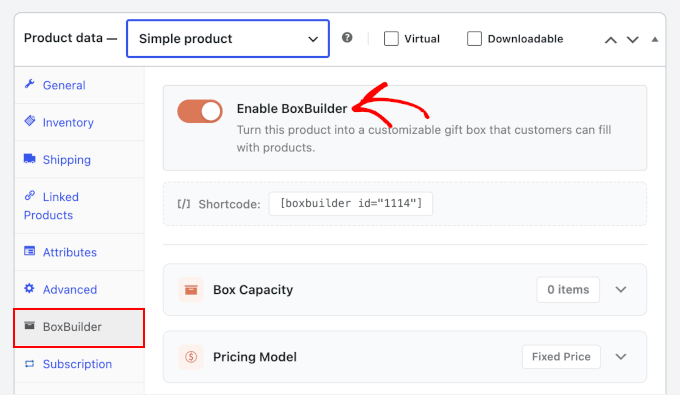
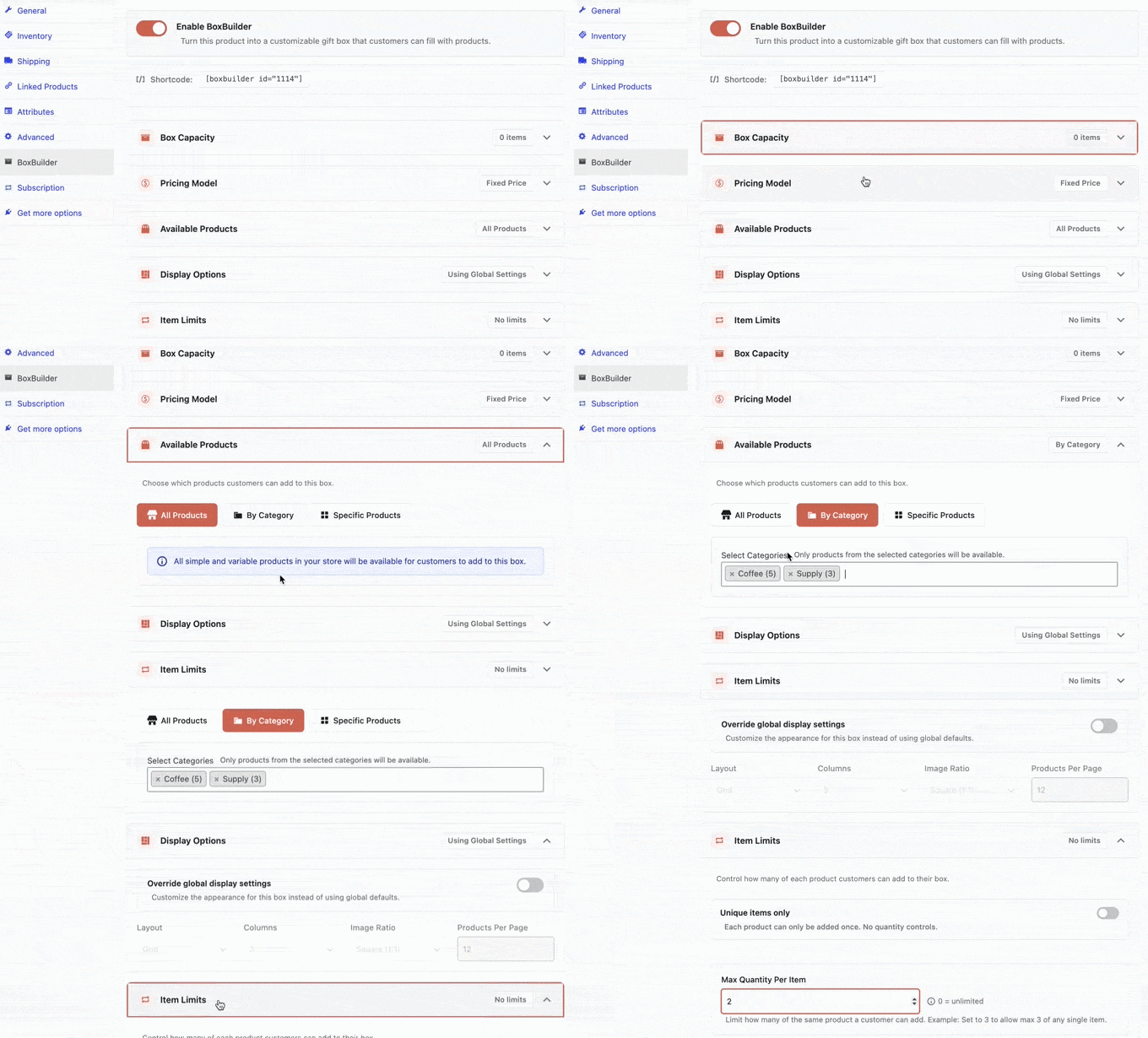
Ardından, kutunuzu bu ayarları kullanarak yapılandırın:
- Kutu Kapasitesi: Sabit bir öğe sayısı belirleyin veya müşterilerin kaç öğe dahil etmek istediğini seçmelerine izin vermek istiyorsanız minimum ve maksimum belirleyin.
- Fiyatlandırma Modeli: Her kutu için aynı tutarı ücretlendirmek üzere Sabit Fiyat'ı veya müşterilerin seçtiği ürünlere göre ücretlendirmek üzere Ürün Başına'yı seçin.
- Kullanılabilir Ürünler: Müşterilerin tüm ürünlerinizden, belirli bir kategoriden veya el ile seçilmiş bir listeden seçim yapmasına izin verin.
- Görüntüleme Seçenekleri: Varsayılan görüntüleme ayarlarını kullanın veya ürünlerin bu kutuda nasıl görüneceğini özelleştirin.
- Öğe Limitleri: Müşterilerin aynı ürünü birden fazla kez ekleyip ekleyemeyeceğini seçin ve her ürün için maksimum miktarı ayarlayın.
Abonelik kurulumuna geçmeden önce BoxBuilder ayarlarınızı kaydetmek için 'Güncelle'ye tıklayın.
Sublium abonelik planını oluşturun
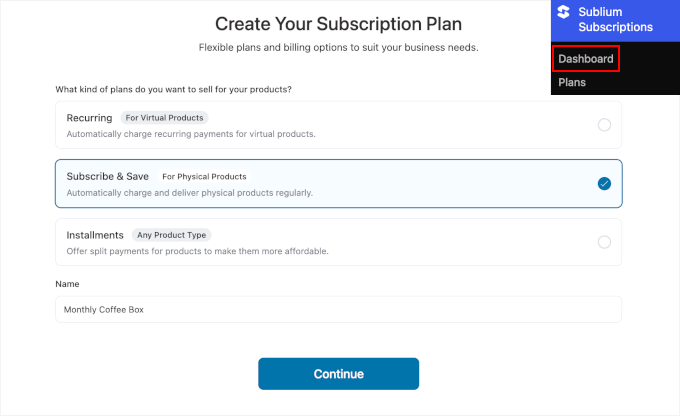
Ardından, yinelenen faturalandırmayı ayarlamanız gerekecek. Sublium'da bunu bir abonelik planı oluşturup ardından ürününüze atayarak yaparsınız.
WordPress yönetici alanınızdaki Sublium kontrol panelinde bir kurulum sihirbazı göreceksiniz. Fiziksel ürünlerin yinelenen bir programla teslim edilmesi için tasarlanmış olan Abone Ol & Kaydet'i seçin.
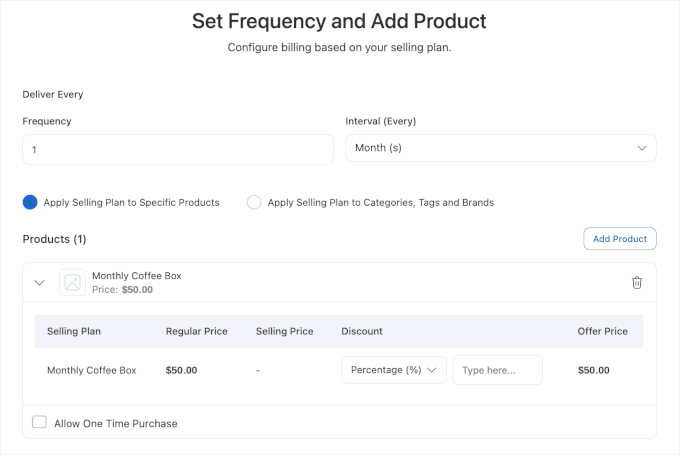
Kutunun ne sıklıkla yenileneceğini ve gönderileceğini, örneğin her ay kontrol etmek için faturalandırma sıklığını ve aralığını ayarlamak üzere 'Devam'a tıklayın.
Ardından, bu satış planını daha önce oluşturduğunuz ürüne uygulayın. Bu önemlidir çünkü plan olmadan ürün tek seferlik bir satın alma olarak kalır. Planı ürüne bağlamak, ödeme sırasında abonelik seçeneğini kullanılabilir hale getirir.
Bundan sonra Sublium sizden bir ödeme ağ geçidi bağlamanızı isteyecektir. Ücretsiz sürüm Stripe, PayPal ve Square Kredi Kartı'nı destekler. Birini seçin ve bağlamak için ekrandaki talimatları izleyin.
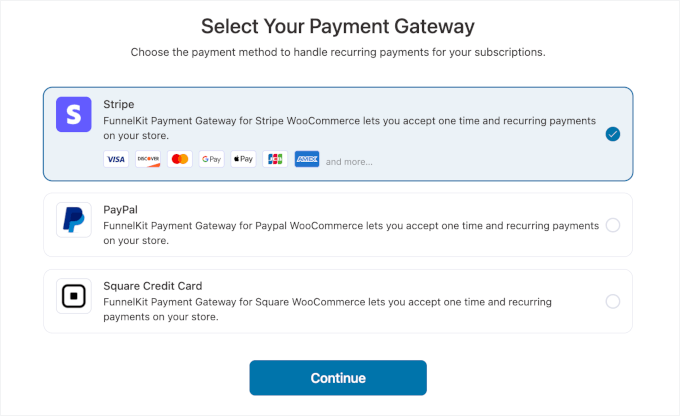
Kurulum sihirbazını bitirdiğinizde, abonelik planınızı gözden geçirmek için Subliums » Planlar'a gidin.
İndirimler, ücretsiz denemeler, kayıt ücretleri, son kullanma tarihleri ve diğer plan ayrıntıları için de ayarlar bulacaksınız. Bu ayarları, aboneliğinizi nasıl sunmak istediğinize göre ayarlayabilirsiniz.
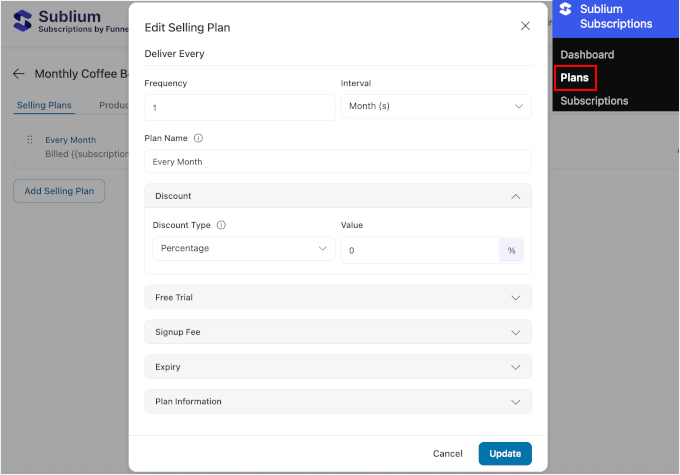
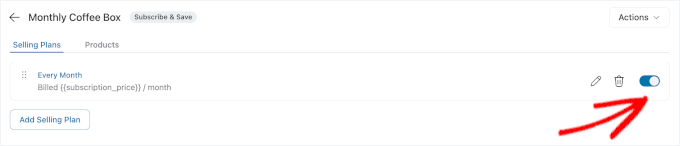
Planı ayarlamayı bitirdikten sonra, abonelik kutusunu WooCommerce mağazanıza eklemek için etkinleştirin.
Adım 4: Abonelik Kutunuzu Mağasanıza Ekleyin
Şimdi deneyimin müşterileriniz için gerçekte nasıl göründüğüne bakalım.
BoxBuilder, etkinleştirildikten sonra ürün sayfasında otomatik olarak görünür, bu nedenle ayrı bir sayfa oluşturmanız gerekmez. Kutu oluşturucuyu bunun yerine, örneğin bir açılış sayfasına yerleştirmeyi tercih ederseniz, [boxbuilder id="123"] kısa kodunu veya BoxBuilder’ın Gutenberg bloğunu kullanabilirsiniz. Yalnızca 123'ü ürün kimliğinizle değiştirin.
Ürün sayfasında müşteriler, kutu kapasitesine kadar bireysel ürünleri seçebilirler. Çalışan toplam ve kalan yuva sayısı, öğeleri ekledikçe güncellenir. Minimum öğe gereksinimini karşılayana kadar ödeme yapamazlar.
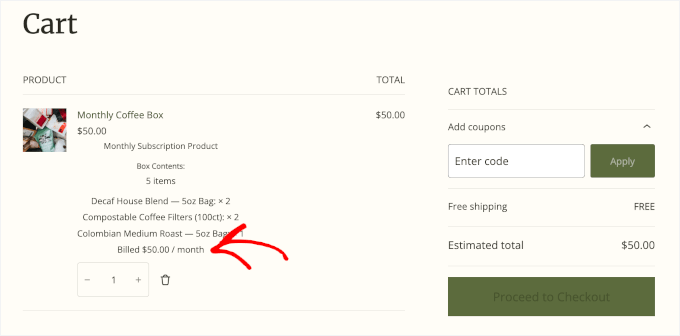
Müşteri kutusundan memnun kaldığında, ödeme yapmaya devam edebilir ve mevcut ödeme yöntemlerinizden herhangi birini kullanarak satın alma işlemini tamamlayabilir. Bundan sonra, abonelik 3. Adımda ayarladığınız faturalandırma programına göre otomatik olarak yenilenir.
Adım 5: Abonelikleri Devam Ettirin (Yenileme Tarihleri, Başarısız Ödemeler ve Atlanan Aylar)
İlk abonenizi almak sadece başlangıçtır. Yenilemelerin, başarısız ödemelerin ve abonelik değişikliklerinin sorunsuz bir şekilde ele alındığından emin olmanız da gerekecektir. İşte bazı ipuçları:
Her abonenin aynı tarihte faturalandırılmasını isteyip istemediğinize karar verin. Varsayılan olarak, her abone kendi kayıt tarihine göre yenilenir, bu da kutuları tek bir parti yerine 28 farklı günde paketlemek ve göndermek anlamına gelebilir.
Abonelerin ücretlendirildiği tarih ile kutuların paketlendiği tarih arasında iki günlük bir boşluk bırakarak bir fatura/paketleme/gönderme takvimi yayınlayın. Bu, bir kutu kapıdan çıkmadan önce başarısız ödemeleri ele almak için size bir tampon sağlar.
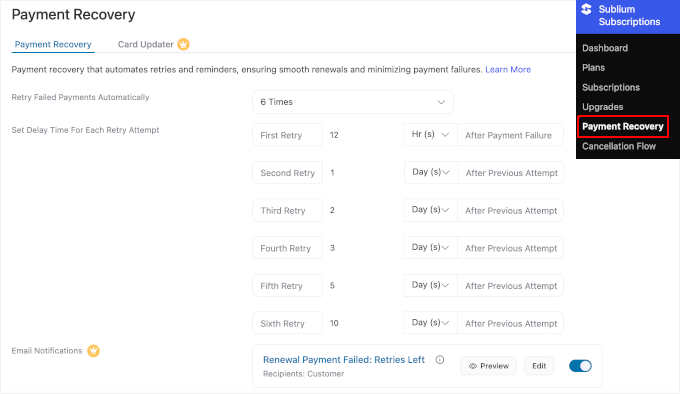
Otomatik ödeme denemeleri ve yenileme hatırlatıcıları ayarlayın. Bunlar, başarısız ödemeleri kurtarmaya yardımcı olabilir ve abonelikleri iptal edilmeden önce müşterilere süresi dolmuş bir kartı güncelleme şansı verebilir.
Sublium, başarısız ödemeleri kurtarmak ve abonelikleri yönetmek için araçlar içerir, bu nedenle ilk faturalandırma döngünüzden önce bu ayarları gözden geçirin.
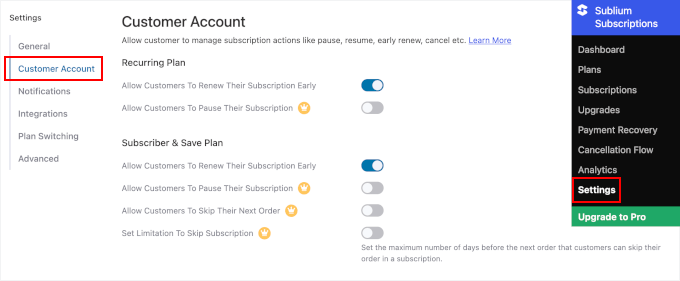
Müşterilere bir ayı duraklatma veya atlama yolu verin. Bu, abonelerin aboneliklerini tamamen iptal etmeden ihtiyaç duymadıklarında ara vermelerine olanak tanır.
Sublium ile müşteri tarafından başlatılan duraklatmalar ve atlanan siparişler ücretli özelliklerdir. Ücretsiz sürüm, müşterilerin erken yenilemelerine veya iptal etmelerine olanak tanır, ancak siparişleri kendileri duraklatmalarına veya atlamalarına izin vermez.
WordPress'te Abonelik Kutusu Hizmeti Oluşturma Hakkında SSS
Tek bir sabit kutuyu sabit oranlı nakliye ile sunuyorsanız, abonelik kutusunu WooCommerce olmadan çalıştırabilir misiniz?
Evet, yalnızca sabit oranlı gönderimle tek bir sabit kutu sunuyorsanız. Bu durumda, yinelenen bir ödeme formu yeterlidir ve tam bir çevrimiçi mağazaya ihtiyacınız yoktur. WordPress'te yinelenen ödemelerin nasıl kabul edileceğine ilişkin kılavuzumuza bakın. Birden fazla kutu seçeneği sunuyorsanız veya gönderimin boyuta veya hedefe göre değişmesi gerekiyorsa, WooCommerce daha iyi bir seçenektir.
Bir abonelik kutusu için üyelik eklentisine ihtiyacım var mı?
Hayır. Üyelik eklentileri, fiziksel ürünleri bir programa göre göndermek için değil, içeriğe veya avantajlara erişimi kısıtlamak için tasarlanmıştır. Sublium gibi bir abonelik eklentisi, bir kutu oluşturma eklentisiyle birlikte fiziksel bir abonelik kutusu için daha uygundur.
Müşteriler abonelik kutularının içeriğini seçebilir mi?
Evet. Kutu oluşturma eklentisi bunun içindir. Müşteriler, sunduğunuz seçeneklerden tek tek ürünleri veya miktarları seçebilirler. İsterseniz varsayılan olarak ayarladığınız kutuyu da kullanabilirler.
Müşteriler kaydolduktan sonra aboneliklerini değiştirebilir veya iptal edebilir mi?
Evet. Sublium, abonelere sizinle iletişime geçmeden erken yenileme yapabilecekleri veya iptal edebilecekleri kendi kendine hizmet portalı sunar. Müşteri tarafından başlatılan duraklatmalar ve atlanan teslimatlar yalnızca Pro sürüme özel özelliklerdir.
Abonelik kutuları için Stripe veya PayPal'a ihtiyacım var mı?
Otomatik yinelenen ücretleri destekleyen bir ödeme ağ geçidine ihtiyacınız var. Hem Stripe hem de PayPal bunu destekler, ancak önemli gereksinim belirli bir sağlayıcı değil, yinelenen ödeme desteğidir.
Umarız bu eğitim, WordPress'te bir abonelik kutusu hizmeti oluşturmayı öğrenmenize yardımcı olmuştur. Sonra, mağazanızı çalıştırmaya daha derinlemesine bakmak için tam WooCommerce eğitimimize bakmak isteyebilirsiniz.
Bu makaleyi beğendiyseniz, lütfen WordPress video eğitimleri için YouTube Kanalımıza abone olun. Bizi ayrıca Twitter ve Facebook'ta da bulabilirsiniz.





Mrteesurez
Bu abonelik kutusu nasıl olacak??
Bunu ücretli bir haber bülteni için mi yoksa yalnızca indirilebilir ürünler için mi kullanabilirim.
Abonelik kutusu hizmeti olarak 'HelloFresh'ten bahsettiniz ancak fiziksel bir üründen bahsettiğiniz anlaşılıyor. Burada kafam karıştı.
WPBeginner Desteği
Kılavuzumuzdaki adımlar, abonelik kutunuzu satmak için altyapıyı kurmanıza yardımcı olacaktır; fiziksel ürününüzü nasıl alacağınız, sattığınız şeye bağlı olacaktır.
Yalnızca ücretli bir bülten istiyorsanız, aşağıdaki listemizdeki üyelik eklentilerine göz atmanızı öneririz.
https://www.wpbeginner.com/plugins/5-best-wordpress-membership-plugins-compared/
Yönetici