


顧客がすでに購入したいと思っている製品をバンドルするだけで、WooCommerceの売上を伸ばせるとしたらどうでしょうか?
個別に商品を販売する代わりに、補完的な製品を1つの便利なパッケージにまとめ、多くの場合割引価格で提供できます。
私たちは、私たち自身のWordPressビジネスでこの戦略を使用しています。たとえば、パートナーブランドのSmash Balloonでは、顧客は個別のソーシャルメディアプラグインを購入することも、バンドルで一緒に購入してお金を節約することもできます。
一番良いところは?適切なWooCommerceプラグインを使用すると、バンドルを作成し、価格を設定し、顧客が希望するアイテムを選択できるようにすることができます。
このガイドでは、WooCommerceで製品をバンドルする方法をステップバイステップでご紹介します。柔軟なバンドルを作成し、割引を提供し、顧客がストアからより多く購入しやすくする方法を学びます。
このチュートリアルは、サイトにWooCommerceがインストールされ、有効になっていることを前提としています。
商品バンドルは売上を増加させますか?
はい、製品バンドルは、顧客が割引価格で購入する際に複数の製品を購入することを奨励することにより、WooCommerceでの売上を伸ばすことができます。
これにより、平均注文額が増加し、顧客が1回の購入ですべての必要なものを入手できるため、返金が削減されます。
適切なバンドル戦略は、知覚価値の向上、より多くの製品の販売、または売れ行きの悪い在庫の移動など、目標によって異なります。以下に簡単な概要を示します。
| バンドルの種類 | 説明 | 例 |
|---|---|---|
| ピュアバンディング | 商品は個別に販売されず、バンドルとしてのみ販売されます | 個々のプログラムを個別に購入できないソフトウェアスイート |
| ミックスバンディング | 商品は個別に、またバンドルの一部としても利用できます | レストランの「セットメニュー」で、個々の商品もアラカルトで購入できます |
| リーダーバンディング | 人気のある「リーダー」商品が、あまり人気のない、または補完的な「フォロワー」商品とバンドルされます | あまり人気のないゲームタイトルやアクセサリーとバンドルされた新しいゲーム機 |
| クロスセルバンディング | 異なるカテゴリの補完的な商品をバンドルする | ケース、スクリーンプロテクター、充電器がバンドルされたスマートフォン |
| 数量バンドル | 同じ商品の複数ユニットを購入した場合の割引を提供する | 「2個購入で1個無料」または「Tシャツ3枚で20ドル」 |
WooCommerceには基本的なグループ化された製品機能が含まれていますが、制限があります。個々のアイテムの合計とは異なるカスタムバンドル価格を設定することはできません。
バンドルで真に売上を伸ばすには、価格設定と商品選択を管理しながら、柔軟で割引されたバンドルを作成できるプラグインが必要になります。
このガイドでカバーする手順を以下に示します。
ステップ1:YITH WooCommerce Product Bundlesプラグインをインストールする
アップグレードする前に試せる無料プランが用意されているため、YITH WooCommerce Product Bundlesをお勧めします。無料版では、シンプルな商品を固定価格でバンドルにまとめることができます。
Pro版は年間89.99ドルで、バリエーション商品、個別の割引付き商品ごとの価格設定、オプション商品、最低および最大購入数量など、高度な価格設定機能が利用可能になります。
これらの機能をご紹介するために、このチュートリアルではProプランを使用します。
開始するには、YITH WooCommerce Product Bundlesを購入します。次に、YITHアカウントにログインし、「ライセンスとダウンロード」セクションからプラグインをダウンロードします。その後、サイトでライセンスを有効化してください。
無料版から始めたい場合は、WordPressプラグインディレクトリからインストールし、以下のライセンス手順をスキップしてください。ヘルプが必要な場合は、WordPressプラグインのインストール方法に関するガイドをご覧ください。
ステップ2:WooCommerce製品バンドルを作成する
商品をバンドルする前に、ストアですべての個々の商品が準備されていることを確認してください。プロセスを高速化するために、WooCommerce商品を一括インポートすることもできます。
次に、WordPressダッシュボードの製品 » 新規追加に移動します。
通常の商品のときと同じように、バンドルに目を引く商品名と商品説明を付けます。
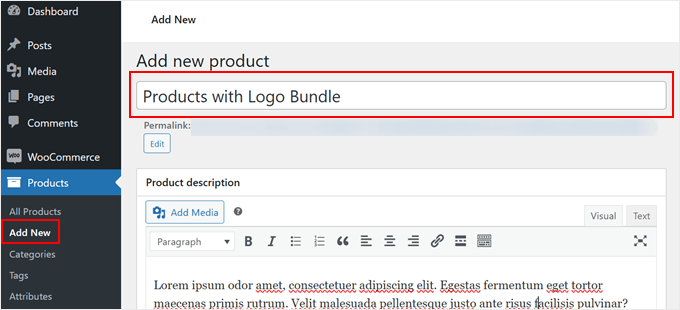
次に、「商品データ」セクションまでスクロールダウンします。
ドロップダウンメニューから「Product Bundle」を選択します。
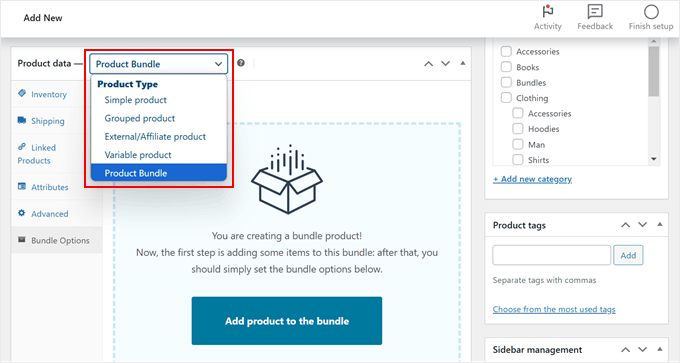
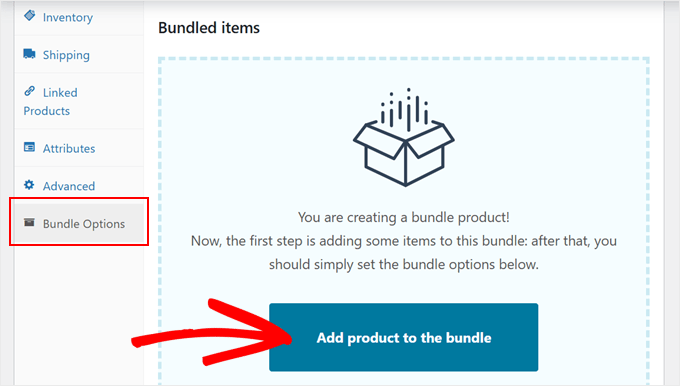
その後、左側のメニューにある「バンドルオプション」タブに移動します。
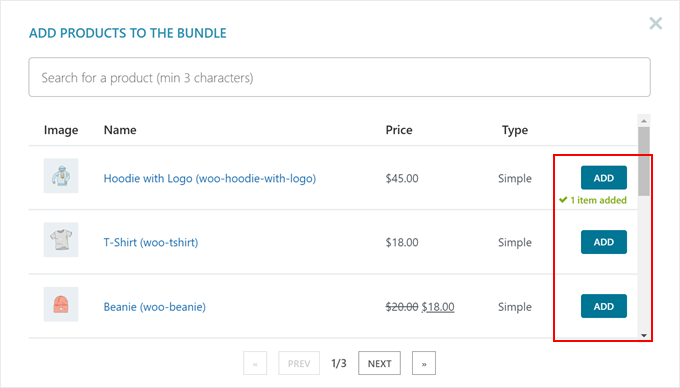
ここで、「バンドルに商品を追加」ボタンをクリックしてパッケージの作成を開始します。
利用可能な商品が表示されたポップアップが表示されます。
含めたい各商品について「追加」をクリックし、商品選択が完了したらポップアップを閉じます。
これで、各バンドル商品をカスタマイズできます。バリエーション商品の場合、含めるバリエーションをフィルタリングできます。
たとえば、Tシャツをバンドルしている場合、この設定により、顧客がバンドルページからサイズと色を選択できるかどうかを決定できます。
このフィールドを空のままにして、すべてのオプションを利用できるようにすることもできます。
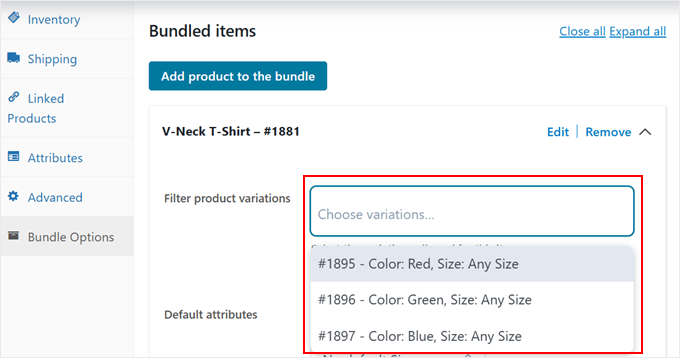
デフォルトのバリエーションを設定することもできます。必要ない場合は、この手順をスキップしてください。
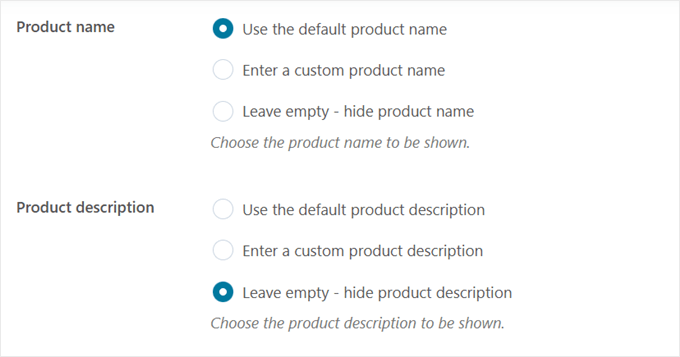
次に、商品名と商品説明の設定を変更します。デフォルトの商品詳細を使用したり、カスタムの商品名と説明を作成したり、完全に非表示にしたりできます。
商品名については、一貫性を保ち、顧客がアイテムを容易に識別できるように、デフォルト名を使用することをお勧めします。
商品ページの煩雑さを避けるために、商品名を非表示にすることができます。
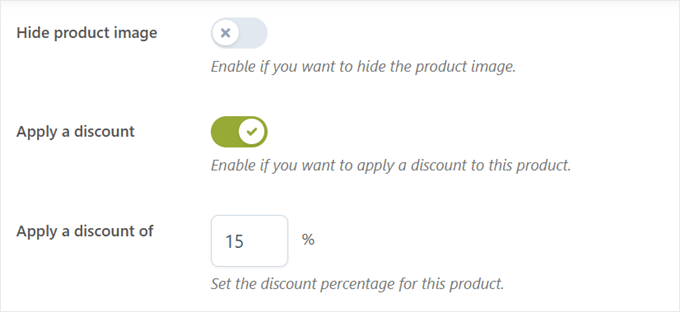
次の設定では商品画像を非表示にできますが、顧客がバンドルに含まれるものを見られるように、表示したままにすることをお勧めします。
この時点で、個別の商品の割引を適用することもできます。これは、バンドルを商品ごとに価格設定する場合にのみ適用されます。これを「商品ごとの価格設定」と呼びます。
各商品は独自の価格と割引を維持します。たとえば、商品Aを元の価格から15%オフ、商品Bを20%オフ、商品Cを10%オフに設定できます。
YITHは、これらの個別の割引から最終的なバンドル価格を自動的に計算します。このアプローチを使用するには、「割引を適用」設定を有効にして、希望のパーセンテージを入力します。
もう1つのオプションは固定バンドル価格設定で、バンドル全体に1つの価格が設定されます。どちらかを選択するのは、もう少し後です。
バンド内の各製品には、最小購入数量と最大購入数量を設定することもできます。これは、特定のアイテムの在庫が少ない場合に便利です。
製品をオプションとして設定し、顧客がバンドに追加するかどうかを選択できるようにしたり、製品をバンドに完全に非表示にしたりすることもできます。
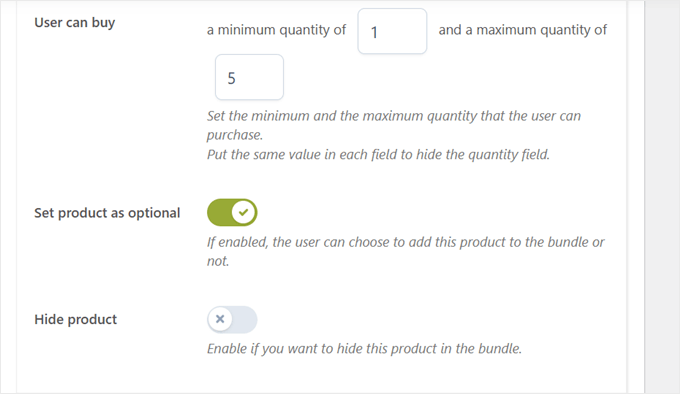
これらのカスタマイズ手順を、バンド内の各アイテムに対して繰り返します。
次に、「バンド価格」設定までスクロールダウンして、バンドの価格設定方法を選択します。
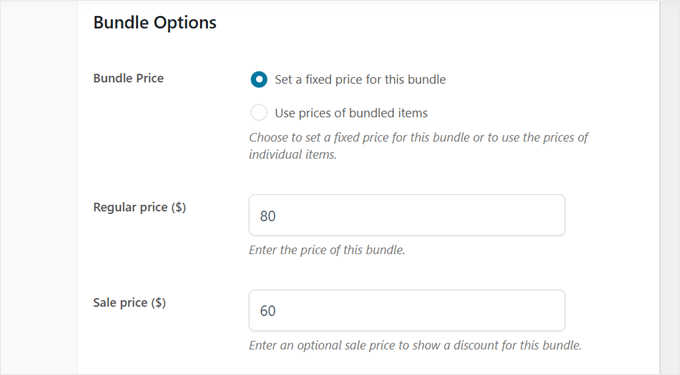
「このバンドの固定価格を設定する」を選択した場合、個々の製品のコストに関係なく、バンドには1つの価格が設定されます。これが固定バンド価格設定オプションです。
このオプションは、「セット全体で120ドル」のように、明確な価格設定をしたい場合に適しています。
このオプションを使用すると、「通常価格」と「セール価格」を追加でき、顧客はバンドでいくら節約できるかを確認できます。
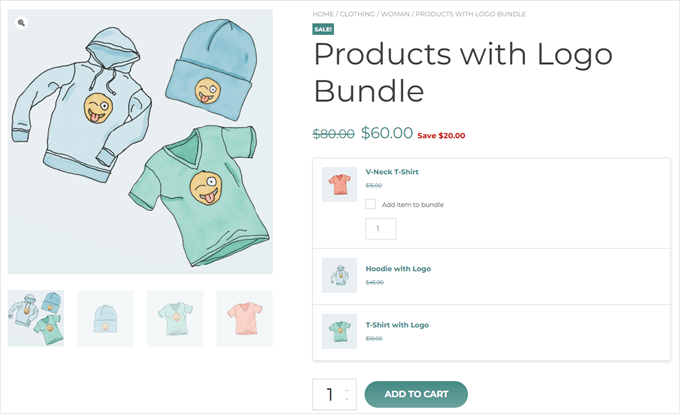
「割引額を表示」を有効にして、バンドの価値を強調することもできます。たとえば、通常価格の合計が80ドルでセール価格が60ドルの場合、「20ドル節約」というラベルが追加されます。
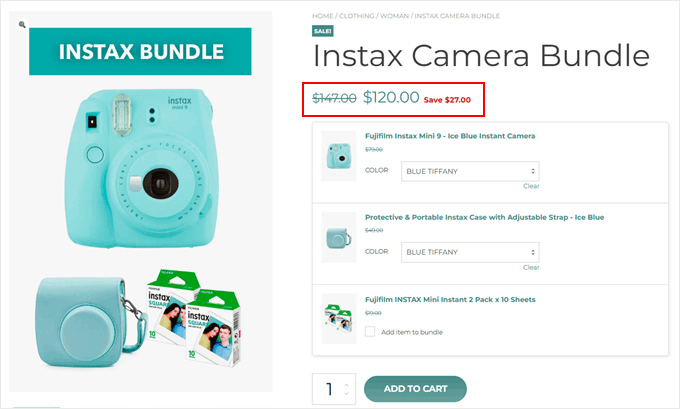
「バンドアイテムの価格を使用する」オプションは、バンドに含まれる製品の個々の価格と割引に基づいて、バンドの合計価格を計算します。これは、先ほど言及したアイテムごとの価格設定機能です。
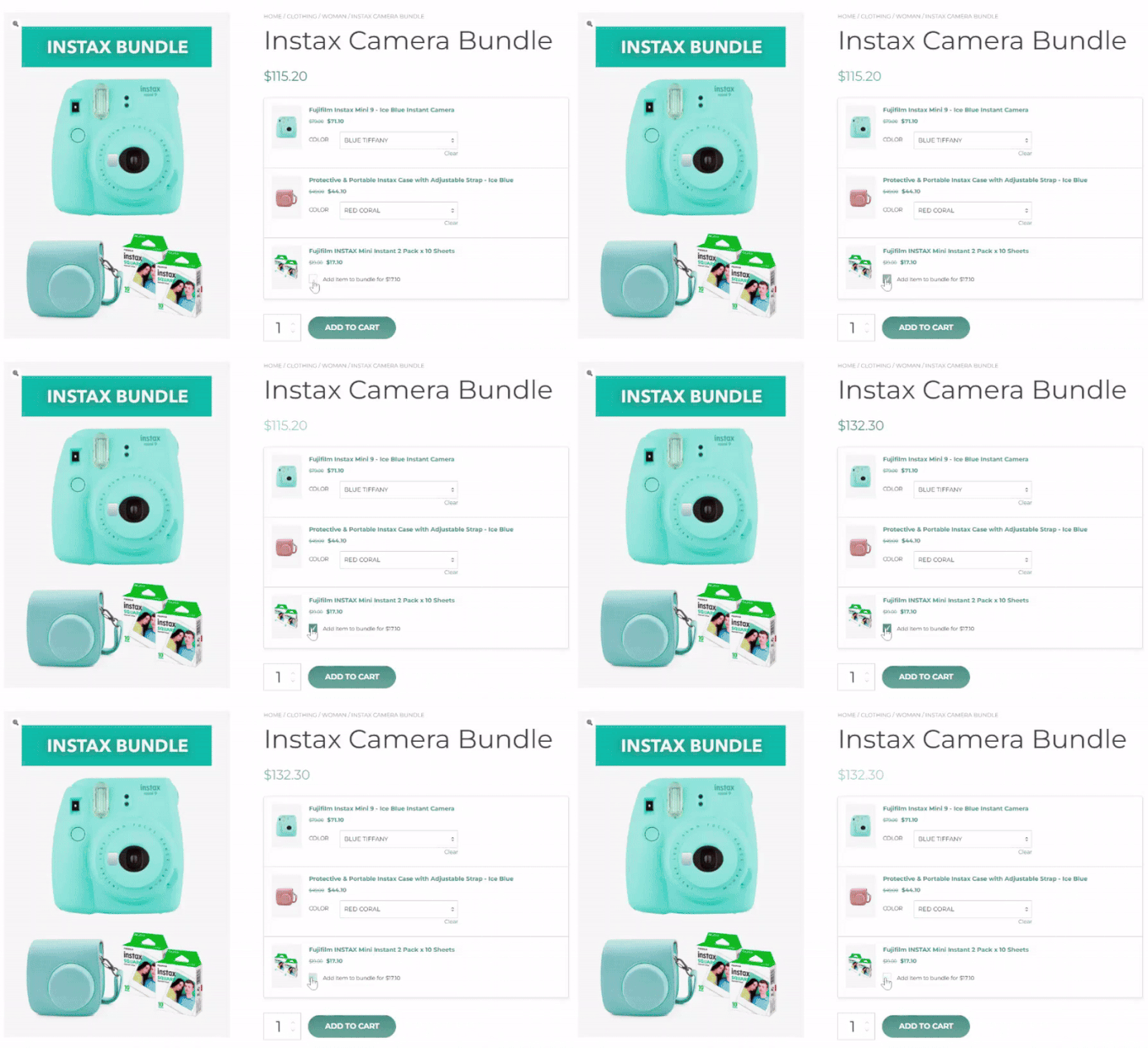
顧客がカスタマイズするにつれて合計金額が更新されるのを見せたい場合に最適なオプションです。ただし、最終価格は選択したアイテムによって異なるため、予測が難しい場合があります。
たとえば、シャツは15%割引で30ドル、パンツは20%割引で40ドルとします。顧客は各アイテムの割引価格を確認し、選択を行うにつれてバンドの合計金額が自動的に更新されます。
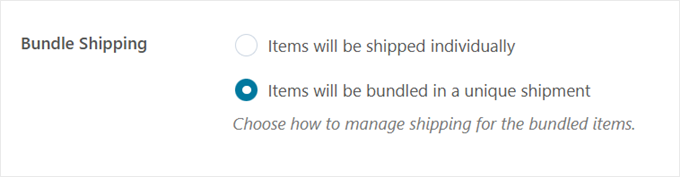
その後、「バンド配送」セクションまでスクロールダウンし、アイテムを個別に配送するか、まとめて配送するかを決定します。
個別の配送では、各製品に独自の配送料がかかります。まとめて配送では、1回の料金ですべてをカバーします。
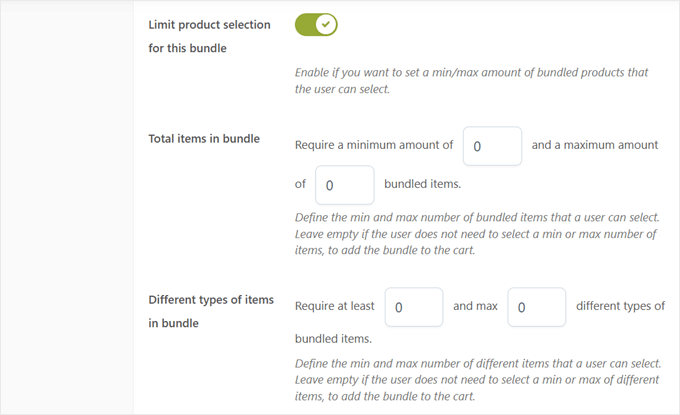
最後に、「このバンドの製品選択を制限する」を有効にすることができます。これは、顧客が設定されたパラメータ内で独自のアイテムを選択できる柔軟なバンドに最適です。
たとえば、「あなただけのギフトボックスを作る」バンドを作成して、顧客がグルメスナックのコレクションから3〜5個のアイテムを選択できるようにすることができます。
これはサブスクリプションボックスサービスに適しており、顧客は設定されたアイテム制限内で各ボックスに含めたい製品を選択できます。
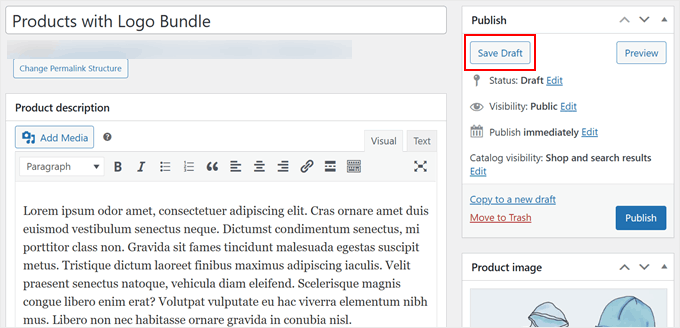
設定に満足したら、製品タグ、カテゴリ、魅力的な製品画像ギャラリーなどの最終的な仕上げを行います。
バンドをドラフトとして保存すると、作業を失うことなく残りの設定を構成できます。
ステップ 3: 製品バンドル設定の構成
これでバンドが設定されたので、バンドがストア全体でどのように機能し、表示されるかを決定する設定を構成しましょう。
YITH » Product Bundles に移動し、「一般設定」タブをクリックします。
最初の設定は、バンドル製品の在庫切れの状況を処理します。バンドル全体を非表示にする、バンドルを在庫切れとしてマークする、または購入を許可せずにバンドルを表示することができます。
デフォルトである最後のオプションをお勧めします。これにより、一部の商品が利用できない場合でも、顧客は含まれるものを確認できます。これは将来の購入計画に役立ちます。
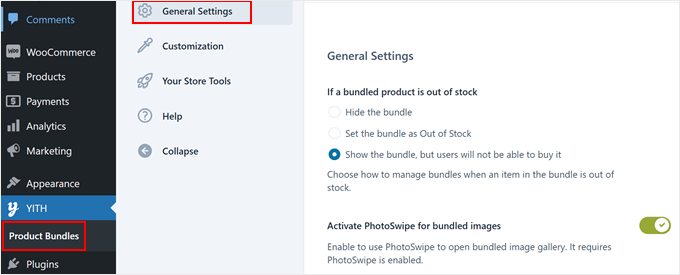
次に「バンドル画像のPhotoSwipeを有効にする」です。
これを有効にすると、顧客はバンドル内の製品画像をクリックして、全画面表示のライトボックスギャラリーを開くことができます。
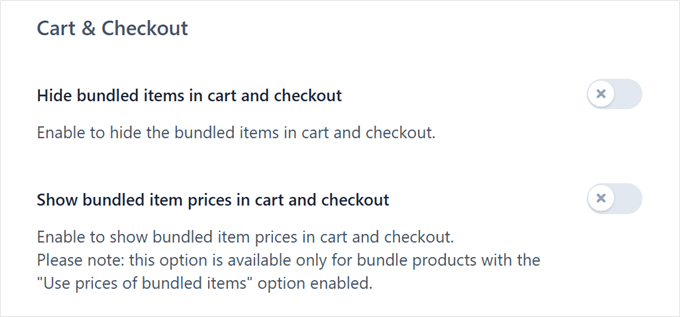
次にカートとチェックアウトの設定です。
デフォルトでは、バンドルとその個々の製品の両方がこれらのページに表示されます。ただし、「カートとチェックアウトでバンドルアイテムを非表示にする」を有効にすると、バンドルを単一の製品として表示できます。
また、カートとチェックアウトページでバンドル内の個々の製品価格を表示することを選択することもできます。これは、個々のアイテムごとの価格設定を選択した場合に便利です。これにより、顧客はバンドルの価格の内訳を確認できます。
固定バンドル価格の場合は、チェックアウトエクスペリエンスをクリーンに保つために、これを無効のままにしてください。
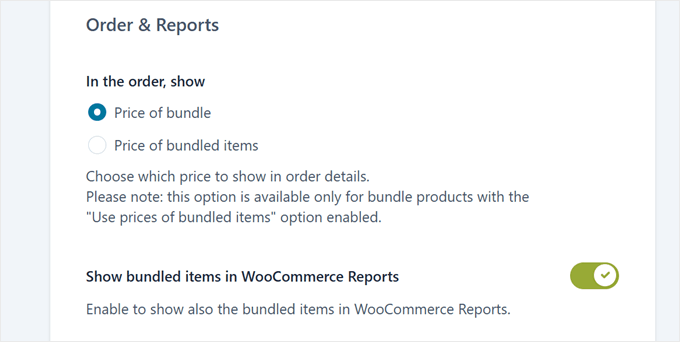
注文とレポートの下で、管理エリアの注文詳細ページとレポートページに価格がどのように表示されるかを決定します。
バンドル全体の価格を表示するには「バンドルの価格」を選択するか、各アイテムの価格を個別に表示するには「バンドルアイテムの価格」を選択します。
デフォルトでは、製品バンドルはWooCommerceレポートページに単一のアイテムとして表示されます。
「WooCommerceレポートでバンドルアイテムを表示する」を有効にすると、バンドルとその個々の製品の両方がそこに表示されます。
変更を保存するには「オプションを保存」をクリックします。
ステップ4:バンドル製品のスタイルとラベルをカスタマイズする
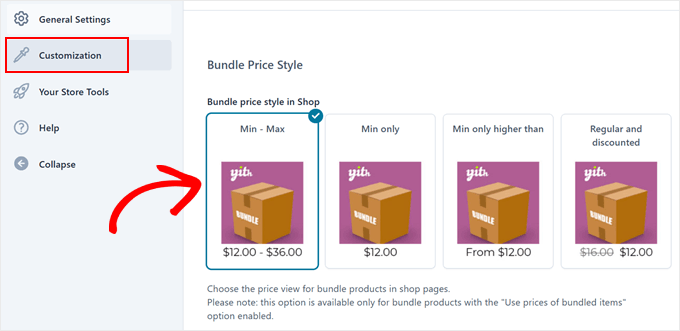
基本的な設定が完了したので、「カスタマイズ」タブに切り替えてバンドルをスタイル設定します。「バンドル価格スタイル」オプションは、ショップページにバンドル価格が表示される方法を制御します。
これは個々のアイテムごとの価格設定を使用するバンドルにのみ適用されます。固定価格のバンドルには表示する価格が1つしかないためです。
4つのレイアウトの選択肢があります。
- 最小-最大は、「100ドルから150ドル」のように、完全な価格範囲を表示します。
- 最小のみは、開始価格のみを表示します。
- 最小のみより高いは、「100ドルから」のような価格表示になります。
- 通常と割引は、割引価格と元の価格を表示し、元の価格は取り消し線で表示します。
レイアウトを選択したら、製品ページに表示されるラベルをカスタマイズできます。
「バンドル」タイトル設定を使用すると、バンドルアイテムリストの上に「含まれるもの」や「バンドルの内容」などの見出しを追加できます。または空白のままにすることもできます。
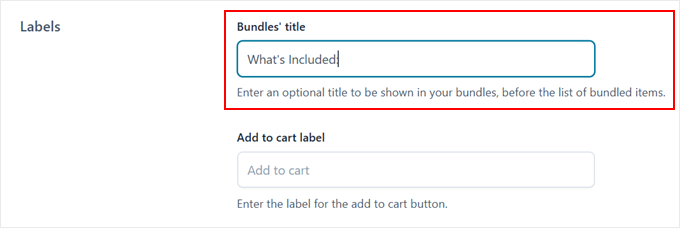
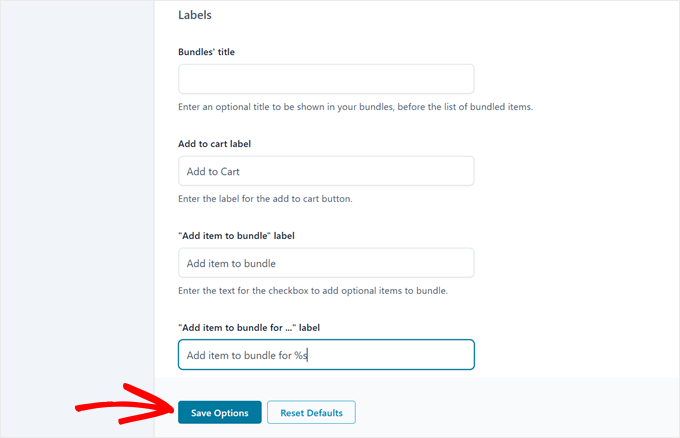
「バンドルに追加」ボタンのテキストをパーソナライズして、より魅力的にすることもできます。効果的な例としては、「バンドルを入手」や「バンドルを請求する」などがあります。
バンドルのオプションアイテムについては、さらに2つのラベルをカスタマイズできます。
「バンドルにアイテムを追加」ラベルはオプションアイテムの横に表示され、「バンドルにアイテムを追加...」ラベルは個々のアイテムごとの価格設定を使用している場合に表示されます。
「%s」プレースホルダーを使用して、2番目のラベルに価格を自動的に表示できます。
例えば、「%sのためにバンドルに追加」と入力すると、「19.99ドルでバンドルに追加」のようなメッセージが各オプションアイテムの横に表示され、顧客はバンドルの合計価格にいくら追加されるかを知ることができます。
完了したら「オプションを保存」をクリックします。
ステップ5:製品バンドルを公開する
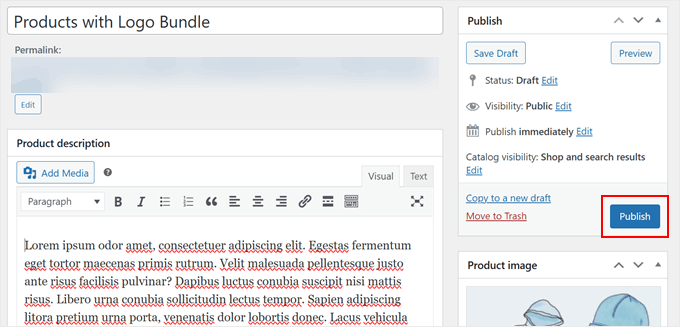
すべてが設定およびカスタマイズされたので、バンドルを公開できます。以前下書きとして保存した製品バンドルを見つけて、「公開」をクリックします。
これで、WooCommerceの製品バンドルが公開され、顧客が購入できるようになりました。
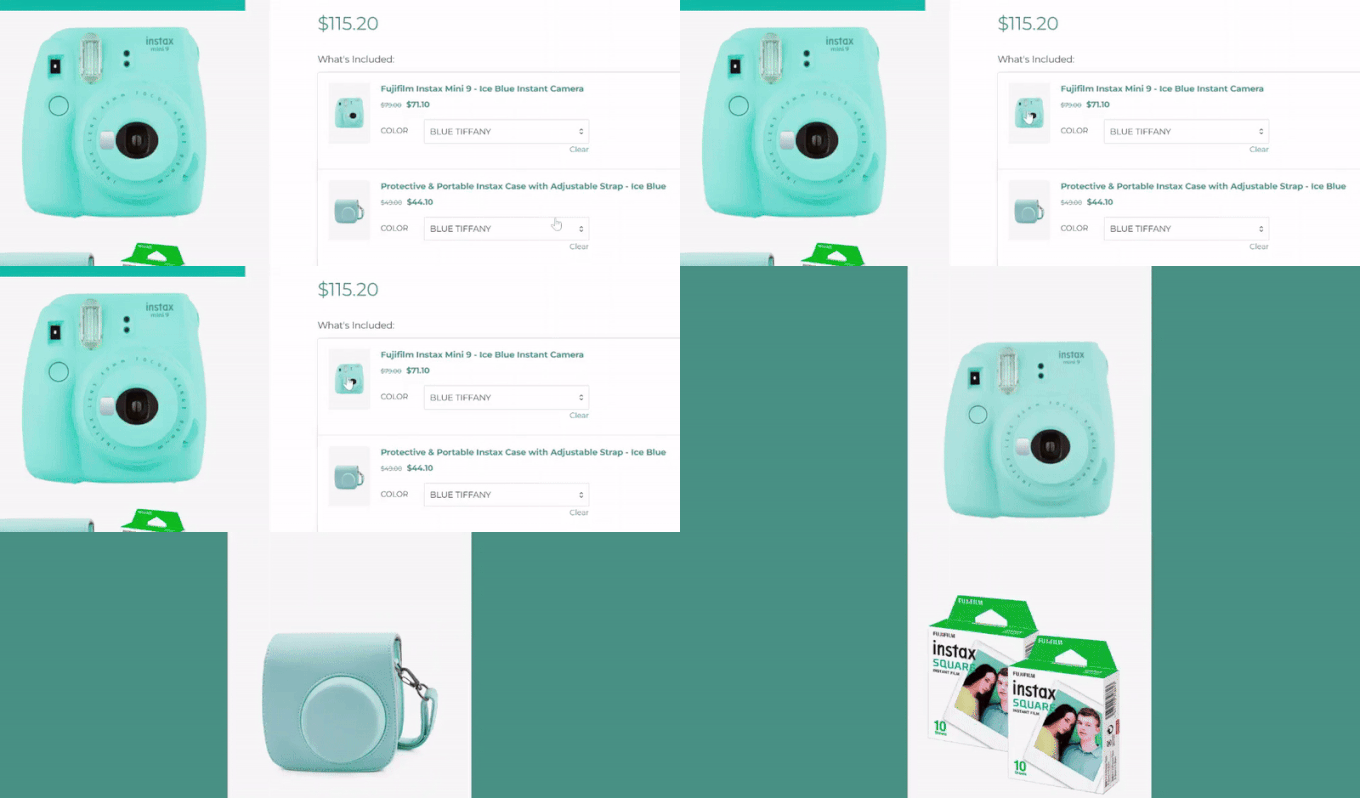
これが当社の製品バンドルの例です。
WooCommerceで商品バンドルを販売することに関するよくある質問
WooCommerceにおけるバンドル商品とグループ化商品の違いは何ですか?
WooCommerceのグループ化された製品は、複数の個別の製品を1つのページにまとめて表示します。顧客は各アイテムを通常価格で個別にカートに追加します。
YITHのようなプラグインで作成された製品バンドルを使用すると、複数のアイテムをパッケージ化して単一の製品として販売できます。これにより、パッケージ全体に特別な割引価格を提供できます。
商品バンドルの在庫管理はどのように機能しますか?
優れた製品バンドルプラグインは、在庫を自動的に処理します。顧客がバンドルを購入すると、そのバンドルに含まれる各個別の製品の在庫数がそれに応じて減少します。これにより、在庫レベルが正確に保たれます。
バンドルにバリエーション商品を含めることはできますか?
はい、バンドルにバリアブル商品を含めることができます。
YITH WooCommerce Product Bundlesプラグインのプレミアムバージョンでは、サイズや色などのオプションを持つ商品を追加できます。これにより、顧客はバンドル商品ページで好みのバリエーションを直接選択できます。
効果的な商品バンドルの例をいくつか教えてください。
効果的なバンドルは、顧客が一緒に購入する可能性のある関連商品をグループ化することがよくあります。
例えば、「初心者向け写真キット」にはカメラ、レンズ、メモリカードが含まれる場合があります。「完全スキンケアセット」にはクレンザー、美容液、保湿剤が含まれるかもしれません。
WooCommerceで製品をバンドルする無料の方法はありますか?
はい。YITH WooCommerce Product Bundlesの無料バージョンでは、シンプルな製品を1つの固定価格でバンドルできます。バリアブル製品、個別価格設定、オプションアイテムにはProバージョンが必要です。公式のWooCommerce Product Bundles拡張機能はプレミアムのみです。
この記事がWooCommerceで製品バンドルを販売する方法を学ぶのに役立ったことを願っています。また、WooCommerceで製品をアップセルする方法に関するガイドや、最高のWooCommerceプラグインの厳選リストもご覧ください。
この記事が気に入った場合は、WordPressのビデオチュートリアルのために、YouTubeチャンネルを購読してください。また、TwitterやFacebookでも私たちを見つけることができます。


質問や提案はありますか?コメントを残して、議論を開始してください。