


大規模なWooCommerce製品カタログの管理は、特に頻繁な更新、一括変更、または新製品の発売を扱っている場合、すぐに圧倒される可能性があります。
それが、WooCommerceの組み込みのインポートおよびエクスポートツールが役立つところです。適切なワークフローを使用すれば、手作業による作業時間を節約し、ストアの成長に合わせてスムーズに運営を続けることができます。
WPBeginnerでは、これらのツールを使用して、高トラフィックのストアを立ち上げ、数千のSKUを持つクライアントの製品管理を合理化してきました。時間をかけて、誰でも使用できるシンプルで信頼性の高いシステムにプロセスを洗練させてきました。
このガイドでは、WooCommerce のネイティブツールと、柔軟性を高めるための強力なプラグインの両方を使用して、製品のインポートとエクスポートを行う方法を説明します。
💡主なポイント:WooCommerce製品のインポートとエクスポート
特定のニーズに最適な方法をお探しの場合は、以下で説明するオプションの簡単な概要を以下に示します。
- 組み込みツール:ネイティブのWooCommerce CSVインポーター/エクスポーターを使用します。これは、簡単な製品転送と基本的なデータバックアップに最適です。
- インポートエクスポートプラグイン: Product Import Export プラグインを使用してください。これは、製品レビュー、特定のカスタム属性、またはバッチ処理を含む複雑なカタログにとってより良い選択肢です。
WooCommerce製品のインポートとエクスポートを行う理由
多くのユーザーは、さまざまな理由でWooCommerce製品をインポートおよびエクスポートする必要があります。以下に一般的なシナリオをいくつか示します。
- 製品をあるWooCommerceストアから別のストアに移動したい場合。
- 新しいウェブサイトでオンラインストアを開始しますが、同じWooCommerce製品を維持したい場合。
- ウェブサイトを新しいサーバーに移行しており、製品データを転送するためのより良い方法が必要な場合。
- 管理している複数のストアに製品をより迅速に追加したい場合。
- 価格、画像、説明などの製品情報を一括更新する必要がある場合。
- オンラインストアを外部在庫システムと同期する必要がある場合。
- データ損失の場合のバックアップメカニズムとして機能するように製品データをエクスポートしたい場合。
通常、ウェブサイトを新しいサーバーに移行する場合は、ウェブサイト全体を複製して新しいホストに設定することができます。
そのための完全なステップバイステップガイドがあります。 WordPressを新しいホストまたはサーバーに簡単に移行する方法に関するガイドを参照してください。
一方、製品のみを移動したい場合は、このチュートリアルで画像やその他の製品データを含む WooCommerce 製品を適切にエクスポートおよびインポートする方法を学ぶことができます。
最も適した方法を選べるように、2つの方法をご紹介します。
方法1. プラグインなしでWooCommerce製品をインポート・エクスポートする
WooCommerceには、追加のプラグインを使用せずに、画像付きの製品を簡単にインポートおよびエクスポートするための組み込み機能が付属しています。
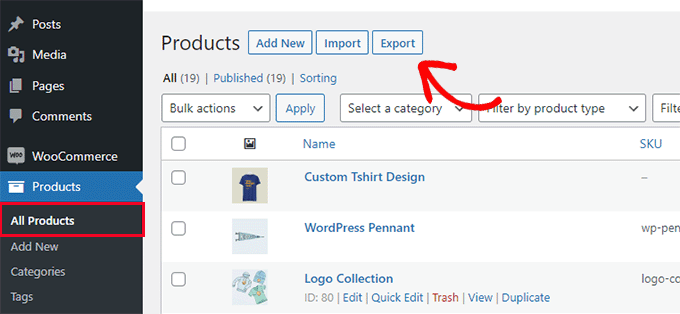
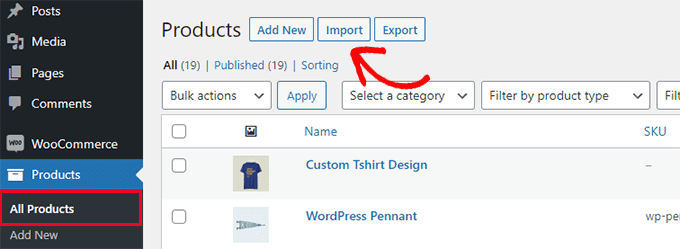
まず、WordPressダッシュボードの製品 » 全製品ページにアクセスする必要があります。そこに、製品を「インポート」または「エクスポート」するための2つのボタンが表示されます。
まず、エクスポート機能がどのように機能するかを確認しましょう。
プラグインを使用せずにWooCommerceの商品をエクスポートする
続行するには、上部にある「エクスポート」ボタンをクリックするだけです。
次の画面で、エクスポートしたいデータを選択するためのいくつかのオプションが表示されます。
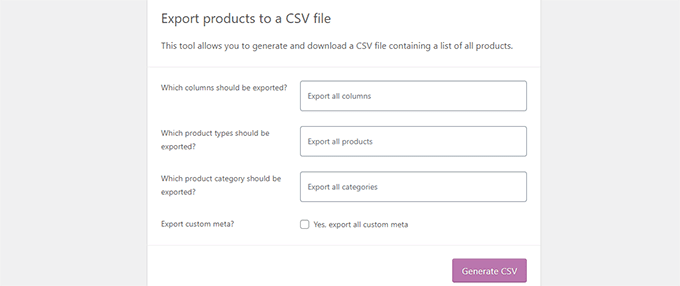
たとえば、製品データから特定の列のみをエクスポートすることを選択できます。特定の製品タイプまたは特定のカテゴリの製品をエクスポートすることも選択できます。
画像とその他のすべてのデータを含むすべてのバリエーション製品をエクスポートするには、これらのオプションのチェックを外したままにすることができます。
オプションで、「カスタムメタをエクスポート」にチェックを入れることもできます。不明な場合は、チェックを入れる方がデータが確実に含まれるため良いでしょう。
続行するには、「CSVを生成」ボタンをクリックしてください。
WooCommerceはCSVファイルを準備し、お使いのコンピューターにダウンロードします。
CSVファイルとは?
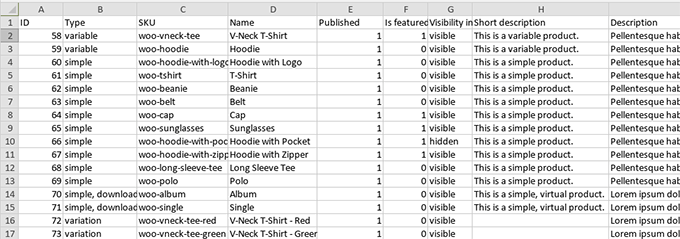
CSVはComma Separated Values(カンマ区切り値)の略で、データの異なる列またはフィールドをカンマで区切るプレーンテキストのファイルタイプです。CSVはComma Separated Valuesの略です。
これは、Microsoft Excel、Google Sheets、およびWooCommerceのような異なるアプリケーションが同じデータを読み取り、理解できるようにするシンプルなファイル形式です。次のようになります。
プラグインを使用せずにWooCommerce製品をインポートする
単純に Products » All Products ページに移動します。
次に、上部にある「インポート」ボタンをクリックします。
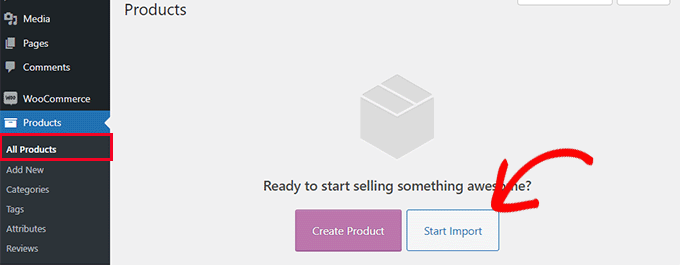
WooCommerceストアが空の場合、ページの上部にあるボタンの代わりにページの中央にボタンが表示されます。
インポートを開始するには、「インポート開始」ボタンをクリックしてください。
これにより、インポートウィザードが表示されます。
まず、「ファイルを選択」ボタンをクリックして、以前にダウンロードしたWooCommerceエクスポートCSVファイルを選択する必要があります。
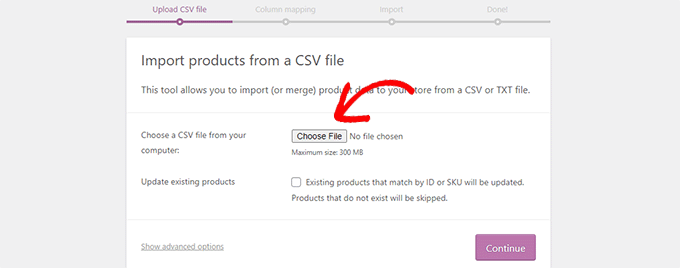
CSVファイルをアップロードするには、続行ボタンをクリックします。
WooCommerceは、CSVファイルが互換性のある形式であるかどうかを確認します。その後、そのデータを既存のWooCommerce製品データにマッピングするように求められます。
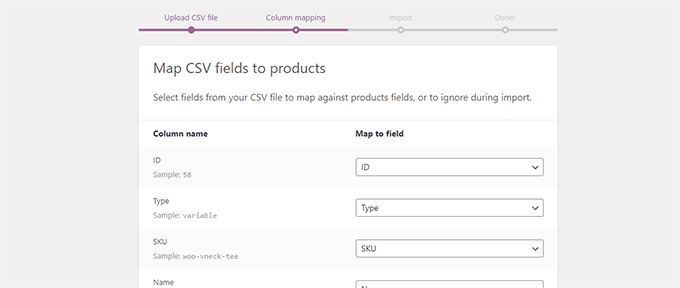
ここでのデフォルト設定は、ほとんどのWooCommerceストアで機能します。
ただし、列が欠落していないか確認し、その横にあるドロップダウンメニューをクリックして、利用可能な場合は一致するフィールドを選択する必要があります。
特に、商品のバリエーション属性を使用している場合は、属性列までスクロールしてフィールドをマッチングしていることを確認してください。
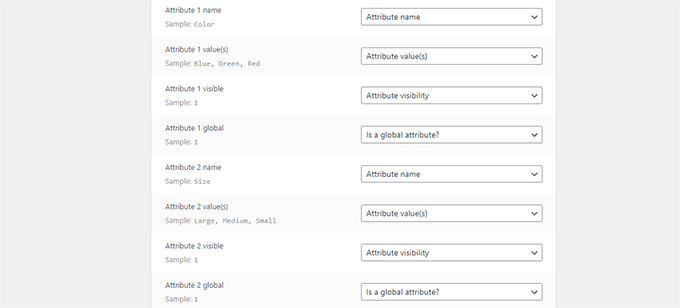
これにより、CSVファイルのフィールドが対応するWooCommerceフィールドと一致していることを確認できます。
「実行」インポーターボタンをクリックして開始します。
WooCommerceはCSVファイルからデータのインポートを開始し、商品に添付されている商品画像をダウンロードします。
📍注意: WooCommerceが画像をインポートするには、CSVファイル内の画像URLがインターネット上で公開アクセス可能である必要があります。
画像がローカルコンピューターまたはパスワードで保護されたサイトに保存されている場合、インポーターはそれらをダウンロードできません。
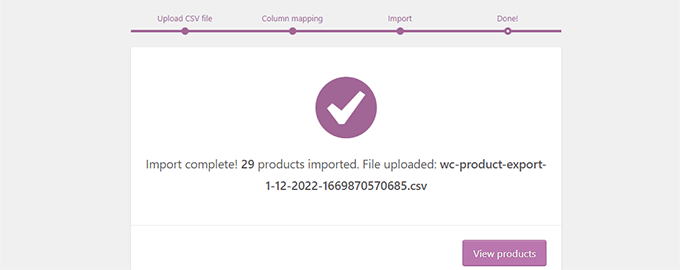
完了したら、Products » All Products ページにアクセスして、インポートされた製品を確認できます。
ショップや製品ページにアクセスして、すべてが期待どおりに機能していることを確認してください。
方法2. プラグインを使用してWooCommerce製品をインポート・エクスポートする
この方法では、WooCommerce製品をインポートおよびエクスポートするためのプラグインを使用します。
この方法の利点は、より柔軟なオプションを提供し、製品レビューのエクスポート/インポートも可能にすることです。
さらに、WooCommerceの商品を一括でインポート/エクスポートできるため、多くの商品や画像を持つ大規模なストアをお持ちの場合に便利です。
プラグインを使用してWooCommerceの商品をエクスポートする
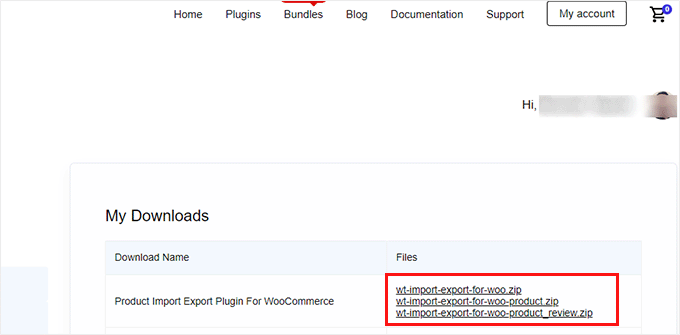
まず、Product Import Export for WooCommerceプラグインをインストールして有効にする必要があります。詳細については、WordPressプラグインのインストール方法に関するステップバイステップガイドを参照してください。
このプラグインは3つの別々の追加アドオンとして提供されます。すべてダウンロードしてインストールする必要があります。
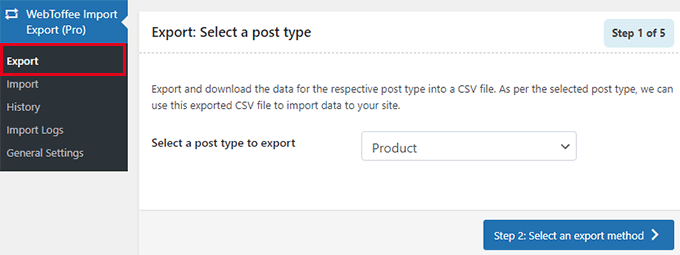
有効化後、WebToffee Import Export (Pro) » Export ページにアクセスする必要があります。
次に、エクスポートしたい投稿タイプとして「商品」を選択します。
次の画面で、エクスポート方法を選択する必要があります。
デフォルトのクイックエクスポート方法は、すべての製品を自動的にエクスポート用に選択します。
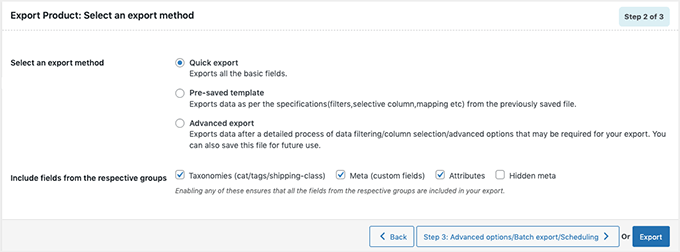
オプションで、「高度なエクスポート」を選択することもできます。これにより、カテゴリ、タグ、ステータスで製品をフィルタリングできます。
個々の製品を手動で除外することもできます。
必要に応じて、データをフィルタリングしてエクスポートしたい製品を選択できます。たとえば、「エクスポートする製品の総数」は、エクスポートしたい製品の実際の数を示します。
「最初のn製品をスキップ」では、スキップする製品の数を指定できます。
例えば、エクスポートから最初の商品10件をスキップするには10と入力します。商品カテゴリでは、エクスポートしたい商品の具体的な名前でフィルタリングでき、「在庫状況」では在庫状況に基づいて選択できます。
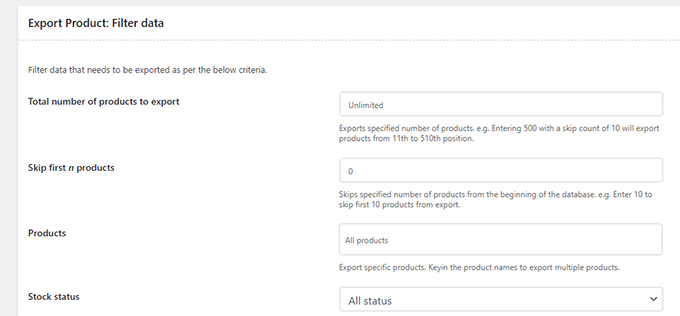
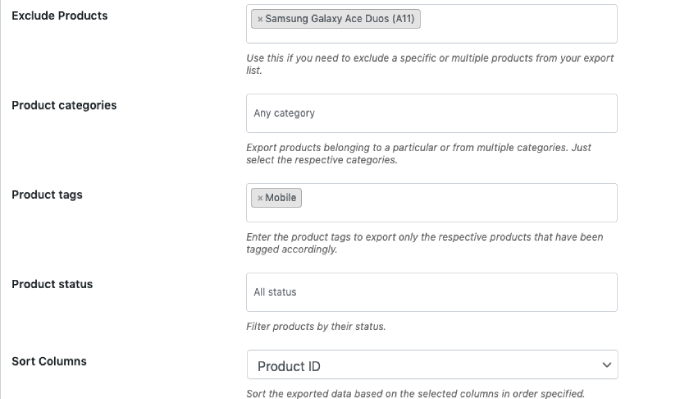
ページを下にスクロールすると、次のような他のオプションがあります。
- 除外したい製品
- 特定のカテゴリの製品
- 特定のタグが付いた製品
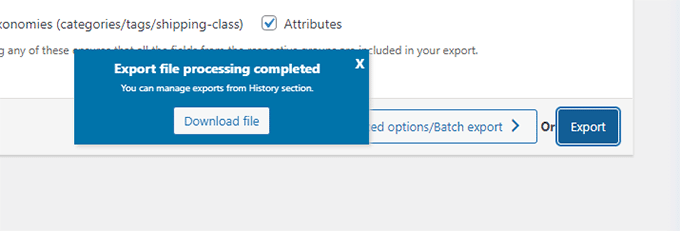
「エクスポート」ボタンをクリックして続行すると、プラグインが商品データの準備を開始します。
完了すると、エクスポートファイルをコンピューターにダウンロードするように求められます。
プラグインを使用してWooCommerce製品をインポートする
エクスポートファイルが準備できたので、別のWooCommerceストアから商品をインポートできます。
製品をインポートする必要があるストアにProduct Import Export for WooCommerceプラグインをインストールして有効にします。
その後、WebToffee Import Export (Pro) » Import ページに移動し、インポートしたい投稿タイプとして「Product」を選択します。
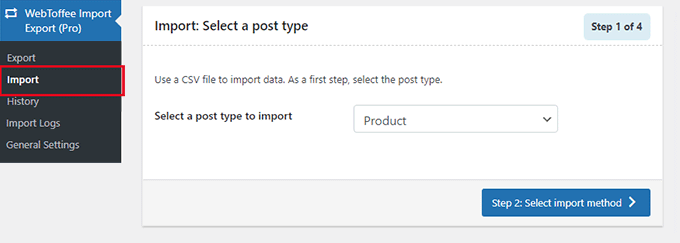
続行するには、「ステップ 2: インポート方法の選択」ボタンをクリックしてください。
次に、インポート方法を選択し、先ほどダウンロードしたエクスポートファイルをコンピューターにアップロードする必要があります。
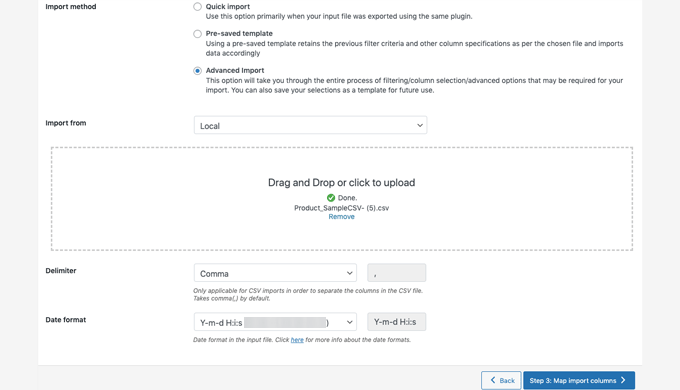
「ステップ3:列のマッピングとインポート」ボタンをクリックして続行します。
次の画面で、フィールドのリストとインポートファイルからの対応するフィールドが表示されます。空のフィールドがある場合は、次の列で対応するフィールドを選択できます。
サイズや色などの製品バリエーションを使用している場合は、属性タブをクリックして属性フィールドを一致させるようにしてください。
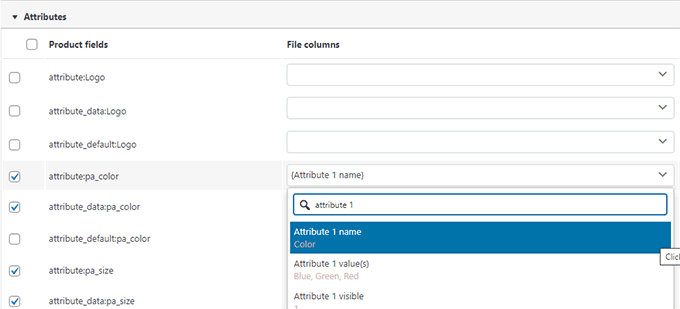
ただし、バリエーションやカスタム属性を持つ商品を一切使用していない場合は、デフォルト設定を使用できます。
続行するには、「ステップ4:高度なオプション/バッチインポート」ボタンをクリックします。
最終画面で、高度なオプションが表示されます。IDまたはSKUで製品を一致させる、製品が既に存在する場合の処理方法を選択するなど、さらに多くのオプションがあります。
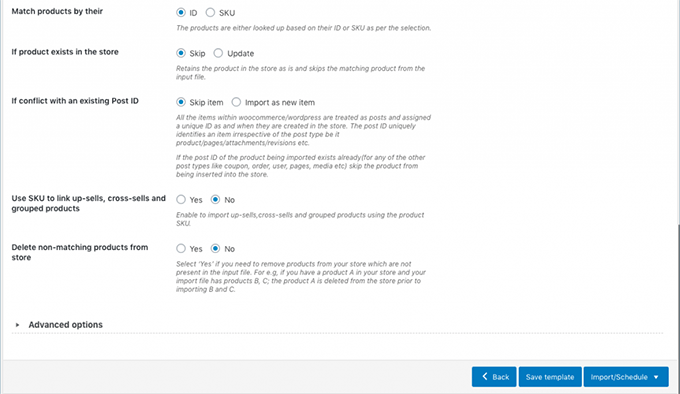
空のWooCommerceストアに商品をインポートしている場合は、デフォルト設定を使用できます。
最後に、「インポート」ボタンをクリックして商品インポートプロセスを実行します。
インポートの進行状況が画面に表示されます。完了したら、「製品を表示」をクリックして、すべて正しくインポートされたか確認できます。
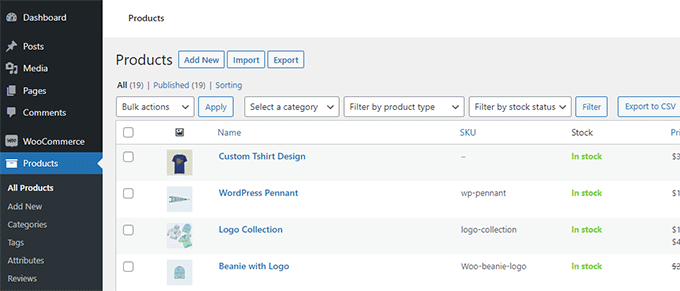
このプラグインでは、商品レビューのインポートとエクスポートも可能です。
製品レビューもインポートまたはエクスポートしたい場合は、インポートまたはエクスポートページで「Product Reviews」投稿タイプを選択してください。
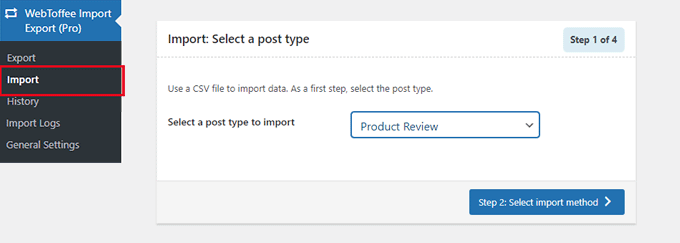
関連:このプラグインの詳細については、詳細なProduct Import Export for WooCommerceレビューを参照してください。
オートメーションでWooCommerceストアを改善する
eコマースストアで多くの手作業を行っており、時間を節約したい場合は、ワークフロー自動化にUncanny Automatorを使用することをお勧めします。
185以上のプラグインとアプリを、シンプルなノーコードのビジュアルビルダーで接続できます。コードを書かずに、普段行っていることを自動化ワークフローで作成するために使用できます。

このツールを徹底的にテストし、初心者にも使いやすく信頼性が高いことを確認しました。私たちの経験の詳細については、Uncanny Automatorレビューを参照してください。
ワークフロー自動化以外に、WooCommerceのマーケティング自動化ツールを探している場合は、FunnelKit Automationsを使用することをお勧めします。高コストなしで売上を伸ばし、コンバージョンを改善するのに役立ちます。
詳細な手順については、売上を増やすための最高のWooCommerce自動化を参照してください。
WooCommerce製品のインポート/エクスポートに関するよくある質問
WordPressでWooCommerce製品のインポートとエクスポートに関して、読者からよく寄せられる質問をいくつかご紹介します。
WooCommerceで製品を一括アップロードするにはどうすればよいですか?
製品を一括アップロードするには、Products » All Products にある組み込みのWooCommerce Product Importerを使用します。「Import」ボタンをクリックして製品データを含むCSVファイルをアップロードすると、ツールが自動的にストアに追加します。
WooCommerceの製品カテゴリをエクスポートするにはどうすればよいですか?
標準の製品エクスポートを実行する際に「Categories」列が含まれていることを確認することで、製品カテゴリをエクスポートできます。製品なしでカテゴリを個別にエクスポートする必要がある場合は、Product Import Export for WooCommerceのようなサードパーティプラグインが必要になります。
画像付きでWooCommerce製品を移行するにはどうすればよいですか?
画像を含む商品を移行する最良の方法は、ネイティブの WooCommerce インポーターを使用した CSV ファイルを使用することです。これが機能するためには、CSV ファイル内の画像 URL が Web 上で公開アクセス可能である必要があり、新しいサイトがそれらをダウンロードできるようになります。
WooCommerce から CSV に商品をエクスポートするにはどうすればよいですか?
CSV に商品をエクスポートするには、WordPress ダッシュボードの 製品 » すべての製品 に移動し、「エクスポート」ボタンをクリックします。すべての列をエクスポートするか、特定のデータをフィルタリングしてから、「CSV を生成」をクリックしてファイルを保存するかを選択できます。
WooCommerce で商品をエクスポートするプラグインは何ですか?
高度なニーズには、WebToffee製のProduct Import Export for WooCommerceプラグインをお勧めします。これにより、デフォルトのツールではサポートされない可能性のある、製品レビュー、タグ、カスタム属性などの複雑なデータをエクスポートできます。
WooCommerceから特定の商品のエクスポート方法
デフォルトのエクスポート画面にあるフィルターを使用して、特定の商品のエクスポートが可能です。CSVを生成する前に、ファイルに含めたい特定の商品のカテゴリまたは商品タイプを選択するだけです。
この記事が、WordPressでWooCommerce製品を画像付きで簡単にインポートおよびエクスポートする方法を学ぶのに役立ったことを願っています。また、必須のWooCommerceプラグインのセレクションをご覧になるか、WooCommerceでの放棄されたカート販売の回復に関する実践的なヒントをご覧ください。
この記事が気に入った場合は、WordPressのビデオチュートリアルのために、YouTubeチャンネルを購読してください。また、TwitterやFacebookでも私たちを見つけることができます。


kzain
このガイドは、WooCommerceストアでの商品管理に非常に役立ちます!
画像付きで商品をインポートおよびエクスポートする方法を理解することは、非常に価値があります。組み込みのWooCommerceツールを使用したプロセスの解説は明確で分かりやすいです。
皆さん、最高です!