


サブスクリプションボックスを使用すると、一度きりの購入者をリピート顧客に変えることができます。顧客は自分で選択したスケジュールで商品を受け取り、あなたは継続的な収益を得ることができます。
WordPressとWooCommerceを使用すると、週ごとのミールキットや月ごとのビューティーボックスから、定期的なグルーミング用品まで、ほぼすべての製品のサブスクリプションボックスサービスを作成できます。
このガイドでは、WordPressでサブスクリプションボックスサービスを作成し、定期支払いを設定して、サブスクリプションの販売を開始する方法を説明します。
このガイドで説明する内容
ステップ1:WooCommerceストアの設定
サブスクリプションボックスビジネスを作成および管理するには、WooCommerceがインストールされたWordPressウェブサイトが必要です。
お好きなWordPressホスティングプロバイダーをお選びいただけます。例えば、BluehostやHostingerなどです。どちらも公式に推奨されているWordPressホスティングプロバイダーであり、初年度は無料のドメイン名を提供しています。
このチュートリアルでは、Bluehostを使用しました。Bluehostはサインアップ時に自動的にWordPressをインストールしてくれたため、新しいサイトにすぐにログインできました。
WordPressサイトの準備ができたら、オンラインストアとサブスクリプションボックスの設定に進むことができます。
ステップ2:WooCommerceとサブスクリプションプラグインのインストール
WordPressサイトをサブスクリプションボックスストアに変えるには、それぞれ特定の役割を持つ3つの無料プラグインが必要です。
- WooCommerceは、製品、チェックアウト、注文、配送を含むオンラインストアを管理します。
- BoxBuilder for WooCommerceは、顧客がボックスに入れる製品を選択できるボックス構築機能を追加します。
- Sublium by FunnelKitは、自動更新、サブスクリプション管理、支払い失敗の回復を含む定期サブスクリプションを処理します。
これらのプラグインを組み合わせることで、カスタマイズ可能な製品ボックスを販売し、顧客に定期的な配送を自動的に請求できます。
SubliumとBoxBuilderの両方には無料版があり、ホスティング以外の費用をかけずに動作するサブスクリプションボックスを稼働させることができます。また、無料版を超えた場合に備えて、追加機能を提供する有料プランもあります。例えば、Subliumの有料版では、顧客が自分で配送を一時停止またはスキップできます。これはステップ5で説明します。
まだWooCommerceストアをお持ちでない場合は、オンラインストアの始め方に関するステップバイステップガイドに従ってください。WooCommerceのインストールとストアの基本設定方法について説明しています。
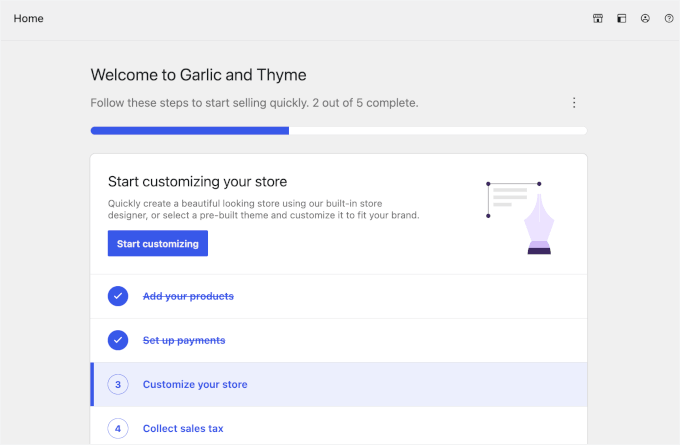
WooCommerceの準備ができたら、BoxBuilder for WooCommerceをインストールして有効化し、次にSubliumをインストールして有効化します。詳細については、WordPressプラグインのインストール方法に関するステップバイステップガイドを参照してください。
ステップ3:サブスクリプションボックス製品の作成
サブスクリプションボックス製品には2つの要素が必要です。顧客が選択できる製品(BoxBuilderが処理)、および定期的な請求(Subliumが処理)です。販売可能にする前に、両方を同じ製品で設定します。
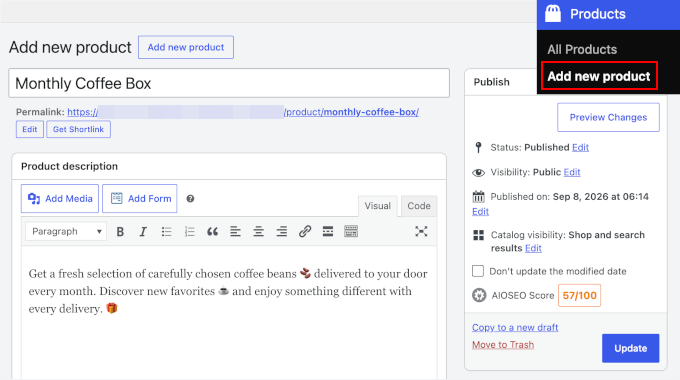
まず製品自体を作成します。WordPressダッシュボードで製品 » 新規追加に移動します。サブスクリプションボックスの名前を入力し、説明、画像、価格、配送情報などの通常のWooCommerceフィールドを入力します。
BoxBuilderでボックスを設定する
製品データパネルで、BoxBuilderもSubliumも特別な製品タイプを必要としないため、製品タイプは「シンプル製品」のままにします。
次に、BoxBuilderタブをクリックし、「BoxBuilderを有効化」を切り替えて、この製品をカスタマイズ可能なボックスにします。
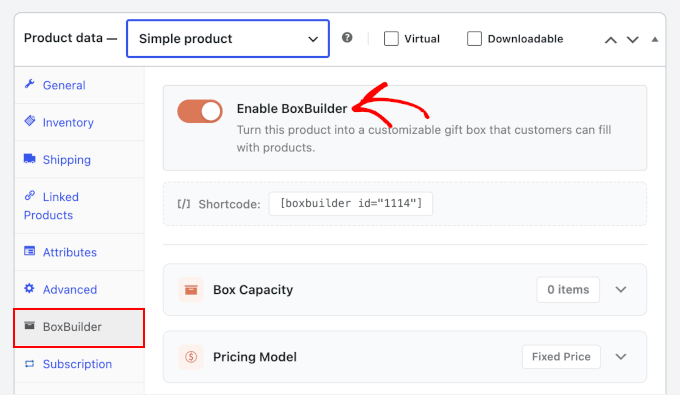
次に、これらの設定を使用してボックスを設定します:
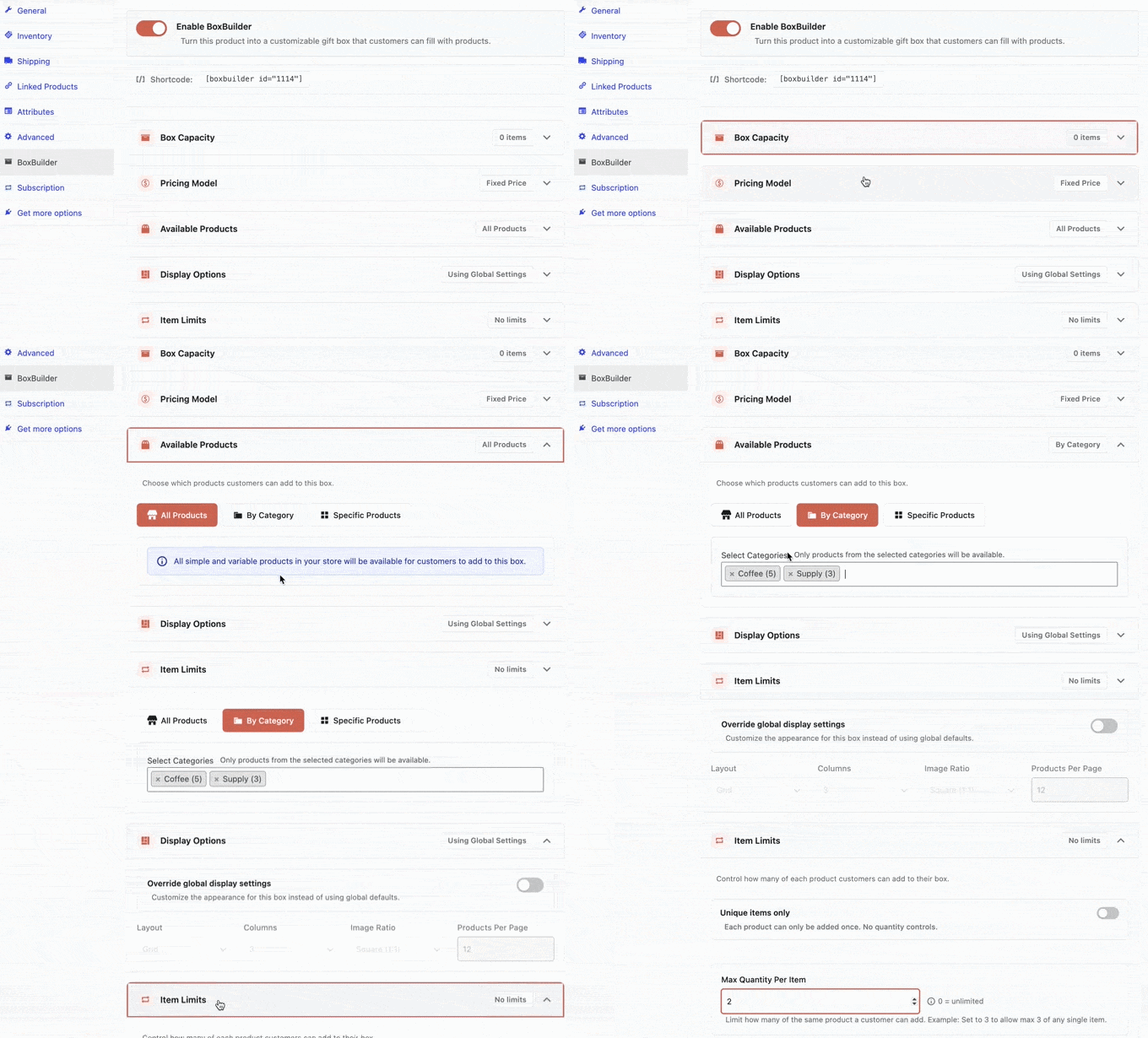
- ボックス容量:固定数を設定するか、顧客が含めるアイテム数を選択できるようにする場合は最小値と最大値を設定します。
- 価格設定モデル:すべてのボックスに同じ金額を請求する場合は固定価格、顧客が選択した製品に基づいて請求する場合はアイテムごとを選択します。
- 利用可能な製品:すべての製品、特定のカテゴリ、または厳選されたリストから顧客が選択できるようにします。
- 表示オプション:デフォルトの表示設定を使用するか、このボックスでの製品の表示方法をカスタマイズします。
- アイテム制限:顧客が同じ製品を複数回追加できるかどうかを選択し、各製品の最大数量を設定します。
サブスクリプション設定に進む前に、「更新」をクリックしてBoxBuilderの設定を保存します。
Subliumサブスクリプションプランを作成する
次に、定期的な請求を設定する必要があります。Subliumでは、サブスクリプションプランを作成し、それを製品に割り当てることでこれを行います。
WordPress管理エリアのSubliumダッシュボードに、セットアップウィザードが表示されます。定期的なスケジュールで配信される物理製品向けに設計されたサブスクライブ&保存を選択します。
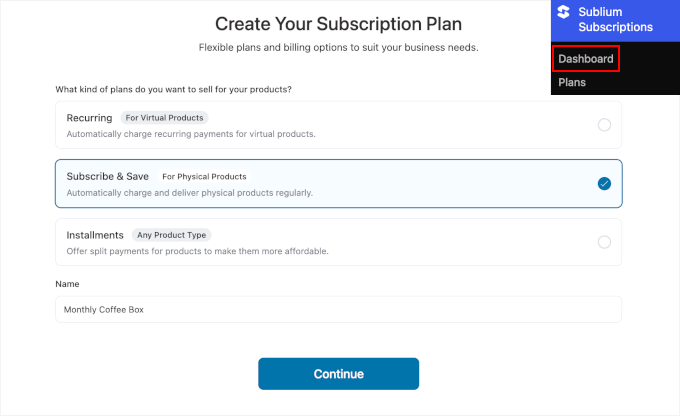
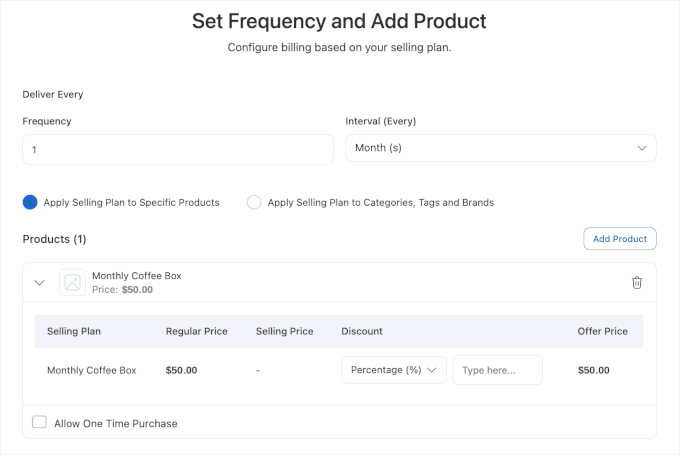
「続行」をクリックして、請求頻度と間隔を設定し、ボックスの更新と出荷の頻度(例:毎月)を制御します。
次に、この販売プランを以前に作成した製品に適用します。プランがないと、製品は一度限りの購入のままになるため、これは重要です。プランを製品にリンクすると、チェックアウト時にサブスクリプションオプションが利用可能になります。
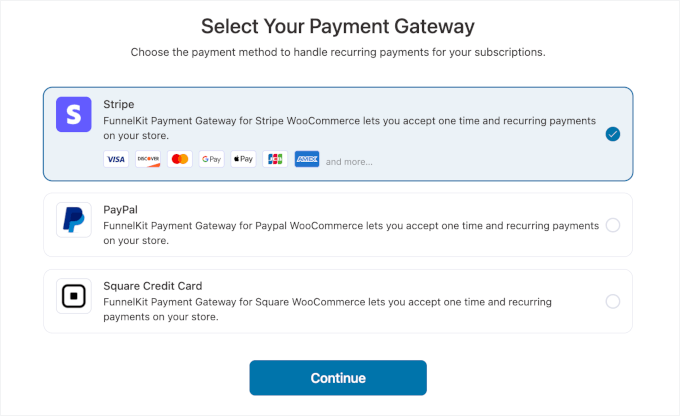
その後、Subliumは支払いゲートウェイの接続を求めます。無料バージョンはStripe、PayPal、Squareクレジットカードをサポートしています。いずれかを選択し、画面の指示に従って接続します。
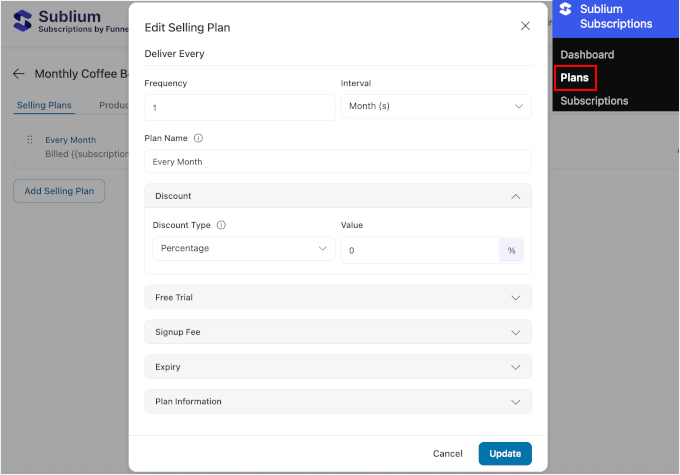
セットアップウィザードが完了したら、Subliums » Plans に移動してサブスクリプションプランを確認してください。
割引、無料トライアル、サインアップ料金、有効期限、その他のプラン詳細の設定も見つかります。これらの設定は、サブスクリプションをどのように提供したいかに基づいて調整できます。
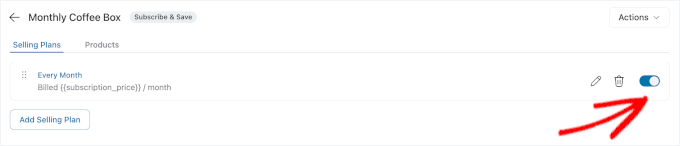
プランの設定が完了したら、有効にしてサブスクリプションボックスをWooCommerceストアに追加してください。
ステップ4:サブスクリプションボックスをストアに追加
次に、顧客にとって実際のエクスペリエンスがどのようになるかを見てみましょう。
BoxBuilder は有効にすると製品ページに自動的に表示されるため、別のページを作成する必要はありません。ボックスビルダーをランディングページなど、他の場所に表示したい場合は、[boxbuilder id="123"] ショートコードまたは BoxBuilder の Gutenberg ブロックを使用できます。123 を製品 ID に置き換えるだけです。
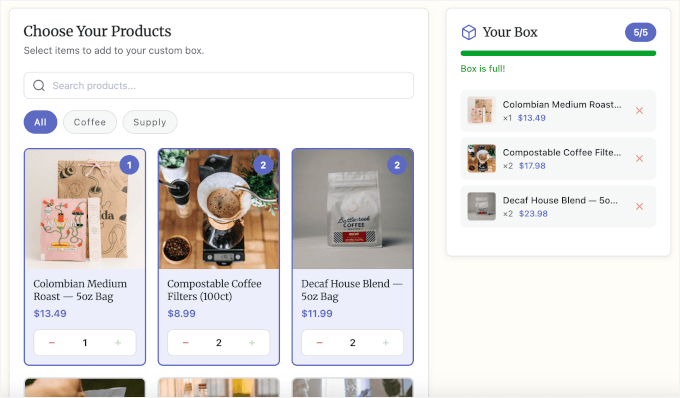
製品ページでは、顧客はボックスの容量まで個々の製品を選択できます。アイテムを追加すると、合計金額と残りのスロット数が更新されます。最低アイテム要件を満たすまでチェックアウトできません。
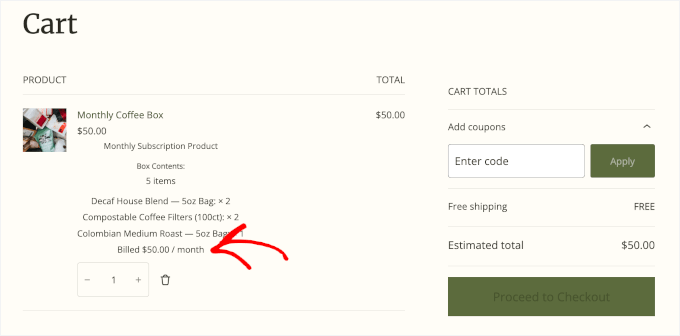
顧客がボックスに満足したら、チェックアウトに進み、利用可能な支払い方法のいずれかを使用して購入を完了できます。その後、ステップ3で設定した請求スケジュールに基づいてサブスクリプションは自動的に更新されます。
ステップ5:サブスクリプションの継続(更新日、支払い失敗、スキップされた月)
最初の加入者を獲得することは始まりにすぎません。更新、支払い失敗、サブスクリプションの変更もスムーズに処理されるようにする必要があります。いくつかヒントを紹介します。
すべての加入者を同じ日に請求するかどうかを決定します。デフォルトでは、各加入者は独自のサインアップ日に基づいて更新されるため、1回のバッチではなく、28日間にわたってボックスの梱包と発送が行われる可能性があります。
請求/梱包/発送カレンダーを公開します。加入者が請求されてからボックスが梱包されるまでの間に2日間の間隔を設けます。これにより、ボックスが出荷される前に支払い失敗を処理するためのバッファーができます。
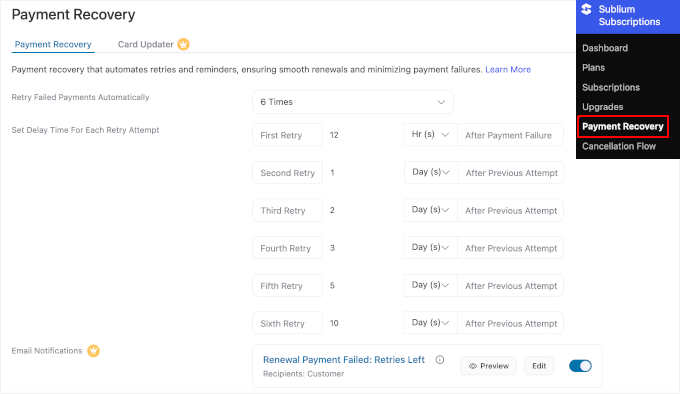
自動支払い再試行と更新リマインダーを設定します。これらは、支払い失敗を回復し、サブスクリプションがキャンセルされる前に顧客に期限切れのカードを更新する機会を与えるのに役立ちます。
Sublium には、支払い失敗の回復とサブスクリプションの管理のためのツールが含まれているため、最初の請求サイクルの前にこれらの設定を確認してください。
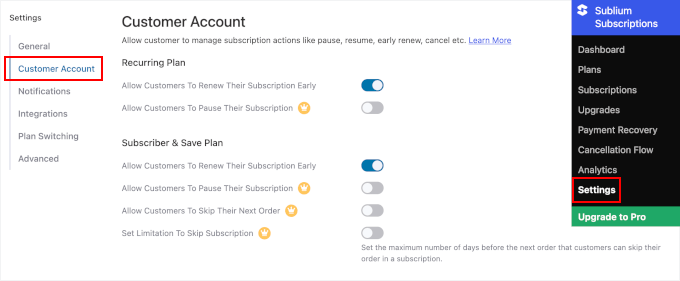
顧客が月を一時停止またはスキップする方法を提供します。これにより、加入者はサブスクリプションを完全にキャンセルすることなく、ボックスが必要ないときに休憩を取ることができます。
Sublium では、顧客主導の一時停止とスキップされた注文は有料機能です。無料バージョンでは、顧客は早期に更新またはキャンセルできますが、自分で注文を一時停止またはスキップすることはできません。
WordPressでサブスクリプションボックスサービスを作成するためのFAQ
WooCommerceなしでサブスクリプションボックスを運営できますか?
はい、固定ボックスと均一配送料のみを提供している場合は可能です。その場合、定期支払いフォームで十分であり、完全なオンラインストアは必要ありません。WordPress で定期支払いを受け入れる方法に関するガイドをご覧ください。複数のボックスオプションを提供している場合や、サイズや配送先によって配送料を変更する必要がある場合は、WooCommerce の方が適しています。
サブスクリプションボックスにメンバーシッププラグインは必要ですか?
いいえ。メンバーシッププラグインは、物理的な商品を定期的に発送するのではなく、コンテンツや特典へのアクセスを制限するために設計されています。Subliumのようなサブスクリプションプラグインと、ボックス構築アドオンを組み合わせる方が、物理的なサブスクリプションボックスに適しています。
顧客はサブスクリプションボックスの中身を選ぶことができますか?
はい。それがボックス構築プラグインの目的です。顧客は、あなたが利用可能にしたオプションから個々の製品または数量を選択できます。また、選択したくない場合は、あなたが設定したデフォルトのボックスを使用することもできます。
顧客はサインアップ後にサブスクリプションを変更またはキャンセルできますか?
はい。Subliumは加入者にセルフサービスポータルを提供し、あなたに連絡することなく早期に更新したりキャンセルしたりできます。顧客主導の一時停止と配送スキップはPro限定機能です。
サブスクリプションボックスにStripeまたはPayPalは必要ですか?
自動定期請求をサポートする決済ゲートウェイが必要です。StripeとPayPalの両方がこれをサポートしていますが、重要な要件は特定のプロバイダーではなく、定期支払いサポートです。
このチュートリアルでWordPressでサブスクリプションボックスサービスを作成する方法を学べたことを願っています。次に、ストアの運営について詳しく知りたい場合は、WooCommerceの全チュートリアルをご覧ください。
この記事が気に入った場合は、WordPressのビデオチュートリアルのために、YouTubeチャンネルを購読してください。また、TwitterやFacebookでも私たちを見つけることができます。


Mrteesurez
このサブスクリプションボックスはどのように機能しますか?
有料ニュースレターに使用できますか、それともダウンロード可能な製品のみですか。
あなたは「HelloFresh」をサブスクリプションボックスサービスとして言及しましたが、それは物理的な製品を指しているようです。ここで混乱しています。
WPBeginnerサポート
私たちのガイドの手順は、サブスクリプションボックスを販売するためのインフラストラクチャをセットアップするのに役立ちますが、物理的な製品をどのように入手するかは、販売するものによって異なります。
有料ニュースレターのみをご希望の場合は、以下のリストにあるようなメンバーシッププラグインをご覧になることをお勧めします。
https://www.wpbeginner.com/plugins/5-best-wordpress-membership-plugins-compared/
管理者