


Et si vous pouviez augmenter vos ventes WooCommerce simplement en regroupant des produits que vos clients souhaitent déjà acheter ?
Au lieu de vendre des articles individuellement, vous pouvez combiner des produits complémentaires en un seul pack pratique, souvent à un prix réduit.
Nous utilisons cette stratégie dans nos propres entreprises WordPress. Par exemple, notre marque partenaire, Smash Balloon, permet aux clients d'acheter des plugins de médias sociaux individuels ou d'économiser de l'argent en les achetant ensemble dans un pack.
Le meilleur avantage ? Avec le bon plugin WooCommerce, vous pouvez créer des packs, définir des prix et laisser les clients choisir les articles qu'ils souhaitent.
Dans ce guide, nous vous montrerons comment regrouper des produits dans WooCommerce, étape par étape. Vous apprendrez à créer des packs flexibles, à offrir des réductions et à faciliter l'achat de plus d'articles dans votre boutique.
Ce tutoriel suppose que vous avez déjà installé et activé WooCommerce sur votre site.
Les lots de produits augmentent-ils les ventes ?
Oui, les packs de produits peuvent augmenter les ventes dans WooCommerce en encourageant les clients à acheter plusieurs produits en un seul achat réduit.
Cela peut augmenter la valeur moyenne des commandes et réduire les remboursements, car les clients obtiennent tout ce dont ils ont besoin en un seul achat.
La bonne stratégie de regroupement dépend de votre objectif, qu'il s'agisse d'augmenter la valeur perçue, de vendre plus de produits ou de liquider des stocks à faible rotation. Voici un bref aperçu.
| Type de lot | Description | Exemple |
|---|---|---|
| Regroupement pur | Les produits ne sont vendus qu'ensemble en lot, pas individuellement | Une suite logicielle où les programmes individuels ne peuvent pas être achetés séparément |
| Regroupement mixte | Les produits sont disponibles individuellement et dans le cadre d'un lot | Un « menu » dans un restaurant où les articles peuvent également être achetés à la carte |
| Regroupement leader | Un produit « leader » populaire est regroupé avec un produit « suiveur » moins populaire ou complémentaire | Une nouvelle console de jeu regroupée avec un titre de jeu ou un accessoire moins populaire |
| Regroupement de ventes croisées | Regroupement de produits complémentaires de différentes catégories | Un smartphone regroupé avec une coque, un protecteur d'écran et un chargeur |
| Regroupement par quantité | Offrir une réduction pour l'achat de plusieurs unités du même produit | « Achetez-en 2, recevez-en 1 gratuitement » ou « 3 pour 20 $ » t-shirts |
Bien que WooCommerce inclue une fonctionnalité de produits groupés de base, elle présente des limitations. Vous ne pouvez pas définir un prix de pack personnalisé différent de la somme des articles individuels.
Pour augmenter réellement les ventes avec les lots, vous aurez besoin d'un plugin qui vous permet de créer des lots flexibles et à prix réduit avec un contrôle sur les prix et la sélection des produits.
Voici les étapes que nous couvrirons dans ce guide.
- Étape 1 : Installer le plugin YITH WooCommerce Product Bundles
- Étape 2 : Créer un pack de produits WooCommerce
- Étape 3 : Configurer les paramètres du pack de produits
- Étape 4 : Personnaliser le style et les étiquettes du produit groupé
- Étape 5 : Publier votre pack de produits
- Foire aux questions sur la vente de lots de produits dans WooCommerce
Étape 1 : Installer le plugin YITH WooCommerce Product Bundles
Nous recommandons YITH WooCommerce Product Bundles car il offre un niveau gratuit que vous pouvez essayer avant de passer à la version supérieure. La version gratuite vous permet de regrouper des produits simples en un lot à un prix fixe.
La version Pro coûte 89,99 $ par an et débloque des fonctionnalités de tarification avancées, y compris les produits variables, la tarification par article avec des remises individuelles, les articles optionnels et les quantités minimales et maximales d'achat.
Pour vous montrer ces fonctionnalités, nous utiliserons le plan Pro dans ce tutoriel.
Pour commencer, achetez YITH WooCommerce Product Bundles. Ensuite, connectez-vous à votre compte YITH et téléchargez le plugin depuis la section « Licences et téléchargements ». Assurez-vous ensuite d'activer la licence sur votre site.
Si vous souhaitez commencer avec la version gratuite, installez-la depuis le répertoire des plugins WordPress et sautez l'étape de licence ci-dessous. Pour obtenir de l'aide, consultez notre guide sur comment installer un plugin WordPress.
Étape 2 : Créer un pack de produits WooCommerce
Avant de commencer à regrouper des produits, assurez-vous que tous les articles individuels sont prêts dans votre boutique. Vous pouvez également importer vos produits WooCommerce en masse pour accélérer le processus.
Ensuite, allez dans Produits » Ajouter dans votre tableau de bord WordPress.
Donnez à votre lot un nom de produit et une description de produit accrocheurs, comme vous le feriez pour n'importe quel article ordinaire.
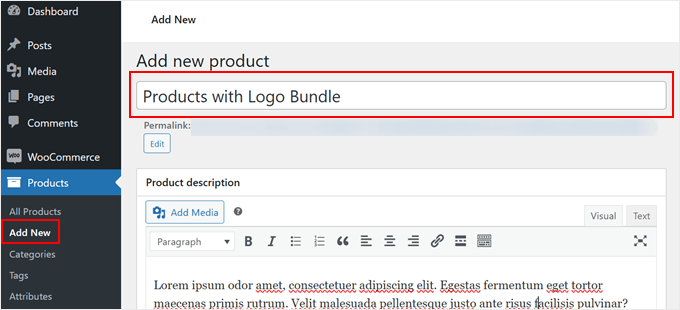
Ensuite, faites défiler jusqu'à la section « Données produit ».
Sélectionnez « Product Bundle » dans le menu déroulant.
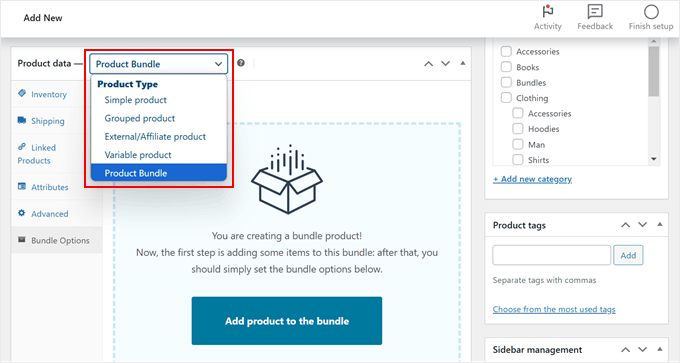
Après cela, allez dans l'onglet « Options du pack » dans le menu de gauche.
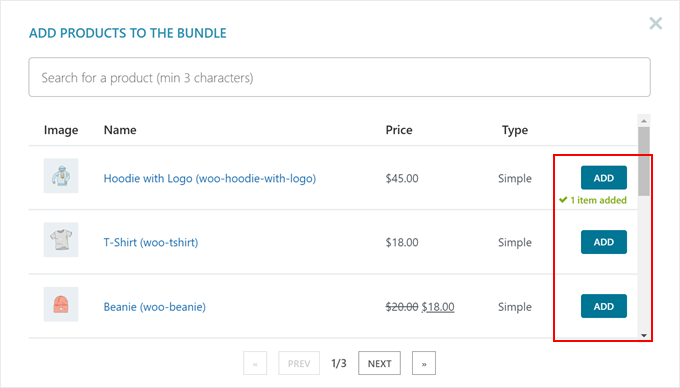
Ici, cliquez sur le bouton « Ajouter un produit au lot » pour commencer à construire votre package.
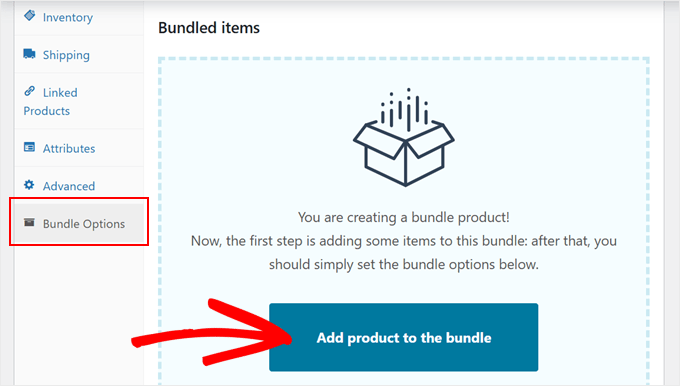
Une fenêtre contextuelle apparaîtra montrant vos produits disponibles.
Cliquez sur « Ajouter » pour chaque article que vous souhaitez inclure et fermez la fenêtre contextuelle lorsque vous avez terminé de sélectionner les produits.
Vous pouvez maintenant personnaliser chaque produit groupé. Pour les produits variables, vous pouvez filtrer les variations à inclure.
Par exemple, si vous regroupez un t-shirt, ce paramètre vous permet de décider si les clients peuvent choisir leur taille et leur couleur directement depuis la page du lot.
Vous pouvez également laisser ce champ vide afin que toutes les options soient disponibles.
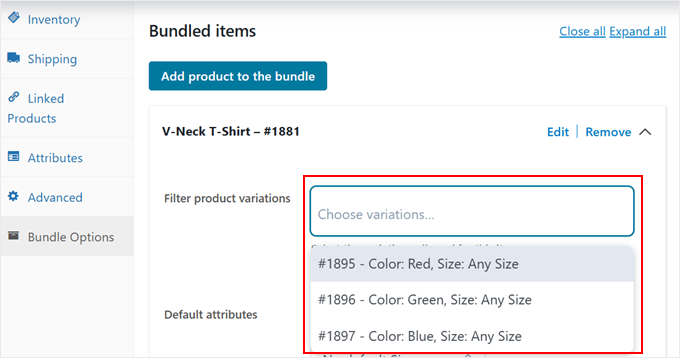
Vous pouvez également définir des variantes par défaut, ou ignorer cette étape si vous n'en avez pas besoin.
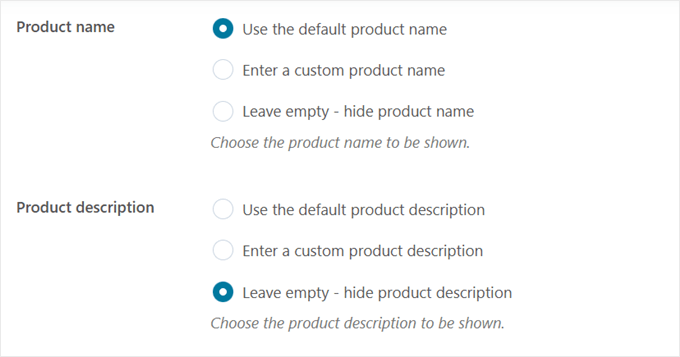
Ensuite, modifiez les paramètres du nom et de la description du produit. Vous pouvez utiliser les détails du produit par défaut, créer un nom et une description de produit personnalisés, ou les masquer complètement.
Pour le nom du produit, nous recommandons d'utiliser celui par défaut afin de maintenir la cohérence et d'aider les clients à identifier facilement les articles.
Vous pouvez masquer la description du produit pour éviter d'encombrer la page produit.
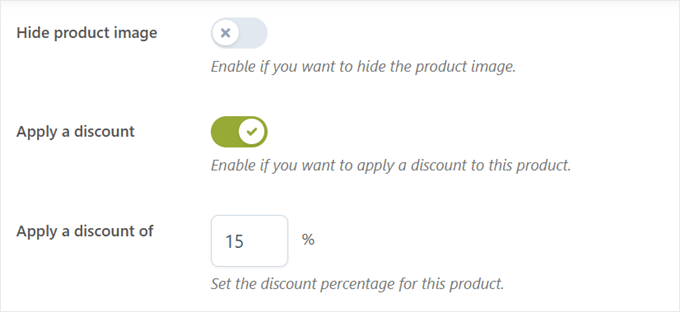
Le paramètre suivant vous permet de masquer les images des produits, mais nous vous suggérons de les laisser visibles afin que les clients puissent voir ce qui est inclus dans leur lot.
À ce stade, vous pouvez également appliquer des remises individuelles sur les articles. Celles-ci ne s'appliquent que si vous tarifez le lot par ses articles, ce que nous appellerons la tarification par article.
Chaque produit conserve son propre prix et sa propre remise. Par exemple, vous pourriez définir le Produit A avec une remise de 15 % sur son prix d'origine, le Produit B avec une remise de 20 % et le Produit C avec une remise de 10 %.
YITH calcule automatiquement le prix final du lot à partir de ces remises individuelles. Pour utiliser cette approche, activez le paramètre « Appliquer une remise » et entrez votre pourcentage préféré.
L'autre option est la tarification fixe du lot, où le lot entier reçoit un seul prix. Vous choisirez entre les deux dans un instant.
Chaque produit de votre lot peut également avoir une quantité d'achat minimale et maximale, ce qui est utile lorsque le stock de certains articles est faible.
Vous pouvez également définir le produit comme facultatif, permettant aux clients de choisir s'ils souhaitent l'ajouter au lot, ou masquer entièrement le produit dans le lot.
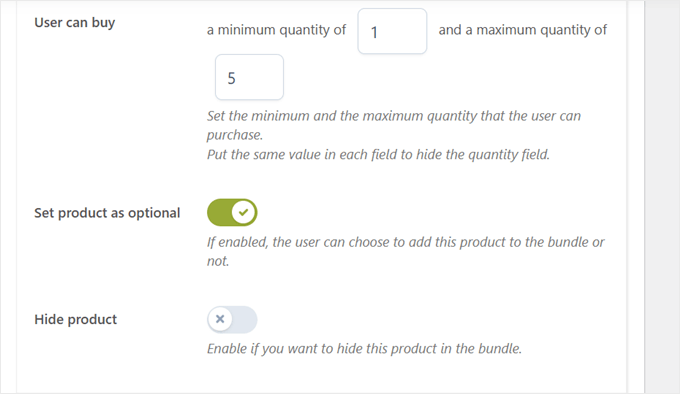
Répétez ces étapes de personnalisation pour chaque article de votre lot.
Ensuite, faites défiler jusqu'au paramètre « Prix du lot » pour choisir comment le lot est tarifé.
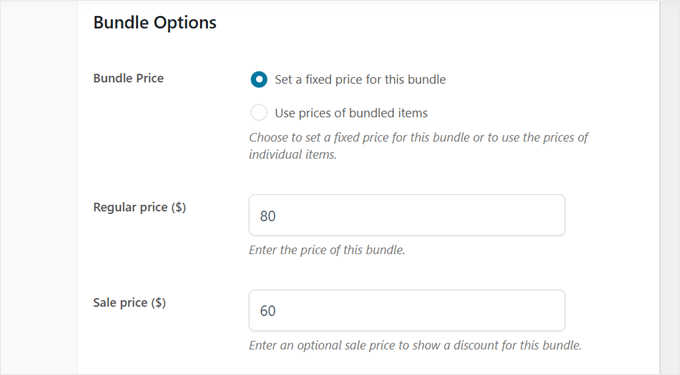
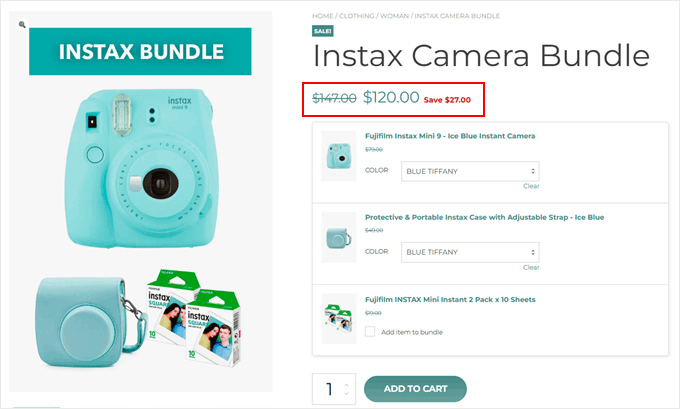
Si vous choisissez « Définir un prix fixe pour ce lot », le lot obtient un prix, quel que soit le coût des produits individuels. C'est l'option de tarification de lot fixe.
Cette option fonctionne bien lorsque vous souhaitez un point de prix clair, comme « 120 $ pour l'ensemble complet ».
Avec cette option, vous pouvez ajouter un « Prix régulier » et un « Prix promotionnel », ce qui montre aux clients combien le lot leur fait économiser.
Vous pouvez également activer « Afficher le montant économisé » pour mettre en évidence la valeur du lot. Par exemple, si votre prix régulier total est de 80 $ et le prix promotionnel est de 60 $, cela ajoutera une étiquette « Économisez 20 $ ».
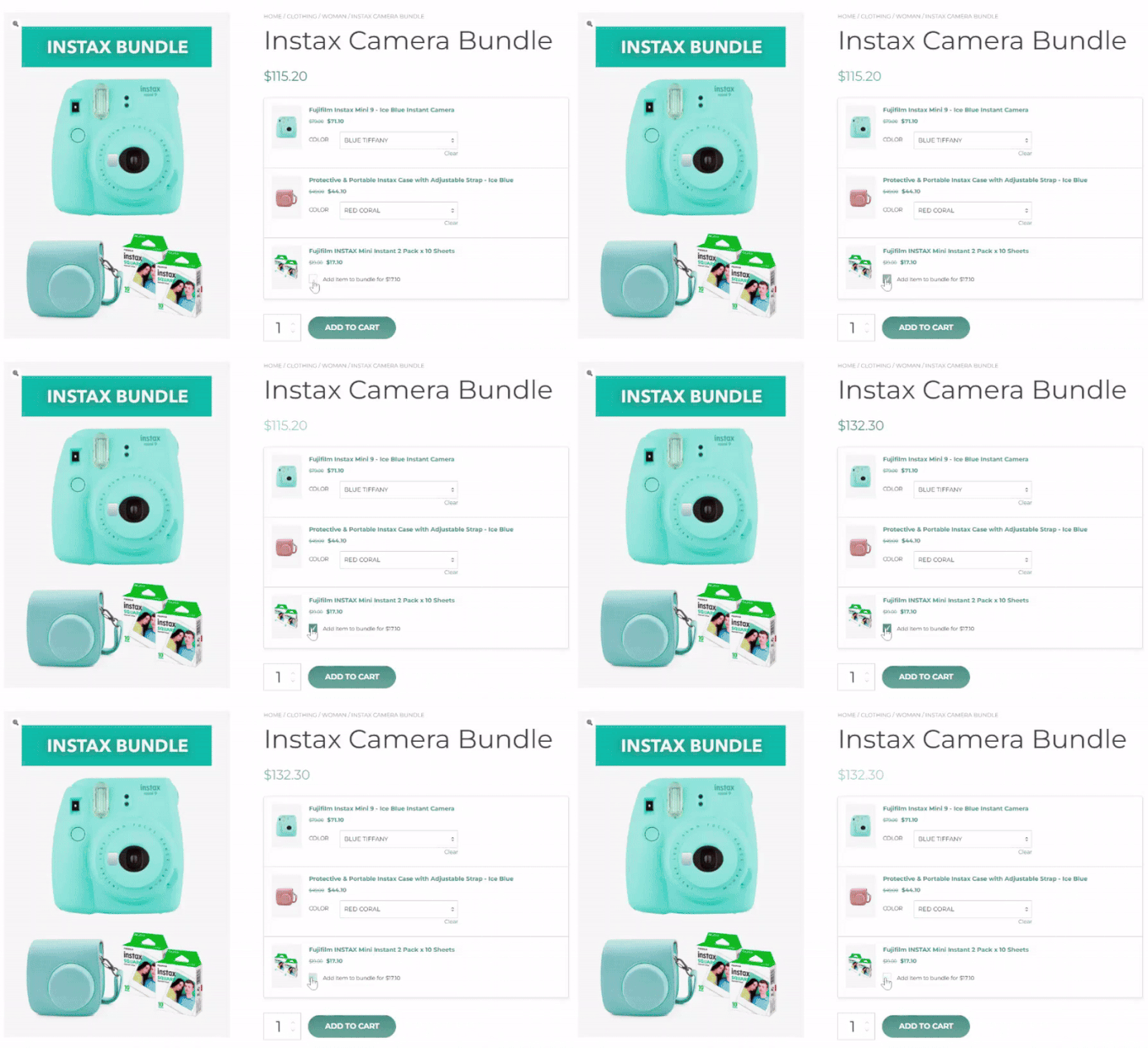
L'option « Utiliser les prix des articles groupés » calcule le prix total du lot en fonction des prix et des remises individuels des produits qu'il contient. C'est la fonctionnalité de tarification par article que nous avons mentionnée précédemment.
C'est une excellente option si vous souhaitez que les clients voient le total se mettre à jour au fur et à mesure qu'ils personnalisent leur lot. Cependant, le prix final peut être moins prévisible car il dépend des articles qu'ils choisissent.
Par exemple, une chemise coûte 30 $ avec une remise de 15 %, tandis qu'un pantalon coûte 40 $ avec une remise de 20 %. Les clients voient le prix réduit pour chaque article, et le total du lot se met à jour automatiquement à mesure qu'ils font leurs sélections.
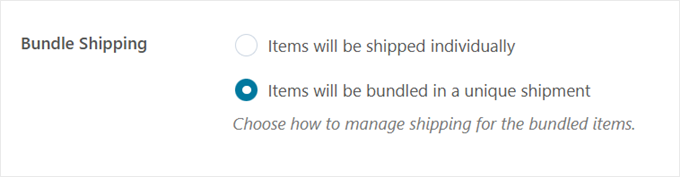
Après cela, faites défiler jusqu'à la section « Expédition du lot » et décidez si vous souhaitez expédier les articles individuellement ou en un seul envoi.
Avec l'expédition individuelle, chaque produit a ses propres frais d'expédition. Avec l'expédition unique, un seul tarif couvre tout.
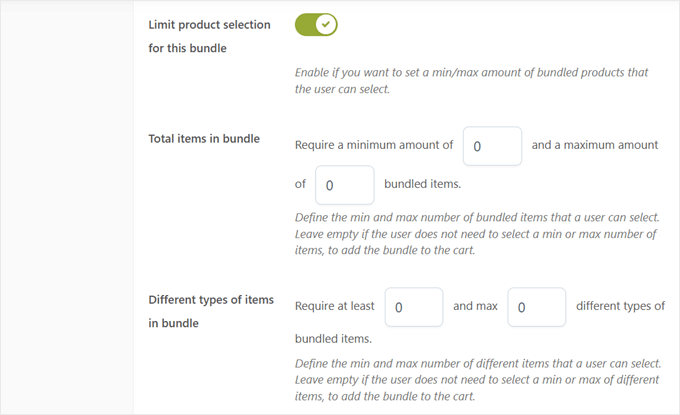
Enfin, vous pouvez activer « Limiter la sélection de produits pour ce lot ». C'est parfait pour les lots flexibles où les clients choisissent leurs propres articles dans des paramètres définis.
Par exemple, vous pourriez créer un lot « Créez votre propre boîte cadeau » où les clients sélectionnent 3 à 5 articles de votre collection de collations gastronomiques.
Cela fonctionne bien pour les services de boîtes d'abonnement, où les clients peuvent choisir les produits qu'ils souhaitent dans chaque boîte tout en respectant vos limites d'articles définies.
Une fois que vous êtes satisfait de vos paramètres, ajoutez les touches finales comme des étiquettes de produit, des catégories et une galerie d'images de produit attrayante.
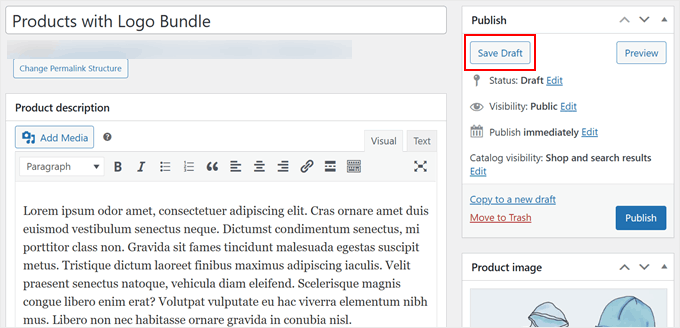
Enregistrez votre lot en tant que brouillon afin de pouvoir configurer les paramètres restants sans perdre votre travail.
Étape 3 : Configurer les paramètres du pack de produits
Maintenant que votre lot est configuré, configurons les paramètres qui déterminent le fonctionnement et l'apparence des lots sur votre boutique.
Accédez à YITH » Product Bundles et cliquez sur l'onglet « Paramètres généraux ».
Le premier réglage gère les situations de rupture de stock pour vos produits groupés. Vous pouvez masquer l'intégralité du groupe, marquer le groupe comme en rupture de stock, ou afficher le groupe sans autoriser les achats.
Nous recommandons la dernière option, qui est la valeur par défaut. Elle permet aux clients de voir ce qui est inclus même lorsque certains articles ne sont pas disponibles. Cela les aide à planifier leurs futurs achats.
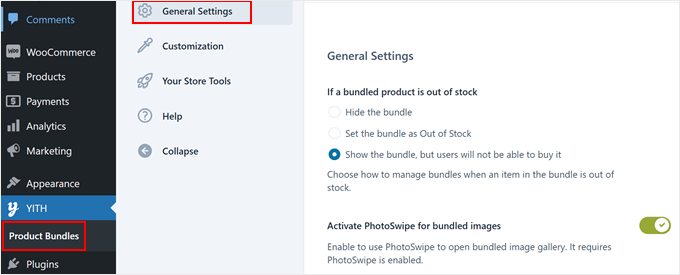
Ensuite, il y a « Activer PhotoSwipe pour les images groupées ».
L'activation de cette option permet aux clients de cliquer sur l'image d'un produit du groupe pour ouvrir une galerie en lightbox en plein écran.
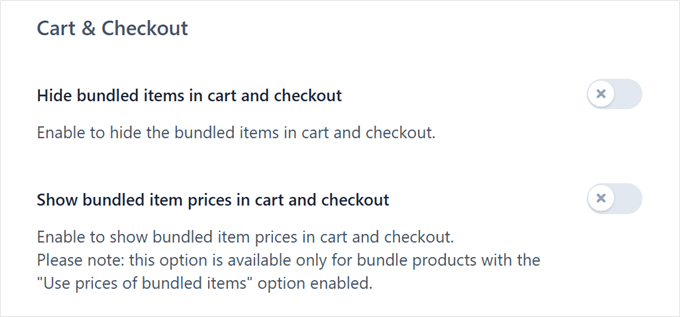
Les réglages du panier et de la validation de commande arrivent ensuite.
Par défaut, le groupe et ses produits individuels apparaissent sur ces pages. Mais vous pouvez activer « Masquer les articles groupés dans le panier et la validation de commande » pour afficher le groupe comme un seul produit.
Vous pouvez également choisir d'afficher les prix des produits individuels au sein du groupe sur vos pages de panier et de validation de commande. Ceci est utile si vous avez choisi la tarification par article, car cela permet aux clients de voir la répartition du prix de leur groupe.
Pour la tarification fixe du groupe, laissez cette option désactivée pour maintenir une expérience de validation de commande plus épurée.
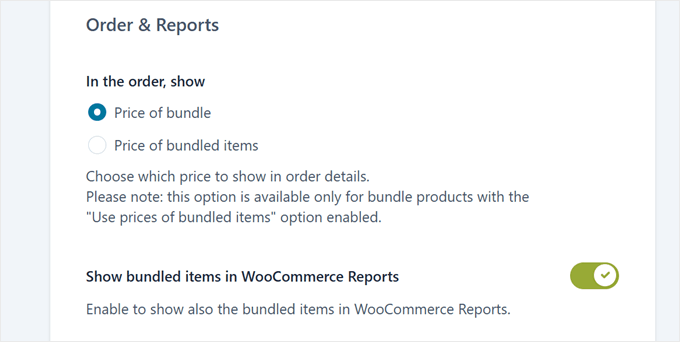
Sous Commandes et rapports, décidez comment les prix apparaissent sur la page des détails de commande et des rapports dans la zone d'administration.
Choisissez « Prix du groupe » pour afficher le prix du groupe dans son ensemble, ou « Prix des articles groupés » pour afficher le prix de chaque article séparément.
Par défaut, les groupes de produits apparaissent comme un seul article sur votre page de rapports WooCommerce.
Activez « Afficher les articles groupés dans les rapports WooCommerce » pour voir le groupe et ses produits individuels.
Cliquez sur « Enregistrer les options » pour sauvegarder vos modifications.
Étape 4 : Personnaliser le style et les étiquettes du produit groupé
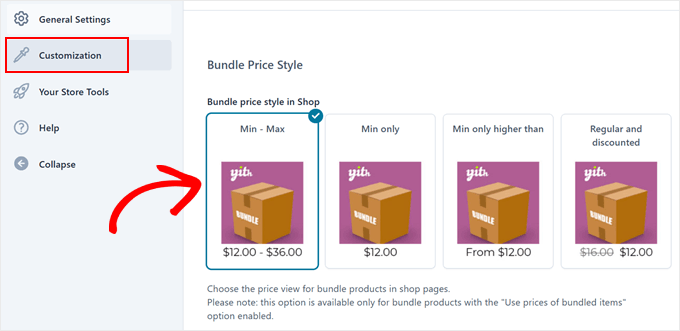
Maintenant que les réglages de base sont en place, passez à l'onglet « Personnalisation » pour styliser votre groupe. L'option « Style du prix du groupe » contrôle la façon dont les prix des groupes apparaissent sur vos pages de boutique.
Cela ne s'applique qu'aux groupes qui utilisent la tarification par article, car un groupe à prix fixe n'a qu'un seul prix à afficher.
Vous avez quatre choix de mise en page.
- Min-Max affiche la plage de prix complète, comme « 100 $ à 150 $ ».
- Min affiche uniquement le prix de départ.
- Min seulement supérieur à affiche un style de prix « À partir de 100 $ ».
- Régulier et remisé affiche les prix remisés et d'origine, l'original étant barré.
Une fois que vous avez choisi votre mise en page, vous pouvez personnaliser les étiquettes qui apparaissent sur vos pages de produits.
Le réglage « Titre des groupes » vous permet d'ajouter un titre au-dessus de la liste de vos articles groupés, tel que « Ce qui est inclus » ou « Contenu du groupe », ou vous pouvez le laisser vide.
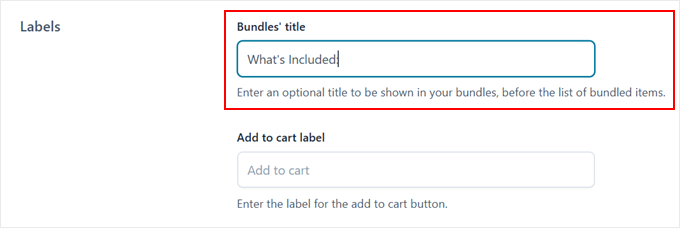
Vous pouvez également personnaliser le texte du bouton « Ajouter au panier » pour le rendre plus attrayant. Des exemples efficaces incluent « Obtenir le groupe » ou « Réclamer votre groupe ».
Pour les articles optionnels dans vos groupes, vous pouvez personnaliser deux autres étiquettes.
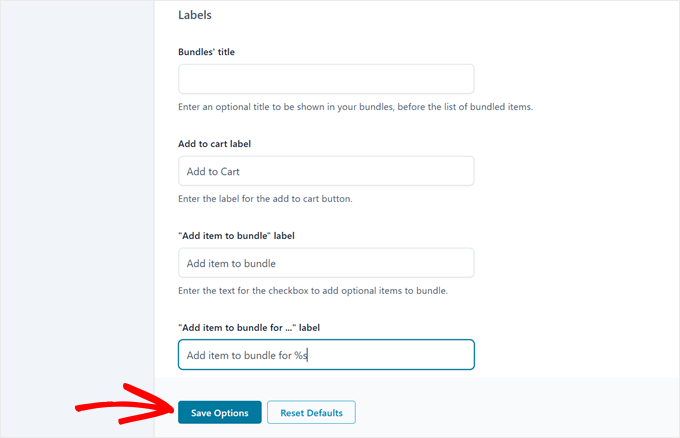
L'étiquette « Ajouter un article au groupe » apparaît à côté des articles optionnels, et l'étiquette « Ajouter un article au groupe pour... » s'affiche lorsque vous utilisez la tarification par article.
Vous pouvez utiliser le placeholder « %s » pour afficher automatiquement le prix dans cette seconde étiquette.
Par exemple, saisir « Ajouter au pack pour %s » affiche un message tel que « Ajouter au pack pour 19,99 $ » à côté de chaque article facultatif, indiquant aux clients combien cela ajoutera au prix total du pack.
Cliquez sur « Enregistrer les options » une fois que vous avez terminé.
Étape 5 : Publier votre pack de produits
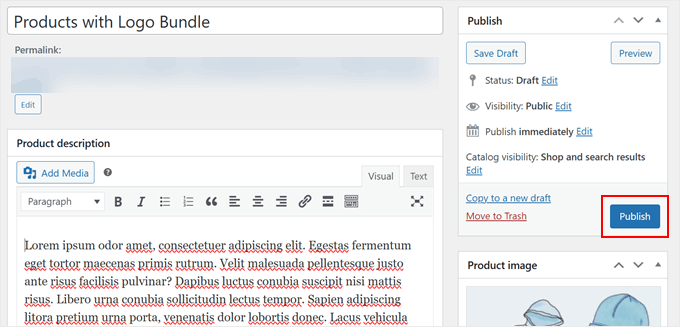
Maintenant que tout est configuré et personnalisé, vous pouvez mettre votre pack en ligne. Trouvez le pack de produits que vous avez enregistré précédemment comme brouillon et cliquez sur « Publier ».
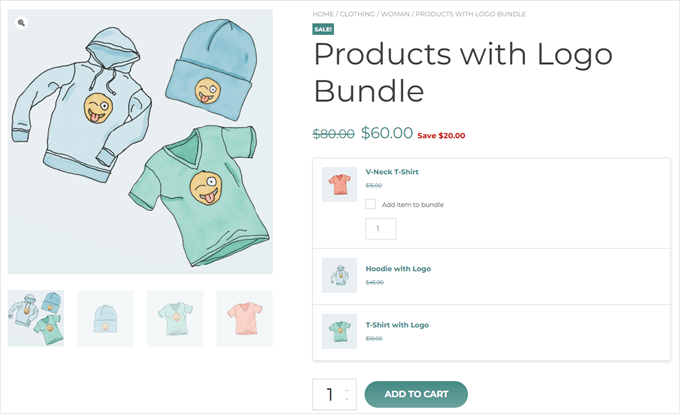
Votre pack de produits WooCommerce est maintenant en ligne et prêt à être acheté par les clients.
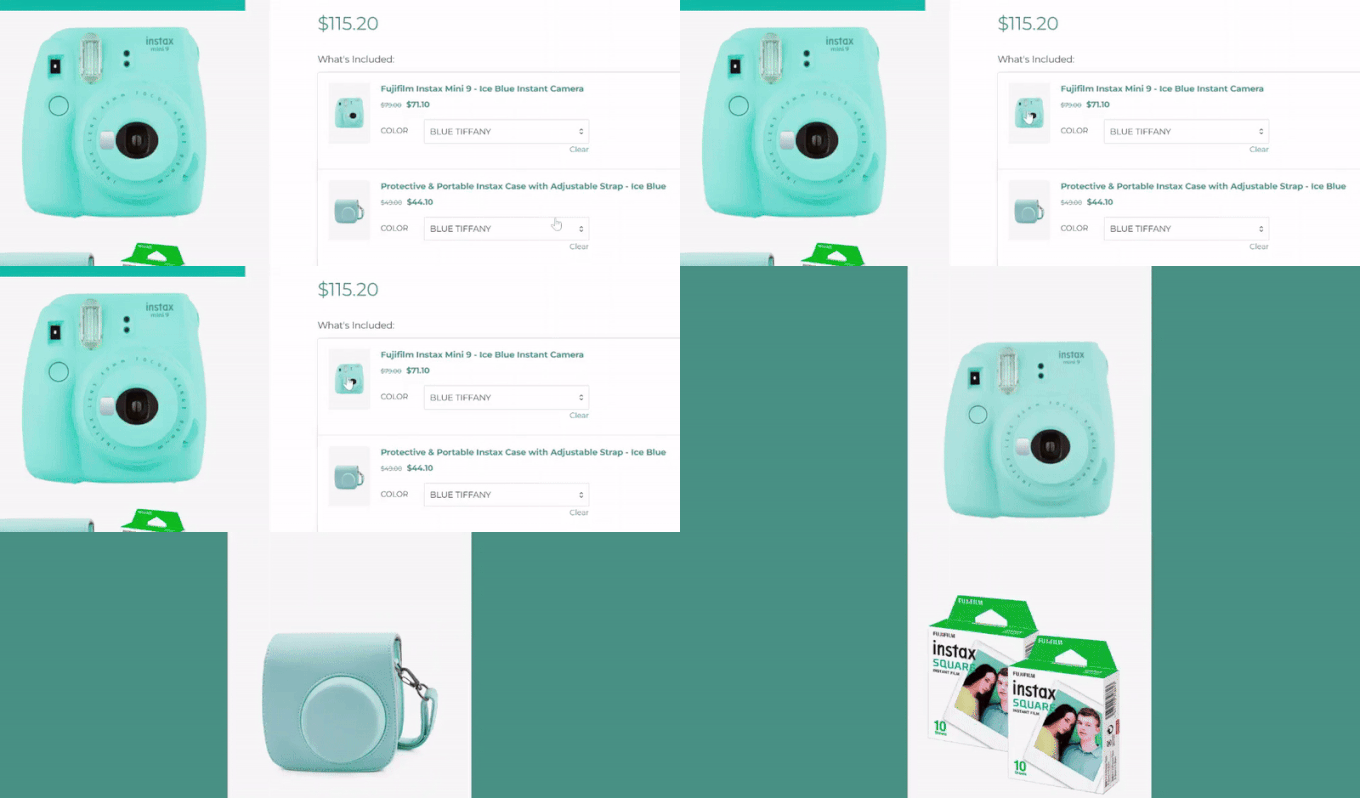
Voici un exemple de ce à quoi ressemble notre pack de produits.
Foire aux questions sur la vente de lots de produits dans WooCommerce
Quelle est la différence entre un produit groupé et un lot de produits dans WooCommerce ?
Un produit groupé dans WooCommerce affiche plusieurs produits individuels ensemble sur une seule page. Les clients ajoutent toujours chaque article à leur panier séparément à son prix normal.
Un pack de produits, créé avec un plugin comme YITH, vous permet d'empaqueter plusieurs articles à vendre en tant que produit unique. Cela vous permet d'offrir un prix spécial réduit pour l'ensemble du package.
Comment fonctionne la gestion des stocks pour les lots de produits ?
Un bon plugin de pack de produits gérera automatiquement les stocks. Lorsqu'un client achète un pack, le niveau de stock de chaque produit individuel inclus dans ce pack est réduit en conséquence. Cela garantit que vos niveaux de stock restent précis.
Puis-je inclure des produits variables dans un lot ?
Oui, vous pouvez inclure des produits variables dans un lot.
La version premium du plugin YITH WooCommerce Product Bundles vous permet d'ajouter des produits avec des options telles que la taille ou la couleur. Les clients peuvent ensuite sélectionner leurs variations préférées directement sur la page du produit groupé.
Quels sont quelques exemples efficaces de lots de produits ?
Les lots efficaces regroupent souvent des articles connexes que les clients achèteraient ensemble.
Par exemple, un « Kit de photographie pour débutants » pourrait inclure un appareil photo, un objectif et une carte mémoire. Un « Ensemble complet de soins de la peau » pourrait contenir un nettoyant, un sérum et une crème hydratante.
Existe-t-il un moyen gratuit de regrouper des produits dans WooCommerce ?
Oui. La version gratuite de YITH WooCommerce Product Bundles vous permet de regrouper des produits simples à un prix fixe. Les produits variables, la tarification par article et les articles optionnels nécessitent la version Pro. L'extension officielle WooCommerce Product Bundles est uniquement premium.
Nous espérons que cet article vous a aidé à apprendre comment vendre des packs de produits dans WooCommerce. Vous voudrez peut-être aussi consulter notre guide sur comment proposer des produits upsell dans WooCommerce et notre sélection des meilleurs plugins WooCommerce.
Si vous avez aimé cet article, abonnez-vous à notre Chaîne YouTube pour des tutoriels vidéo WordPress. Vous pouvez également nous trouver sur Twitter et Facebook.




Vous avez une question ou une suggestion ? Veuillez laisser un commentaire pour lancer la discussion.