


La bêta de WordPress 7.2 est maintenant disponible pour les tests. Nous l'avons testée sur un blog de démonstration de café depuis la bêta 1, et celle-ci s'annonce comme une mise à jour pratique pour les propriétaires de sites au quotidien.
L'équipe principale de WordPress prévoit de publier la version finale le 8 décembre 2026, ce qui en fait la dernière version majeure de WordPress de l'année.
Il y a beaucoup à couvrir, des notes qui se trouvent dans la marge de votre article au style des formulaires sans code et à un espace d'administration plus rapide.
Lisez la suite pour voir ce qui arrive dans WordPress 7.2 et ce que cela signifie pour votre site Web.
TL;DR : Ce qui arrive dans WordPress 7.2
- Les notes se déplacent dans la marge de l'éditeur, avec des réactions emoji, un bouton de barre d'outils et un mode compact pour les petits écrans.
- Ipsum, un thème de blog minimaliste avec 8 styles de couleurs, devient le nouveau thème par défaut et met fin à la tradition de nommage « Twenty- ».
- Les nouveaux outils de conception vous permettent de styliser les champs de formulaire, les ombres de texte, les dégradés de texte et les filtres duotone sans CSS personnalisé.
- L'espace d'administration devrait se charger plus rapidement, et un nouveau lien /random/ envoie les visiteurs vers un article aléatoire sur votre site.
Note : Cette version bêta est destinée uniquement aux tests et au développement. Par conséquent, veuillez ne pas installer, exécuter ou tester cette version de WordPress sur votre site Web en direct.
Au lieu de cela, nous vous recommandons d'utiliser un site de staging ou un site local. Vous pouvez tester la bêta de WordPress 7.2 en installant et en activant le plugin WordPress Beta Tester.
- Les notes se déplacent dans la marge
- Découvrez Ipsum, le nouveau thème par défaut
- Le style réactif atteint plus de blocs
- Stylez vos formulaires sans écrire de CSS
- Voyez d'où viennent vos styles de blocs
- Plus d'outils de conception pour le texte et les images
- Modification plus facile des menus de navigation
- Téléchargements de médias plus rapides et plus intelligents
- « Publié ce jour » arrive dans le tableau de bord
- Un administrateur plus rapide et plus cohérent
- Nouveaux liens /random/ pour vos articles
- Ce qui ne sera pas dans WordPress 7.2
- Sous le capot (mises à jour pour les développeurs et les performances)
- Conclusion
Les notes se déplacent dans la marge
Les notes ont été améliorées à chaque version depuis leur arrivée dans WordPress 6.9. WordPress 7.1 a ajouté les @mentions et les notes sur le texte sélectionné.
Dans la version 7.2, l'accent est mis sur la facilité de visualisation et d'utilisation des notes pendant que vous écrivez. Le plus grand changement est l'endroit où vivent les notes.
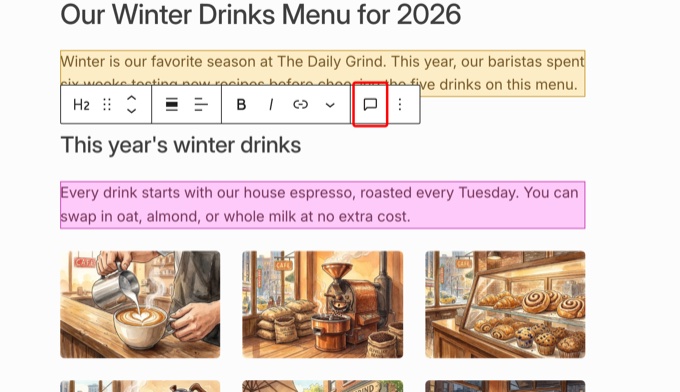
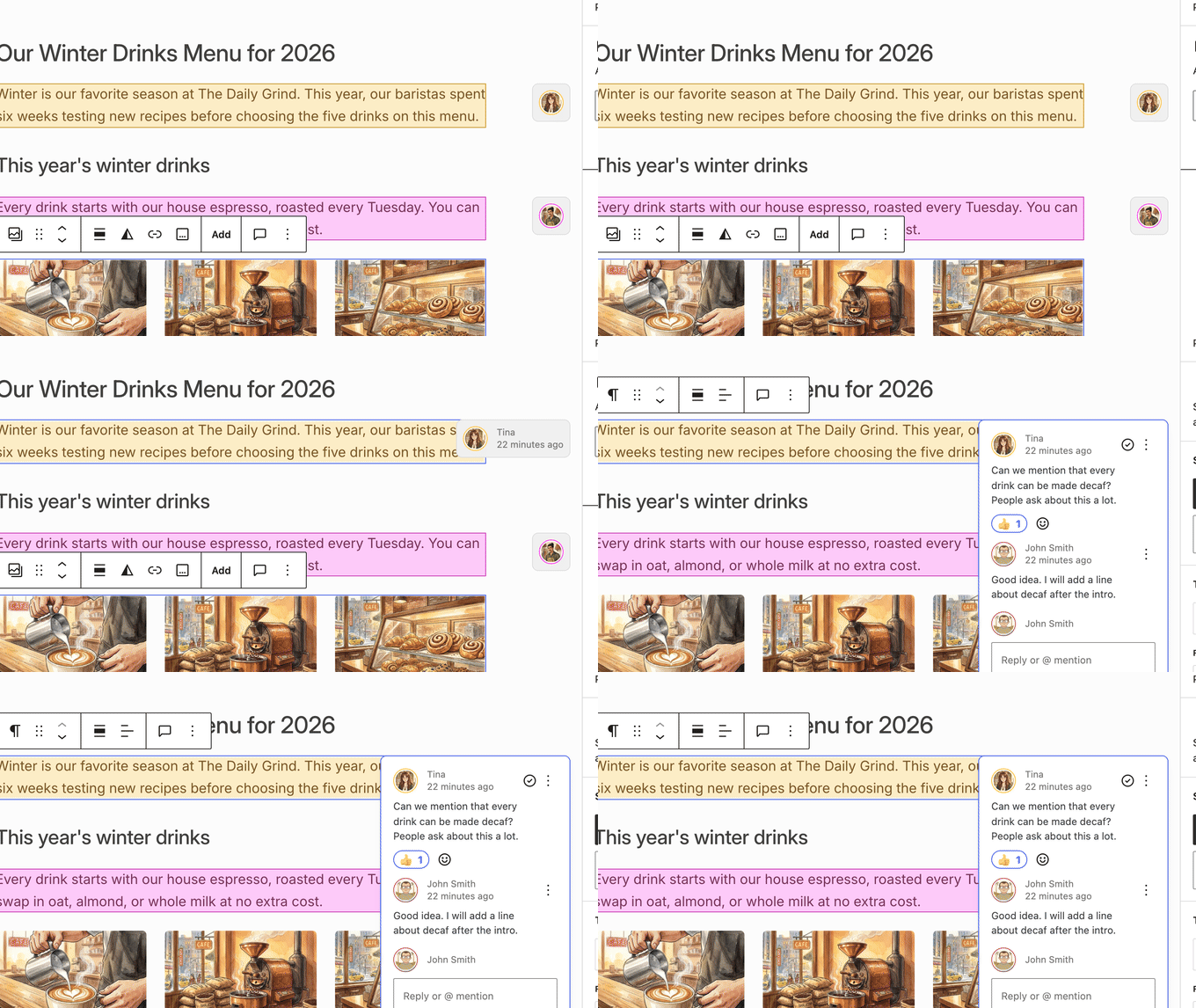
Au lieu de se trouver dans une barre latérale, les notes flottent maintenant dans la marge de la zone d'édition, juste à côté du bloc auquel elles appartiennent. Cela fonctionne de manière très similaire aux commentaires dans Google Docs.
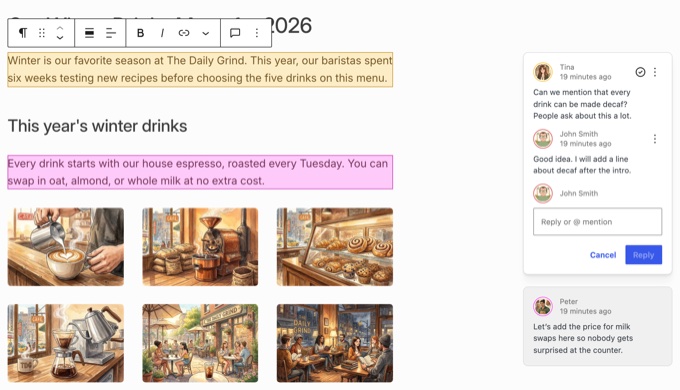
Lors de nos tests, nous avons laissé des commentaires sur une ébauche en tant que deux membres d'équipe différents. WordPress a mis en surbrillance chaque bloc commenté avec la couleur de son auteur, ce qui a permis de voir facilement qui demandait quoi en un coup d'œil.
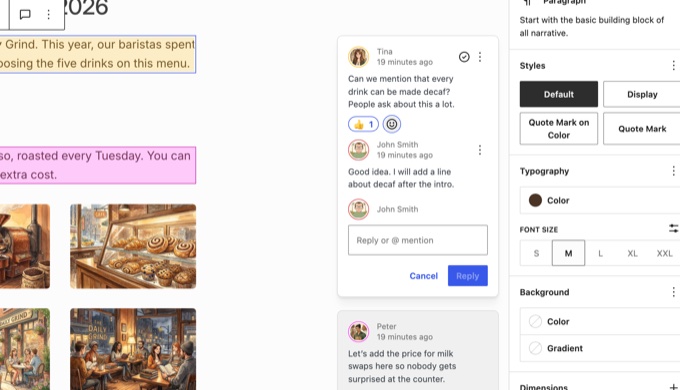
Maintenant que les Notes n'occupent plus la barre latérale, vous pouvez les laisser ouvertes en même temps que le panneau des paramètres de bloc. Auparavant, l'ouverture de l'un fermait l'autre, ce qui était agaçant lorsque vous vouliez corriger un bloc tout en lisant les commentaires à son sujet.
Autres améliorations des Notes incluent :
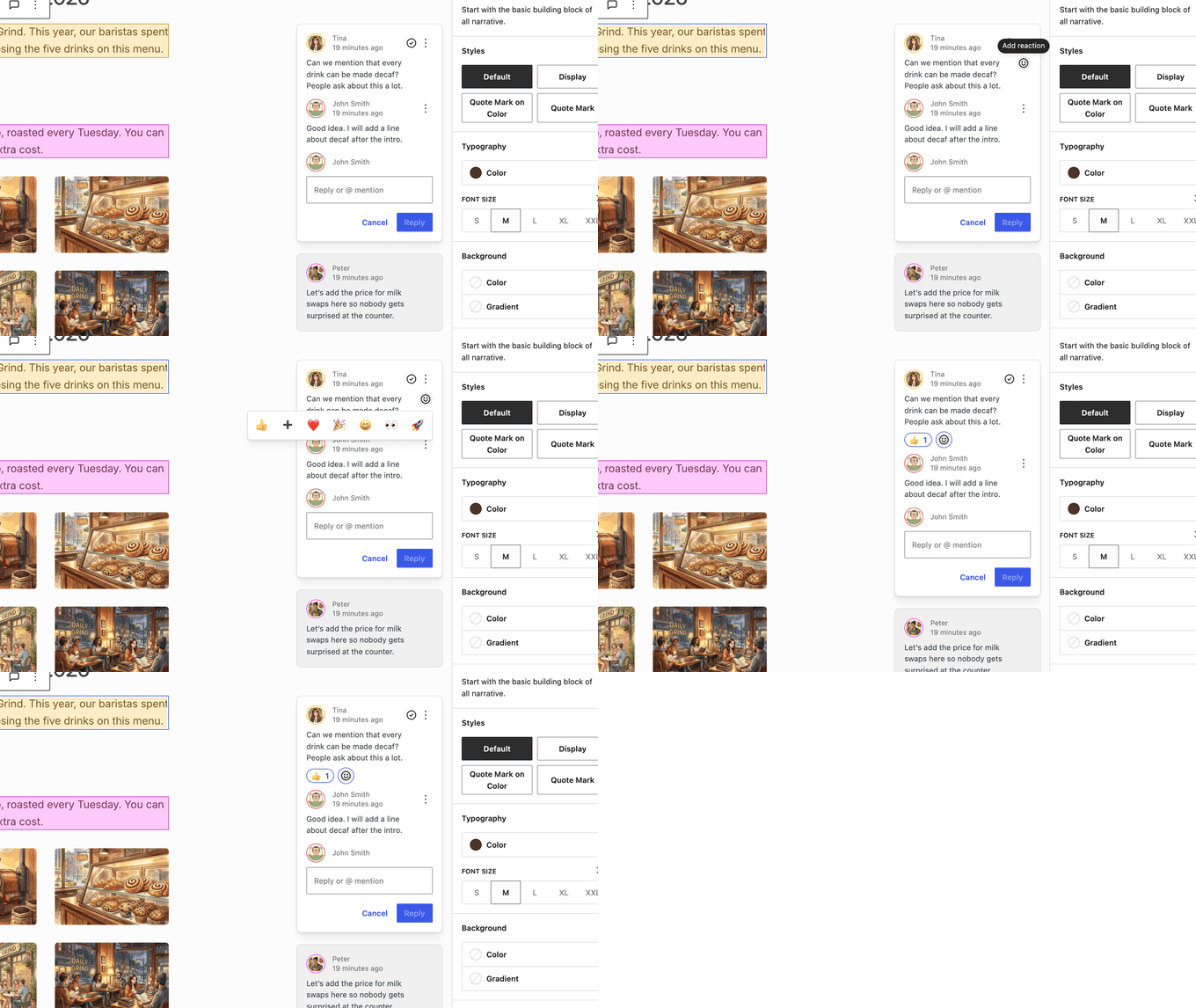
- Réactions emoji. Vous pouvez réagir à une note avec l'un des sept emoji, y compris 👍, ❤️, 🎉 et 🚀, au lieu de taper une réponse. C'est utile pour une réponse rapide "fait" ou "d'accord".
- Un bouton "Ajouter une note" dans la barre d'outils du bloc. Vous pouvez maintenant laisser une note sur un bloc en un seul clic sur l'icône de bulle de dialogue.
- Un mode compact pour les petits écrans. Lorsque l'éditeur devient encombré, par exemple avec l'insertion de blocs ouverte, les notes se réduisent à de petites bulles d'avatar. Vous pouvez cliquer sur une bulle pour ouvrir la note complète.
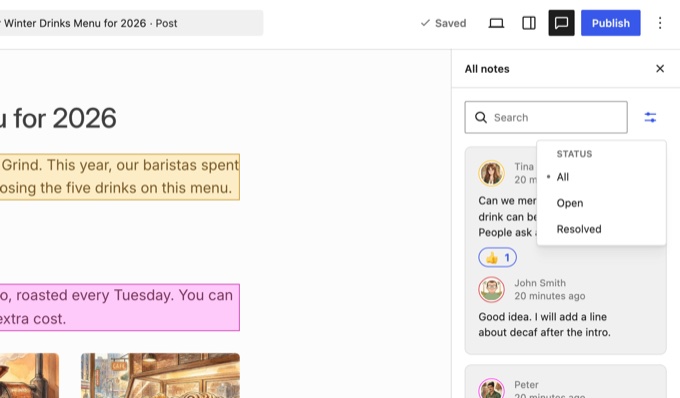
- Meilleur filtrage. Le panneau Toutes les notes a un nouveau filtre qui vous permet d'afficher toutes les notes, ouvertes ou résolues.
Pour les équipes, les agences et les blogs multi-auteurs, ces petits changements s'accumulent. Examiner une ébauche dans WordPress commence à ressembler à une partie naturelle de votre flux de travail éditorial plutôt qu'à une solution de contournement.
Découvrez Ipsum, le nouveau thème par défaut
WordPress 7.2 sera livré avec un nouveau thème par défaut appelé Ipsum.
Ipsum est un thème de bloc intentionnellement minimaliste pour les blogueurs. Il tire son nom de "lorem ipsum", le texte de substitution que les concepteurs utilisent jusqu'à ce que le contenu réel arrive.
Le thème suit la même idée. Il vous offre un point de départ propre que vous pouvez transformer en votre propre design.
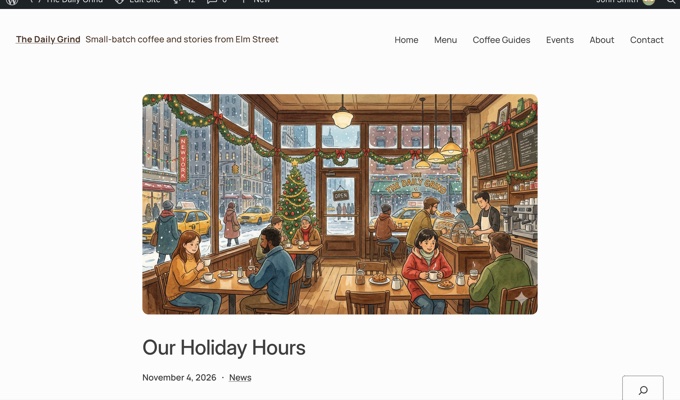
Ipsum comprend plusieurs variations de style qui modifient les couleurs et la typographie de l'ensemble du site, y compris les images. Il est également livré avec des modèles pour les en-têtes, les listes d'articles, les pieds de page et les appels à l'action.
Ipsum brise également une tradition de 16 ans. Depuis Twenty Ten, WordPress a nommé chaque thème par défaut d'après son année, comme Twenty Twenty-Five, et les futurs thèmes par défaut auront leurs propres noms à la place.
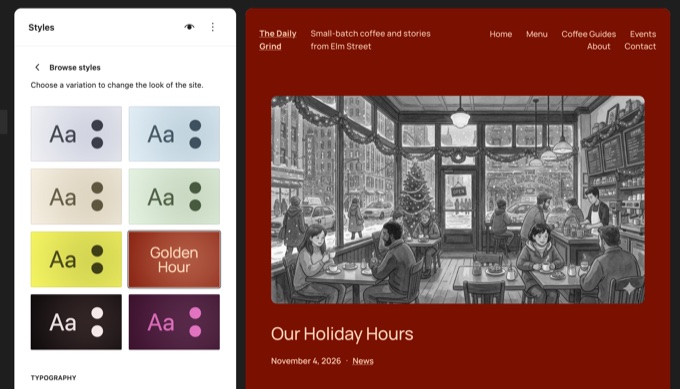
Lors de nos tests, Ipsum est livré avec 8 variations de couleurs et 6 jeux de typographie. Vous pouvez les trouver dans Apparence » Éditeur » Styles » Parcourir les styles.
Un clic sur une variation comme 'Golden Hour' re-stylise tout le site, y compris les images.
Ipsum fonctionne également bien avec des outils d'IA agentiques comme WPVibe, qui connecte votre site à l'assistant IA que vous utilisez déjà, comme Claude ou ChatGPT. Vous pouvez ensuite demander à votre assistant en langage naturel de modifier le thème et de créer des designs personnalisés par-dessus.
Nous avons connecté notre site de démonstration à WPVibe et avons demandé à Claude de donner à Ipsum un schéma de couleurs expresso chaleureux et d'ajouter une barre d'annonce à l'en-tête.
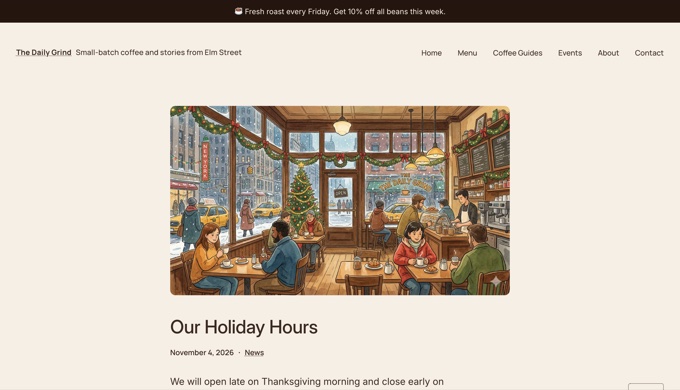
WPVibe a apporté les modifications dans une copie de travail du thème, et nous les avons vérifiées dans un aperçu privé avant que quoi que ce soit ne soit mis en ligne.
Cependant, si vous avez besoin d'un design riche en fonctionnalités, vous préférerez peut-être toujours l'un des meilleurs thèmes d'édition de site complet.
Le style réactif atteint plus de blocs
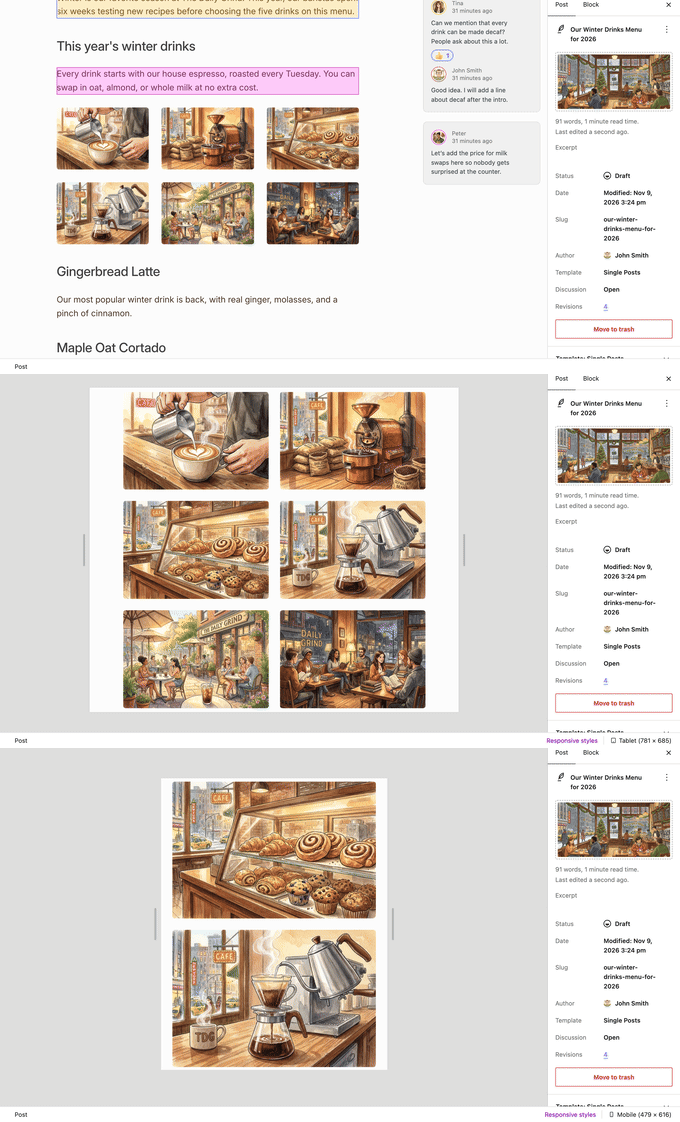
La mise en forme réactive a été l'un des ajouts les plus importants dans WordPress 7.1. Elle vous permet de modifier l'apparence d'un bloc sur les tablettes et les téléphones sans écrire de CSS.
WordPress 7.2 étend cette fonctionnalité à plus de blocs et de paramètres. L'exemple le plus utile est le bloc Galerie.
Vous pouvez désormais définir un nombre différent de colonnes, de recadrage et de rapports d'aspect pour chaque taille d'écran. Par exemple, vous pourriez afficher 4 colonnes sur ordinateur, 2 sur tablette et 1 sur mobile.
Pour essayer, cliquez sur l'icône de prévisualisation de l'appareil dans la barre d'outils supérieure et choisissez D'abord tablette ou D'abord mobile. Ensuite, activez l'option « Styles réactifs » dans le même menu.
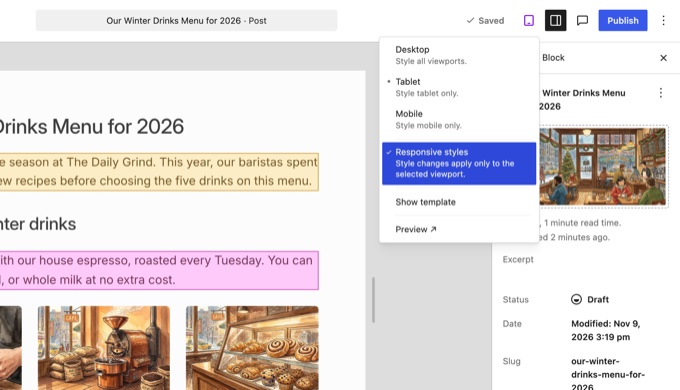
Nous avons remarqué que l'ordre est important ici. Lorsque nous avons activé les « Styles réactifs » tout en étant dans la vue Ordinateur, nos modifications se sont appliquées à toutes les tailles d'écran à la place.
Une fois le mode réactif activé, les paramètres du bloc affichent un badge « Modification : Tablette ». Le panneau masque également tout paramètre qui ne peut pas changer par taille d'écran.
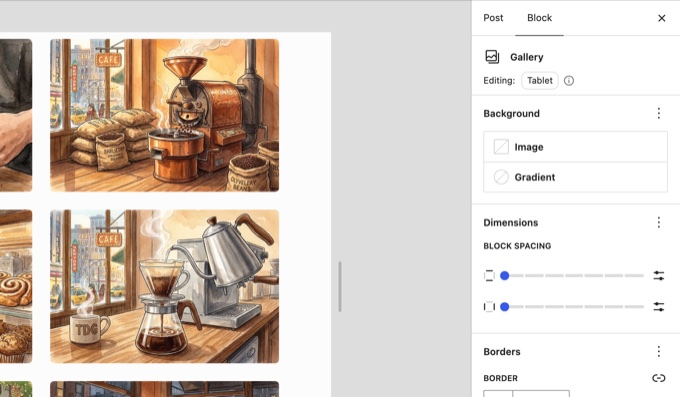
Lors de nos tests, nous avons défini notre galerie sur 3 colonnes sur ordinateur, 2 sur tablette et 1 sur mobile. Nous avons ensuite vérifié la page en direct à différentes largeurs de navigateur, et la galerie a changé de mise en page exactement comme prévu.
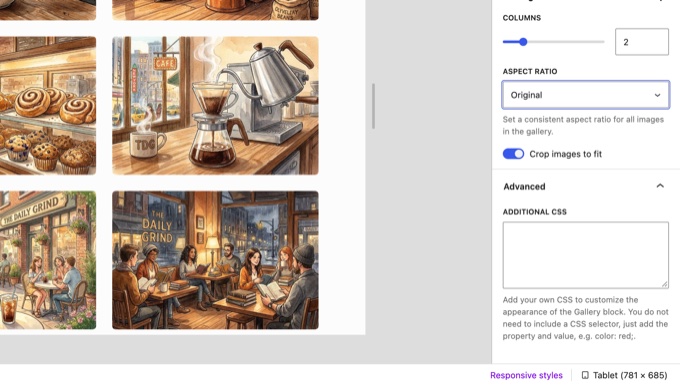
Vous trouverez également une boîte « CSS supplémentaire » sous Avancé qui ne s'applique qu'à la taille d'écran que vous modifiez.
WordPress 7.2 ajoute également une API publique qui permet aux blocs tiers avec leurs propres contrôles personnalisés de prendre en charge les styles réactifs. En termes simples, vous devriez commencer à voir des options réactives dans les blocs de vos plugins préférés, pas seulement dans les blocs principaux.
Jusqu'à présent, pour corriger une galerie qui était superbe sur ordinateur mais à l'étroit sur téléphone, il fallait généralement écrire du CSS personnalisé. Avec la version 7.2, les débutants ont une raison de plus de ne pas avoir à toucher au code.
Stylez vos formulaires sans écrire de CSS
WordPress 7.2 vous permet de styliser les éléments de formulaire courants directement depuis les Styles Globaux.
Vous trouverez les nouvelles options dans Apparence » Éditeur » Styles » Blocs & Éléments, sous une nouvelle section « Contrôles de formulaire ». Dans notre installation Beta 4, elle listait Champ de formulaire, Sélection de formulaire et Bouton de formulaire.
Chacun a des paramètres de typographie, couleur, arrière-plan, espacement, bordure et ombre. Vous les définissez une fois, et WordPress applique les styles aux champs de formulaire correspondants sur votre site Web.
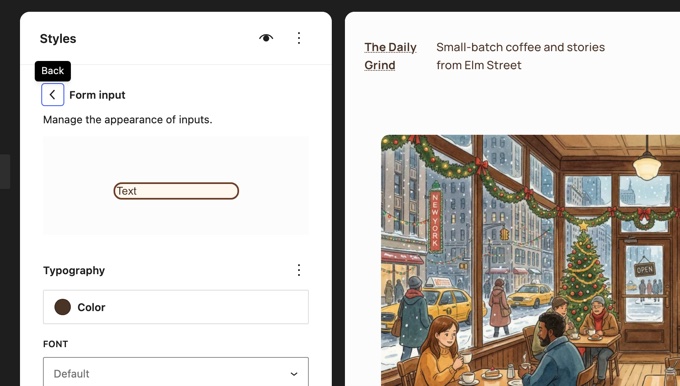
Nous avons testé cela avec un bloc de recherche et deux menus déroulants. Après avoir donné aux champs de formulaire des bordures marron arrondies et un fond crème, les deux menus déroulants et le bouton de recherche ont adopté le nouveau style.
La boîte de recherche elle-même a conservé son ancien aspect. Notre thème, Ipsum, a son propre style pour le bloc de recherche, et les styles de bloc de votre thème remplacent les nouveaux styles de formulaire.
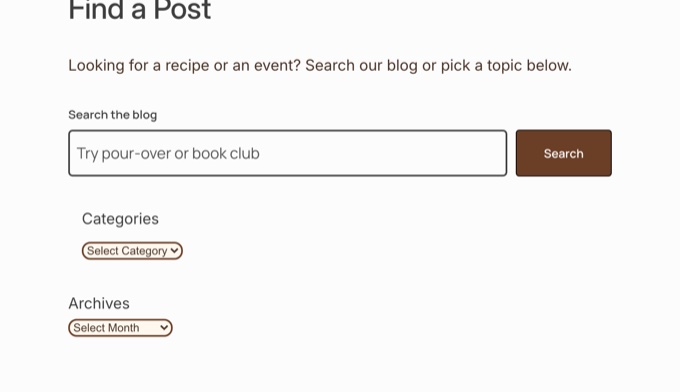
Les formulaires ont souvent l'air déplacés sur un site par ailleurs soigné. Les champs de saisie qui ne correspondent pas à votre thème sont un problème classique de « petite chose qui nécessite du CSS », et cette fonctionnalité le résout.
Gardez à l'esprit que cela stylise les éléments de formulaire WordPress standard. La feuille de route mentionne également la stylisation des étiquettes, mais nous n'avons pas vu d'option distincte pour cela dans la Beta 4.
Les plugins de formulaire chargent généralement leurs propres styles, et ces styles l'emportent sur les nouveaux paramètres. Lors de nos tests, un formulaire de contact WPForms a conservé ses champs blancs et son bouton Envoyer bleu après que nous ayons modifié les styles de formulaire dans les Styles Globaux.
Pour faire correspondre un formulaire WPForms à votre thème, sélectionnez le bloc WPForms dans l'éditeur et utilisez ses paramètres de style pour les champs, les étiquettes et les boutons. Pour plus de détails, consultez notre guide sur comment personnaliser et styliser vos formulaires WordPress.
Voyez d'où viennent vos styles de blocs
Deux petits changements dans WordPress 7.2 résolvent un problème déroutant dans l'éditeur de blocs.
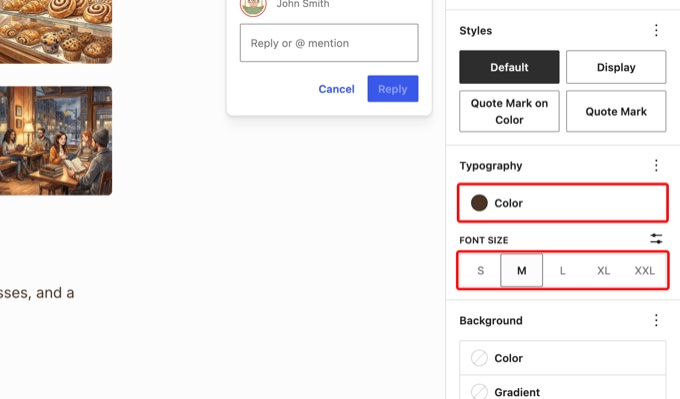
Auparavant, si vous définissiez une couleur ou une taille de police pour un bloc dans les Styles globaux, le panneau des paramètres du bloc restait vide. Vous ne pouviez pas savoir quels styles étaient actifs ni d'où ils provenaient.
Dans WordPress 7.2, les paramètres des blocs affichent désormais les valeurs qu'un bloc hérite des Styles globaux. Par exemple, si tous les paragraphes de votre site sont rouges, les paramètres du bloc Paragraphe afficheront le rouge.
Si vous remplacez cette couleur sur un bloc et que vous la réinitialisez plus tard, le contrôle revient à l'affichage de la valeur globale.
Lors de nos tests, nous avons défini une couleur de texte brun foncé pour tous les paragraphes dans les Styles globaux. Les paramètres du bloc Paragraphe ont alors affiché l'échantillon de couleur brun et la taille de police active, au lieu de champs vides.
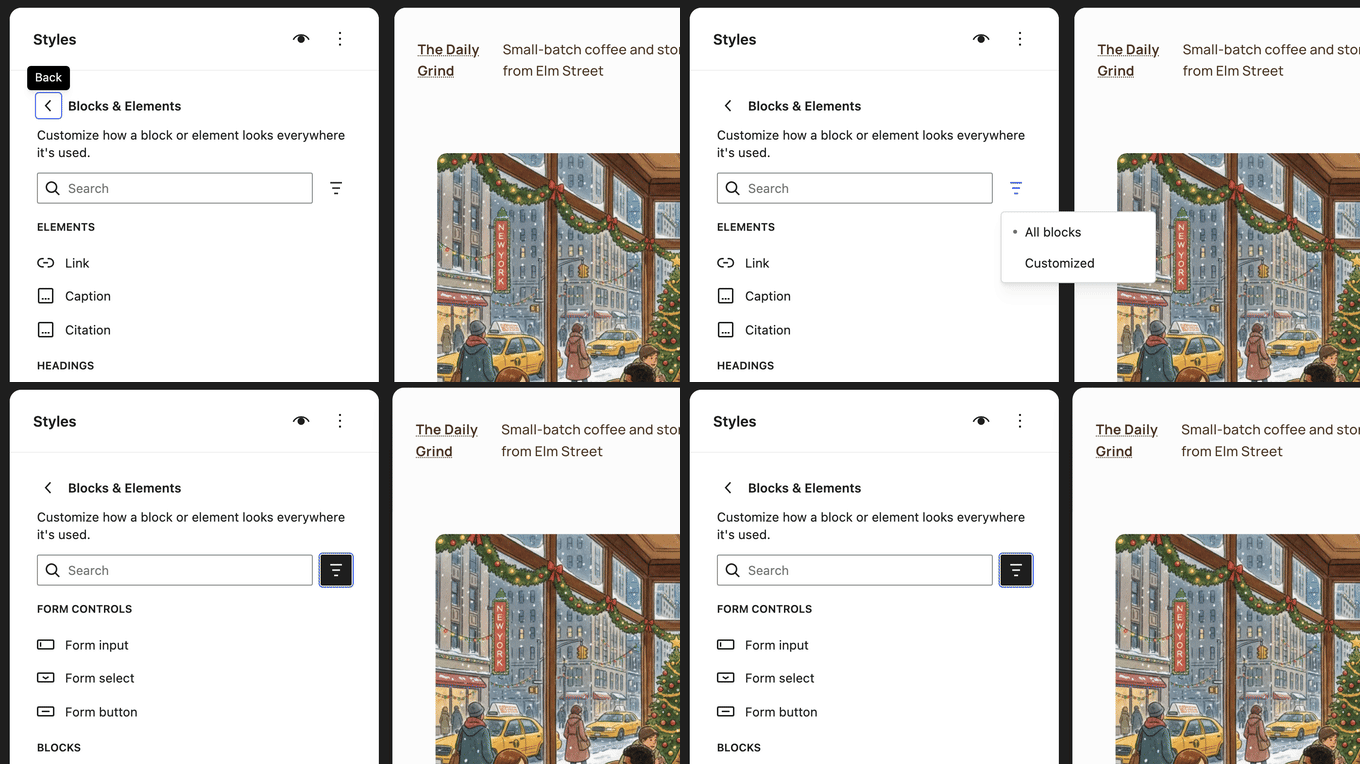
Le deuxième changement est un nouveau filtre « Personnalisé » dans les Styles globaux. Vous le trouverez sous forme d'icône de filtre à côté de la boîte de recherche dans Blocs & Éléments, et il affiche uniquement les blocs dont vous avez modifié les styles.
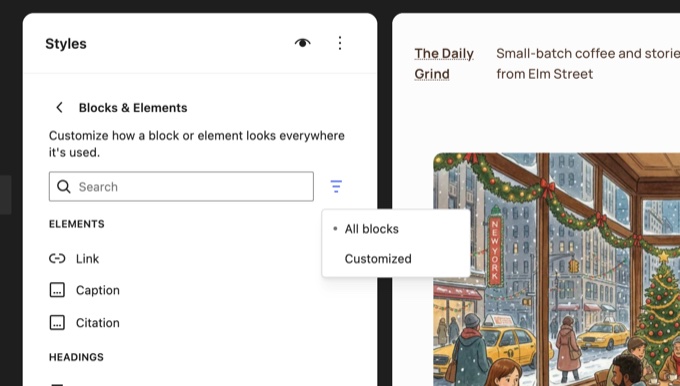
Au lieu de cliquer sur des dizaines de blocs pour trouver vos personnalisations, vous pouvez les voir toutes dans une seule liste. Ces deux changements facilitent grandement la compréhension de pourquoi un bloc a l'apparence qu'il a.
Plus d'outils de conception pour le texte et les images
WordPress 7.2 ajoute également une longue liste d'options de conception aux blocs principaux. La version comprend plus de 70 améliorations de la prise en charge des blocs, et voici celles que la plupart des utilisateurs remarqueront :
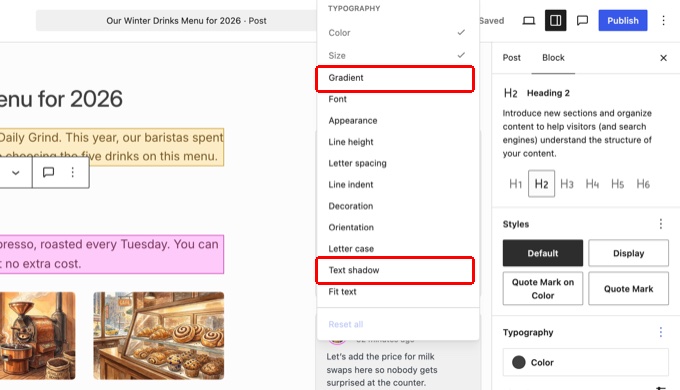
- Ombres de texte. Vous pouvez désormais ajouter des ombres de texte à partir des paramètres du bloc. Les développeurs de thèmes peuvent également définir des préréglages d'ombres de texte dans theme.json, ce qui maintient la cohérence de la typographie sur votre site.
- Dégradés de texte. Les titres et autres blocs de texte peuvent désormais utiliser un dégradé comme couleur de texte.
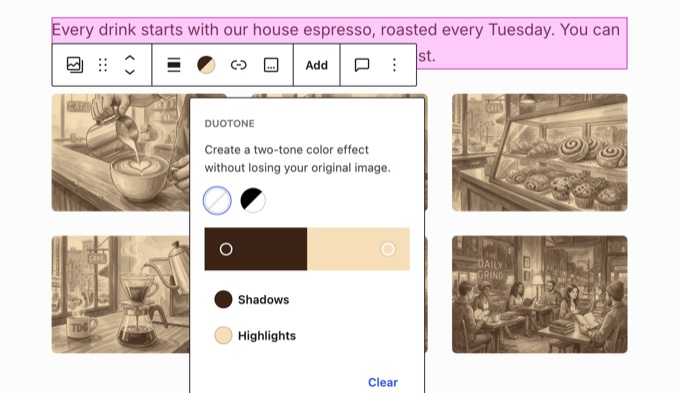
- Duotone pour les galeries entières. Vous pouvez appliquer un filtre duotone à un bloc Galerie une seule fois, et chaque image qu'il contient reçoit la même teinte. Les nouvelles images que vous ajoutez plus tard reçoivent également le filtre.
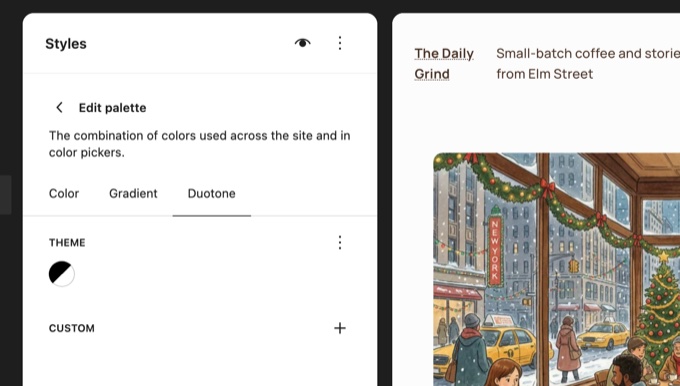
- Palettes duotone pour tout le site. Les Styles globaux ont maintenant un onglet Duotone à côté de Couleur et Dégradé lorsque vous modifiez votre palette sous Styles » Couleurs. Vous pouvez créer vos propres préréglages duotone et les utiliser sur les blocs Image, Galerie et Couverture.
- Tri des galeries. Les paramètres du bloc Galerie incluent maintenant un menu déroulant « Trier par » qui vous permet de trier les images sans avoir à les faire glisser une par une.
- Contrôles de conception plus larges. De nombreux blocs principaux offrent désormais des paramètres de largeur, hauteur, ombre, bordure, espacement et image d'arrière-plan.
Lors de nos tests, les nouvelles options Dégradé et Ombre de texte sont apparues dans le menu des options Typographie du bloc Titre. Vous devez les activer à partir de ce menu avant qu'elles n'apparaissent dans le panneau.
Nous avons également appliqué un filtre duotone à une galerie entière depuis la barre d'outils du bloc. Chaque image de la galerie a reçu la même teinte sépia en une seule étape.
Le bloc Icône, introduit dans WordPress 7.0, bénéficie également de la recherche par mots-clés. Taper « mail » ou « lettre » trouve maintenant l’icône d’enveloppe, et vous n’avez plus à deviner le nom exact de l’icône.
Modification plus facile des menus de navigation
WordPress 7.2 facilite la gestion des menus dans l’éditeur de site.
Vous pouvez désormais ajouter, organiser et modifier les liens de navigation directement depuis la barre latérale de l’éditeur de site. Cela signifie que vous pouvez mettre à jour votre menu sans ouvrir le bloc Navigation complet dans la zone de travail.
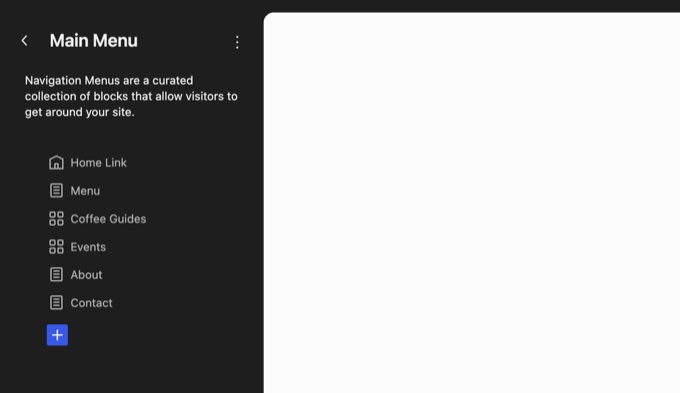
La recherche de liens dans le bloc Navigation est également plus intelligente. WordPress regroupe et classe désormais les résultats, et la recherche peut également trouver des blocs spéciaux comme le bloc Lien d’accueil.
En conséquence, vous pouvez créer un menu complet en moins de clics. Si vous avez déjà eu du mal à ajouter un menu de navigation dans WordPress avec un thème de bloc, vous apprécierez ce changement.
Téléchargements de médias plus rapides et plus intelligents
Dans WordPress 7.1, l’éditeur de blocs a commencé à traiter les images dans votre navigateur Web avant de les télécharger sur le serveur. WordPress 7.2 étend cela à la médiathèque et à la fenêtre modale des médias.
En termes simples, lorsque vous téléchargez des images depuis Médias » Ajouter, votre navigateur peut désormais les redimensionner, les compresser et les convertir avant qu’elles n’atteignent votre serveur. Cela peut accélérer les téléchargements et réduire la charge sur votre hébergement.
C’est particulièrement utile sur les plans d’hébergement WordPress économiques avec un traitement d’images limité.
Cette fonctionnalité fonctionne actuellement dans les navigateurs basés sur Chromium comme Chrome et Edge. Dans d’autres navigateurs, WordPress revient au traitement normal côté serveur, et vos téléchargements fonctionnent toujours.
WordPress 7.2 corrige également un bug vieux de 12 ans. Lorsque vous téléchargiez un GIF animé ou un WebP animé, WordPress transformait les tailles d’image plus petites qu’il créait, comme les miniatures, en images statiques.
Désormais, chaque taille d’image conserve son animation.
Les autres améliorations des médias incluent :
- Un inséreur de médias repensé. WordPress a reconstruit l’inséreur de médias dans l’éditeur pour qu’il reste rapide, même sur les sites avec de grandes médiathèques.
- Des recadrages plus nets. L’éditeur d’images de WordPress 7.1 suit désormais quelles images recadrées proviennent de quel original. Cela évite que des copies orphelines n’encombrent votre médiathèque, et vous pouvez réajuster un recadrage en vous basant sur l’image d’origine.
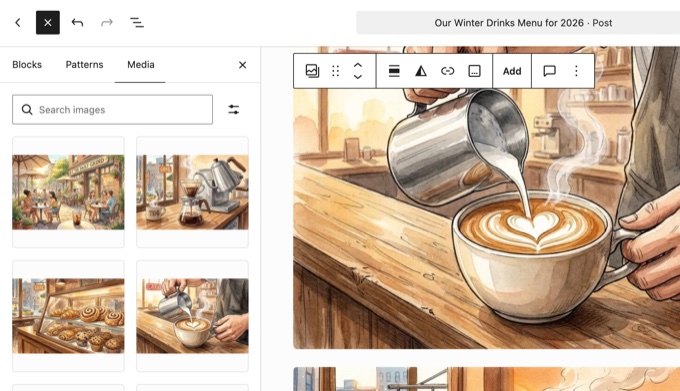
Lors de nos tests, le nouvel onglet Médias dans l’inséreur de blocs a affiché une grille d’images plus nette avec une recherche et un bouton de filtre. Les galeries ont également reçu un bouton « Utiliser les images jointes », qui récupère les images déjà jointes à l’article.
« Publié ce jour-là » arrive dans le tableau de bord
Si vous avez lu notre couverture de la bêta de WordPress 7.1, vous vous souvenez peut-être du widget de tableau de bord « Ce jour-là ». L’équipe principale l’a retiré de la version finale 7.1.
Il est maintenant de retour dans la bêta de WordPress 7.2 sous une forme légèrement différente.
Au lieu d’un widget séparé, il s’agit maintenant d’une section « Publié ce jour-là » à l’intérieur du widget Activité. Il répertorie les articles que vous avez publiés à la même date les années précédentes.
Pour faire de la place, les Commentaires récents ont été déplacés dans leur propre widget de tableau de bord.
Lors de nos tests, nous avons publié des articles les 9 novembre 2023, 2024 et 2025. Le 9 novembre, les trois sont apparus dans la nouvelle section, avec le nom de l'auteur pour les articles rédigés par d'autres membres de l'équipe.
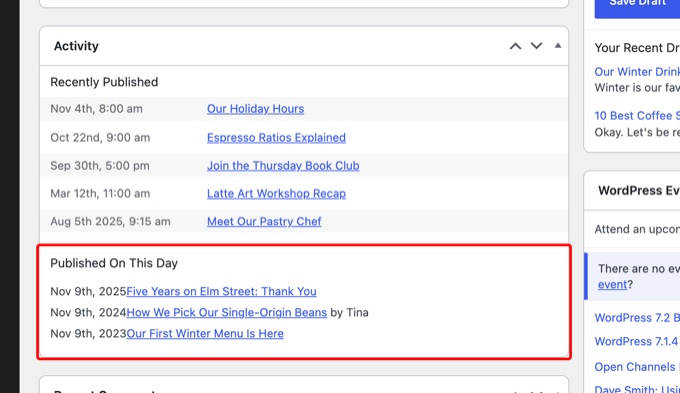
Nous apprécions cette fonctionnalité pour les blogs de longue date. C'est un rappel amusant de l'historique de votre site, et c'est un moyen pratique de trouver du vieux contenu qui mérite d'être mis à jour ou partagé à nouveau.
Un administrateur plus rapide et plus cohérent
WordPress 7.2 inclut plusieurs améliorations à la zone d'administration que vous ressentirez plus que vous ne verrez.
Pages d'administration plus rapides. WordPress avait l'habitude de combiner les scripts et les feuilles de style d'administration en de gros fichiers. Dans la version 7.2, il les charge individuellement, et votre navigateur peut mieux les mettre en cache.
Une nouvelle fonctionnalité de préchargement prédit également quel écran d'administration vous êtes susceptible d'ouvrir ensuite et le charge à l'avance. Cela devrait rendre les déplacements entre le tableau de bord, vos listes d'articles et l'éditeur plus rapides.
Nous avons vérifié l'écran des Articles sur notre site de test. Il a chargé 62 fichiers de script distincts sans aucun bundle combiné, plus un ensemble de liens de préchargement pour d'autres écrans d'administration.
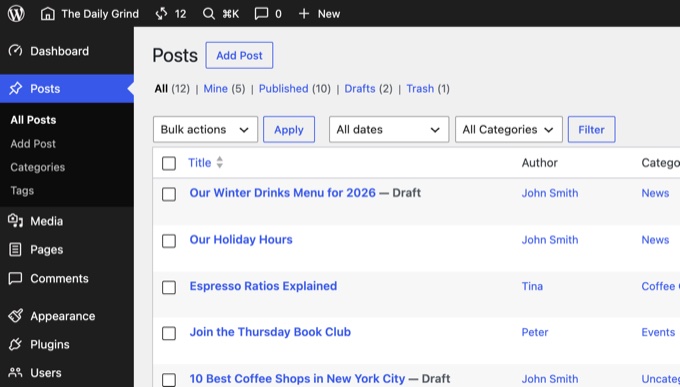
Icônes modernes. WordPress remplace les anciens Dashicons dans la barre d'administration et le menu latéral par des icônes SVG de la bibliothèque d'icônes WordPress. Le tableau de bord ressemble maintenant davantage aux écrans d'édition plus récents.
Messages d'erreur plus clairs. L'éditeur de blocs affiche désormais des messages d'erreur plus utiles en cas de problème. Certaines erreurs incluent également un bouton pour copier le texte de l'erreur, ce qui facilite la recherche d'une solution ou son partage avec votre équipe de support.
Choisissez les traductions à mettre à jour. Si votre site utilise une autre langue, l'écran Mises à jour liste désormais chaque mise à jour de traduction disponible. Vous pouvez les examiner et les installer une par une, de la même manière que vous gérez les mises à jour de plugins et de thèmes.
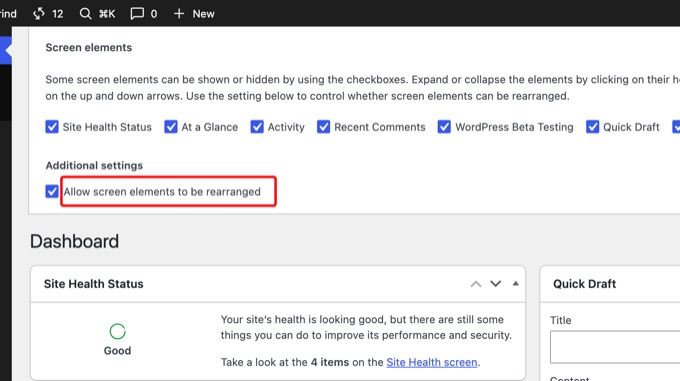
Verrouillez vos boîtes de métadonnées en place. Les Options de l'écran ont maintenant une case à cocher « Autoriser le réarrangement des éléments de l'écran » sur les écrans classiques comme le tableau de bord. Lorsque vous la décochez, les boîtes restent là où elles sont, ce qui évite les glissements accidentels sur les téléphones et les tablettes.
Un panneau de réglages de blocs rafraîchi. L'équipe principale reconstruit la barre latérale des réglages de blocs sur un nouveau framework appelé DataForm. Vous ne remarquerez peut-être pas grand-chose pour l'instant, mais cela donne à WordPress une base plus cohérente pour les futurs réglages de blocs.
Nouveaux liens /random/ pour vos articles
WordPress 7.2 ajoute des liens d'articles aléatoires, et celui-ci est juste pour le plaisir.
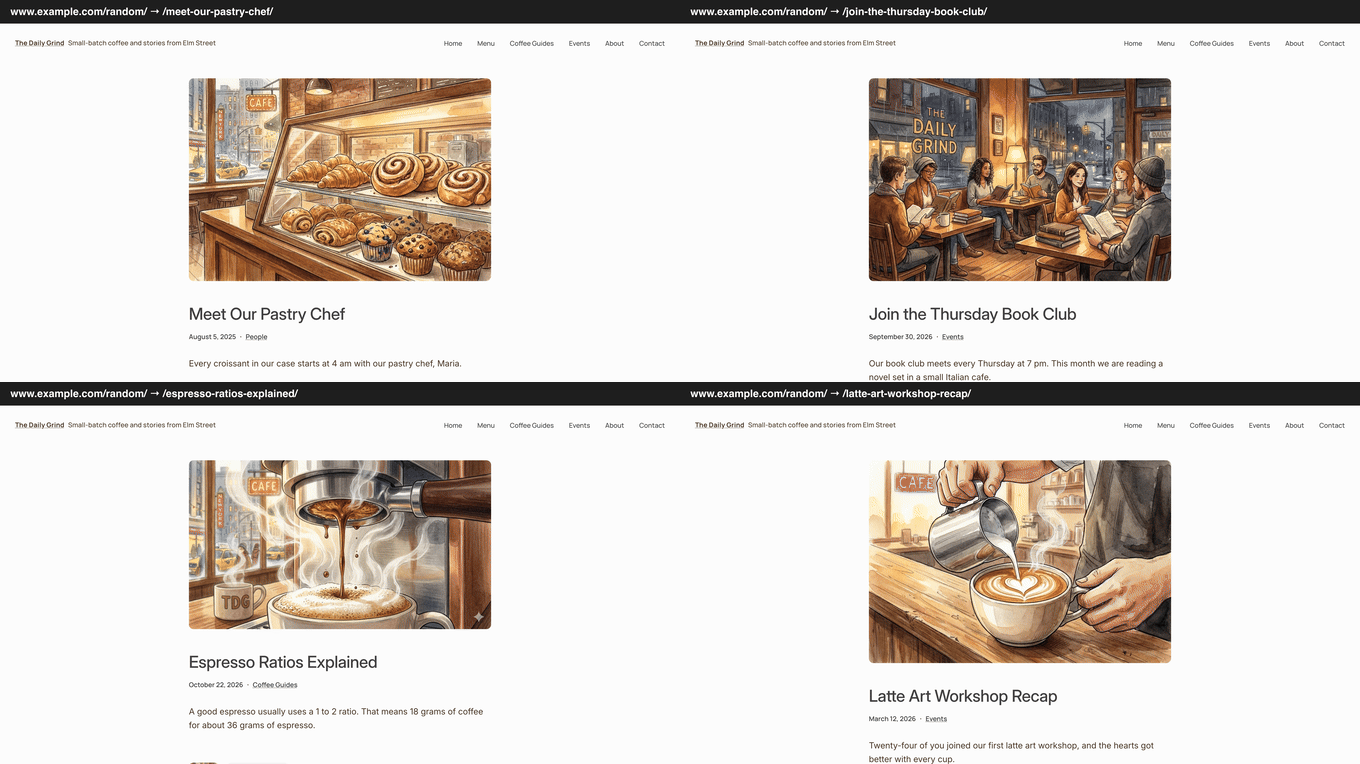
Lorsqu'une personne visite votresite.com/aleatoire/, WordPress l'envoie vers un article publié sélectionné au hasard. Cela fonctionne également pour les archives.
Par exemple, /aleatoire/categorie/nouvelles/ sélectionne un article aléatoire de la catégorie Nouvelles, et /aleatoire/auteur/jean/ en sélectionne un de cet auteur.
Cela vous donne un moyen facile d'ajouter un lien « Surprenez-moi » à votre menu et d'aider les lecteurs à découvrir d'anciens articles. Auparavant, vous aviez besoin d'un plugin comme Random Redirect pour le faire.
Lors de nos tests, chaque visite sur /aleatoire/ nous a envoyé vers un article différent. Les versions par catégorie et par auteur ne sélectionnaient que des articles de cette archive, et une catégorie inexistante renvoyait une page d'erreur 404.
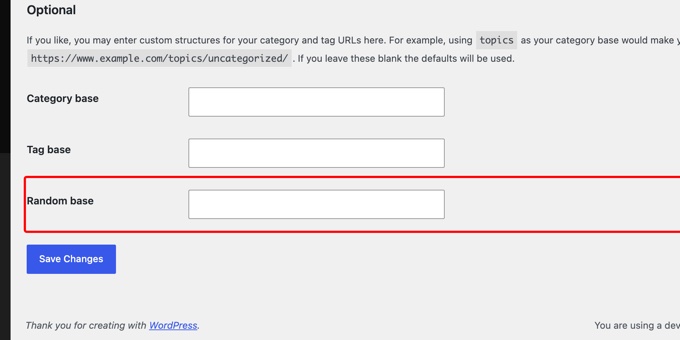
Vous pouvez renommer la partie /random/ avec le nouveau champ « Base aléatoire » sur la page Réglages » Permaliens.
Nous avons également vérifié les en-têtes de réponse. Les liens aléatoires utilisent des redirections temporaires 302 et un en-tête noindex, ce qui signifie qu'ils ne devraient pas causer de problèmes de SEO.
Cependant, vous devez savoir une chose avant de mettre à jour. WordPress active cette fonctionnalité par défaut pour tous les types de publication publics qui ont une archive.
Certains développeurs craignent que cela puisse envoyer des visiteurs vers du contenu public mais non destiné à être découvert, comme des pages clients stockées en tant que type de publication personnalisé.
WordPress n'a pas de réglage d'administration pour la désactiver. Si vous gérez des sites clients, il est donc utile de vérifier cela avant la sortie de la version 7.2.
Pour désactiver les liens vers des publications aléatoires, vous pouvez ajouter le fragment de code suivant à votre site web. Nous recommandons d'utiliser WPCode pour l'ajouter en toute sécurité sans modifier le fichier functions.php de votre thème. Pour des instructions étape par étape, consultez notre guide sur comment ajouter du code personnalisé dans WordPress.
add_filter( 'wp_enable_random_content_redirect', '__return_false' );
Lors de nos tests, /random/ et /random/category/news/ ont tous deux affiché une page d'erreur 404 dès que nous avons enregistré les permaliens.
Les développeurs peuvent également laisser la fonctionnalité activée et exclure un seul type de publication personnalisé. Pour ce faire, enregistrez le type de publication avec l'argument 'randomable' => false.
Ce qui ne sera pas dans WordPress 7.2
Quelques fonctionnalités de la feuille de route de WordPress 7.2 n'ont pas été incluses dans la bêta, et nous voulons être transparents à leur sujet.
Le mode suggestion pour les Notes a été déplacé vers WordPress 7.3. Cette fonctionnalité vous permettrait de suggérer des modifications que l'auteur peut accepter ou rejeter, comme dans Google Docs. L'équipe principale l'avait prévue comme pièce maîtresse de cette version.
Cependant, l'équipe a décidé qu'elle nécessitait plus de tests. Le mode suggestion continuera en tant qu'expérience dans le plugin Gutenberg.
Le bloc Table des matières a également été déplacé vers la version 7.3. C'est la deuxième version consécutive que ce bloc manque.
La collaboration en temps réel n'est toujours pas prête. L'équipe principale a complètement retiré l'édition co-éditing de type Google Docs de la feuille de route de la version 7.2, car certaines décisions architecturales nécessitent encore plus de temps. Vous pouvez suivre notre guide sur la collaboration dans WordPress si vous en avez besoin aujourd'hui.
Les fonctionnalités d'IA restent dans le plugin d'IA. Après le cycle 7.1, l'équipe a décidé que les fonctionnalités d'IA devaient prouver leur valeur avant d'être intégrées au cœur. Le travail sur des éléments tels que les directives de site par IA se poursuit dans le plugin officiel d'IA, sans promesse d'intégration dans la version 7.2. L'MCP Adapter, qui permet aux agents d'IA de se connecter à votre site, reste également un plugin séparé pour le moment, et l'équipe d'IA vise à l'intégrer au cœur dans WordPress 7.3.
La feuille de route mentionnait également un « mode sudo » qui demande à nouveau votre mot de passe avant les actions sensibles, ainsi qu'un nouveau bloc Liste de descriptions. Aucune de ces fonctionnalités n'est apparue dans les versions bêta jusqu'à présent, et nous confirmerons dans notre couverture de la version finale si elles ont été retenues.
Nous pensons que retenir des fonctionnalités est la bonne décision. Un mode suggestion à moitié terminé qui confondrait les auteurs serait pire que d'attendre une sortie supplémentaire.
Sous le capot (mises à jour pour les développeurs et les performances)
WordPress 7.2 inclut également plusieurs améliorations techniques pour les développeurs :
- API Secrets. WordPress obtient enfin un moyen standard et sécurisé de stocker des informations d'identification sensibles comme les clés API et les jetons. Jusqu'à présent, la plupart des plugins les enregistraient en texte brut dans la base de données. La nouvelle API prend en charge le chiffrement au repos, la rotation des informations d'identification, les fournisseurs de stockage personnalisés et WP-CLI, et elle maintient les secrets hors des réponses de l'API REST, des journaux, des informations sur l'état du site et des exportations. L'équipe principale prévoit un écran de paramètres d'administration pour WordPress 7.3. (Trac #66187)
- Expansion de l'API Abilities. L'API Abilities offre de nouvelles façons d'accéder et d'interroger le contenu WordPress, ainsi que des exigences de capacités et une meilleure gestion du schéma. Cela donne aux intégrations, aux outils d'automatisation et aux agents d'IA une base plus cohérente. (Trac #66268)
- Mises à jour de l'API Interactivity. Une nouvelle directive
data-wp-htmlrend le HTML de confiance du magasin à l'intérieur des régions interactives, et les mises à jour du routeur permettent aux développeurs d'observer la navigation côté client. (Gutenberg #83078) - Enregistrement côté serveur des DataViews et DataForm. Les plugins peuvent enregistrer des vues, des champs et des formulaires côté serveur, ce qui ouvre de nouvelles façons d'étendre les écrans d'administration de WordPress. (Trac #66325)
- Renforcement de l'API HTML. WordPress continue de rendre le traitement du balisage plus sûr et plus fiable dans le cœur du système. (Trac #65824)
- Fini la concaténation de scripts dans l'administration. Les ressources de l'administration se chargent désormais individuellement, avec préchargement pour l'écran probable suivant. Les développeurs de plugins qui s'appuyaient sur des scripts d'administration concaténés doivent tester leurs plugins. (Trac #57548)
Conclusion
Nous attendons avec impatience WordPress 7.2. La version n'a pas de fonctionnalité phare unique, mais elle reprend les outils introduits dans la 7.1 et les rend plus complets.
Nos changements préférés sont les Notes en marge et le style des formulaires dans les Styles Globaux. La révision des brouillons avec votre équipe semble maintenant beaucoup plus naturelle, et les formulaires n'ont plus besoin de CSS personnalisé pour correspondre à votre thème.
Nous sommes également curieux de voir comment les propriétaires de sites utiliseront Ipsum comme point de départ. L'équipe principale prévoit de publier WordPress 7.2 le 8 décembre 2026, et nous publierons une critique complète de tout ce qui a été retenu une fois qu'il sera disponible.
Si cet article vous a plu, alors abonnez-vous à notre Chaîne YouTube pour des tutoriels vidéo WordPress. Vous pouvez également nous trouver sur Twitter et Facebook.


Vous avez une question ou une suggestion ? Veuillez laisser un commentaire pour lancer la discussion.