


Les assistants IA comme Claude Code, Cowork et ChatGPT sont d'incroyables boosters de productivité, et si vous souhaitiez pouvoir connecter ces outils d'IA directement à WordPress, vous n'êtes pas seul.
Récemment, j'ai utilisé WordPress MCP par WPVibe pour laisser mon assistant IA gérer mon site Web, et il est vraiment étonnant de voir le temps que cela permet d'économiser. Vous pouvez simplement lui demander de créer un article, de télécharger une image, de gérer des tâches administratives, et plus encore à partir d'une seule invite conversationnelle.
Dans ce tutoriel étape par étape, je vais vous montrer comment connecter vos outils d'IA préférés à WordPress en utilisant MCP, tout en partageant quelques exemples de travail, afin que vous puissiez voir ce qui devient possible lorsque vous combinez WordPress + IA.
Vous pouvez utiliser les liens rapides ci-dessous pour sauter à n'importe quelle section :
- Qu'est-ce qu'un MCP WordPress et que peut-il faire ?
- Ce dont vous avez besoin avant de commencer
- Étape 1. Configurer MCP sur votre site Web WordPress
- Étape 2. Connecter vos outils d'IA à WordPress
- Ce que vous pouvez faire une fois connecté (exemples de travail)
- Le MCP WordPress est-il sûr ?
- Dépannage des problèmes de connexion
- Questions fréquemment posées sur le MCP WordPress
Qu'est-ce qu'un MCP WordPress et que peut-il faire ?
MCP signifie Model Context Protocol. C'est une norme ouverte qui permet aux assistants IA de se connecter à des outils et services externes.
Considérez-le comme un adaptateur universel. Au lieu que chaque outil d'IA crée une intégration personnalisée avec chaque service, ils parlent tous le même langage, de sorte que tout outil et service qui prend en charge MCP peut fonctionner ensemble.
Avec un MCP WordPress, votre assistant IA peut voir ce que votre site Web prend en charge et effectuer des tâches à partir d'une invite en texte brut. Il le fait en utilisant une connexion déjà intégrée à WordPress (l'API REST), donc il n'y a rien de plus à installer.
Vous pouvez utiliser le MCP WordPress pour gérer votre site WordPress et effectuer des tâches, notamment :
- Brouillon et publication d'articles – Créez des articles de blog comme brouillons, définissez des titres, ajoutez des catégories et des étiquettes, et publiez lorsque vous êtes prêt.
- Téléchargement de médias – Importez des images depuis n'importe quelle URL publique directement dans votre bibliothèque de médias WordPress.
- Gestion des catégories et des étiquettes – Créez ou renommez des termes de taxonomie et attribuez-les aux articles.
- Exécution de tâches administratives – Videz le cache de votre site, vérifiez les plugins actifs, et activez ou désactivez les plugins.
- Utilisation des fonctionnalités des plugins – Sur WordPress 6.9+, de nombreux plugins enregistrent leurs propres actions que l'IA peut découvrir et exécuter automatiquement
Chacune de ces actions peut être effectuée à partir d'une invite en texte brut de votre outil d'IA préféré comme Claude Code, Cursor, ChatGPT, etc. Je vous montrerai les invites exactes une fois que vous serez entièrement configuré.
Ce dont vous avez besoin avant de commencer
- WordPress auto-hébergé 6.9 ou ultérieur – Avec l'API REST activée (elle l'est par défaut). Vous avez besoin de la version 6.9 ou ultérieure pour l'API des fonctionnalités des plugins qui vous permet d'utiliser l'IA pour gérer des plugins comme AIOSEO, WPForms, etc.
- Un site accessible publiquement – Votre site doit être joignable sur Internet car les sites de développement locaux ne fonctionneront pas à moins d'être exposés via un tunnel.
- Un compte WPVibe gratuit — Vous le créerez lors de la configuration.
- Un site compatible HTTPS — Les mots de passe d'application WordPress nécessitent SSL et ne fonctionneront pas sur les sites
http://. Consultez notre guide sur comment ajouter SSL et HTTPS à WordPress.
Étape 1. Configurer MCP sur votre site Web WordPress
Le moyen le plus simple d'ajouter MCP à un site WordPress auto-hébergé est avec WPVibe.ai. Il est gratuit et fonctionne sur un serveur hébergé, il n'y a donc aucune infrastructure à configurer. Il fonctionne également avec tous les principaux outils d'IA grâce à une configuration unique.
Vous pouvez lire notre avis complet sur WPVibe pour un examen plus approfondi de tout ce qu'il peut faire, mais ce guide couvre ce dont vous avez besoin pour vous connecter.
Autres façons de configurer cela : Il existe également un adaptateur MCP WordPress officiel, qui s'associe à la nouvelle API Abilities dans WordPress 6.9, mais il est conçu pour les développeurs et nécessite une configuration manuelle.
Installer et activer le plugin Vibe AI
Tout d'abord, vous devrez installer et activer le plugin gratuit WPVibe. Si vous avez besoin d'aide, notre guide sur comment installer un plugin WordPress couvre chaque étape.
En plus de connecter vos outils d'IA, le plugin WPVibe débloque les commandes WP-CLI, l'édition de fichiers de thème et les capacités de plugin dont je parle plus loin dans ce guide.
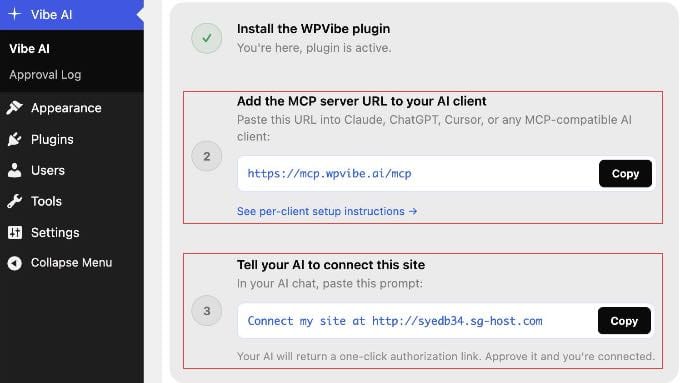
Une fois activé, allez dans Vibe AI » Vibe AI dans votre tableau de bord WordPress. Vous verrez l'URL du serveur MCP et un guide de configuration en trois étapes.
Laissez cet onglet ouvert. Vous aurez besoin de l'URL à l'étape suivante.
Étape 2. Connecter vos outils d'IA à WordPress
Avec WPVibe configuré, la connexion de votre outil d'IA prend moins d'une minute. Vous ajoutez la même URL de serveur à n'importe quel client d'IA que vous utilisez : https://mcp.wpvibe.ai/mcp.
Vous trouverez des instructions sur la façon de procéder dans la documentation officielle de WPVibe. Mais laissez-moi vous montrer exactement où trouver ce paramètre dans certaines plateformes d'IA populaires.
Connexion de Claude
Si vous débutez, je vous recommande de commencer par Claude.
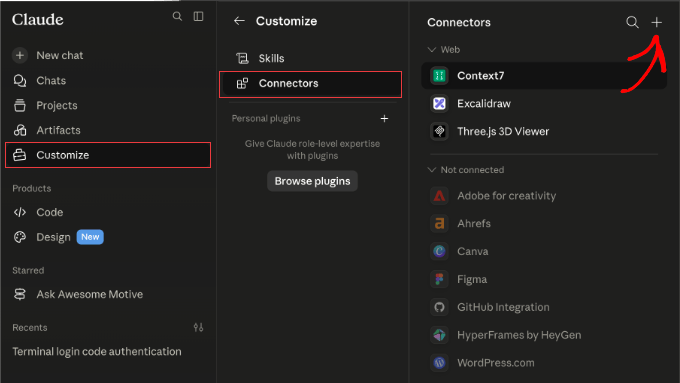
La méthode la plus simple consiste à ajouter l'URL WPVibe une fois via Claude.ai sur le web, et elle se synchronise automatiquement avec Claude Desktop, Claude Code et les applications mobiles Claude sans configuration séparée.
Remarque : Sur les espaces de travail Team et Enterprise, seul un propriétaire ou un administrateur peut ajouter des connecteurs. Les membres individuels de ces plans peuvent s'authentifier auprès de WPVibe une fois que l'administrateur l'a ajouté, ou utiliser la méthode Claude Code à l'étape 3 ci-dessous.
- Plans Free, Pro et Max : Dans Claude.ai, allez dans Personnaliser » Connecteurs. Cliquez sur le bouton +, sélectionnez 'Ajouter un connecteur personnalisé', et collez
https://mcp.wpvibe.ai/mcp. - Claude (administrateur uniquement pour Team et Enterprise) : Allez dans Paramètres de l'organisation » Connecteurs. Cliquez sur 'Ajouter', sélectionnez Personnalisé » Web, et collez l'URL WPVibe.
- Claude Code (tous les plans) : Dans votre terminal, exécutez
claude mcp add --scope user wpvibe --transport http https://mcp.wpvibe.ai/mcp. Ensuite, ouvrez Claude Code, tapez/mcp, sélectionnez wpvibe, et choisissez 'Authentifier'.
Une fois enregistré, suivez les instructions à l'écran pour autoriser votre site WordPress.
Connexion à ChatGPT
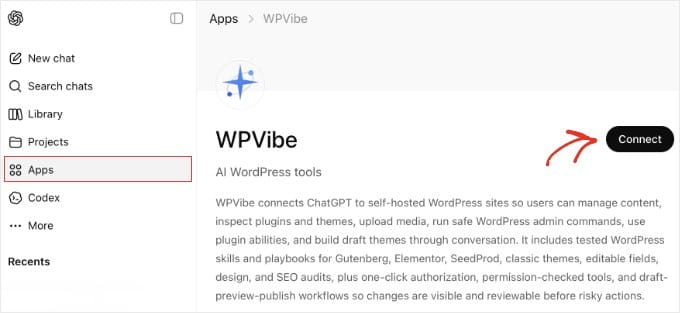
WPVibe est disponible directement dans la marketplace d'applications ChatGPT, ainsi les utilisateurs gratuits et payants peuvent se connecter sans copier d'URL de serveur ni modifier de fichiers de configuration.
Dans ChatGPT, cliquez sur « Apps » dans la barre latérale et recherchez WPVibe. Cliquez ensuite sur « Connect » sur la page de l'application et connectez-vous avec votre compte WPVibe lorsqu'on vous le demande.
Après la connexion, ChatGPT pré-remplit « @WPVibe » au début de chaque message. Vous pouvez le supprimer avec la touche retour arrière pour les invites non liées à WordPress. Laissez-le en place lorsque vous suivez l'étape d'autorisation ci-dessous.
Connexion à Cursor
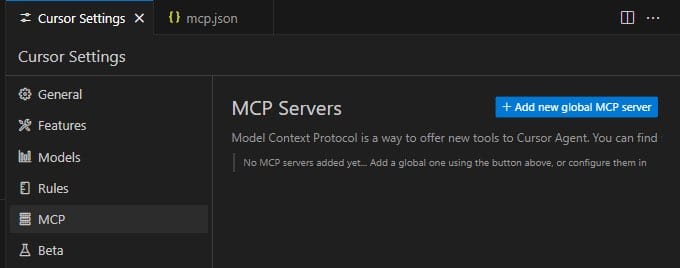
Cursor ajoute les serveurs MCP via un fichier de configuration JSON. Dans Cursor, allez dans Paramètres » MCP et cliquez sur le bouton « Ajouter un nouveau serveur MCP global ». Cela ouvre le fichier mcp.json.
Ajoutez l'entrée suivante et enregistrez :
{
  "mcpServers": {
    "wpvibe": {
      "url": "https://mcp.wpvibe.ai/mcp"
    }
  }
}
Assurez-vous de redémarrer Cursor après l'enregistrement.
WPVibe apparaîtra dans la liste MCP une fois connecté.
Connexion à Windsurf
Dans Windsurf, ouvrez le panneau Cascade et cliquez sur l'icône « Plugins » (pièce de puzzle). Recherchez WPVibe, cliquez sur « Activer », et terminez le processus de connexion lorsqu'on vous le demande.
Pour configurer manuellement à la place, modifiez ~/.codeium/windsurf/mcp_config.json et ajoutez ce qui suit, puis redémarrez Windsurf :
{
  "mcpServers": {
    "wpvibe": {
      "serverUrl": "https://mcp.wpvibe.ai/mcp"
    }
  }
}
Remarque : Windsurf utilise serverUrl (pas url) dans son fichier de configuration. Utiliser la mauvaise clé entraînera l'échec de la connexion.
Autoriser votre site WordPress
Avec l'URL MCP ajoutée à votre client IA, retournez dans Vibe AI » Vibe AI dans votre tableau de bord WordPress.
Sous l'étape 3, vous trouverez une invite prête à être copiée avec l'URL de votre site déjà renseignée.
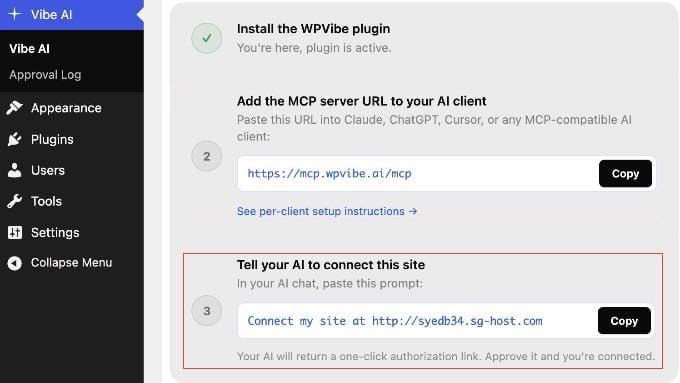
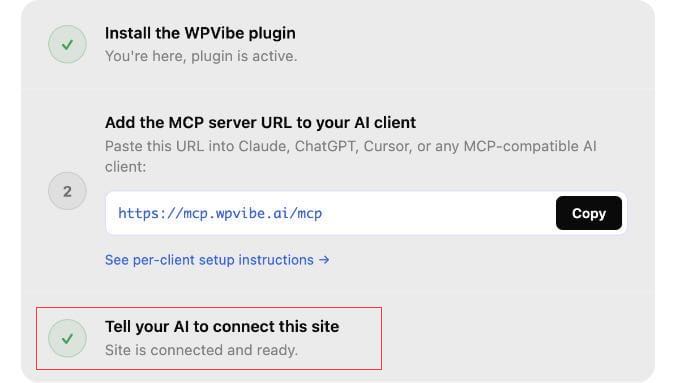
Collez cette invite dans votre chat IA. Votre assistant IA appellera WPVibe et renverra un lien d'autorisation en un clic. Cliquez simplement dessus pour approuver la connexion.
Vous ne voyez ni ne copiez jamais de mot de passe. WordPress et WPVibe gèrent les identifiants de manière sécurisée en arrière-plan.
Ce que vous pouvez faire une fois connecté (exemples concrets)
Une fois votre outil IA connecté à WordPress, voici les premières invites que j'ai essayées, y compris une pour les propriétaires de boutiques WooCommerce.
Mes exemples proviennent du terminal Claude Code, mais ceux-ci fonctionneront avec n'importe quel outil IA auquel vous vous êtes connecté.
1. Rédiger et brouillonner un article de blog
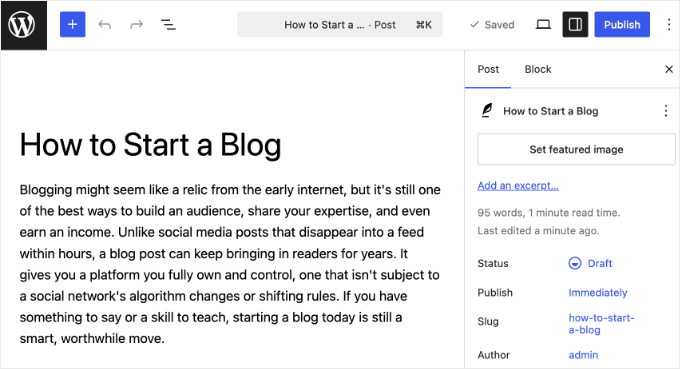
Tapez ceci dans votre outil IA : « Crée un brouillon d'article WordPress intitulé « Comment démarrer un blog » avec un paragraphe d'introduction expliquant pourquoi le blogging est toujours pertinent. »
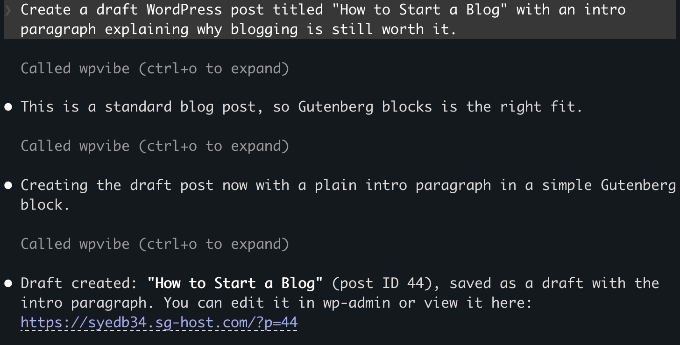
Votre assistant IA appelle l'API REST de WordPress, enregistre l'article comme brouillon et renvoie une confirmation avec un lien pour le modifier dans wp-admin.
Rien n'est publié tant que vous ne choisissez pas de le publier vous-même.
2. Télécharger une photo dans votre médiathèque
Tapez : « Télécharge cette image dans ma médiathèque WordPress : [collez une URL d'image publique]. Définis le texte alternatif sur « Une personne travaillant sur un ordinateur portable ». »
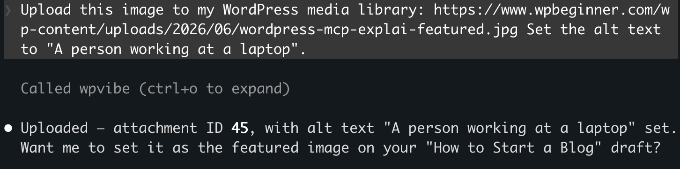
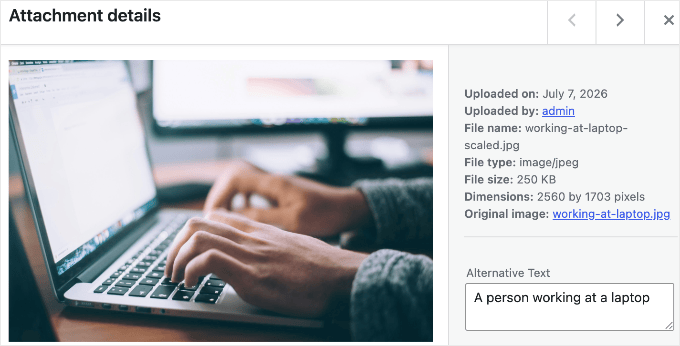
WPVibe valide l'URL source, télécharge l'image et l'ajoute à votre médiathèque avec le texte alternatif que vous avez spécifié.
Vous pouvez ensuite y faire référence dans n'importe quel article.
Note : L'invite ci-dessus utilise une URL publique, ce qui est l'approche la plus simple. Le téléchargement d'un fichier local depuis votre ordinateur fonctionne également, mais WPVibe générera un lien de téléchargement du navigateur comme étape intermédiaire.
3. Gérez votre boutique WooCommerce
WooCommerce 10.9 est livré avec une prise en charge native de MCP, qui expose les capacités de produits et de commandes via le même standard que celui utilisé par WPVibe.
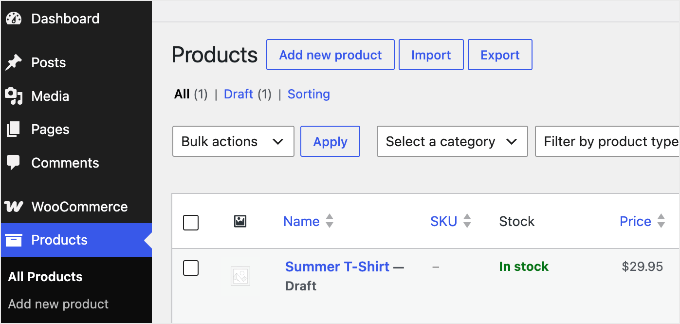
Si votre site exécute WooCommerce, essayez : ‘Rédigez un nouveau produit appelé “T-shirt d’été” avec une courte description et un prix de 29,95 $.’
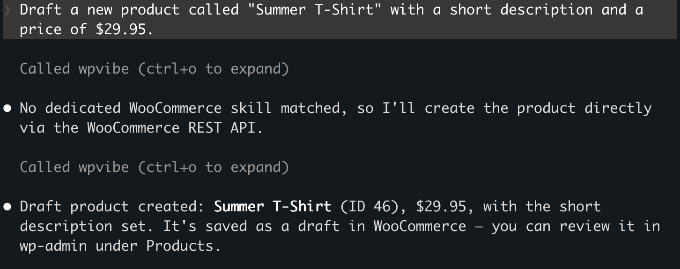
Le produit est enregistré comme brouillon dans votre boutique. Au-delà de la création de produits, votre IA peut également interroger les commandes, mettre à jour leur statut et ajouter des notes de commande, vous permettant ainsi de gérer l'administration courante de la boutique depuis la même fenêtre de chat.
Vous pouvez voir l'exemple ci-dessous.
Les trois exemples suivants vont au-delà des actions intégrées de WordPress. Sur WordPress 6.9 ou une version ultérieure, les plugins peuvent enregistrer leurs propres actions (appelées « capacités ») que votre IA découvre automatiquement. Ainsi, si vous utilisez ces outils, vous pouvez les piloter depuis le même chat.
4. Optimisez votre SEO avec l'IA
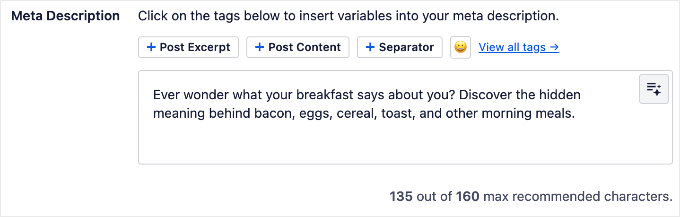
Si vous utilisez AIOSEO, votre IA peut gérer les tâches SEO courantes depuis la fenêtre de chat. Elle peut vérifier les scores TruSEO, générer des titres et des descriptions méta, et exécuter des audits SEO.
Mon point de départ a été de lui demander de trouver tous les articles manquants de description méta et d'en écrire une pour chacun.
Essayez cette invite : ‘Trouvez tous les articles sans description méta et écrivez-les et appliquez-les en une seule fois.’
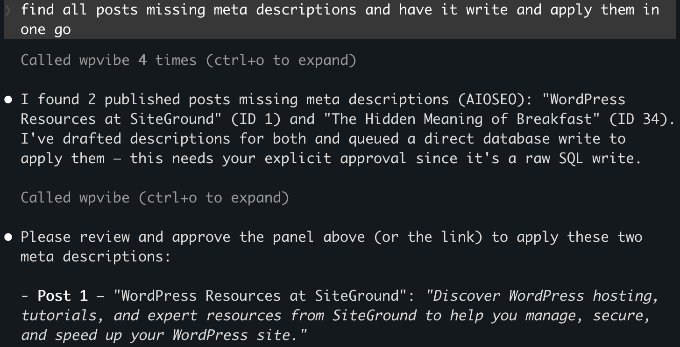
Votre IA vérifie chaque article, écrit les descriptions méta manquantes et les applique via AIOSEO en une seule étape.
Consultez notre guide complet de configuration AIOSEO pour le configurer d'abord.
5. Gérez les pages de destination et le mode maintenance
Si vous utilisez SeedProd, votre IA peut gérer votre page « Prochainement », votre mode maintenance et vos paramètres de page de destination sans passer par wp-admin.
Par exemple : ‘Vérifiez si le mode maintenance est actuellement actif’ ou ‘Activez la page « Prochainement ».’
6. Créez un formulaire avec l'IA
Si vous utilisez WPForms, votre IA peut créer des formulaires à partir d'une description en langage naturel.
Essayez : ‘Créez un formulaire de contact avec les champs nom, e-mail et message.’ WPForms crée le formulaire dans votre tableau de bord, prêt à être configuré et intégré.
Avant d'utiliser ceci, assurez-vous d'activer l'accès en écriture sous WPForms » Outils.
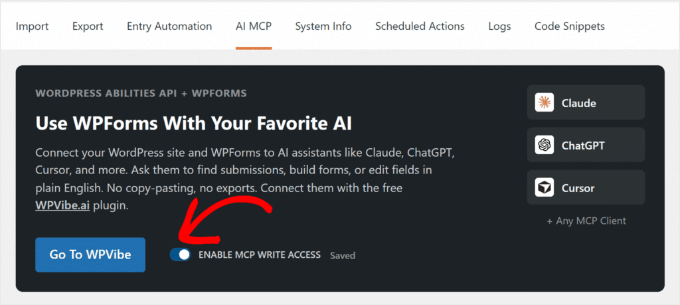
WPForms Lite prend en charge les types de champs de base. Les plans payants ajoutent les champs téléphone, date/heure, téléchargement de fichiers, et plus encore.
Découvrez ce que votre site peut faire
Vous n'avez pas à deviner quels plugins prennent en charge cela. Comme WPVibe découvre automatiquement chaque capacité enregistrée, vous pouvez simplement demander à votre IA connectée : ‘Que peux-tu faire sur mon site WordPress ?’
Elle listera les capacités exposées par vos plugins installés, de sorte que la réponse reste précise, quel que soit le plugin que vous utilisez.
Le MCP WordPress est-il sûr ?
J'ai eu la même préoccupation lorsque j'ai testé cela pour la première fois. Voici comment WPVibe gère la sécurité.
WordPress gère la connexion à l'aide de mots de passe d'application, une fonctionnalité intégrée qui crée un mot de passe distinct pour chaque outil externe que vous connectez. L'IA n'obtient que les autorisations du compte utilisateur que vous avez connecté.
Il est donc judicieux de se connecter avec un compte limité, non administrateur, plutôt qu'avec votre identifiant administrateur principal. Si vous créez un utilisateur dédié avec le rôle d'éditeur pour la connexion, l'IA ne pourra alors faire que ce qu'un éditeur peut faire.
WPVibe chiffre votre mot de passe d'application avant de le stocker, en utilisant une clé distincte pour chaque site, et le conserve sur des serveurs sécurisés hébergés par Cloudflare. Chaque connexion entre votre client IA, WPVibe et votre site WordPress est également chiffrée, de sorte que vos identifiants ne sont jamais exposés en cours de route.
WPVibe ne stocke pas non plus le contenu de vos conversations. Il reste dans votre client IA.
Du côté de WordPress, les nouveaux articles sont toujours enregistrés comme brouillons et les suppressions vont dans la corbeille plutôt que d'être supprimées définitivement.
Pour révoquer complètement l'accès à tout moment, allez dans Utilisateurs » Profil dans votre tableau de bord WordPress et faites défiler jusqu'à la section Mots de passe d'application pour la supprimer.
Dépannage des problèmes de connexion
Connecter votre client IA à WordPress est l'étape qui pose le plus souvent problème aux gens.
Si la connexion échoue ou si WPVibe n'apparaît pas, suivez ces vérifications :
- WPVibe n'est pas dans la liste des outils ou des MCP de votre client – Redémarrez le client IA après avoir enregistré la configuration. Les nouveaux serveurs MCP ne se chargent qu'au démarrage.
- La connexion échoue silencieusement dans Windsurf – Windsurf utilise la clé
serverUrl, pasurl. La mauvaise clé ne produit aucun message d'erreur, alors vérifiez-la attentivement. - Les mots de passe d'application n'authentifient pas – Votre site doit fonctionner sur HTTPS. Les mots de passe d'application ne fonctionnent pas sur
http://. - Votre client IA ne peut pas atteindre le site – Le site doit être accessible publiquement. Un site de développement local ne se connectera pas à moins que vous ne l'exposiez via un tunnel.
- L'autorisation échoue constamment – Vérifiez à nouveau que vous avez collé la bonne URL du serveur MCP :
https://mcp.wpvibe.ai/mcp.
Questions fréquemment posées sur le MCP WordPress
WPVibe est-il gratuit ?
Oui. WPVibe n'a pas de coûts de clé API et tout dans ce guide fonctionne avec le plan gratuit. Il existe maintenant un plan Pro payant (prix en accès anticipé, 99 $ par an) qui ajoute des limites d'utilisation quotidienne plus élevées et un support prioritaire, mais pas de nouvelles fonctionnalités, vous n'en avez donc pas besoin pour quoi que ce soit couvert ici.
WordPress MCP fonctionne-t-il avec tous les outils IA ?
WPVibe fonctionne avec Claude.ai (web), Claude Desktop, Claude Code, ChatGPT, Cursor et Windsurf. Comme MCP est un protocole ouvert, tout nouvel outil IA qui adopte la norme fonctionnera automatiquement avec la même configuration WPVibe.
WordPress MCP fonctionne-t-il avec WordPress.com ?
Non, pas via WPVibe. WordPress.com a sa propre configuration MCP intégrée qui fonctionne différemment. Ce guide couvre uniquement WordPress auto-hébergé (WordPress.org).
Ai-je besoin de WordPress 6.9 pour utiliser MCP ?
Non. Vous pouvez créer des articles, télécharger des médias et effectuer des tâches d'administration sur WordPress 6.0 ou une version ultérieure. WordPress 6.9 n'est requis que si vous souhaitez utiliser les fonctionnalités des plugins comme ceux de All in One SEO ou SeedProd.
Puis-je connecter plus d'un site WordPress à WPVibe ?
Oui. WPVibe prend en charge plusieurs sites sous un seul compte gratuit. Installez le plugin Vibe AI sur chaque site supplémentaire et terminez l'étape d'autorisation du site. Votre compte WPVibe existant couvre tous vos sites.
Que se passe-t-il si je déconnecte WPVibe de mon site ?
Vous pouvez supprimer un site de WPVibe dans l'administration du plugin ou sur wpvibe.ai à tout moment. Pour révoquer complètement l'accès, supprimez également l'identifiant sous Utilisateurs » Profil » Mots de passe d'application.
J'espère que cet article vous a aidé à configurer WordPress MCP sur votre site. Vous voudrez peut-être aussi consulter notre guide sur les meilleurs outils d'automatisation IA pour WordPress.
Si vous avez aimé cet article, abonnez-vous à notre Chaîne YouTube pour des tutoriels vidéo WordPress. Vous pouvez également nous trouver sur Twitter et Facebook.




ronald
lu votre article, j'ai pris le contrôle de mon IA, et maintenant elle apporte des modifications directes à mon site. Brillant !!! Et je suis hébergé par WP. Merci !!
Support WPBeginner
De rien, nous sommes heureux que notre guide vous ait été utile
Admin
Inbasat Masoud
oui, MCP ouvre des possibilités passionnantes pour les utilisateurs de WordPress en rendant la gestion de site Web alimentée par l'IA plus efficace et accessible. Merci pour l'explication claire, étape par étape.
Support WPBeginner
De rien !
Admin
Chris
Merci pour cet article précieux. Cela va me faire gagner beaucoup de temps.
Support WPBeginner
Heureux que vous ayez trouvé cela utile !
Admin
Brendan Dryden
Article très utile alors que je commence à utiliser davantage l'IA sur mes sites Web.
Support WPBeginner
Ravi d'apprendre que notre article a été utile
Admin