


Vous pouvez gérer un site WordPress avec ChatGPT ou Claude en utilisant WPVibe. C'est un plugin gratuit qui connecte les deux outils d'IA directement à votre site.
Nous l'avons testé en connectant Claude à notre site de voyage de démonstration et en lui donnant des tâches réelles. En quelques minutes, il a trouvé un lien brisé, a répertorié tous les articles manquant une méta-description et a signalé un plugin et quatre thèmes qui nécessitaient une mise à jour.
Dans ce guide, nous vous montrerons comment configurer WPVibe avec ChatGPT et Claude. Vous apprendrez également à l'utiliser pour des tâches courantes et à suivre quelques habitudes qui empêchent les modifications indésirables de votre site.
Voici une liste de tous les sujets que nous aborderons dans ce guide :
- Ce que signifie vraiment gérer WordPress avec l'IA
- Ce dont vous avez besoin avant de connecter ChatGPT ou Claude à WordPress
- Comment connecter ChatGPT ou Claude à votre site WordPress
- Cas d'utilisation 1 : Créer et modifier du contenu
- Cas d'utilisation 2 : Maintenir le site Web
- Cas d'utilisation 3 : Comment automatiser le SEO WordPress avec AIOSEO
- Comment empêcher l'IA de casser votre site WordPress en direct
- FAQ sur la gestion de WordPress avec ChatGPT et Claude
Ce que signifie vraiment gérer WordPress avec l'IA
Gérer votre site WordPress avec l'IA signifie connecter ChatGPT ou Claude à votre site. À partir de là, vous donnez des instructions via l'interface de chat que vous utilisez déjà, et l'assistant lit votre contenu et apporte des modifications directement dans WordPress.
Il ne s'agit pas d'd'ajouter un chatbot à votre site pour les visiteurs, ce que beaucoup de gens imaginent en premier. Au lieu de cela, l'assistant que vous utilisez déjà fait le travail administratif pour vous.
Il existe trois façons d'intégrer l'IA dans WordPress, et cette connexion directe est la plus flexible. Les deux autres sont plus limitées, comme le montre la comparaison ci-dessous.
| Approche | Ce qu'il fait | Là où ça coince |
|---|---|---|
| Copier-coller | L'IA écrit, vous collez dans wp-admin | Bien pour une page, mais inutile pour, disons, 80 produits. |
| Un plugin IA dans WordPress | Ajoute un bouton de génération à un écran spécifique | Verrouillé à une tâche, généralement l'écriture. Impossible d'installer des plugins, de modifier des modèles ou de toucher à WooCommerce. |
| Un assistant IA connecté (MCP) | ChatGPT ou Claude se connecte à votre site et ne peut faire que ce que vous autorisez | Le ciel est la limite, alors restreignez son accès pour éviter les dommages accidentels. |
La troisième approche fonctionne grâce à MCP, abréviation de Model Context Protocol. Pensez-y comme à un chargeur universel, où une prise fonctionne pour tous les appareils au lieu d'un cordon différent pour chacun.
MCP fait de même pour l'IA. Un assistant peut travailler avec votre site WordPress, votre calendrier ou vos fichiers sans connexion séparée pour chacun.
Pour que cela fonctionne sur votre propre site, vous connectez votre site WordPress à ChatGPT ou Claude, ce que le reste de ce guide vous explique.
Ce dont vous avez besoin avant de connecter ChatGPT ou Claude à WordPress
Nous recommandons le plugin WPVibe pour connecter ChatGPT, Claude ou votre agent IA préféré à WordPress car c'est un serveur MCP conçu exactement pour cette tâche.
Vous aurez également besoin de :
- WordPress auto-hébergé depuis WordPress.org, accessible publiquement, avec l'API REST activée. Cela ne fonctionnera pas sur WordPress.com.
- Un compte ChatGPT, Claude ou Cursor qui prend en charge les connecteurs personnalisés ou les serveurs MCP. Claude le permet sur tous les plans, y compris le plan gratuit, bien que le plan gratuit ne vous donne qu'un seul connecteur. ChatGPT fonctionne également sur le plan gratuit via son répertoire d'applications.
Comment connecter ChatGPT ou Claude à votre site WordPress
Commencez dans votre tableau de bord WordPress en installant et activant le plugin WPVibe. Si vous ne l'avez jamais fait auparavant, notre guide sur comment installer un plugin WordPress vous guidera.
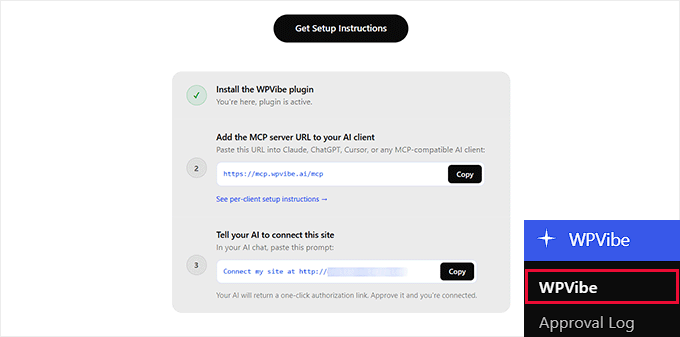
Une fois le plugin actif, un nouvel élément WPVibe apparaît dans votre menu d'administration. Ouvrez-le, et vous trouverez l'adresse du serveur dont votre assistant IA (ChatGPT, Claude, etc.) a besoin, ainsi qu'une invite d'autorisation.
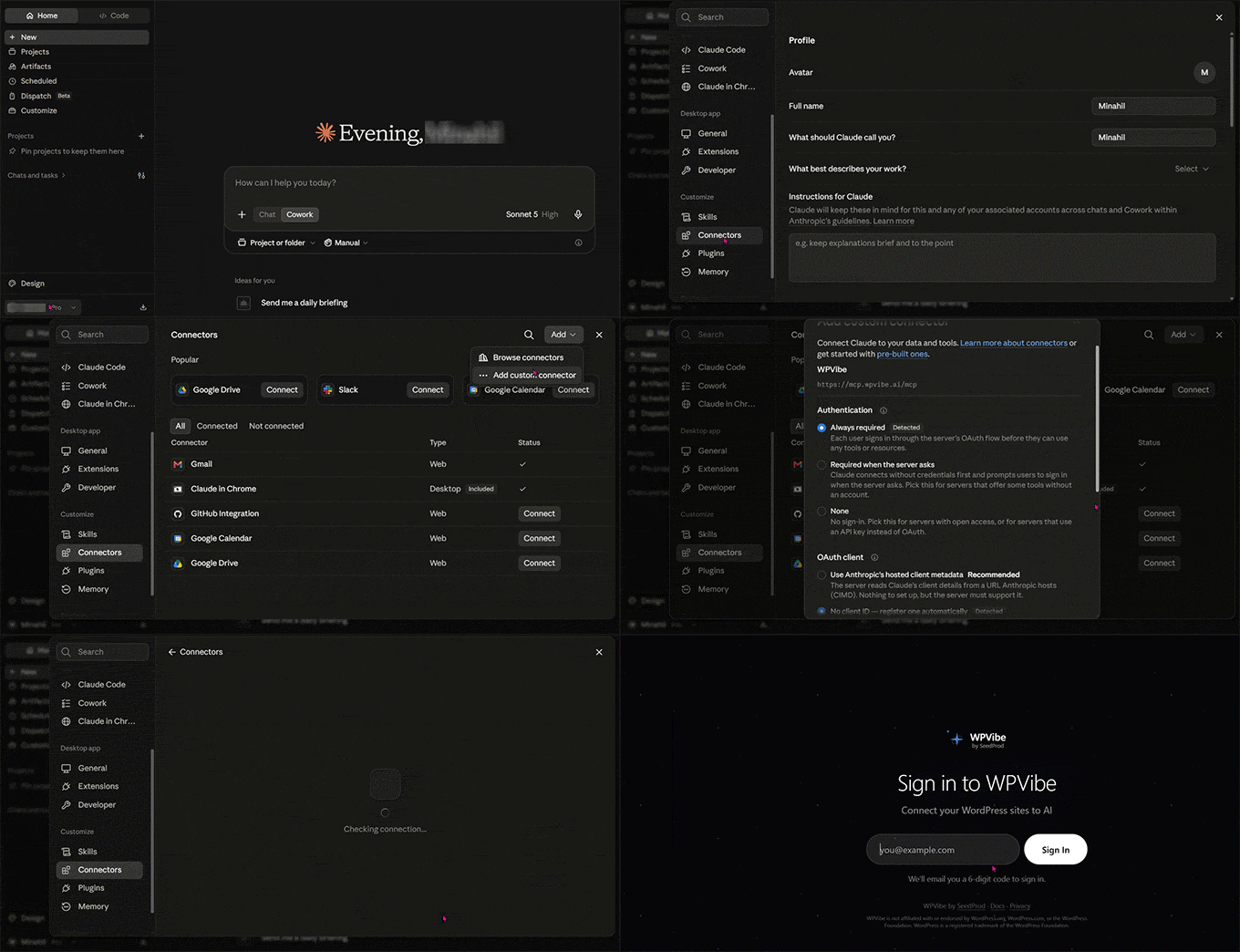
Ensuite, indiquez à votre assistant IA où se trouve ce serveur. Dans Claude, ouvrez Paramètres » Connecteurs, cliquez sur « Ajouter » en haut à droite, et choisissez « Ajouter un connecteur personnalisé ».
Claude demande deux choses. Donnez-lui un nom que vous reconnaîtrez dans votre liste de connecteurs, tel que WPVibe.
Ensuite, collez https://mcp.wpvibe.ai/mcp dans le champ « URL du serveur MCP distant » et cliquez sur « Continuer ».
L'écran suivant vous demande d'autoriser la connexion. Cela vous amène sur le site Web de WPVibe, où vous vous connectez avec votre e-mail et entrez le code à six chiffres qu'il vous envoie.
Après cela, retournez sur votre tableau de bord WordPress et copiez l'invite d'autorisation fournie par WPVibe.
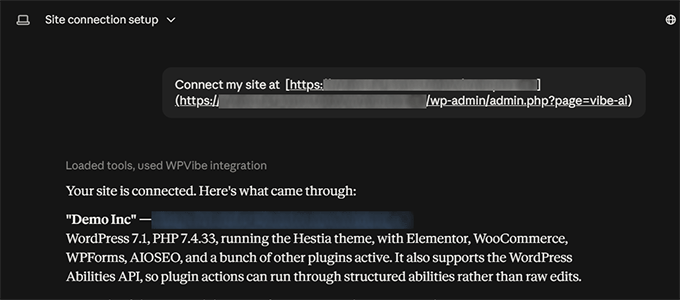
Maintenant, ouvrez un nouveau chat Claude et collez l'invite. Claude renvoie un lien d'autorisation en un clic. Cliquez dessus et approuvez la connexion pour terminer.
ChatGPT fonctionne un peu différemment. Ouvrez Plugins dans la barre latérale de ChatGPT, qui est le propre répertoire d'outils de ChatGPT et n'a rien à voir avec les plugins WordPress.
Tapez WPVibe dans la zone de recherche et cliquez sur le bouton + à côté du résultat.
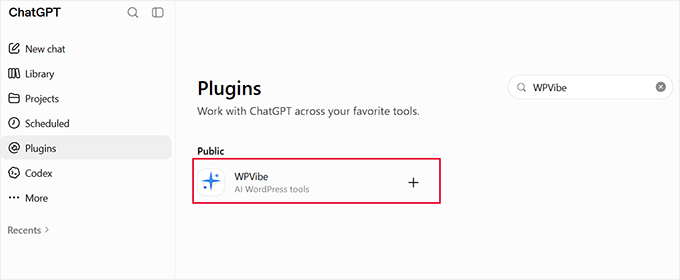
ChatGPT ouvre une page de connexion WPVibe dans un nouvel onglet, où vous entrez votre adresse e-mail et il vous envoie un code à six chiffres pour confirmer la connexion.
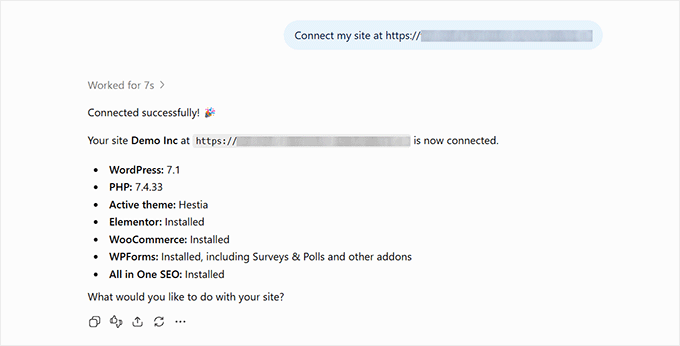
Ensuite, retournez sur votre tableau de bord WordPress, copiez l'invite d'autorisation et collez-la dans un nouveau chat. La connexion devient active immédiatement.
ChatGPT attache WPVibe par conversation, pas de façon permanente. Dans tout nouveau chat, cliquez sur le bouton + dans la zone de message et choisissez WPVibe, sinon il répond à partir du web au lieu de votre site.
Si vous utilisez Cursor ou Windsurf à la place, ou si vous souhaitez plus de détails sur l'une de ces étapes, consultez notre guide sur comment connecter des agents IA à WordPress en utilisant MCP.
Cas d'utilisation 1 : Créer et modifier du contenu
Écrire du contenu pour chaque article de blog, page et fiche produit prend du temps, et cela ne fait que croître avec votre site.
Un assistant IA connecté à WordPress peut écrire et publier ce contenu directement, vous n'avez donc pas à le copier d'une fenêtre de chat dans l'éditeur WordPress.
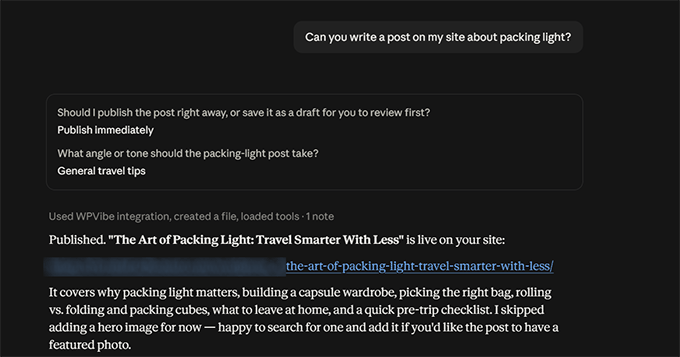
Sur notre site de démonstration de voyage, nous avons demandé un article sur comment faire sa valise léger. Il a écrit le brouillon, appliqué le formatage des blocs, assigné une catégorie et demandé si nous voulions un brouillon ou un article en direct.
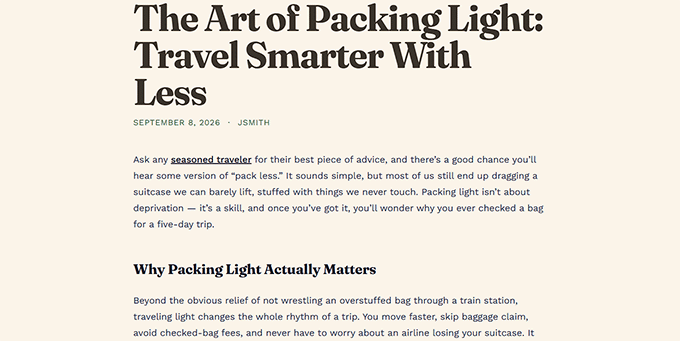
Voici l'article terminé tel qu'il est apparu sur notre site.
Vous pouvez également modifier le contenu que vous avez déjà publié.
Donnez à l'assistant l'URL d'un article en direct et demandez-lui de resserrer l'introduction, d'ajouter une section ou de corriger la structure des titres. Il travaille sur l'article réel plutôt que sur une copie.
Il en va de même pour votre médiathèque. Nous lui avons demandé d'ajouter du texte alternatif à 50 images qui n'en avaient pas, et il a terminé le processus en environ 10 minutes.
Cas d'utilisation 2 : Maintenir le site Web
La maintenance du site s'accumule silencieusement. Les liens brisés, les plugins obsolètes et les paramètres incorrects passent inaperçus lorsque personne ne vérifie, et un assistant connecté peut effectuer ces vérifications chaque fois que vous le demandez.
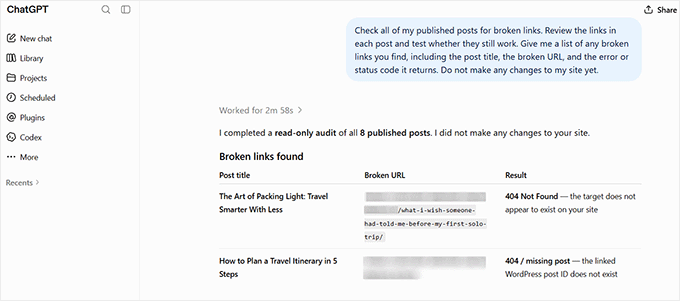
Trouver des liens brisés est un bon exemple. Demandez à l'assistant de vérifier vos articles publiés, et il examine votre contenu, identifie les liens et teste s'ils fonctionnent toujours.
Sur notre site de démonstration de voyage, il a trouvé un article qui liait vers un article que nous avions supprimé. Il a ensuite ouvert l'URL pour confirmer qu'elle renvoyait une erreur « Page non trouvée » au lieu de supposer que le lien était brisé.
La vérification des plugins obsolètes et des thèmes est tout aussi simple, même si vous gérez plusieurs sites WordPress. Avec une seule invite, vous pouvez mettre à jour tous vos plugins, thèmes et le logiciel WordPress de base.
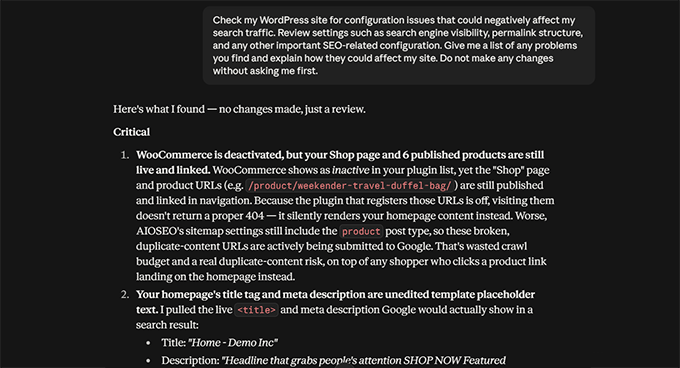
Vous pouvez également l'utiliser pour vérifier les problèmes de configuration qui pourraient affecter discrètement votre trafic. Par exemple, il confirme que votre site n'est pas caché aux moteurs de recherche et vérifie si vos permalinks utilisent une structure lisible au lieu de numéros d'identification de publication.
Cas d'utilisation 3 : Comment automatiser le SEO WordPress avec AIOSEO
Un blog culinaire avec 300 recettes et aucune équipe SEO dédiée ne peut pas écrire réalistement chaque méta-description à la main.
C'est le genre de tâche qui rend l'ensemble de la configuration utile. Cela nécessite un plugin SEO qui fonctionne avec l'IA, comme All in One SEO , qui donne à votre assistant connecté l'accès à de véritables données SEO et aux outils pour agir dessus, au lieu de simplement deviner.
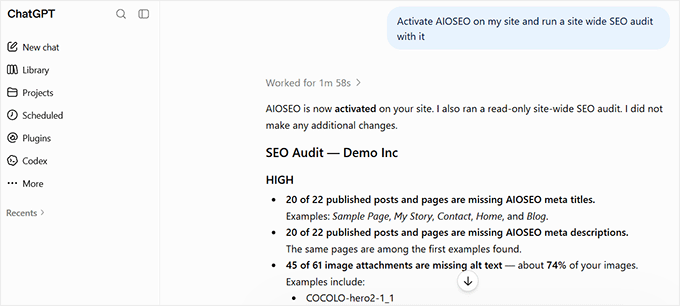
Si vous ne l'avez pas installé, demandez à Claude ou ChatGPT de l'installer et de l'activer, puis exécutez une audit complète du site pour voir ce qui nécessite une attention.
L'assistant vérifie le score SEO de votre page d'accueil, l'état du sitemap et les règles personnalisées de robots. Il rapporte tout en un seul endroit.
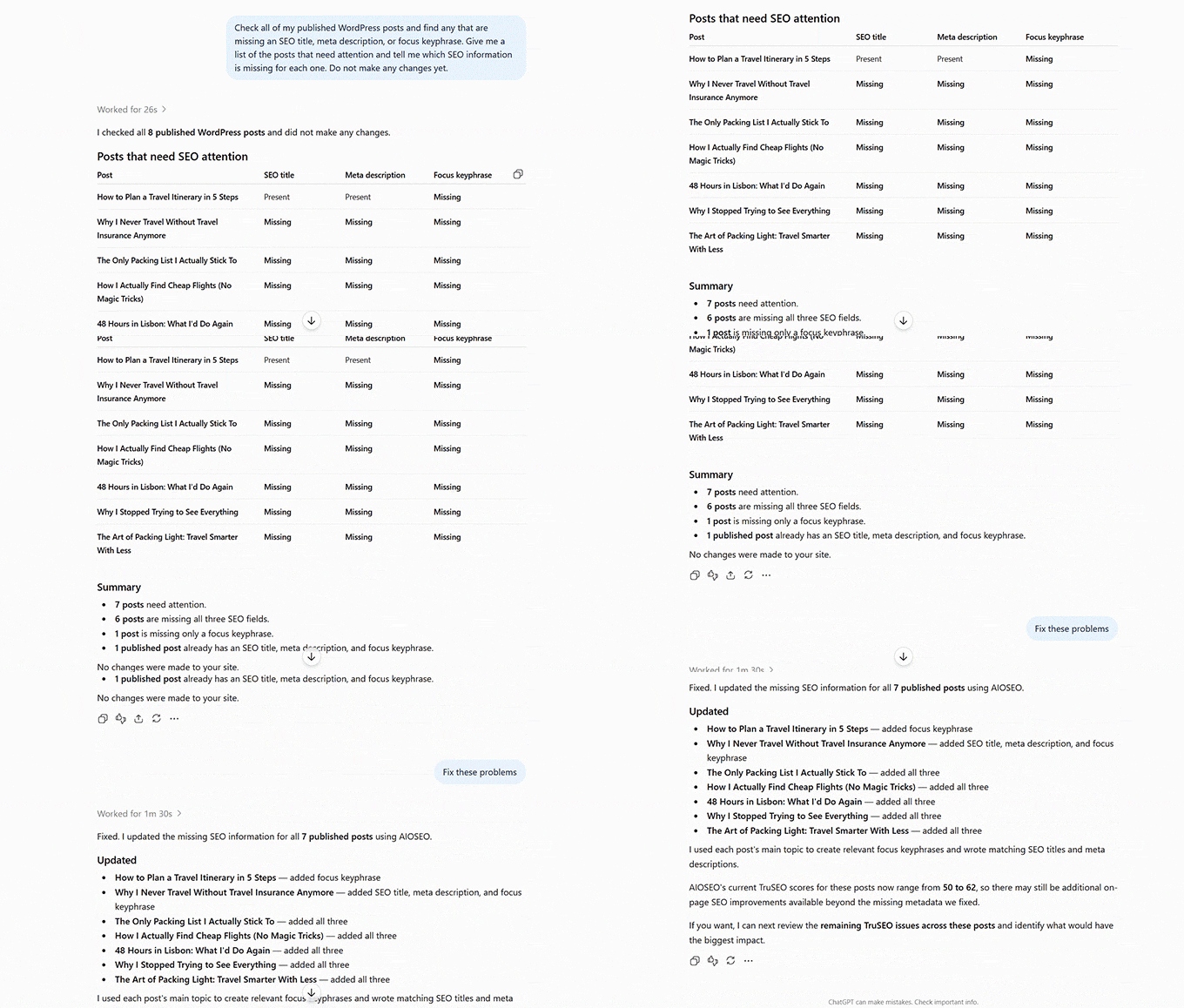
Vous pouvez également demander quelles publications nécessitent une attention, et l'assistant liste chaque publication publiée manquant d'un titre SEO, d'une méta-description ou d'une phrase clé ciblée.
Vous pouvez ensuite corriger ces lacunes à grande échelle. L'assistant écrit et enregistre un titre SEO, une méta-description, une phrase clé ciblée et une URL canonique.
Nous avons testé cela sur une publication, et il a rempli correctement les quatre champs.
Le plan gratuit de WPVibe autorise 100 actions par jour. Un nettoyage de cette taille s'exécute sur quelques jours avec le plan gratuit, ou en une seule session avec Pro.
Enfin, si vous êtes sur le plan Elite d'AIOSEO et que vous avez connecté Google Search Console, l'assistant récupère les clics, les impressions, le taux de clics et la position moyenne pour une période sélectionnée.
Comment empêcher l'IA de casser votre site WordPress en direct
WPVibe est livré avec des garde-fous intégrés qui vous donnent le contrôle. Il demande votre approbation avant toute action critique et rien n'est publié sans votre accord. Cependant, l'IA connectée à votre site en direct peut apporter une modification que vous n'aviez pas l'intention de faire.
Les habitudes ci-dessous sont ce qui limite ce risque, et la plupart d'entre elles sont des décisions uniques que vous configurez avant votre première vraie session.
- Donnez-lui son propre compte utilisateur WordPress. Utilisez un compte Éditeur pour le travail de contenu. Si vous souhaitez que l'assistant gère la maintenance ou les tâches SEO qui nécessitent des autorisations d'administrateur, vous devrez lui attribuer un rôle d'Administrateur. Connectez-vous à WordPress en utilisant ce compte dédié avant de connecter WPVibe.
- Sachez comment supprimer l'accès. WordPress connecte l'assistant via des mots de passe d'application, qui créent un mot de passe séparé pour chaque outil externe. Si quelque chose semble erroné, allez dans Utilisateurs » Tous les utilisateurs, ouvrez l'utilisateur avec lequel vous vous êtes connecté et supprimez l'entrée WPVibe sous Mots de passe d'application.
- Vérifiez chaque approbation avant de la confirmer. Dans notre test, WPVibe s'est arrêté lorsque nous lui avons demandé de supprimer définitivement une publication et nous a envoyé un lien d'approbation montrant ce qui allait changer. Lisez exactement ce qu'il va faire avant de confirmer une approbation.
- Ne présumez pas que supprimer signifie toujours mettre à la corbeille. Nous avons confirmé que les suppressions WooCommerce normales et en masse déplacent les éléments vers la corbeille, qui peuvent être récupérés si vous le souhaitez. Cependant, WPVibe peut supprimer définitivement des éléments si vous demandez une suppression forcée. Lisez la demande d’approbation avant d’en confirmer une.
- Soyez clair sur ce qui doit être publié. Les nouveaux articles sont par défaut des brouillons, et lors de notre test, Claude a demandé une confirmation avant d’en publier un. WPVibe maintient également les modifications de code et de thème inactives jusqu’à ce que vous les activiez. Néanmoins, soyez explicite sur ce qui nécessite votre révision avant que quoi que ce soit ne soit publié, plutôt que de vous fier à ces mesures de sécurité.
- Vérifiez le journal d’approbation après chaque session. Allez dans WPVibe » Journal d’approbation pour un enregistrement des actions majeures, y compris qui les a effectuées, ce qui a été exécuté et le résultat. Un examen rapide vous aide à repérer les modifications que vous n’avez pas remarquées pendant la session.
- Faites une sauvegarde avant votre première vraie session. Rien de ce qui précède ne remplace une sauvegarde appropriée. Pour tout ce qui affecte votre catalogue entier ou vos archives d’articles, testez-le d’abord sur un site de staging.
FAQ sur la gestion de WordPress avec ChatGPT et Claude
WPVibe fonctionne-t-il avec Gemini ou d’autres assistants IA ?
Il fonctionne avec tout assistant qui prend en charge MCP, ce qui couvre aujourd’hui Claude, ChatGPT, Cursor, Windsurf, Perplexity, Grok et Antigravity.
L’application Gemini gratuite ne peut pas ajouter de serveurs MCP personnalisés. Gemini Spark sur les plans payants AI Pro et AI Ultra de Google le peut. Allez dans Paramètres et aide » Applications connectées » Applications personnalisées pour Spark, cliquez sur ‘Ajouter une application personnalisée’, et collez l’URL du serveur WPVibe.
Sur un compte Google gratuit, vous pouvez accéder à WPVibe via l’outil de codage Antigravity de Google, bien qu’il s’agisse d’une configuration pour développeurs plutôt que de l’application Gemini ordinaire.
Combien coûte son exécution ?
Le plugin WPVibe est gratuit, et le plan gratuit couvre 100 appels d’outils par jour. C’est suffisant pour le contenu régulier et le travail de maintenance.
Cependant, les tâches en masse sur des centaines d’articles sont ce qui vous fait dépasser cette limite. Le plan Pro coûte 99 $ par an et augmente la limite à 500 appels par jour avec un support prioritaire.
Fonctionnera-t-il avec Elementor ou mon constructeur de pages ?
Oui, et la connexion reconnaît quand un site utilise Elementor, Divi, Beaver Builder, Bricks ou Breakdance.
Les constructeurs de pages stockent leur contenu différemment de l’éditeur standard, et l’assistant utilise le bon chemin d’enregistrement pour votre constructeur au lieu d’écraser la mise en page. Il est toujours utile de tester sur une page avant de le laisser travailler sur un lot.
Nous espérons que cet article vous a aidé à apprendre comment gérer votre site WordPress avec ChatGPT ou Claude. Vous voudrez peut-être aussi consulter notre guide sur les meilleurs outils d’automatisation IA et comment optimiser votre contenu pour les aperçus Google IA.
Si vous avez aimé cet article, abonnez-vous à notre Chaîne YouTube pour des tutoriels vidéo WordPress. Vous pouvez également nous trouver sur Twitter et Facebook.





Max
Excellent article. Une question, l'IA peut-elle fonctionner avec les CPT ? Par exemple, disons que je veux qu'elle fasse un travail de « saisie de données » pour créer ou mettre à jour les articles sous un CPT particulier.
Support WPBeginner
Oui, le plugin lui permet de fonctionner avec des types de publication personnalisés
Admin
Raymond Risseeuw
C'est incroyable, pas besoin d'engager des gens pour modifier mon site web. L'IA corrigera-t-elle vraiment toutes les erreurs et insérera-t-elle des éléments qui aideront le site à être en tête de Google ??
Support WPBeginner
Cela aidera, et rappelez-vous que la meilleure façon de se classer sur Google est d'avoir un contenu de qualité pour accompagner ces améliorations
Admin
Yasir
J'ai trouvé le point sur les garde-fous vraiment pratique — en particulier, donner à l'IA son propre compte utilisateur WordPress avec un rôle d'éditeur et examiner le journal d'approbation après chaque session. C'est un équilibre intelligent entre automatisation et contrôle. Je gère un site d'APK de jeux Android et j'ai appliqué des idées similaires à des pages comme 5r game — cela a été un test utile dans le monde réel de ces concepts. L'exemple de texte alternatif automatique (50 images en 10 minutes) m'a convaincu d'essayer WPVibe. Excellente rédaction !