


Vous avez une mise à jour de plugin en attente, une faute de frappe sur une page en direct, ou un article à planifier, et pas d'ordinateur portable à proximité ? L'application WordPress et le navigateur de votre téléphone peuvent gérer une partie de cela, mais les mises à jour de plugins, les paramètres et les modifications de pages sont difficiles à faire sur un petit écran.
C'est là qu'un assistant IA vous aide. Une fois que vous connectez Claude ou ChatGPT à votre site, vous pouvez décrire le changement en anglais simple depuis votre téléphone, et l'assistant s'en charge pour vous. Tout ce que vous ne pouvez pas annuler attend votre approbation au préalable.
Dans ce guide, nous vous montrerons comment gérer votre site WordPress depuis votre téléphone en utilisant l'application Claude et le plugin gratuit WPVibe. La configuration prend environ cinq minutes, et nous aborderons également quand d'autres applications pourraient être plus adaptées.
💡 Réponse rapide : Comment gérer votre site WordPress avec un téléphone
Pour une gestion complète du site, utilisez l'application Claude avec le plugin WPVibe gratuit.
Pour écrire des articles et répondre aux commentaires, l'application officielle WordPress fonctionne également. Pour tout le reste, ouvrez wp-admin dans le navigateur de votre téléphone.
Ce que vous pouvez (et ne pouvez pas) faire depuis votre téléphone
| Choisissez | Idéal pour | Prix |
|---|---|---|
| Application Claude + WPVibe | Mises à jour, corrections, paramètres, modifications de pages | Plan gratuit, payant à partir de 99 $/an |
| Application WordPress | Écriture d'articles, commentaires | Gratuit |
| wp-admin dans le navigateur de votre téléphone | Tout le reste, quand vous pouvez vous contenter d'un petit écran | Gratuit |
Aucune de ces options ne remplace un ordinateur pour concevoir un nouveau design de site à partir de zéro.
Comment gérer WordPress depuis votre téléphone avec Claude et WPVibe
Note : La méthode WPVibe fonctionne sur les sites WordPress auto-hébergés et sur les sites WordPress.com avec un plan payant, car ces plans vous permettent d'installer des plugins. Les sites WordPress.com gratuits ne peuvent pas installer de plugins. Sur un site gratuit, utilisez plutôt l'application WordPress ci-dessous.
Cette méthode est utile lorsque vous devez apporter une modification à votre site WordPress mais que vous n'avez pas accès à un ordinateur. Vous pouvez simplement ouvrir Claude sur votre téléphone, décrire ce que vous voulez faire, et le laisser gérer la tâche via WPVibe.
Qu'est-ce que WPVibe ?
WPVibe est un serveur MCP WordPress. Il permet à votre site WordPress de se connecter à un assistant IA comme ChatGPT ou Claude. Une fois connecté, vous pouvez utiliser un langage simple pour gérer votre site WordPress sans quitter la boîte de discussion de l'IA.
Le plan gratuit de WPVibe inclut 100 appels d'outils par jour, tandis que le plan Pro offre 500 par jour pour 99 $ par an. Chaque appel d'outil compte comme une action que Claude envoie à votre site.
Vous pouvez utiliser les plans gratuits de ChatGPT ou Claude pour cela si vous le souhaitez. La configuration ci-dessous est un travail unique. Après cela, n'importe quel chat sur votre téléphone pourra accéder à votre site.
Étape 1. Installer le plugin WPVibe
Démarrez dans le navigateur de votre téléphone plutôt que dans une application. Ouvrez votre tableau de bord WordPress, allez dans Plugins » Ajouter, et recherchez WPVibe.
Le plugin est gratuit, et il fonctionne sur les sites WordPress auto-hébergés et les plans payants de WordPress.com. Pour plus d'instructions, consultez notre tutoriel sur comment installer un plugin WordPress.
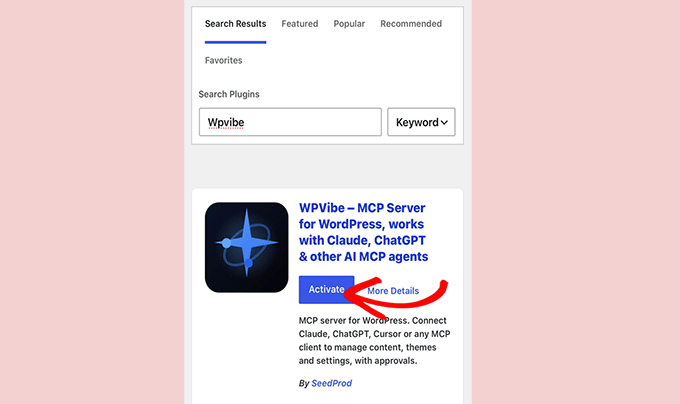
Une fois que vous l'activez, WordPress affiche un écran d'autorisation vous demandant si vous souhaitez autoriser l'application à se connecter à votre compte.
Appuyez sur le bouton pour approuver la connexion.
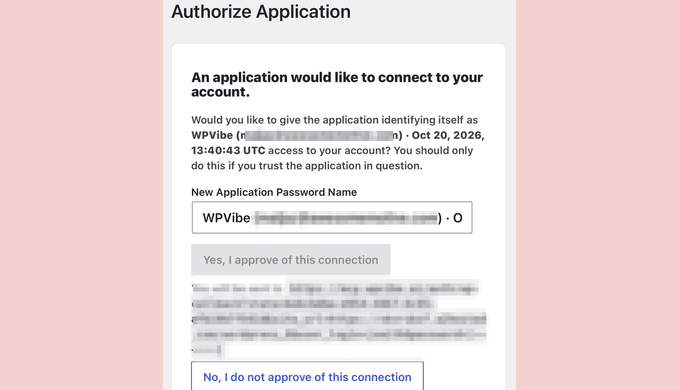
WordPress crée ensuite un mot de passe d'application, qui est un mot de passe distinct que votre site génère pour une application, de sorte que vous ne donnez jamais vos vrais identifiants.
Une fois cela fait, WPVibe vérifie la connexion et confirme votre site par son nom.
Étape 2. Ajouter WPVibe dans Claude
Remarque : Nous utilisons Claude dans ce tutoriel, mais vous pouvez faire de même avec l'application ChatGPT sur votre téléphone. Cliquez simplement sur le menu dans l'application et allez dans Personnaliser » Plugins et recherchez le plugin WPVibe pour l'installer.
Ensuite, installez l'application Claude sur votre téléphone et ouvrez Paramètres » Connecteurs. Un connecteur est le lien qui permet à un assistant d'accéder à un autre service, dans ce cas votre site web.
WPVibe se trouve dans le répertoire des connecteurs de Claude sous le nom « WPVibe pour WordPress », il n'y a donc pas d'adresse de serveur à coller quelque part. Trouvez-le dans la liste et appuyez sur « Connecter ».
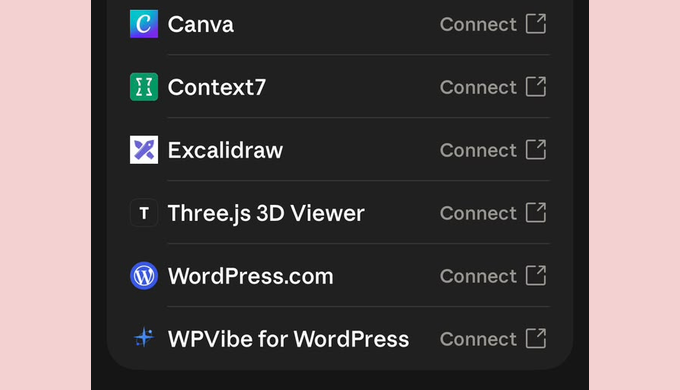
Votre téléphone vous demande alors si vous souhaitez autoriser Claude à utiliser mcp.wpvibe.ai pour vous connecter. Appuyez sur « Continuer », et entrez l'e-mail que vous souhaitez sur votre compte WPVibe.
WPVibe vous enverra alors par e-mail un code à six chiffres. Le code se trouve dans la ligne d'objet, vous pouvez donc le lire depuis votre notification sans ouvrir l'e-mail.
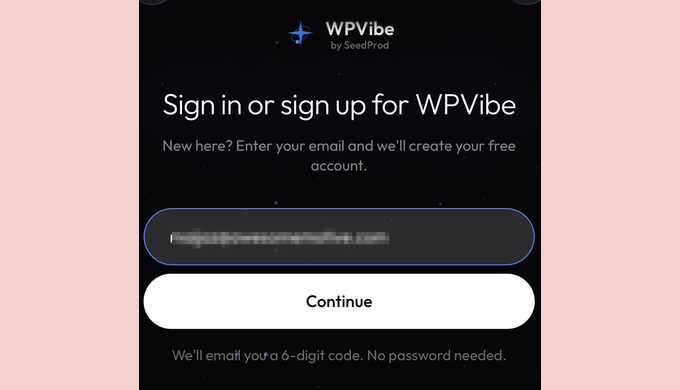
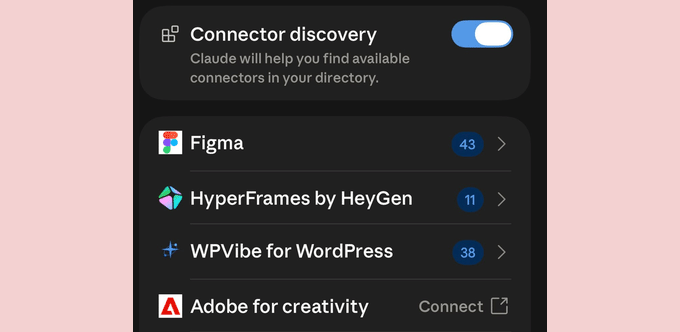
Tapez-le et vous revenez dans Claude, connecté avec WPVibe pour WordPress.
Nous avons fait tout cela dans l'application Claude sur un iPhone et n'avons jamais switched vers un ordinateur, bien qu'Anthropic appelle toujours les installations de connecteurs mobiles une fonctionnalité bêta.
Étape 3. Vérifier la connexion
Pour confirmer que votre connexion a réussi, ouvrez une nouvelle discussion Claude et assurez-vous que WPVibe est activé dans les outils de la discussion. Demandez-lui ensuite de lister vos sites en utilisant l'invite suivante :
Use WPVibe to list my connected sites.
Claude est revenu en deux à trois secondes avec le nom de notre site, son adresse et la confirmation que l'accès en lecture fonctionnait.
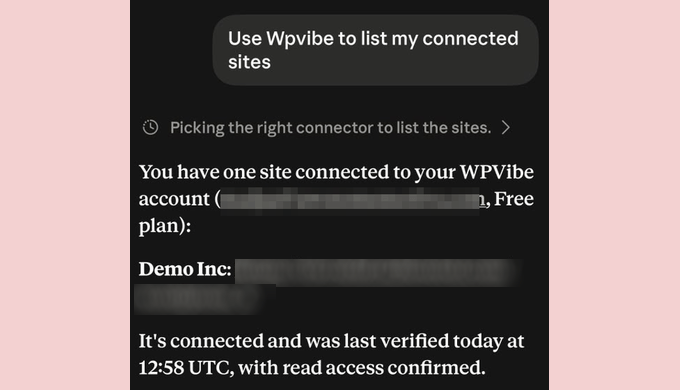
Cette requête lit uniquement votre site, c'est donc un premier test sûr.
Étape 4. Effectuer de vraies tâches depuis votre téléphone
Maintenant que votre téléphone est connecté à WordPress, vous pouvez demander à Claude de gérer les tâches quotidiennes comme la mise à jour des plugins, la correction des pages et la planification des publications.
Vérifier et exécuter les mises à jour des plugins
Utilisez l'invite suivante pour demander à Claude de vérifier et d'exécuter les mises à jour des plugins. Avant de l'exécuter sur un site en direct, assurez-vous de sauvegarder votre site d'abord.
Use WPVibe to check if any plugins on my site need updating, then update them.
Notre site de test avait 45 plugins en attente de mises à jour. Claude les a listés et a confirmé qu'ils étaient tous inactifs, donc le travail n'affecterait pas le site en direct.
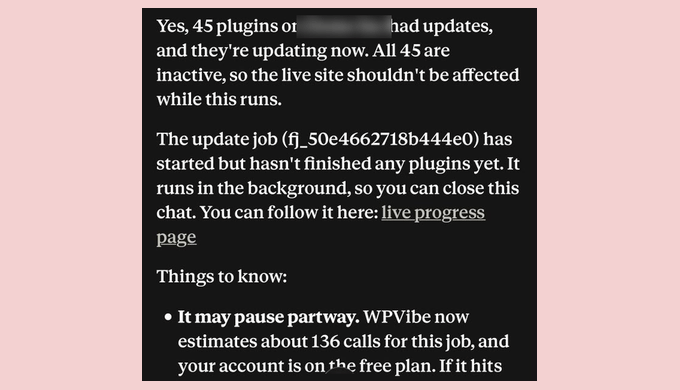
Claude a également transmis l'estimation de WPVibe selon laquelle la tâche nécessiterait environ 136 appels d'outils, et notre compte était sur le plan gratuit. La liste des plugins compte comme un appel, tandis que la mise à jour de chaque plugin en prend un autre.
Le plan gratuit autorise 100 appels d'outils par jour. WPVibe nous a donc avertis que la tâche pourrait s'interrompre à mi-chemin et reprendre plus tard, plutôt que d'échouer. Dans notre cas, il a mis à jour 43 des 45 plugins et s'est arrêté tôt, car l'un d'eux n'a pas pu être mis à jour.
Corriger une faute de frappe et modifier un lien de bouton
Vous pouvez demander à Claude d'apporter des modifications rapides à une page existante sans ouvrir l'éditeur WordPress. Par exemple, nous avons utilisé cette invite pour corriger une faute de frappe et modifier l'URL de destination d'un bouton :
On my site, open the Become a Fundraiser page, fix the typo in the first paragraph, and point the button at https://example.com/contact/
Claude a effectué les deux modifications, puis a relu la page pour les confirmer avant de nous dire que c'était fait.
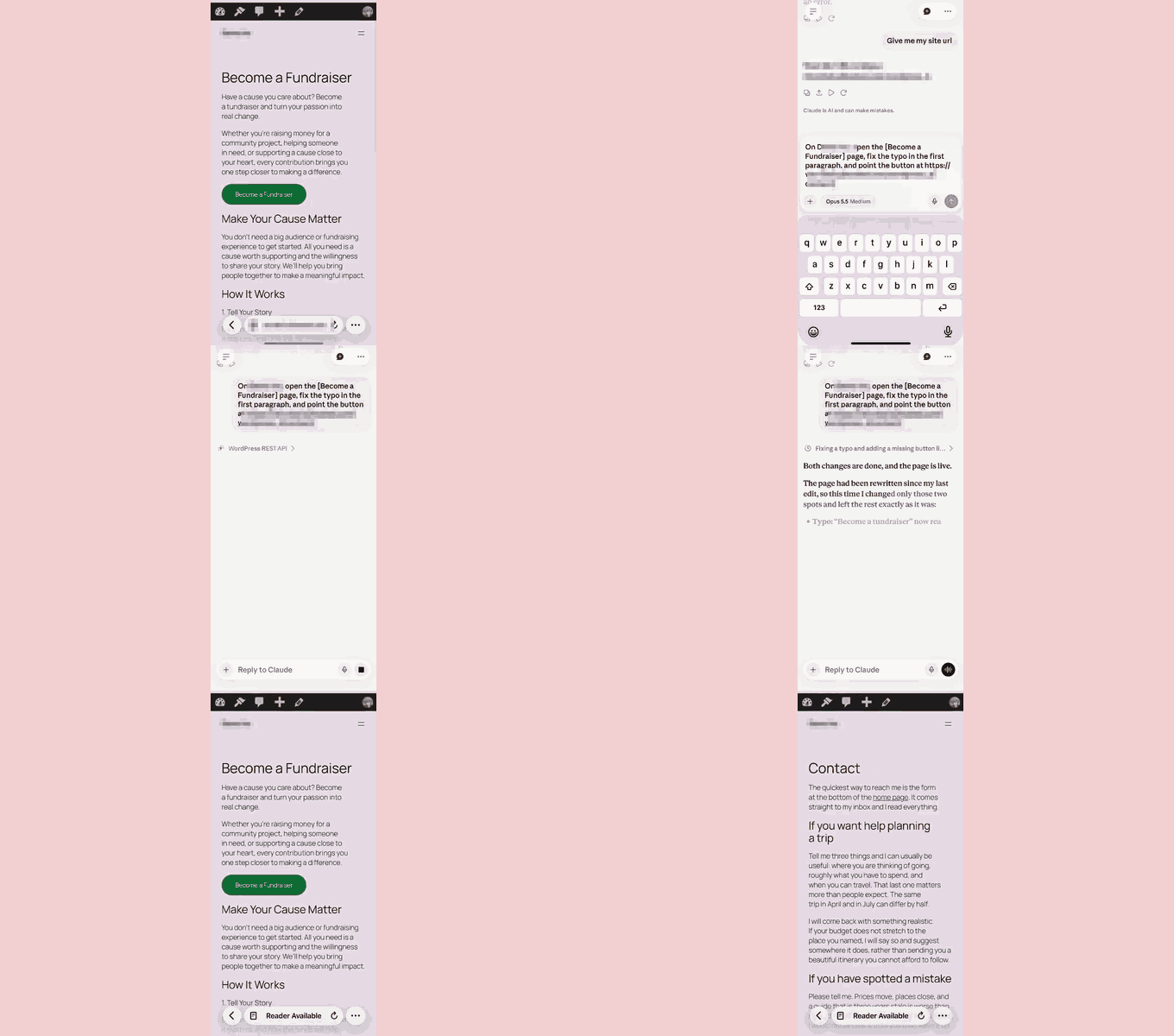
Nous avons ouvert la page sur le téléphone par la suite et le bouton pointait là où nous l'avions demandé. Vérifier le résultat soi-même prend quelques secondes et vaut la peine d'être fait à chaque fois.
Rédiger et planifier un article
Besoin de publier quelque chose de nouveau pendant que vous êtes loin de votre ordinateur ? Vous pouvez demander à Claude de rédiger un brouillon et de le planifier pour vous.
Draft a short post for my site called 'How to save marine life in 2026', about 300 words, and schedule it for tomorrow morning.
Claude a écrit l'article, l'a planifié pour 9h00 et a indiqué le fuseau horaire utilisé. Le tout a pris environ une minute.
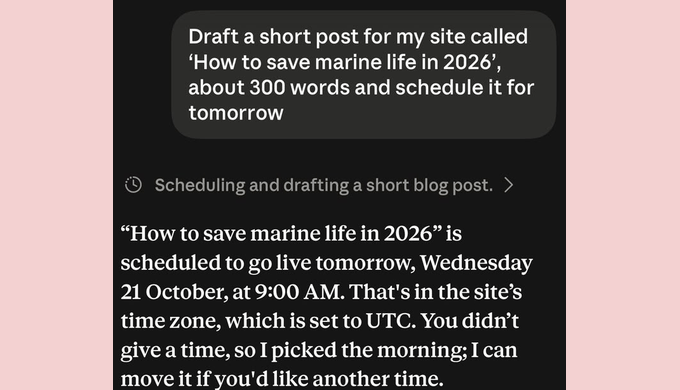
Nous avons vérifié l'écran des articles dans wp-admin par la suite et il s'y trouvait, marqué comme Planifié.
Trouver et approuver les commentaires en attente
Suivre les commentaires est une autre tâche que vous pouvez gérer depuis votre téléphone. Claude peut vérifier ce qui attend l'approbation et vous aider à décider quels commentaires publier.
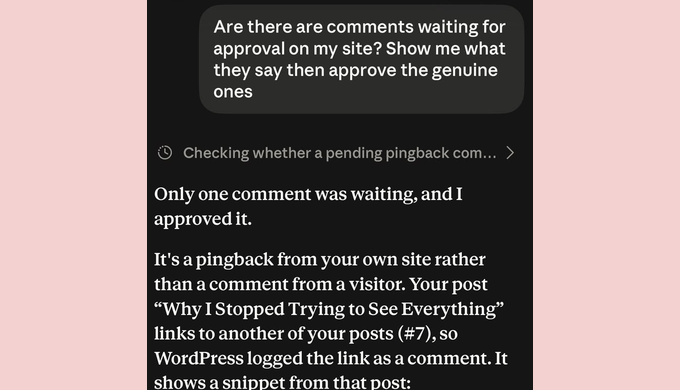
Are there any comments waiting for approval on my site? Show me what they say, then approve the genuine ones.
Lorsque nous avons essayé l'invite ci-dessus, Claude a trouvé un commentaire en attente.
Il a expliqué que le commentaire était un trackback, un commentaire automatique que WordPress ajoute lorsqu'un article renvoie à l'un des vôtres. Dans notre cas, l'un de nos propres articles renvoyait à un autre. Claude l'a approuvé et a proposé d'annuler la modification si nous le souhaitions.
Demander ce qui ne va pas avec votre site
Vous pouvez également demander à Claude de vérifier votre site pour détecter des problèmes. C'est utile lorsque vous souhaitez un contrôle rapide de l'état de santé sans avoir à fouiller dans votre tableau de bord WordPress. Commencez par une invite simple.
Is anything wrong with my site?
Sur notre site, Claude a signalé qu'il n'y avait rien de cassé, puis a listé ce qui nécessitait une attention particulière. Cela incluait un formulaire d'inscription qui ne s'affichait pas car son plugin était inactif, et une mise à jour de plugin qui avait échoué.
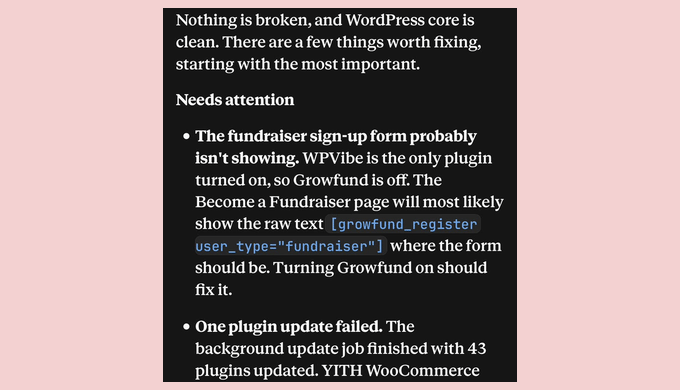
Le contrôle de l'état de santé a pris quelques minutes, ce qui est plus long que les autres tâches.
Étape 5. Approuver les modifications
Il existe deux types d'approbation à connaître lorsque vous utilisez Claude avec WPVibe. L'un contrôle quels outils Claude peut utiliser, tandis que l'autre protège votre site contre les modifications que vous ne pouvez pas annuler.
Premièrement, Claude peut demander la permission d'utiliser un outil. Vous pouvez l'autoriser une fois ou choisir « Toujours autoriser » afin de ne pas avoir à approuver cet outil à chaque fois.
Lors de la correction de notre page, Claude a demandé la permission trois fois car il utilisait différents outils.
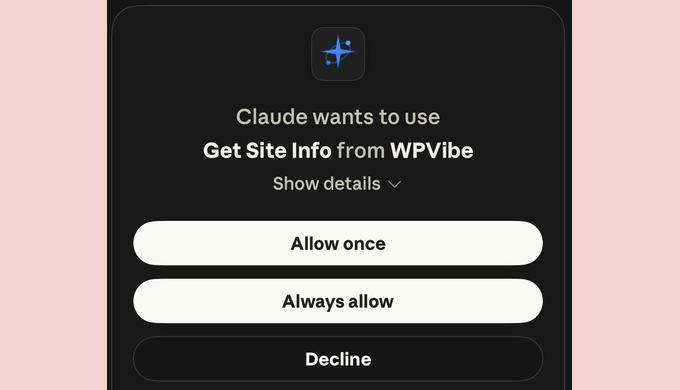
La deuxième approbation provient de WPVibe et s'applique aux actions que vous ne pouvez pas annuler.
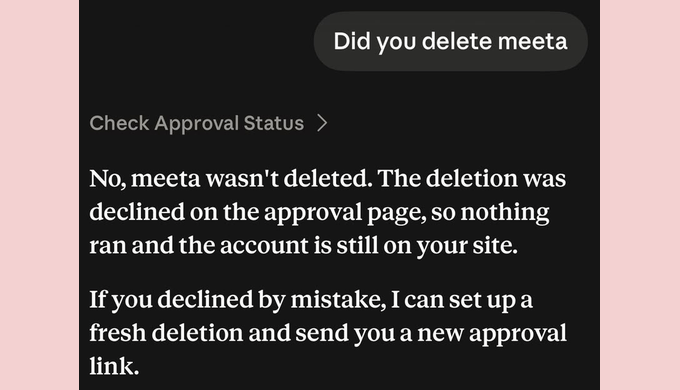
Nous avons testé cela en demandant à Claude de supprimer un compte utilisateur. Au lieu de le supprimer immédiatement, Claude a préparé l'action et nous a envoyé un lien d'approbation.
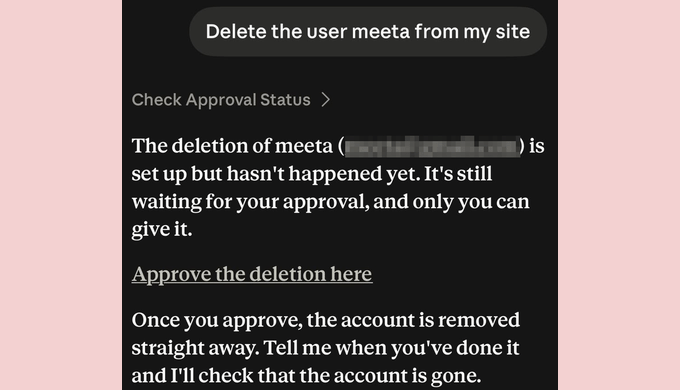
Nous avons appuyé sur le lien, et une page WPVibe s'est ouverte dans notre navigateur. Elle indiquait quel outil était sur le point de s'exécuter et quel site il affecterait.
Nous avons refusé la demande, et la page a confirmé que l'action n'avait jamais été exécutée.
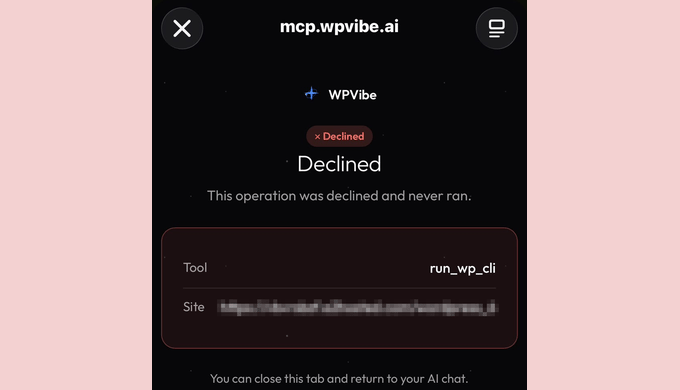
De retour dans Claude, l'assistant a confirmé que le compte était toujours là. Il a également proposé un nouveau lien d'approbation au cas où nous aurions refusé par erreur.
Bien que cette fonctionnalité de WPVibe vous donne une chance de revoir les changements risqués avant qu'ils ne se produisent, elle implique de passer à votre navigateur pour approuver ou refuser certaines actions.
Pour la configuration complète sur un ordinateur, consultez notre guide sur la gestion de votre site WordPress avec ChatGPT ou Claude.
Autres façons de gérer WordPress depuis votre téléphone
Si WPVibe et Claude ne vous conviennent pas, voici d'autres moyens de gérer votre site WordPress depuis votre téléphone.
1. L'application officielle WordPress
L'application gratuite WordPress pour iPhone, iPad et Android fonctionne avec les sites auto-hébergés et est idéale pour écrire des articles, télécharger des médias et gérer les commentaires.

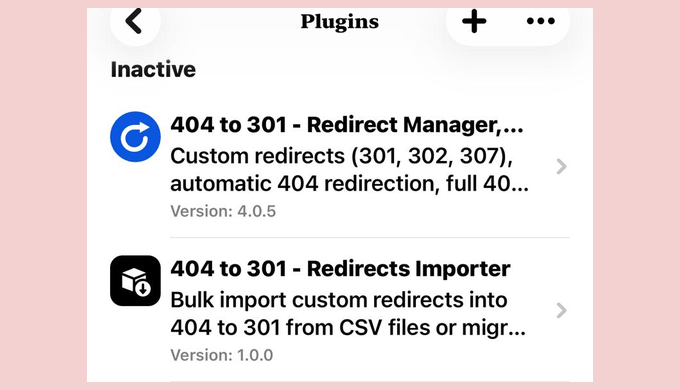
Vous pouvez même activer des plugins depuis l'application.
Cependant, vous ne pouvez pas ouvrir les paramètres des plugins, mettre à jour des plugins ou modifier des pages créées avec un constructeur de pages. Vous aurez besoin de votre navigateur ou d'un assistant IA pour ces tâches.
L'application manque également de statistiques, de notifications et du Lecteur. Ces fonctionnalités ont été déplacées vers l'application Jetpack distincte en mars 2023.
Nous avons testé l'application sur un iPhone et l'avons également vérifiée sur Android, où la disposition semble un peu différente mais tout ce que nous avons essayé a fonctionné de la même manière.
2. L'application Jetpack
L'application Jetpack vous donne accès aux statistiques, aux notifications et au Lecteur sur votre téléphone, mais ces fonctionnalités nécessitent le plugin Jetpack et un compte WordPress.com connecté.
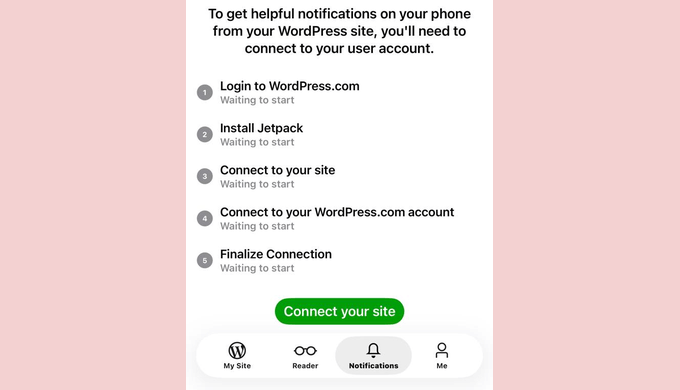
L'application prend également en charge l'édition d'articles et les contrôles de base des plugins, tout comme l'application WordPress.
Cependant, Jetpack vous demande de désinstaller l'application WordPress après votre passage, car la gestion du même site depuis les deux applications n'est pas prise en charge et peut entraîner des conflits de données.
3. L'application ChatGPT avec WPVibe
WPVibe se connecte également à l'application ChatGPT, qui vous offre un moyen similaire de gérer votre site WordPress, et cela fonctionne avec le plan gratuit de ChatGPT.
Si vous souhaitez l'essayer, suivez notre guide sur la gestion de votre site web avec ChatGPT ou Claude.
4. Ouvrez wp-admin dans le navigateur de votre téléphone
Le navigateur de votre téléphone vous donne un accès complet à wp-admin sans installer d'application supplémentaire, mais le petit écran peut rendre certaines tâches délicates.
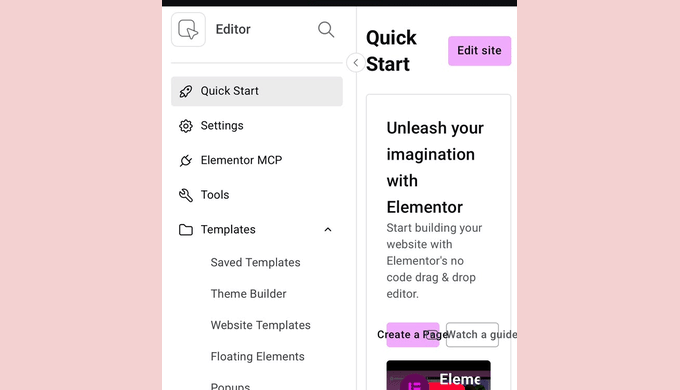
Les menus et les paramètres ont fonctionné sur notre téléphone de test, mais lorsque nous avons ouvert Elementor, plusieurs boutons se sont chevauchés et étaient difficiles à toucher.
Pour plus d'options, consultez notre liste des meilleures applications mobiles pour gérer votre site WordPress.
WordPress fonctionne-t-il sur un iPad ?
Oui, WordPress fonctionne sur un iPad et d'autres tablettes, et le plus grand écran facilite la plupart de ces opérations.
Votre navigateur accède à wp-admin de la même manière qu'un ordinateur de bureau, avec de la place pour les menus et les constructeurs de pages qu'un téléphone ne peut pas vous offrir.
L'application WordPress est un téléchargement universel gratuit, donc une seule installation couvre l'iPhone et l'iPad.
L'application Claude fonctionne également sur iPad, ce qui signifie que vous pouvez suivre les mêmes étapes de configuration de WPVibe ci-dessus.
L'écriture est le domaine où un iPad surpasse un téléphone, donc si vous prévoyez d'y rédiger des articles, un étui clavier peut faire une réelle différence.
Comment sécuriser votre site lors de sa gestion depuis un téléphone
Toute personne qui tient votre téléphone déverrouillé peut accéder à votre site via ces applications, alors verrouillez-le avec un code d'accès ou Face ID.
Activez également la connexion en deux facteurs pour wp-admin, afin qu'un mot de passe volé ne suffise pas pour y accéder.
Lisez chaque approbation avant de la valider. La page d'approbation WPVibe indique l'outil exact et le site exact, et c'est votre chance de repérer une demande que vous n'aviez pas l'intention de faire.
Si vous perdez votre téléphone, révoquez le mot de passe de l'application sous Utilisateurs » Profil dans wp-admin. Cela bloque immédiatement l'application d'accéder à votre site.
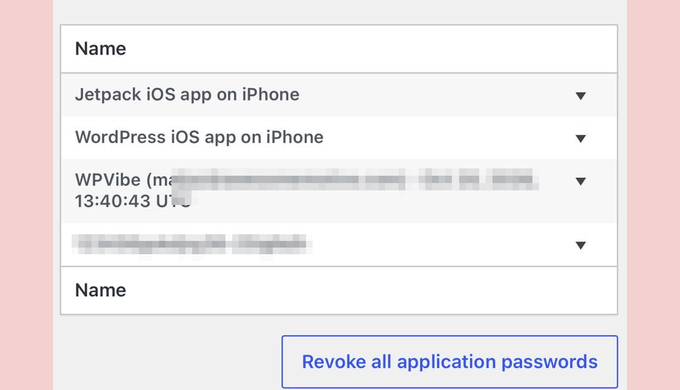
Dépannage des problèmes d'application et de connexion WordPress
La connexion échoue ou l'application ne se connecte pas
WPVibe et l'application WordPress se connectent tous deux avec des mots de passe d'application, et certains plugins de sécurité désactivent cette fonctionnalité. Wordfence, par exemple, la désactive dès que vous activez le plugin.
Si l'écran d'autorisation n'apparaît jamais, ou apparaît puis échoue, ouvrez WPVibe dans votre menu wp-admin et cliquez sur « Autoriser pour WPVibe ». Cela réactive les mots de passe d'application pour WPVibe uniquement, et votre plugin de sécurité continue de les bloquer pour toutes les autres applications.
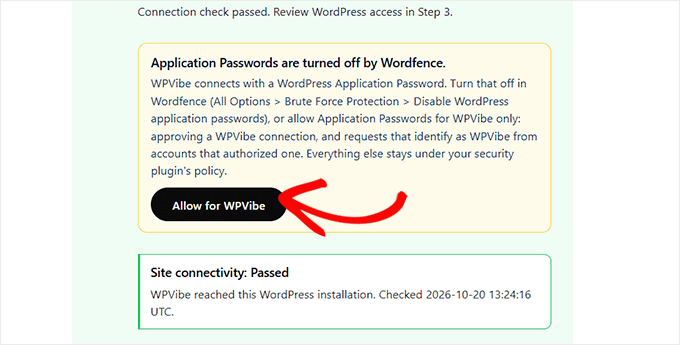
L'application WordPress nécessite que les mots de passe d'application soient autorisés dans votre plugin de sécurité. Dans Wordfence, décochez « Désactiver les mots de passe d'application WordPress » sous Wordfence » Toutes les options » Protection contre les attaques par force brute.
Votre hébergeur peut également être la cause. Certaines sociétés d'hébergement limitent XML-RPC et l'API REST, qui sont les deux moyens par lesquels les applications communiquent avec votre site.
Vous pouvez demander à votre fournisseur d'hébergement de confirmer qu'aucun des deux n'est désactivé pour votre compte.
Les articles commencés sur votre ordinateur ne s'affichent pas dans l'application
L'article est généralement toujours là, et la connexion de l'application est devenue obsolète. Tirez vers le bas sur la liste des articles pour la rafraîchir.
Si l'article n'apparaît toujours pas, supprimez le site de l'application et ajoutez-le à nouveau, ce qui rétablit la connexion.
Claude répond sans utiliser WPVibe
Si Claude vous donne des conseils généraux au lieu d'apporter des modifications à votre site, WPVibe peut être désactivé pour ce chat. Ouvrez les outils du chat, assurez-vous que WPVibe est activé, et réessayez.
Pour vérifier que cela fonctionne, demandez à Claude de lister vos sites connectés. S'il renvoie les détails réels de votre site, vous savez que la connexion est active.
Gérer WordPress depuis votre téléphone FAQ
L'application WordPress est-elle gratuite ?
Oui, l'application WordPress est gratuite sur iPhone, iPad et Android, et elle fonctionne avec des sites auto-hébergés exécutant WordPress 4.0 ou une version ultérieure.
Ai-je besoin de Jetpack pour utiliser l'application WordPress ?
Non, vous pouvez écrire, modifier et publier des articles et modérer des commentaires sans cela. Jetpack n'intervient que pour les statistiques, les notifications push et le Lecteur.
Quelle est la différence entre l'application WordPress et l'application Jetpack ?
L'application WordPress gère le contenu. L'application Jetpack fait de même et ajoute des statistiques, des notifications et le Lecteur, bien que ces extras nécessitent le plugin Jetpack et un compte WordPress.com.
Puis-je gérer WordPress avec Claude gratuitement ?
Oui, vous pouvez, dans certaines limites. Les connecteurs fonctionnent sur tous les plans de Claude, y compris le plan gratuit, et le plan gratuit de WPVibe autorise 100 appels d'outils par jour.
Une grosse tâche peut dépasser cela. Lorsque nous avons demandé à Claude de mettre à jour 45 plugins sur notre site de test, il a estimé environ 136 appels. Le plan Pro augmente la limite à 500 appels par jour pour 99 $ par an.
Est-il sûr de laisser l'IA apporter des modifications à mon site ?
C'est aussi sûr que les habitudes que vous développez autour. Tout ce qui ne peut pas être annulé attend votre approbation sur une page indiquant l'action et le site exacts, alors lisez-la avant de valider.
Demandez des brouillons plutôt que des articles publiés lorsque vous n'êtes pas sûr, et maintenez des sauvegardes actives.
Nous espérons que ce guide vous a aidé à gérer votre site WordPress depuis votre téléphone sans être attaché à un bureau. Vous voudrez peut-être aussi consulter notre guide sur la façon de transformer votre site WordPress en application mobile et notre liste de façons de créer un site WordPress adapté aux mobiles.
Si vous avez aimé cet article, abonnez-vous à notre Chaîne YouTube pour des tutoriels vidéo WordPress. Vous pouvez également nous trouver sur Twitter et Facebook.





kang younsang
Le détail qui m'a convaincu est que tout ce que vous ne pouvez pas annuler attend d'abord votre approbation — c'est exactement la protection dont j'aurais besoin avant de laisser une IA toucher un site en direct. J'ai un blog multilingue depuis le Japon, et la plupart de mon travail se fait déjà sur mon iPhone, puisque c'est là que se trouvent toutes mes photos. Une configuration de cinq minutes pour gérer les mises à jour et les petites modifications depuis le téléphone semble valoir la peine d'être essayée.
^^