


Wir erstellen ständig Landingpages für unsere WordPress-Unternehmen, daher wissen wir ein oder zwei Dinge über die Erstellung von Seiten mit hoher Konversionsrate.
WordPress bietet verschiedene Möglichkeiten, eine Landingpage zu erstellen. Unserer Erfahrung nach ist der einfachste Weg, einen Page Builder wie SeedProd zu verwenden, da dieser viele hochkonvertierende Vorlagen und Funktionen bietet, um Ihre Seitenerstellung erheblich zu vereinfachen.
Dennoch möchten Sie vielleicht auch andere Methoden erkunden. In diesem Artikel teilen wir unsere bewährten Techniken zum Erstellen benutzerdefinierter Landingpages in WordPress.

Was ist eine Landingpage?
Eine Landingpage ist eine eigenständige Seite, die für eine bestimmte Werbe-, E-Mail-, Social-Media- oder Marketingkampagne erstellt wurde. Benutzer, die von diesen Quellen kommen, landen zuerst auf dieser Seite, weshalb sie Landingpage genannt wird.
Landingpages sind darauf ausgelegt, Conversions zu erzielen, was einfach bedeutet, dass der Besucher die gewünschte Aktion auf Ihrer Website ausführt. Das kann der Kauf eines bestimmten Produkts in Ihrem Online-Shop sein, das Abonnieren Ihrer E-Mail-Liste, das Ausfüllen eines Formulars oder jede andere Aktion, die Ihrer Website zugutekommt.
Was ist der Unterschied zwischen einer Homepage und einer Landingpage?
Eine Homepage ist die Seite, die Besucher sehen, wenn sie Ihren Domainnamen in ihren Browser eingeben. Sie können sie als Titelseite oder Schaufenster Ihrer Website betrachten.
Eine gute Homepage ermutigt Besucher, sich mit Ihrer WordPress-Website zu beschäftigen, andere Seiten zu erkunden, Produkte zu durchsuchen oder sich für Ihren E-Mail-Newsletter anzumelden. In diesem Sinne hat eine Homepage normalerweise viele Links und bietet Besuchern viele verschiedene Auswahlmöglichkeiten.
Auf der anderen Seite ist eine Landingpage darauf ausgelegt, Besucher zu konvertieren. Sie hat weniger Links und normalerweise ein einziges Ziel, den Call to Action (CTA). Sie können jeden CTA verwenden, den Sie möchten, aber viele Landingpages ermutigen Besucher, etwas zu kaufen oder Informationen im Rahmen einer Lead-Generierungsstrategie zu teilen.
Ihre Website hat immer nur eine Homepage, aber Sie können so viele Landingpages erstellen, wie Sie möchten. Weitere Informationen zu diesem Thema finden Sie in unserem Leitfaden zu den Unterschieden zwischen Landingpages und einer Website.
Lassen Sie uns nun einen Blick darauf werfen, wie Sie eine schöne benutzerdefinierte Landingpage in WordPress erstellen. Verwenden Sie einfach die Schnelllinks unten, um direkt zu der von Ihnen gewünschten Methode zu gelangen:
Hinweis: Um unseren Lesern die Wahl zu erleichtern, haben wir nicht alle Landingpage-Builder wie Beaver Builder, Elementor, Leadpages, Instapage, Unbounce oder ClickFunnels aufgenommen. Stattdessen haben wir die besten Lösungen für kleine Unternehmen ausgewählt.
Methode 1: Eine Landingpage mit dem WordPress Block Editor erstellen (kein Plugin erforderlich)
Wenn Sie ein Block-Theme verwenden, können Sie mit dem Full Site Editor eine benutzerdefinierte Landingpage gestalten. Dies ermöglicht es Ihnen, eine benutzerdefinierte Seite zu erstellen, indem Sie die Werkzeuge verwenden, mit denen Sie bereits vertraut sind.
Leider funktioniert diese Methode nicht mit jedem WordPress-Theme. Wenn Sie kein blockbasiertes Theme verwenden, empfehlen wir stattdessen die Verwendung eines Page-Builder-Plugins.
Erstellen Sie zunächst einfach eine neue WordPress-Seite, die wir in unsere Landingpage umwandeln werden.
Klicken Sie im rechten Menü auf die Registerkarte „Seite“. Klicken Sie dann auf den Link neben „Vorlage“. Der genaue Linktext kann je nach der aktuell verwendeten Vorlage variieren.
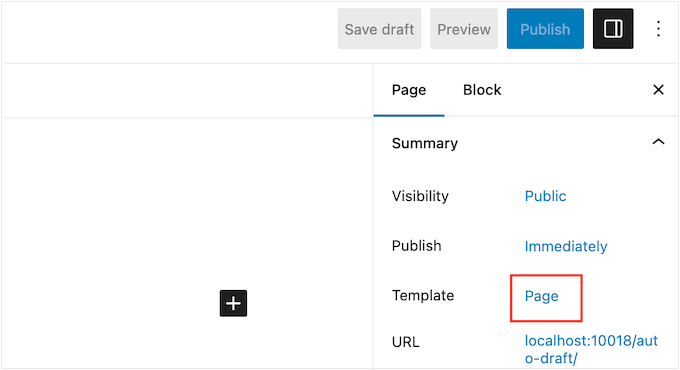
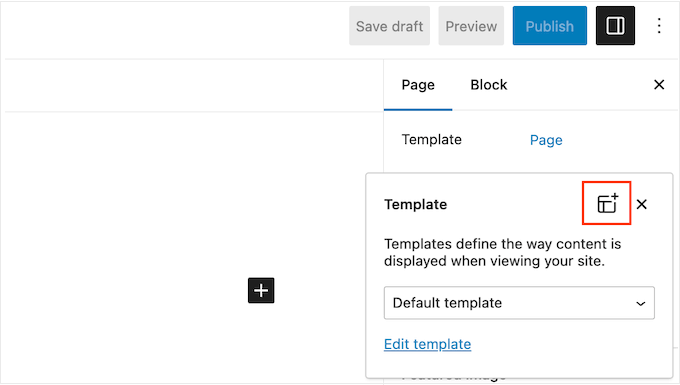
Nun erscheint ein Popup mit Ihrer aktuellen Vorlage.
Klicken Sie einfach auf das Symbol 'Neue Vorlage'.
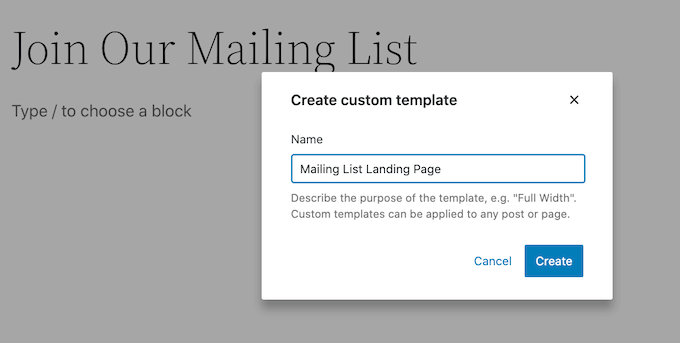
Geben Sie Ihrer Landingpage-Vorlage jetzt einen Namen. Dies dient nur Ihrer Referenz, sodass Sie alles verwenden können, was Sie möchten.
Klicken Sie anschließend auf „Erstellen“.
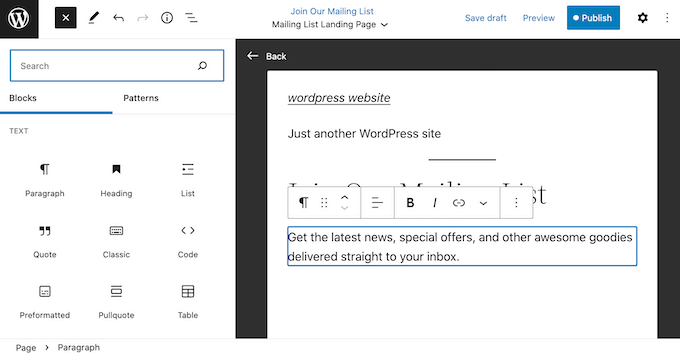
Dies startet den Vorlageneditor. Sie können Ihre Landingpage jetzt genauso gestalten, wie Sie eine Seite im Standard-WordPress-Blockeditor erstellen.
Um Blöcke zur Landingpage hinzuzufügen, klicken Sie einfach auf den blauen '+' Button. Sie können nun verschiedene Blöcke in Ihr Design ziehen.
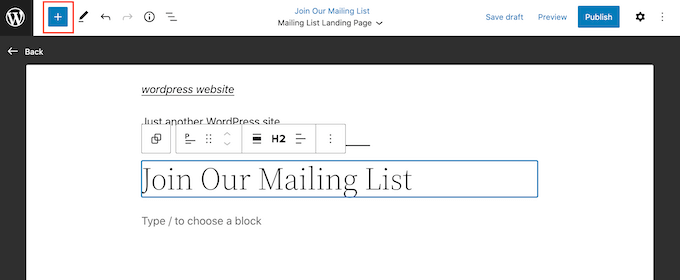
Sie können Inhalte zu einem Block hinzufügen oder dessen Formatierung mit den bekannten WordPress-Tools ändern.
Sie können beispielsweise Text in einen Absatzblock eingeben, Links hinzufügen, die Textausrichtung ändern und fette oder kursive Effekte anwenden.
Sie können auch eine Landingpage mit WordPress Block Patterns erstellen, bei denen es sich um Sammlungen von Blöcken handelt, die oft zusammen verwendet werden. Muster können Ihnen helfen, schnell eine Landingpage mit einem schönen Layout zu erstellen.
Um die Muster anzuzeigen, die in Ihrem WordPress-Theme enthalten sind, klicken Sie auf die blaue Schaltfläche „+“ und wählen Sie dann die Registerkarte „Muster“ aus.
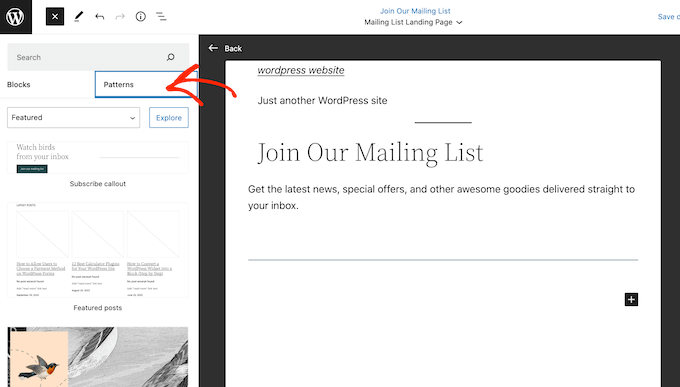
Sie können entweder ein Blockmuster auf Ihr Layout ziehen und ablegen oder auf das Muster klicken, wodurch es am Ende Ihrer Vorlage hinzugefügt wird.
Nach dem Hinzufügen eines Musters können Sie auf jeden Block innerhalb dieses Musters klicken, um ihn auszuwählen und dann Ihre Änderungen vorzunehmen. Sie können beispielsweise Platzhaltertext ersetzen oder Links hinzufügen, damit der Call-to-Action auf verschiedene Bereiche Ihres WordPress-Blogs verweist.
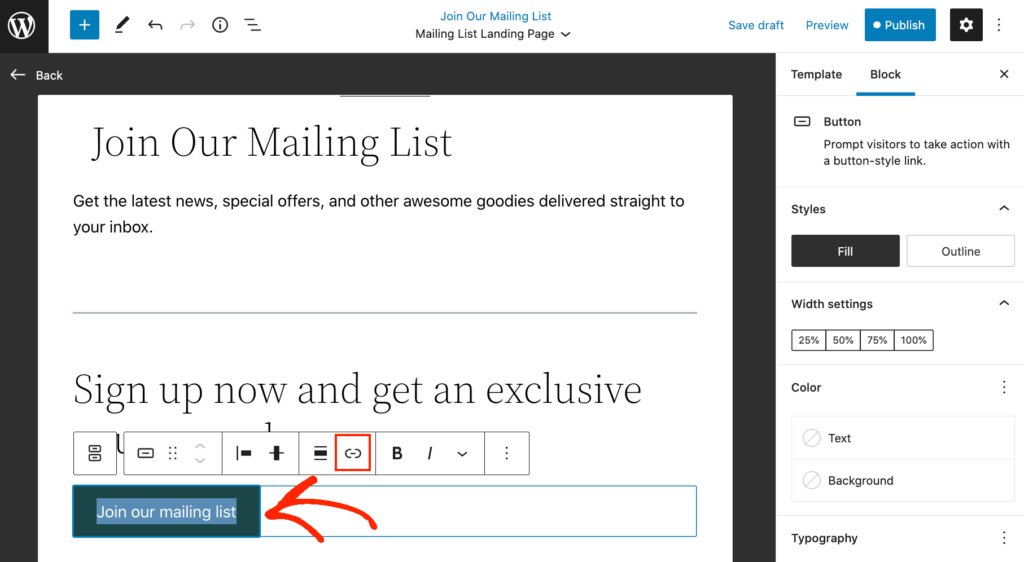
Wenn Sie mit dem Aussehen der benutzerdefinierten Landingpage zufrieden sind, klicken Sie auf die Schaltfläche „Veröffentlichen“ und wählen Sie dann „Speichern“.
Jetzt wird Ihre Seite die neue Vorlage verwenden. Sie können die Seite einfach aktualisieren oder veröffentlichen, um Ihre Landingpage live zu schalten.
Methode 2: Erstellen einer WordPress-Landingpage mit SeedProd (empfohlen)
Der einfachste Weg, eine Landingpage zu erstellen, ist die Verwendung von SeedProd. Es ist der beste Page Builder auf dem Markt und ermöglicht es Ihnen, jede Art von Landingpage ohne Code zu erstellen.
Das Plugin wird mit mehr als 320 professionell gestalteten Vorlagen geliefert, darunter Seiten, die Ihnen helfen sollen, Konversionen zu erzielen. Wir haben es auch verwendet, um Landingpages für Online-Anzeigen zu erstellen, z. B. auf Facebook und Google.
Im Gegensatz zum WordPress Full Site Editor funktioniert SeedProd mit jedem WordPress-Theme, sodass Sie kein Block-basiertes Theme verwenden müssen.
Weitere Informationen finden Sie in unserem vollständigen SeedProd-Bewertung.
Schritt 1: Richten Sie das SeedProd-Plugin ein
Zuerst müssen Sie das SeedProd-Plugin installieren und aktivieren. Weitere Details finden Sie in unserer Schritt-für-Schritt-Anleitung zum Installieren eines WordPress-Plugins.
Hinweis: Es gibt eine kostenlose Version von SeedProd auf WordPress.org, aber wir werden die Pro-Version verwenden, da sie mehr Vorlagen und Blöcke enthält, einschließlich eCommerce-Blöcke.
Nach der Aktivierung gehen Sie zu SeedProd » Einstellungen und geben Sie Ihren Lizenzschlüssel ein.

Diese Informationen finden Sie in Ihrem Konto auf der SeedProd-Website. Nach Eingabe des Lizenzschlüssels klicken Sie auf die Schaltfläche „Schlüssel überprüfen“.
Schritt 2: Wählen Sie eine Landingpage-Vorlage
Gehen Sie dann einfach zu SeedProd » Landing Pages und klicken Sie auf „Neue Landingpage hinzufügen“.
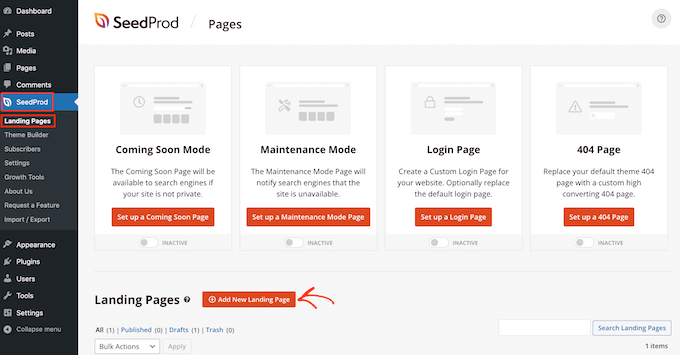
Sie können nun eine Vorlage für Ihre Landingpage auswählen.
SeedProd hat viele Designs, die in verschiedene Kampagnentypen unterteilt sind, wie z. B. Coming Soon und 404-Seiten. Sie können auf die Registerkarten oben auf dem Bildschirm klicken, um Vorlagen nach Kampagnentyp zu filtern.
Da wir eine Landingpage erstellen, möchten Sie vielleicht die Tabs Sales, Webinar oder Lead Squeeze ansehen.
Um ein Design in der Vorschau anzuzeigen, bewegen Sie einfach die Maus darüber und klicken Sie dann auf die Lupe.
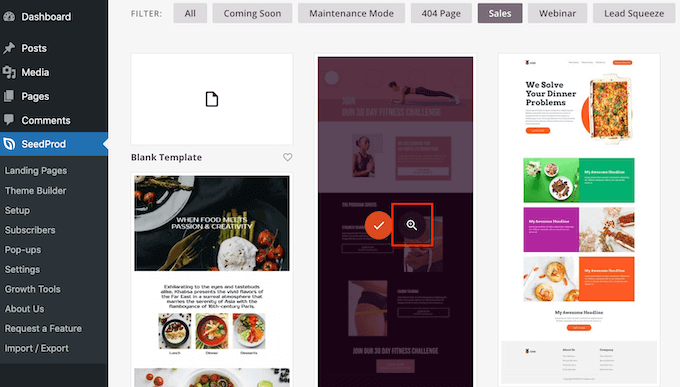
Die Wahl eines Designs, das zum Typ der Landingpage passt, die Sie erstellen möchten, hilft Ihnen, die Seite schneller zu erstellen. Jede Vorlage ist jedoch vollständig anpassbar, sodass Sie jeden Teil der Vorlage ändern und jede beliebige Landingpage erstellen können.
Wenn Sie eine Vorlage gefunden haben, die Sie verwenden möchten, klicken Sie einfach auf „Diese Vorlage auswählen“.
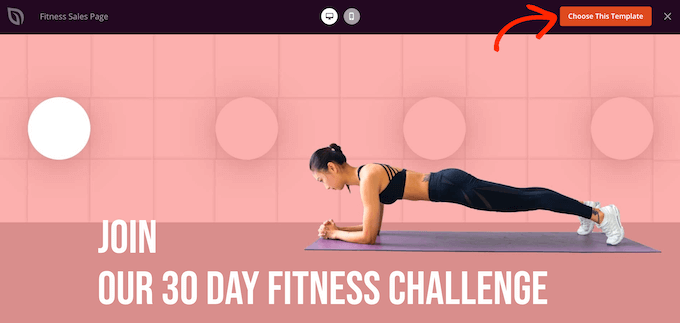
Wir verwenden die Fitness-Verkaufsseiten-Vorlage in all unseren Bildern, aber Sie können jedes Design verwenden.
Geben Sie als Nächstes einen Namen für Ihre Landingpage ein. SeedProd erstellt automatisch eine URL basierend auf dem Titel der Seite, aber Sie können sie in alles ändern, was Sie möchten.
Eine beschreibende URL hilft Suchmaschinen zu verstehen, worum es auf der Landingpage geht, damit sie diese den richtigen Nutzern anzeigen können, was Ihr WordPress SEO verbessert.
Damit Ihre Landingpage die besten Chancen hat, in relevanten Suchergebnissen zu erscheinen, sollten Sie alle Schlüsselwörter hinzufügen, die in der URL fehlen. Weitere Details finden Sie in unserer Anleitung zum Keyword-Recherche.
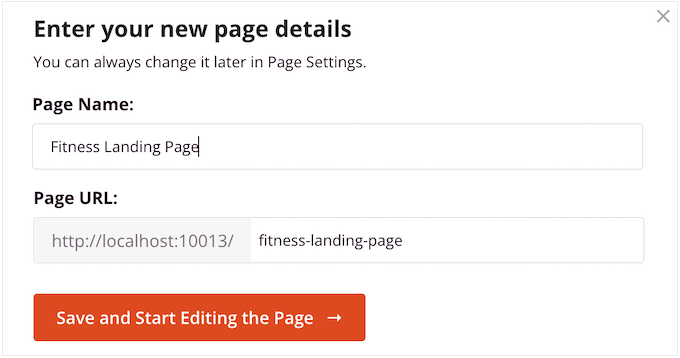
Wenn Sie mit den eingegebenen Informationen zufrieden sind, klicken Sie auf die Schaltfläche „Speichern und Seite bearbeiten starten“.
Schritt 3: Gestalten Sie Ihre benutzerdefinierte Landingpage
SeedProd öffnet nun Ihre ausgewählte Vorlage in seinem Drag-and-Drop-Seitenersteller. Sie sehen eine Vorschau des Designs rechts und einige Blockeinstellungen links.

Blöcke sind ein Kernbestandteil von SeedProd, und Sie können sie verwenden, um jede Art von Landingpage zu erstellen. Es gibt Blöcke, um Ihre neuesten Beiträge anzuzeigen, einen Countdown-Timer hinzuzufügen, ein Kontaktformular einzufügen und mehr.
Um einen Block anzupassen, klicken Sie einfach darauf, um ihn in der Seitenvorschau auszuwählen, und nehmen Sie dann Änderungen im linken Menü vor.
Um beispielsweise ein Platzhalterbild zu ersetzen, klicken Sie einfach auf den Bildblock. Klicken Sie dann im linken Menü auf das Symbol „Bild auswählen“.
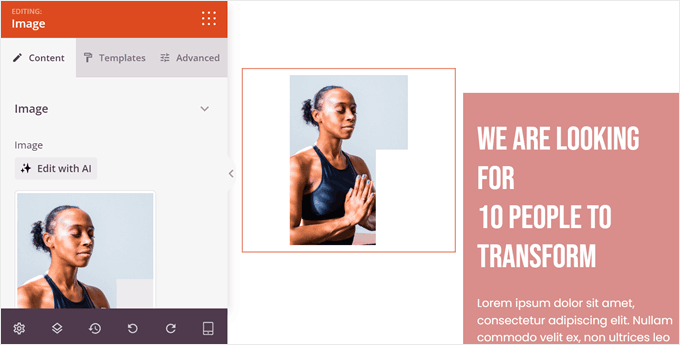
Sie können nun entweder ein Bild aus der WordPress-Mediathek auswählen oder eine neue Datei von Ihrem Computer hochladen.
Alternativ können Sie auch auf die Schaltfläche „Mit KI bearbeiten“ klicken, um eine benutzerdefinierte Illustration für Ihre Landingpage zu generieren. Weitere Informationen finden Sie in unserem Leitfaden zur Verwendung von KI zur Generierung von Bildern in WordPress.
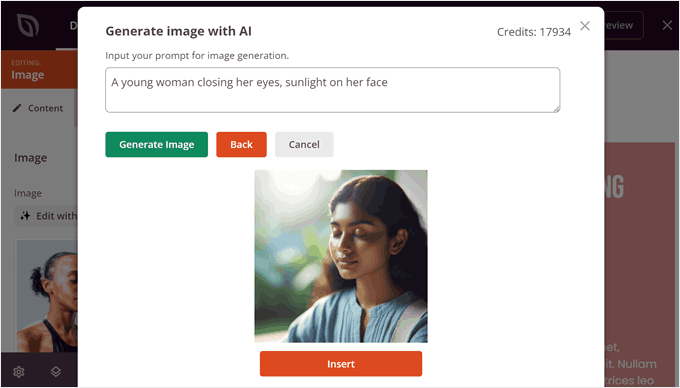
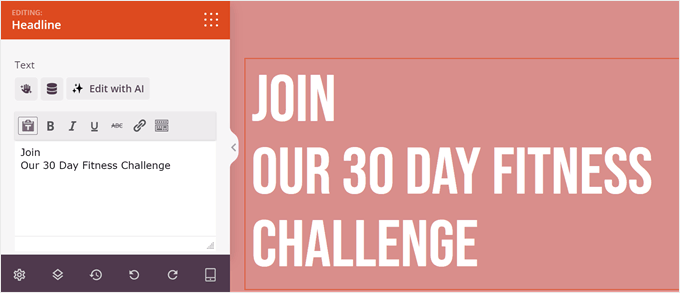
Ebenso können Sie jeden Platzhaltertext durch Ihre eigenen Worte ersetzen.
Wählen Sie einfach einen Text- oder Überschriftenblock aus und tippen Sie dann in den kleinen Texteditor.
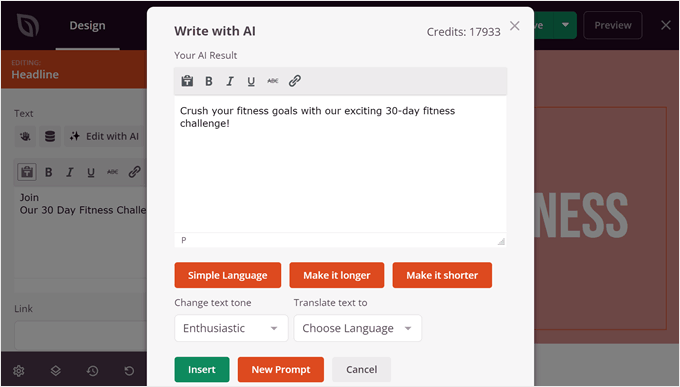
Auch SeedProd verfügt über einen KI-Content-Generator für Texte. Wenn Sie also Hilfe bei der Erstellung Ihrer Inhalte benötigen, ist SeedProd genau das Richtige für Sie.
Weitere Informationen finden Sie in unserem Leitfaden, wie Sie KI zur Steigerung Ihres Marketings einsetzen.
Sie können auch das Aussehen der Landingpage mithilfe der Einstellungen im linken Menü vollständig ändern, einschließlich der Änderung des Farbschemas, der Schriftart, der Linkfarbe, der Schaltflächen und mehr.
Die meisten dieser Einstellungen sind ziemlich selbsterklärend, daher lohnt es sich, verschiedene Blöcke in Ihrem Layout auszuwählen und dann die Einstellungen durchzusehen.
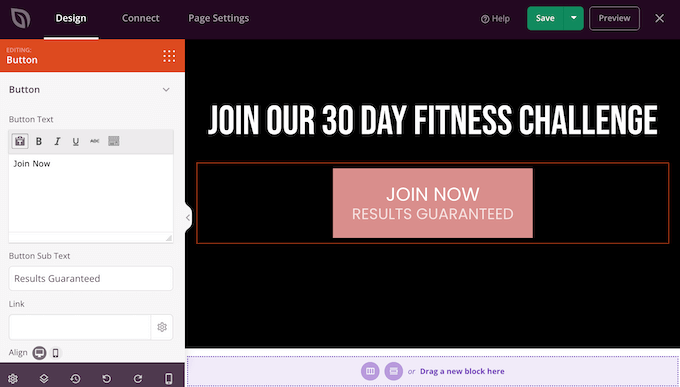
Sie können Blöcke auch per Drag & Drop verschieben, um sie in Ihrem Layout nach oben oder unten zu bewegen.
Um weitere Blöcke zu Ihrer Landingpage hinzuzufügen, ziehen Sie sie einfach per Drag & Drop auf Ihr Design.
Noch besser: SeedProd bietet viele Blöcke, die sich perfekt für die Erstellung einer hochkonvertierenden Landingpage eignen.
Zum Beispiel möchten Sie vielleicht einen Countdown-Timer hinzufügen , der die Minuten herunterzählt, bis der Besucher ein Angebot verpasst. Dies kann ein Gefühl der Dringlichkeit für Verkäufe, kostenlose Geschenkgutscheine, Vorbestellungen und andere Kampagnen hinzufügen.
Finden Sie einfach den Countdown-Block und ziehen Sie ihn auf Ihre Landingpage.
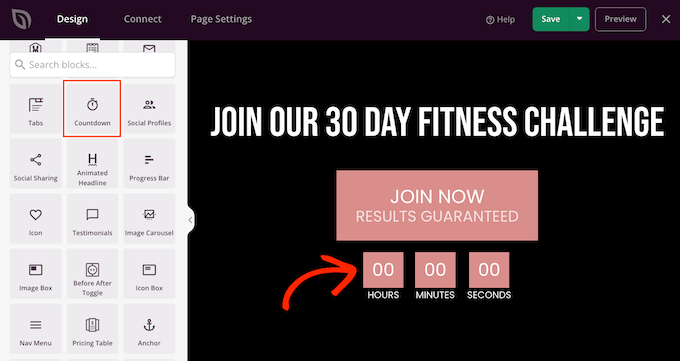
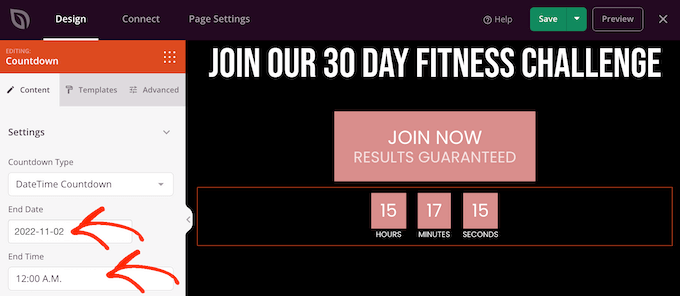
Sie können dann eine Zeit und ein Datum festlegen, wann der Timer abläuft.
Auf diese Weise können Sie FOMO auf Ihrer WordPress-Website nutzen, um Conversions zu steigern.
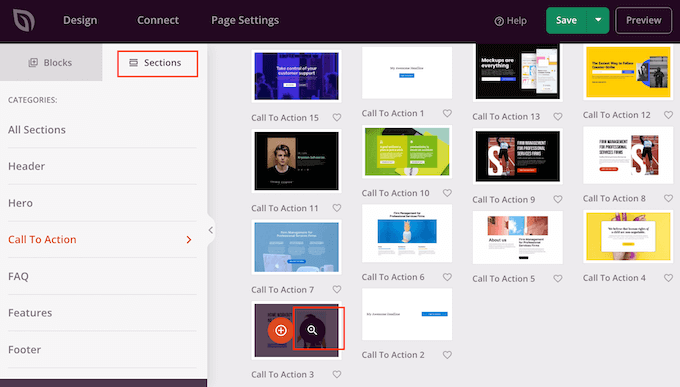
SeedProd wird auch mit „Abschnitten“ geliefert, bei denen es sich um Blöcke handelt, die oft zusammen verwendet werden. Dies beinhaltet viele Abschnitte, die Ihnen beim Erstellen einer Landingpage helfen können, darunter ein Header, ein Hero-Bild, ein Call-to-Action, Testimonials, Kontaktformular, FAQs, Funktionen, Fußzeilenabschnitte und mehr.
Um sich die verschiedenen Abschnitte anzusehen, klicken Sie einfach auf die Registerkarte 'Abschnitte'. Um einen Abschnitt in der Vorschau anzuzeigen, bewegen Sie die Maus darüber und klicken Sie dann auf die Lupe.
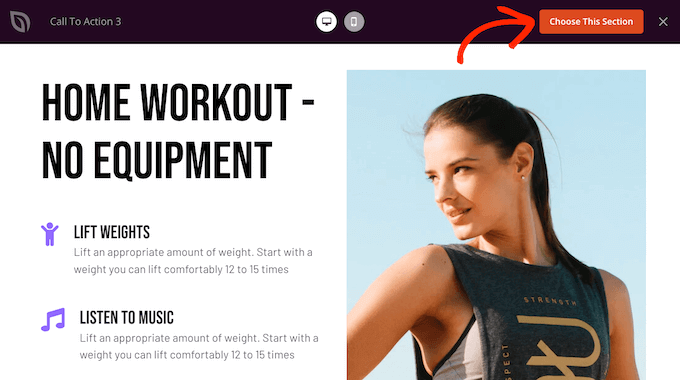
Wenn Sie den Abschnitt verwenden möchten, klicken Sie einfach auf „Diese Sektion auswählen“.
SeedProd fügt den Abschnitt am Ende Ihrer Landingpage hinzu, aber Sie können ihn per Drag & Drop verschieben.
SeedProd ist auch vollständig mit WooCommerce kompatibel, sodass Sie ganz einfach neue Landingpages erstellen können, um Ihre Produkte, Dienstleistungen, Verkäufe und andere Veranstaltungen zu bewerben.
Noch besser: SeedProd verfügt über spezielle WooCommerce-Blöcke, darunter „In den Warenkorb“, „Kasse“, „Neueste Produkte“ und mehr. Dies ermöglicht es Ihnen, benutzerdefinierte WooCommerce-Kassenseiten, benutzerdefinierte Produktseiten und mehr zu erstellen.
Wenn Sie eine Landingpage erstellen, um mehr Verkäufe in Ihrem Online-Shop zu erzielen, empfehlen wir die Erstellung von Abschnitten für beliebte Produkte oder empfohlene Produkte.
Um diesen Abschnitt zu erstellen, ziehen Sie einfach einen Block für Bestseller-Produkte auf Ihre Seite.
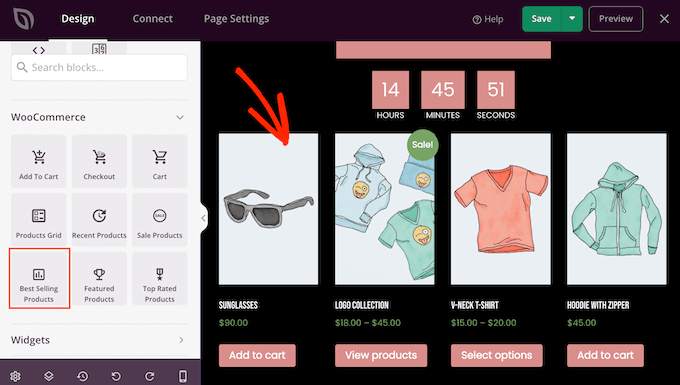
Der Block zeigt standardmäßig Ihre beliebtesten Produkte an, aber Sie können auch Produkte anzeigen, die im Angebot sind, Ihre neuesten Produkte und mehr.
Öffnen Sie einfach das Dropdown-Menü „Typ“ und wählen Sie eine beliebige Option aus der Liste aus.
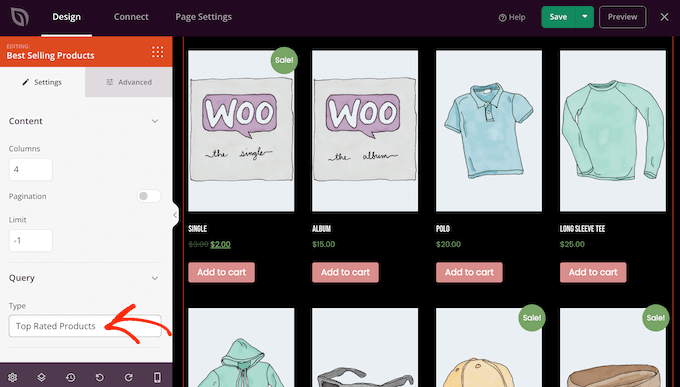
Auf diese Weise können Sie einen hochkonvertierenden Online-Shop erstellen, ohne durch Ihr WooCommerce-Theme eingeschränkt zu sein.
Schritt 4: Verbinden Sie Ihre Landingpages mit Drittanbieter-Tools
Wenn Sie eine Landingpage erstellen, um Leads zu erfassen, möchten Sie möglicherweise ein Anmeldeformular für Ihren E-Mail-Newsletter oder ähnliches hinzufügen.
SeedProd macht es super einfach, Ihre Landingpages mit beliebten E-Mail-Marketingdiensten wie Constant Contact oder ActiveCampaign zu verbinden.
Klicken Sie einfach auf die Registerkarte „Verbinden“ und wählen Sie dann Ihren E-Mail-Dienstanbieter aus.
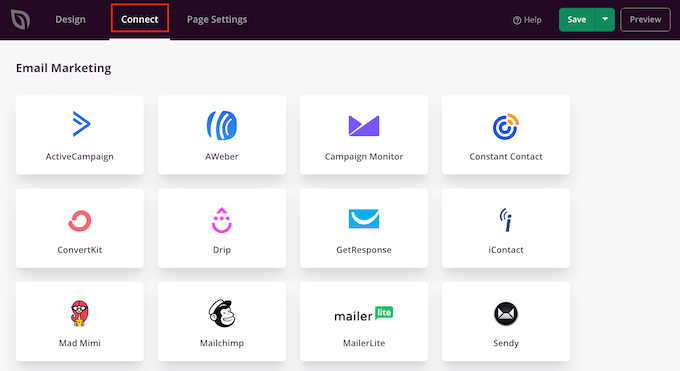
SeedProd zeigt Ihnen dann genau, wie Sie diese Landingpage mit Ihrem E-Mail-Marketing-Service integrieren.
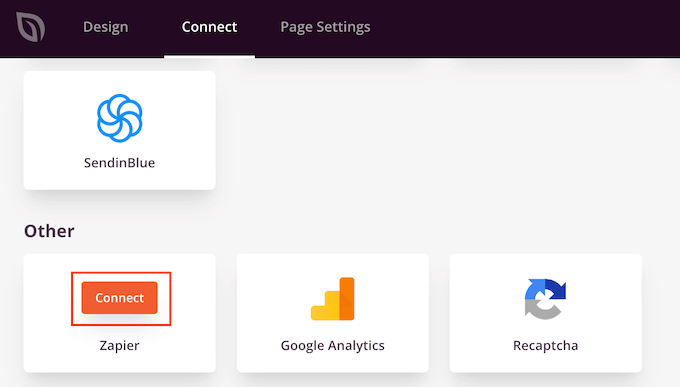
Wenn Sie Ihren E-Mail-Anbieter nicht in der Liste sehen, machen Sie sich keine Sorgen. SeedProd arbeitet mit Zapier zusammen, das als Brücke zwischen SeedProd und mehr als 3000 weiteren Apps fungiert.
Scrollen Sie einfach zum Abschnitt „Andere“ und fahren Sie mit der Maus über „Zapier“. Wenn die Schaltfläche „Verbinden“ erscheint, klicken Sie darauf und folgen Sie dann den Anweisungen auf dem Bildschirm, um SeedProd und Zapier zu verbinden.
Schritt 5: Richten Sie eine benutzerdefinierte Domain für Ihre Landingpage ein
SeedProd veröffentlicht die Landingpage standardmäßig unter der Domain Ihrer Website. Sie möchten jedoch möglicherweise stattdessen eine benutzerdefinierte Domain verwenden.
Dies verleiht Ihrer Kampagne eine eigene, unverwechselbare Identität, getrennt vom Rest Ihrer Website. Sie werden es auch einfacher finden, die Leistung der Seite in Google Analytics zu verfolgen, um zu sehen, ob Sie Ihre Google Analytics-Ziele erreichen.
Anstatt ein WordPress Multisite-Netzwerk zu erstellen oder mehrere Websites zu installieren, können Sie mit SeedProd ganz einfach eine benutzerdefinierte Domain auf jede von Ihnen erstellte Landingpage abbilden.
Stellen Sie vor Beginn sicher, dass Ihr WordPress-Hosting-Anbieter die Verwendung mehrerer Domains zulässt und Sie den Domainnamen zu Ihrem Hosting-Dashboard hinzugefügt haben, falls Sie dies noch nicht getan haben.
Weitere Details finden Sie in unserem Artikel darüber, wie Sie einen benutzerdefinierten Domain-Alias für Ihre WordPress-Landingpage hinzufügen.
Wenn Sie dies getan haben, wählen Sie im SeedProd-Editor „Seiteneinstellungen“. Klicken Sie dann auf „Benutzerdefinierte Domain“.
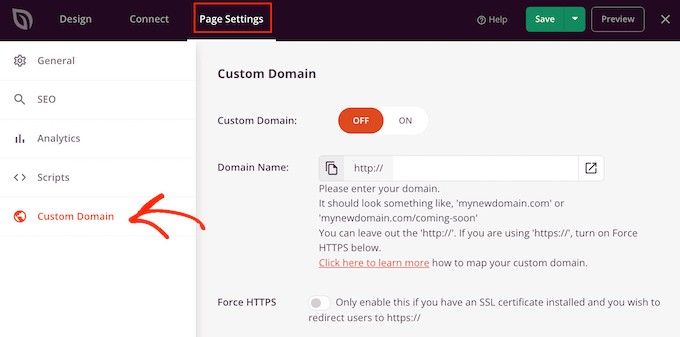
Geben Sie in das Feld „Domainname“ Ihre benutzerdefinierte Domain ein.
Klicken Sie danach auf den Schalter „Benutzerdefinierte Domain“, damit er von „Aus“ auf „Ein“ wechselt.
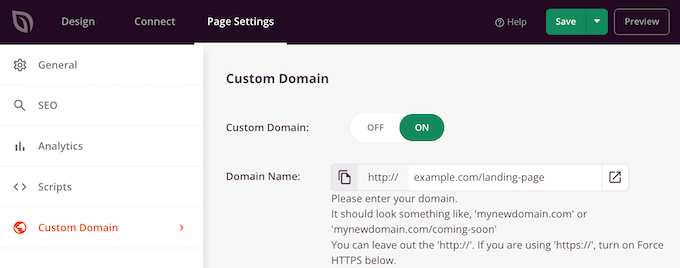
Vergessen Sie nicht, auf „Speichern“ zu klicken, um Ihre Änderungen zu speichern.
Schritt 6: Speichern und Veröffentlichen Ihrer Landingpage
Wenn Sie mit dem Aussehen der Landingpage zufrieden sind, ist es an der Zeit, sie durch Klicken auf die Schaltfläche „Speichern“ zu veröffentlichen.
Wählen Sie dann „Veröffentlichen“.
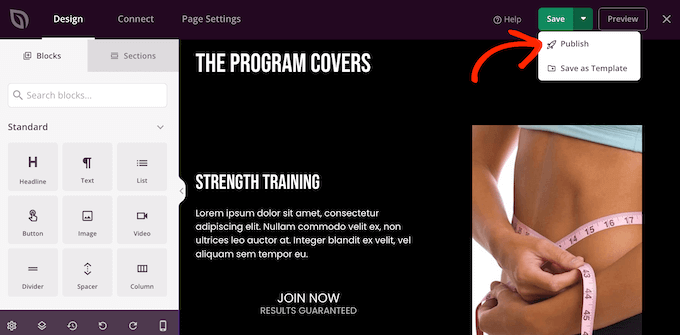
Die Landingpage ist jetzt auf Ihrer Website live.
Methode 3: Erstellen Sie eine WordPress-Landingpage mit Thrive Architect
Thrive Architect ist ein weiterer beliebter Drag-and-Drop-WordPress-Seitenersteller. Er ermöglicht es Ihnen, mit vorgefertigten Vorlagen einfach eine Landingpage zu erstellen.
Schritt 1: Thrive Architect installieren und eine Vorlage auswählen
Zuerst müssen Sie das Thrive Architect Plugin installieren und aktivieren. Weitere Details finden Sie in unserer Schritt-für-Schritt-Anleitung zum Installieren eines WordPress-Plugins.
Gehen Sie nach der Aktivierung zu Seiten » Neu hinzufügen in Ihrem WordPress-Admin-Dashboard, um eine neue Landingpage zu erstellen. Öffnen Sie dann den Thrive Architect Editor, indem Sie auf die Schaltfläche „Thrive Architect starten“ klicken.

Als Nächstes erscheint ein Popup-Fenster, in dem Sie wählen können, ob Sie eine normale Seite oder eine vorgefertigte Landingpage erstellen möchten.
Klicken Sie auf die Option „Vorgefertigte Landingpage“, um sie auszuwählen.

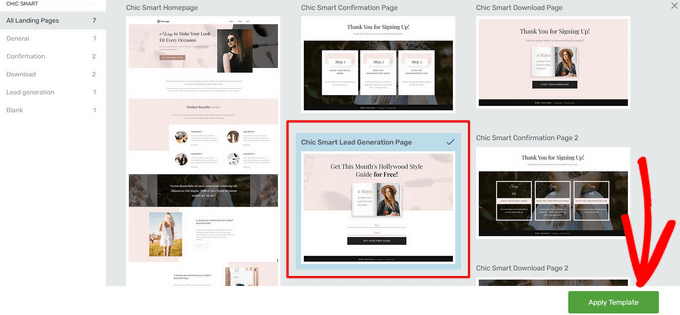
Danach werden Sie zur Bibliothek von Thrive Architect mit über 300 Landingpage-Vorlagen weitergeleitet.
Scrollen Sie einfach durch die Bibliothek und wählen Sie eine Landingpage-Vorlage aus, die Ihnen gefällt, indem Sie darauf klicken.
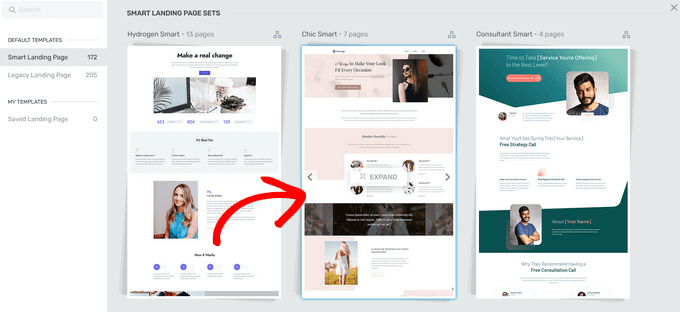
Wenn Sie eine Vorlage aus dem Abschnitt 'Smart Landing Page Sets' auswählen, können Sie aus mehreren verschiedenen Landingpage-Typen wählen. Für diesen Leitfaden wählen wir die Option 'Smart Lead Generation Page'.
Wenn Sie ein Design finden, das Ihnen gefällt, klicken Sie auf die Schaltfläche „Vorlage anwenden“, um fortzufahren.
Schritt 2: Erstellen Sie Ihre benutzerdefinierte Landingpage
Nun öffnet sich die Vorlage im Thrive Architect Editor, wo Sie jedes Seitenelement an Ihre Marke oder Ihr spezifisches Angebot anpassen können.
Um beispielsweise den Text „Überschrift“ zu bearbeiten, klicken Sie einfach darauf und geben Sie Text ein. Wenn Sie auf das Element „Überschrift“ klicken, werden auch Optionen zum Ändern der Schriftgröße, der Farbe, des Zeilenabstands und mehr angezeigt.
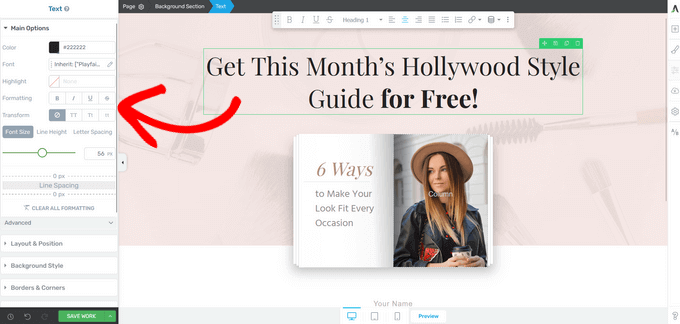
Im linken Menü finden Sie auch Optionen, um die Abschnittshöhe, den Hintergrundstil, den Rahmenstil, einen Rahmen hinzuzufügen und den Abstand usw. zu ändern.
Um ein neues Element zu Ihrer Landingpage hinzuzufügen, klicken Sie auf die Schaltfläche „Element hinzufügen“, die als Symbol mit einem Pluszeichen (+) im rechten Menü erscheint.

Thrive Architect bietet viele vorgefertigte Elemente, die Sie Ihrer Landingpage hinzufügen können. Sie können aus Elementen wie Schaltflächen, Testimonials, Countdown-Timern, Google Maps, Sternebewertungen und vielem mehr wählen.
Um ein neues Element hinzuzufügen, ziehen Sie es einfach aus dem Menü auf der rechten Seite und legen Sie es an der gewünschten Stelle auf Ihrer Landingpage ab.
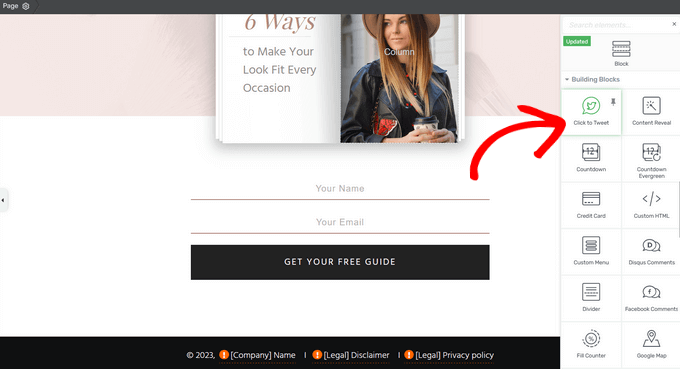
Sie erhalten noch mehr vorgefertigte Elemente, indem Sie die Thrive Suite kaufen, die Thrive Architect, Thrive Quiz Builder, Thrive Apprentice und mehr enthält.
Zum Beispiel können Sie mit dem 'Quiz'-Element schnell Quizze zu Ihrer Landingpage hinzufügen. Dies kann die Leute dazu anregen, sich mit Ihrer Website zu beschäftigen.
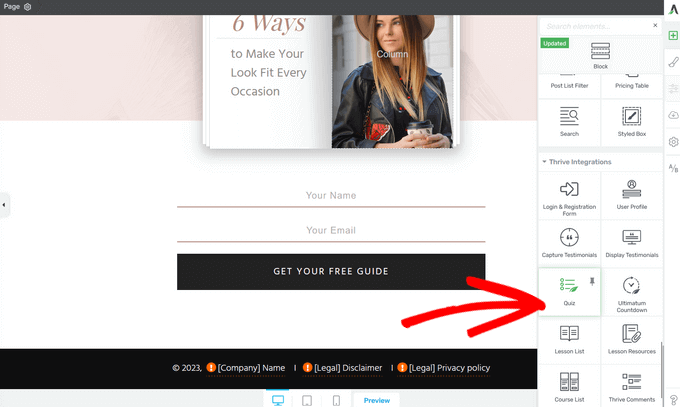
Sie können Ihre Landingpage jetzt weiter bearbeiten, indem Sie Elemente hinzufügen und diese mit den Einstellungen im linken Menü anpassen.
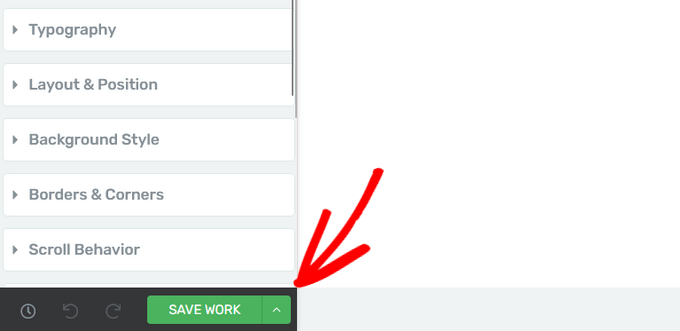
Vergessen Sie beim Bearbeiten Ihrer Landingpage nicht, unten links auf die Schaltfläche „Arbeit speichern“ zu klicken.
Schritt 3: Verbinden Sie Ihre Landingpage mit einem E-Mail-Dienstanbieter
Da Sie eine Landingpage zur Lead-Generierung erstellen, werfen wir auch einen Blick darauf, wie Sie Ihren E-Mail-Dienstanbieter mit Thrive Architect verbinden können.
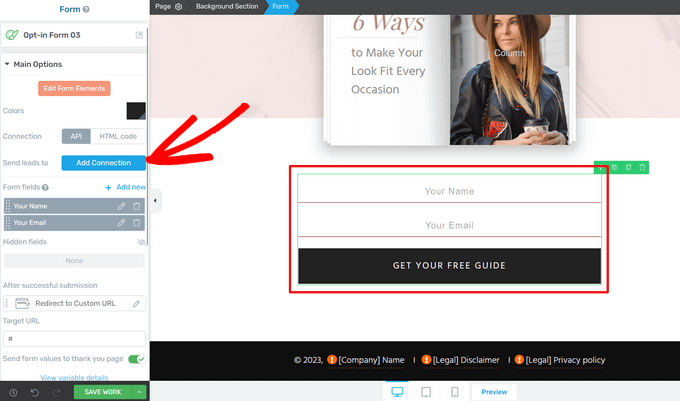
Um zu beginnen, klicken Sie einfach auf das Lead-Generierungsformular auf Ihrer Landingpage.
Stellen Sie im linken Menü sicher, dass die 'Verbindung' auf die Option 'API' eingestellt ist. Klicken Sie dann neben 'Leads senden an' auf die Schaltfläche 'Verbindung hinzufügen'.
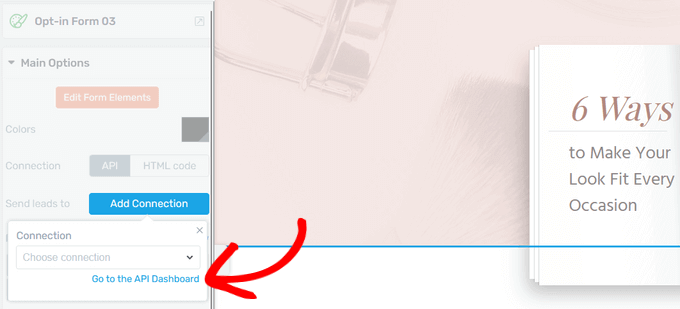
Als Nächstes müssen Sie die Liste der verfügbaren Dienste anzeigen.
Klicken Sie in diesem Sinne auf den blauen Link „Zum API-Dashboard gehen“.
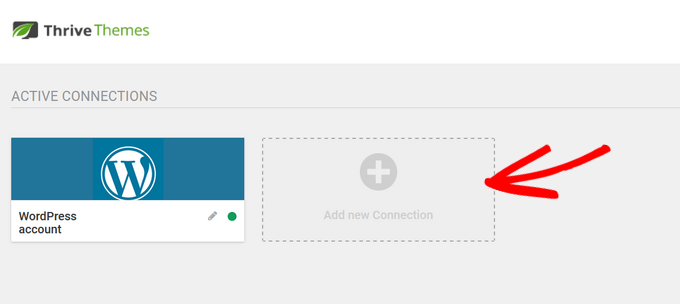
Dies öffnet das Dashboard für aktive Verbindungen in einem neuen Fenster.
Klicken Sie von hier aus auf die Schaltfläche „Neue Verbindung hinzufügen“.
Wählen Sie im Dropdown-Menü den E-Mail-Marketing-Anbieter aus, den Sie verwenden möchten.
Thrive Architect verbindet sich nahtlos mit beliebten E-Mail-Marketingdiensten und CRMs wie ActiveCampaign, Constant Contact, Campaign Monitor, HubSpot und mehr.
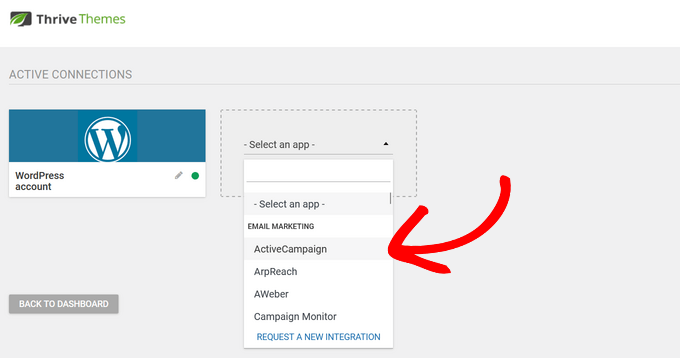
Danach müssen Sie die API-URL und den API-Schlüssel des Anbieters kopieren und in die entsprechenden Felder einfügen. Diese Informationen finden Sie normalerweise im Einstellungsbereich Ihres E-Mail-Dienstanbieterkontos.
Wenn dies erledigt ist, klicken Sie auf die Schaltfläche „Verbinden“.
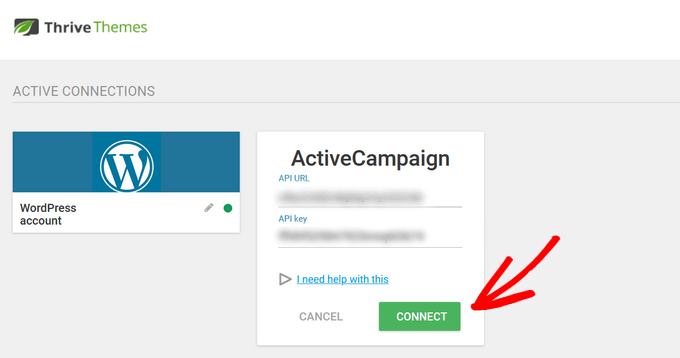
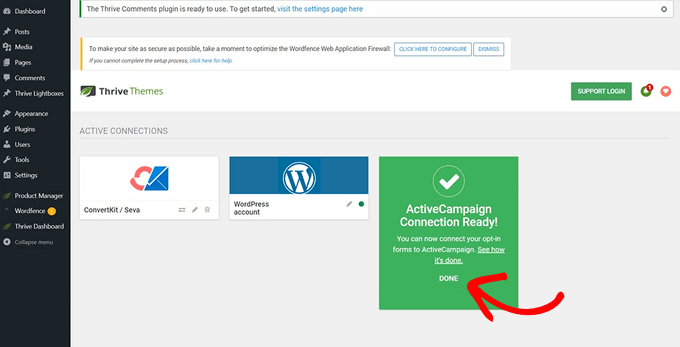
Sobald Ihr E-Mail-Dienstanbieter ordnungsgemäß verbunden ist, sehen Sie eine Erfolgsmeldung.
Klicken Sie auf „Fertig“, um zum Thrive Architect-Editor zurückzukehren.
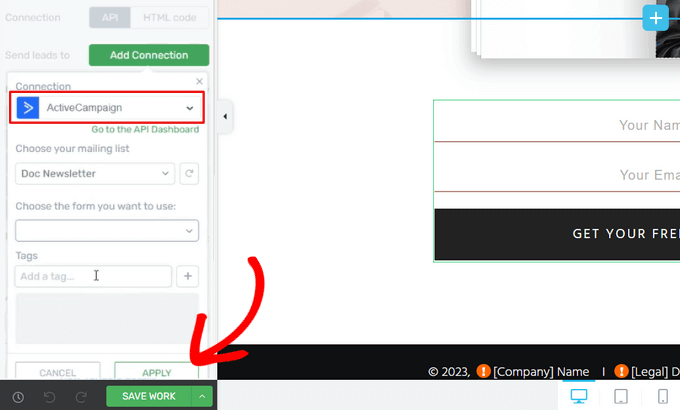
Wenn Sie nun erneut auf die Schaltfläche „Verbindung hinzufügen“ klicken, können Sie den E-Mail-Dienstanbieter, den Sie gerade verbunden haben, aus dem Dropdown-Menü auswählen.
Von hier aus können Sie die Mailingliste auswählen, an die Sie Ihre neuen Abonnenten senden werden. Sie können auch auswählen, welches Formular Sie verwenden möchten, und Tags hinzufügen, um Ihre Formular-Leads zu organisieren.
Wenn das erledigt ist, klicken Sie auf die Schaltfläche „Übernehmen“, um Ihre Änderungen zu speichern.
Schritt 4: Speichern und Veröffentlichen Ihrer WordPress-Landingpage
Wenn Sie bereit sind, die Seite live zu schalten, klicken Sie auf den Pfeil (^) neben 'Arbeit speichern'.
Klicken Sie dann auf die Option „Speichern und zum Beitragseditor zurückkehren“.
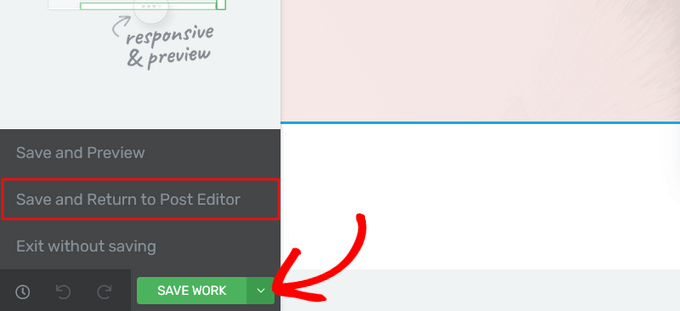
Sobald Sie sich wieder im WordPress-Editor befinden, klicken Sie einfach auf die Schaltfläche „Veröffentlichen“.
Sie können nun Ihre Website besuchen, um die Landingpage in Aktion zu sehen.

Erhalten Sie mehr Leads mit diesen Top-Landingpage-Tipps
Haben Sie Ihre Landingpage bereits in WordPress erstellt? Großartig. Holen Sie sich jetzt mehr Leads. Eine schwache Landingpage kann Ihr Publikumswachstum verpassen.
Die Optimierung einer Landingpage ist ziemlich einfach. Hier sind einige einfache Tipps, die Sie umsetzen können:
- Halten Sie es sauber – Ihr Design sollte einfach sein und alles vermeiden, was Besucher ablenkt.
- Clear button – Machen Sie Ihren Call-to-Action-Button leicht auffindbar und sagen Sie den Besuchern genau, was sie als Nächstes tun sollen.
- Fangende Formulierungen – Verwenden Sie Wörter in Ihrer Überschrift und im Text, die Ihr Angebot spannend klingen lassen und erklären, wie es den Besuchern zugutekommt.
John Turner von SeedProd hat großartige Einblicke, was eine hochkonvertierende Landingpage ausmacht. Lesen Sie diesen Artikel, um weitere detaillierte Informationen zu erhalten.
Wir haben auch zusätzliche Tricks, um Ihre Landingpage-Conversions um bis zu 300 % zu steigern, wie z. B. das Hinzufügen von Social Proof und/oder einem Live-Chat, um Fragen sofort zu beantworten.
Damit Ihre Landingpage wirklich funktioniert, benötigen Sie einige Werkzeuge. Wir haben eine Liste von unverzichtbaren WordPress-Plugins, die Sie verwenden können, um Ihre Website zu erweitern.
Wir hoffen, dieser Artikel hat Ihnen geholfen zu lernen, wie Sie eine Landingpage mit WordPress erstellen. Möglicherweise möchten Sie auch unsere Expertenauswahl der besten beliebten Beitrags-Plugins für WordPress und unseren Leitfaden zu den wichtigsten Seiten, die jeder WordPress-Blog haben sollte, sehen.
Wenn Ihnen dieser Artikel gefallen hat, abonnieren Sie bitte unseren YouTube-Kanal für WordPress-Video-Tutorials. Sie finden uns auch auf Twitter und Facebook.




Olaf
Ich mag den Block-Editor, daher bin ich wirklich froh, dass Sie diesen Editor als erste Methode gezeigt haben. Heutzutage machen viele Leute alles in Buildern wegen der vorgefertigten Vorlagen, aber ich denke, der Block-Editor ist schneller. Es braucht nur ein wenig Geduld, aber andererseits weiß man sicher, dass man keine Vorlage verwendet, die jemand anderes bereits hat. Ich mag Ihre Tutorials zu Gutenberg. Auch wenn ich es oft benutze, habe ich hier schon mehrmals neue Dinge gelernt.
Moinuddin Waheed
Ich habe sowohl die Plugins SeedProd als auch Thrive Architect verwendet und beide als vielversprechend für die Erstellung schöner Landing Pages empfunden, die konvertieren.
SeedProd ist die bevorzugte Option für Landing Pages, da es speziell für diesen Zweck entwickelt wurde. Es bietet eine Reihe von vorgefertigten Vorlagen zur Inspiration.
Die Erstellung von Landing Pages mit Hilfe dieses Plugins ist so reibungslos, dass jeder mit diesem Plugin schöne und optisch ansprechende Landing Pages erstellen kann.
Chris
Ich habe nie wirklich viel darüber nachgedacht, wie Landing Pages funktionieren. Dieser Artikel ist sehr aufschlussreich. Danke.
Jiří Vaněk
Wenn ich eine Seite mit Seed Prod erstelle, kann ich dann Optin Monster verwenden, um Button-zu-Aktion-Konversionen zu messen?
WPBeginner Support
Anstelle von OptinMonster wäre das normalerweise eine Aufgabe für MonsterInsights oder ein ähnliches Plugin.
Admin
Jiří Vaněk
Danke für Ihre Antwort, ich benutze beide Plugins. Ich werde Ihren Rat befolgen und versuchen, mit Monster Insight zu messen.
Ahmed Omar
Vielen Dank für den detaillierten Beitrag.
Ich frage mich, ob die Landingpage auch über Popup-Plugins erstellt werden kann, oder ob sie sich in Bezug auf die Wirksamkeit von einer Landingpage unterscheidet.
WPBeginner Support
Sie könnten stattdessen ein Popup anstelle einer Landingpage verwenden, wenn Sie möchten. Es sollte keinen großen Effektivitätsunterschied geben, je nachdem, wie Sie das Popup verwenden.
Admin
Angela
Wie veröffentliche ich die Landingpage nur auf einer meiner Seiten auf meiner Website?
WPBeginner Support
Es würde davon abhängen, welches Tool Sie verwenden, und je nach Ihren spezifischen Bedürfnissen möchten Sie sich vielleicht auch OptinMonster ansehen
Admin
Shreevatsa Bhat
Ich starte eine neue Tutorial-Website, der Inhalt des Tutorials wird wie Lektion 1, Lektion 2, Lektion 3 ... sein. Für diese Art von Inhalt, was ist besser zu verwenden? eine Seite oder ein Beitrag? Außerdem möchte ich einen separaten Blog-Bereich auf meiner Website haben, auf dem ich Artikel über die neuesten Dinge in meiner Nische schreiben werde.
Für eine Seite oder einen Beitrag?
WPBeginner Support
Für die Gruppierung der Lektionen können Sie Seiten verwenden, wenn Sie Beiträge für Artikel verwenden möchten, oder Sie können ein LMS verwenden, um die Lektionen zusammenzufassen: https://www.wpbeginner.com/plugins/best-wordpress-lms-plugins-compared/
Admin
Pieter
Hallo, danke für diesen Artikel! Ich habe mich über etwas gewundert.
Ich möchte meine Homepage vorübergehend durch eine andere Landingpage ersetzen.
Um einen Sonderrabatt für die Dauer von 1 Monat zu bewerben. Es wird nicht viel Traffic von Anzeigen oder E-Mails kommen, den ich auf eine spezielle Landingpage-URL umleiten könnte.
Würde das die SEO meiner Website beeinträchtigen und wenn ja, gibt es eine Möglichkeit, dies zu vermeiden?
Danke
WPBeginner Support
Solange Ihre Landingpage für SEO optimiert ist, sollte dies keine größeren Auswirkungen auf das SEO Ihrer Website haben.
Admin
Bob
Bitte erklären Sie, warum ich ein bestimmtes Plugin zum Erstellen einer Seite benötige und welche Vorteile diese gegenüber der Erstellung einer normalen Seite über WordPress haben.
WPBeginner Support
Hallo Bob,
Eine normale Seite in WordPress folgt nur den Stilen, die in Ihrem WordPress-Theme verfügbar sind. Einige Themes bieten möglicherweise unterschiedliche Layout-Optionen oder fertige Landingpage-Vorlagen, die Sie verwenden können. Die meisten Themes bieten jedoch nicht alle Optionen, die Sie benötigen, um schnell Landingpages zu erstellen.
Ein Landingpage-Plugin ermöglicht es Ihnen, Ihr eigenes Layout zu erstellen, Call-to-Action-Schaltflächen hinzuzufügen und schnell professionell aussehende Landingpages zu erstellen, ohne Code schreiben zu müssen.
Admin
Des
Danke für die Info. Gibt es kostenlose Optionen, um eine Landingpage zu erstellen?
Die beiden von Ihnen angebotenen Optionen erfordern beide ein kostenpflichtiges Abonnement.
WPBeginner Support
Hallo Des,
Ja, es gibt einige kostenlose Landingpage-Plugins. Wenn Sie nach einer kostenlosen Option suchen, empfehlen wir Elementor.
Admin
Des
Danke!