


I’ve fixed a typo on my site from a grocery store checkout line more times than I can count. When something can’t wait until I’m back at a laptop, the WordPress app is what I open instead.
The app won’t replace your desktop setup, but it’s perfect for the small stuff: catching a typo, saving an idea before it’s gone, approving a comment, uploading a photo you just took.
In this guide, I’ll show you how I set up and use it to manage my site on the go.
What I Use the WordPress App For (and What I Don’t)
The WordPress admin area is already mobile-responsive, so the app’s real advantage is screen space.
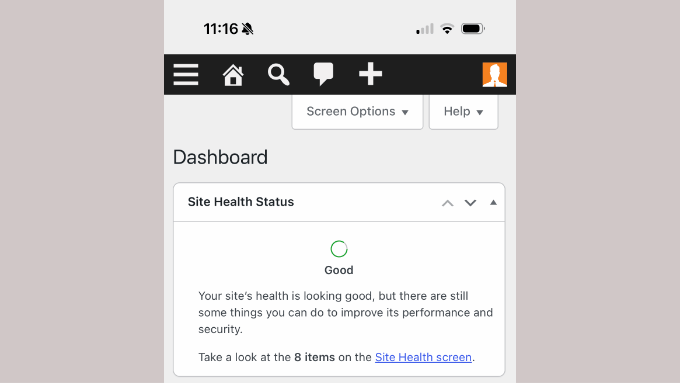
In the Block Editor’s mobile browser view, the toolbar stays fixed to the top of the screen as you scroll.
Between that and your phone’s keyboard, a big chunk of the screen is blocked while you edit. The app uses that space better, so you see more of your post at once.
Here’s what I actually use it for:
- Saving a fresh post idea before I forget it. My best posts start as a messy draft I write on the go, then I finish them later on desktop.
- Drafting offline. I can write a post as a local draft on the app, and it saves automatically once I’m back online.
- Fixing a typo or broken link fast. If a reader emails me that a price is wrong, I can fix it from my phone in about 30 seconds instead of waiting until I’m at my desk.
- Uploading photos straight from my camera. I can snap a product photo at an event and have it in the media library before I leave the parking lot.
- Moderating comments. I get a notification when a new one comes in (once my site’s connected through the Jetpack plugin) and can approve, trash, or reply from the couch.
And a shorter list of what I don’t:
- Serious layout or Block Editor work, like building out columns or a complex page design.
- WooCommerce store operations. For order management, I use the official WooCommerce mobile app instead.
Step 1: Install the WordPress App on Your Phone
When you search your phone’s app store, you may find two different apps: one called WordPress and another called Jetpack.
This guide uses the WordPress app, because it lets you manage your self-hosted WordPress content without also installing the Jetpack plugin.
If your main goal is to check your site stats, get real-time notifications, or browse your reader feed, then those features now live in the separate Jetpack app instead.
All you need to get started is a self-hosted WordPress website. The app also works with WordPress.com, and if you’re not sure which platform you’re on, our comparison of WordPress.com vs. WordPress.org can help you.
First, install the official WordPress app on your device.
Both versions are free, and installation only takes a minute.
Step 2: Connect the App with Your Site
With the app installed, the next step is connecting it to your site.
Open the app and tap ‘Enter your existing site address’ at the bottom of the welcome screen.
The welcome screen shows a few other options too, like creating a brand-new site. This is the one you want since you already have a WordPress website to connect.
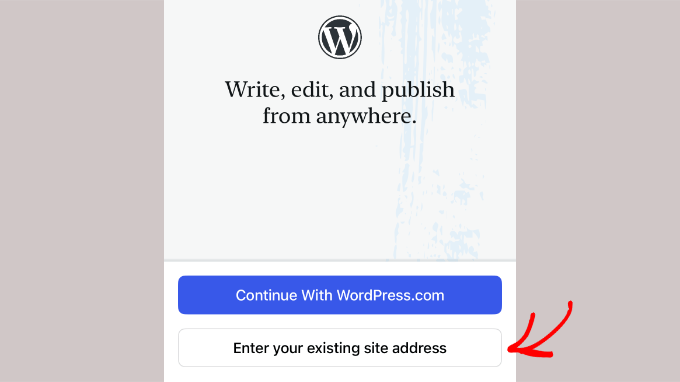
Type in your complete site address (like ‘example.com’).
Then, tap the ‘Continue’ button.
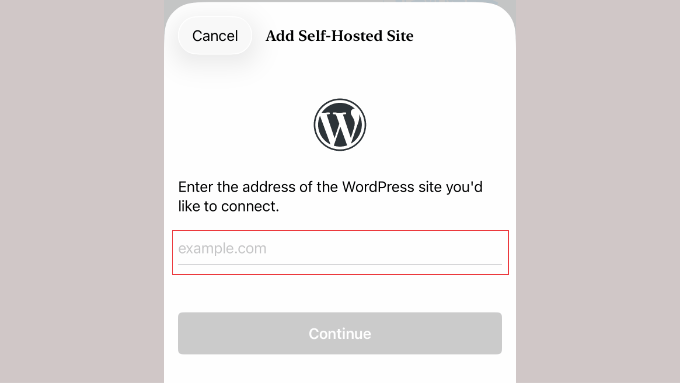
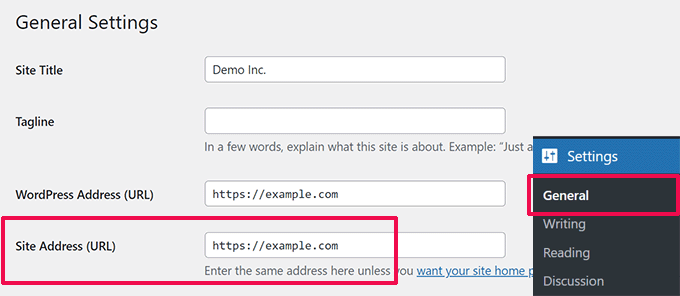
What if you’re not sure of your exact site address?
Simply log into your WordPress admin area and check Settings » General.
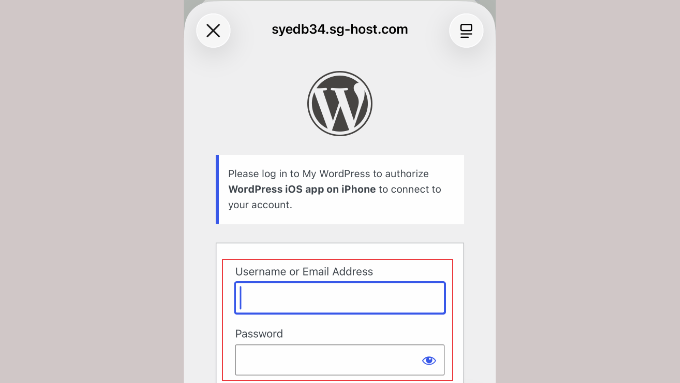
If you aren’t already logged into your site in a browser, then the app will open a login screen first.
Enter your WordPress username or email address and your password, then tap to log in.
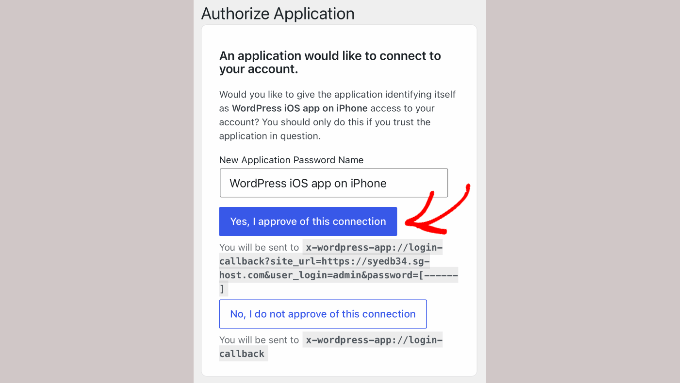
Next, you’ll be asked to authorize the application. This step just confirms you want the app to access your site, and you won’t need to log in again after this.
Simply tap the button labeled ‘Yes, I approve of this connection’.
Once you’re logged in, you’ll land on the app’s dashboard.
You’ll see quick links to your posts, media, pages, and comments.
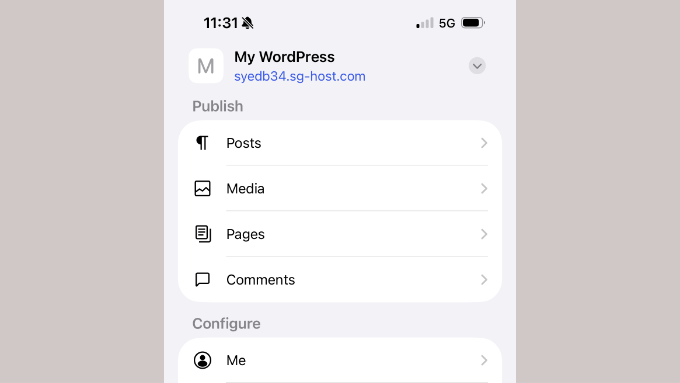
Note that the app may nudge you to connect a WordPress.com account. You don’t need to do this, or install the Jetpack plugin, to draft, edit, or publish with the WordPress app.
The one exception is push notifications for new comments, which only work if your site is connected to a WordPress.com account through the Jetpack plugin.
Everything else in this guide works without it.
Step 3: Start Drafting & Editing Your Posts
Once your site is connected, you’re ready to start writing.
Tap ‘Posts’ from the dashboard to see a list of your recent posts, or tap the ‘+’ button to start a new one.
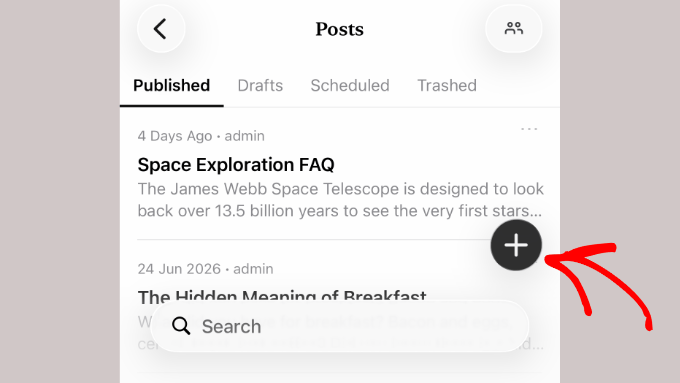
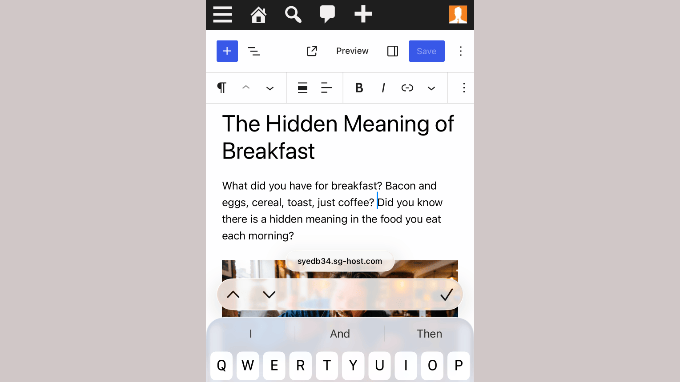
This opens the mobile version of the WordPress Block Editor.
You can write using your phone’s native keyboard, with a formatting toolbar built in.
It’s not quite as smooth as the desktop editor, but it’s close enough that I don’t mind writing full posts this way.
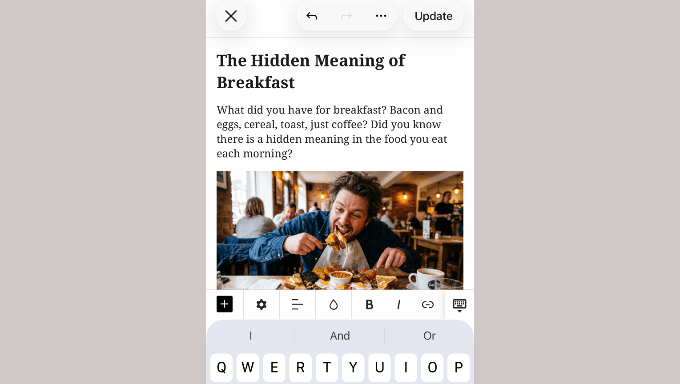
This is also where the offline drafting comes in handy. If you lose signal mid-post, the app saves it as a local draft and syncs automatically once you’re back online, so a subway ride or a flight isn’t a reason to stop writing.
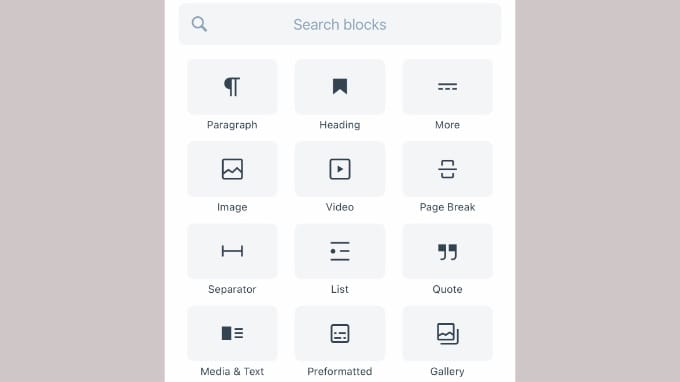
Tap the ‘+’ button inside a post to add blocks, like Image, Gallery, Video, Heading, or Columns.
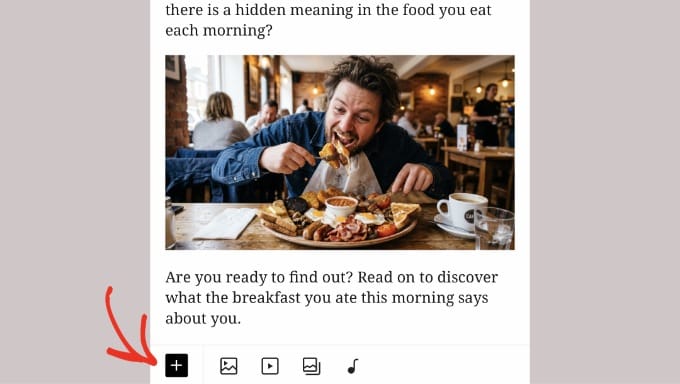
This will display the familiar block types you use.
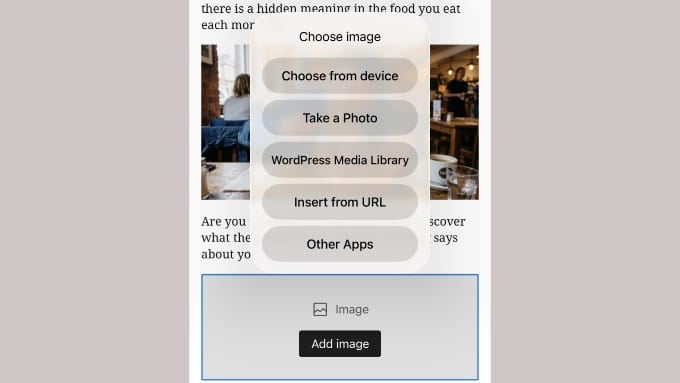
The Image block is where the camera upload happens.
You can choose a photo from your phone’s gallery, pull one from your WordPress media library, or add a new photo straight from your camera.
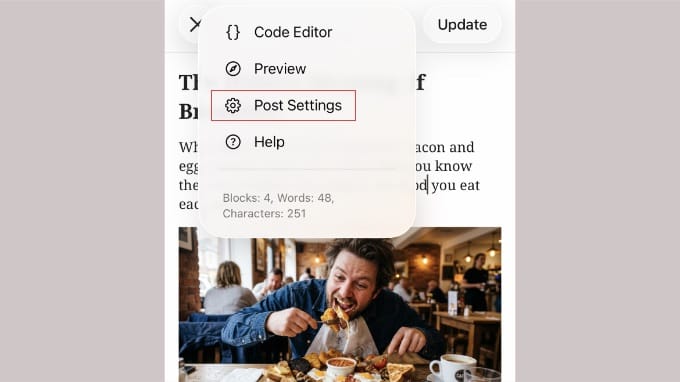
You can also configure common post options.
Just tap the three-dot menu in the top right corner and select ‘Post settings.’
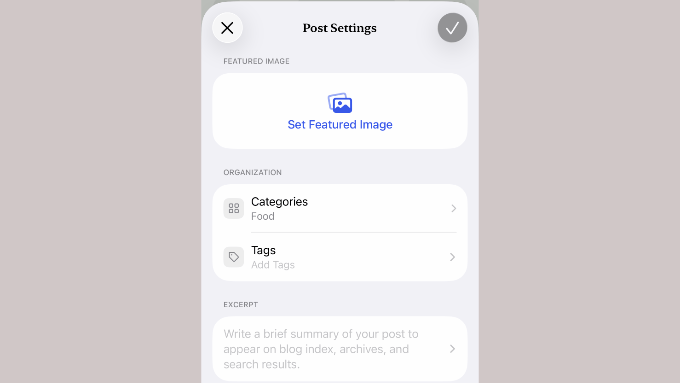
This will bring up the Post Settings Page. Here you can set categories and tags, a featured image, or a post excerpt, and more.
It’s worth taking the extra few seconds here. Categories and tags especially help readers find related posts later.
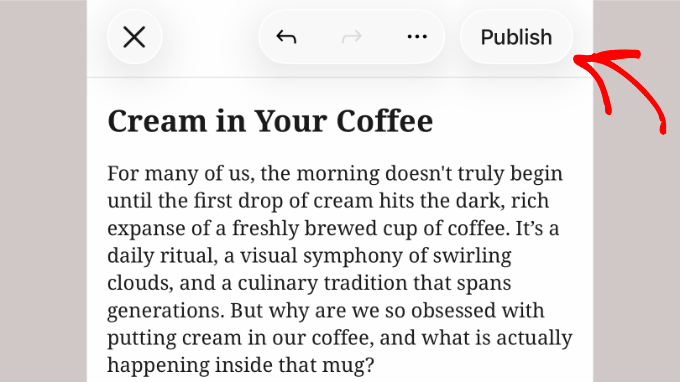
When you’re happy with the post, tap ‘Publish’ or ‘Update’ in the top right corner.
The app uploads it to your site right away, and you can check it in a browser to see it live.
Step 4: Managing Additional WordPress Tasks with the App
Beyond writing and editing posts, the app handles a few other routine jobs.
Managing Media Files
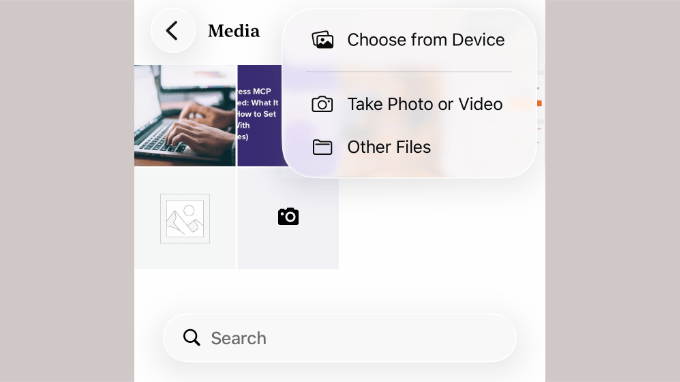
Tap ‘Media’ from the dashboard to open your library, where you can upload, edit, or delete photos and videos from your phone.
Moderating Comments
Comments are just as easy to handle without leaving the app.
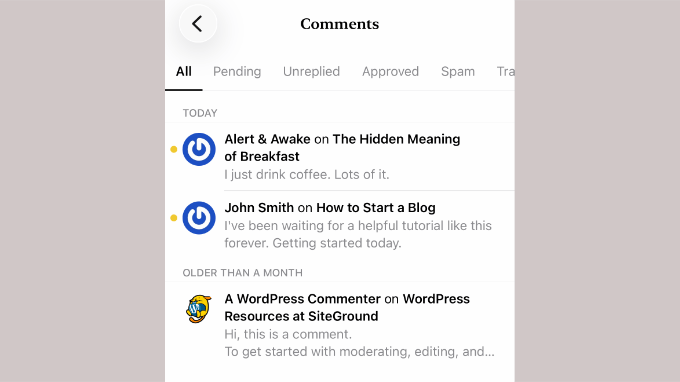
Tap ‘Comments’ from the dashboard to see everything on your site, including what’s awaiting moderation.
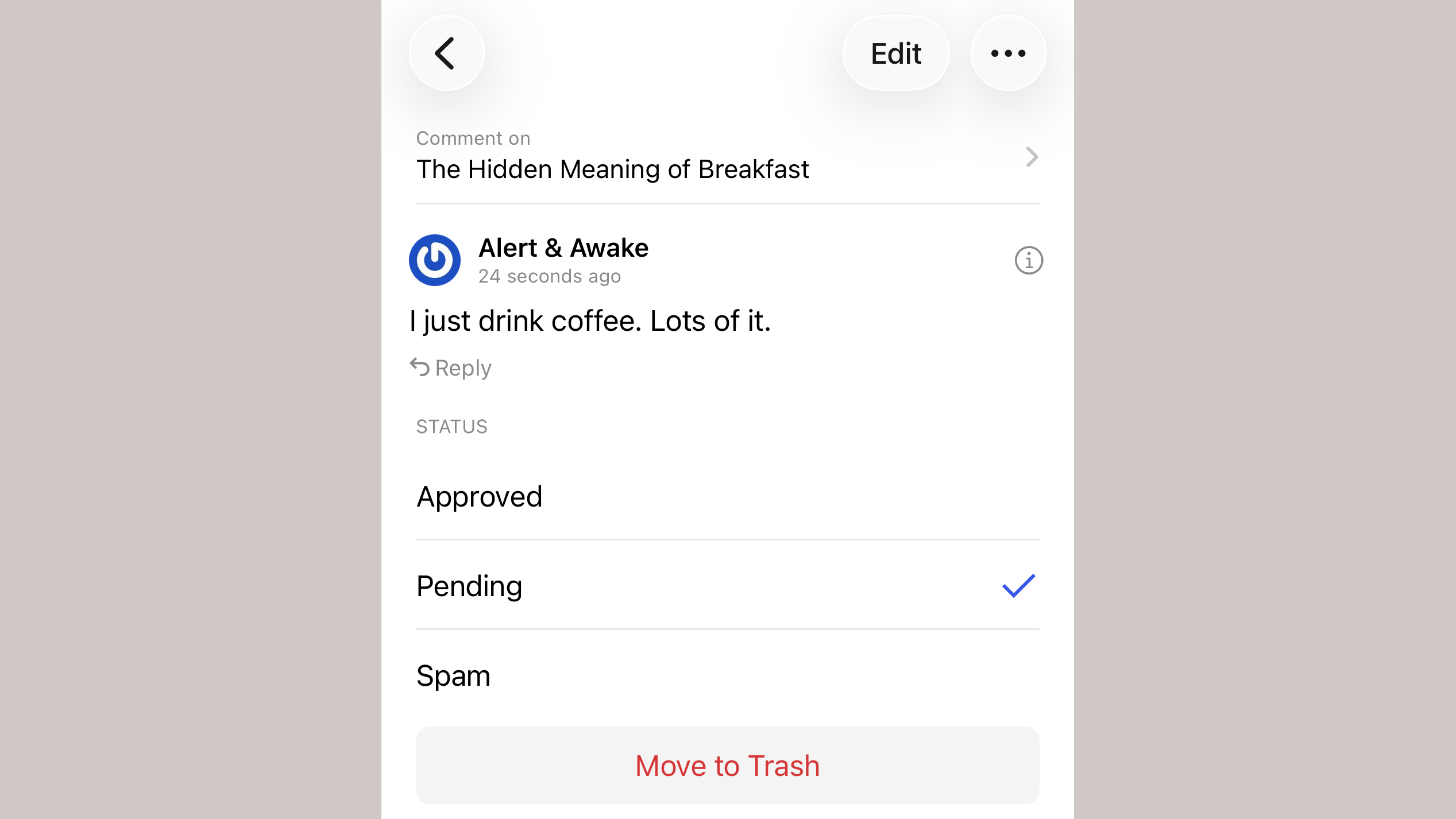
Tap any comment to act on it.
You can approve it, trash it, mark it as spam, or reply, all from the same screen.
Performing Admin Tasks
Under ‘Configure’ on the dashboard menu, you’ll find more admin features than you might expect:
- Under Plugins, you can search the WordPress.org repository, install a new plugin, and activate, deactivate, or delete any plugin.
- Under Users, you can delete a user or reset their password, though you can’t add a new user from the app.
- Under Site Settings, you can update your site title, tagline, and address, change your own username and password, and toggle the Block Editor on or off.
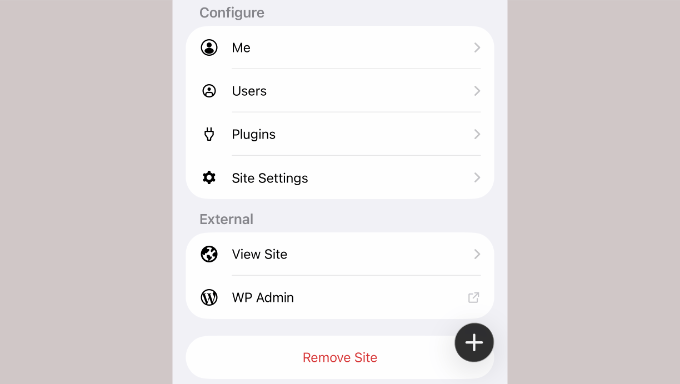
The app still can’t manage themes or change SEO settings. For those, tap ‘WP Admin’ under the External section of the dashboard menu to open your full admin area in a mobile browser.
Troubleshooting WordPress App Issues
Most login and connectivity issues with the WordPress app come down to inaccessible XML-RPC endpoints.
The app uses XML-RPC and the REST API to connect to your hosting server.
Some WordPress hosting companies limit or disable access to these APIs to block brute-force and DDoS attacks from bots.
If you can’t log into the app, or it stops working, then contact your hosting provider for help.
Frequently Asked Questions About the WordPress App
Here are quick answers to the questions readers ask most often about using the WordPress app on a phone or tablet.
1. What’s the difference between the WordPress app and the Jetpack app?
The WordPress app is for writing, editing, and publishing content. Jetpack handles site stats, push notifications, and your reader feed.
See Step 2 above for the one exception: comment push notifications need a Jetpack connection even though the rest of the app doesn’t.
2. Why can’t I log into the WordPress app on my site?
Most WordPress app login and connection failures trace back to XML-RPC or the REST API being blocked on the hosting side. If you can’t connect, contact your WordPress hosting provider and ask them to confirm neither is disabled for your account.
That’s how I use the WordPress app to manage my site without being tied to a desk. If you want more options, check out our list of the best mobile apps to manage your WordPress site.
If you liked this article, then please subscribe to our YouTube Channel for WordPress video tutorials. You can also find us on Twitter and Facebook.


Moinuddin Waheed
Mobile apps are good for accessibility and easy access to modifications.. However, wordpress mobile app can never replace the desktop and large screen sizes. it gives good user interface and allows us to do everything about WordPress easily.
Mobile app at best can be used simply to edit normal blog posts with minimal customisation options.
is it possible for mobile OS to be compatible with plugins?
WPBeginner Support
It would depend on the plugin and what it does for if it is compatible for mobile or not. Some plugins do not do anything visual while others are there to design an entire site.
Admin
Jiří Vaněk
I tried this application several times and in the end I found that working on a mobile phone is really only for me in necessary cases and only for some really quick and very simple editing. I eventually found that I could do the same thing quickly through a mobile browser. Usually, for example, I just quickly edit the markup scheme when the google search console reports an error in the article, or correct a typo that I come across somewhere in the content. Otherwise, I did not find this application useful, because unfortunately it is not possible to work with WordPress very effectively on a mobile phone or tablet.
WPBeginner Support
Thank you for sharing your opinion on the app
Admin
Ralph
I tried this few times and never could find it useful. Maybe I’m a boomer, but nothing really can replace precision of working on a PC. I don’t know, maybe my niche is just full of technical stuff and writing or editing anything on a phone i just not pleasant. Maybe this works great for lifestyle blogs, when you just post something from a holidays on the other side of the world? This can be handy.
WPBeginner Support
It definitely depends on personal preference and niche but having a preferred way to access your site is not a bad thing
Admin
Abstract
I love this app, and enjoy creating posts, but I can’t number out how to put new posts at the top. On the computer, I would select to “stick to front page”. When I publish it places to new stake underneath my earliest post.
WPBeginner Support
WordPress should by default show your newest posts first. If you have a post that is showing before your new content, that post was likely set as a sticky post and will stay first while it remains a sticky post.
Admin
Matt
I cannot login to iOS Wordpress app to a website in my domain, because I’ve changed the login URL, because of bots. The app doesn’t allow me to change (give) a specific URL for logging, though… Any help? Thanks for your blog.
WPBeginner Support
Sadly, you would need to reach out to the WordPress App’s support for possible updates and options.
Admin
Lilly
Have you really used the app yourself?! It is the most frustrating experience. While Wordpress is good with being on Google listing, it is terrible with handheld and tablet upload and creation of blogs. I have been blogging with other platform for a long time. Wordpress may sound great with its zillions of themes but it is also the most rigid in terms of template and layout. And the App from iTunes is the worst! Like one comment I read on your site here says, the spacing he/she created got deleted. I have added and published my photos, anchors and links and they are all just wiped out when you go online to check the blog page. Very frustrating that they don’t do anything to fix the bug.
Loreen
I have been using the wordpress app on my iphone, but it takes up a TON of memory (almost 2G). How do I reduce that? Alternately, if I delete the app, will that do something to my blog? It is my 11 year old son’s blog (he is autistic and non-speaking) and he has worked so hard at it, it would be terrible to lose anything!
Ann
I have 4 different Apple devices, on none of which WordPress works, including the latest iPhone and MacBook Air, to older an older MacBook and multiple iPads. I cannot login, neither from the app nor a browser (Safari). It’s utterly useless on iOS. It does work on PC. If you setup a blog using a PC, will it not work on iOS? Most often the login error that tells me the email/user ID is wrong, but countless other obstacles happen, too. Has anyone else had similar problems with WordPress?
Alexa
I’ve been using the wordpress app for years and always run into the same problem. When I make a post, regardless of how I do spacing, the first post will always delete my spacing and make my entire text one big block. When I go into edit it and fix it, it’ll change the spacing in really bizarre ways or not accept any of the changes I’ve made.
For example, if I write:
This is my blog. I am blogging.
I will be blogging about X, Y, and Z.
If I try to put a space between those two sentences, the actual post will change it so there’s not space between them again,
Has anyone else routinely run into this problem or knows how to fix it? I’m about to leave for a six month hike and can only blog through my phone so I’d love to figure this out before I go.
Thanks!
Lana
How can I change a post date on the mobile app?
Camille Bowen
Love this app, and enjoy creating posts, but I can’t figure out how to put new posts at the top. On the computer I would select to “stick to front page”. When I publish it places to new post underneath my earliest post. I would love to be able to post from the app and have the post appear in the correct place without having to switch to my computer.
shalini
Your blog done a great job, you have intimated me lot of things, i am a big fan of your blog and it is really nice and very much interesting.
Janine HM
I can’t figure out how to add tags to my posts in the app?
Yvonne Berry-Porter
I’m having trouble inserting pics into the body of my text when using my iPad. Is there s simple way to do this?
AliceLouise
If I download Wordpress on my Ipad can I also use it froom my desktop?
WPBeginner Support
WordPress on iPad is an app that allows you to connect to your WordPress website from your mobile device.
Admin
Carol
App opens everything in Safari.
What’s the point of an App if it uses browser?
Angela
Have the wordless app on my iPhone and iPad.i write from iPad only. However any time I change to another tab to check info, I have to log back in to Wordpress. Fine once in awhile, but over and over over again…
logavanig
hi….its really good blog……u have clearly explained about word press on i phone or i pad.thank you for this useful blog
Chris Elsworth
I have an iPhone 4. I cannot download the wordpress app because it requires iOS 9 and mine is an iOS 7 – the phone won’t let me download the newer OS. So can’t use wordpress app on the iphone. If I go to the site by its URL address, I can (clumsily) write posts on my blog site, but can’t post them. Any ideas? Thanks
Colin Pask
I manage about 20 wordpress sites I have built for clients. I wanted and app that would allow me to add a photo to one site from my iPad while on holidays. Sadly, this app does not seem to allow me to do that – If it does, I would really appreacite knowing how to add a photo.
Sharon
I installed this app on my iPad and the screen doesn’t look anything like you show. All I can do is write. Can’t add pics or preview. Not very helpfull
Nancy
I can’t link my photo as an attachment using wordpress on my iPad. It only gives me the option to link to the address for my blog. Any help with this would be appreciated. It is not a self hosted site. It is a wordpress.com
Barbara Gabriel
For self-hosted wordpress sites, this app seems useless. I can’t insert photos correctly or basically anything I’ve tried to do. Extremely frustrating.
Jyoti
I couldn’t agree more.
I’m trying to blog for my wordpress.org self-hosted site suing my iPhone. Its extremely difficult to use.
– Cant copy pictures from Photos to the blog, not even locally like I can do in Notes app
– Cant upload more than a couple of pictures at a time. I try upload four pictures at a time but at least one or two will fail and i’ll need to reload. I spent hours just uploading pictures from half a day of sightseeing.
– Can’t even save to draft (locally) unless I have cellular or wifi connectivity.
So, I switched to using Notes app but to transfer the pictures and notes is extremely time consuming as it has to be done one at time.
If someone has a solution, I’ll appreciate any ideas.
Kathy Araujo
Can’t find Events or our calendar. Where are they?
WPBeginner Support
Your events and calendar are custom post types. Unfortunately, the WordPress app for mobile devices does not support custom post types. Your custom post types are safe and unharmed, you just can’t edit or manage them from the app.
Admin
DKB123
LOL … I simply cannot figure out how to do something as simple as looking at previous posts of a blog Im following. It’s kind of crazy. Any help there? I see the latest post but no apparent button for seeing older posts?
Meriharakka
The application used to handle different picture sizes, but after some upgrade I’m only able to load full-size pictures?
Does anyone know if I just haven’t found it, or was it taken away?
And if it was taken away – does anyone know an up-to-date other wordpress application for iPad which could also handle pictures in different sizes?
Nati
The app is limited. I have an Ipad and it is impossible to past or insert à pic correctly.
Lori
Hi. I just downloaded the app on my iPad. I personally do not have a wordpress blog. when I signed up, I was able to sign up for a username only. I can not figure out how to add a blog that I want to read. There is no plus sign or a way to add. I have some on my reader from following while I’ve been on my laptop. Are you not able to add directly on the iPad?
Agnes Riley
The WordPress app is for managing content on an already existing WordPress site you own or allowed to edit. It is not for reading other people’s blogs.
Rovan
Can i change my wordpress url address?
Peter
Hi , I have my own server running wordpress. I want to use wordpress IOS app. Is it possible?
– Peter
Jody
Hi. I need help. When I view my post of FB from my IPad, they cannot be read? Others are saying they cannot read them on a device either. From a laptop, they are fine. I have checked all settings. Please can you help. When I click the blog on FB, it leads me to the mobile app??? Thank you.
Georgie Moon
Hello
I am a complete beginner with Wordpress on iPad and finding it VERY difficult! I have, I think, set up my blog and inserted pages and posts. I can’t get any widgets to appear on my site. Also, when I go to google and search for my Wordpress blog it doesn’t appear anywhere so presumably no-one can see it. Is it because I am only using an iPad? Please help!
WPBeginner Support
The iPad app currently does not allow you to do certain things that you can do on the web. However, you can access your site using the browser on your iPad and you will be able to take advantage of the full WordPress admin interface.
Admin
Colleen
I have designed a 7 page WP site for a client. The 2 pages with contact text and gallery listing(s) CANNOT be read by her on her i pad. A few friends have had problems reading these 2 pages too. Is there a plug-in to make WP more readable to others? The site looks fine on my mac.
John draper
I like the app, but it is lacking in the capability of managing more then one site. Is there a way to add additional sites to manage, without having to go to settings, and enter a new site, which I fins annoying and time consuming, and I don’t always have the access credentials. The app should let you choose a site, with stored access credentials.
Dianne
Great article. I have been searching and searching for answers. I just started using the app. The symbols confuse me for editing comments. Trash can is obvious. Is the check mark the one we use to approve a comment or the flag? I can’t find this answer anywhere
Thank you for your helpful website.
WPBeginner Support
The Checkmark is to approve a comment. Flag is to mark a comment as spam.
Admin
Vicki Winters
Oh how I wish this worked for me. The app says I don’t have a website…
WPBeginner Support
To use WordPress App on iPhone you first need to set up your self hosted WordPress site. See here how to install WordPress https://www.wpbeginner.com/how-to-install-wordpress/
Admin
Scott
Does adding multiple Wordpress.com blogs still work? I have several .com blogs that I want to add and it doesn’t seem to recognize multiple blogs in different accounts, just whatever blogs are associated with one account. Any ideas?
Angela
I’m having the same issue, glad to know I’m not alone!
Fred Sandsmark
Can you clarify on the comments moderation page what the four icons (checkmark, trashcan, flag, pencil) mean? I assume approve, delete, flag (as what?) and write a response; is flag the same as marking spam?
WPBeginner Support
yes you are right.
Admin
Gerard @ CAP5
Good post, regretful that the app doesn’t work with Google’s oAuth (the authenticator app).
Kind regards,
Gerard.
marylruby
Great article !!!!!! and very helpful in i phone and i pad
Bruce Gerencser
I love the app. It makes handling comments much easier. I do wish the comments showed the IP address of the commenter like it does in the desktop version.
One recent change I don’t like it the admin panel opens in Safari now rather than in the app.
I always write my posts on my desktop computer. (Live Writer) however, when I later spot an error I use the IOS app or Blogsy to easily fix it.
Kudos to Wordpress for their continued development of this app. I was quite buggy for a while but they have turned it into a first class app
Sagar Rai
I use this tool on my iPad. But I donot like the Image integrity options on these kinda apps. Bit complicated.