


レジの列でサイトのタイプミスを修正した回数は数え切れません。ラップトップに戻るまで待てない場合は、WordPressアプリを開きます。
アプリはデスクトップ環境を置き換えるものではありませんが、ちょっとした作業には最適です。タイプミスを見つけたり、アイデアが消える前に保存したり、コメントを承認したり、撮ったばかりの写真をアップロードしたりできます。
このガイドでは、外出先でサイトを管理するために私がどのように設定し、使用しているかを紹介します。
WordPressアプリを何に使い、何に使わないか
WordPressの管理画面はすでにモバイルフレンドリーなので、アプリの本当の利点は画面スペースです。
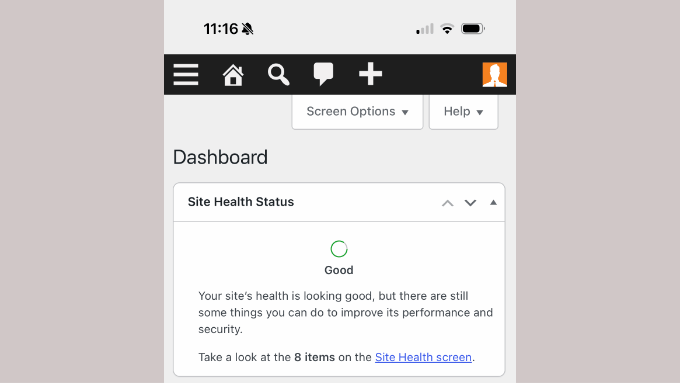
ブロックエディターのモバイルブラウザ表示では、スクロールしてもツールバーは画面の上部に固定されたままです。
それに加えて、スマートフォンのキーボードにより、編集中は画面のかなりの部分がブロックされます。アプリは、そのスペースをより有効に活用するため、一度に投稿のより多くの部分を表示できます。
私が実際に使用しているのは次のとおりです。
- 忘れる前に新しい投稿のアイデアを保存する。私の最高の投稿は、外出先で書いた乱雑な下書きから始まり、後でデスクトップで完成させます。
- オフラインで下書きを作成する。アプリでローカルの下書きとして投稿を作成でき、オンラインに戻ると自動的に保存されます。
- タイプミスや壊れたリンクをすばやく修正する。読者から価格が間違っているとメールが届いた場合、デスクに戻るのを待つ代わりに、約30秒でスマートフォンから修正できます。
- カメラから直接写真をアップロードする。イベントで製品写真を撮り、その場を離れる前にメディアライブラリに保存できます。
- コメントを管理する。新しいコメントが入ると通知を受け取ります(サイトがJetpackプラグイン経由で接続されている場合)。ソファから承認、ゴミ箱行き、返信ができます。
そして、私が使わないものの短いリストです。
- 列や複雑なページデザインの作成など、 серьезная верстка или работа в блочном редакторе。
- WooCommerceストアの操作。注文管理には、公式のWooCommerceモバイルアプリを使用しています。
ステップ1:スマートフォンにWordPressアプリをインストールする
スマートフォンのアプリストアで検索すると、WordPressという名前のアプリとJetpackという名前のアプリの2つが見つかる場合があります。
このガイドではWordPressアプリを使用します。Jetpackプラグインをインストールせずに、セルフホスト型WordPressコンテンツを管理できるためです。
主な目的がサイトの統計情報を確認したり、リアルタイム通知を取得したり、リーダーフィードを閲覧したりすることであれば、これらの機能は現在、別のJetpackアプリにあります。
始めるために必要なのは、セルフホスト型WordPressウェブサイトだけです。このアプリはWordPress.comでも動作します。どちらのプラットフォームを使用しているかわからない場合は、WordPress.comとWordPress.orgの比較が役立ちます。
まず、お使いのデバイスに公式のWordPressアプリをインストールしてください。
どちらのバージョンも無料であり、インストールはわずか1分で完了します。
ステップ2:アプリをサイトに接続する
アプリがインストールされたら、次のステップはサイトに接続することです。
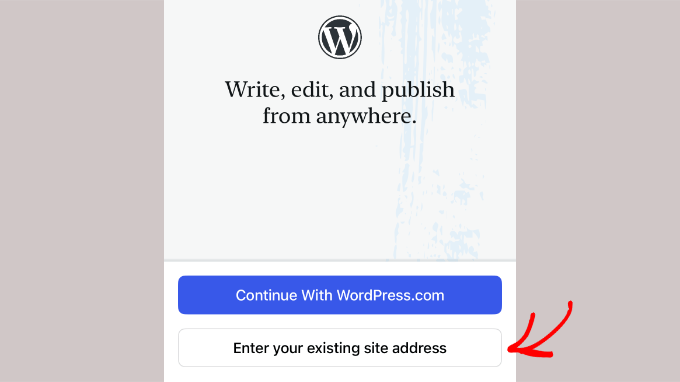
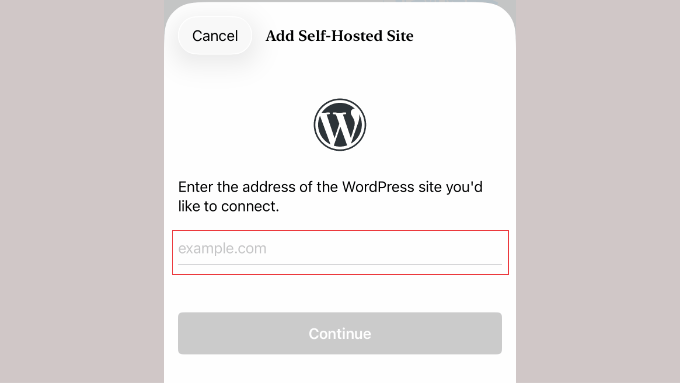
アプリを開き、ウェルカムスクリーンの下部にある「既存のサイトアドレスを入力」をタップします。
ウェルカムスクリーンには、まったく新しいサイトを作成するなどの他のオプションもいくつか表示されます。すでにWordPressウェブサイトを接続している場合は、こちらが正しい選択肢です。
完全なサイトアドレス(「example.com」など)を入力します。
次に、「続行」ボタンをタップします。
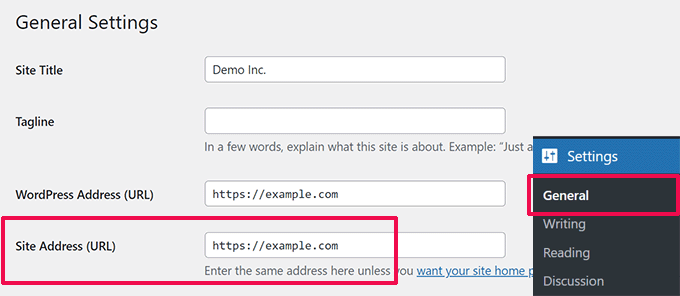
正確なサイトアドレスがわからない場合はどうすればよいですか?
WordPress管理画面にログインして、設定 » 一般を確認してください。
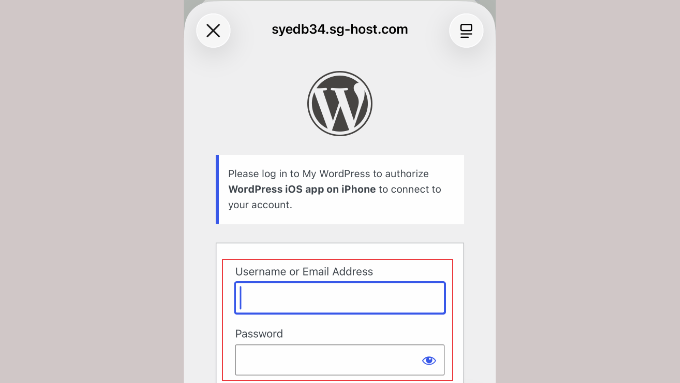
ブラウザでサイトにまだログインしていない場合は、アプリが最初にログイン画面を開きます。
WordPressのユーザー名またはメールアドレスとパスワードを入力し、ログインをタップします。
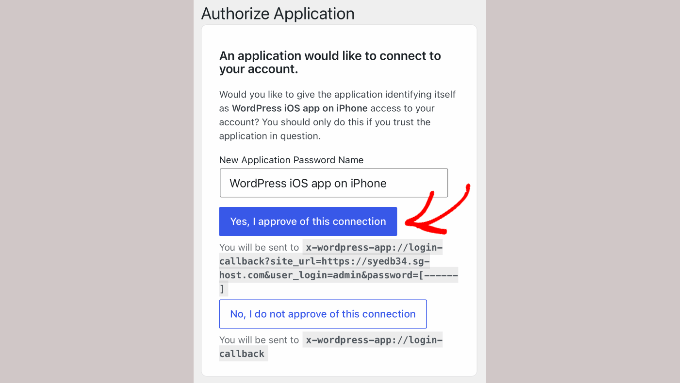
次に、アプリケーションの承認を求められます。この手順は、アプリがサイトにアクセスすることを許可するもので、これ以降ログインする必要はありません。
「はい、この接続を承認します」というラベルのボタンをタップするだけです。
ログインすると、アプリのダッシュボードに表示されます。
投稿、メディア、ページ、コメントへのクイックリンクが表示されます。
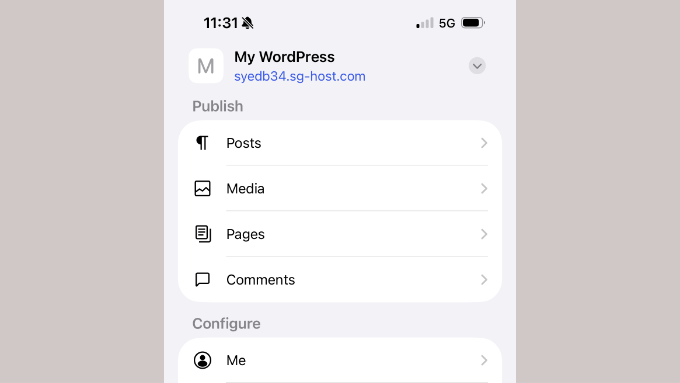
アプリからWordPress.comアカウントの接続を促される場合があります。WordPressアプリで下書き、編集、公開するために、これを行う必要も、Jetpackプラグインをインストールする必要もありません。
唯一の例外は、新しいコメントのプッシュ通知で、これはサイトがJetpackプラグインを介してWordPress.comアカウントに接続されている場合にのみ機能します。
このガイドの他のすべては、これなしで機能します。
ステップ3:投稿の下書きと編集を開始する
サイトが接続されたら、執筆を開始する準備が整いました。
ダッシュボードから「投稿」をタップして最近の投稿のリストを表示するか、「+」ボタンをタップして新しい投稿を開始します。
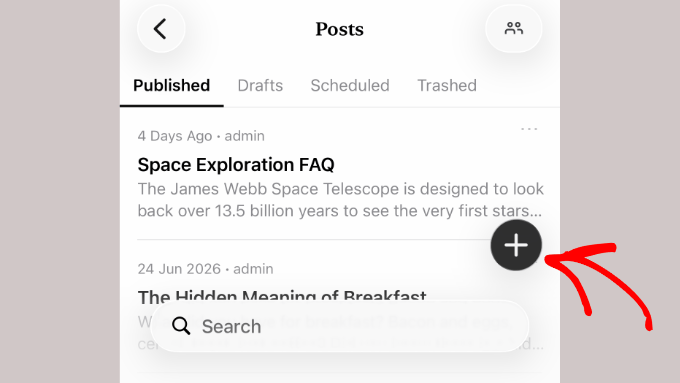
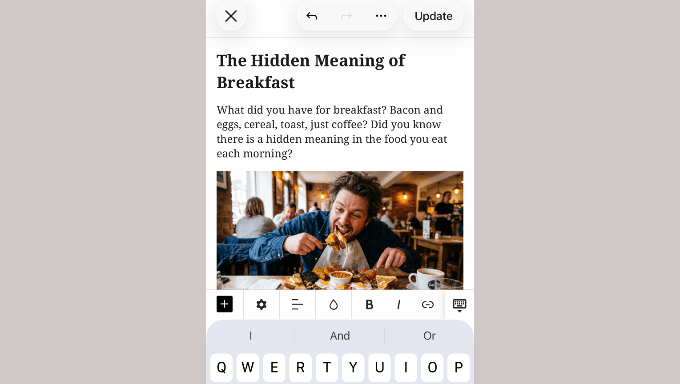
これにより、WordPressブロックエディターのモバイルバージョンが開きます。
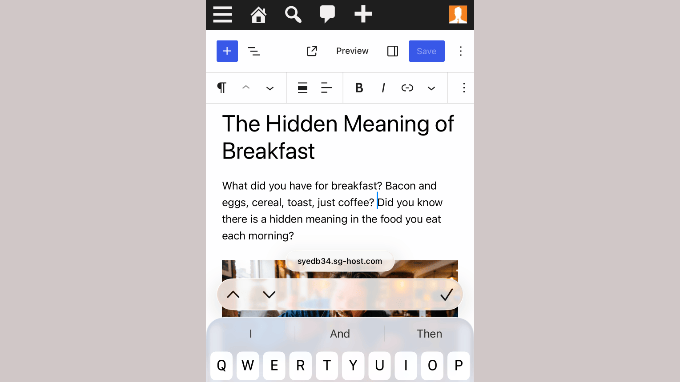
スマートフォンのネイティブキーボードを使用して執筆でき、フォーマットツールバーが組み込まれています。
デスクトップエディターほどスムーズではありませんが、この方法で完全な投稿を書くのに十分なほど近いです。
オフラインでの下書きが役立つのはここでも同じです。投稿の途中で信号を失っても、アプリはローカルの下書きとして保存し、オンラインに戻ると自動的に同期されるため、地下鉄や飛行機の中でも執筆を止める理由にはなりません。
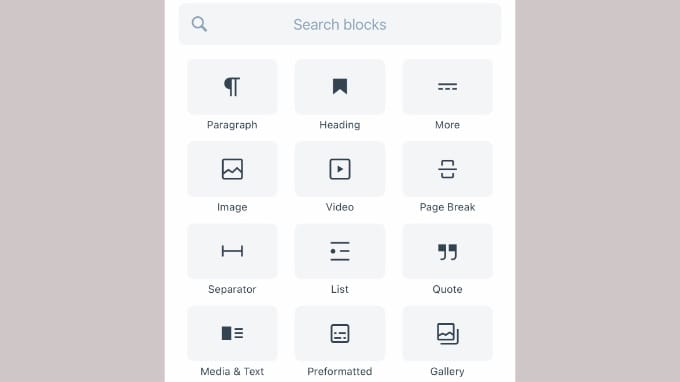
投稿内の「+」ボタンをタップして、画像、ギャラリー、動画、見出し、列などのブロックを追加します。
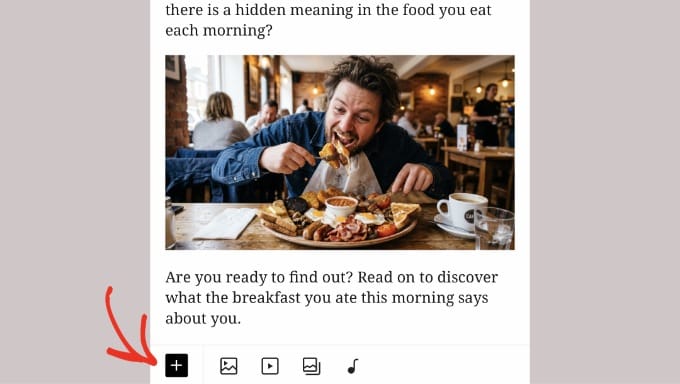
使い慣れたブロックタイプが表示されます。
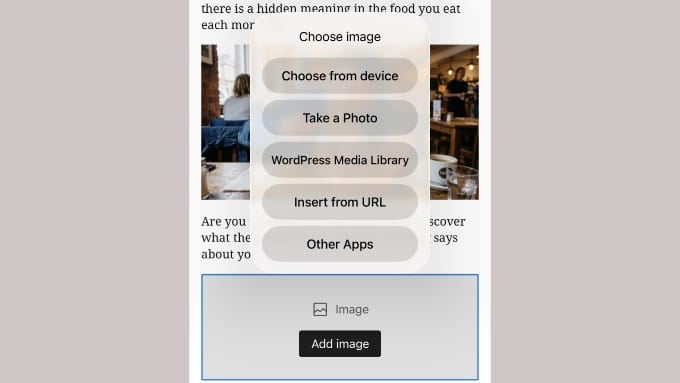
画像ブロックは、カメラのアップロードが行われる場所です。
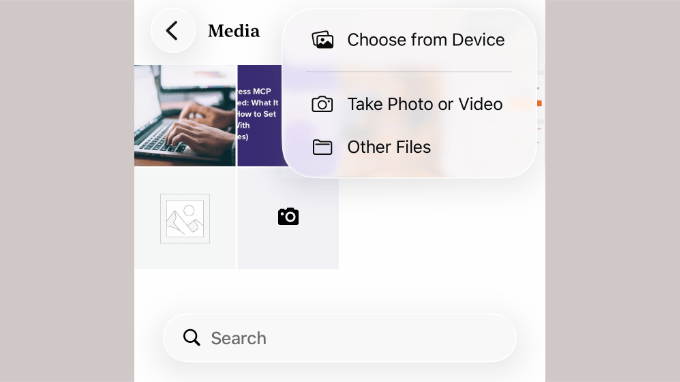
スマートフォンのギャラリーから写真を選択したり、WordPressメディアライブラリから写真を取得したり、カメラから直接新しい写真を追加したりできます。
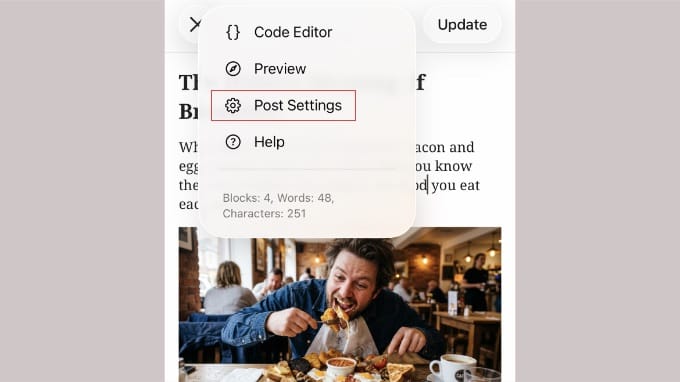
一般的な投稿オプションも設定できます。
右上隅にある3点メニューをタップし、「投稿設定」を選択するだけです。
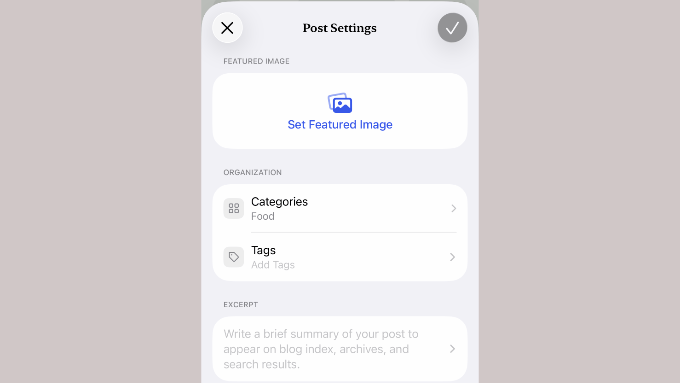
これにより、投稿設定ページが表示されます。ここでカテゴリーとタグ、アイキャッチ画像、投稿抜粋などを設定できます。
ここで数秒余分に時間をかける価値はあります。特にカテゴリーとタグは、読者が後で関連投稿を見つけるのに役立ちます。
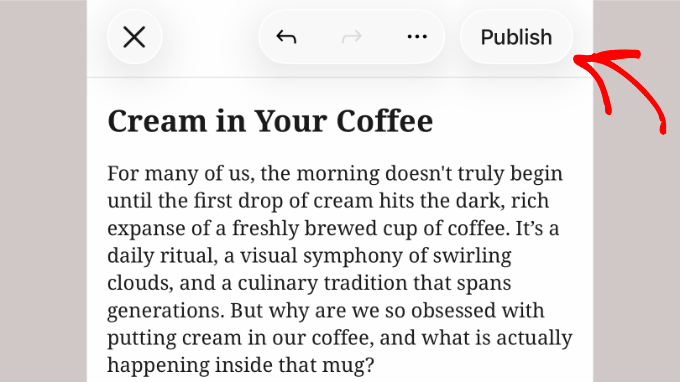
投稿が完了したら、右上にある「公開」または「更新」をタップします。
アプリがすぐにサイトにアップロードし、ブラウザで確認するとライブで表示されます。
ステップ4:アプリで追加のWordPressタスクを管理する
投稿の作成と編集以外にも、アプリはいくつかの日常的なジョブを処理します。
メディアファイルの管理
ダッシュボードから「メディア」をタップしてライブラリを開きます。ここでは、携帯電話から写真や動画をアップロード、編集、または削除できます。
コメントのモデレーション
コメントもアプリを離れることなく簡単に処理できます。
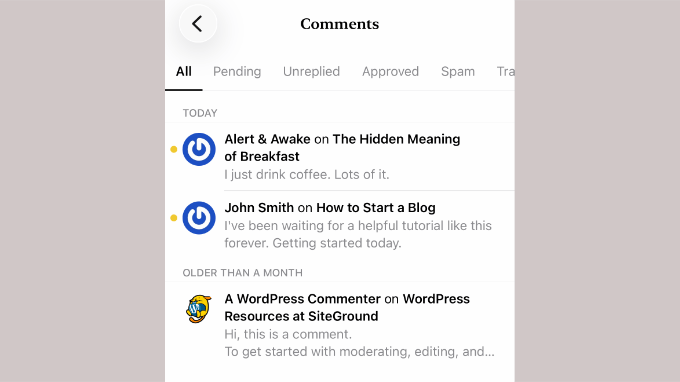
ダッシュボードから「コメント」をタップすると、サイト上のすべてが表示され、モデレーション待ちのものも含まれます。
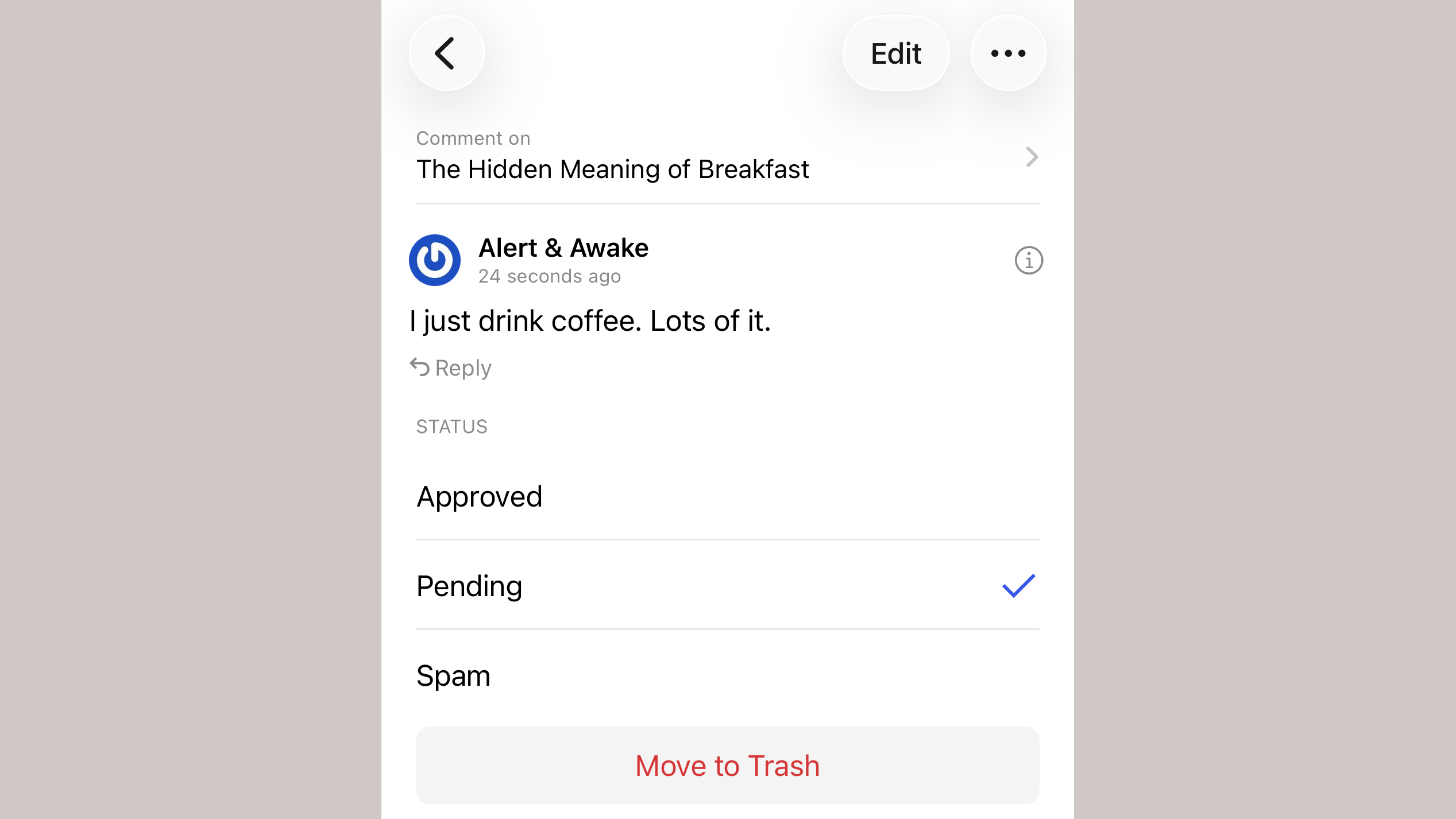
コメントをタップして操作します。
承認、ゴミ箱行き、スパムマーク、返信など、すべて同じ画面から実行できます。
管理タスクの実行
ダッシュボードメニューの「設定」の下には、予想以上に多くの管理機能があります。
- プラグインの下では、WordPress.orgリポジトリを検索し、新しいプラグインをインストールし、任意のプラグインを有効化、無効化、または削除できます。
- ユーザーの下では、ユーザーを削除したりパスワードをリセットしたりできますが、アプリから新しいユーザーを追加することはできません。
- サイト設定の下では、サイトのタイトル、キャッチフレーズ、アドレスを更新し、自分のユーザー名とパスワードを変更し、ブロックエディターをオンまたはオフに切り替えることができます。
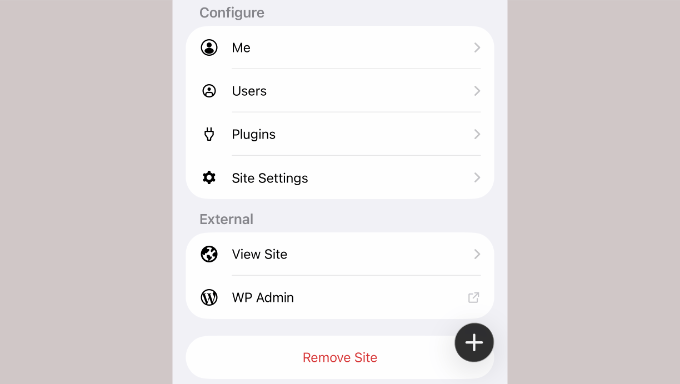
アプリではまだテーマの管理やSEO設定の変更はできません。それらの場合は、ダッシュボードメニューの「外部」セクションの下にある「WP管理」をタップして、モバイルブラウザで完全な管理エリアを開いてください。
WordPressアプリの問題のトラブルシューティング
WordPressアプリのほとんどのログインおよび接続の問題は、アクセスできないXML-RPCエンドポイントに起因します。
アプリは、ホスティングサーバーに接続するためにXML-RPCとREST APIを使用します。
一部のWordPressホスティング会社は、ボットからのブルートフォース攻撃やDDoS攻撃をブロックするために、これらのAPIへのアクセスを制限または無効にしています。
アプリにログインできない場合や、動作しなくなった場合は、ホスティングプロバイダーに連絡してサポートを受けてください。
WordPressアプリに関するよくある質問
ここでは、読者が携帯電話やタブレットでWordPressアプリを使用することについて最も頻繁に尋ねる質問への簡単な回答を示します。
1. WordPressアプリとJetpackアプリの違いは何ですか?
WordPressアプリは、コンテンツの作成、編集、公開用です。Jetpackは、サイト統計情報、プッシュ通知、リーダーフィードを処理します。
上記ステップ2を参照してください。コメントのプッシュ通知は、アプリの他の部分がJetpackを必要としない場合でも、Jetpack接続が必要です。
2. なぜ私のサイトでWordPressアプリにログインできないのですか?
ほとんどのWordPressアプリのログインおよび接続エラーは、ホスティング側でXML-RPCまたはREST APIがブロックされていることに起因します。接続できない場合は、WordPressホスティングプロバイダーに連絡し、アカウントでどちらも無効になっていないことを確認してください。
このように、私はWordPressアプリを使用して、デスクに縛られることなくサイトを管理しています。より多くのオプションが必要な場合は、WordPressサイトを管理するための最高のモバイルアプリのリストを確認してください。
この記事が気に入った場合は、WordPressのビデオチュートリアルのために、YouTubeチャンネルを購読してください。また、TwitterやFacebookでも私たちを見つけることができます。



モイヌディン・ワヒード
モバイルアプリは、アクセシビリティと簡単な変更アクセスに役立ちます。しかし、WordPressモバイルアプリはデスクトップや大画面に取って代わることは決してできません。優れたユーザーインターフェースを提供し、WordPressに関するあらゆることを簡単に行うことができます。
モバイルアプリは、最小限のカスタマイズオプションで通常のブログ投稿を編集するためにのみ使用できます。
モバイルOSはプラグインと互換性がありますか?
WPBeginnerサポート
プラグインがモバイルに対応しているかどうかは、プラグインとその機能次第です。視覚的な要素を何も行わないプラグインもあれば、サイト全体をデザインするためのプラグインもあります。
管理者
イジー・ヴァネック
このアプリケーションを何度か試しましたが、最終的にモバイルフォンでの作業は、必要な場合にのみ、非常に迅速で非常に簡単な編集に限られることがわかりました。最終的には、モバイルブラウザ経由で同じことを迅速に行えることがわかりました。通常、例えば、Google Search Consoleが記事にエラーを報告した場合にマークアップスキーマを迅速に編集したり、コンテンツのどこかで見つけたタイプミスを修正したりします。それ以外の場合、このアプリケーションは役に立たないことがわかりました。なぜなら、残念ながらモバイルフォンやタブレットでWordPressを非常に効果的に操作することはできないからです。
WPBeginnerサポート
アプリに関するご意見をお聞かせいただきありがとうございます
管理者
ラルフ
これを数回試しましたが、役に立つと思ったことはありませんでした。私が年寄りだからかもしれませんが、PCでの作業の精度に勝るものはありません。私のニッチな分野は技術的なものでいっぱいなので、電話で何かを書いたり編集したりするのが不快なのかもしれません。これは、世界の反対側から休暇の投稿をするだけのライフスタイルブログにはうまく機能するのかもしれませんね?それは便利かもしれません。
WPBeginnerサポート
個人の好みやニッチによる部分が大きいですが、サイトへのアクセス方法に好みがあるのは悪いことではありません
管理者
概要
このアプリは気に入っており、投稿作成も楽しんでいますが、新しい投稿を一番上に表示する方法がわかりません。コンピューターでは、「トップに固定」を選択していました。公開すると、新しい投稿が一番古い投稿の下に表示されます。
WPBeginnerサポート
WordPressはデフォルトで最新の投稿を最初に表示するはずです。新しいコンテンツよりも前に表示されている投稿がある場合、その投稿はおそらく「固定投稿」として設定されており、固定投稿である限り最初に表示され続けます。
管理者
マット
ボット対策のためにログインURLを変更したため、自分のドメインにあるウェブサイトにiOS版WordPressアプリでログインできません。しかし、アプリではログイン用の特定のURLを指定(入力)することができません…。何か助けていただけますか?ブログをありがとうございます。
WPBeginnerサポート
残念ながら、アップデートやオプションについてはWordPressアプリのサポートに問い合わせる必要があります。
管理者
リリー
あなたは本当に自分でアプリを使ったのですか?!最もイライラする経験です。WordPressはGoogleリスティングでは優れていますが、ハンドヘルドやタブレットでのブログのアップロードや作成はひどいです。私は長い間他のプラットフォームでブログを書いてきました。WordPressは数え切れないほどのテーマで素晴らしく聞こえるかもしれませんが、テンプレートとレイアウトの点でも最も柔軟性がありません。そしてiTunesのアプリは最悪です!あなたのサイトで読んだコメントのように、彼/彼女が作成したスペースが削除されました。写真、アンカー、リンクを追加して公開しましたが、ブログページをオンラインで確認するとすべて消去されています。バグを修正するために何もしていないのは非常にイライラします。
ローリーン
iPhoneでWordPressアプリを使用していますが、非常に多くのメモリ(約2GB)を消費します。どうすれば減らせますか?または、アプリを削除すると、私のブログに何か影響がありますか?これは11歳の息子のブログ(彼は自閉症で話せません)で、一生懸命取り組んでいるので、何かを失うのはひどいことです!
Ann
私は4台の異なるAppleデバイスを持っていますが、最新のiPhoneやMacBook Airから古いMacBook、複数のiPadに至るまで、どのデバイスでもWordPressが動作しません。アプリでもブラウザ(Safari)でもログインできません。iOSでは全く役に立ちません。PCでは動作します。PCでブログを設定した場合、iOSで動作しないのでしょうか?ほとんどの場合、メール/ユーザーIDが間違っているというログインエラーが表示されますが、他にも数え切れないほどの障害が発生します。WordPressで同様の問題を抱えた人は他にいますか?
アレクサ
何年もWordPressアプリを使用していますが、常に同じ問題に遭遇します。投稿を作成する際、どのようにスペースを設定しても、最初の投稿で必ずスペースが削除され、テキスト全体が1つの大きなブロックになってしまいます。編集して修正しようとすると、奇妙な方法でスペースが変更されたり、行った変更が一切受け入れられなかったりします。
例えば、次のように書きます。
これは私のブログです。ブログを書いています。
X、Y、Zについてブログを書いていきます。
その2つの文の間にスペースを入れようとすると、実際の投稿はスペースがない状態に変わってしまいます。
他にこの問題に定期的に遭遇したことがある人や、解決方法を知っている人はいますか?私は6ヶ月のハイキングに出かけるところで、携帯電話からしかブログを書けないので、出発前にこの問題を解決したいと思っています。
ありがとうございます!
ラナ
モバイルアプリで投稿日を変更するにはどうすればよいですか?
カミーユ・ボウエン
このアプリは大好きで、投稿を作成するのも楽しんでいますが、新しい投稿を一番上に配置する方法がわかりません。コンピューターでは「トップページに固定する」を選択します。公開すると、新しい投稿は最も古い投稿の下に配置されます。アプリから投稿して、コンピューターに切り替えることなく、投稿が正しい場所に表示されるようにしたいです。
シャリニ
あなたのブログは素晴らしい仕事をしてくれました。たくさんのことを教えていただき、私はあなたのブログの大ファンです。本当に素晴らしく、とても興味深いです。
ジャニンHM
アプリで投稿にタグを追加する方法がわかりません。
イボンヌ・ベリー=ポーター
iPadを使用しているときに、テキスト本文に画像を挿入するのに苦労しています。簡単な方法がありますか?
アリス・ルイーズ
iPadにWordPressをダウンロードした場合、デスクトップからも使用できますか?
WPBeginnerサポート
WordPress on iPadは、モバイルデバイスからWordPressウェブサイトに接続できるアプリです。
管理者
キャロル
アプリはすべてSafariで開きます。
ブラウザを使用するなら、アプリの利点は何ですか?
アンジェラ
iPhoneとiPadにWordpressアプリを持っています。iPadからのみ書き込みます。しかし、情報を確認するために別のタブに切り替えるたびに、WordPressに再度ログインする必要があります。たまになら問題ありませんが、何度も何度も…
ロガヴァニグ
こんにちは…本当に良いブログですね…iPhoneまたはiPadでのWordPressについて明確に説明されています。この役立つブログをありがとうございます。
クリス・エルズワース
iPhone 4を持っています。WordPressアプリはiOS 9が必要で、私のものはiOS 7なのでダウンロードできません。電話が新しいOSをダウンロードさせてくれません。そのため、iPhoneでWordPressアプリを使用できません。URLアドレスでサイトにアクセスすると、(不器用に)ブログサイトに投稿を書くことはできますが、投稿することはできません。何かアイデアはありますか?ありがとう
コリン・パスク
私はクライアントのために構築した約20のWordPressサイトを管理しています。休暇中にiPadからサイトに写真を1枚追加できるアプリを求めていました。残念ながら、このアプリではそれができないようです。もしできるのであれば、写真の追加方法を教えていただけると幸いです。
シャロン
このアプリを iPad にインストールしましたが、画面はあなたが示しているものとは全く似ていません。できるのは書くだけです。写真を追加したり、プレビューしたりできません。あまり役に立ちません。
ナンシー
iPadのWordPressで写真を添付ファイルとしてリンクできません。ブログのアドレスにリンクするオプションしか表示されません。どなたか助けていただけないでしょうか。これはセルフホストサイトではなく、wordpress.comです。
バーバラ・ガブリエル
セルフホストのWordPressサイトでは、このアプリは役に立たないようです。写真を正しく挿入できませんし、試したことはほとんど何もできません。非常にイライラします。
ジョーティ
全く同感です。
私はiPhoneを使って、wordpress.orgのセルフホストサイトでブログを書こうとしています。非常に使いにくいです。
– 写真アプリからブログに写真をコピーできません。Notesアプリのようにローカルにコピーすることもできません。
– 一度に数枚以上の写真をアップロードできません。一度に4枚アップロードしようとしても、少なくとも1枚か2枚は失敗するので、再読み込みする必要があります。観光で半日過ごした写真のアップロードに何時間も費やしました。
– セルラーまたはWi-Fi接続がないと、下書き(ローカル)に保存することさえできません。
そのため、Notesアプリに切り替えましたが、写真やメモを転送するのは非常に時間がかかります。なぜなら、一度に1つずつ行う必要があるからです。
解決策があれば、どんなアイデアでも感謝します。
キャシー・アラウホ
イベントまたはカレンダーが見つかりません。どこにありますか?
WPBeginnerサポート
イベントとカレンダーはカスタム投稿タイプです。残念ながら、モバイルデバイス用のWordPressアプリはカスタム投稿タイプをサポートしていません。カスタム投稿タイプは安全で無傷ですが、アプリから編集または管理することはできません。
管理者
DKB123
笑…フォローしているブログの過去の投稿を見るという簡単なことさえ、どうすればいいのか全くわかりません。ちょっとクレイジーです。何か助けはありますか?最新の投稿は表示されますが、古い投稿を見るためのボタンが見当たりません?
メリハラッカ
以前はこのアプリケーションで様々なサイズの画像を扱えましたが、アップデート後にフルサイズの画像しか読み込めなくなりましたか?
見つけられていないだけなのか、それとも削除されてしまったのか、どなたかご存知ですか?
もし削除されてしまった場合、サイズ違いの画像を扱える、最新のiPad用WordPressアプリケーションをご存知の方はいらっしゃいますか?
ナティ
アプリは限定的です。iPadを持っていますが、画像を正しく貼り付けたり挿入したりすることは不可能です。
ロリ
こんにちは。iPadでアプリをダウンロードしたばかりです。個人的にはWordPressのブログを持っていません。サインアップしたとき、ユーザー名のみでサインアップできました。読みたいブログを追加する方法がわかりません。プラス記号や追加する方法がありません。ラップトップでフォローしているため、リーダーにいくつかあります。iPadで直接追加することはできないのですか?
アグネス・ライリー
WordPressアプリは、あなたが所有している、または編集を許可されている既存のWordPressサイトのコンテンツを管理するためのものです。他の人のブログを読むためのものではありません。
ロヴァン
WordPressのURLアドレスを変更できますか?
ピーター
こんにちは、WordPressを自分で実行しているサーバーを持っています。WordPressのiOSアプリを使いたいのですが、可能でしょうか?
– Peter
ジョディ
こんにちは。助けが必要です。iPadでFBの投稿を見ると、読めないのですが?他の人もデバイスで読めないと言っています。ラップトップでは問題ありません。すべての設定を確認しました。助けていただけますか?FBでブログをクリックすると、モバイルアプリに誘導されます???よろしくお願いします。
ジョージー・ムーン
こんにちは
私はiPadでWordPressを始めたばかりの完全な初心者で、非常に苦労しています!ブログは設定でき、ページや投稿も挿入できたと思います。しかし、サイトにウィジェットが表示されません。また、GoogleでWordPressブログを検索してもどこにも表示されないので、おそらく誰も見ることができないのでしょう。iPadしか使っていないからでしょうか?助けてください!
WPBeginnerサポート
現在、iPadアプリではWeb上で行える一部の操作ができません。ただし、iPadのブラウザを使用してサイトにアクセスすれば、WordPressの管理インターフェース全体を活用できます。
管理者
コリーン
クライアントのために7ページのWPサイトをデザインしました。連絡先テキストとギャラリーリストが含まれる2ページは、クライアントのiPadで読み取ることができません。数人の友人もこれらの2ページを読むのに問題がありました。WPを他の人がより読みやすくするためのプラグインはありますか?私のMacではサイトは問題なく表示されます。
ジョン・ドレイパー
アプリは気に入っていますが、複数のサイトを管理する機能が不足しています。設定に移動して新しいサイトを入力する必要なく、追加のサイトを追加する方法はありますか?これは面倒で時間がかかり、アクセス資格情報を常に持っているわけではありません。アプリでは、保存されたアクセス資格情報を持つサイトを選択できるはずです。
ダイアン
素晴らしい記事です。ずっと答えを探していました。アプリを使い始めたばかりです。コメントの編集に使う記号がわかりません。ゴミ箱はわかりやすいです。チェックマークはコメントを承認するために使うものですか、それともフラグですか?どこにも答えが見つかりません
役立つウェブサイトをありがとうございます。
WPBeginnerサポート
チェックマークはコメントを承認するためです。フラグはコメントをスパムとしてマークするためです。
管理者
ヴィッキー・ウィンターズ
ああ、これが私にも機能すればいいのに。アプリは私にウェブサイトがないと言っています…
WPBeginnerサポート
iPhoneでWordPressアプリを使用するには、まずセルフホスト型WordPressサイトを設定する必要があります。WordPressのインストール方法については、こちらをご覧ください。https://www.wpbeginner.com/how-to-install-wordpress/
管理者
スコット
複数のWordpress.comブログを追加することはまだ機能しますか?複数の.comブログを追加したいのですが、1つのアカウントに関連付けられているブログしか認識せず、異なるアカウントの複数のブログを認識しないようです。何かアイデアはありますか?
アンジェラ
同じ問題を抱えています。一人ではないと知って嬉しいです!
フレッド・サンズマーク
コメントモデレーションページで、4つのアイコン(チェックマーク、ゴミ箱、旗、鉛筆)が何を意味するのか明確にしていただけますか?承認、削除、フラグ(何を?)として応答を書き込むと想定していますが、フラグはスパムとしてマークするのと同じですか?
WPBeginnerサポート
はい、その通りです。
管理者
ジェラール @ CAP5
良い投稿ですが、アプリがGoogleのoAuth(認証アプリ)で動作しないのが残念です。
敬具
ジェラール
marylruby
素晴らしい記事です!!!!!! iPhoneとiPadで非常に役立ちます
ブルース・ゲレンサー
このアプリは素晴らしいです。コメントの管理がずっと楽になりました。デスクトップ版のように、コメントにコメント投稿者のIPアドレスが表示されるといいのですが。
最近の変更で気に入らないのは、管理パネルがアプリ内ではなくSafariで開くようになったことです。
私はいつもデスクトップコンピューターで投稿を作成しています。(Live Writer)しかし、後でエラーを見つけた場合は、iOSアプリまたはBlogsyを使用して簡単に修正します。
このアプリの継続的な開発に対してWordPressに感謝します。しばらくの間はバグが多かったのですが、一流のアプリに生まれ変わりました。
サガル・ライ
このツールをiPadで使用しています。しかし、これらの種類のアプリの画像整合性オプションは好きではありません。少し複雑です。