


O WordPress evoluiu muito ao longo dos anos e, com cada atualização, traz novos recursos para facilitar a criação de sites. Uma das perguntas mais comuns que recebemos é sobre o uso do novo recurso de Edição Completa do Site (FSE) introduzido no WordPress 5.9.
Nós usamos pessoalmente um tema personalizado baseado no framework Genesis e um construtor de páginas como o SeedProd para páginas personalizadas. No entanto, com o Editor de Site Completo se tornando mais amplamente utilizado, muitos usuários estão curiosos sobre como aproveitar esse novo recurso para seus sites.
A Edição Completa do Site essencialmente estende o conceito do editor de blocos para todo o site. Isso permite que você edite visualmente não apenas seu conteúdo, mas também o cabeçalho, rodapé e outros elementos estruturais do seu site.
Neste artigo, mostraremos como usar o Editor Completo do Site do WordPress. Se você é novo no WordPress ou um usuário experiente procurando explorar este novo recurso, este guia o ajudará a criar um site com ótima aparência no WordPress em pouco tempo.
O que é Edição Completa do Site (FSE) no WordPress?
A Edição Completa do Site (FSE) do WordPress é essencialmente uma continuação do projeto Gutenberg. É um recurso que usa a interface do editor de conteúdo de blocos para as ferramentas de personalização de sites e temas integradas do WordPress.org.
Isso significa que você pode usar o editor de conteúdo de blocos não apenas para criar o conteúdo da sua página ou postagem, mas também para um cabeçalho, rodapé, barra lateral e muito mais.

O objetivo da Edição Completa do Site é simplificar a criação de sites no WordPress. Embora o WordPress seja bastante amigável, nem sempre foi o mais fácil de usar para iniciantes.
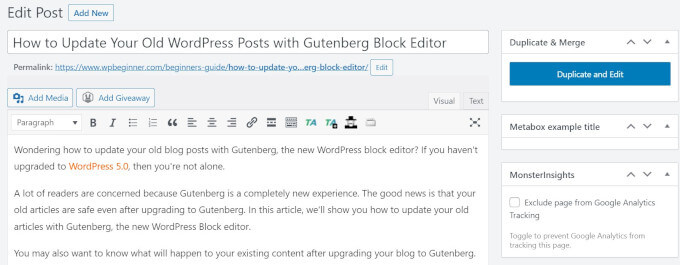
Para começar, o Editor Clássico anterior é bastante básico. Ao criar uma nova página, você não consegue ver como ela fica imediatamente. Em vez disso, você precisa alternar entre a página de visualização e a interface de edição para ver a aparência da página no front-end.
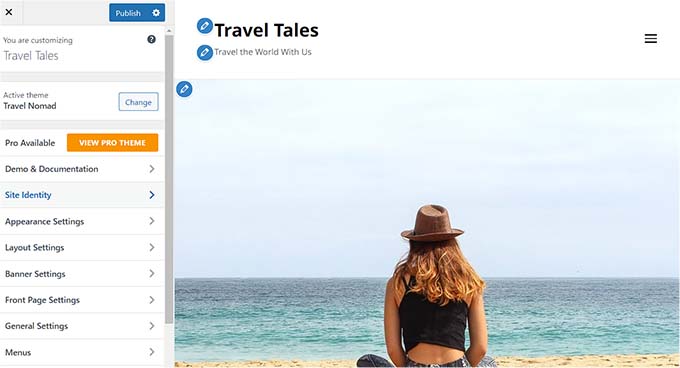
Algumas pessoas também acham o Personalizador de Temas do WordPress limitado, pois ele não possui funcionalidade de arrastar e soltar.
Em outras palavras, você não pode mover e editar elementos exatamente como deseja. É por isso que muitas pessoas instalam um plugin construtor de páginas do WordPress para obter mais flexibilidade em seu design.
O projeto Gutenberg visa resolver esses problemas introduzindo ferramentas de criação de sites mais novas e fáceis de usar, incluindo a Edição Completa do Site.
Com o FSE, os iniciantes podem criar seus sites WordPress usando um editor de blocos fácil de arrastar e soltar e ver uma prévia ao vivo enquanto fazem alterações.
O que você deve saber antes de usar a Edição Completa de Site do WordPress
Antes de usar o Editor Completo de Site do WordPress, você deve saber que este recurso está disponível apenas para usuários de temas de blocos do WordPress.
Se você usar um tema não baseado em blocos (clássico), não terá acesso ao Editor de Site Completo. Em vez disso, você terá que usar o personalizador de temas do WordPress ou um construtor de páginas compatível para fazer personalizações.
Se você quiser ver alguma inspiração de tema de blocos, confira nosso guia sobre os melhores temas do WordPress para Edição Completa do Site.
Outra coisa a lembrar é que a Edição Completa do Site do WordPress funciona da mesma forma que o editor de conteúdo de blocos Gutenberg. Com isso em mente, recomendamos a leitura do nosso guia sobre como usar o editor de blocos do WordPress.
Neste guia, vamos nos concentrar em como usar os recursos de Edição Completa do Site do WordPress para editar o design, o conteúdo e o layout da sua página da web. Você pode usar estes links rápidos para pular para um tópico específico:
- Como Acessar os Recursos de Edição Completa do Site do WordPress
- Como Editar seu Menu de Navegação com FSE
- Como Alterar os Estilos Globais do seu Site com FSE
- Como Personalizar Páginas do WordPress com FSE
- Como Editar Modelos do WordPress com FSE
- Como Modificar Padrões do WordPress com FSE
- Dicas para Aproveitar ao Máximo a Edição Completa do Site do WordPress
- Limitações da Edição Completa do Site do WordPress
Como Acessar os Recursos de Edição Completa do Site do WordPress
Para acessar o Editor de Site Completo do WordPress, você precisa ir ao seu painel do WordPress e acessar Aparência » Editor.

Depois disso, você chegará ao Editor Completo do Site do WordPress.
Veja como é a interface:
No lado esquerdo, você encontrará um painel com as configurações principais. Enquanto isso, o lado direito tem uma prévia de como seu site aparece. Você pode clicar nesse lado se quiser editar seu site imediatamente.
Existem 5 configurações principais: Navegação, Estilos, Páginas, Modelos e Padrões. Vamos passar por todos eles um por um.
Como Editar seu Menu de Navegação com FSE
A primeira configuração no topo é Navegação, que permite editar o menu de navegação do seu tema de blocos. Clique nela.

Há várias coisas que você pode fazer nesta página.
Ao clicar no botão de três pontos ao lado de 'Navegação', você pode Renomear, Duplicar ou Excluir o menu.
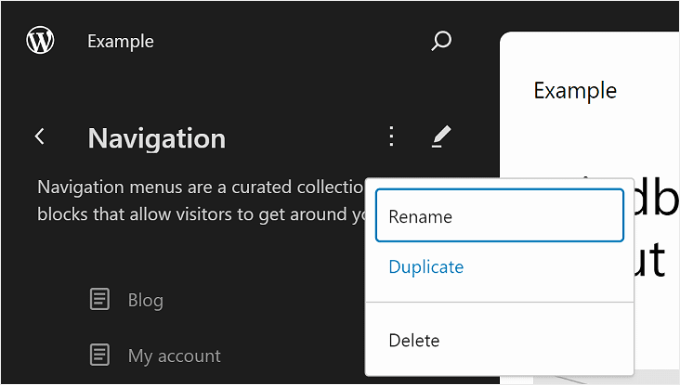
Você também pode reorganizar ou remover a(s) página(s) listada(s) no menu.
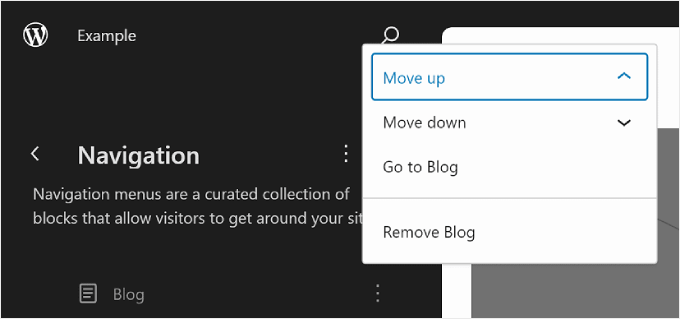
Para fazer isso, clique no botão de três pontos ao lado de uma das páginas. Você verá opções para Mover para cima, Mover para baixo e Remover a página. Se você quiser editar essa página específica, então você pode selecionar o botão ‘Ir para …’.
Outra coisa que você pode fazer é personalizar o design e os links do menu.
Para fazer isso, basta clicar no ícone de lápis ‘Editar’ para abrir o editor de blocos.

Agora, a interface de edição para o menu de navegação aparecerá, que se parece com o editor Gutenberg normal.
Adicionando, Editando, Removendo e Reorganizando Elementos do Menu
Antes de continuar, observe que a localização do menu de navegação do seu site dependerá do seu tema. Ele pode estar no topo, na lateral ou oculto, aparecendo apenas quando você clica em um determinado botão.
Para adicionar um novo link de página, você pode clicar no botão ‘+’ para adicionar um bloco dentro do menu. Agora, simplesmente digite o nome da página, título da postagem ou URL externa que você deseja inserir no menu de navegação e selecione-o.
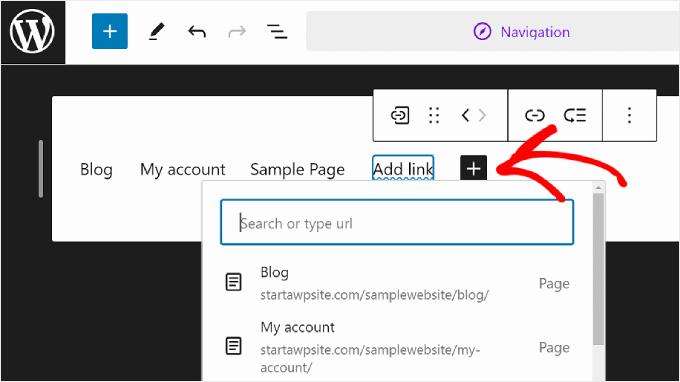
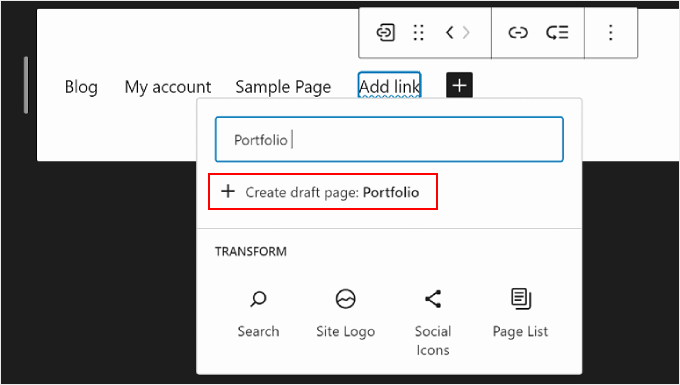
Se a página para a qual você deseja vincular ainda não foi criada, você ainda pode adicionar um link ao menu de navegação.
Basta digitar o nome da página rascunho na barra de pesquisa e clicar em ‘Criar página rascunho’. O WordPress criará uma página com esse nome que você poderá editar mais tarde.
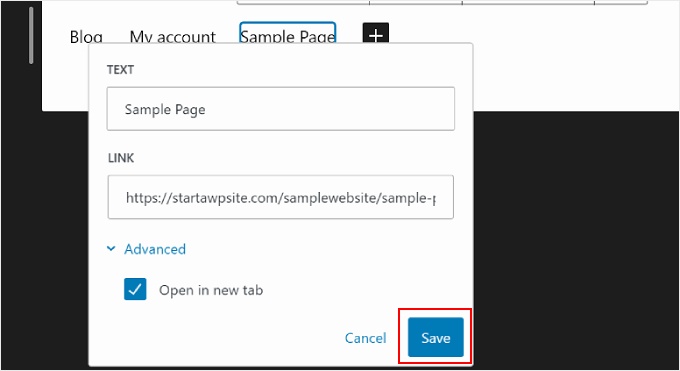
Se você quiser editar o link, o nome e as configurações de aba da página, basta selecionar a página e clicar no ícone de link na barra de ferramentas do bloco.
Depois de fazer isso, selecione o botão de lápis.
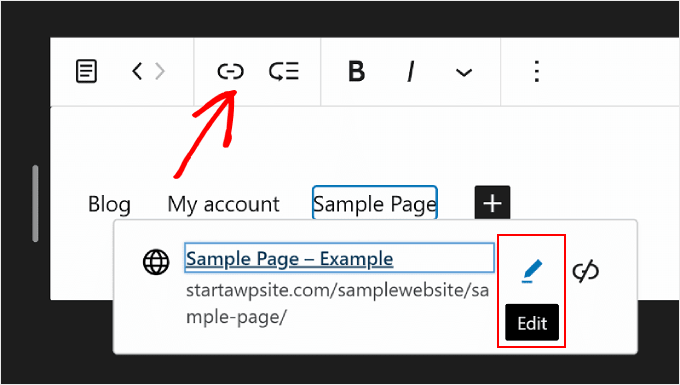
Agora, você poderá alterar o link da página e fazer com que o link abra em uma nova aba.
Quando terminar, basta clicar em ‘Salvar’.
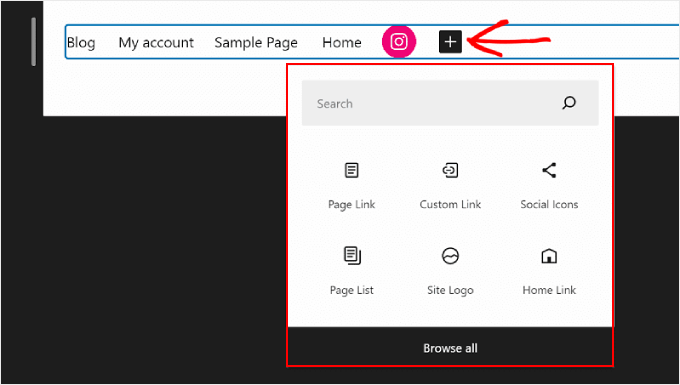
Você também pode adicionar novos elementos ao menu de navegação aqui, além de links de páginas.
Tudo o que você precisa fazer é clicar no botão de adicionar bloco '+'. Depois disso, você encontrará algumas opções de blocos de navegação disponíveis para uso, como o Logo do Site ou o Slogan do Site.
Às vezes, você pode ter que rolar para baixo para encontrar esses blocos. Você também pode escolher ‘Procurar todos’ para ver a lista completa das opções de blocos.
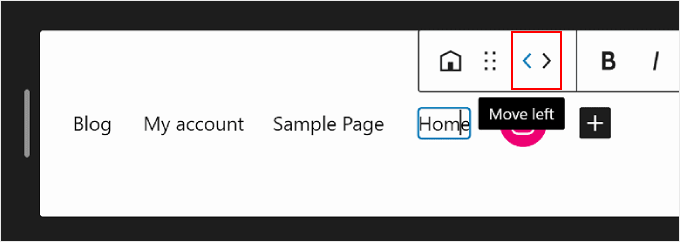
Em algum momento, você também pode querer reorganizar os elementos do menu.
Para fazer isso, selecione um bloco e escolha um dos ícones de seta para mover o bloco para a esquerda ou para a direita.
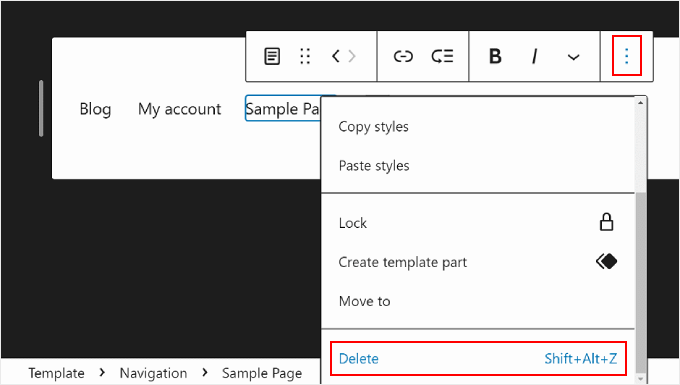
Agora, se você quiser remover um link de página ou outros elementos do menu, você pode selecionar o elemento que deseja excluir.
Em seguida, clique no menu de três pontos na barra de ferramentas do bloco e escolha ‘Excluir’.
Para mais detalhes, veja nosso tutorial sobre como remover um bloco no WordPress.
Criando um Submenu
Se você tem muitas páginas da web, como se você administra uma loja online, então você pode querer criar um submenu suspenso. Dessa forma, seu menu de navegação não ficará sobrecarregado com muitos links e parecerá muito mais organizado.
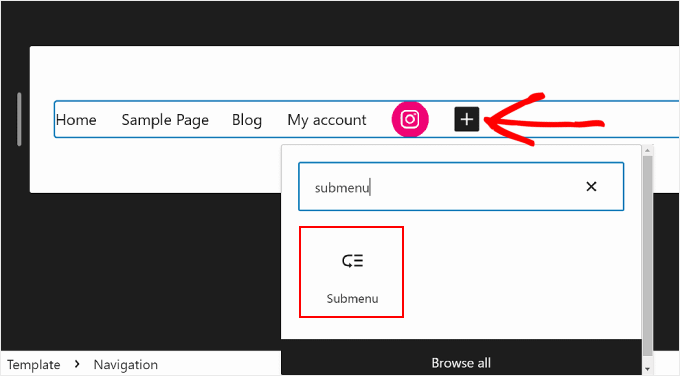
O primeiro passo para criar um submenu é clicar no botão ‘+’ para adicionar um bloco e selecionar o bloco ‘Submenu’.
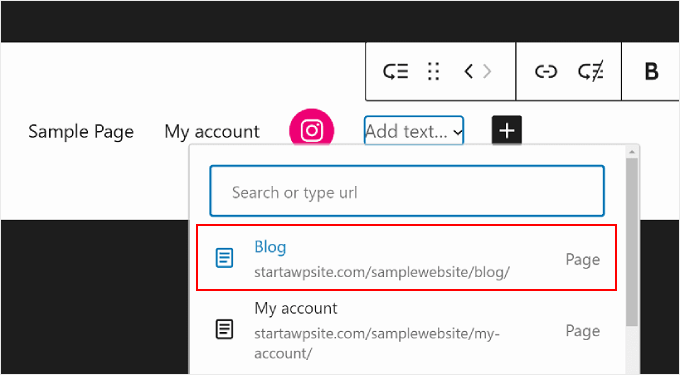
Em seguida, você selecionará uma página ou URL que funcione como o menu pai do submenu.
Por exemplo, se você administra um blog, então você pode usar sua página do blog como o menu principal. Dentro do submenu, haverá links para as páginas de categorias individuais do conteúdo do seu blog.
Neste exemplo, selecionaremos 'Blog'.
Depois de fazer isso, basta clicar no botão '+' para adicionar um bloco.
Ele deve ficar abaixo do menu principal.
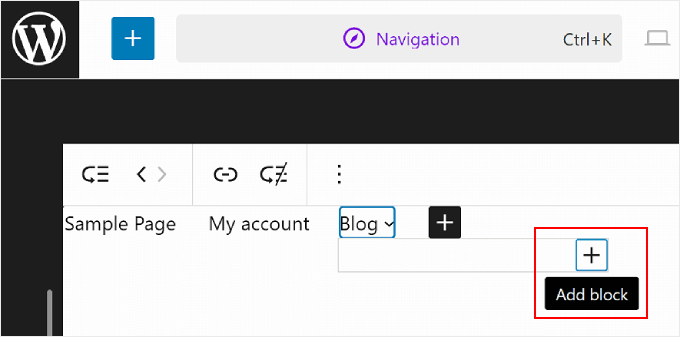
Neste ponto, você pode digitar o nome do link da página que deseja inserir e selecioná-lo. Sinta-se à vontade para repetir esta etapa para adicionar quantos links de submenu forem necessários.
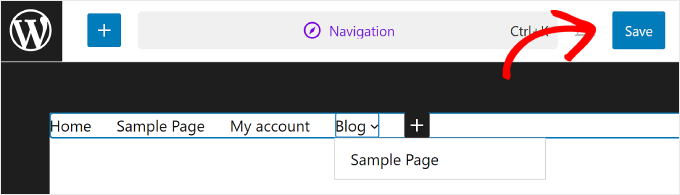
Quando terminar com o menu de navegação, não se esqueça de salvar suas alterações clicando no botão 'Salvar' no canto superior direito.
Como Alterar os Estilos Globais do seu Site com FSE
A próxima configuração abaixo de Navegação é Estilos. Este recurso permite que você altere o design de todo o seu site.
Uma vez dentro da página Estilos, você verá algumas opções de estilo predefinidas, cada uma com diferentes cores, tipografia e escolhas de layout. Observe que essas opções predefinidas terão uma aparência diferente de um tema de bloco para outro.
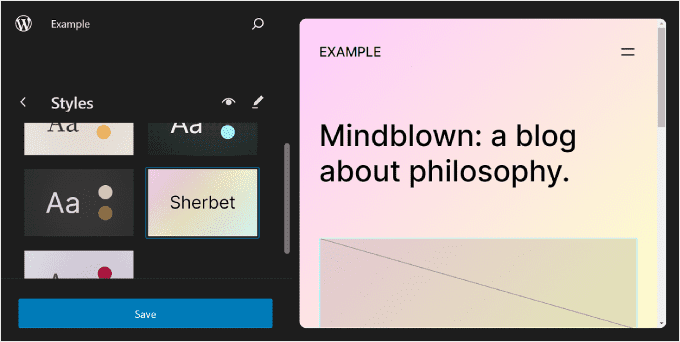
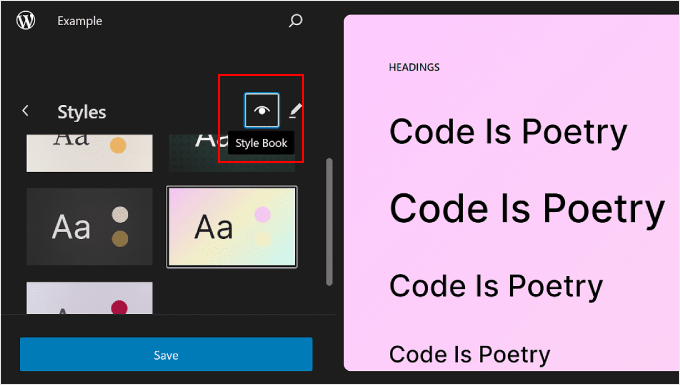
Você também pode clicar no ícone do olho ao lado de 'Estilos', que representa o Livro de Estilos.
Com isso, você poderá ver a tipografia das opções de estilo e como os blocos de texto ficarão usando este estilo, como os títulos, parágrafos, listas e assim por diante.
Semelhante à seção anterior, o botão de lápis nesta página o levará à interface de edição.
Aqui, você usará principalmente o painel direito para alterar a tipografia, cores, imagem de fundo, sombras e layout de acordo com suas necessidades exatas. Você também pode personalizar a aparência de blocos específicos para todo o site.
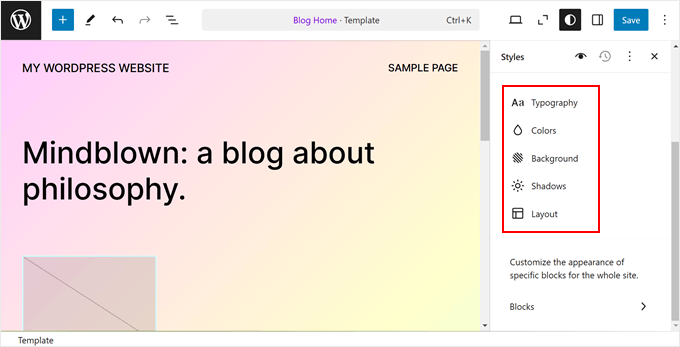
Normalmente, você verá sua página inicial no editor. No entanto, as alterações que você fizer aqui também serão refletidas nas outras páginas da web.
Editando a Tipografia do Seu Site
Para alterar as fontes do seu site, navegue até a barra lateral Estilos à direita e selecione 'Tipografia'.
Agora, você verá vários elementos de Texto que pode editar: Texto, Links, Títulos, Legendas e Botões.
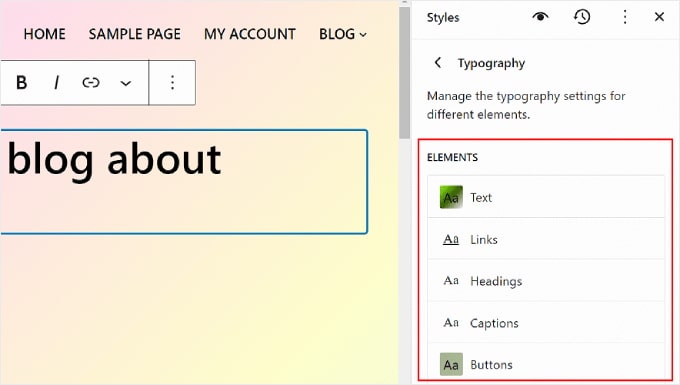
As configurações no elemento Texto determinam a aparência das fontes em todo o seu site. Isso significa que, se você fizer alterações neste elemento, elas serão refletidas em todos os blocos que usam texto em seu site.
Dito isso, você pode clicar no elemento Links, Títulos, Legendas ou Botões para editar o estilo desses blocos específicos, para que eles tenham uma aparência diferente do restante do texto.
Por exemplo, se você quiser que seus títulos tenham uma fonte diferente do bloco de parágrafo para se destacarem mais, então você pode configurar as configurações no elemento Títulos.
Geralmente, você pode modificar a Fonte, Tamanho, Aparência e Altura da Linha de cada elemento.
As escolhas de fonte dependem do tema que você está usando. Enquanto isso, Aparência controla se você deseja usar uma versão regular, em negrito ou itálico da fonte.
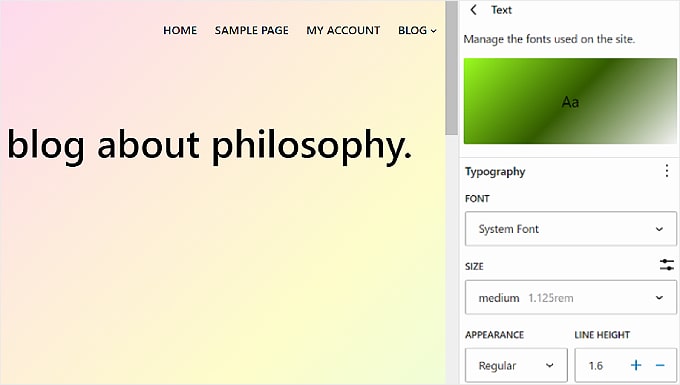
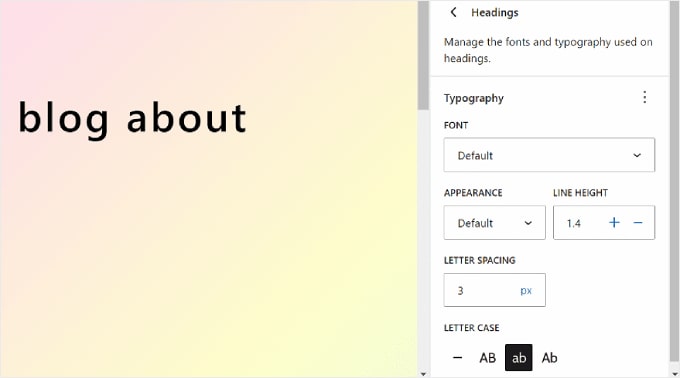
Alguns elementos podem ter configurações específicas, portanto, explore-os um por um.
Por exemplo, o elemento Títulos tem opções para personalizar o espaçamento entre letras e a capitalização.
Personalizando a Paleta de Cores do Seu Site
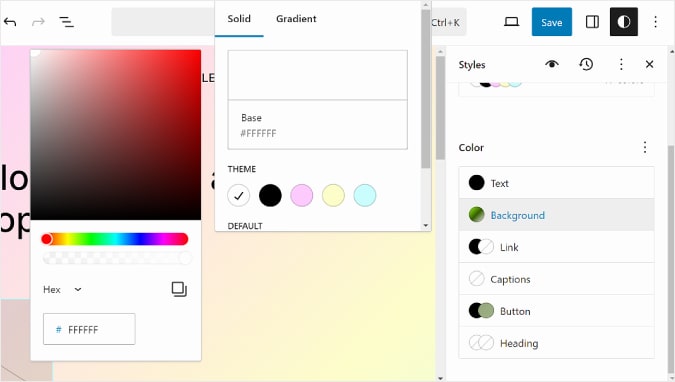
Vamos passar para definir o esquema de cores para o seu site. Para fazer isso, basta clicar em 'Cores' no painel Estilos. Você verá duas seções: Paleta e Cor.
Escolha as cores dentro de 'Paleta'.
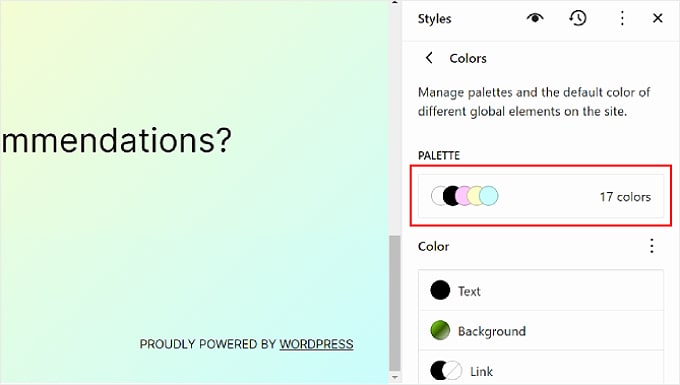
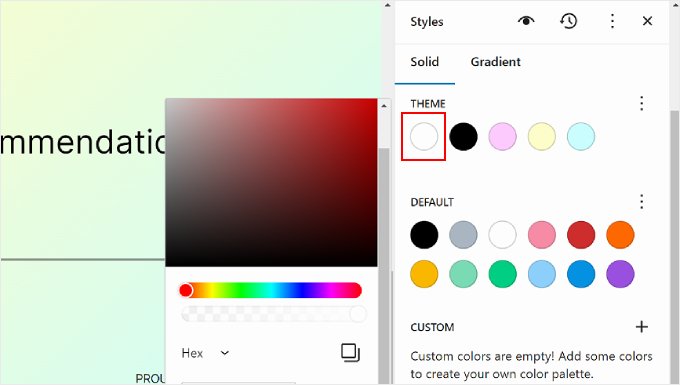
Na aba Sólida da Paleta, você verá as seções Tema, Padrão e Personalizada.
Tema inclui cores que podem ser usadas para personalizar a paleta de cores de todo o seu site.
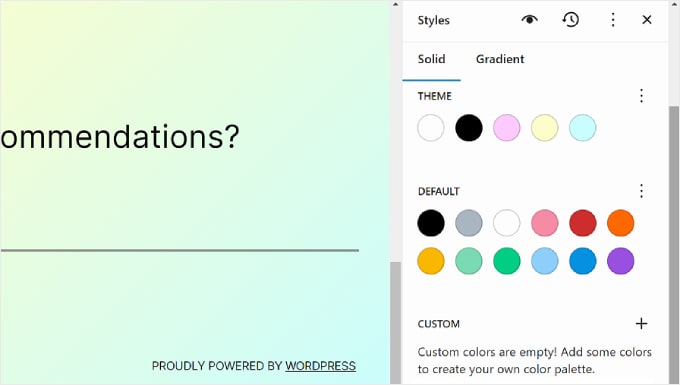
Enquanto isso, as cores Padrão podem modificar blocos com configurações de cor. Observe que alguns temas podem não incluir este recurso, então você pode não vê-lo no seu editor.
Por fim, Cores personalizadas são cores que você pode adicionar ao tema. Você pode usar esta configuração se as opções de cor Tema ou Padrão não forem adequadas para você.
Para adicionar uma nova cor personalizada, basta clicar no botão ‘+ Adicionar cor’ e usar a ferramenta de seleção de cores.
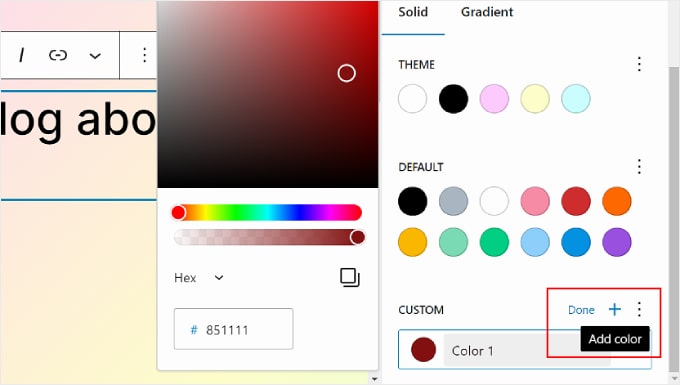
Se você quiser alterar uma cor de Tema, Padrão ou Personalizada, basta selecionar uma cor e usar a ferramenta de seleção de cores para mudar para uma opção diferente.
Lembre-se que os blocos que usam essas cores também serão afetados.
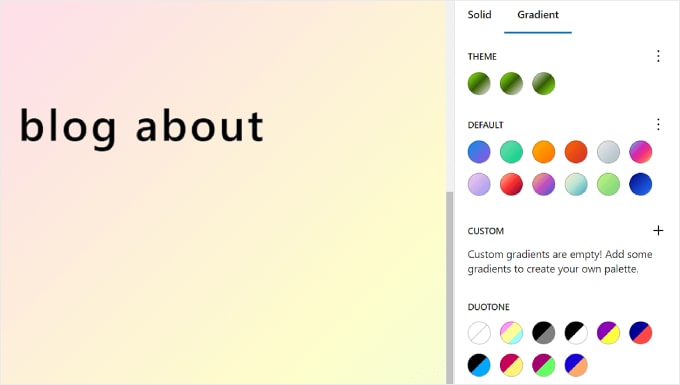
Vamos mudar para a aba ‘Gradiente’. É semelhante à aba Sólida, mas as opções de cor estão na forma de gradientes, que são uma mistura de duas ou mais cores.
As opções de Tema incluem algumas opções de gradiente usando as cores sólidas do tema. Por outro lado, as configurações Padrão são gradientes de cor que você pode usar para personalizar blocos.
Cores Duotone são filtros que você pode adicionar a blocos com imagens. Você só pode ver quais duotones estão disponíveis, mas não pode editá-los aqui.
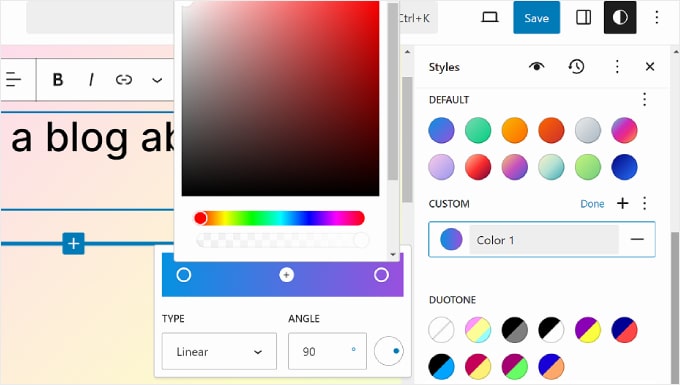
Você também pode criar gradientes personalizados, se necessário.
Para fazer isso, basta clicar no botão ‘+ Adicionar cor’. Em seguida, você pode selecionar o tipo de gradiente Linear ou Radial e personalizar a direção do gradiente alterando o Ângulo.
Além disso, sinta-se à vontade para selecionar mais cores na mistura do gradiente clicando em um ponto no controle deslizante. Um seletor de cores aparecerá para você escolher uma cor.
Voltando à aba Cores, você pode personalizar as configurações de cor específicas do seu Texto, Fundo, Link, Legendas, Botão e Título.
Simplesmente clique em um elemento e selecione uma cor Sólida ou Gradiente para alterar a cor do elemento. Você também pode selecionar a seção de visualização para acessar o seletor de cores.
Adicionando uma Imagem de Fundo
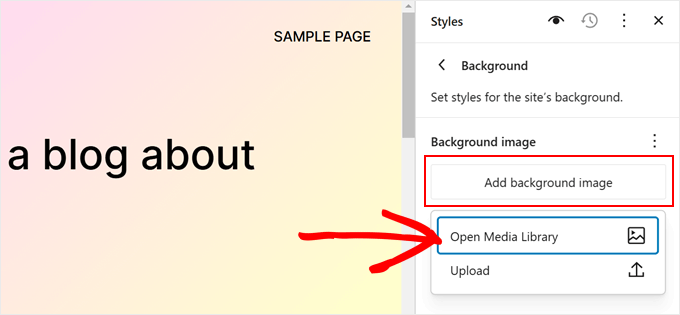
Se você quiser usar uma imagem de fundo em vez de uma cor de fundo no seu tema de bloco, você pode clicar na opção ‘Fundo’ no menu principal Estilos.
A partir daqui, você pode selecionar uma imagem existente da biblioteca de mídia ou carregar uma nova imagem grande.
Alterando Efeitos de Sombra Projetada
Outra coisa que você pode alterar no Editor de Site Completo são os efeitos de sombra aplicados aos blocos. Você pode habilitar este efeito em certos blocos como o botão de call-to-action.
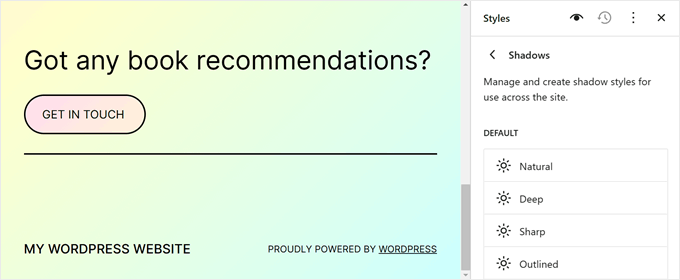
Para editar um efeito de sombra, basta clicar em uma das opções abaixo de ‘Padrão’.
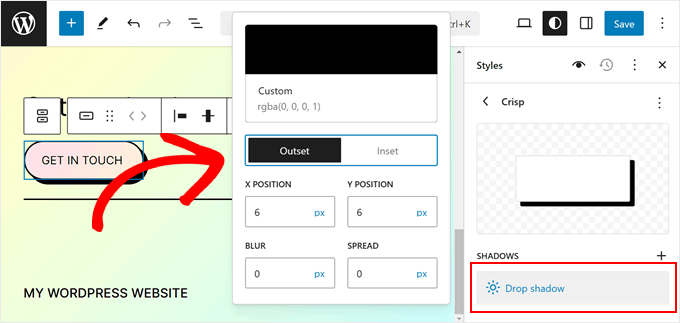
Em seguida, você pode alterar a cor da sombra, o contorno interno ou externo, a posição, o desfoque e as configurações de propagação.
Ajustando o Layout do Seu Site
A última opção na aba Estilos é Layout. É aqui que você pode modificar o espaço entre os elementos da sua página da web.
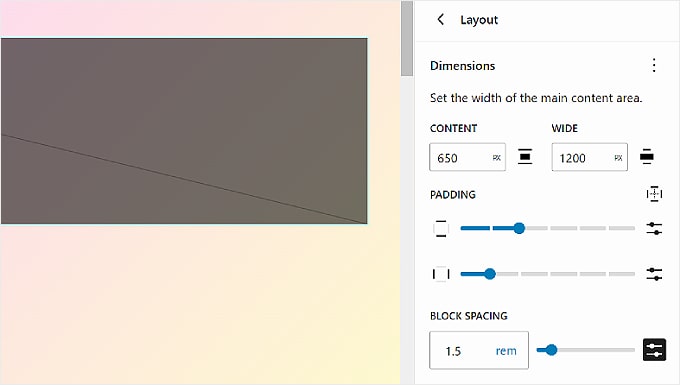
Na parte superior do painel Layout, você encontrará configurações para alterar a largura de Conteúdo e Ampla da sua página. A largura do Conteúdo determina a largura padrão para um bloco individual quando sua configuração de alinhamento é Nenhuma na barra de ferramentas do bloco.
Por outro lado, a largura Ampla decide a largura padrão para blocos quando eles são definidos para o alinhamento de largura Ampla.
Abaixo disso está o Preenchimento, que controla os espaços externos ao redor do conteúdo da sua página da web.
Usando os controles deslizantes disponíveis, você pode definir o preenchimento superior, inferior, esquerdo e direito. Se você quiser ser mais específico com o tamanho do preenchimento, poderá clicar no ícone do controle deslizante para inserir um tamanho em pixels, como na captura de tela abaixo.
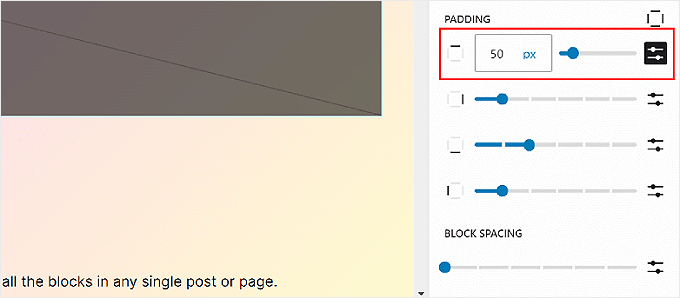
Na parte inferior, você verá as configurações de Espaçamento de Blocos. Esta opção determina os espaços entre blocos individuais para que eles não fiquem muito próximos ou distantes um do outro. Você pode editar isso da mesma forma que edita o Preenchimento.
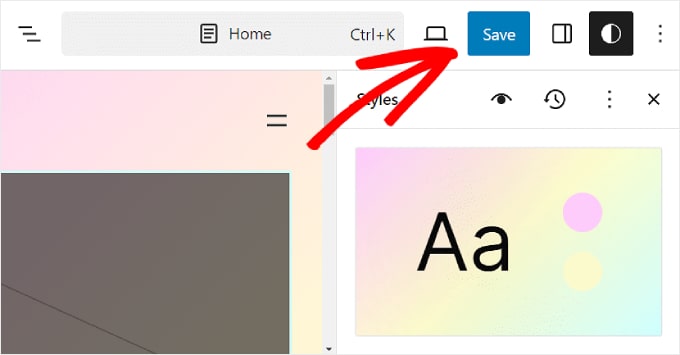
Lembre-se de clicar no botão ‘Salvar’ no canto superior direito para oficializar suas alterações.
Alterando a Aparência de um Bloco Específico
Se você quiser personalizar a aparência de um bloco específico em todo o seu site, pode clicar na opção ‘Blocos’ no menu principal do painel Estilos.
A partir daqui, você pode selecionar um dos blocos padrão do WordPress disponíveis.
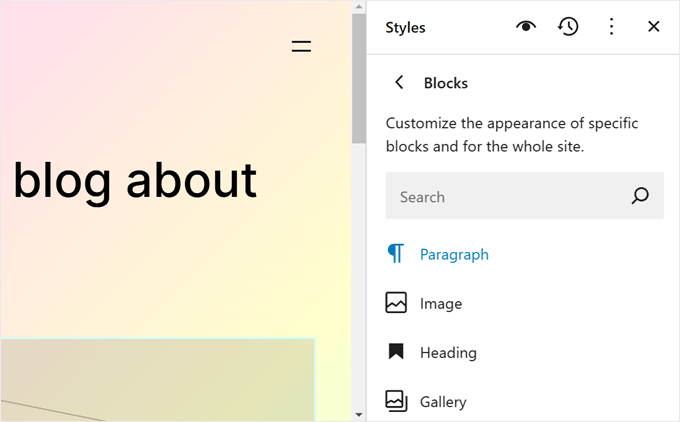
As configurações de Estilo específicas para cada bloco serão diferentes.
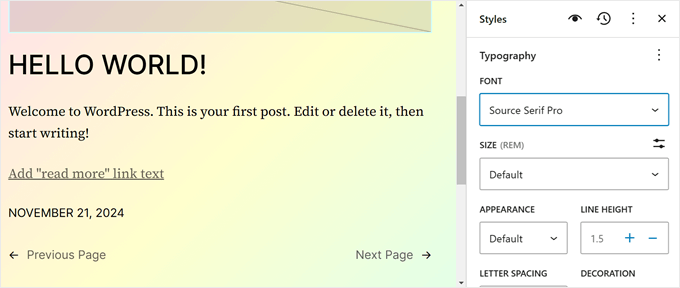
Por exemplo, se você escolher o bloco Parágrafo, poderá alterar sua fonte, altura da linha, espaçamento entre letras e assim por diante. Alguns blocos também incluem a opção de alterar sua altura e largura.
Adicionando CSS Personalizado
Se você quiser adicionar CSS personalizado ao seu tema de blocos, você pode fazer isso nesta configuração.
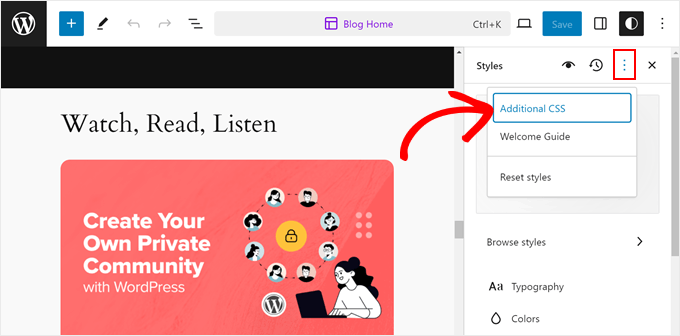
Simplesmente clique no menu de três pontos no menu principal de Estilos. Em seguida, selecione 'CSS Adicional'.
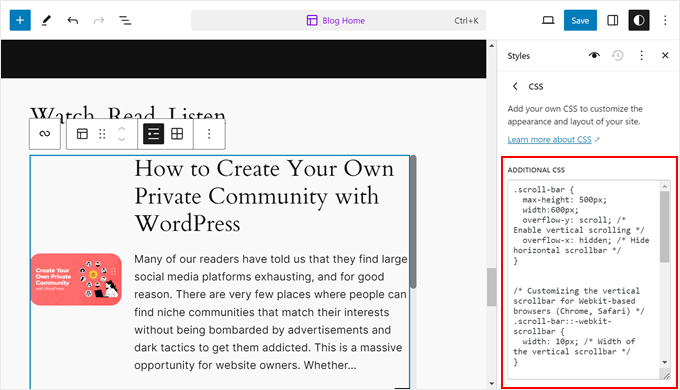
A partir daqui, você pode inserir algum código CSS na caixa apropriada.
Assim:
Como Personalizar Páginas do WordPress com FSE
Até agora, cobrimos Navegação e Estilos. Vamos agora passar para Páginas. Nesta aba, você verá uma lista de suas páginas existentes. Falaremos mais sobre como editá-las mais tarde.
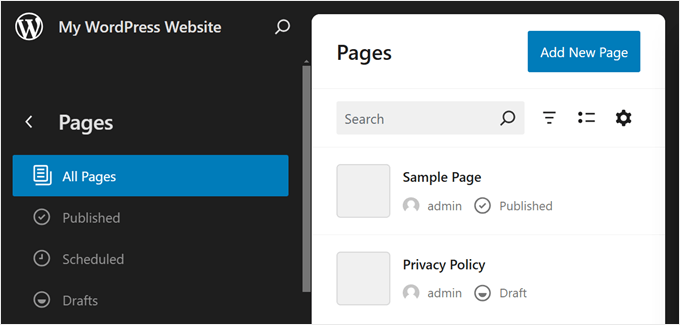
Você também pode criar uma nova página diretamente no Editor de Site Completo.
Para fazer isso, basta clicar no botão 'Adicionar Nova Página'. Depois disso, dê um nome à sua nova página e clique em 'Criar rascunho'.
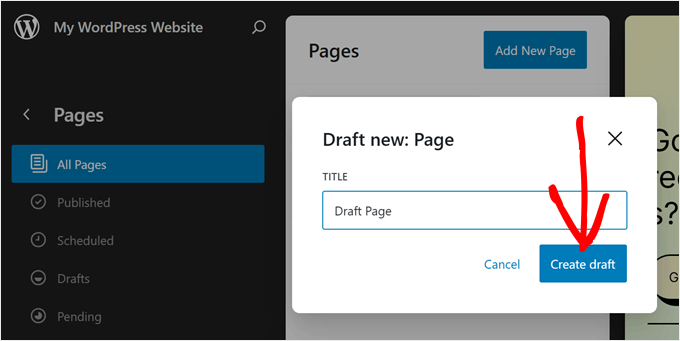
A partir daí, você pode começar a personalizar a página.
Para editar uma página existente, selecione uma página que você deseja modificar. Neste caso, é 'Política de Privacidade'.
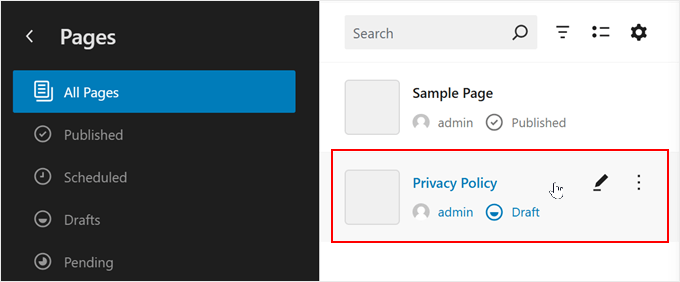
Editar páginas usando o Editor de Site Completo é essencialmente o mesmo que usar o editor de blocos.
Para mais informações sobre isso, temos vários guias para você ler. Você pode começar com estes:
- Como Criar uma Página Personalizada Usando o Editor de Site Completo (Apenas Temas Baseados em Blocos)
- Como Criar uma Landing Page no WordPress Usando o Editor de Blocos (Sem Plugin Necessário)
- Como Criar uma Página Separada para Posts do Blog no WordPress
Como Editar Modelos do WordPress com FSE
Na página Modelos no Editor de Site Completo do WordPress, você verá uma lista dos modelos fornecidos pelo seu tema.
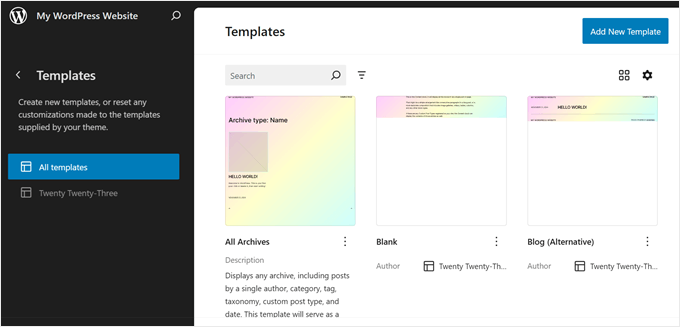
Na Edição de Site Completo do WordPress, Modelos são estruturas predefinidas que você pode usar para projetar um tipo específico de página em seu site.
Por exemplo, muitos temas de blocos do WordPress virão com um modelo Post Único. Este modelo de página define o layout de uma página de postagem de blog, o que significa que cada postagem de blog naquele site usará esse modelo.
Esse recurso pode ser útil se você tiver várias páginas em seu blog WordPress e muitas delas usarem o mesmo layout.
Se você precisar alterar o mesmo elemento nessas páginas, mas não quiser editar cada uma individualmente, poderá simplesmente modificar o modelo. Em seguida, as alterações se aplicarão a todas as páginas que usam esse modelo.
Se você quiser criar um modelo personalizado, selecione o botão ‘Adicionar Novo Modelo’.
A partir daqui, basta selecionar a qual página o novo modelo deve ser aplicado.
Alternativamente, você pode rolar para baixo até o final e escolher ‘Modelo personalizado’.
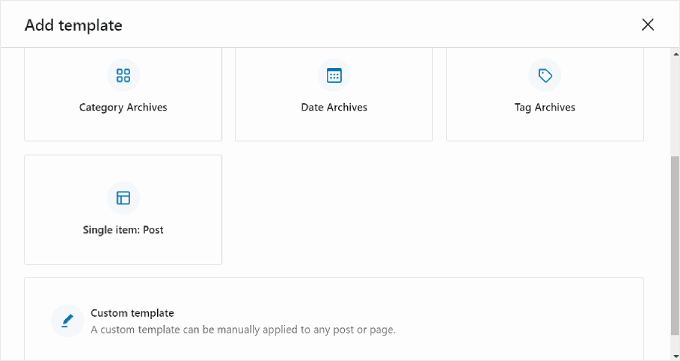
Nesta fase, você verá a interface de edição com uma página em branco na qual você pode começar a adicionar blocos. Para um exemplo passo a passo, confira nosso guia sobre como criar um modelo de página inicial personalizado usando o editor de blocos.
Para editar um modelo existente, você pode simplesmente clicar nele.
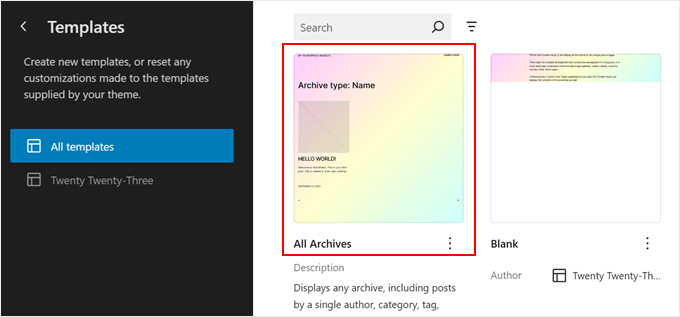
Agora, você pode editar o modelo de página como edita outros elementos usando o editor de blocos. Você pode adicionar novos blocos e personalizar as configurações do bloco ou da página.
Se você estiver editando uma página ou postagem usando o editor de blocos e quiser alterar seu modelo sem entrar no modo de Edição Completa do Site, você também pode fazer isso.
Simplesmente vá para a página ou postagem e abra a barra lateral de Configurações da Página ou Postagem. Em seguida, encontre a seção ‘Template’ dentro de ‘Resumo’ e clique nela.
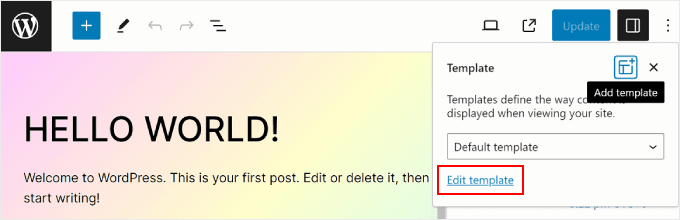
Você pode usar o menu suspenso para alterar o modelo da página ou clicar em ‘Editar modelo’ para acessar o editor de modelos imediatamente. Alternativamente, sinta-se à vontade para clicar no botão ‘Adicionar modelo’ para criar um novo modelo personalizado do zero.
Como Modificar Padrões do WordPress com FSE
Na Edição de Site Completo do WordPress, os Padrões são conjuntos de blocos prontos para uso que você pode inserir em uma página ou postagem. Quando você cria um padrão, ele será adicionado ao seu diretório de blocos, e você pode facilmente adicioná-lo a qualquer postagem ou página em seu site.
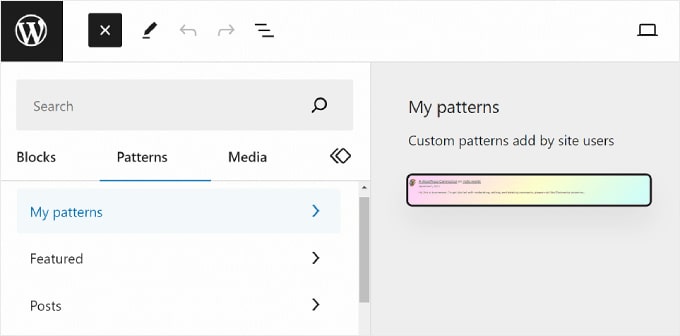
Os padrões são úteis quando você precisa usar o mesmo conjunto de blocos para várias páginas ou postagens. Muitas pessoas o usaram para projetar banners personalizados de call-to-action ou galerias de imagens em suas postagens de blog.
Além disso, você tem a opção de tornar esses padrões ‘sincronizados’. Isso significa que, se um padrão for usado em várias postagens ou páginas, quaisquer modificações que você fizer serão aplicadas automaticamente a todas as instâncias onde o padrão for usado.
Na página Padrões no Editor de Site Completo do WordPress, você verá uma coleção de padrões.
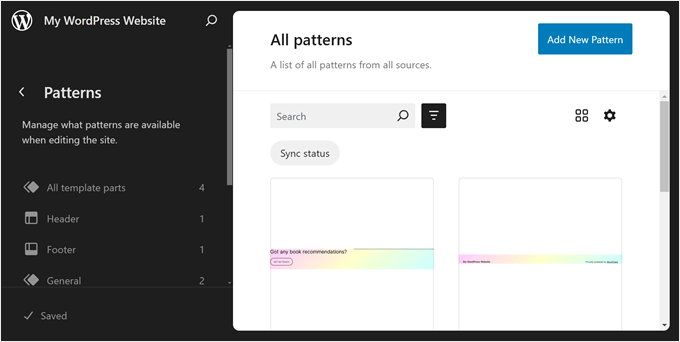
Os menus marcados com um ícone de pasta contêm uma lista de padrões padrão oferecidos pelo tema escolhido. Estes estão bloqueados e não podem ser editados.
Abaixo disso, você encontrará ‘Partes de Modelo’, que são um tipo especial de padrão usado na estrutura do seu site e não necessariamente uma parte do conteúdo da sua página. Exemplos incluem o cabeçalho, rodapé, seção de comentários e assim por diante do seu site. Todos esses são personalizáveis.
Para adicionar um novo padrão, clique no botão ‘+ Criar padrão’ no painel esquerdo e escolha entre criar um novo padrão ou uma parte de modelo.
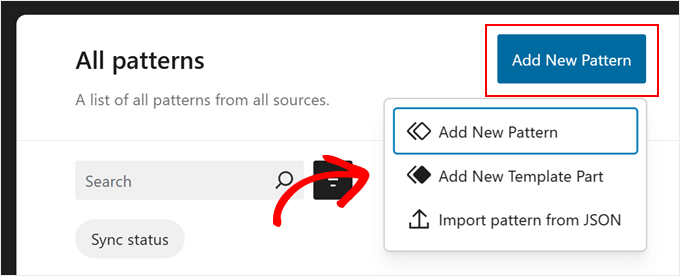
Se você está confuso sobre qual escolher, um padrão é semelhante a um bloco reutilizável que você pode adicionar à sua página ou postagem. Enquanto isso, uma parte de modelo é mais como um conjunto de blocos que fazem parte da estrutura do seu modelo, como um cabeçalho, rodapé ou barra lateral.
Uma parte de modelo terá automaticamente uma capacidade de sincronização, então todas as alterações feitas nela se aplicarão em todo o seu site. Pense em partes como o cabeçalho ou rodapé.
Por outro lado, um padrão pode ser sincronizado ou não sincronizado.
Depois disso, você deve nomear a parte do modelo ou padrão e escolher se deseja sincronizá-lo. Depois de fazer isso, basta clicar em 'Criar' e você será redirecionado para a interface de edição.
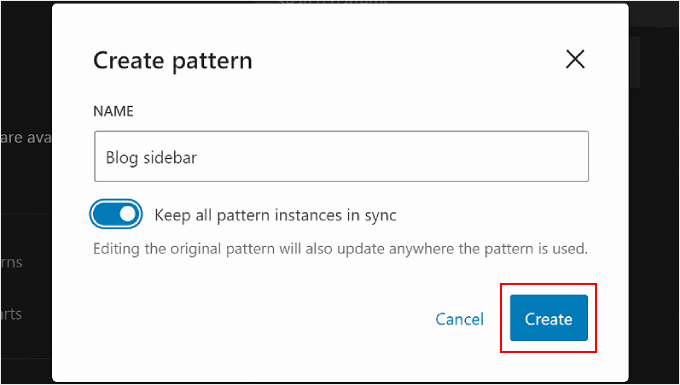
Para mais informações sobre como criar e usar padrões, você pode conferir nosso guia para iniciantes sobre como usar padrões de blocos do WordPress.
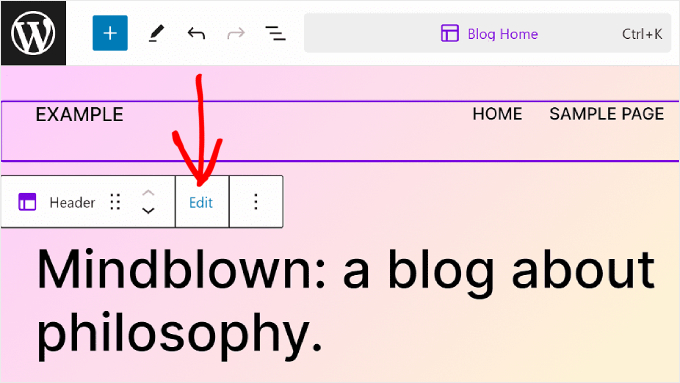
Ao editar uma página ou modelo, você também pode querer ajustar um padrão de bloco ou uma parte do modelo. Você pode fazer isso diretamente no editor, sem ir para o menu Padrões.
Simplesmente passe o mouse sobre o padrão ou a parte do modelo. Depois disso, clique em ‘Editar’. Você será redirecionado para o Editor do Site Completo para esse elemento.
Dicas para Aproveitar ao Máximo a Edição Completa do Site do WordPress
Agora que você está familiarizado com os conceitos básicos de Edição do Site Completo, vamos discutir algumas dicas e truques para aproveitar ao máximo.
Use a Barra de Pesquisa de Comandos
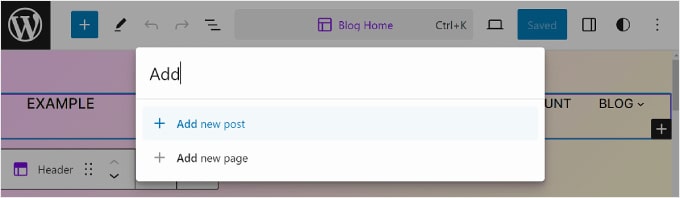
Com a barra de pesquisa de comandos, você pode navegar rapidamente para uma determinada parte do seu site ou executar ações para editar o design do seu site.
Esse recurso pode ser útil se você quiser encontrar uma configuração específica no Editor do Site Completo imediatamente, em vez de passar por diferentes botões e menus.
Se você estiver no menu principal do Editor do Site Completo, poderá clicar no ícone de lupa para usá-lo.
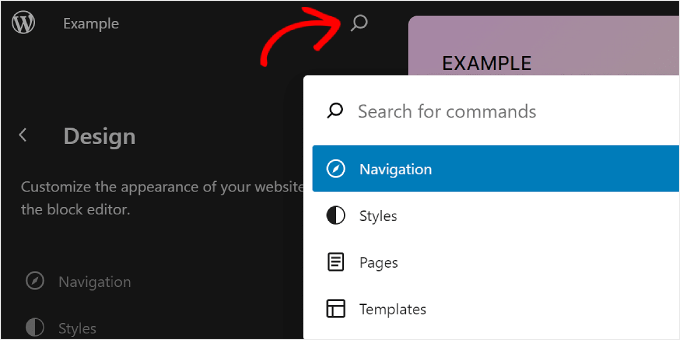
Alternativamente, você pode pressionar Ctrl/Command+K no seu teclado enquanto estiver na interface de edição.
Em seguida, basta digitar o que você deseja encontrar ou fazer. Por exemplo, você pode adicionar uma nova postagem ou página sem retornar ao painel do WordPress.
Gerencie Blocos com a Visualização de Lista
Ao editar uma página, modelo ou padrão, você pode acabar adicionando tantos blocos que fica difícil acompanhar todos eles.
É aqui que a Visualização de Lista pode ser útil. Com este recurso, você pode ver todos os blocos adicionados à página, modelo ou padrão, incluindo aqueles aninhados em outro bloco pai.
Para ativar o recurso Visualização em Lista, tudo o que você precisa fazer é clicar no botão de três linhas no canto superior esquerdo da barra de menu do editor. Você verá então todos os blocos usados nessa página, postagem, modelo ou padrão.
Se você quiser configurar um bloco específico que está dentro de um grupo, linha, coluna ou similar, basta clicar nesse bloco na Visualização em Lista. A partir daí, o bloco será selecionado e a barra de ferramentas aparecerá.
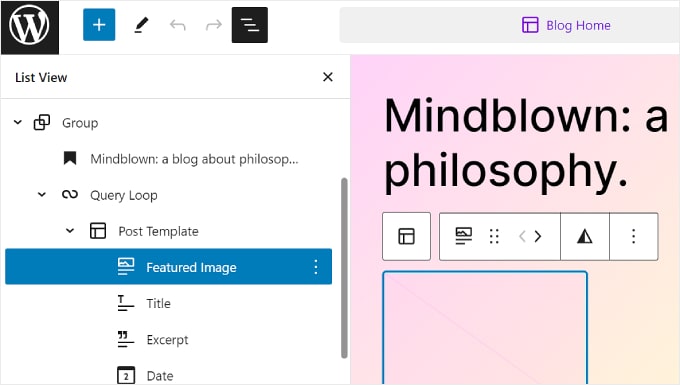
Confira a captura de tela acima para um exemplo. Aqui, queremos editar o bloco de imagem em destaque, mas sempre que clicamos nele, o bloco de loop de consulta é selecionado em vez disso.
Usar a Visualização em Lista nos ajuda a ver todos os blocos aninhados dentro do bloco de loop de consulta e a selecionar o bloco que realmente queremos editar.
Familiarize-se com Atalhos de Teclado
Se você quiser editar seu site mais rapidamente, considere aprender atalhos de teclado. Com atalhos, você pode navegar por diferentes botões e configurações usando o teclado em vez de ir e voltar movendo o mouse.
Os atalhos usados no editor de conteúdo de blocos também funcionarão na Edição Completa do Site. Você pode conferir nossa lista de atalhos de teclado do WordPress para mais informações.
Crie um Tema Filho de Bloco
Um dos problemas de usar um tema do WordPress é que, se você fizer personalizações nos arquivos principais do tema, essas alterações podem ser perdidas durante uma atualização do tema. É aqui que um tema filho de blocos é útil.
Um tema filho de blocos herda todos os estilos e funcionalidades do seu tema pai de blocos, permitindo que você faça modificações sem afetar os arquivos principais do tema. Dessa forma, você pode atualizar facilmente seu tema pai no futuro sem perder suas personalizações.
Se você já criou temas filhos para temas clássicos antes, criar um tema filho de blocos funciona de maneira um pouco diferente.
Isso ocorre porque os temas de blocos usam um arquivo theme.json para armazenar informações do tema e CSS para estilizar o site. Não há necessidade de modificar os arquivos PHP do tema pai em um tema filho de blocos.
Felizmente, criar um tema filho de blocos não é tão complicado quanto parece. A maneira mais fácil que encontramos é usando o plugin Create Block Theme.
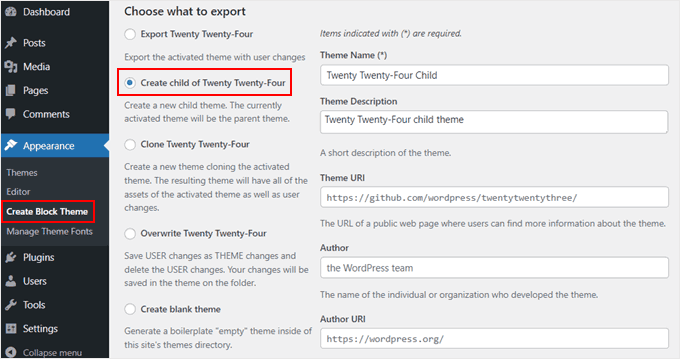
O plugin Create Block Theme não apenas permite que você crie facilmente um tema filho de blocos para o seu tema existente, mas também é uma ótima ferramenta para criar seu próprio tema de blocos do zero.
Dessa forma, você tem controle total sobre o design e a funcionalidade do seu site sem depender de um tema pré-fabricado.
Para mais informações sobre como criar temas filhos no WordPress, você pode conferir nosso guia sobre como criar um tema filho.
Limitações da Edição Completa do Site do WordPress
A Edição Completa do Site do WordPress definitivamente tornou mais fácil para novos usuários do WordPress personalizarem seus sites. Ainda assim, esse recurso tem algumas deficiências.
Primeiro, você precisará de um tema de blocos para usá-lo. Existem muitos temas de blocos novos disponíveis, mas não tantos quanto os temas regulares do WordPress. Se você usa WooCommerce, suas opções de tema podem ser ainda mais limitadas.
Além disso, alguns usuários do WordPress não gostam do fato de que os temas de blocos não têm widgets. Embora os blocos ofereçam mais flexibilidade de posicionamento, alguns usuários preferem a simplicidade dos widgets de arrastar e soltar em áreas designadas.
Além disso, trocar de temas pode ser um incômodo, pois você terá que configurar o tema novamente e verificar se há problemas de compatibilidade com seus plugins do WordPress.
Além disso, muitas de suas personalizações dependem das opções oferecidas pelo seu tema do WordPress. Isso pode limitar sua criatividade ao construir seu site.
Como Usar uma Alternativa de Edição de Site Completa
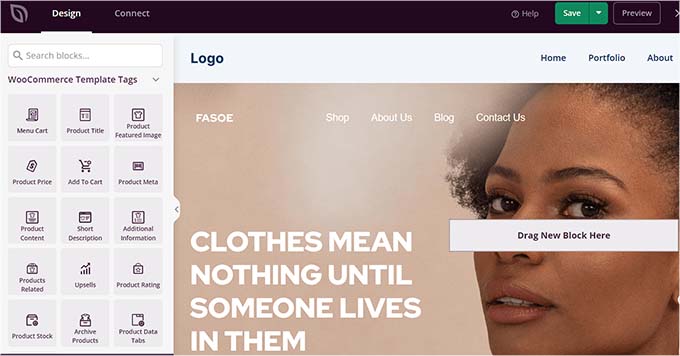
Se você está procurando uma alternativa ao WordPress Full Site Editing, então você pode conferir o SeedProd. É um poderoso plugin de construtor de páginas e construtor de temas com mais de 300 modelos responsivos para criar qualquer tipo de site.
O construtor de arrastar e soltar é fácil de usar, e há mais de 90 blocos de página disponíveis para elementos de conteúdo. Há também dezenas de seções pré-construídas, como chamadas para ação, que são otimizadas para conversões, então você não precisará projetar esses elementos do zero.
Você pode ler nossa análise do SeedProd e nosso artigo sobre como criar um tema personalizado do WordPress para mais informações.
Esperamos que este guia para iniciantes tenha ajudado você a aprender como usar o WordPress Full Site Editing (FSE). Você também pode conferir nosso artigo sobre problemas comuns do editor de blocos do WordPress e nosso guia definitivo sobre SEO para WordPress.
Se você gostou deste artigo, por favor, inscreva-se em nosso Canal do YouTube para tutoriais em vídeo do WordPress. Você também pode nos encontrar no Twitter e no Facebook.




Oyatogun Oluwaseun Samuel
Obrigado por este recurso sobre a edição completa do site do WordPress. Gosto da flexibilidade que o editor de blocos do WordPress oferece a desenvolvedores web como eu. Além disso, o fato de eu poder usar padrões é de imenso benefício e economiza tempo. Qualquer pessoa que consiga dominar a edição completa do site do WordPress será capaz de criar sites personalizados impressionantes com facilidade e eficiência. Agradeço por compartilhar isso.
Simone
Obrigado pelo guia completo.
Estou procurando uma maneira de adicionar ícones personalizados (por exemplo, Font Awesome) perto de itens (páginas, categorias, submenus, links personalizados) na navegação. Isso é possível?
WPBeginner Support
Para ícones como o Font Awesome, recomendamos dar uma olhada em nosso artigo abaixo:
https://www.wpbeginner.com/wp-themes/how-to-easily-add-icon-fonts-in-your-wordpress-theme/
Admin
Mrteesurez
Para mim, eu ainda amo a edição Clássica, sim. Até alguns plugins de e-commerce e outras recomendações do editor Clássico.
O Gutenberg é bem lento, arrastado e de forma alguma amigável em dispositivos móveis.
Prefiro usar um construtor de páginas como Seedprod ou Elementor em vez do Gutenberg.
Ainda há muito trabalho para a comunidade fazer nessa parte do Gutenberg para torná-lo amigável, rápido e otimizado para dispositivos móveis.
WPBeginner Support
Thank you for sharing your feedback on the current block editor
Admin
Mrteesurez
Mas uma coisa que estou pensando é que, um dia, o Gutenberg pode afastar os construtores de páginas assim que for bem desenvolvido para ser amigável e rápido.
O editor de blocos deveria ser o melhor se recebesse atenção da comunidade, talvez mais tarde no futuro.
Isso me dá esperança de que o WordPress ainda tem futuro.
Moinuddin Waheed
O Gutenberg é o futuro no que diz respeito ao WordPress.
No que diz respeito aos desenvolvedores do WordPress, eles estão fazendo todos os esforços possíveis para tornar o WordPress o mais acessível e disponível como código aberto possível.
Quanto à complexidade, estamos acostumados a usar o editor clássico há muito tempo, dado o tempo e a energia investidos, é natural ter uma inclinação por ele.
Jiří Vaněk
Evitei editar o site usando a edição completa do site por um bom tempo. Por um motivo simples. Não gosto de trabalhar no Gutenberg, então presumi automaticamente que trabalhar com a edição completa do site seria tão desconfortável quanto trabalhar no Gutenberg. Mas depois de ler este artigo, provavelmente darei uma chance a essa possibilidade e tentarei explorá-la mais a fundo. Graças ao wpbeginner, já aprendi a controlar muitas coisas no Gutenberg, então estou me acostumando lentamente a finalmente saber onde encontrar o quê e onde configurar o quê especificamente.
THANKGOD JONATHAN
Posso fazer a edição completa do site sem nenhuma habilidade de codificação? Como sempre ignoro essa ação no meu painel do WP por ter medo de causar problemas no meu site, mas agora, como sempre, tentarei editar algumas configurações globais do meu site se a edição for visual.
WPBeginner Support
You certainly can use the full site editor without coding knowledge
Admin
Moinuddin Waheed
A edição completa do site é muito boa de usar para que o site seja leve e não exija código extra. quando instalamos qualquer plugin externo para construção de páginas, embora facilite nossa tarefa, ao mesmo tempo há alguma troca em termos de velocidade e carregamento da página. Este editor completo do site, acho que nos ajudará a construir um blog extremamente rápido, que terá um tempo de carregamento rápido e será eficiente.
Obrigado por nos informar sobre a edição completa do site.
WPBeginner Support
You’re welcome
Admin
Jiří Vaněk
Não é bem assim. Depende sempre do criador do site. Criei cerca de 7 sites no Elementor e no PageSpeed Insights todos eles têm velocidades de 98 a 99. Não é o pagebuilder, mas a otimização geral do site. Infelizmente, a edição completa do site não garante um site rápido. É importante considerar a web como uma unidade complexa.
Ralph
Uau, isso parece muito poderoso! Vocês acham que pode ser a resposta para o construtor Elementor? Ouvi dizer que usar Elementor é ruim, pois pode deixar o site muito lento.
WPBeginner Support
It heavily depends on how you design the site for speed concerns, the plugin itself should not cause a massive performance drop. While the full site editor is improving we would recommend taking a look at the final section of the article for our opinion
Admin