


Ever notice how some websites have perfectly spaced content that’s easy to scan, while others feel cramped and hard to read?
The secret often comes down to something simple: using new lines and spacing effectively.
If you’ve ever added line breaks in your WordPress editor only to find they don’t show up on your published page, you’re definitely not alone. WordPress handles spacing a bit differently than word processors like Google Docs or Microsoft Word.
Once you understand how it works, though, you’ll have complete control over how your content looks.
We’ll show you several reliable methods to add line breaks in WordPress, from quick keyboard shortcuts to more advanced formatting options.
Let’s start with the easiest ways to add a line break.
💡 Quick Answer: How to Add a Line Break in WordPress
In a hurry? Here are the 5 ways covered in this article:
- Add Double Line Space (New Paragraph): Press Enter/Return for automatic double spacing between paragraphs.
- Add Single Line Space (Same Paragraph): Use Shift + Enter/Return to start a new line within the same paragraph.
- Use Spacer Block (Visual Control): Drag and drop a Spacer block for precise vertical spacing without code.
- Use a Plugin (No Code Styling): Modify line spacing and other styles easily with a visual CSS editor plugin.
- Add Custom CSS (Advanced Control): Write CSS code in the Customizer to fine-tune line and paragraph spacing.
Why Add a Line Break in WordPress (New Line Spacing)?
At first glance, a line break might seem like a small formatting choice—but it can have a big impact on how your content performs.
From improving readability to boosting user experience, adding proper spacing helps your pages look clean and professional. Here’s why it matters:
- Better readability: Breaks up walls of text for easier scanning.
- Mobile-friendly: Keeps content clear on smaller screens.
- Fixes pasted text: Cleans up formatting from other sources.
- Draws attention: Helps tips and CTAs stand out.
In short, line breaks make your content easier to read and more engaging—both for visitors and search engines.
Note: While you control where you add new lines and paragraphs, the exact amount of space between lines within a paragraph (line height) and between paragraphs is often set by your WordPress theme.
We’ll show you how to add new lines and space using different methods, and then how to fine-tune the default spacing settings in your theme if needed.
Having said that, let’s take a look at how to easily add a line break in WordPress.
How to Add a Line Break in WordPress (Quick Methods)
In WordPress , you can easily add line breaks using your keyboard. To create a double line space (new paragraph), simply press the Enter key (or Return on Mac).
For a single line space within the same paragraph, hold Shift + Enter (or Shift + Return on Mac). These are the quickest ways to control spacing in the block editor.
How to Add a New Paragraph (Default Spacing)
When you press the Enter key (Windows) or Return key (Mac) on your keyboard, you are creating what’s often referred to as a “hard return” or a new paragraph break.
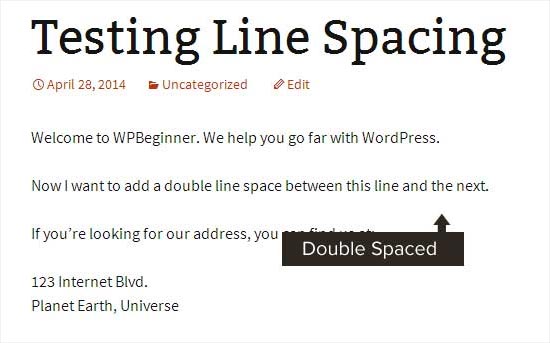
WordPress creates a new paragraph. By default, your theme adds some vertical space between paragraphs, which helps separate your thoughts and make content easier to read.
The exact amount of this spacing is controlled by your theme’s design.
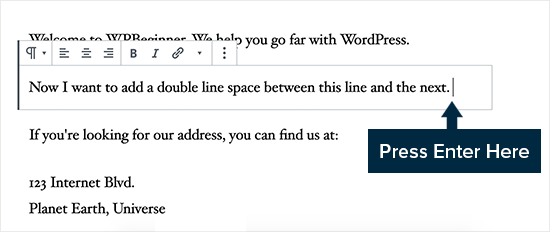
Simply go to the content editor, press the Enter or Return key after the line, and then type something else in the next line.
By simply doing that, based on your theme styling, you should see a clear distinction between paragraphs.
How to Add a Single Line Space (Soft Return / Line Break within Paragraph)
Now, if you are writing something like an address or a poem and want a single-spaced line break without starting a new paragraph, you’ll need to use a “soft return.”

In this case, you need to press the SHIFT + ENTER key on Windows or the SHIFT + RETURN key on Mac.
This tells WordPress you want to start a new line but keep it part of the same paragraph.
This action creates a “soft return” or single line break (using an HTML <br> tag), which means there won’t be the extra vertical space you get with a new paragraph.
It is a userful method for cleaning up text pasted from other sources that might have excessive double line breaks; simply delete the extra paragraph breaks and re-insert single line breaks with Shift + Enter as needed.
Single vs. Double Line Breaks in WordPress: A Quick Comparison
| Type of Break | Keyboard Shortcut | WordPress Interpretation | Visual Result | Best Use Cases |
|---|---|---|---|---|
| Double Line Break (New Paragraph/Hard Return) | Enter (Windows) / Return (Mac) | Starts a new paragraph, applying default paragraph spacing from your theme. | Adds a noticeable gap between blocks of text. | ✔Separating distinct ideas ✔Starting new paragraphs ✔Improving overall readability |
| Single Line Break (New Line/Soft Return) | Shift + Enter (Windows) / Shift + Return (Mac) | Starts a new line *within the same paragraph*, without adding extra paragraph spacing. | Creates a new line directly below the previous one, with minimal vertical space. | ✔Addresses ✔Poetry ✔Lists where items need internal line breaks ✔Short phrases that belong together |
Understanding these differences will give you precise control over your content’s layout and readability.
Adding Custom Vertical Space with the Spacer Block
For a simple, no-code way to add extra space between any two blocks, using the built-in Spacer block is a highly intuitive method. It offers precise visual control directly within the editor.
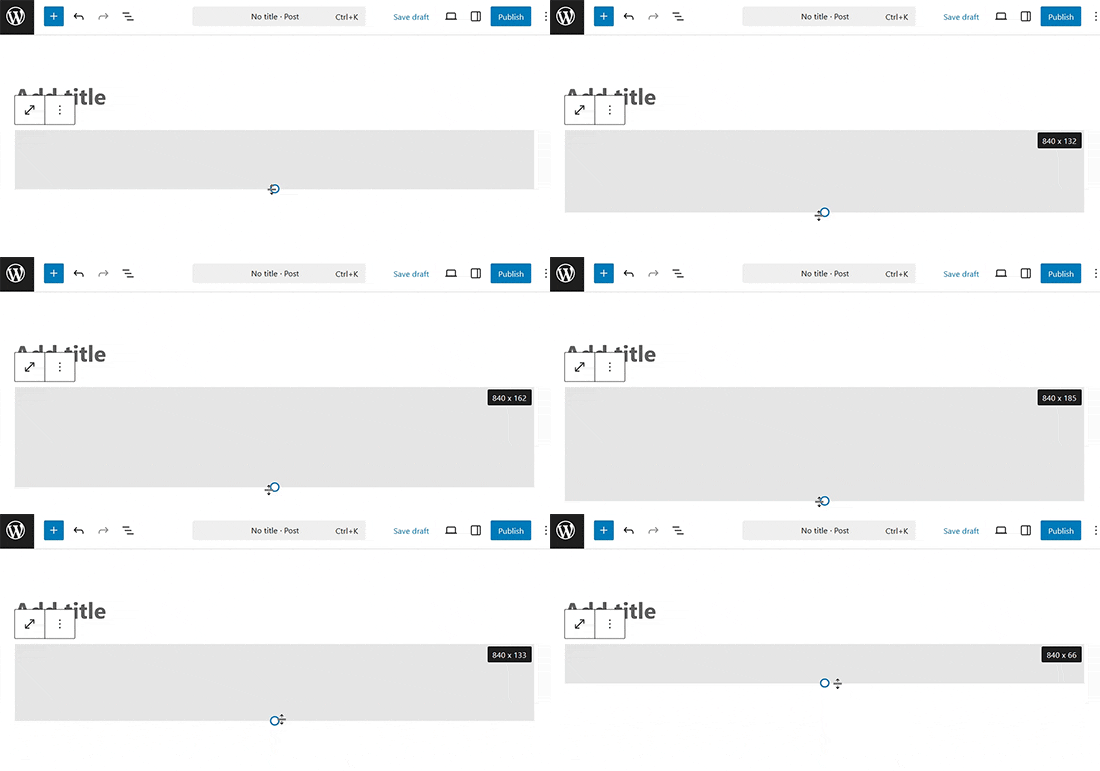
Simply click the ‘Add Block’ button in the editor to add a new block and search for ‘Spacer’. Once you add it, a new empty space will appear on your page.
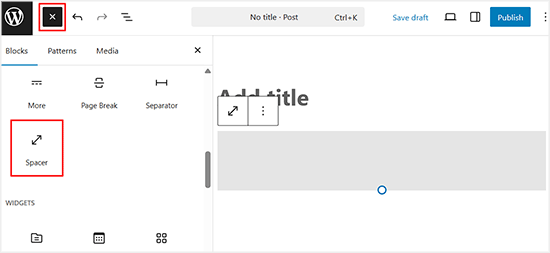
You can then click on the spacer and drag the blue handle up or down to adjust its height.
This gives you precise control over your vertical spacing right inside the editor.
Adjusting Default Line Height and Paragraph Spacing
Sometimes, even when you add the proper line spacing in the editor, it doesn’t display the way you want it to in your theme.
There are two ways to fix it:
- Using a plugin (the easy way)
- Manually with CSS code (more advanced)
Let’s take a look at the easy method first.
Adding Line Spacing Using a Plugin
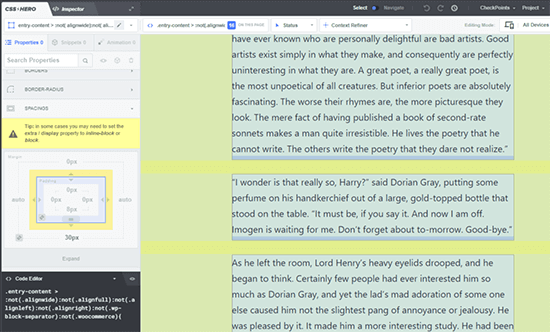
If you want to make style changes to your theme without having to learn code, using a plugin like CSS Hero is a great way to do that. This is because the plugin is trusted by over 100,000 websites for its intuitive visual editor.
CSS Hero is specifically designed for beginners and non-coders, allowing you to visually change your WordPress site’s design with a few clicks – a feature highly praised in its 4.8/5-star average rating.
You can see more details in our full CSS Hero review.
For more extensive structural changes to your theme, such as moving a sidebar or adding a footer, a drag-and-drop page builder plugin offers more comprehensive visual control and dedicated tools. This makes it a more suitable option for those tasks.
Don’t want to use a plugin, or just need to make this one change? Then, the manual CSS code option might be best for you.
Changing Paragraph Spacing Manually With CSS Code
To add line breaks manually without a plugin, you need to add some CSS to your theme.
CSS (Cascading Style Sheets) is a language that tells web browsers how to display your website’s content.
Think of it as a set of instructions for styling, rather than clicking buttons like in Microsoft Word. It’s not as scary as it sounds and is quite easy to understand once you grasp the basics.
To add custom CSS to your theme, you need to visit the Appearance » Customize page. This will launch the WordPress theme customizer, where you need to click on the ‘Additional CSS’ tab from the left column.
If you can’t see these menu options, then you might be using a block theme. Please see our article on how to fix missing theme customizer in WordPress admin.
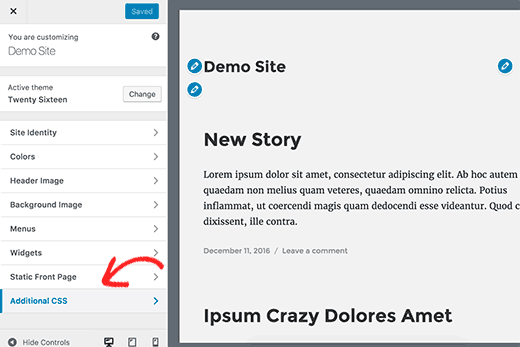
In the custom CSS box, you need to add the following CSS code:
.post p{line-height: 1.5em;}This rule increases the space between lines inside each paragraph, making your content easier to read.
Keep in mind that this code assumes your theme uses .post for blog content. If nothing changes after adding it, try replacing .post with .entry-content instead.
If you’re not sure which one your theme uses, you can check by opening a blog post, right-clicking inside the text, and selecting Inspect. Then, look for the main content wrapper class (such as .post or .entry-content).
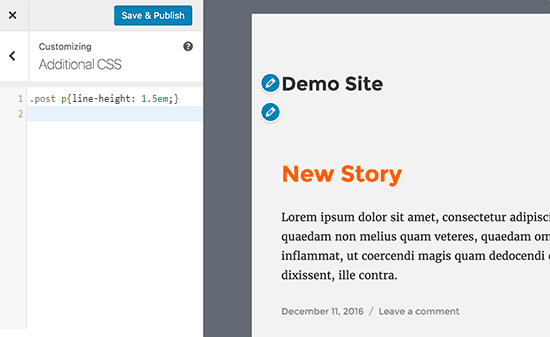
Note that this line-height property only adjusts the vertical space between lines of text within each paragraph, not the space between entire paragraphs.
If you want to increase the vertical space between paragraphs in WordPress, you would typically add a padding-bottom to your paragraph elements.
.post p {
line-height: 1.5em;
padding-bottom: 15px;
}
Feel free to adjust the numbers in this CSS code. Changing the padding-bottom value will change the space between your paragraphs.
You can also add custom CSS to your site using the WPCode plugin. It is used by over 1.5 million websites and boasts a 4.9/5-star rating on WordPress.org for making code insertion super easy.
For more details, please see our guide on how to add custom CSS to your WordPress site.
If you don’t like reading the instructions, then just watch our video tutorial.
Video Tutorial
For a visual walkthrough, you can watch our video tutorial below. It covers all the methods we’ve discussed for adding single and double line spacing in your content.
Frequently Asked Questions About Adding a Line Break in WordPress
Here are some questions that our readers have frequently asked about adding a line break in WordPress:
How to make 1.15 line spacing in WordPress?
You can set 1.15 line spacing by adding custom CSS to your child theme or using a code snippets plugin like WPCode. For example, use line-height: 1.15; for the text elements you want to adjust.
This gives you precise control since WordPress doesn’t include this option by default.
Is 1.5 and 1.15 line spacing the same?
No, 1.5 and 1.15 spacing are different. A 1.5 line height creates much more space between lines, while 1.15 keeps the text tighter and more compact.
How to add custom line spacing in WordPress?
You can add custom line spacing using CSS or a block editor setting. In most cases, adding a line-height value in your theme customizer or a CSS plugin is the easiest method.
What is the difference between a separator and a line break in WordPress?
A separator adds a visible line or space between sections, while a line break simply moves text to the next line without adding extra visual elements.
How to fix unwanted line breaks in WordPress titles?
Sometimes your WordPress post or page title may break onto multiple lines in an awkward way. This usually depends on your theme and the available space in the title area.
In most cases, WordPress automatically wraps long titles to fit the layout. However, if you want more control, you can adjust it using CSS.
For example, you can prevent title line breaks by adding:
.entry-title { white-space: nowrap;}
This will keep the title on a single line, but be careful — very long titles may overflow on smaller screens. A better approach is usually to shorten the title or adjust your theme’s typography settings instead of forcing it into one line.
We hope this article helped you add a line break in WordPress. You may also want to see our guide on how to use WordPress block pattern and our list of the best Gutenberg friendly WordPress themes.
If you liked this article, then please subscribe to our YouTube Channel for WordPress video tutorials. You can also find us on Twitter and Facebook.




Ralph
This was huge problem back in old creator. I never knew how it will look like and had to hit preview every couple of lines but i think with gutenberg it is way easier and i learnd to just use shift+enter. I do this automatically and almost without consciousness. Don’t know why but some websites don’t allow shift+enter only enter or not and then I’m like “WHY it is not working”!
Deepak Sahani
Superb video & post solved my query.
WPBeginner Support
Glad our guide could be helpful!
Admin
Jennyfer
Thank you very much for thus information! Very useful. Just what I was looking for.
WPBeginner Support
Glad our guide was helpful
Admin
Colleen Cochran
I finally figured out the shift-enter thing for poetry single space lines, but when the post is published and emailed to followers, it loses formatting and all the lines run together. How do I fix that?
WPBeginner Support
You would want to check with the tool being used to send the notification for the styling for fixing that issue.
Admin
Luiz
Thank you! Very useful!
WPBeginner Support
You’re welcome
Admin
Robin
So helpful! Thank you!!
WPBeginner Support
You’re welcome
Admin
Dhirendra
Any option for reduce image gap…
WPBeginner Support
It would depend on the specific image but for a starting point to find what is causing the gap you would want to take a look at our guide below:
https://www.wpbeginner.com/wp-tutorials/basics-of-inspect-element-with-your-wordpress-site/
Admin
jan van den hoed
Thanks for the explanation. One question though. How can i do the same thing on a smartphone. I’m editing my blog on the way and do not have a laptop available. i tried to do shift enter but that did not work
WPBeginner Support
Due to the limitations of mobile, you would likely need to use the CSS method.
Admin
Val
Thank you so much, such a great help. I agonized over spacing!
WPBeginner Support
Glad our guide was helpful
Admin
Stephen
Thanks, it helped a great deal.
WPBeginner Support
Glad our article was helpful
Admin
Douglas Daniel
To change the CSS it’s telling me I have to purchase a premium plan. Am I out of luck?
WPBeginner Support
It sounds like you are on WordPress.com and this tutorial is for WordPress.org sites:
https://www.wpbeginner.com/beginners-guide/self-hosted-wordpress-org-vs-free-wordpress-com-infograph/
you would sadly be limited to the other options such as shift+enter to single line space the content.
Admin
SOO
Thank You! Helpful!!
WPBeginner Support
You’re welcome, glad our article could help
Admin
Rebecca
I did not work for me. Any reasons it would not work?
WPBeginner Support
If you’re using a page builder plugin they may have a different method for the single/double line spacing. Otherwise, it could be a plugin/theme conflict where you would need to disable your plugins and/or swap your theme to check
Admin
Tim G
I would like to reduce the spacing between normal paragraph lines — IMHO, there is too much white space by default. I’d also like to add a half line at the end of a paragraph, rather than a full line: Wordpress by default seems to just do the equivalent of a double carriage return which is rather twentieth century and doesn’t emulate what Word can do. Any ideas?
WPBeginner Support
You would want to reach out to the support for your specific theme and they should be able to tell you what CSS needs to be added to reduce your line spacing
Admin
sofar ahmad
TQ so much
very helpful
WPBeginner Support
Glad our guide could be helpful
Admin
Sumeet
thanks that was what i was looking for it helped …
WPBeginner Support
Glad our article helped
Admin
Jen
God bless you! I’m so grateful for you posting this with the CSS! Who knew that’s all it took for me to change the spacing! I’ve been looking for something like this for a long time! Thank you so much!
WPBeginner Support
Glad our article could help you
Admin
Kathy
I am using the “shift” enter method but it does not allow for different size font when I do. Is there a work around?
WPBeginner Support
Hi Kathy,
Please see our guide on how to change font sizes in WordPress.
Admin
Lora Staples
GREAT video. Loved the content, pacing, and tone of the speaker. THANKS!
Kunal Khandelwal
Thank you so much for this suggestion. Didn’t know it was so easy