


Hemos creado muchos tipos de sitios web de WordPress, por lo que sabemos que los sitios de transporte y logística se encuentran entre los más difíciles de hacer bien.
Las complejas funciones necesarias para la gestión de flotas, el seguimiento en tiempo real y los sistemas de reserva pueden abrumar incluso a los creadores de sitios web experimentados.
En esta guía paso a paso, te mostraremos cómo crear un sitio web profesional de transporte y logística que realmente satisfaga las necesidades de tu negocio. No necesitarás perder tiempo experimentando con docenas de complementos ni lidiando con código complejo.
En su lugar, te mostraremos las herramientas y los métodos exactos que hemos demostrado que funcionan mejor para funciones como sistemas de reserva, gestión de flotas y seguimiento en tiempo real.

¿Qué características debe tener un sitio de logística y transporte?
Ya sea que estés comenzando tu negocio de transporte o logística o ya seas un jugador importante, tener un sitio web profesional ya no es opcional, es indispensable para conectarte con los clientes en línea.
Sin un sitio web profesional, hemos notado que las empresas a menudo luchan por mostrar sus servicios y comunicarse eficazmente con clientes potenciales. Esto es particularmente cierto en el mundo digital de hoy, donde todos esperan encontrar información en línea.
Piensa en grandes nombres como DHL. Han elevado el listón de lo que los clientes esperan de un sitio web de logística. Por lo que hemos notado, características como el seguimiento de envíos son ahora una expectativa estándar, no solo una ventaja. Se ha vuelto crucial ofrecer esto para mantenerse competitivo.
Más allá del simple seguimiento, un sitio web de logística y transporte de primer nivel necesita seguir las mejores prácticas para cualquier sitio web. Estamos hablando de cosas como el diseño adaptable (para que se vea bien en cualquier dispositivo), velocidades de carga rápidas (¡a nadie le gusta esperar!) y seguridad sólida para prevenir accesos no deseados.
Teniendo esto en cuenta, veamos cómo puedes crear un sitio web de transporte y logística usando WordPress, el constructor de sitios web más popular del mercado. Puedes usar los enlaces rápidos a continuación para navegar por los pasos:
- Paso 1: Obtén un Plan de Hosting y un Nombre de Dominio
- Paso 2: Crea un nuevo sitio web de WordPress
- Paso 3: Elige un tema de WordPress para transporte y logística
- Paso 4: Crea una página de inicio con una sección de servicios
- Paso 5: Configura tus páginas web importantes
- Paso 6: Instala un plugin de seguimiento de carga para tu sitio de logística
- Paso 7: Agrega un formulario de calculadora de envíos a tu sitio de WordPress
- Paso 8: Crea un formulario de reserva para programar recogidas
- Paso 9: Habilita métodos de pago en tu sitio web de transporte
- Paso 10: Crea un formulario de solicitud de cotización para tu negocio
- Paso 11: Agrega chat en vivo a tu sitio web de empresa
Paso 1: Obtén un Plan de Hosting y un Nombre de Dominio
El primer paso es registrarse en un servicio de alojamiento de WordPress. Si no estás familiarizado con el alojamiento web, es esencialmente un servicio que almacena y muestra los archivos de tu sitio web para que sean accesibles públicamente.
En WPBeginner, recomendamos usar Bluehost para tu alojamiento de WordPress. Además de ofrecer una excelente relación calidad-precio, también son rápidos y fáciles de usar, incluso para principiantes que son nuevos en el alojamiento web.

Bluehost también tiene un gran descuento para los lectores de WPBeginner, junto con un nombre de dominio gratuito y un certificado SSL (para mayor seguridad). Puedes registrarte haciendo clic en el botón a continuación:
Dado que administrarás un sitio web de logística, recomendamos optar por el plan Bluehost eCommerce Essentials. Está diseñado para alto tráfico, por lo que tu sitio permanecerá en línea y funcionará sin problemas, incluso cuando muchos clientes estén rastreando sus entregas al mismo tiempo. No tendrás que preocuparte de que tu sitio se caiga durante las horas pico.
Simplemente haz clic en ‘Choose Plan’ (Elegir Plan) debajo del plan que deseas comprar.

Una vez que hayas elegido un plan, necesitarás elegir un nombre de dominio, que es la dirección en línea de tu sitio web.
En general, es mejor usar un dominio que incluya el nombre de tu marca, como fedex.com o dhl.com. Si lo deseas, también puedes agregar una palabra clave relacionada con transporte o logística después, como murphylogistics.com.
Para obtener ayuda al elegir el mejor nombre de dominio, consulta nuestra guía sobre cómo elegir un nombre de dominio para tu sitio web de WordPress. También puedes probar el generador de nombres de negocios gratuito de WPBeginner para jugar con algunas opciones.
Una vez que hayas elegido un nombre de dominio, escríbelo en el campo proporcionado y haz clic en ‘Search for Domain’ (Buscar dominio).

Después de esto, puedes continuar al pago.
A partir de ahí, se te pedirá que ingreses la información de tu cuenta, tu dirección de correo electrónico comercial, nombre, país, número de teléfono y más.

En esta etapa, puedes insertar tu información de pago para completar la compra.
Luego, recibirás un correo electrónico de confirmación con las credenciales de inicio de sesión a tu panel de Bluehost, que es el panel de control donde administrarás tu sitio de logística.
Paso 2: Crea un nuevo sitio web de WordPress
Nota: Si has elegido otros servicios de alojamiento como SiteGround, DreamHost, HostGator o WP Engine, lee nuestra guía sobre cómo instalar WordPress para obtener instrucciones paso a paso.
Si utilizaste nuestro enlace de Bluehost anteriormente, Bluehost instalará automáticamente WordPress en tu servicio de alojamiento por defecto, por lo que puedes omitir esta sección.
Dicho esto, si te saltas este paso o quieres configurar otro sitio de WordPress en el mismo plan de hosting, puedes seguir estas instrucciones.
Primero, ve a la pestaña ‘Sitios web’ en el panel de control de Bluehost. Luego, haz clic en el botón ‘Añadir sitio’.

Ahora aparecerá el asistente de configuración de sitios web de Bluehost.
Para comenzar, simplemente selecciona 'Instalar WordPress' y haz clic en 'Continuar'.

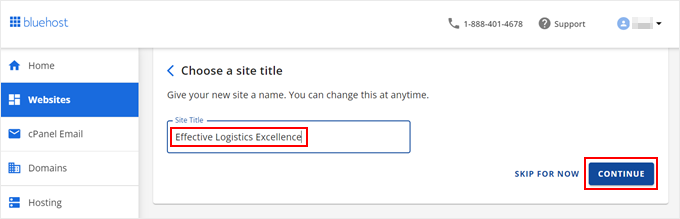
Ahora puedes insertar un título para tu sitio web.
Después de eso, simplemente haz clic en 'Continuar'.
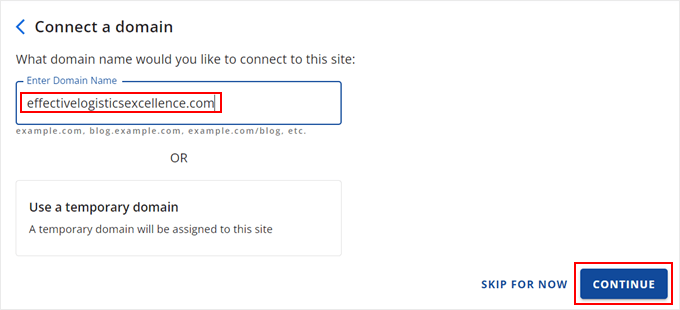
En esta etapa, puedes conectar un nombre de dominio a tu sitio web.
Puedes agregar tu dominio existente o usar un subdominio temporal hasta que estés listo para comprar un nuevo nombre de dominio.
Ahora, solo espera unos momentos a que Bluehost instale WordPress.
Una vez que WordPress se instale correctamente, serás llevado de regreso a la pestaña ‘Sitios web’ en tu cuenta de Bluehost, y verás tu flamante sitio web listado allí. Para acceder al backend de tu sitio de WordPress (¡ahí es donde administrarás todo!) simplemente haz clic en el botón ‘Editar sitio’. Esto te llevará directamente a tu panel de administración de WordPress.
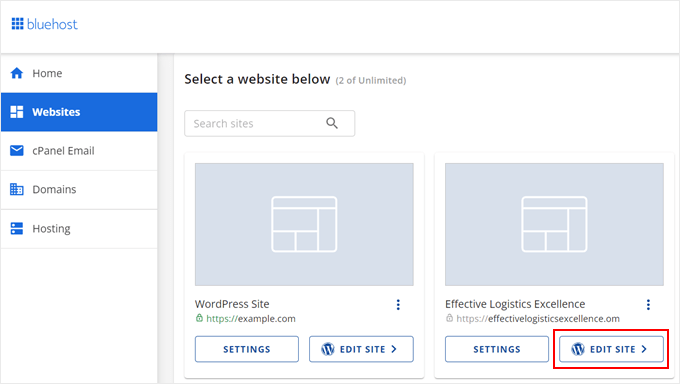
Alternativamente, puedes usar tu URL de inicio de sesión de WordPress (como ejemplo.com/wp-admin/) en tu navegador web. Asegúrate de reemplazar el nombre de dominio con el tuyo.
Ahora estás listo para pasar a los siguientes pasos y comenzar a construir ese increíble sitio web de transporte y logística. ¡Sigamos adelante!
Paso 3: Elige un tema de WordPress para transporte y logística
Los temas de WordPress facilitan la creación de un sitio web atractivo sin necesidad de tener conocimientos de diseño web. Todo lo que tienes que hacer es elegir un tema que te guste, instalarlo y ajustar algunos de los elementos de diseño.
Cuando instalas WordPress por primera vez, tendrás uno de los temas predeterminados instalado, lo cual podría no ser lo más adecuado para una empresa de transporte y logística.

¡Pero no te preocupes! Hay muchos otros temas fantásticos de WordPress diseñados específicamente para negocios de logística y transporte que puedes explorar.
Para asegurarte de que eliges el tema perfecto y lo configuras correctamente, hemos preparado algunas guías útiles para ti:
- Guía para principiantes: Cómo instalar un tema de WordPress
- Temas de WordPress más populares y mejores
- Los mejores temas de WordPress para negocios (selección experta)
Cómo editar tu tema de WordPress para logística y transporte
Una de las mejores cosas de WordPress es que te ofrece varias formas de personalizar tu tema de WordPress. Esto significa que puedes elegir el método que mejor te funcione.
Una opción potente es usar el Editor de Sitio Completo de WordPress (FSE). Este es el método ideal si estás utilizando un tema de bloques de WordPress moderno.
Si eres nuevo en esto, ¡no te preocupes! Te tenemos cubierto. Consulta nuestra guía para principiantes sobre la edición de sitios completos de WordPress para obtener instrucciones paso a paso.
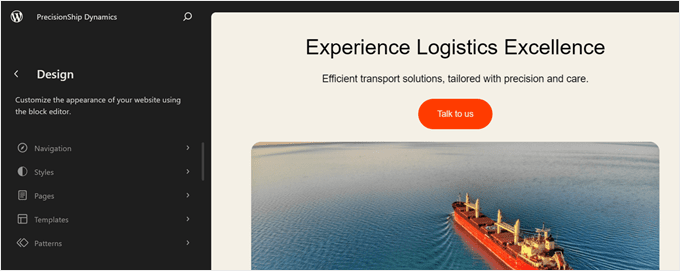
Otra opción es usar el Personalizador de Temas, que es la opción predeterminada para los temas clásicos de WordPress. Puedes leer más sobre cómo editar un tema usando el Personalizador de Temas en nuestro artículo.
Sin embargo, nuestra recomendación es usar un plugin de constructor de páginas como SeedProd.
Si bien las funciones de edición integradas de WordPress son buenas, sus opciones de personalización pueden ser un poco básicas. Dado que estás trabajando en un sitio web profesional, quieres causar una excelente primera impresión en tus visitantes.
SeedProd ofrece un constructor flexible de arrastrar y soltar con varias fuentes, opciones de color, widgets e incluso animaciones para personalizar el diseño de tu sitio web.

Además, obtienes acceso a más de 300 plantillas de temas que están optimizadas para conversiones desde el principio.
Esto incluye muchas plantillas que están diseñadas específicamente para negocios y vienen con secciones integradas donde puedes agregar reseñas de clientes, testimonios, botones de llamada a la acción y otro contenido imprescindible.

Hemos sido grandes admiradores de SeedProd durante años, e incluso lo hemos utilizado para construir muchos de nuestros sitios web de socios, incluidos los sitios de WP Charitable, WPForms y Duplicator. Incluso el sitio web de SeedProd se construyó usando SeedProd.
Eso significa que tenemos una idea bastante buena de los pros y los contras de este plugin. Para ayudarte a decidir si SeedProd es la opción correcta para tu sitio web de transporte y logística, consulta nuestra reseña detallada de SeedProd.
Si decides usar un tema de SeedProd, comenzarás instalando el plugin SeedProd. Si bien hay una versión gratuita de SeedProd disponible, recomendamos obtener un plan Pro o Elite. Ambos vienen con el Theme Builder, que te permite personalizar cada parte del tema.
Si no estás seguro de cómo instalar SeedProd, ¡no te preocupes! Consulta nuestra guía fácil de seguir sobre cómo instalar un plugin de WordPress.
Hecho eso, procede a activar tu licencia. Simplemente pega tu clave de licencia y haz clic en 'Verificar clave'.

Después de eso, ve a SeedProd » Theme Builder.
Ahora, simplemente haz clic en 'Kits de plantillas de temas'.

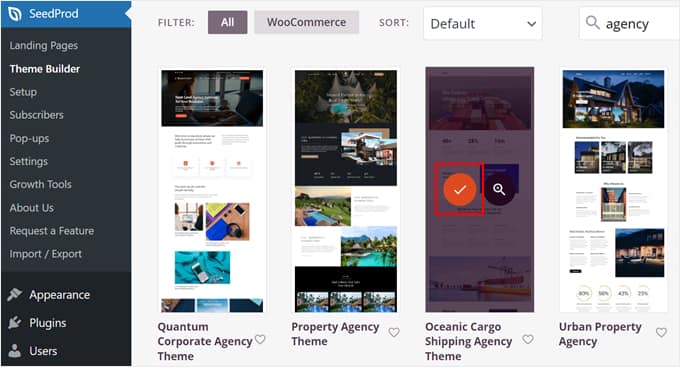
Ahora verás docenas de plantillas en la pantalla.
Para un sitio web de transporte y logística, puedes usar el tema Oceanic Cargo Shipping Agency. El kit de plantillas de tema ya tiene una atractiva página de servicios, por lo que puedes simplemente ajustar la información y las imágenes para que se adapten a tu negocio.
Simplemente coloca el cursor sobre el tema y haz clic en la marca de verificación naranja.
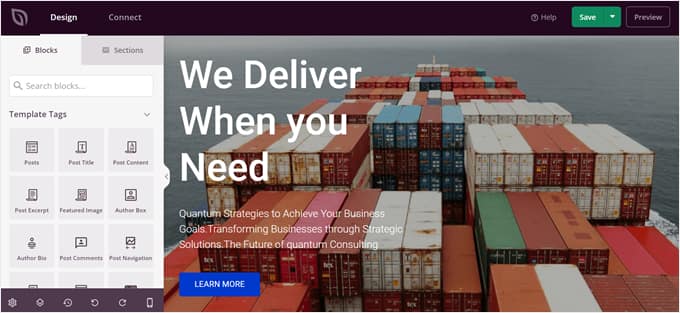
Ahora serás dirigido al constructor de páginas de SeedProd, donde puedes arrastrar y soltar bloques, agregar nuevas secciones, cambiar el fondo, crear efectos animados, etc.
Cada área es personalizable, así que siéntete libre de jugar con el editor.
Para obtener más información sobre cómo usar SeedProd, puedes consultar nuestra guía sobre cómo crear un tema personalizado en WordPress.
Paso 4: Crea una página de inicio con una sección de servicios
Al editar el diseño de tu sitio web, una de las cosas más importantes a las que debes prestar atención es la página de inicio.
Como la primera página que los visitantes verán con mayor probabilidad, la página de inicio tiene que crear una fuerte impresión y dar a los usuarios suficiente información sobre tu negocio de logística.
Típicamente, los sitios web nuevos de WordPress tienen una página de inicio que muestra sus últimas publicaciones de blog.
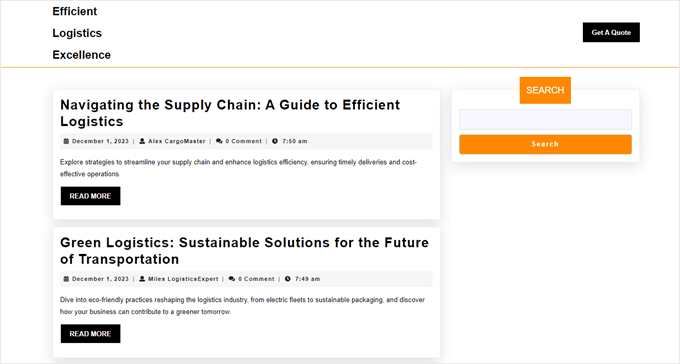
Dado que tienes un sitio de negocios, es una buena idea separar tu página de blog de tu página de inicio y crear una nueva página de inicio estática personalizada desde cero. De lo contrario, la gente podría pensar que tu sitio web es principalmente para blogs y no para negocios.
También querrá agregar una sección de servicios a su página de inicio para dar a los usuarios una descripción general de qué tipo de servicios de logística y transporte ofrece. Aquí hay un gran ejemplo de DHL:
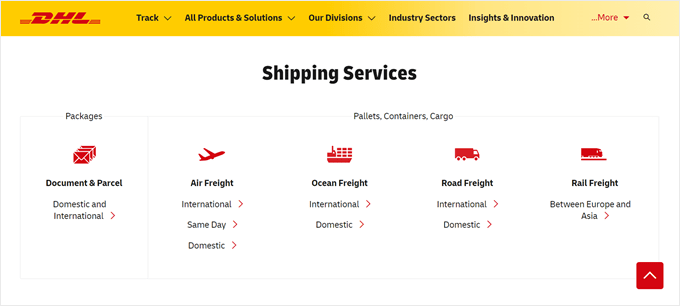
También recomendamos encarecidamente vincular esta sección a su página dedicada de 'Servicios' más adelante. De esta manera, puede dar a los visitantes una breve descripción general aquí y luego proporcionar todos los detalles importantes sobre cada servicio en su propia página. Mantiene las cosas limpias y organizadas.
Para obtener guías sobre cómo crear una página de inicio atractiva, puedes consultar nuestro artículo sobre cómo crear una página de inicio personalizada y cómo crear una sección de servicios en WordPress.
Paso 5: Configura tus páginas web importantes
Una vez que haya configurado su página de inicio, es hora de crear otras páginas en su sitio web de WordPress de transporte y logística.
Tenemos un artículo que detalla las páginas más importantes que debería tener tu sitio de WordPress. Pero para este tipo de negocio, estas son algunas páginas que recomendamos crear de inmediato:
- Página(s) de servicios: Aquí detallarás los servicios que ofreces. Puedes incluir los tipos de suministros y cajas de envío, tipos de entrega y sus precios. Siéntete libre de crear una subpágina dedicada para todos tus servicios para proporcionar más detalles.
- Página de contacto: Aquí, los clientes potenciales pueden ponerse en contacto contigo, o los clientes existentes pueden comunicarse para pedir ayuda. Recomendamos agregar un formulario de contacto usando WPForms e incluir información de contacto relevante como la dirección de tu negocio y número de teléfono.
- Página de ubicaciones de servicio – Destaca las áreas donde tus servicios de transporte y logística están disponibles. Esto será útil si tienes múltiples puntos de recogida y entrega a los que los clientes pueden ir.
- Página de seguimiento de envíos – Esta página permite a los clientes monitorear sus envíos en tiempo real. Por ahora, solo crea una página en blanco con un nombre claro como 'Seguimiento de Envíos'. No te preocupes por agregar la funcionalidad de seguimiento todavía; te mostraremos exactamente cómo configurarla en el siguiente paso.
- Página de reserva de recogidas – Aquí es donde tus clientes pueden programar fácilmente una recogida para sus paquetes. Adelante, crea una página para esto ahora, algo como 'Programar una Recogida' o 'Reservar una Recolección'. Te guiaremos sobre cómo agregar el formulario de reserva real a esta página en un paso posterior, así que no te preocupes por esa parte todavía.
- Portal del cliente: Crea un portal seguro y fácil de usar para que los clientes accedan a su historial de envíos, pagos, facturas y cualquier otro dato relevante. Consulta nuestro artículo sobre cómo hacer un portal para clientes para obtener una guía paso a paso.
- Página de preguntas frecuentes: Responde las preguntas comunes que los clientes puedan tener para que puedan comprender mejor tus servicios y sentirse seguros al hacer negocios contigo. Puedes obtener más información sobre este tema en nuestro artículo sobre cómo agregar una sección de preguntas frecuentes en WordPress.
Para obtener más información, simplemente consulta nuestro artículo sobre cómo crear una página personalizada en WordPress.
Paso 6: Instala un plugin de seguimiento de carga para tu sitio de logística
Mencionamos anteriormente que necesitarás una página de seguimiento de envíos para que los clientes monitoreen sus entregas. Después de configurar la página para esto, deberás instalar un plugin de seguimiento de carga para mostrar la información de envío del usuario.
WPCargo es un plugin de seguimiento de envíos que podrías usar. El plugin gratuito viene con la funcionalidad estándar de seguimiento de envíos, que incluye IDs de seguimiento automático, herramientas de gestión de envíos y formularios de seguimiento. Esto puede ser suficiente si tu negocio es nuevo y esas son todas las características que necesitas en este momento.
También hay un plugin premium que te da acceso a un escáner de códigos de barras, un administrador de campos personalizados y más.
Para usar WPCargo, necesitas instalar y activar el plugin. Luego, ve a WPCargo » Ajustes generales desde tu panel de WordPress.
En esta página, puedes agregar información sobre tus servicios, como los tipos de envíos, modos de envío, ubicaciones de envío y transportistas de envío.
Toda esta información será útil cuando necesites agregar un nuevo envío desde el administrador de WordPress.
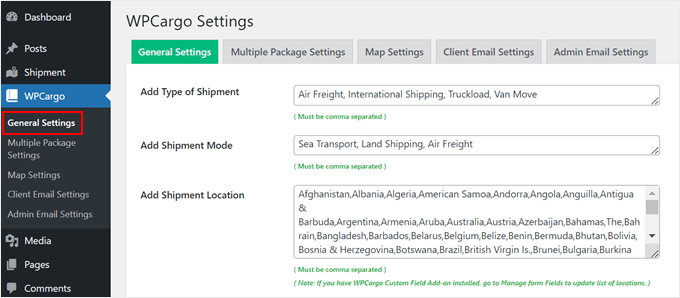
Una de las cosas que querrás hacer en esta pestaña es desplazarte hacia abajo hasta 'Track Page Settings'.
Luego, selecciona una página para insertar el shortcode [wpcargo_trackform].
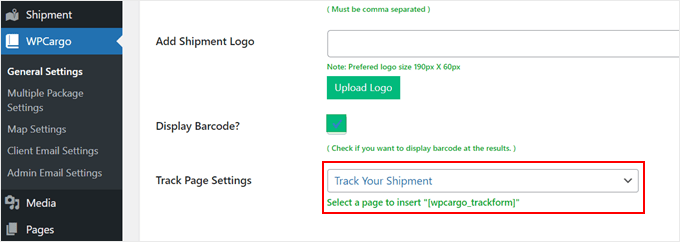
Esta etiqueta mostrará un campo que los usuarios pueden completar con su número de seguimiento de envío y obtener un estado en tiempo real de dónde se encuentra su envío.
Así es como se ve:
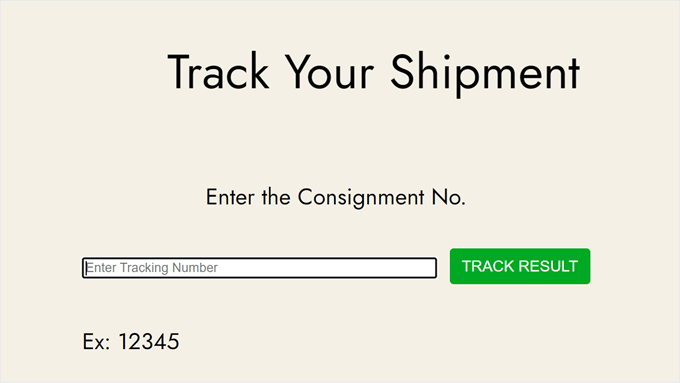
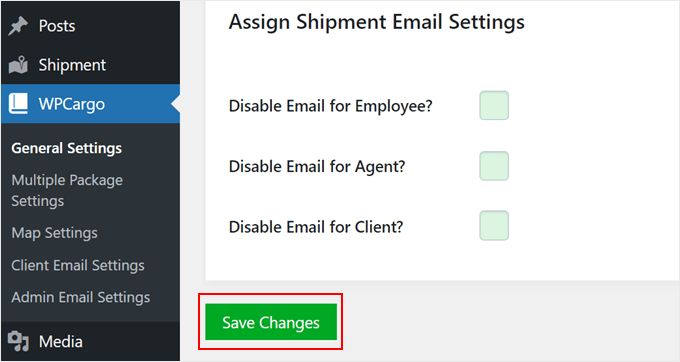
Aparte de eso, puedes continuar y configurar otros ajustes, como personalizar el formato del número de envío y asignar correos electrónicos de envío.
Una vez que hayas hecho eso, simplemente desplázate hacia abajo para hacer clic en 'Save Changes'.
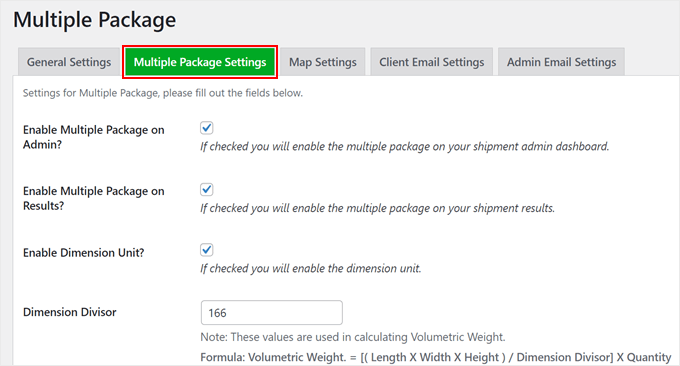
Si cambias a la pestaña 'Multiple Package Settings', entonces puedes elegir si los clientes pueden enviar varios paquetes en un solo pedido.
Si es así, siéntete libre de especificar qué unidades de dimensión y peso usar y qué tipos de paquetes pueden seleccionar.
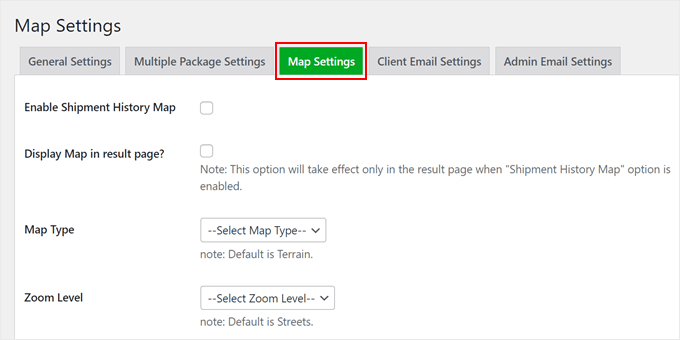
Pasando a la pestaña Configuración del mapa, puedes elegir habilitar un mapa donde los usuarios puedan ver su historial de envíos.
Solo recomendamos activar esta configuración si sabes cómo trabajar con las API de Google Maps.
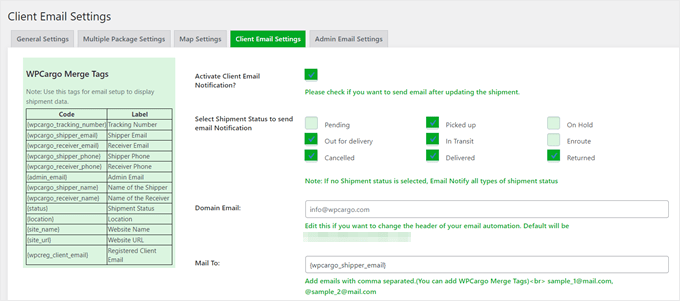
Las pestañas Configuración de correo electrónico del cliente y Configuración de correo electrónico del administrador son básicamente similares. Aquí es donde puedes personalizar las notificaciones por correo electrónico enviadas a los administradores del sitio web y a los clientes.
WPCargo viene con útiles etiquetas de shortcode que puedes incluir para mostrar los datos del envío. También puedes elegir qué estados de envío harán que el plugin envíe una notificación por correo electrónico al cliente.
Siempre que configures los ajustes en una pestaña de WPCargo, no olvides guardar tus cambios.
Consejo de experto: A veces, los correos electrónicos enviados desde WordPress no se entregan correctamente debido a la configuración de alojamiento de tu sitio. Para evitar que esto suceda, recomendamos usar el plugin WP Mail SMTP. Para más detalles, puedes ver nuestra guía sobre cómo solucionar el problema de que WordPress no envía correos electrónicos.
Agregar un nuevo envío en WPCargo
Si deseas agregar un nuevo envío en WPCargo, entonces tienes que hacerlo en el administrador de WordPress. Solo los roles de usuario de administrador, empleado y agente de WPCargo tienen este acceso, mientras que los clientes en tu sitio web no.
Para agregar un nuevo envío, ve a WPCargo » Agregar envío. Luego, completa los detalles del remitente y del destinatario.
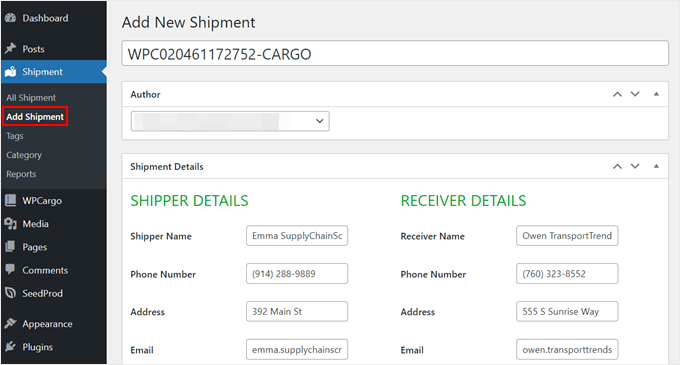
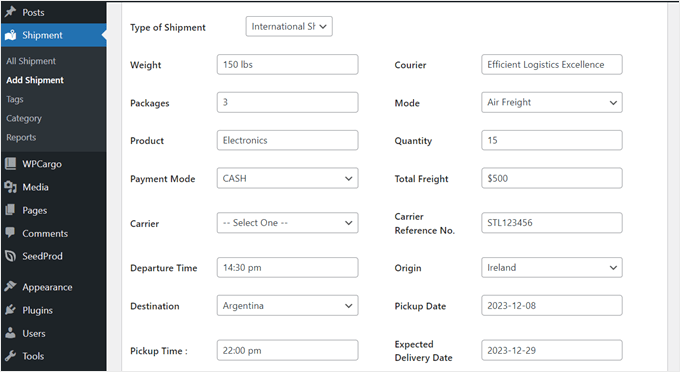
Al desplazarte hacia abajo, necesitarás completar más información sobre los detalles del envío.
Todas las cosas que configuraste en la Configuración general aparecerán aquí como opciones que puedes elegir.
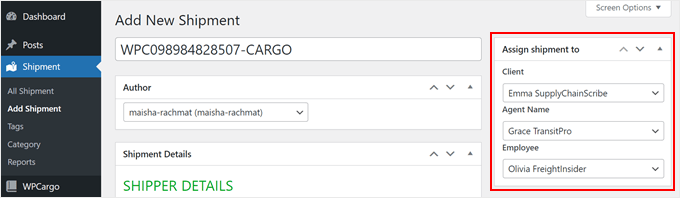
Después de eso, desplázate hacia arriba hasta la sección 'Asignar envío a'.
Asegúrate de asignar el envío a un Cliente, Agente y Empleado responsable del mismo.
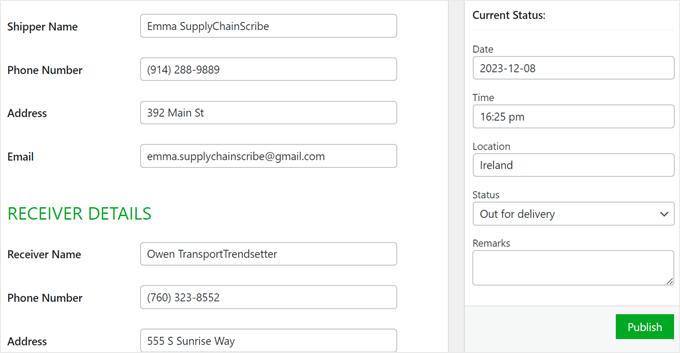
Luego, baja a la sección 'Estado actual:' y actualiza la fecha, hora, ubicación, estado y comentarios del envío, si los hay.
Después de eso, simplemente haz clic en 'Publicar'. Dependiendo de tu configuración de correo electrónico anterior, el plugin notificará al cliente sobre el estado del envío.
Para un método alternativo, puedes ver nuestra guía sobre cómo ofrecer seguimiento de envíos en WooCommerce.
Paso 7: Agrega un formulario de calculadora de envíos a tu sitio de WordPress
Además de un plugin de seguimiento, las empresas de logística suelen tener un formulario de calculadora de envíos en sus sitios web. Esta función ayuda a los clientes potenciales a ver el precio estimado de sus envíos, lo que puede ser útil si desean entregar varios paquetes.
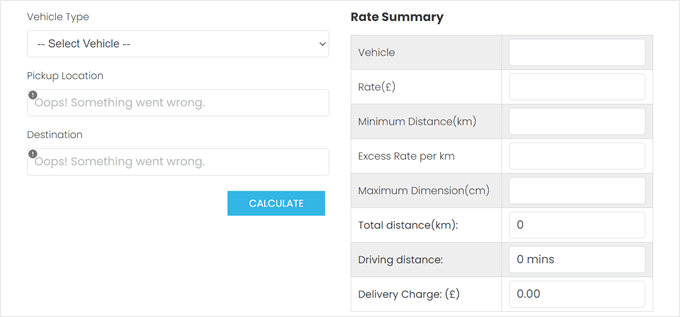
Si usas WPCargo, tienen un complemento premium para crear una calculadora de envíos. Permite a los usuarios ver la distancia entre el origen y el destino y las tarifas resultantes basadas en la distancia.
Alternativamente, puedes usar WPForms, que es el plugin de formularios de WordPress más fácil del mercado.
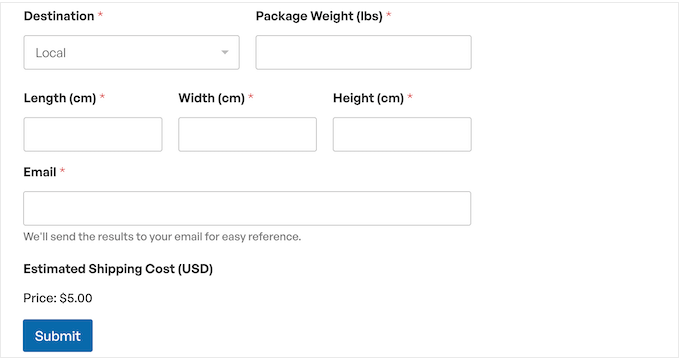
WPForms viene con más de 2,000 plantillas para varios formularios, incluido un formulario de calculadora de costos de envío.
Si has pasado algún tiempo en WPBeginner, habrás notado que tenemos un montón de formularios. Formularios de contacto, formularios de migración de sitios web, encuestas anuales a usuarios, un formulario de envío para nuestro Centro de Soluciones, ¿y adivina qué? Todos funcionan con WPForms.
Hemos estado usando WPForms durante años, así que nos gusta pensar que sabemos un par de cosas sobre este popular plugin. Para ayudarte a decidir si es la opción adecuada para tu sitio web de transporte, hemos escrito una reseña detallada de WPForms basada en nuestras propias experiencias.
Si decides usar WPForms, puedes simplemente instalarlo, elegir una plantilla y personalizar los campos del formulario a tu gusto.
El formulario de calculadora de costos de envío ya incluye un complemento de cálculos que calculará automáticamente el precio del envío basándose en la información del usuario.
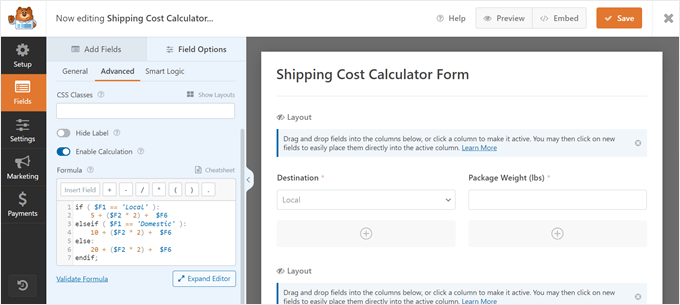
Para obtener más información sobre este tema, consulta nuestra guía sobre cómo agregar una calculadora de envíos en WordPress.
Paso 8: Crea un formulario de reserva para programar recogidas
Si ofreces servicios de recogida de paquetes, entonces es una buena idea crear un formulario de reserva para que los clientes programen fácilmente sus recogidas en tu sitio web.
Un formulario de reserva en un sitio de logística generalmente solicita información como:
- Los detalles del remitente, como su información de contacto y dirección de origen.
- Los detalles del destinatario, incluyendo su información de contacto y dirección de destino.
- Peso y dimensiones del paquete.
- Los suministros de envío que necesitan, como el tipo de caja que desean usar.
- El tipo de entrega, como entrega exprés o entrega regular.
- Fecha y hora de recogida de recogida.
Para esa última parte, recomendamos especificar la disponibilidad de tu horario de recogida. De esta manera, los clientes no podrán insertar una fecha y hora que esté fuera de tu horario laboral.
Puedes mostrar este formulario de reserva en una página dedicada para programar recogidas y en la página de cuenta de tu portal de clientes.
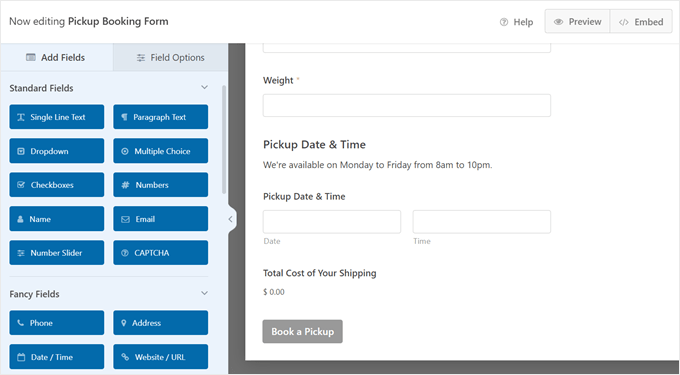
Nuestra guía sobre cómo crear un formulario de reserva en WordPress puede guiarte a través de todo el proceso.
Paso 9: Habilita métodos de pago en tu sitio web de transporte
Para aceptar pagos por tus servicios de transporte y logística, necesitarás habilitar algunos métodos de pago en tu sitio web.
Por lo general, los sitios web de WordPress instalan un plugin de comercio electrónico o carrito de compras para aceptar pagos. Puedes seguir nuestra guía sobre cómo crear una tienda en línea para más detalles.
Si buscas una solución más simple, te recomendamos usar el plugin WP Simple Pay. Es un plugin de pago de Stripe que te permite crear un formulario de pago sin tener que agregar una función de carrito de compras innecesaria a tu sitio web.
Dado que WP Simple Pay utiliza Stripe, tendrás múltiples métodos de pago por defecto, incluyendo opciones de pago de "compra ahora, paga después".
Más de 14,000 personas confían en WP Simple Pay para cobrar y administrar sus pagos en línea, lo que lo convierte en el plugin de Stripe más popular para WordPress. Pero eso no significa necesariamente que sea la opción correcta para ti. Para ayudarte a tomar esta decisión, hemos puesto a prueba este plugin y hemos escrito una reseña en profundidad de WP Simple Pay.
Si decides seguir adelante con WP Simply Pay, también tenemos una guía paso a paso sobre cómo aceptar pagos con tarjeta de crédito fácilmente.
Alternativamente, si instalaste WPForms, puedes agregar una función de pago a tus formularios conectando el plugin con Stripe. O bien, puedes instalar complementos de pago como Square, PayPal Commerce y Authorize.net.
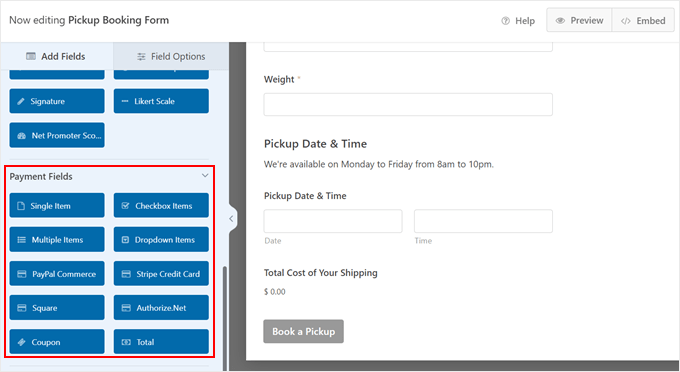
Si tiene clientes B2B que utilizan sus servicios de logística con regularidad, le recomendamos también leer nuestro artículo sobre aceptar pagos recurrentes en WordPress.
Paso 10: Crea un formulario de solicitud de cotización para tu negocio
Si ofreces servicios de transporte y logística a empresas, es posible que utilices una estructura de precios personalizada que varía según las necesidades de la compañía.
En este caso, puede que no sea posible mostrar una lista fija de precios en tu sitio web. En su lugar, el cliente tiene que consultarte primero para obtener más información sobre tus precios.
Lo mejor es crear un formulario de solicitud de cotización. Luego, los usuarios pueden insertar información sobre su negocio, el tamaño de la empresa y el tipo de servicios de transporte y logística que necesitan. Con esta información, puedes ofrecerles el servicio y la estructura de precios adecuados.
WPForms tiene una plantilla de formulario de solicitud de presupuesto lista, por lo que puede usarla y simplemente cambiar los campos del formulario según sus necesidades.
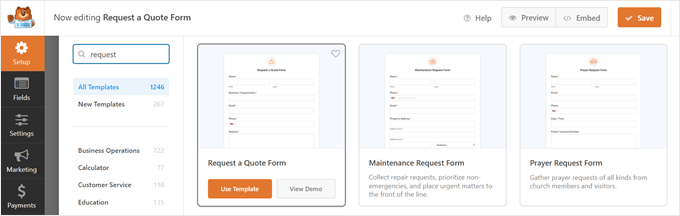
Puede leer más en nuestro artículo sobre cómo crear un formulario de solicitud de presupuesto en WordPress.
Para un negocio de transporte y logística, te recomendamos seguir estos consejos para crear tu formulario:
- Haz que los campos importantes del formulario sean obligatorios – Estos incluyen el tipo de mercancía, dimensiones, peso, origen y destino. Esto asegura que el cliente potencial te proporcione suficiente información sobre el envío para que puedas ofrecerle la cotización correcta.
- Habilitar autocompletado para los campos de dirección: esta función ayuda a los usuarios a ingresar sus direcciones más rápido y a evitar errores al insertar su información.
- Menciona cuánto tiempo tardarás en responder – De esta manera, el cliente potencial no se quedará preguntándose cuándo recibirá una respuesta por correo electrónico. Por ejemplo, puedes decir que le responderás en 24 horas.
Paso 11: Agrega chat en vivo a tu sitio web de empresa
Desafortunadamente, pueden ocurrir problemas durante los envíos y causar retrasos. Cuando esto sucede, los clientes querrán obtener respuestas rápidamente para no preguntarse si su paquete se ha perdido o comprometido.
Para solucionar este problema, recomendamos usar software de soporte de chat en vivo. Esto permite a los usuarios hablar con usted o un agente directamente en su sitio web en lugar de tener que enviarle un correo electrónico y esperar una respuesta.
Recomendamos instalar LiveChat, que es bien conocido en la industria del soporte al cliente. Con esta herramienta, puede personalizar fácilmente la ventana de chat en vivo en WordPress para que no desentone con el diseño de su web.
Hemos utilizado LiveChat en nuestro sitio web de WPBeginner Pro Services y hemos escrito una reseña detallada de LiveChat basada en nuestras experiencias usando este plugin, si desea obtener más información.
Alternativamente, si está listo para empezar y usar este plugin de inmediato, consulte nuestro tutorial sobre cómo agregar chat en vivo en WordPress.
Si usa WhatsApp, también puede agregar un chat de WhatsApp para comunicarse directamente con los usuarios. Recomendamos hacer esto si esta plataforma de redes sociales es popular en su región y grupo demográfico objetivo.
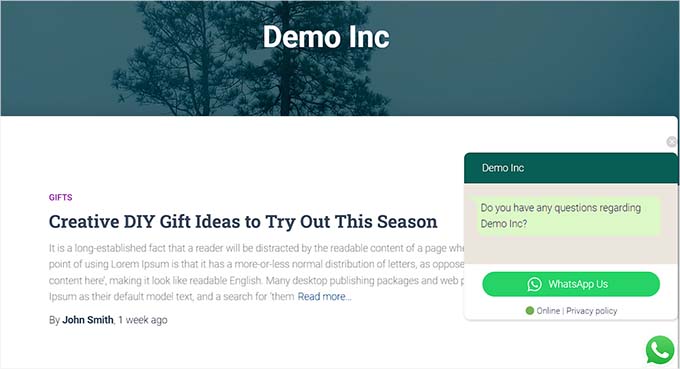
En muchos casos, los usuarios utilizan la función de chat en vivo y hacen preguntas que muchas otras personas también hacen. Para que responder a estas preguntas sea más eficiente, puedes intentar agregar un chatbot automatizado a tu sitio web.
Con esto, en lugar de conectar al cliente con un agente en vivo, primero tendrán que hablar con un chatbot. El chatbot luego le mostrará al usuario algunas respuestas predefinidas basadas en lo que está preguntando.
Para más detalles, consulte nuestro artículo sobre cómo agregar un chatbot a su sitio web.
Esperamos que este artículo le haya ayudado a aprender cómo crear un sitio web de transporte y logística en WordPress. También puede consultar nuestra guía sobre cómo crear una tienda de camisetas en WordPress y nuestra lista de tipos populares de sitios web que puede crear en WordPress.
Si te gustó este artículo, suscríbete a nuestro Canal de YouTube para ver tutoriales en video de WordPress. También puedes encontrarnos en Twitter y Facebook.



Jiří Vaněk
Me intrigó mucho la última parte sobre el chat en vivo, ya que es verdaderamente universal y aplicable a cualquier sitio web, no solo a los de logística. Dado que muchas personas hoy en día usan WhatsApp en sus teléfonos móviles para comunicarse con su entorno, implementar esta comunicación en un sitio web me parece un método ideal y rápido. WhatsApp ahora también tiene un cliente de escritorio, por lo que el chat se puede responder cómodamente desde el soporte al cliente en una computadora de escritorio. Una excelente opción para otros sitios web que necesitan comunicarse en línea con sus usuarios también.
Dennis Muthomi
¡Muchas gracias por esta guía increíblemente detallada! De hecho, estaba buscando crear una, encontré este tutorial paso a paso extremadamente útil.
Aprecio especialmente el enfoque en características esenciales como el seguimiento de carga, las calculadoras de envío y los formularios de reserva.
Los consejos sobre cómo agregar métodos de pago y soporte de chat en vivo también son valiosos para mejorar la experiencia del cliente.
¡Sigan con el GRAN trabajo WPBeginner!