


Al empezar con WordPress, muchos propietarios de sitios cometen el error de usar una cuenta personal de Gmail para sus comunicaciones comerciales. Si bien funciona, tener “@gmail.com” al final de tu dirección de correo electrónico no favorece en nada tu imagen profesional.
Ahí es donde entra Google Workspace (anteriormente G Suite).
En WPBeginner, hemos ayudado a miles de propietarios de sitios web a configurar su hosting de correo electrónico profesional con Google Workspace. Hemos visto de primera mano cómo esta suite de productividad basada en la nube puede transformar la forma en que operan las pequeñas empresas, desde la colaboración fluida hasta la mejora de la comunicación con los clientes.
En esta reseña de Google Workspace, compartiré todo lo que hemos aprendido sobre esta popular suite de productividad, para ayudarte a decidir si es adecuada para tu negocio.
Reseña de Google Workspace: Mi opinión honesta (y experiencia de primera mano)
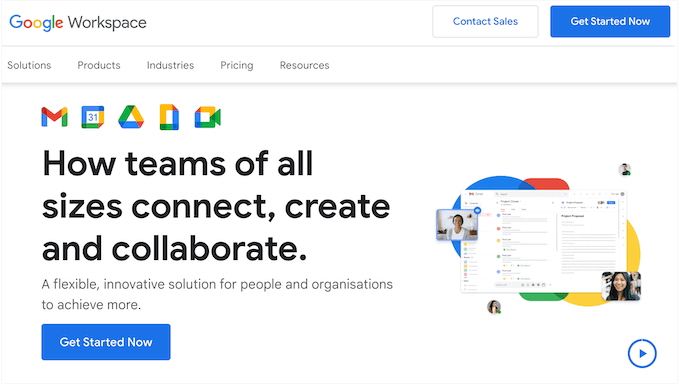
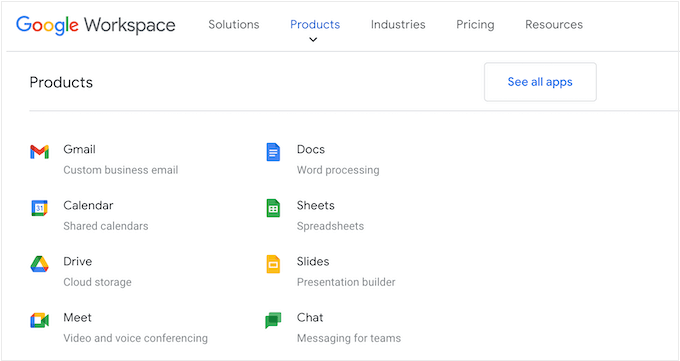
Anteriormente conocido como G Suite, Google Workspace es una popular suite de productividad. Te permite usar todas las aplicaciones de Google más populares como Drive, Docs, Sheets y Calendar, pero con tu propio nombre de dominio.
En particular, obtendrás una dirección de correo electrónico con tu marca. Inmediatamente, esto hace que tu negocio parezca más confiable y profesional, lo que ayudará a convertir visitantes y clientes potenciales en clientes. En mi opinión, esto es algo de lo que casi todos pueden beneficiarse: autónomos, propietarios de pequeñas empresas e incluso bloggers.
También puedes crear documentos usando las herramientas de colaboración en tiempo real de Google y almacenarlos en la nube. Esto significa que puedes acceder a ellos desde cualquier lugar y en cualquier momento. Incluso puedes colaborar en estos documentos con compañeros de trabajo, socios y otros contactos, y comunicarte usando texto, audio o videollamada.
Además, Google Workspace ahora integra las funciones de Gemini AI workspace (disponible como un complemento de pago) que pueden ayudarte a redactar correos electrónicos, resumir documentos y generar contenido directamente dentro de tus aplicaciones de Google habituales.
Reseña de Google Workspace: ¿Es la suite de productividad adecuada para ti?
La suite de productividad adecuada basada en la nube te permite acceder al contenido desde cualquier lugar, en cualquier momento y colaborar con personas de todo el mundo. Como alguien que trabaja en un equipo remoto, sé de primera mano cuánto tiempo y esfuerzo esto puede ahorrarte.
Dicho esto, en esta reseña de Google Workspace te ayudaré a decidir si es la suite de productividad todo en uno adecuada para tu sitio web de WordPress.
1. Gmail
Google Workspace te permite agregar registros MX a tu dominio, por lo que puedes crear una dirección de correo electrónico profesional con el nombre de tu negocio, sitio web o blog de WordPress.
Piénsalo: puedes crear una dirección de correo electrónico como tunombre@tudominio.com en minutos. Esto es algo en lo que todos podemos estar de acuerdo en que es importante para aumentar la credibilidad, ya seas un profesional independiente, propietario de una pequeña empresa o gestor de un blog popular.
Dado que los correos electrónicos parecen provenir de tu propio dominio, parecerás más profesional, al mismo tiempo que fortaleces tu marca profesional o marca personal.
Puedes crear hasta 30 alias de correo electrónico por usuario, lo cual es útil si deseas administrar todos tus mensajes en un solo lugar. Por ejemplo, un consultor podría usar diferentes alias para diferentes clientes y administrarlos todos desde una sola cuenta.
He encontrado esta función increíblemente valiosa al administrar múltiples proyectos de clientes. En lugar de hacer malabares con cuentas de correo electrónico separadas, puedo dirigir todo a través de una bandeja de entrada con diferentes alias como soporte@, ventas@ o info@. Esta es una de las funciones más infravaloradas en cualquier servicio de hosting de correo electrónico profesional.
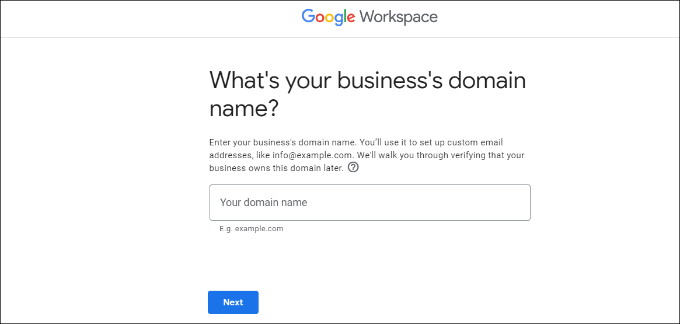
Para empezar, solo ingresa tu nombre de dominio y un nombre de usuario, que se convertirá en tu primera dirección de correo electrónico profesional.
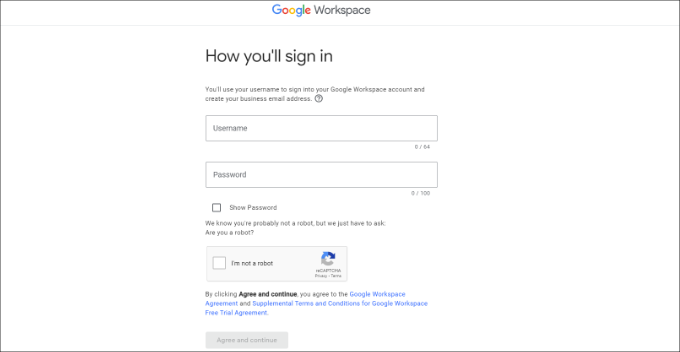
Después de eso, simplemente necesitas verificar tu dominio y tu nueva dirección de correo electrónico de negocios estará lista para usar. Esta función es tan fácil de usar, incluso para principiantes.
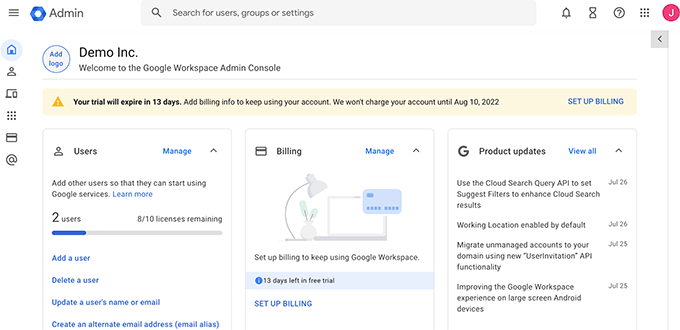
Una vez que estés en funcionamiento, puedes administrar fácilmente tu cuenta de Gmail en la consola de administración de Workspace. Por ejemplo, puedes agregar nuevos usuarios, aumentar el espacio de almacenamiento en tu cuenta de correo, realizar pagos y ajustar la configuración de tu cuenta, todo en un solo lugar.
También puedes agregar una firma de correo electrónico profesional. Todos entendemos que es importante causar una buena primera impresión y una firma de correo electrónico bien elaborada te ayuda a lograrlo.
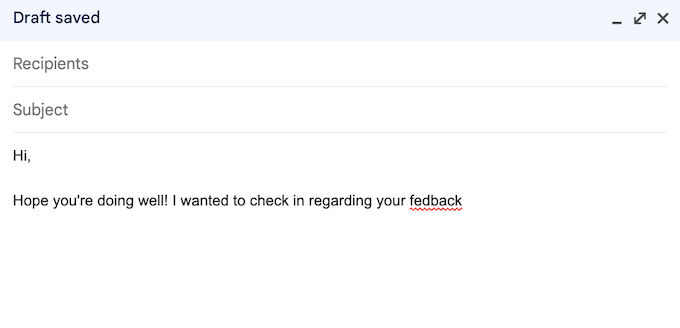
Gmail viene con funciones que ahorran tiempo como Respuesta inteligente y Redacción inteligente. Estas sugerencias realmente pueden acelerar tus flujos de trabajo. También viene con un corrector gramatical y un corrector ortográfico integrados para ayudarte a evitar errores tipográficos vergonzosos.
Como parte del paquete de Google Workspace, obtendrás acceso a la seguridad avanzada de Google, filtros contra phishing y spam. De hecho, según el sitio web de Google, sus modelos de aprendizaje automático evitan que más del 99.9% del spam, phishing y malware lleguen a los usuarios de Gmail.
Gmail también ofrece autenticación de dos factores y copias de seguridad automáticas para mayor seguridad.
Más allá de eso, Google Workspace tiene la reputación de ser un proveedor de correo electrónico extremadamente confiable con muy poco tiempo de inactividad y sin demoras. Según el sitio web de Google, los usuarios pueden esperar un tiempo de actividad garantizado del 99.9% y un tiempo de inactividad planificado del 0%.
Las altas tasas de entrega de Google también son una gran ventaja. Puede estar seguro de que sus correos electrónicos llegarán a la bandeja de entrada, no a la carpeta de spam. Esto es crucial para empresas y particulares que dependen del correo electrónico para comunicarse.
Puedes acceder a tu cuenta de Gmail desde cualquier dispositivo, incluidos teléfonos inteligentes y tabletas. Incluso hay una aplicación móvil de Gmail para que puedas administrar tus correos electrónicos sobre la marcha. Probé la aplicación móvil y funciona perfectamente.
Gmail funciona con muchos clientes de escritorio populares, incluido Microsoft Outlook, Apple Mail y Mozilla Thunderbird. De hecho, los usuarios de Outlook pueden sincronizar sus correos electrónicos, eventos y contactos con Google Workspace. Este nivel de compatibilidad es un beneficio real para los usuarios que prefieren clientes de escritorio.
Si estás planeando una migración de Google Workspace desde otra plataforma, entonces Google Workspace tiene herramientas de migración para Outlook, Exchange y Lotus. He migrado con éxito a varios clientes de Microsoft 365 a Google Workspace, y el proceso es sorprendentemente sencillo cuando utilizas el servicio de migración de datos integrado de Google.
Finalmente, Gmail se integra perfectamente con todas las demás aplicaciones de Google Workspace. Esto significa que puedes realizar una gran cantidad de tareas directamente en el panel de Gmail, como enviar una invitación a Google Meet, crear un evento en Google Calendar y agregar tareas a tu lista de tareas pendientes.
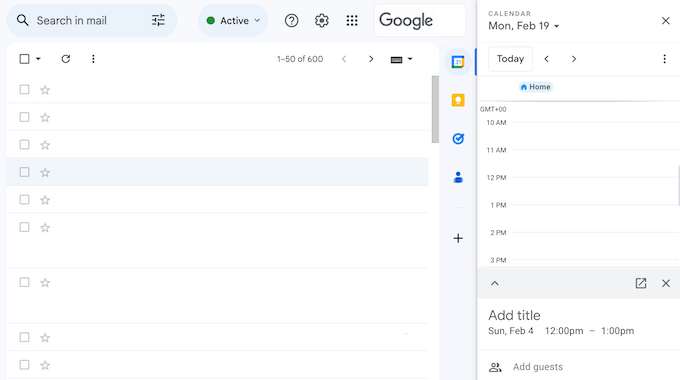
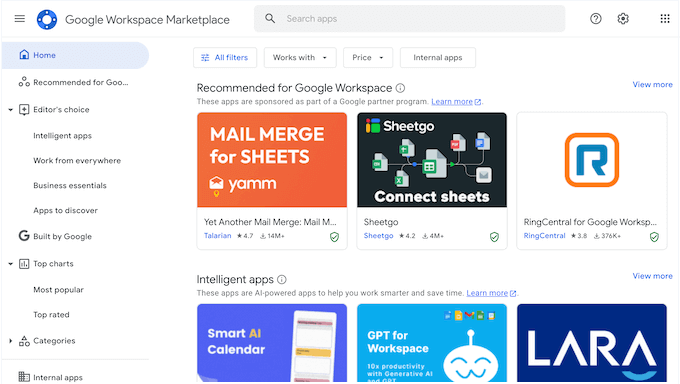
Incluso puedes conectar Gmail a tus aplicaciones de terceros favoritas usando los Complementos de Google Workspace. El App Marketplace incluye cientos de complementos de workspace que extienden la funcionalidad más allá de lo que Google proporciona de forma nativa.
Por ejemplo, puedes instalar complementos para RingCentral, Slack y Zoho.
Consejo profesional: He probado muchos servicios de marketing por correo electrónico y recomiendo encarecidamente usar uno junto con tu dirección de correo electrónico profesional. Con el servicio adecuado, tendrás acceso a funciones avanzadas que pueden ayudarte a hacer crecer tu negocio, como respuestas automáticas, automatizaciones de marketing y un CRM.
Mi reseña honesta: Obtener un correo electrónico profesional con Google Workspace es increíblemente sencillo. Después de eso, puedes administrar fácilmente tu Gmail a través de la consola de administración de Workspace. Puedes agregar miembros al equipo, aumentar el almacenamiento, gestionar la facturación, todo en un solo lugar. Es súper práctico.
Más allá de eso, Gmail está repleto de funciones que aumentan la productividad, como Respuesta inteligente y Redacción inteligente. Además, tiene un corrector ortográfico integrado para evitar esas faltas de ortografía vergonzosas. ¿Y la seguridad? Es de primera categoría gracias a funciones como la autenticación de dos factores y las copias de seguridad automáticas. Básicamente, Gmail es una solución excelente en todos los aspectos.
2. Google Drive
Google Drive es una herramienta de almacenamiento en la nube que puedes usar para guardar todos tus Documentos de Google, Hojas de cálculo, Presentaciones y más. Es la base del enfoque de almacenamiento colaborativo en la nube de Google, lo que facilita que los equipos accedan a los archivos desde cualquier lugar.
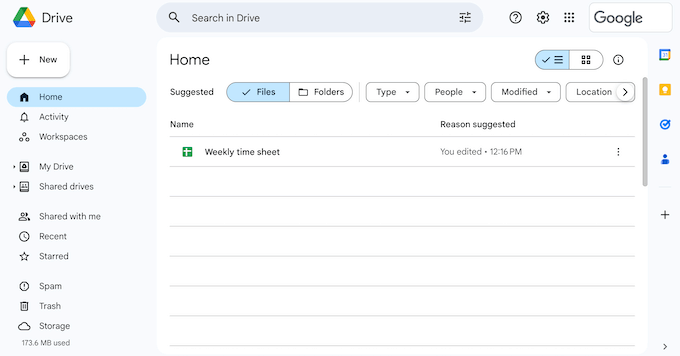
Puedes abrir más de 40 tipos de archivos diferentes en Google Drive, incluidos archivos de Microsoft como Excel, PowerPoint y documentos de Word. Esto lo hace muy versátil para todo tipo de proyectos. Lo probé con una variedad de tipos de archivos y manejó todo perfectamente. De hecho, he comenzado a usar Google Drive para mis propias copias de seguridad de WordPress.
Dado que Google Drive es una herramienta basada en la nube, puedes acceder a tus archivos desde cualquier lugar que tenga conexión a Internet, usando cualquier dispositivo. ¡Todos entendemos lo importante que es eso hoy en día!
También puedes acceder a tus archivos de Google Drive directamente desde tu escritorio, usando la aplicación Drive para escritorio. De esta manera, puedes acceder a los documentos sin esperar a que se sincronicen y sin que ocupen espacio en tu computadora local.
Para los equipos, Google Workspace ofrece Unidades compartidas (anteriormente llamadas Unidades de equipo), que son diferentes de tu Mi unidad personal. Las Unidades compartidas pertenecen a la organización en lugar de a usuarios individuales, por lo que si alguien deja la empresa, todos sus archivos permanecen accesibles para el equipo. He encontrado que esto es crucial para mantener la continuidad en proyectos a largo plazo.
Compartir archivos es pan comido con Google Drive. Puedes dar fácilmente a otros permiso para descargar, editar, comentar o simplemente ver archivos específicos. Me parece increíblemente útil cuando colaboro en artículos con otros escritores de WPBeginner.
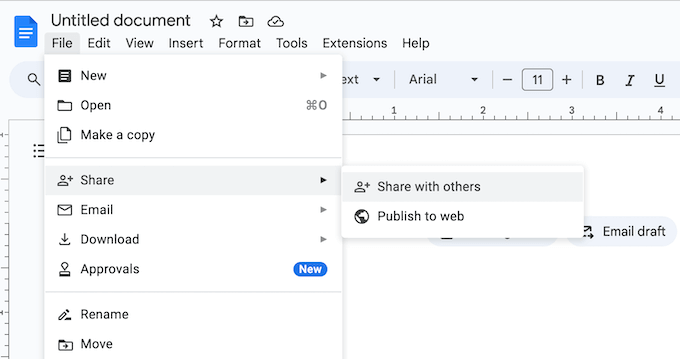
Otra gran característica es la capacidad de establecer fechas de vencimiento para los archivos compartidos. Esto es perfecto para otorgar acceso temporal. Por ejemplo, si diriges una agencia de desarrollo de WordPress, es posible que solo compartas archivos con un cliente durante la vigencia de su contrato. Probé esta función y funcionó a la perfección.
Google Drive se toma la seguridad en serio, algo que todos podemos apreciar. Utilizan Vault (disponible en los planes Business Plus y Enterprise), administración centralizada y prevención de pérdida de datos para proteger tus archivos.
Vault es particularmente valioso para las empresas que necesitan retener y archivar datos con fines de cumplimiento. Te permite establecer políticas de retención y realizar retenciones legales sobre contenido específico. Esto significa que puedes almacenar y compartir información confidencial con confianza mientras cumples con importantes requisitos de cumplimiento de datos.
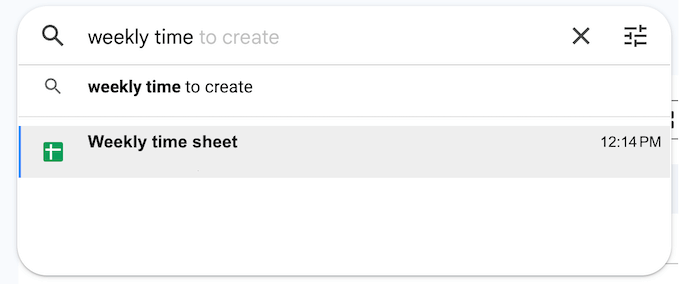
Encontrar el archivo correcto rápidamente es fácil gracias a la búsqueda con inteligencia artificial de Google Drive. Lo probé y es notablemente preciso.
Predice lo que buscas y sugiere resultados mientras escribes, ahorrándote un tiempo valioso. Me imagino que nuestros lectores encontrarán esta función increíblemente útil, especialmente cuando manejan una gran cantidad de archivos.
Finalmente, puedes ampliar tu Google Drive usando complementos. Por ejemplo, podrías recopilar firmas electrónicas usando el complemento DocuSign, o usar ChatGPT para generar esquemas usando IA. Probé algunos complementos y se integraron a la perfección. Esto abre un mundo de posibilidades para optimizar tus flujos de trabajo.
Mi reseña honesta: Google Drive es un almacenamiento en la nube realmente potente que también es súper versátil.
¿La forma en que simplemente funciona con todas las demás herramientas de Google que probablemente ya usas? Eso es una gran ventaja. Además, la seguridad es sólida, ¿y esa búsqueda impulsada por IA? Realmente inteligente: hace que encontrar tus archivos sea pan comido.
Si bien existen otras opciones de almacenamiento en la nube disponibles, las funciones completas y la facilidad de uso de Google Drive lo convierten en un fuerte contendiente, y te recomiendo encarecidamente que lo pruebes, ¡si aún no lo has hecho!
3. Google Docs
Google Docs es un popular procesador de textos en línea que te permite crear y editar documentos directamente en tu navegador. ¡No necesitas instalar software aparte!
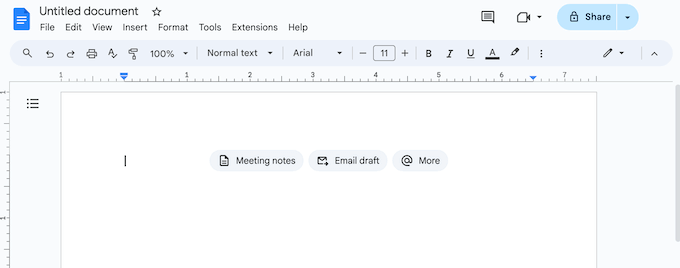
Como escritor de WPBeginner, uso Google Docs todo el tiempo y siempre me impresionan sus capacidades. Sé que nuestros lectores siempre buscan herramientas de escritura eficientes, y esta definitivamente vale la pena echarle un vistazo.
Incluso puedes importar documentos a Documentos de Google, incluidos Microsoft Word y archivos PDF. Lo probé con varios formatos de archivo diferentes y funcionó a la perfección.
Con Google Docs, puedes acceder a tu trabajo desde cualquier lugar, usando cualquier dispositivo que tenga conexión a internet. Y si usas Chrome, incluso puedes trabajar sin conexión. He encontrado esta función increíblemente útil cuando viajo.
Google Docs tiene funciones de uso compartido sencillas, por lo que puedes colaborar con otras personas en el mismo documento de Google.
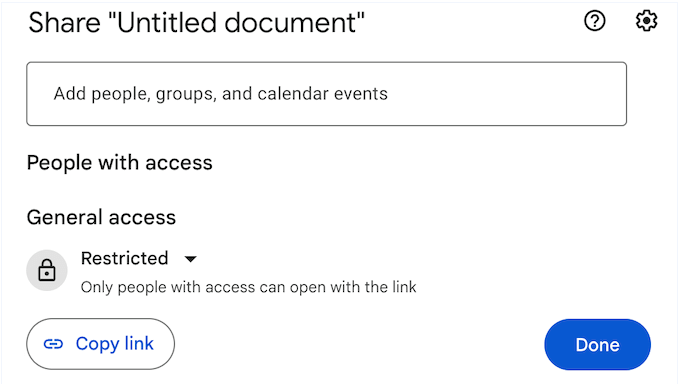
Verás los cambios a medida que el usuario los realiza y podrás comunicarte directamente publicando comentarios o escribiendo en el chat en vivo integrado. Imagina trabajar en una publicación de blog con varios autores simultáneamente: Google Docs lo hace sin esfuerzo.
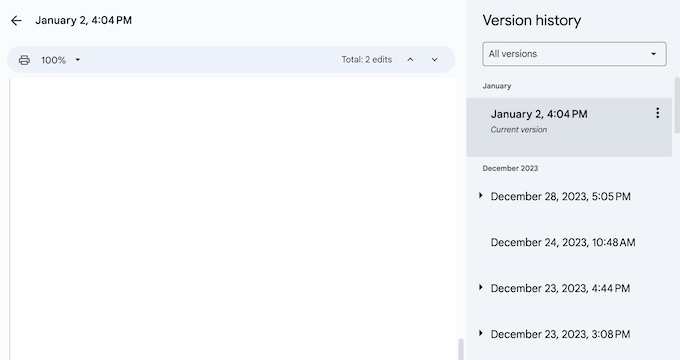
Google Docs también rastrea cada cambio, por lo que puedes deshacer una edición en cualquier momento si te das cuenta de que cometiste un error. Google incluso crea un historial detallado de versiones, por lo que también puedes revertir a una versión anterior del documento. He encontrado esto increíblemente útil al revisar borradores anteriores.
Cuando termines, puedes exportar tu documento en varios formatos, incluidos .docx, .pdf, .odt, .rtf, .txt y .html. Esta flexibilidad es perfecta para compartir documentos como archivos adjuntos de correo electrónico o subirlos a otras aplicaciones, como tu aplicación CRM. Probé todas las opciones de exportación y funcionaron a la perfección.
Mi reseña honesta: Google Docs es un procesador de texto en línea fantástico que ofrece una alternativa atractiva al software tradicional de escritorio. Su accesibilidad, funciones de colaboración en tiempo real e historial de versiones sin interrupciones lo convierten en una herramienta poderosa para individuos y equipos.
El hecho de que puedas acceder a él fácilmente desde cualquier lugar y trabajar con otros al mismo tiempo es una gran ventaja. Además, guarda automáticamente cada versión de tu trabajo, lo cual es súper útil para llevar un registro de los cambios.
Si bien es posible que no tenga todas las funciones avanzadas de un procesador de texto de escritorio completo, Google Docs es fácil de usar, excelente para trabajar con otros y accesible desde cualquier dispositivo. Para la mayoría de las tareas de escritura, es mi principal recomendación.
4. Google Sheets
Google Sheets es un popular software de hojas de cálculo al que puedes acceder directamente en el navegador.
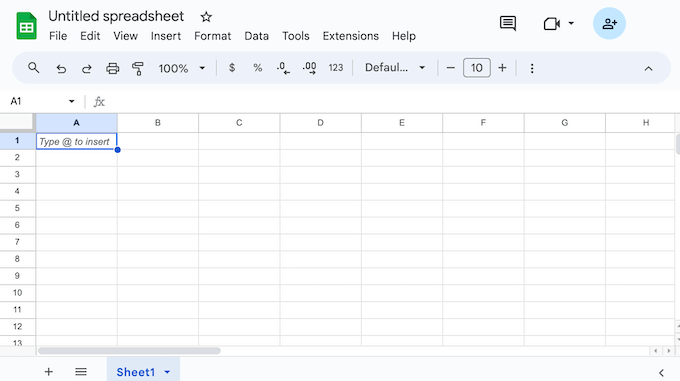
Además, si usas Chrome o Microsoft Edge, incluso puedes trabajar en tus hojas de cálculo sin conexión. He encontrado que esta función es invaluable cuando estoy en movimiento.
Al igual que Google Docs, Sheets facilita la colaboración. Utilizo esta función todo el tiempo cuando trabajo con mi equipo. Puedes compartir hojas de cálculo, ver cambios en tiempo real a medida que otros los realizan y comunicarte directamente dentro del documento. Este flujo de trabajo optimizado hace que el trabajo en equipo sea eficiente y agradable.
Imagina hacer un seguimiento de los resultados de las campañas de marketing con tu equipo, todos actualizando la misma hoja de cálculo simultáneamente. Google Sheets incluso puede notificarte sobre los cambios que ocurren mientras estás ausente.
Esto asegura que siempre estés al tanto de las últimas actualizaciones de tus hojas de cálculo. Por ejemplo, Google Sheets puede notificarte cada vez que un miembro del equipo agrega nuevos datos a una hoja de cálculo de ventas.
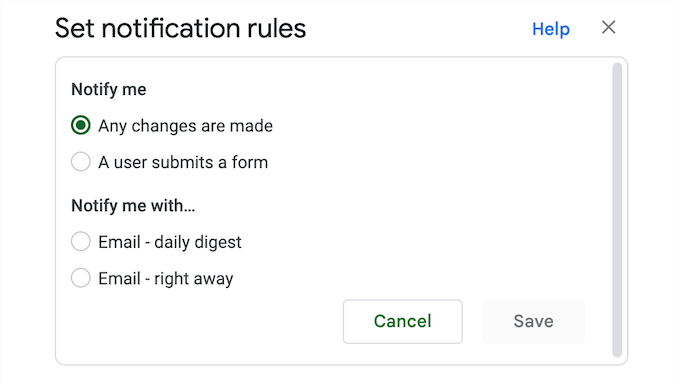
Para mantener tus datos seguros, puedes otorgar acceso a individuos, grupos o incluso configurar acceso a nivel de dominio.
También puedes agregar una fecha de expiración y deshabilitar las opciones de descargar, copiar o imprimir para colaboradores específicos. Esto es esencial para proteger información sensible o confidencial. Imagina compartir proyecciones financieras con partes interesadas mientras les impides descargar o distribuir los datos.
Otra opción es vender hojas de cálculo de Google como archivos descargables. Me imagino que nuestros lectores encontrarán esta función increíblemente útil para vender plantillas, conjuntos de datos u otros productos digitales. Esto abre nuevas posibilidades para monetizar tu contenido.
Google Sheets es compatible con documentos de Excel, CSV y texto plano, además de sistemas externos como Microsoft Office. Esto te permite trabajar fácilmente en múltiples plataformas. Probé la importación y exportación de archivos en diferentes formatos, y funcionó a la perfección.
Sheets también se integra perfectamente con Google Forms, por lo que puede registrar las respuestas de los formularios en una hoja de cálculo automáticamente. De esta manera, puede crear un flujo de trabajo de automatización simple que le ahorrará mucho tiempo.
También puedes analizar datos de BigQuery en Hojas de cálculo de Google usando Connected Sheets, que es su conector de datos de BigQuery. Esta es una función potente para cualquiera que trabaje con grandes conjuntos de datos.
Al agregar datos a las hojas de cálculo, es posible que necesite realizar cálculos. La buena noticia es que Google Sheets puede sumar, restar, multiplicar y dividir valores utilizando más de 400 fórmulas, por lo que no necesita usar un complemento de calculadora o una aplicación independiente.
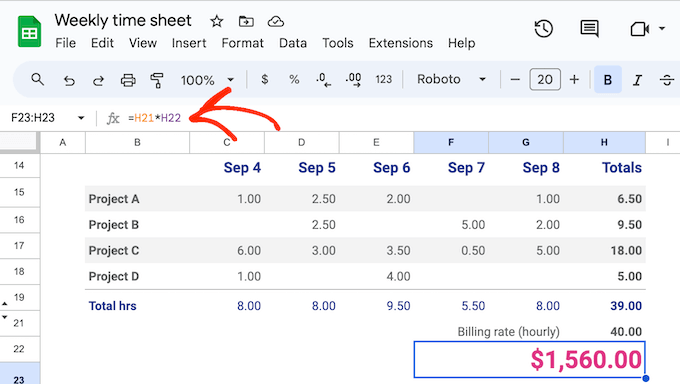
Hojas de cálculo de Google hace que trabajar con fórmulas sea aún más fácil al sugerir fórmulas relevantes mientras escribes. Esto ahorra mucho tiempo, especialmente si no estás familiarizado con todas las fórmulas disponibles. Me imagino que nuestros lectores se beneficiarán mucho de esta asistencia inteligente.
A veces, es posible que desee presentar sus datos visualmente en un gráfico o diagrama. Esto facilita la detección de tendencias y patrones en sus datos, como las campañas que generan más ingresos para su tienda en línea.
También puede mostrar muchos datos complicados de una manera que sea más fácil de entender, o presentar a otras personas.
Con Google Sheets, puede crear gráficos y diagramas con solo unos pocos clics. Simplemente seleccione los datos que desea usar y el tipo de gráfico que desea crear, como de líneas, combinado, de área, de dispersión o un mapa de árbol.
Google Sheets creará entonces una hermosa visualización basada en tus datos.
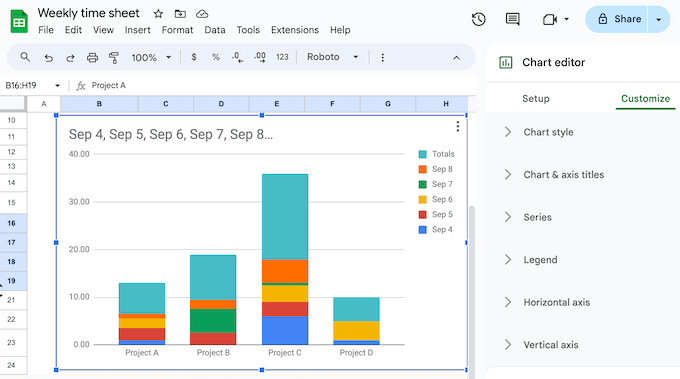
Todos estos gráficos son totalmente personalizables. Esto te permite ajustarlos para mostrar precisamente la información que necesitas, de una manera clara y fácil de entender. Sé que nuestros lectores apreciarán este nivel de control. Puedes ajustar colores, etiquetas, fuentes y más para crear gráficos visualmente atractivos e informativos.
Para usuarios avanzados, Google Sheets ofrece potentes opciones de extensibilidad. He experimentado con Apps Script y abre un mundo de posibilidades. Puedes agregar funciones personalizadas, elementos de menú y macros usando Apps Script. Esto te permite automatizar tareas y adaptar Google Sheets a tus necesidades específicas.
También puede crear aplicaciones móviles y de escritorio personalizadas sobre Sheets usando AppSheet. Imagine crear una aplicación que envíe notificaciones push web cada vez que se actualiza una fila. Esto cambia las reglas del juego para el monitoreo de datos en tiempo real.
Además, existen todo tipo de formas innovadoras de integrar Sheets con WordPress. Por ejemplo, puede conectar formularios de WordPress a Google Sheets o conectar Sheets con WooCommerce.
Mi reseña honesta: En general, estoy increíblemente impresionado con Google Sheets. Su accesibilidad, funciones colaborativas y potentes herramientas de visualización de datos lo convierten en algo indispensable. La amplia gama de fórmulas integradas, gráficos personalizables y opciones de integración lo convierten en una gran adición para empresas de todos los tamaños.
Finalmente, la capacidad de extender Google Sheets con Apps Script y AppSheet te permite crear herramientas personalizadas y automatizar tareas. Esto hace que Google Sheets sea mucho más que un programa de hojas de cálculo básico: se convierte en una plataforma donde puedes crear exactamente lo que necesitas.
Ya sea que recién estés comenzando o seas un profesional de las hojas de cálculo, Google Sheets tiene un conjunto de herramientas realmente potente y flexible para administrar y analizar tus datos. Definitivamente vale la pena echarle un vistazo.
5. Google Presentaciones
Cuando piensas en presentaciones, mucha gente se imagina presentaciones de negocios o proyectos escolares. Sin embargo, también puedes agregar presentaciones a tu sitio web para mantener a los visitantes interesados y mostrar información de una manera llamativa.
Sé que nuestros lectores siempre buscan formas de atraer a sus visitantes, y esto es definitivamente algo que vale la pena considerar. Por ejemplo, si tiene una tienda en línea, podría crear una presentación de diapositivas que muestre las especificaciones, características y comentarios positivos de los clientes de su último producto. Probé esto en un sitio de comercio electrónico de demostración y se veía fantástico.
Con Google Slides, puede crear todo tipo de presentaciones directamente en el navegador y luego compartirlas con otras personas, o agregar la presentación a su sitio web de WordPress. Esta integración perfecta con WordPress es una gran ventaja para nuestros lectores.
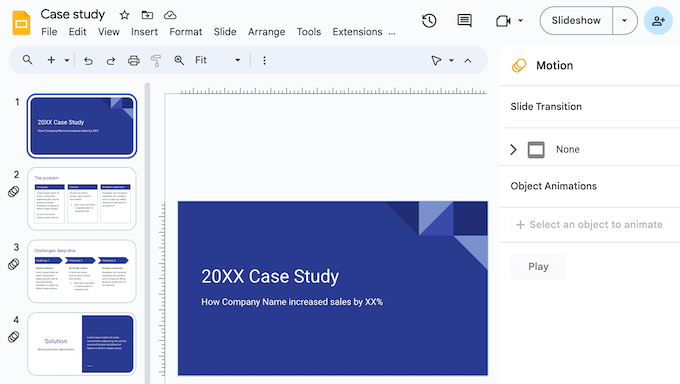
Al igual que otras aplicaciones de Google Workspace, Google Slides permite la colaboración sin problemas.
He colaborado en numerosas presentaciones usando Google Slides y es increíblemente eficiente. Puedes trabajar en presentaciones con otras personas y establecer permisos específicos para cada usuario. Por ejemplo, puedes dar a un usuario individual permiso para editar, ver o simplemente agregar comentarios a un documento. Esto hace que el trabajo en equipo en presentaciones sea fácil y eficiente.
Google Slides viene con una biblioteca de plantillas incorporada para que pueda crear fácilmente hermosas presentaciones, diapositivas, recorridos de productos de WooCommerce y más. He utilizado estas plantillas yo mismo y son un excelente punto de partida.
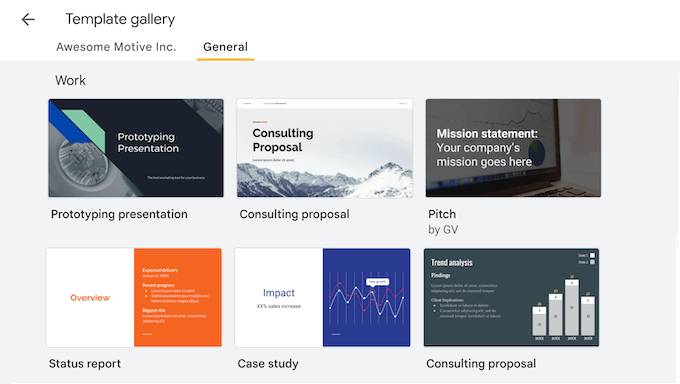
Puedes agregar todo tipo de contenido a tus presentaciones, incluyendo videos, imágenes, gráficos, GIFs, stickers y diagramas. Esta versatilidad te permite crear presentaciones atractivas e informativas.
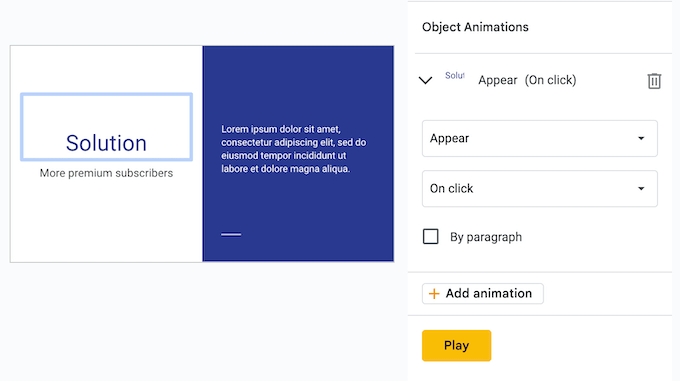
Además, puede agregar animaciones y transiciones para mantener a los visitantes y clientes potenciales interesados en su contenido. He utilizado estas funciones para agregar un elemento dinámico a mis presentaciones y funcionan muy bien.
Y, como siempre con las aplicaciones de Google Workspace, tu trabajo se guarda automáticamente. Además, hay un historial de revisiones completo para que puedas deshacer cambios o restaurar versiones anteriores.
Mi reseña honesta: Google Slides es una herramienta realmente versátil y fácil de usar para crear presentaciones.
Las plantillas prediseñadas, las animaciones para agregar interés visual y las transiciones entre diapositivas realmente simplifican el proceso de diseño. Además, la capacidad de trabajar en presentaciones simultáneamente con miembros del equipo y tener un historial de versiones integrado es muy útil y brinda tranquilidad.
Y aquí tienes una función genial para usuarios de WordPress: incluso puedes incrustar tus presentaciones de Google Slides directamente en tu sitio web, lo que abre excelentes maneras de compartir información y captar la atención de tus visitantes. Imagina mostrar fácilmente demostraciones de productos, tutoriales paso a paso o incluso resúmenes de eventos directamente en tus publicaciones o páginas de blog.
Es una forma sencilla pero potente de mejorar la participación del usuario y proporcionar contenido valioso sin necesidad de codificación compleja.
6. Google Calendar
Google Calendar es una aplicación de calendario conocida que se ha convertido en una parte esencial de mi flujo de trabajo diario. Con una suscripción a Google Workspace, puede usarla con su propio nombre de dominio, agregando un toque profesional. Esto es algo con lo que todos podemos estar de acuerdo en que es un buen beneficio.
Google Calendar facilita compartir eventos presenciales y virtuales, programar reuniones, configurar recordatorios, seguimientos y mucho más. He encontrado que estas funciones son increíblemente útiles para mantenerme organizado y administrar mi tiempo de manera efectiva.
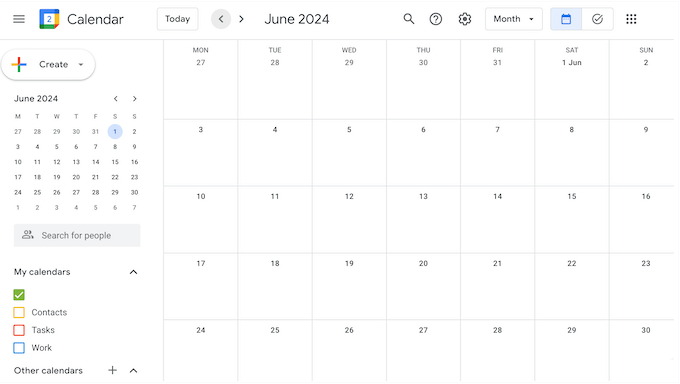
Google Calendar también tiene un sistema de notificaciones y recordatorios para que nunca te pierdas un evento importante. Este sistema es un salvavidas; no te imaginas cuántas veces me ha salvado de perderme reuniones o fechas límite importantes. Puedes personalizar las notificaciones según tus preferencias, asegurando que recibas recordatorios oportunos para los próximos eventos.
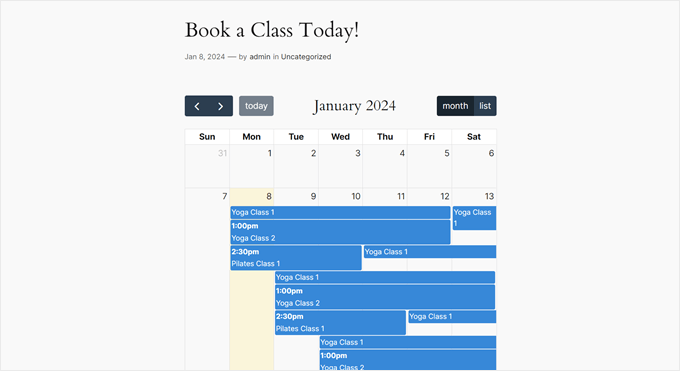
Incluso puedes mostrar un Google Calendar en tu sitio web de WordPress, para que los visitantes y clientes puedan ver tu agenda de un vistazo.
He usado esta función para compartir calendarios de eventos en sitios web comunitarios, y funciona de maravilla. Imagina una biblioteca local mostrando eventos y talleres próximos en su sitio web usando un Google Calendar público. Es una forma conveniente de mantener informada a tu comunidad.
También puedes agregar salas de reuniones y recursos como proyectos a tus eventos, o agregar una ubicación. He encontrado esto increíblemente útil para llevar un registro de todas las partes móviles de mis proyectos.
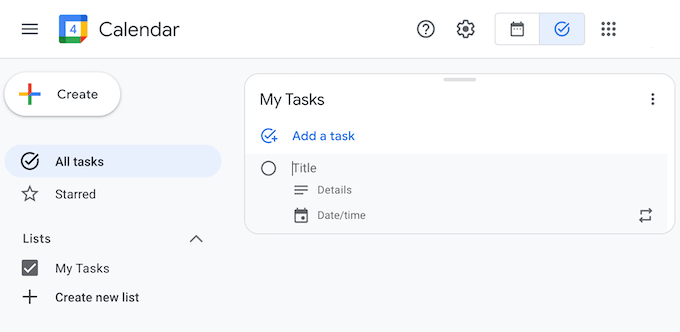
Al planificar tu horario, puedes agregar tareas a tu Google Calendar. También puedes establecer una fecha límite y marcar la tarea como completada una vez que haya terminado. Imagina a un freelancer gestionando proyectos de clientes y fechas límite todo dentro de su Google Calendar: simplifica la gestión de proyectos y mantiene todo en un solo lugar.
Programar eventos grupales puede ser una molestia, pero Google Calendar simplifica el proceso. He utilizado esta función para coordinar reuniones de equipo, y es una salvación. Puedes superponer varios calendarios en una sola vista, lo que facilita encontrar un momento que funcione para todos, incluso con muchos asistentes.
Aún mejor, puedes crear calendarios compartidos que son perfectos para organizar equipos y departamentos grandes, como tu mesa de ayuda. He usado calendarios compartidos para administrar calendarios editoriales y cronogramas de proyectos, y es increíblemente efectivo. Incluso puedes crear un calendario accesible para todos en tu organización para eventos como días festivos del equipo y reuniones generales.
Puedes agregar tus horas de trabajo y ubicación a tu calendario, para que los colegas sepan exactamente dónde y cuándo contactarte.
Otra opción es compartir tu disponibilidad a través de una página de reservas para que los clientes, socios y otros contactos externos puedan programar tiempo contigo. Probé esta función y es increíblemente fácil de configurar. Incluso podrías usar esta función para aceptar reservas para tu hotel, restaurante o un negocio similar.
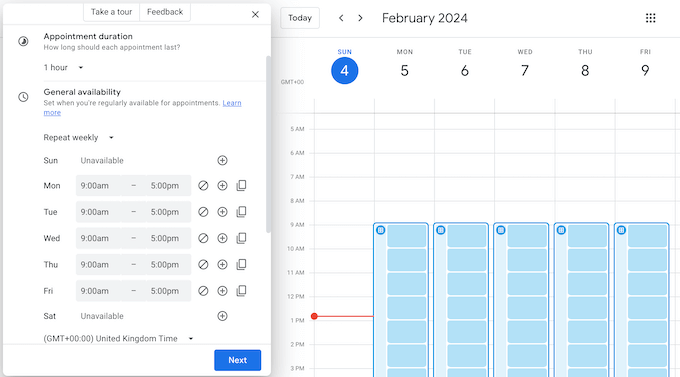
Después de hacer una cita, Google Calendar enviará recordatorios a los asistentes para que no se pierdan su reserva.
Esta es una de las características destacadas disponibles en los niveles de precios de Google Workspace Business Standard y superiores.
Si ofreces reservas de pago, Google Calendar puede verificar la dirección de correo electrónico de la persona y cobrar el pago a través de Stripe, agregando una capa adicional de seguridad. Imagina a un entrenador que ofrece consultas en línea de pago y usa Google Calendar para administrar reservas y pagos sin problemas.
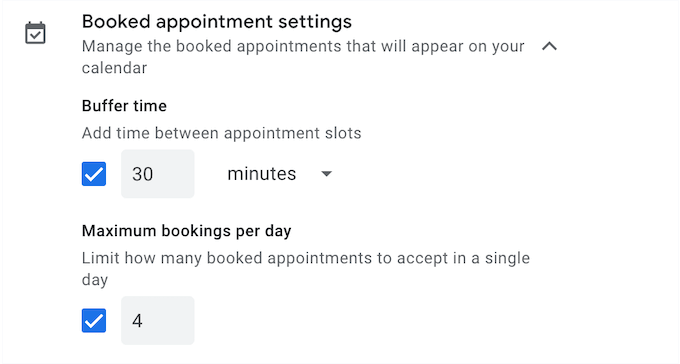
Incluso puedes establecer un número máximo de citas por día, añadir un tiempo de margen entre citas y controlar con cuánta antelación o de último minuto las personas pueden reservar una cita contigo. Experimenté con estas configuraciones y ofrecen un alto grado de control.
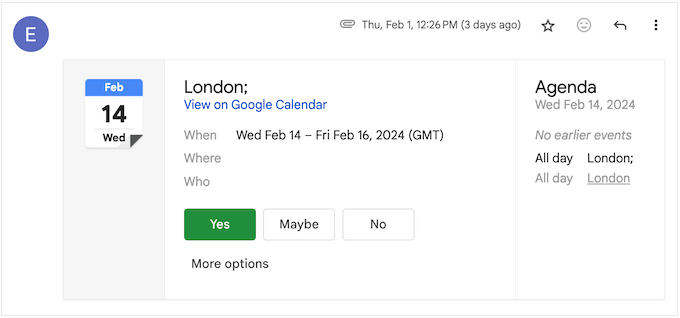
Muchas empresas envían una confirmación por correo electrónico sobre próximos eventos o citas. Cuando recibes un correo electrónico con información sobre un vuelo, reunión, reserva de restaurante o evento similar, Google Calendar lo agregará a tu calendario automáticamente. Esto elimina la necesidad de ingresar manualmente los detalles del evento, ahorrándote tiempo y esfuerzo.
Al responder a una invitación de Google Calendar, puedes responder con una confirmación de asistencia específica para la ubicación, para que los asistentes sepan si asistirás virtualmente o en persona. Probé esta función y es una gran adición.
Google Calendar incluso puede ayudarte a entender cómo estás dedicando tu tiempo.
He usado Time Insights para analizar mis propios patrones de trabajo, y es increíblemente revelador. La función Time Insights muestra cuánto tiempo pasas en reuniones, los tipos de eventos a los que asistes, la duración típica de esas reuniones y más. Sé que nuestros lectores siempre buscan formas de mejorar su gestión del tiempo, y esta función proporciona datos valiosos.

Esta herramienta también analiza tu calendario y sugiere un 'tiempo de concentración'. Durante este período, Google Calendar silenciará automáticamente tus notificaciones y declinará reuniones, para que puedas trabajar sin distracciones. Creo que todos podemos estar de acuerdo en que el tiempo de concentración ininterrumpido es esencial para el trabajo profundo y la productividad, y Google Calendar facilita su programación.
Si actualmente usas otra aplicación de calendario, Google Calendar ofrece opciones de migración para muchos servicios populares, incluido Microsoft Outlook. Esto facilita el cambio a Google Calendar sin perder los datos de tu calendario existente.
Mi reseña honesta: En general, Google Calendar es una aplicación de calendario potente y versátil que va más allá de la programación básica. Su integración perfecta con otras aplicaciones de Google Workspace, funciones inteligentes como Time Insights y tiempo de enfoque, y opciones flexibles de compartir y reservar lo convierten en una herramienta valiosa tanto para individuos como para empresas.
La capacidad de administrar tareas dentro de tu calendario, crear calendarios públicos para tu sitio web y personalizar notificaciones y recordatorios agrega aún más valor.
Recomiendo encarecidamente probar Google Calendar, especialmente si buscas una solución robusta e integrada para administrar tu tiempo y horario de manera efectiva.
7. Google Meet
Con la creciente tendencia del trabajo remoto, muchos equipos ya no trabajan en el mismo edificio. Si eres una gran empresa, es posible que incluso tengas personal en varios países.
Ahí es donde entra el chat de video.
Incluso si trabajas solo, los servicios de conferencias telefónicas son una forma fácil y flexible de comunicarte con socios, proveedores, clientes y más.
Cuando compras una suscripción a Google Workspace, también obtienes acceso a Google Meet.
Esta solución ofrece videoconferencias de hasta 4k construidas sobre la infraestructura robusta y confiable de Google. También proporciona cancelación de ruido, subtítulos en vivo e incluso iluminación de estudio para una apariencia más profesional. Probé estas funciones y mejoran significativamente la experiencia de videoconferencia.
Dependiendo de tu plan de Workspace, puedes organizar llamadas grupales largas (¡hasta 24 horas!) con un gran número de participantes (¡hasta 1,000!). Los participantes pueden unirse usando sus Cuentas de Google, o el organizador de la reunión puede aprobarlos individualmente. Esta flexibilidad es excelente para administrar diferentes tipos de reuniones.
Al igual que otras herramientas basadas en la web de Google, Google Meet se ejecuta completamente en el navegador web, por lo que no necesitas instalar ningún software especializado. Soporta Google Chrome, Mozilla Firefox, Microsoft Edge y Apple Safari, así que la compatibilidad no debería ser un problema. He usado Google Meet en diferentes navegadores y ha sido consistentemente confiable.
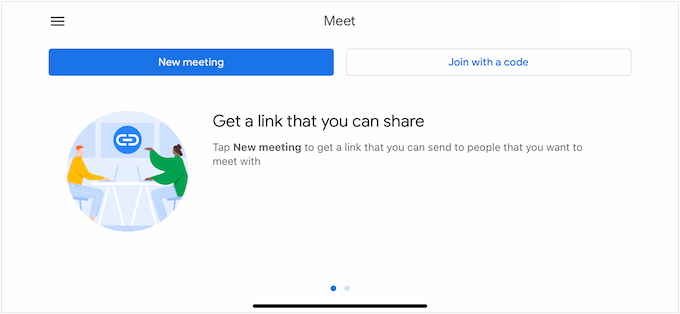
Hay algunas maneras diferentes de acceder a las reuniones. Para empezar, puedes visitar el sitio web de Google Meet en cualquier navegador web compatible e iniciar una reunión con solo unos pocos clics. Probé esto y es increíblemente sencillo.
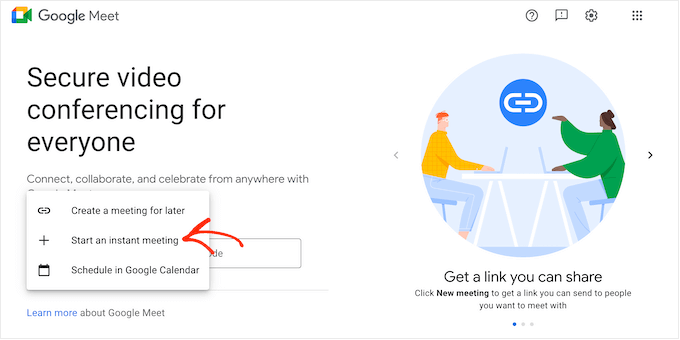
Si ya has aceptado una invitación a una reunión, unirte es aún más fácil.
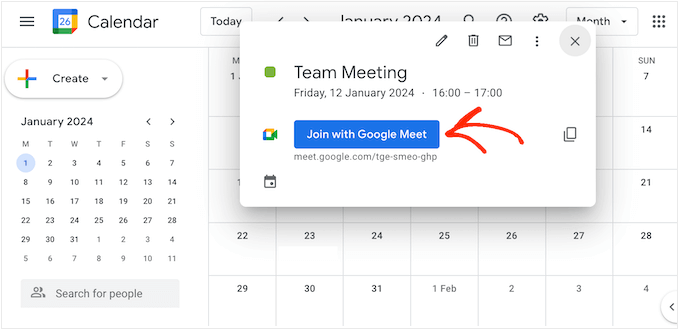
Simplemente haz clic en el evento en tu Google Calendar. Esto abrirá una ventana emergente con un botón de 'Unirse con Google Meet'. Yo uso este método todo el tiempo y es increíblemente eficiente.
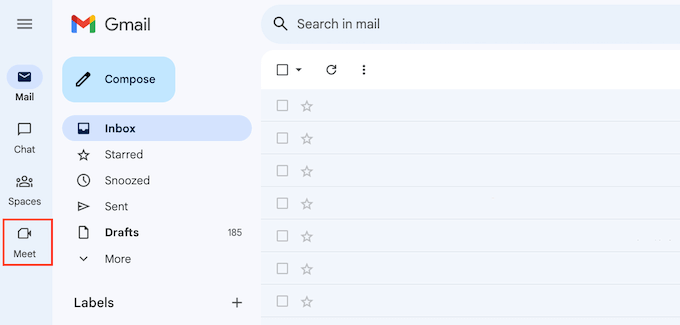
Otra opción es hacer clic en el botón 'Meet' dentro de tu cuenta de Gmail.
Como puedes ver, es muy fácil crear o unirse a una reunión.
Google Meet asegura que todos puedan unirse, incluso sin un navegador web. Para aquellos que no pueden iniciar sesión a través de un navegador, Meet genera automáticamente un número de teléfono y un PIN para cada reunión. Esto proporciona un método de acceso alternativo, asegurando que nadie se quede fuera.
Antes de unirte a la llamada, Google te muestra una 'sala de espera' previa a la reunión. Yo uso este tiempo para revisar la configuración de mi cámara y micrófono, y es increíblemente útil. También puedes verificar la calidad del sonido y video, y cambiar la configuración antes de unirte a la reunión.
Mientras la reunión está en curso, puedes usar encuestas interactivas, salas para grupos y sesiones de preguntas y respuestas para mantener a la gente interesada y obtener sus opiniones en tiempo real. Imagina usar encuestas para recopilar opiniones durante una sesión de lluvia de ideas en equipo, o salas para grupos para discusiones en grupos pequeños durante un taller de capacitación.
También hay una fila de botones en la parte inferior de la pantalla donde puedes acceder a algunas configuraciones básicas, enviar emojis, levantar la mano para hacer una pregunta y realizar algunas otras tareas.

Incluso puedes usar Google Meet para ver videos de YouTube con otros participantes a través de la función de compartir en vivo de Meet. Probé esta función y es una forma divertida de compartir y comentar videos de forma colaborativa. Ten en cuenta que esta función requiere una membresía de YouTube Premium.
Invitar a otros a una reunión de Google Meet es increíblemente fácil. He utilizado varios métodos diferentes y todos son sencillos. Simplemente comparte el enlace generado automáticamente o el número de acceso telefónico.
También puedes programar una reunión creando un nuevo evento en Google Calendar.
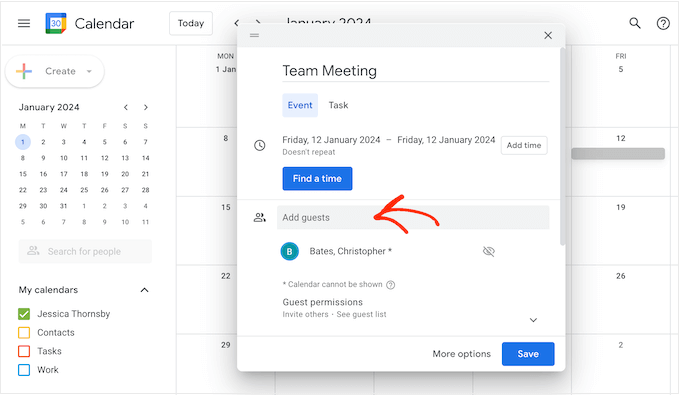
Google Meet se integra a la perfección con otras aplicaciones de Google Workspace. Utilizo esta función con frecuencia y ahorra mucho tiempo. Puedes iniciar o unirte a una reunión directamente desde Google Docs, Sheets o Slides usando Chrome o Edge.
Esto es perfecto para presentar un documento y obtener retroalimentación inmediata o colaborar en un archivo en contexto. Imagina a un equipo trabajando en una propuesta en Google Docs y pasando sin problemas a una llamada de Google Meet para discutir revisiones.
Si realizas videollamadas regularmente desde tu smartphone o tablet, puedes descargar la aplicación Google Meet para iOS o Android. He usado la aplicación móvil y es tan fácil de usar como la versión de escritorio. Incluso tiene una interfaz de usuario similar, por lo que puedes unirte y crear reuniones con facilidad.
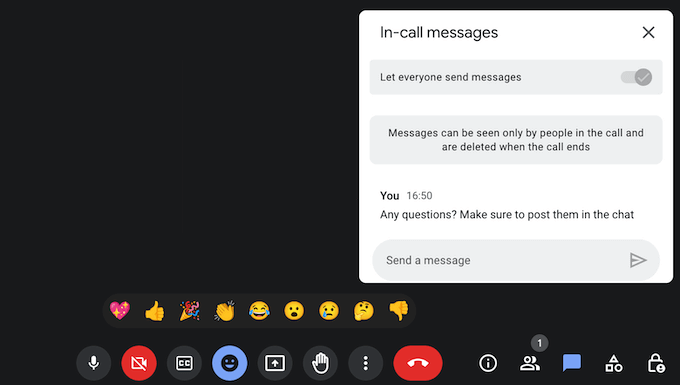
Durante una llamada de Google Meet, puedes escribir mensajes que aparecen junto a la transmisión de video principal. He usado esta función para compartir enlaces y mensajes rápidos durante las reuniones, y es muy conveniente. Esto permite la comunicación silenciosa y el intercambio rápido de información sin interrumpir al orador.
Google Meet también puede grabar tus llamadas y crear transcripciones. Estos archivos se guardan en el Google Drive del organizador de la reunión, listos para que los compartas con cualquier parte interesada que no pudo asistir a la reunión en tiempo real. Sé que nuestros lectores apreciarán esta función para documentar reuniones y compartir información con partes interesadas ausentes.
Google se toma en serio la seguridad y la privacidad. Sé que a nuestros lectores les preocupan estos temas, y Google Meet los aborda de manera efectiva. Todas las reuniones de video y audio se cifran automáticamente, y las medidas anti-abuso protegen a los participantes. Para mayor seguridad, puedes habilitar la autenticación de dos factores o el inicio de sesión único (SSO).
Finalmente, puedes conectar Google Meet a tu sitio web de WordPress y crear flujos de trabajo automatizados usando Zapier. Por ejemplo, puedes usar esta popular herramienta para programar automáticamente una reunión cada vez que agregues una nueva publicación en WordPress. Probé una automatización similar y funcionó sin problemas.
Mi reseña honesta: Google Meet se ha convertido rápidamente en mi herramienta de videoconferencia preferida, especialmente con el cambio hacia el trabajo remoto. La alta calidad tanto del video como del audio es impresionante, ofreciendo una excelente claridad. Funciones como la cancelación de ruido (¡que es increíblemente útil!) y los subtítulos en vivo mantienen todo funcionando sin problemas.
Aprecio especialmente lo fácil que es para todos participar, independientemente de si se unen desde su computadora o simplemente llamando. Además, su integración perfecta con otras aplicaciones de Google Workspace que ya uso, como Gmail y Google Calendar, hace que Google Meet sea increíblemente conveniente.
Si bien ciertamente existen otras plataformas de videoconferencia disponibles, encuentro que Google Meet es excepcionalmente fácil de usar, está equipado con todas las funciones necesarias y tengo confianza en sus medidas de seguridad y privacidad. Si buscas una solución confiable y bien integrada para conectarte con tu equipo, clientes o socios, te recomiendo encarecidamente que pruebes Google Meet.
8. Google Chat
Google Chat es una herramienta de colaboración y comunicación que te permite intercambiar mensajes en tiempo real.
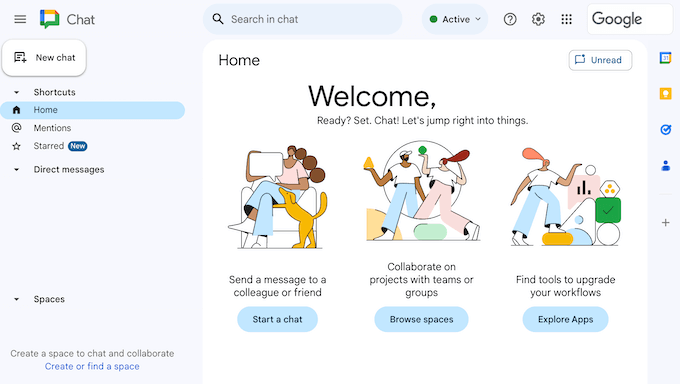
Con Chat, puedes enviar un mensaje a cualquier persona que tenga una dirección de correo electrónico de Gmail o una Cuenta de Google. Puedes intercambiar mensajes directos con un usuario individual o configurar un chat grupal.
Google Chat también te permite crear espacios dedicados para diferentes temas o proyectos. He usado espacios para administrar proyectos específicos, y es una excelente manera de mantener las conversaciones organizadas.
Puedes agregar hasta 500,000 miembros a cada espacio y compartir archivos, asignar tareas y revisar el historial de mensajes.
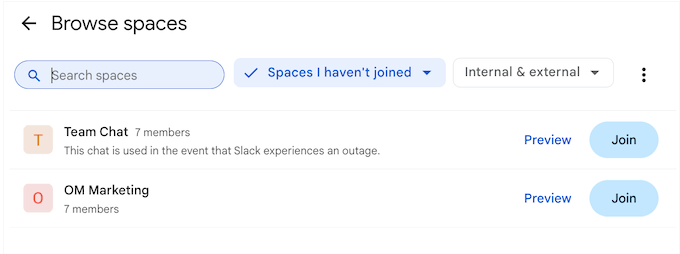
Incluso puedes hacer que estos espacios sean solo para anuncios, lo que es perfecto para compartir noticias importantes de la empresa con todos tus compañeros de trabajo. Me imagino a un equipo de marketing usando un espacio dedicado para coordinar el lanzamiento de una nueva campaña, compartir archivos, asignar tareas y discutir las actualizaciones de progreso, todo dentro del mismo espacio.
Similar a Gmail, Google Chat viene con redacción inteligente y respuesta inteligente. He encontrado que estas funciones son increíblemente útiles para ahorrar tiempo al responder mensajes. Incluso puede generar resúmenes de conversaciones no leídas en los espacios de los que eres miembro, manteniéndote al día sobre discusiones importantes. Probé esta función y es sorprendentemente precisa.
Google Chat está protegido por tecnología avanzada contra spam, phishing y malware. Dicho esto, puedes estar seguro de que tus conversaciones privadas seguirán siendo privadas.
¿Necesitas cambiar de texto a voz? Google Chat lo hace fácil. He usado esta función a menudo cuando una llamada rápida es más eficiente que escribir. Puedes iniciar una llamada de video o audio directamente desde la interfaz de Chat. ¡No podría ser más fácil!
Mi Reseña Sincera: Google Chat es una herramienta realmente útil para hablar y trabajar juntos, y en mi opinión, puede impulsar seriamente tu trabajo en equipo y hacer que la comunicación sea más fluida. El hecho de que puedas enviar mensajes a personas en tiempo real, junto con tener espacios organizados para diferentes proyectos o equipos, hace que sea súper fácil mantener las conversaciones encaminadas.
Además, el hecho de que puedas unirte fácilmente a una llamada de video o audio directamente desde la ventana de chat cambia las reglas del juego para conectar con colegas, clientes e incluso socios.
Reseña de Google Workspace: Soporte Comunitario y Profesional
Como una de las suites de productividad más populares del mundo, muchas personas ya están familiarizadas con las herramientas de Google. Sin embargo, incluso si has usado estas herramientas antes, es posible que necesites ayuda para desbloquear las funciones más avanzadas de Google Workspace.
La buena noticia es que Google tiene una gran cantidad de recursos en línea a los que puedes acceder las 24 horas del día, los 7 días de la semana.
Para empezar, realizan seminarios web regulares que puedes ver en vivo o acceder bajo demanda. También tienen un centro de aprendizaje en línea donde encontrarás documentación técnica detallada. Me referí mucho al centro de aprendizaje en línea al escribir esta reseña de Google Workspace.
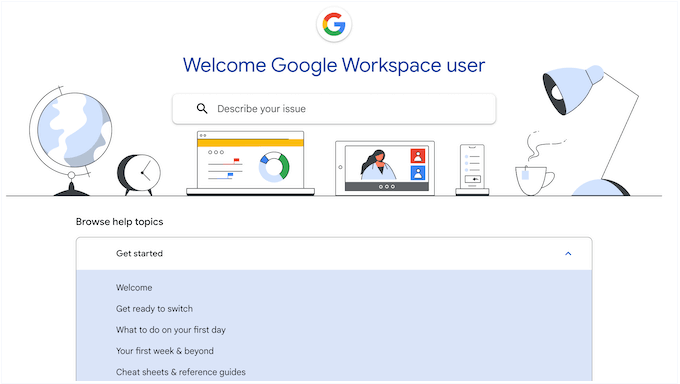
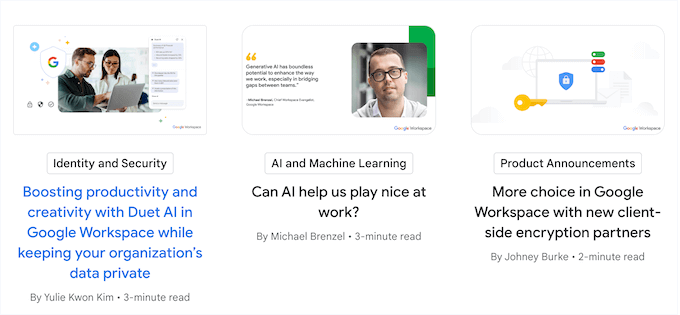
También hay una biblioteca de consejos, una demostración de producto en línea y el blog de Google Workspace. He encontrado que el blog es particularmente útil para estar al día sobre nuevas funciones y mejores prácticas.
Aquí encontrarás publicaciones sobre cómo usar los productos específicos de Google Workspace, además de consejos generales sobre temas como cómo aumentar tu productividad, mejorar la seguridad de tu sitio web y escribir excelentes publicaciones de blog. En mi opinión, este contenido diverso hace un gran trabajo al satisfacer una amplia gama de intereses y necesidades.
Si necesitas soporte individual, todos los planes de Google Workspace incluyen soporte profesional. Simplemente inicia sesión en tu consola de administración de Google Workspace y crea un ticket, y el soporte al cliente se pondrá en contacto contigo.
¿La conclusión? La combinación de contenido específico y soporte profesional garantiza que los usuarios de Google Workspace tengan los recursos que necesitan para tener éxito.
Reseña de Google Workspace: Planes y Precios
Hay muchísimas herramientas gratuitas de Google que puedes usar para hacer crecer tu negocio en línea. Sin embargo, si deseas crear una dirección de correo electrónico comercial de marca y acceder a otras funciones avanzadas, deberás comprar un plan premium.
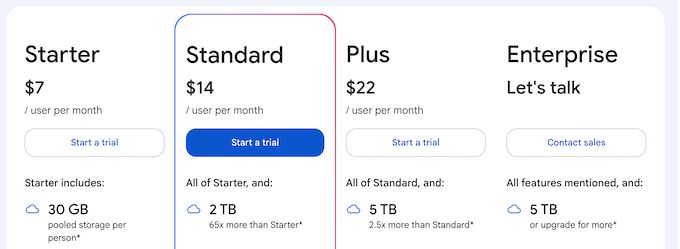
Comprender los niveles de precios de Google Workspace es crucial para elegir el plan adecuado. Hay 4 planes de pago para elegir, y todos incluyen una dirección de correo electrónico personalizada. Sin embargo, existen algunas diferencias clave entre los planes:
- Inicio para negocios. Por $7 por usuario, al mes, puedes agregar 100 participantes a una reunión de video y acceder a 30 GB de almacenamiento compartido por usuario. Este es un punto de partida sólido para negocios con necesidades básicas de colaboración y almacenamiento.
- Business Standard. Con un precio de $14 por usuario al mes, este plan te permite agregar 150 participantes a una reunión. También puedes grabar tus reuniones y guardar esos archivos en Google Drive. Tendrás acceso a 2 TB de almacenamiento compartido por usuario y podrás crear formularios de reserva de citas. Dicho esto, recomiendo Business Standard si realizas reuniones periódicas y deseas compartir ese contenido con personas que no pudieron asistir al evento en vivo.
- Negocios Plus. Por $22 por usuario/mes, puedes crear reuniones con hasta 500 personas, grabar esas reuniones y hacer seguimiento de la asistencia. Dicho esto, Negocios Plus es perfecto para negocios más grandes. También tendrás acceso a controles de seguridad y administración más avanzados, incluido Vault. En resumen, el plan Negocios Plus es mi mejor opción para negocios más grandes o aquellos con requisitos de seguridad y control más elevados.
- Empresarial. Si necesita agregar más de 500 personas a sus reuniones, entonces Empresarial eleva este límite a 1,000 participantes. He visto a grandes corporaciones usar este plan de manera efectiva. También puede solicitar más de 5 TB de almacenamiento compartido por usuario, y acceder a soporte y seguridad mejorados. Esto convierte a Empresarial en una potente suite de productividad todo en uno para grandes empresas.
⚠️ Nota importante sobre límites de usuarios: Los planes Business Starter, Business Standard y Business Plus admiten hasta 300 usuarios.
Si tu organización necesita admitir más de 300 usuarios, deberás actualizar al plan Enterprise.
Reseña de Google Workspace: Mi opinión honesta (y experiencia de primera mano)
He probado y revisado numerosas suites de productividad, y puedo decir con confianza que Google Workspace es una de las mejores opciones disponibles para empresas de todos los tamaños.
Lo he utilizado para mi propio trabajo y he visto de primera mano cómo puede optimizar los flujos de trabajo y mejorar la colaboración. Desde pequeñas startups hasta grandes corporaciones, Google Workspace ofrece un conjunto completo de herramientas para satisfacer diversas necesidades empresariales.
Una de las ventajas clave de Google Workspace es la capacidad de usar aplicaciones familiares de Google con el nombre de su propia empresa. Sé que nuestros lectores entienden la importancia de la marca profesional, y esta es una característica clave.
Cada plan de Workspace incluye un nombre de dominio de correo electrónico con marca personalizada. Esto hará que tu negocio parezca instantáneamente más profesional para los visitantes, lo que puede ayudarte a generar clientes potenciales, aumentar tus conversiones o conseguir más ventas en tu mercado en línea.
Sin embargo, existen algunas diferencias clave entre cada plan, especialmente en lo que respecta a las reuniones. Si administras un sitio web de pequeñas empresas o tienes menos empleados, Business Starter te permite crear reuniones con hasta 100 participantes. He recomendado este plan a muchas pequeñas empresas y es un excelente punto de partida.
Si necesitas invitar a más de 100 personas, entonces Business Standard eleva este límite a 150 participantes, al tiempo que añade funciones de cancelación de ruido y grabación. Esto es increíblemente útil para asegurar que todos tengan acceso a la información compartida, incluso si no pueden asistir en vivo.
Mientras tanto, Business Plus te permite invitar a 500 participantes a tus reuniones y rastrear la asistencia a las mismas. También viene con controles de seguridad y administración más avanzados, por lo que es una buena opción si manejas información sensible o confidencial.
Finalmente, Enterprise te permite crear reuniones enormes con hasta 1,000 participantes. He visto a grandes organizaciones usar este plan para reuniones y conferencias de toda la empresa. Este plan es ideal para organizaciones con amplias necesidades de comunicación y colaboración.
Google Workspace: Tus preguntas respondidas
¿Quieres mejorar tus herramientas empresariales? Es natural tener preguntas, especialmente cuando estás pensando en pasar de cuentas personales gratuitas a un conjunto de herramientas más profesional como Google Workspace.
Dicho esto, aquí tienes preguntas y respuestas comunes para ayudarte a decidir si Google Workspace es adecuado para tu negocio.
¿Qué es Google Workspace y en qué se diferencia de las aplicaciones gratuitas de Google?
Google Workspace (anteriormente G Suite) es esencialmente una mejora de pago de las aplicaciones gratuitas de Google con las que ya estás familiarizado. Ofrece funciones profesionales adecuadas para empresas, como direcciones de correo electrónico con dominio personalizado, más espacio de almacenamiento y opciones de seguridad adicionales.
¿Cómo pueden las pequeñas empresas beneficiarse del uso de Google Workspace?
Las pequeñas empresas pueden obtener muchos beneficios de las herramientas colaborativas de Google Workspace. Por ejemplo, pueden usar unidades compartidas y editar documentos y hojas de cálculo juntos en tiempo real utilizando herramientas de colaboración en tiempo real.
¿Puedo integrar Google Workspace con WordPress?
¡Absolutamente! Google Workspace puede integrarse con tu sitio de WordPress de muchas maneras. Por ejemplo, puedes agregar un Google Calendar a tu sitio o usar un complemento como MonsterInsights para ver los datos de Google Analytics directamente en tu panel de WordPress.
¿Qué funciones de seguridad ofrece Google Workspace?
Google Workspace tiene una gran reputación como plataforma segura y confiable. ¡Y es fácil ver por qué! Incluye una gran cantidad de funciones de seguridad, como protección avanzada contra phishing y malware, autenticación de dos factores y cifrado de datos. Estas funciones hacen de Google Workspace una excelente opción para las empresas que priorizan la privacidad y seguridad de los datos.
¿Es fácil migrar a Google Workspace desde otra plataforma?
Sí, Google proporciona herramientas de migración para ayudarte a pasar de Outlook, Exchange y Lotus. He completado con éxito varias migraciones de Google Workspace, y el proceso es sencillo cuando sigues las guías paso a paso de Google.
¿Google Workspace incluye un CRM?
No, Google Workspace no incluye una herramienta CRM nativa. Esta es un área en la que difiere de las plataformas todo en uno. Sin embargo, puedes integrar fácilmente CRMs de terceros como HubSpot, Salesforce o Zoho a través de complementos de Workspace disponibles en el App Marketplace.
Recursos Adicionales: Google Workspace
Mientras exploras el poder de Google Workspace, tener algunos recursos extra puede marcar la diferencia. Desde aumentar la productividad hasta crear boletines de correo electrónico atractivos, recurrir a guías y herramientas confiables puede ayudarte mucho en tu camino.
A continuación, encontrarás algunos de nuestros mejores artículos que se alinean con las funciones que cubrí en esta reseña de Google Workspace:
- Cómo crear un boletín informativo por correo electrónico: aprende a conectar con tu audiencia escribiendo boletines atractivos.
- Complementos de WordPress imprescindibles para sitios web: nuestra mejor selección de los mejores complementos de WordPress para cualquier blog, sitio web o tienda en línea.
- Cómo agregar Google Analytics a WordPress: comprende mejor a tus visitantes con análisis detallados.
- Los mejores servicios de marketing por correo electrónico para pequeñas empresas: elija la plataforma de correo electrónico adecuada para ayudar a hacer crecer su lista de correo y mantener a esos suscriptores interesados a largo plazo.
Espero que esta reseña de Google Workspace te haya ayudado a decidir si es la suite de productividad adecuada para ti. A continuación, es posible que desees consultar nuestra guía definitiva de SEO para WordPress o nuestra selección experta de los mejores complementos para mejorar la búsqueda de tu sitio.
Si te gustó este artículo, suscríbete a nuestro Canal de YouTube para ver tutoriales en video de WordPress. También puedes encontrarnos en Twitter y Facebook.

Mzee
Es el mejor servicio de Gmail, ahora se ha vuelto lo peor. Soporte horrible, calidad de servicio peor y una pérdida de tiempo. Si tienes un buzón de correo de menos de 2 GB, quédate con ellos, son los mejores para buzones pequeños. Mi buzón es de 30 GB, crecido durante décadas estando con Google, desde sus inicios. Y perdieron completamente mi confianza el día que dijeron que permiten descargar 2.5 GB antes de expulsar tu servicio IMAP o limitarlo. Eso tampoco vino directo. Se quejaron en mi cliente de correo. Tan pronto como descubrieron que también soy un técnico, revelaron la verdad oculta. La verdad de la limitación y desconexión. Esta limitación nunca se mencionó al registrarse. He estado pagando cantidades enormes de dinero para almacenar datos que nunca podré recuperar. Un servicio tan horrible.
Traci Markle
No puedo obtener ningún soporte después de aproximadamente 15 llamadas y correos electrónicos. No puedo cancelar mi suscripción. Estoy pagando por un servicio que no puedo usar. Obtendrás CERO ayuda con este producto. No te molestes.