


WordPress ha evolucionado mucho a lo largo de los años y, con cada actualización, trae nuevas funciones para facilitar la creación de sitios web. Una de las preguntas comunes que recibimos es sobre el uso de la nueva función de Edición Completa del Sitio (FSE) introducida en WordPress 5.9.
Personalmente usamos un tema personalizado basado en el framework Genesis y un maquetador de páginas como SeedProd para páginas personalizadas. Sin embargo, con el Editor de Sitio Completo cada vez más utilizado, muchos usuarios sienten curiosidad por saber cómo aprovechar esta nueva función para sus sitios web.
La Edición Completa del Sitio extiende esencialmente el concepto del editor de bloques a todo el sitio. Esto te permite editar visualmente no solo tu contenido, sino también el encabezado, pie de página y otros elementos estructurales de tu sitio.
En este artículo, te mostraremos cómo usar el Editor Completo del Sitio de WordPress. Ya seas nuevo en WordPress o un usuario experimentado que busca explorar esta nueva función, esta guía te ayudará a crear un sitio web con un gran aspecto en WordPress en muy poco tiempo.
¿Qué es la Edición Completa del Sitio (FSE) en WordPress?
La Edición Completa del Sitio de WordPress (FSE) es esencialmente una continuación del proyecto Gutenberg. Es una función que utiliza la interfaz del editor de contenido de bloques para las herramientas de personalización de sitios web y temas integradas de WordPress.org.
Esto significa que puedes usar el editor de contenido de bloques no solo para crear el contenido de tu página o publicación, sino también para la cabecera, el pie de página, la barra lateral y más.

El objetivo de la Edición Completa del Sitio es simplificar la creación de sitios web en WordPress. Si bien WordPress es bastante fácil de usar, no siempre ha sido lo más sencillo para los principiantes.
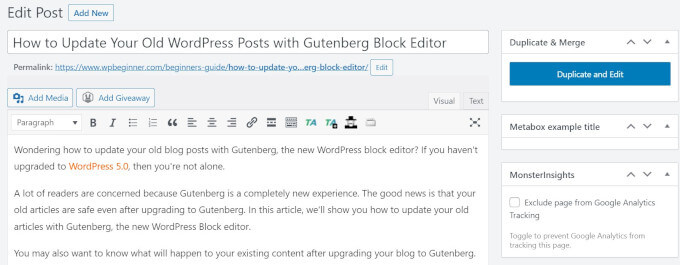
Para empezar, el anterior Editor Clásico es bastante básico. Cuando creas una nueva página, no puedes ver cómo se ve de inmediato. En cambio, tienes que cambiar entre la página de vista previa y la interfaz de edición para ver la apariencia de la página en el front-end.
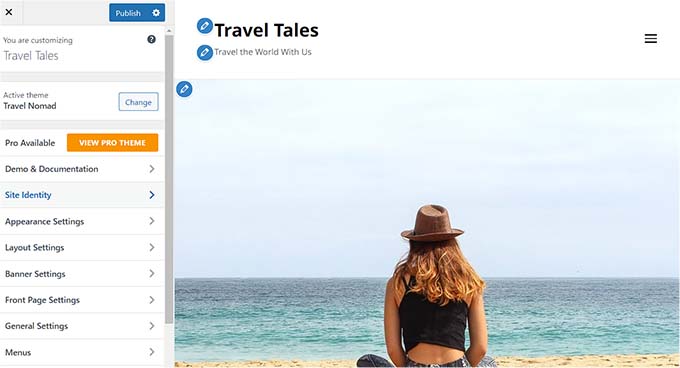
Algunas personas también encuentran que el Personalizador de Temas de WordPress es limitado, ya que no tiene funcionalidad de arrastrar y soltar.
En otras palabras, no puedes mover y editar elementos exactamente como quieres. Es por eso que muchas personas instalan un plugin de maquetador de páginas de WordPress para obtener más flexibilidad en su diseño.
El proyecto Gutenberg tiene como objetivo resolver estos problemas introduciendo herramientas más nuevas y fáciles de usar para la creación de sitios web, incluida la Edición Completa del Sitio.
Con FSE, los principiantes pueden crear sus sitios web de WordPress utilizando un editor de bloques fácil de arrastrar y soltar y ver una vista previa en vivo mientras realizan cambios.
Lo que debes saber antes de usar la edición completa del sitio de WordPress
Antes de usar el Editor de Sitio Completo de WordPress, debes saber que esta función solo está disponible para usuarios de temas de bloques de WordPress.
Si usas un tema no basado en bloques (clásico), no tendrás acceso al Editor de Sitio Completo. En su lugar, tendrás que usar el personalizador de temas de WordPress o un maquetador de páginas compatible para realizar personalizaciones.
Si quieres ver inspiración de temas basados en bloques, entonces consulta nuestra guía sobre los mejores temas de Edición Completa del Sitio de WordPress.
Otra cosa a recordar es que la Edición Completa del Sitio de WordPress funciona de la misma manera que el editor de contenido de bloques de Gutenberg. Teniendo esto en cuenta, te recomendamos leer nuestra guía sobre cómo usar el editor de bloques de WordPress.
En esta guía, nos centraremos en cómo usar las funciones de Edición Completa del Sitio de WordPress para editar el diseño, el contenido y la disposición de tu página web. Puedes usar estos enlaces rápidos para saltar a un tema específico:
- Cómo acceder a las funciones de Edición Completa del Sitio de WordPress
- Cómo editar tu menú de navegación con FSE
- Cómo cambiar los estilos globales de tu sitio web con FSE
- Cómo personalizar páginas de WordPress con FSE
- Cómo editar plantillas de WordPress con FSE
- Cómo modificar patrones de WordPress con FSE
- Consejos para aprovechar al máximo la Edición Completa del Sitio de WordPress
- Limitaciones de la Edición Completa del Sitio de WordPress
Cómo acceder a las funciones de Edición Completa del Sitio de WordPress
Para acceder al Editor de Sitio Completo de WordPress, necesitas ir a tu panel de WordPress y dirigirte a Apariencia » Editor.

Después de eso, aterrizarás en el Editor Completo del Sitio de WordPress.
Así es como se ve la interfaz:
En el lado izquierdo, encontrarás un panel con la configuración principal. Mientras tanto, el lado derecho tiene una vista previa de cómo se ve tu sitio web. Puedes hacer clic en ese lado si deseas editar tu sitio web de inmediato.
Hay 5 configuraciones principales: Navegación, Estilos, Páginas, Plantillas y Patrones. Vamos a verlas una por una.
Cómo editar tu menú de navegación con FSE
La primera configuración en la parte superior es Navegación, que te permite editar el menú de navegación de tu tema de bloques. Haz clic en él.

Hay varias cosas que puedes hacer en esta página.
Cuando haces clic en el botón de tres puntos junto a 'Navegación', puedes Renombrar, Duplicar o Eliminar el menú.
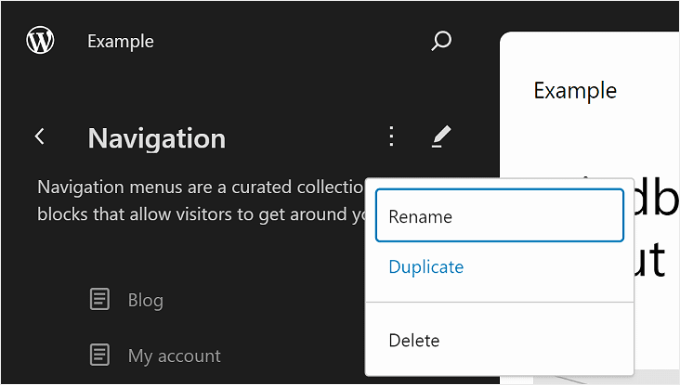
También puedes reorganizar o eliminar la(s) página(s) listada(s) en el menú.
Para hacer esto, haz clic en el botón de tres puntos junto a una de las páginas. Verás opciones para Mover arriba, Mover abajo y Eliminar la página. Si deseas editar esa página específica, puedes seleccionar el botón ‘Ir a …’.
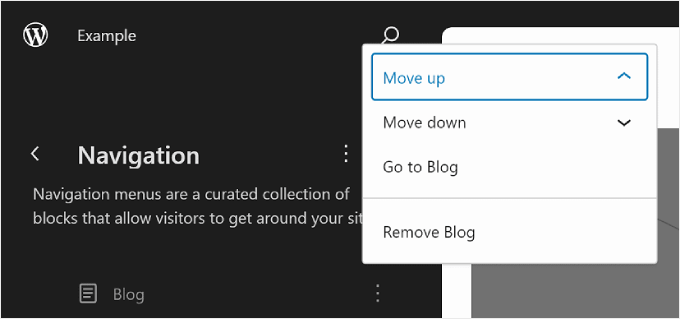
Otra cosa que puedes hacer es personalizar el diseño y los enlaces del menú.
Para hacer eso, simplemente haz clic en el ícono de lápiz ‘Editar’ para abrir el editor de bloques.

Ahora, aparecerá la interfaz de edición para el menú de navegación, que se parece al editor de Gutenberg normal.
Agregar, Editar, Eliminar y Reorganizar Elementos del Menú
Antes de continuar, ten en cuenta que la ubicación del menú de navegación de tu sitio web dependerá de tu tema. Puede estar en la parte superior, en el lateral o oculto, apareciendo solo cuando haces clic en un botón determinado.
Para agregar un enlace a una nueva página, puedes hacer clic en el botón ‘+’ para agregar un bloque dentro del menú. Ahora, simplemente escribe el nombre de la página, el título de la publicación o la URL externa que deseas insertar en el menú de navegación y selecciónalo.
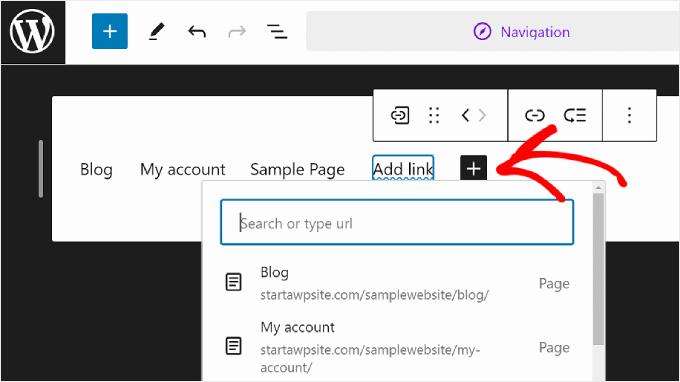
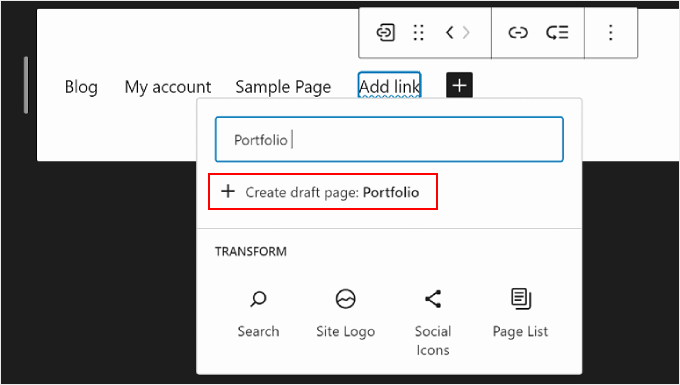
Si la página a la que deseas enlazar aún no se ha creado, aún puedes agregar un enlace al menú de navegación.
Simplemente escribe el nombre de la página borrador en la barra de búsqueda y haz clic en ‘Crear página borrador’. WordPress creará una página con ese nombre que podrás editar más tarde.
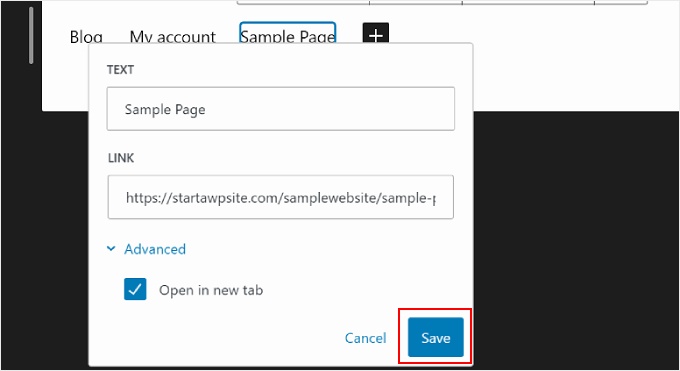
Si deseas editar el enlace, el nombre y la configuración de la pestaña de la página, simplemente selecciona la página y haz clic en el ícono de enlace en la barra de herramientas del bloque.
Una vez que hayas hecho eso, selecciona el botón del lápiz.
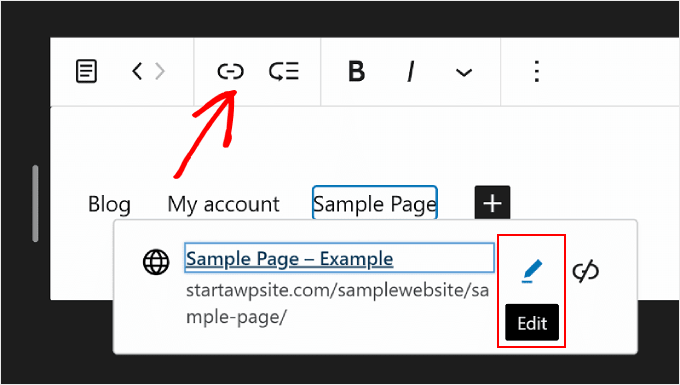
Ahora, podrás cambiar el enlace de la página y hacer que el enlace se abra en una nueva pestaña.
Una vez hecho, simplemente presiona ‘Guardar’.
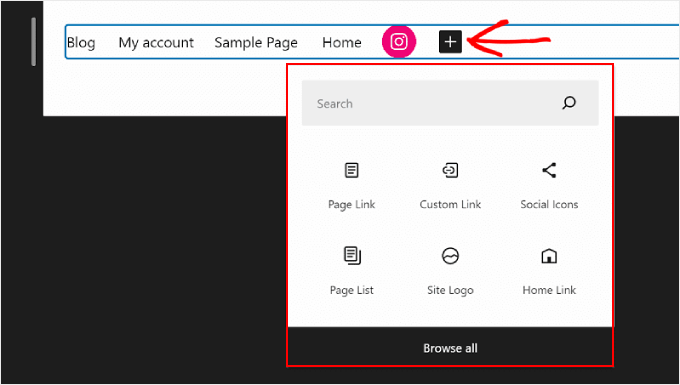
También puedes agregar aquí nuevos elementos al menú de navegación además de los enlaces de página.
Todo lo que necesitas hacer es hacer clic en el botón de añadir bloque '+'. Después de eso, encontrarás algunas opciones de bloques de navegación que están disponibles para que las uses, como el Logo del Sitio o el Lema del Sitio.
A veces, es posible que tengas que desplazarte hacia abajo para encontrar estos bloques. También puedes elegir ‘Explorar todo’ para ver la lista completa de las opciones de bloques.
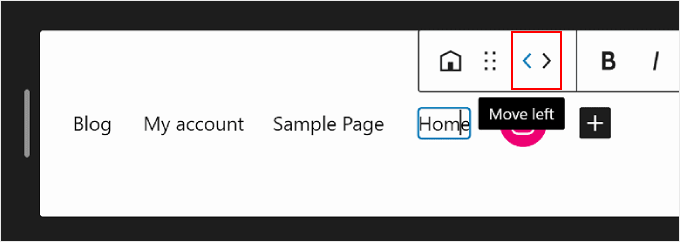
En algún momento, también querrás reorganizar los elementos del menú.
Para hacer eso, selecciona un bloque y elige uno de los íconos de flecha para mover el bloque hacia la izquierda o hacia la derecha.
Ahora, si quieres eliminar un enlace de página u otros elementos del menú, puedes seleccionar el elemento que deseas eliminar.
Luego, haz clic en el menú de tres puntos en la barra de herramientas del bloque y elige ‘Eliminar’.
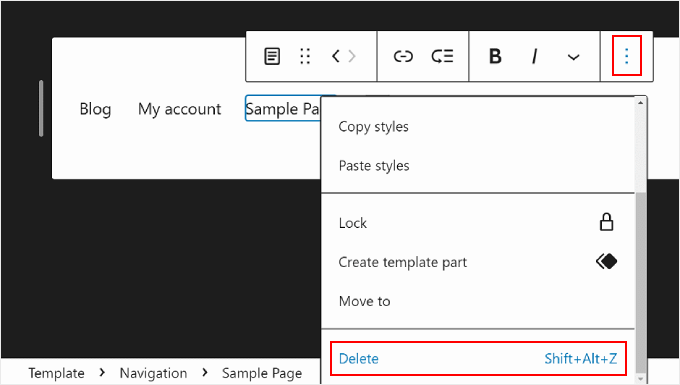
Para más detalles, consulta nuestro tutorial sobre cómo eliminar un bloque en WordPress.
Creación de un submenú
Si tienes muchas páginas web, como si diriges una tienda en línea, entonces es posible que desees crear un submenú desplegable. De esta manera, tu menú de navegación no estará abarrotado de muchos enlaces y se verá mucho más organizado.
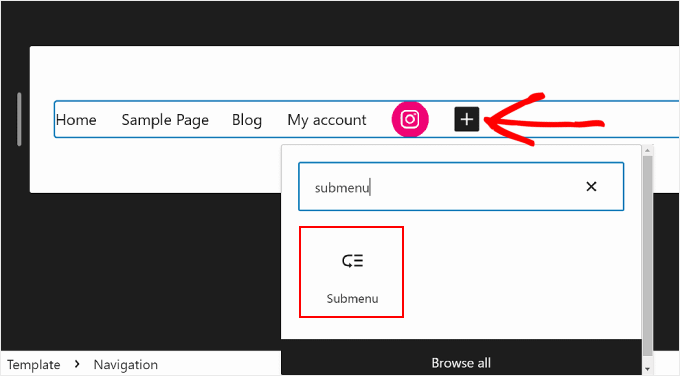
El primer paso para crear un submenú es hacer clic en el botón ‘+’ para agregar un bloque y seleccionar el bloque ‘Submenú’.
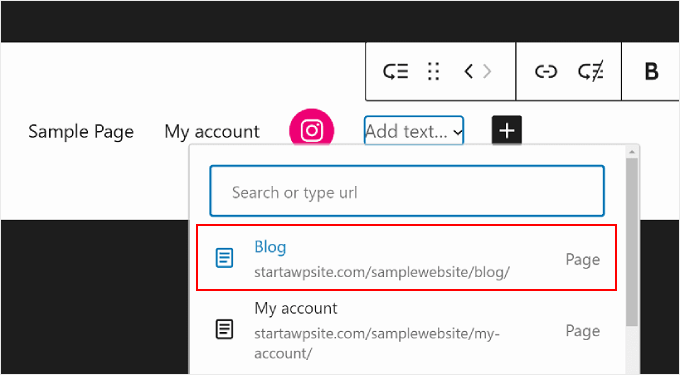
A continuación, seleccionarás una página o URL que funcione como el menú principal del submenú.
Por ejemplo, si tienes un blog, puedes usar tu página del blog como menú principal. Dentro del submenú, habrá enlaces a las páginas de categorías individuales de tu contenido de blog.
En este ejemplo, seleccionaremos 'Blog'.
Después de haber hecho eso, simplemente haz clic en el botón '+' para agregar un bloque.
Debería estar debajo del menú principal.
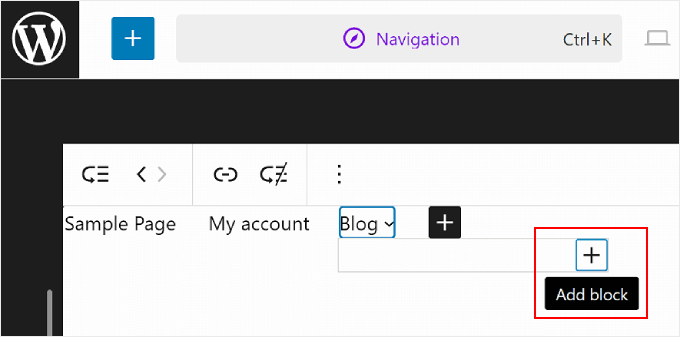
En este punto, puedes escribir el nombre del enlace de página que deseas insertar y seleccionarlo. Siéntete libre de repetir este paso para agregar tantos enlaces de submenú como necesites.
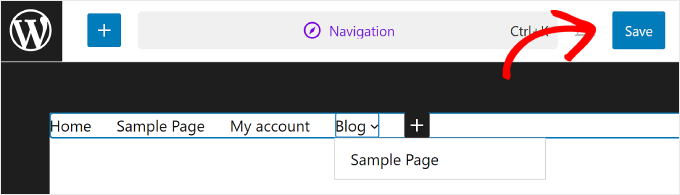
Una vez que hayas terminado con el menú de navegación, no olvides guardar tus cambios haciendo clic en el botón 'Guardar' en la esquina superior derecha.
Cómo cambiar los estilos globales de tu sitio web con FSE
La siguiente configuración debajo de Navegación es Estilos. Esta función te permite cambiar el diseño de todo tu sitio web.
Una vez que estés dentro de la página de Estilos, verás algunas opciones de estilo predefinidas, cada una con diferentes colores, tipografía y opciones de diseño. Ten en cuenta que estas opciones predefinidas se verán diferentes de un tema de bloque a otro.
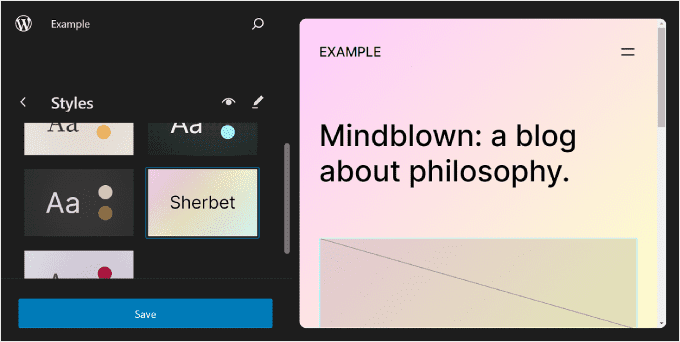
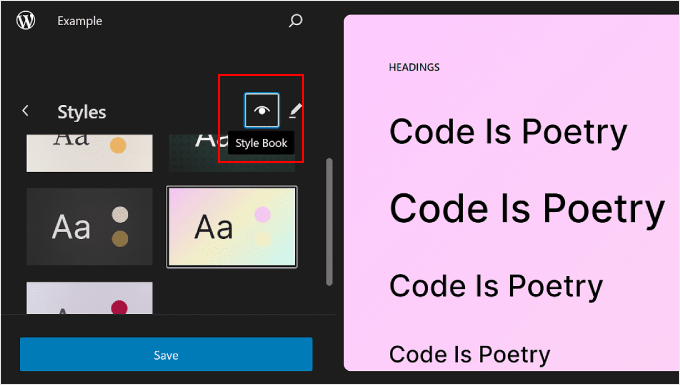
También puedes hacer clic en el ícono del ojo junto a 'Estilos', que representa el Libro de Estilos.
Con esto, podrás ver la tipografía de las opciones de estilo y cómo se verán los bloques de texto usando este estilo, como los encabezados, párrafos, listas, etc.
Similar a la sección anterior, el botón del lápiz en esta página te llevará a la interfaz de edición.
Aquí, usarás principalmente el panel derecho para cambiar la tipografía, los colores, la imagen de fondo, las sombras y el diseño según tus necesidades exactas. También puedes personalizar la apariencia de bloques específicos para todo el sitio web.
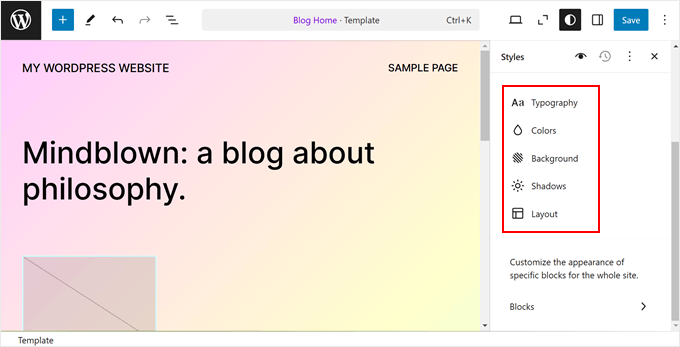
Normalmente, verás tu página de inicio en el editor. Sin embargo, los cambios que realices aquí también se reflejarán en las otras páginas web.
Edición de la tipografía de tu sitio web
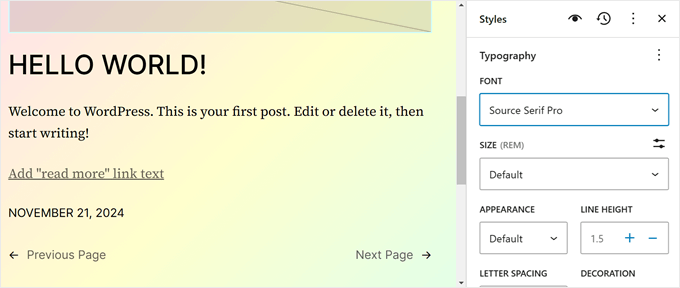
Para cambiar las fuentes de tu sitio web, navega a la barra lateral Estilos en la derecha y selecciona 'Tipografía'.
Ahora, verás varios elementos de Texto que puedes editar: Texto, Enlaces, Encabezados, Subtítulos y Botones.
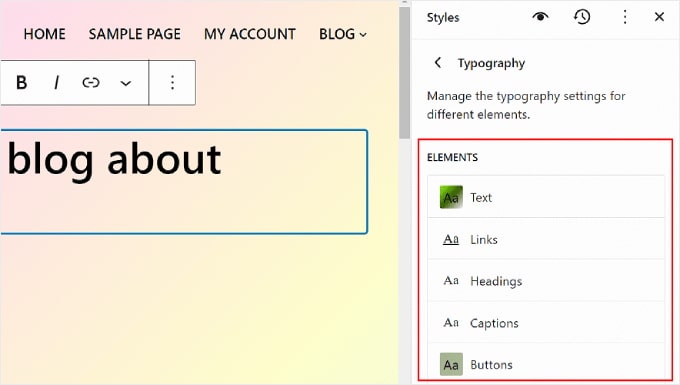
La configuración en el elemento de Texto determina cómo se verán las fuentes en todo tu sitio. Eso significa que si realizas cambios en este elemento, se reflejarán en todos los bloques que usan texto en tu sitio web.
Dicho esto, puedes hacer clic en el elemento de Enlaces, Encabezados, Subtítulos o Botones para editar el estilo de estos bloques específicos para que se vean diferentes del resto del texto.
Por ejemplo, si deseas que tus encabezados tengan una fuente diferente a la del bloque de párrafo para que destaquen más, puedes configurar los ajustes en el elemento Encabezados.
Generalmente, puedes modificar la Fuente, Tamaño, Apariencia y Altura de línea de cada elemento.
Las opciones de fuente dependen del tema que estés utilizando. Mientras tanto, Apariencia controla si deseas usar una versión normal, en negrita o en cursiva de la fuente.
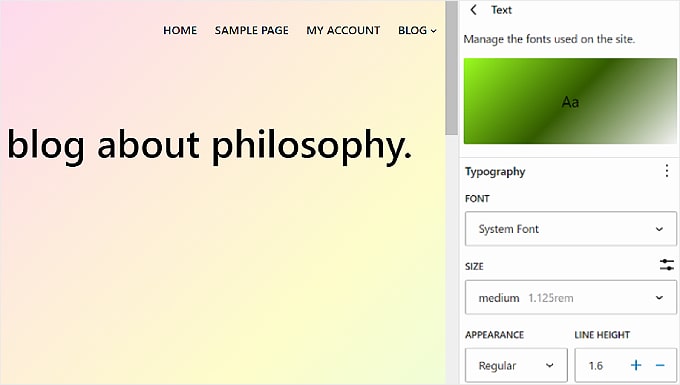
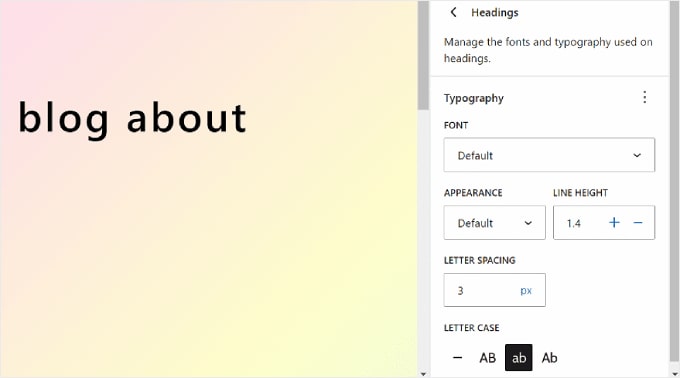
Algunos elementos pueden tener configuraciones específicas, así que asegúrate de explorarlos uno por uno.
Por ejemplo, el elemento de Encabezados tiene opciones para personalizar el espaciado entre letras y las mayúsculas/minúsculas.
Personalizando la paleta de colores de tu sitio web
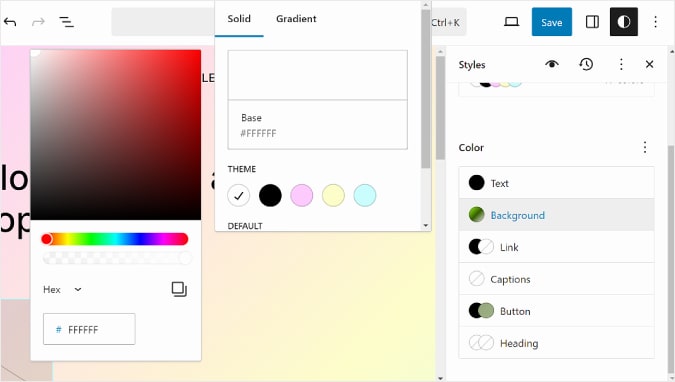
Pasemos a establecer el esquema de color para tu sitio web. Para hacerlo, simplemente haz clic en 'Colores' en el panel Estilos. Verás dos secciones: Paleta y Color.
Elige los colores dentro de 'Paleta'.
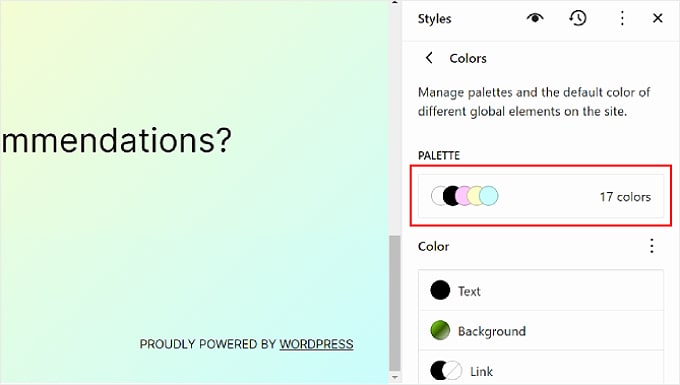
En la pestaña Sólido de Paleta, verás las secciones Tema, Predeterminado y Personalizado.
Tema incluye colores que se pueden usar para personalizar la paleta de colores de todo tu sitio web.
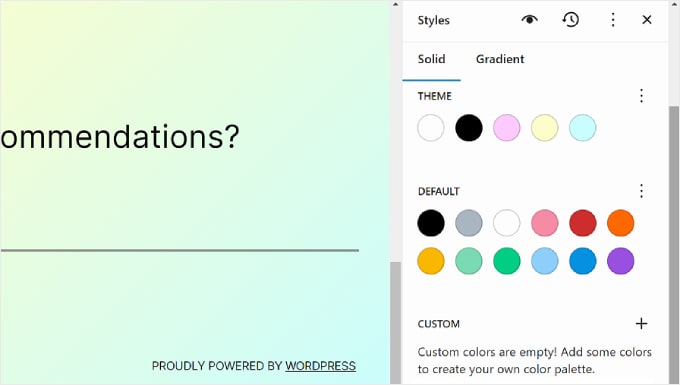
Mientras tanto, los colores Predeterminados pueden modificar bloques con configuraciones de color. Ten en cuenta que algunos temas pueden no incluir esta función, por lo que es posible que no la veas en tu editor.
Por último, los colores personalizados son colores que puedes agregar al tema. Puedes usar esta configuración si las opciones de color de Tema o Predeterminado no son adecuadas para ti.
Para agregar un nuevo color personalizado, simplemente haz clic en el botón ‘+ Agregar color’ y usa la herramienta de selección de color.
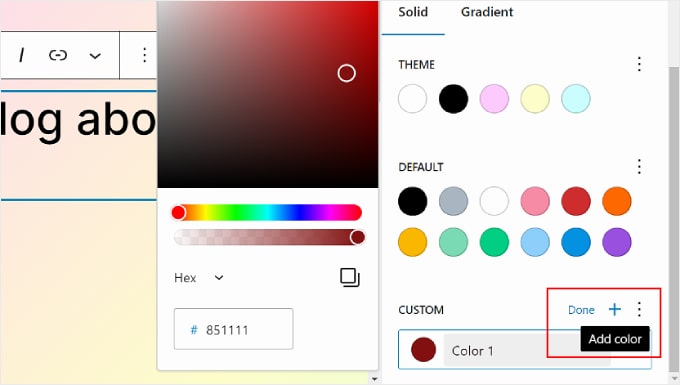
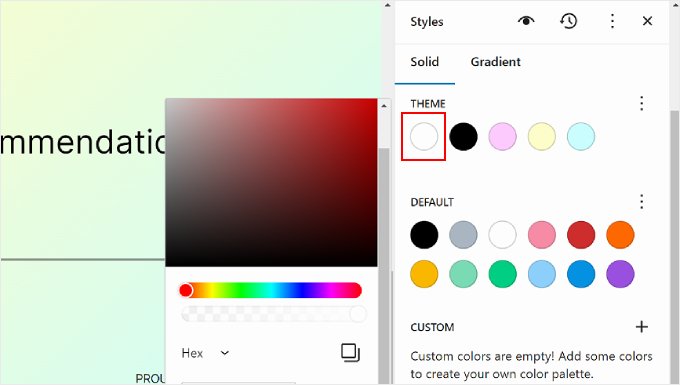
Si deseas cambiar un color de Tema, Predeterminado o Personalizado, simplemente selecciona un color y usa la herramienta de selección de color para cambiar a una opción diferente.
Recuerda que los bloques que usan estos colores también se verán afectados.
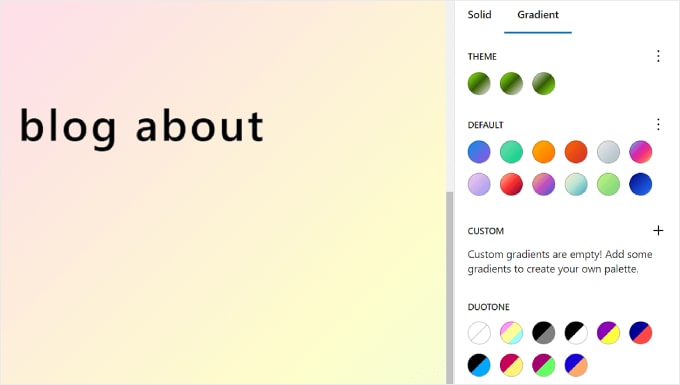
Cambiemos a la pestaña ‘Gradiente’. Es similar a la pestaña Sólido, pero las opciones de color son en forma de gradientes, que son una mezcla de dos o más colores.
Las opciones de Tema incluyen algunas opciones de gradiente que utilizan los colores sólidos del tema. Por otro lado, la configuración Predeterminada son gradientes de color que puedes usar para personalizar bloques.
Los colores duotono son filtros que puedes agregar a bloques con imágenes. Solo puedes ver qué duotonos están disponibles, pero no puedes editarlos aquí.
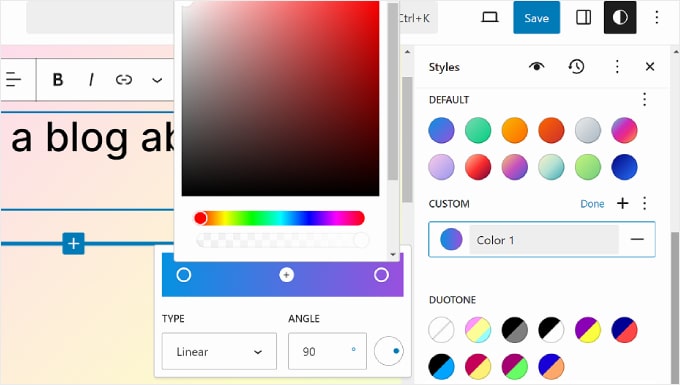
También puedes crear gradientes personalizados si es necesario.
Para hacer eso, simplemente haz clic en el botón ‘+ Agregar color’. Luego, puedes seleccionar el tipo de gradiente Lineal o Radial y personalizar la dirección del gradiente cambiando el Ángulo.
Además, siéntete libre de seleccionar más colores en la mezcla de gradientes haciendo clic en un punto del control deslizante. Aparecerá un selector de color para que elijas un color.
Volviendo a la pestaña Colores, puedes personalizar los ajustes de color específicos de tu Texto, Fondo, Enlace, Subtítulos, Botón y Encabezado.
Simplemente haz clic en un elemento y selecciona un color Sólido o Gradiente para cambiar el color del elemento. También puedes seleccionar la sección de vista previa para acceder al selector de color.
Agregar una imagen de fondo
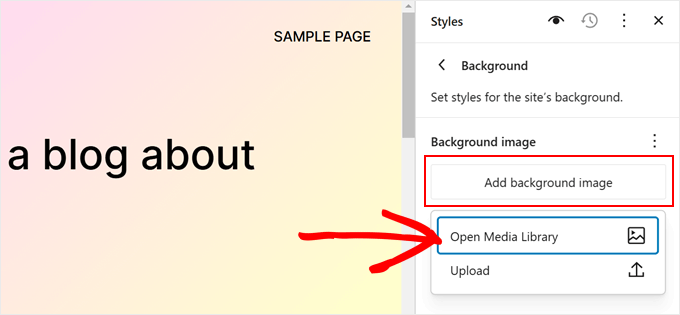
Si deseas usar una imagen de fondo en lugar de un color de fondo en tu tema de bloque, puedes hacer clic en la opción ‘Fondo’ en el menú principal de Estilos.
Desde aquí, puedes seleccionar una imagen existente de la biblioteca de medios o subir una imagen nueva y grande.
Cambiar los efectos de sombra paralela
Otra cosa que puedes cambiar en el Editor de Sitio Completo son los efectos de sombra que se aplican a los bloques. Puedes habilitar este efecto en ciertos bloques como el botón de llamada a la acción.
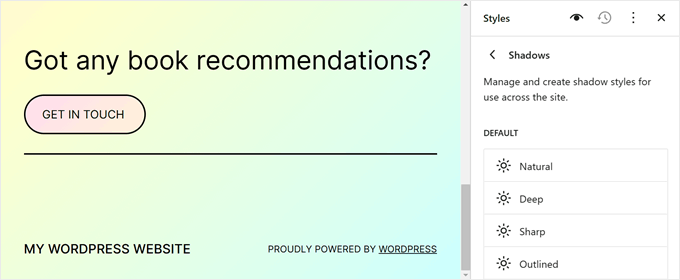
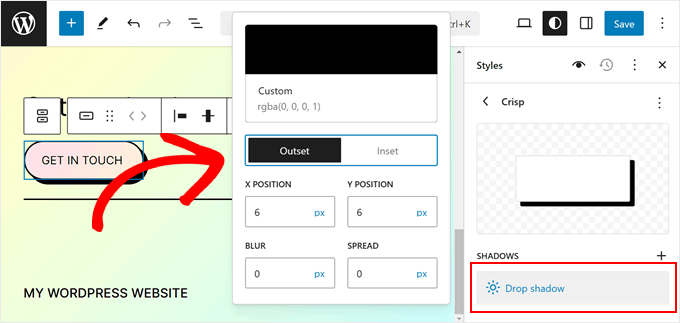
Para editar un efecto de sombra, simplemente haz clic en una de las opciones debajo de ‘Predeterminado’.
Luego, puedes cambiar el color de la sombra, su contorno interior o exterior, posición, desenfoque y configuración de expansión.
Ajustando el diseño de tu sitio web
La última opción en la pestaña Estilos es Diseño. Aquí es donde puedes modificar el espacio entre los elementos de tu página web.
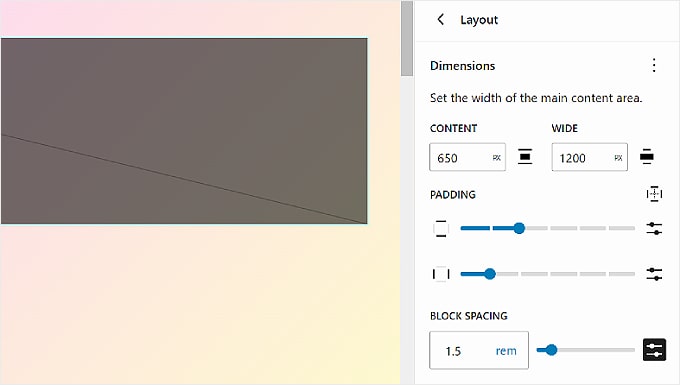
En la parte superior del panel de Diseño, encontrarás configuraciones para cambiar el ancho de Contenido y Ancho de tu página. El ancho de Contenido determina el ancho predeterminado para un bloque individual cuando su configuración de alineación es Ninguna en la barra de herramientas del bloque.
Por otro lado, el ancho Ancho decide el ancho predeterminado para los bloques cuando se establecen en la alineación de ancho Ancho.
Debajo de eso está el Relleno, que controla los espacios exteriores alrededor del contenido de tu página web.
Usando los deslizadores disponibles, puedes establecer el relleno superior, inferior, izquierdo y derecho. Si quieres ser más específico con el tamaño del relleno, puedes hacer clic en el ícono del deslizador para insertar un tamaño en píxeles, como en la captura de pantalla a continuación.
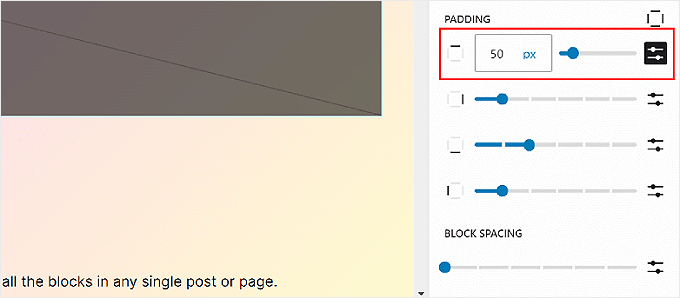
Hacia la parte inferior, verás la configuración de Espaciado de Bloques. Esta opción determina los espacios entre bloques individuales para que no estén demasiado cerca o lejos unos de otros. Puedes editar esto de la misma manera que editas el Relleno.
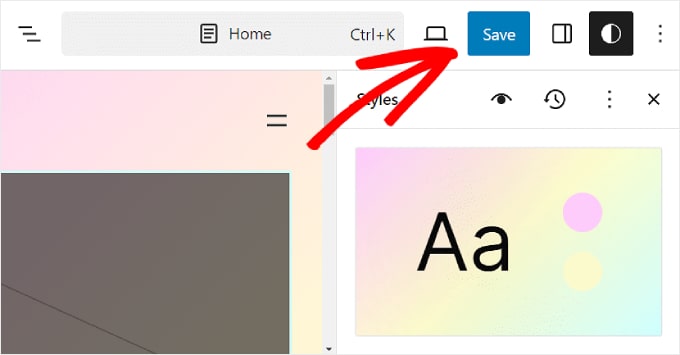
Recuerda hacer clic en el botón ‘Guardar’ en la esquina superior derecha para hacer oficiales tus cambios.
Cambiando la apariencia de un bloque específico
Si deseas personalizar la apariencia de un bloque específico en todo tu sitio web, puedes hacer clic en la opción ‘Bloques’ en el menú principal del panel Estilos.
Desde aquí, puedes seleccionar uno de los bloques predeterminados de WordPress disponibles.
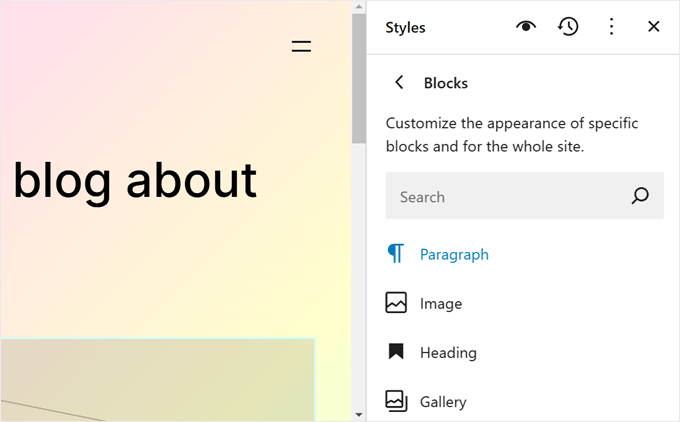
La configuración de Estilo específica para cada bloque diferirá.
Por ejemplo, si eliges el bloque de Párrafo, puedes cambiar su fuente, altura de línea, espaciado entre letras, etc. Algunos bloques también incluyen la opción de cambiar su altura y anchura.
Agregar CSS personalizado
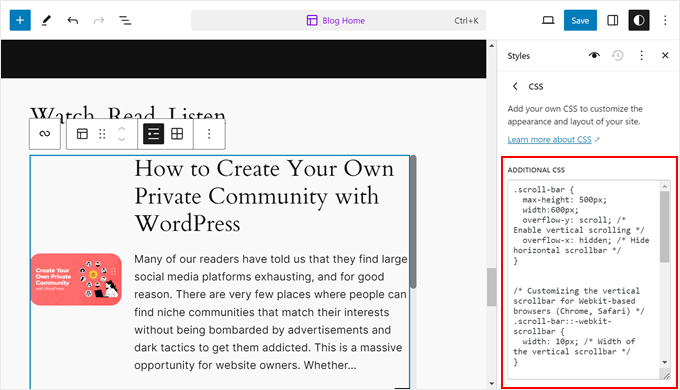
Si deseas agregar CSS personalizado a tu tema de bloques, puedes hacerlo en esta configuración.
Simplemente haz clic en el menú de tres puntos en el menú principal de Estilos. Luego, selecciona 'CSS adicional'.
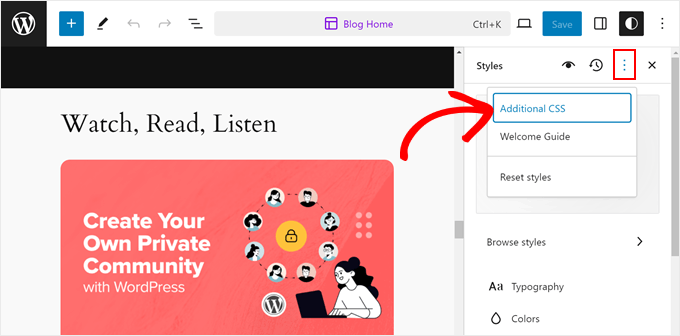
Desde aquí, puedes insertar código CSS en el cuadro correspondiente.
Así:
Cómo personalizar páginas de WordPress con FSE
Hasta ahora, hemos cubierto Navegación y Estilos. Pasemos ahora a Páginas. En esta pestaña, verás una lista de tus páginas existentes. Hablaremos más sobre cómo editarlas más adelante.
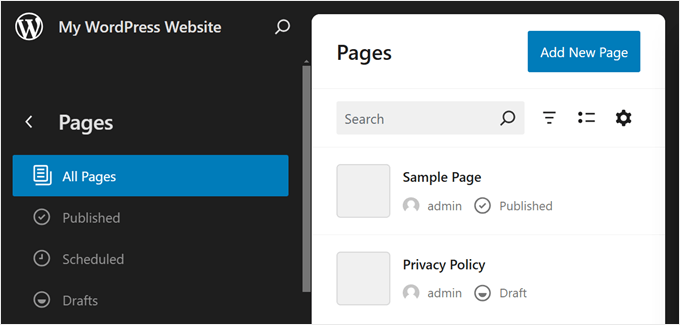
También puedes crear una nueva página directamente en el Editor de Sitio Completo.
Para hacerlo, simplemente haz clic en el botón 'Agregar nueva página'. Después de eso, dale un nombre a tu nueva página y presiona 'Crear borrador'.
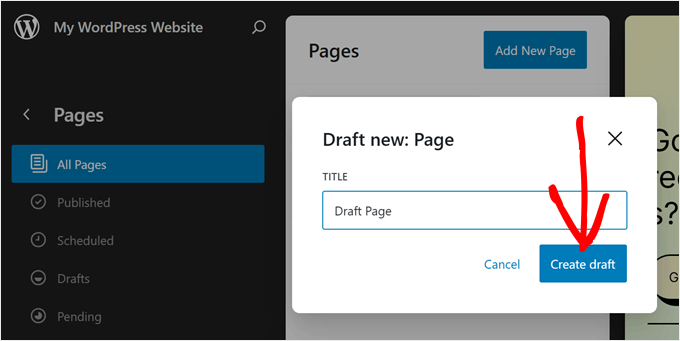
A partir de ahí, puedes comenzar a personalizar la página.
Para editar una página existente, selecciona la página que deseas modificar. En este caso, es 'Política de privacidad'.
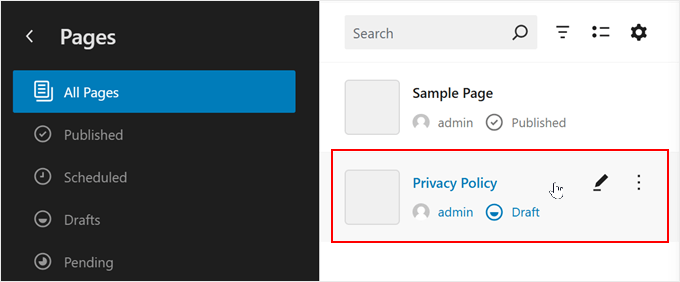
Editar páginas usando el Editor de Sitio Completo es esencialmente lo mismo que usar el editor de bloques.
Para obtener más información sobre esto, tenemos varias guías para que las leas. Puedes comenzar con estas:
- Cómo crear una página personalizada usando el Editor de Sitio Completo (solo temas basados en bloques)
- Cómo crear una página de destino en WordPress usando el editor de bloques (no se requiere plugin)
- Cómo crear una página separada para las entradas del blog en WordPress
Cómo editar plantillas de WordPress con FSE
En la página Plantillas en el Editor de Sitio Completo de WordPress, verás una lista de las plantillas proporcionadas por tu tema.
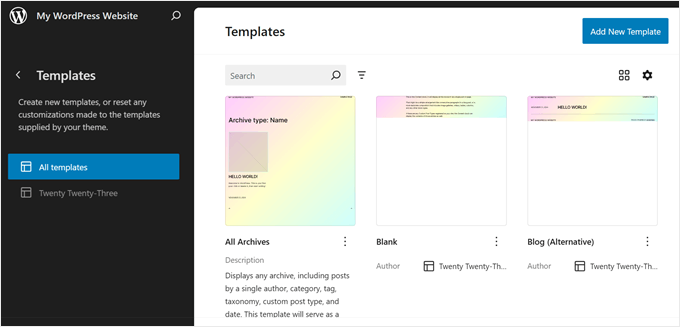
En la Edición de Sitio Completo de WordPress, las Plantillas son estructuras predefinidas que puedes usar para diseñar un tipo específico de página en tu sitio web.
Por ejemplo, muchos temas de bloques de WordPress vendrán con una plantilla Single Post. Esta plantilla de página define el diseño de una página de publicación de blog, lo que significa que cada publicación de blog en ese sitio web usará esa plantilla.
Esta función puede ser útil si tienes varias páginas en tu blog de WordPress y muchas de ellas usan el mismo diseño.
Si necesitas cambiar el mismo elemento en esas páginas pero no quieres editar cada una individualmente, entonces simplemente puedes modificar la plantilla. Luego, los cambios se aplicarán a todas las páginas que usen esa plantilla.
Si deseas crear una plantilla personalizada, selecciona el botón 'Agregar Nueva Plantilla'.
Desde aquí, simplemente selecciona a qué página se aplicará la nueva plantilla.
Alternativamente, puedes desplazarte hacia abajo hasta el final y elegir 'Plantilla personalizada'.
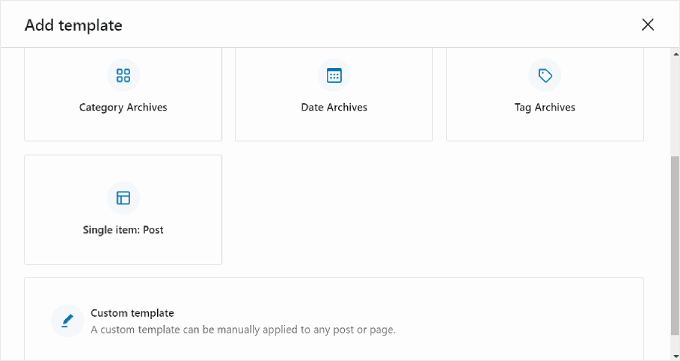
En esta etapa, verás la interfaz de edición con una página en blanco a la que puedes empezar a agregar bloques. Para un ejemplo paso a paso, consulta nuestra guía sobre cómo crear una plantilla de página de inicio personalizada usando el editor de bloques.
Para editar una plantilla existente, simplemente puedes hacer clic en ella.
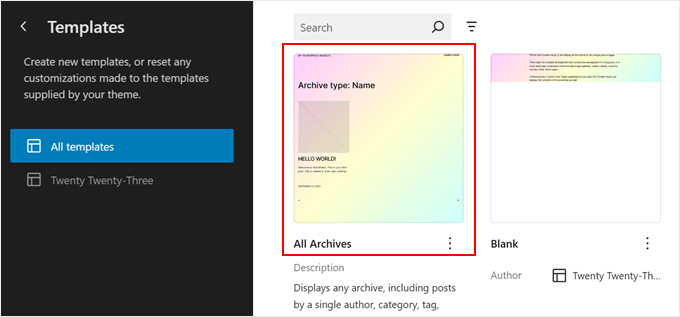
Ahora, puedes editar la plantilla de página como editas otros elementos usando el editor de bloques. Puedes agregar nuevos bloques y personalizar la configuración del bloque o de la página.
Si estás editando una página o entrada usando el editor de bloques y quieres cambiar su plantilla sin ir al modo de Edición Completa del Sitio, entonces también puedes hacerlo.
Simplemente ve a la página o publicación y abre la barra lateral de Configuración de página o publicación. Luego, busca la sección ‘Plantilla’ dentro de ‘Resumen’ y haz clic en ella.
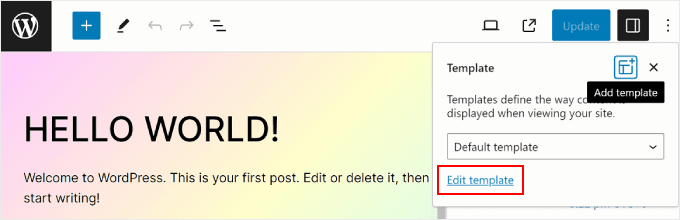
Puedes usar el menú desplegable para cambiar la plantilla de página o hacer clic en ‘Editar plantilla’ para acceder al editor de plantillas de inmediato. Alternativamente, siéntete libre de hacer clic en el botón ‘Agregar plantilla’ para crear una nueva plantilla personalizada desde cero.
Cómo modificar patrones de WordPress con FSE
En la Edición de Sitio Completo de WordPress, los Patrones son conjuntos de bloques listos para usar que puedes insertar en una página o publicación. Cuando creas un patrón, se agregará a tu directorio de bloques y podrás agregarlo fácilmente a cualquier publicación o página de tu sitio web.
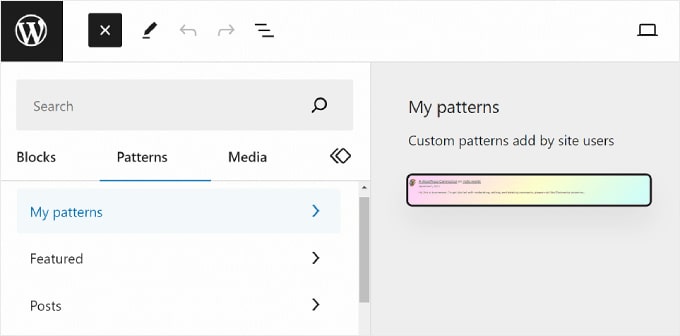
Los patrones son útiles cuando necesitas usar el mismo conjunto de bloques para varias páginas o publicaciones. Muchas personas lo han utilizado para diseñar banners personalizados de llamada a la acción o galerías de imágenes en sus publicaciones de blog.
Además, tienes la opción de hacer que estos patrones sean ‘sincronizados’. Esto significa que si un patrón se usa en varias publicaciones o páginas, cualquier modificación que realices se aplicará automáticamente a todas las instancias donde se use el patrón.
En la página de Patrones en el Editor Completo del Sitio de WordPress, verás una colección de patrones.
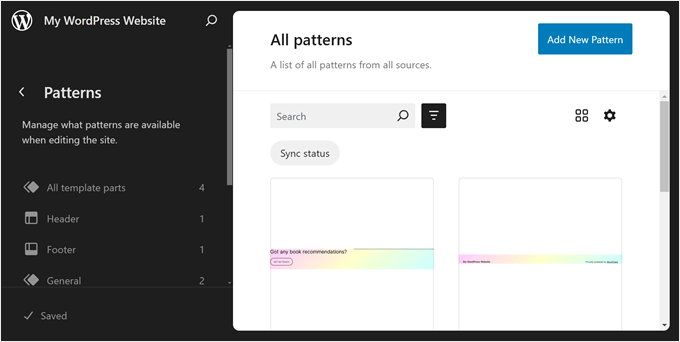
Los menús marcados con un ícono de carpeta contienen una lista de patrones predeterminados ofrecidos por el tema que elegiste. Estos están bloqueados y no se pueden editar.
Debajo de eso, encontrarás ‘Partes de Plantilla’, que son un tipo especial de patrón utilizado en la estructura de tu sitio web y no necesariamente una parte del contenido de tu página. Los ejemplos incluyen el encabezado, pie de página, sección de comentarios, etc., de tu sitio web. Todos estos son personalizables.
Para agregar un nuevo patrón, haz clic en el botón ‘+ Crear patrón’ en el panel izquierdo y elige entre crear un nuevo patrón o una parte de plantilla.
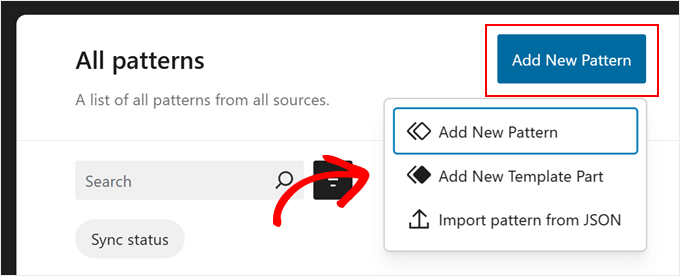
Si tienes dudas sobre cuál elegir, un patrón es similar a un bloque reutilizable que puedes agregar al contenido de tu página o publicación. Mientras tanto, una parte de plantilla es más como un conjunto de bloques que forman parte de la estructura de tu plantilla, como un encabezado, pie de página o barra lateral.
Una parte de plantilla tendrá automáticamente una capacidad de sincronización, por lo que todos los cambios realizados en ella se aplicarán en todo tu sitio web. Piensa en las partes como el encabezado o el pie de página.
Por otro lado, un patrón puede estar sincronizado o no.
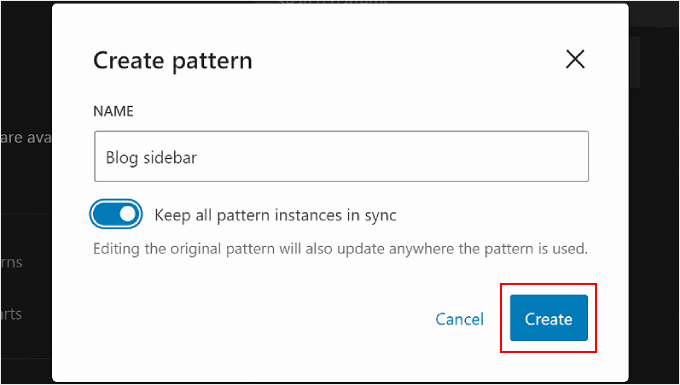
Después de eso, debes nombrar la parte de plantilla o el patrón y elegir si deseas que esté sincronizado. Una vez que lo hayas hecho, simplemente presiona 'Crear' y serás redirigido a la interfaz de edición.
Para obtener más información sobre cómo crear y usar patrones, puedes consultar nuestra guía para principiantes sobre cómo usar patrones de bloques de WordPress.
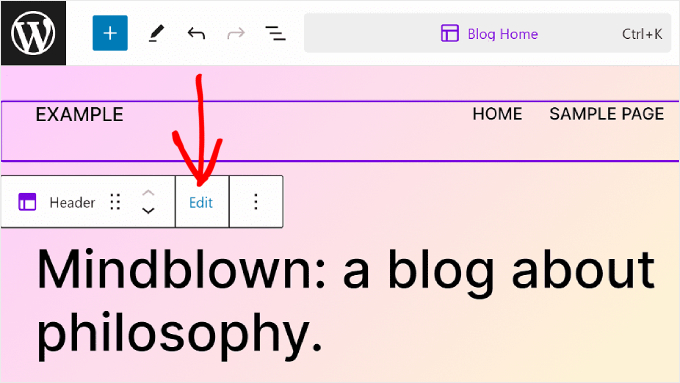
Al editar una página o plantilla, es posible que también desees ajustar un patrón de bloques o una parte de plantilla. Puedes hacerlo directamente en el editor sin ir al menú de Patrones.
Simplemente pasa el cursor sobre el patrón o la parte de plantilla. Después de eso, haz clic en ‘Editar’. Luego serás redirigido al Editor de Sitio Completo para ese elemento.
Consejos para aprovechar al máximo la Edición Completa del Sitio de WordPress
Ahora que estás familiarizado con los conceptos básicos de la Edición de Sitio Completo, analicemos algunos consejos y trucos para aprovecharla al máximo.
Usa la barra de búsqueda de comandos
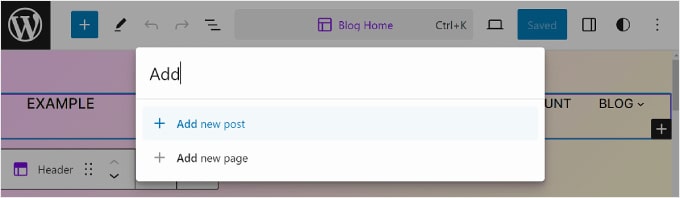
Con la barra de búsqueda de comandos, puedes navegar rápidamente a una parte específica de tu sitio web o realizar acciones para editar el diseño de tu web.
Esta función puede ser útil si deseas encontrar una configuración específica en el Editor de Sitio Completo de inmediato en lugar de pasar por diferentes botones y menús.
Si te encuentras en el menú principal del Editor de Sitio Completo, puedes hacer clic en el ícono de la lupa para usarlo.
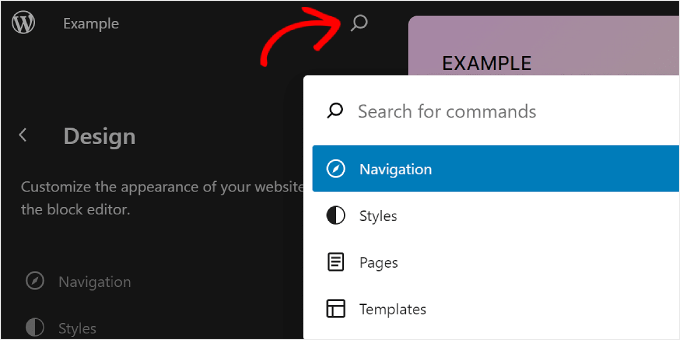
Alternativamente, puedes presionar Ctrl/Comando+K en tu teclado mientras estás en la interfaz de edición.
Luego, simplemente escribe lo que deseas encontrar o hacer. Por ejemplo, puedes agregar una nueva publicación o página sin regresar al panel de WordPress.
Administra bloques con la vista de lista
Cuando estés editando una página, plantilla o patrón, es posible que te encuentres agregando tantos bloques que sea difícil hacer un seguimiento de todos ellos.
Aquí es donde la Vista de Lista puede ser útil. Con esta función, puedes ver cada bloque agregado a la página, plantilla o patrón, incluidos aquellos anidados en otro bloque principal.
Para activar la función de Vista de Lista, todo lo que tienes que hacer es presionar el botón de tres líneas en la parte superior izquierda de la barra de menú del editor. Luego verás todos los bloques utilizados en esa página, publicación, plantilla o patrón.
Si deseas configurar un bloque específico que está dentro de un grupo, fila, columna o similar, simplemente haz clic en ese bloque desde la Vista de Lista. Desde allí, el bloque se seleccionará y aparecerá la barra de herramientas.
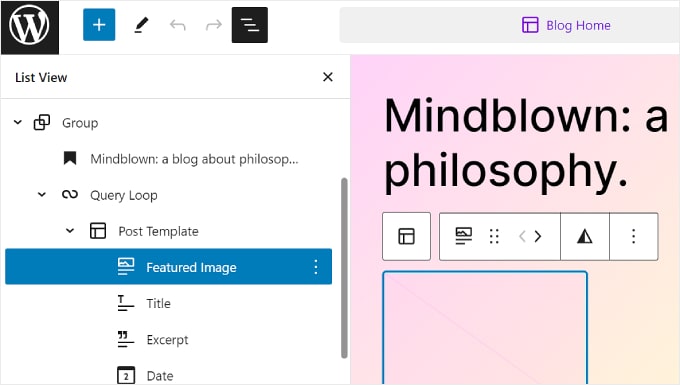
Consulta la captura de pantalla anterior para ver un ejemplo. Aquí, queremos editar el bloque de imagen destacada, pero cada vez que hacemos clic en él, se selecciona el bloque de bucle de consulta en su lugar.
Usar la Vista de Lista nos ayuda a ver todos los bloques anidados dentro del bloque de bucle de consulta y a seleccionar el bloque que realmente queremos editar.
Familiarízate con los atajos de teclado
Si quieres editar tu sitio web más rápido, considera aprender los atajos de teclado. Con los atajos, puedes navegar por diferentes botones y configuraciones usando tu teclado en lugar de ir y venir moviendo el ratón.
Los atajos utilizados en el editor de contenido de bloques también funcionarán en la Edición Completa del Sitio. Puedes consultar nuestra lista de atajos de teclado de WordPress para obtener más información.
Crea un tema hijo de bloque
Uno de los problemas de usar un tema de WordPress es que si realizas personalizaciones en los archivos principales del tema, esos cambios podrían perderse durante una actualización del tema. Aquí es donde un tema hijo de bloques resulta útil.
Un tema hijo de bloques hereda todos los estilos y funcionalidades de tu tema principal de bloques, lo que te permite realizar modificaciones sin afectar los archivos principales del tema. De esta manera, puedes actualizar fácilmente tu tema principal en el futuro sin perder tus personalizaciones.
Si has creado temas hijos para temas clásicos antes, crear un tema hijo de bloques funciona de manera un poco diferente.
Esto se debe a que los temas de bloques utilizan un archivo theme.json para almacenar la información del tema y CSS para dar estilo al sitio web. No es necesario modificar los archivos PHP del tema principal en un tema hijo de bloques.
Afortunadamente, crear un tema hijo de bloques no es tan complicado como parece. La forma más fácil que hemos encontrado es usar el plugin Create Block Theme.
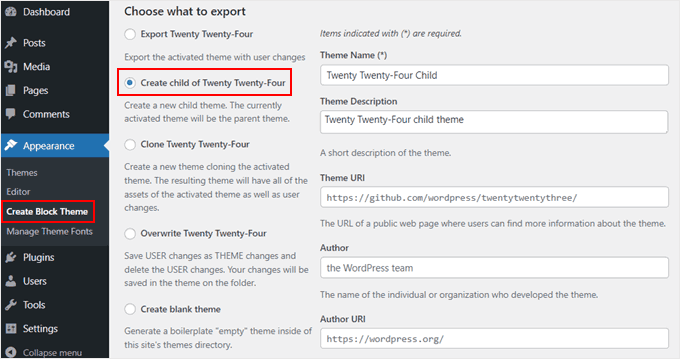
El plugin Create Block Theme no solo te permite crear fácilmente un tema hijo de bloques para tu tema existente, sino que también es una excelente herramienta para crear tu propio tema de bloques desde cero.
De esta manera, tienes control total sobre el diseño y la funcionalidad de tu sitio web sin depender de un tema prefabricado.
Para obtener más información sobre cómo crear temas hijos en WordPress, puedes consultar nuestra guía sobre cómo crear un tema hijo.
Limitaciones de la Edición Completa del Sitio de WordPress
La edición completa del sitio en WordPress definitivamente ha facilitado a los nuevos usuarios de WordPress la personalización de sus sitios web. Aun así, esta función tiene algunas deficiencias.
Por un lado, necesitarás un tema de bloques para usarlo. Hay muchos temas de bloques nuevos disponibles, pero no tantos como los temas regulares de WordPress. Si usas WooCommerce, tus opciones de temas pueden ser aún más limitadas.
Aparte de eso, a algunos usuarios de WordPress no les gusta el hecho de que los temas de bloques no tengan widgets. Si bien los bloques ofrecen más flexibilidad en la colocación, algunos usuarios prefieren la simplicidad de los widgets de arrastrar y soltar en áreas designadas.
Además, cambiar de tema puede ser una molestia, ya que tendrás que configurar el tema nuevamente y verificar si hay problemas de compatibilidad con tus plugins de WordPress.
Además, gran parte de tu personalización depende de las opciones que ofrece tu tema de WordPress. Esto puede limitar tu creatividad al construir tu sitio.
Cómo usar una alternativa de edición de sitio completo
Si buscas una alternativa a WordPress Full Site Editing, puedes consultar SeedProd. Es un potente plugin de creación de páginas y creador de temas con más de 300 plantillas adaptables a móviles para crear cualquier tipo de sitio web.
El creador de arrastrar y soltar es fácil de usar, y hay más de 90 bloques de página disponibles para elementos de contenido. También hay docenas de secciones preconstruidas, como llamadas a la acción, que están optimizadas para conversiones, por lo que no necesitarás diseñar estos elementos desde cero.
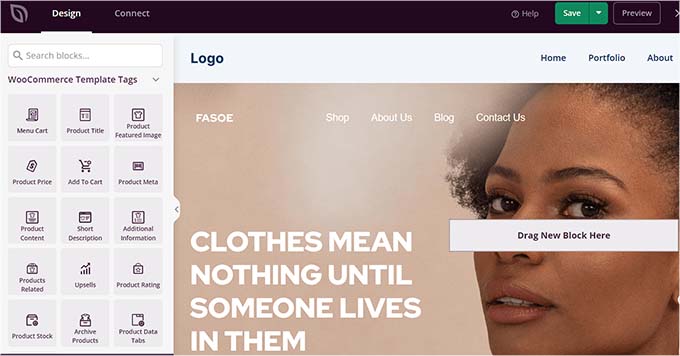
Puedes leer nuestra reseña de SeedProd y nuestro artículo sobre cómo crear un tema personalizado de WordPress para más información.
Esperamos que esta guía para principiantes te haya ayudado a aprender a usar WordPress Full Site Editing (FSE). También puedes consultar nuestro artículo sobre problemas comunes del editor de bloques de WordPress y nuestra guía definitiva sobre SEO en WordPress.
Si te gustó este artículo, suscríbete a nuestro Canal de YouTube para ver tutoriales en video de WordPress. También puedes encontrarnos en Twitter y Facebook.




Oyatogun Oluwaseun Samuel
Gracias por este recurso sobre la edición completa del sitio de WordPress. Me gusta la flexibilidad que ofrece el editor de bloques de WordPress a desarrolladores web como yo. Además, el hecho de que pueda usar patrones es de inmensos beneficios y ahorra tiempo. Cualquiera que sea capaz de dominar la edición completa del sitio de WordPress podrá crear sitios web personalizados impresionantes con facilidad y eficiencia. Agradezco que compartas esto.
Simone
Gracias por la guía completa.
Estoy buscando una forma de agregar íconos personalizados (por ejemplo, Font Awesome) cerca de los elementos (páginas, categorías, submenús, enlaces personalizados) en la navegación. ¿Es eso posible?
Soporte de WPBeginner
Para iconos como Font Awesome, te recomendamos que eches un vistazo a nuestro artículo a continuación:
https://www.wpbeginner.com/wp-themes/how-to-easily-add-icon-fonts-in-your-wordpress-theme/
Administrador
Mrteesurez
Para mí, todavía me encanta la edición clásica, sí. Incluso algunos plugins de comercio electrónico y otras recomendaciones del editor clásico.
Gutenberg es bastante lento, torpe y nada amigable en dispositivos móviles.
Prefiero usar un constructor de páginas como Seedprod o Elementor en lugar de Gutenberg.
Todavía hay mucho trabajo para que la comunidad mejore esa parte de Gutenberg y la haga amigable, rápida y optimizada para móviles.
Soporte de WPBeginner
Thank you for sharing your feedback on the current block editor
Administrador
Mrteesurez
Pero una cosa en la que estoy pensando es que, algún día, Gutenberg podría desplazar a los constructores de páginas una vez que esté bien desarrollado para ser amigable y rápido.
El editor de bloques debería ser el mejor si la comunidad le presta atención, quizás más adelante en el futuro.
Esto me da la esperanza de que WordPress todavía tiene futuro.
Moinuddin Waheed
Gutenberg es el futuro en lo que respecta a WordPress.
En cuanto a los desarrolladores de WordPress, están haciendo todos los esfuerzos posibles para hacer de WordPress una fuente abierta lo más accesible y disponible posible.
En cuanto a la complejidad, hemos estado acostumbrados a usar el editor clásico durante mucho tiempo, dado el tiempo y la energía invertidos, es natural tener una inclinación hacia él.
Jiří Vaněk
Evité editar el sitio web con la edición completa del sitio durante bastante tiempo. Por una simple razón. No me gusta trabajar en Gutenberg, así que automáticamente asumí que trabajar con la edición completa del sitio sería tan incómodo como trabajar en Gutenberg. Pero después de leer este artículo, probablemente le daré una oportunidad a esta posibilidad y trataré de explorarla más a fondo. Gracias a wpbeginner, ya he aprendido a controlar bastantes cosas en Gutenberg, así que poco a poco me estoy acostumbrando a saber finalmente dónde encontrar qué y dónde configurar qué específicamente.
GRACIAS A DIOS JONATHAN
¿Puedo hacer la edición completa del sitio sin ninguna habilidad de codificación? Como siempre ignoro esta acción en mi panel de administración de WP por miedo a causar algún problema en mi sitio, pero ahora, como siempre, intentaré editar algunas configuraciones globales de mi sitio si la edición es visual.
Soporte de WPBeginner
You certainly can use the full site editor without coding knowledge
Administrador
Moinuddin Waheed
La edición completa del sitio es muy buena de usar para que el sitio sea ligero y no requiera código adicional. Cuando instalamos cualquier plugin externo para la creación de páginas, aunque facilita nuestra tarea, al mismo tiempo hay un compromiso en términos de velocidad y carga de la página. Creo que este editor completo del sitio nos ayudará a construir un blog ultrarrápido que tendrá un tiempo de carga rápido y será eficiente.
Gracias por informarnos sobre la edición completa del sitio.
Soporte de WPBeginner
You’re welcome
Administrador
Jiří Vaněk
Ese no es exactamente el caso. Siempre depende del creador del sitio web. Construí alrededor de 7 sitios web en Elementor, y en PageSpeed Insights todos tienen velocidades de 98 a 99. No es el pagebuilder, sino la optimización general del sitio web. Desafortunadamente, la edición completa del sitio no garantiza un sitio web rápido. Es importante considerar la web como una unidad compleja.
Ralph
¡Vaya, esto parece muy potente! ¿Creen que pueda ser la respuesta al constructor de Elementor? He oído que usar Elementor es malo, ya que puede ralentizar mucho el sitio web.
Soporte de WPBeginner
It heavily depends on how you design the site for speed concerns, the plugin itself should not cause a massive performance drop. While the full site editor is improving we would recommend taking a look at the final section of the article for our opinion
Administrador