


Has pasado horas perfeccionando tu sitio web de WordPress. El diseño se ve genial, tu contenido es sólido y tus productos o servicios son de primera categoría. Pero algo anda mal. Los visitantes no se quedan mucho tiempo y no estás obteniendo los resultados que esperabas.
¿Te suena familiar? No estás solo. Muchos dueños de pequeñas empresas se enfrentan a este mismo problema. El problema a menudo no es lo que hay en tu sitio, sino cómo la gente lo experimenta.
Una mala experiencia de usuario es un asesino silencioso de negocios. Cuando tu sitio es lento, confuso o difícil de navegar, los clientes potenciales se van antes de que te den una oportunidad. Se dirigen directamente a tus competidores que ofrecen una experiencia en línea más fluida.
¿La buena noticia? No necesitas ser un experto en tecnología ni contratar desarrolladores caros para solucionar esto. Mejoras simples y estratégicas pueden transformar cómo los visitantes interactúan con tu sitio de WordPress.
En esta guía, compartiré 13 consejos prácticos que mejoran consistentemente la experiencia del usuario en sitios web de WordPress. Estos cambios simples pueden aumentar drásticamente tus conversiones y hacer que los visitantes regresen por más.
📌 Puntos clave: La UX afecta directamente tus conversiones y rankings SEO. Pequeños cambios como mejorar la velocidad, la navegación y la legibilidad pueden producir grandes resultados. Usar datos (analíticas, mapas de calor, comentarios) es esencial para tomar decisiones inteligentes de UX.
Por qué la experiencia del usuario es importante para tu sitio de WordPress
La experiencia de usuario (UX) se trata de lo fácil y agradable que es para los visitantes usar tu sitio web de WordPress. Esto se aplica tanto si están leyendo tu blog, explorando tus servicios o realizando una compra.
Piensa en lo que sucede cuando los clientes entran a una tienda bien organizada. 🛒
Si todo es fácil de encontrar y el proceso de pago es rápido, es más probable que la gente se quede más tiempo, explore y compre.
Lo mismo se aplica a otros sitios web: un menú de navegación claro, tiempos de carga rápidos y un diseño limpio mantienen a los visitantes interesados.
Pero si tu sitio es confuso, tarda en cargar o está abarrotado de demasiados elementos, muchos usuarios se frustrarán y se irán. Y la mayoría no volverá. De hecho, incluso un retraso de un segundo en la velocidad de la página puede hacer que las conversiones caigan un 7%.
Es por eso que una buena UX no es opcional, es esencial. Las decisiones de diseño correctas hacen que tu sitio sea más fácil de usar y ayudan a guiar a los visitantes hacia la acción, ya sea suscribirse a tu boletín por correo electrónico o realizar una compra.
¿Y la mejor parte? Muchas de estas mejoras son fáciles de configurar, incluso si no eres desarrollador. Te guiaré a través de los consejos más efectivos en las siguientes secciones.
Aquí tienes un resumen rápido de todos los consejos que cubriré en esta guía:
- Consejo #1: Conoce a tus usuarios
- Consejo #2: Realiza una auditoría de UX
- Consejo #3: Usa análisis para guiar las mejoras de UX
- Consejo #4: Haz que tu sitio sea compatible con dispositivos móviles
- Consejo #5: Mejora la accesibilidad para todos los usuarios
- Consejo #6: Simplifica la navegación y la búsqueda de tu sitio web
- Consejo #7: Usa un diseño limpio y minimalista
- Consejo #8: Presenta el contenido de manera amigable para el usuario
- Consejo #9: Acelera tu sitio web
- Consejo #10: Prueba los cambios del sitio web con pruebas A/B
- Consejo #11: Sé selectivo con tu contenido
- Consejo #12: Fomenta la interacción del usuario
- Consejo #13: Crea comunidad con chat en vivo o salas de chat
- Consejo extra: Detecta problemas de diseño con pruebas de regresión visual 🕵️
- Resumen rápido: Herramientas mencionadas en esta guía
- Próximos pasos: Haz crecer tu sitio web de WordPress
¿Listo? Empecemos.
Consejo #1: Conoce a tus usuarios
Antes de poder mejorar la experiencia de usuario de tu sitio de WordPress, necesitas saber para quién estás diseñando. Una excelente manera de empezar es creando perfiles de usuario sencillos, que son perfiles ficticios que representan a tus visitantes típicos.
Por ejemplo, si tienes un blog de WordPress dirigido a padres ocupados, una de tus personas podría ser una madre trabajadora. Ella busca consejos para ahorrar tiempo, guías fáciles de seguir y trucos de crianza para manejar su ajetreada vida. Llamémosla 'Sarah'.
Tener en cuenta las personas de usuario te ayuda a adaptar las funciones y el contenido de tu sitio web para servir mejor a tu audiencia. Para crear una, te recomiendo que pruebes la herramienta gratuita HubSpot Make My Persona.
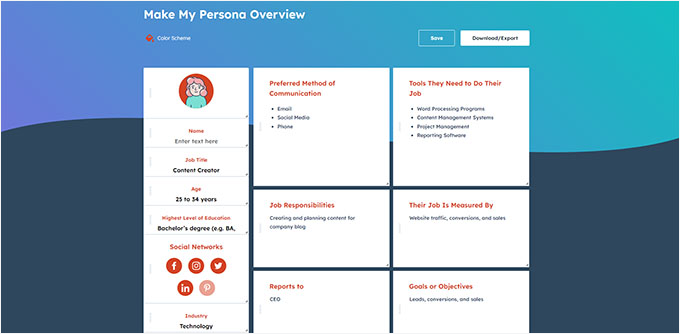
Una vez que entiendes quiénes son tus usuarios, se vuelve más fácil tomar decisiones de diseño y contenido que realmente les ayuden.
Es aún más importante obtener retroalimentación directa de tus visitantes si tu sitio ya está en funcionamiento. En mi experiencia, incluso una simple encuesta de retroalimentación puede revelar información valiosa sobre la navegación, el diseño o el contenido de tu sitio.
Puedes recopilar comentarios instantáneos utilizando herramientas como UserFeedback. UserFeedback es la mejor opción si deseas realizar encuestas entre los visitantes primerizos del sitio. Por ejemplo, puedes crear un formulario de comentarios preguntando a tus visitantes primerizos qué funciona (o qué no) en tu sitio.

También podrías hacer preguntas de retroalimentación sobre la experiencia del usuario como: "¿Fue útil esta página?" o "¿Qué información esperabas encontrar?". De esta manera, recopilas comentarios directos y accionables.
Si deseas crear encuestas y sondeos para recopilar comentarios de clientes existentes, utiliza una herramienta como WPForms. Por ejemplo, podrías realizar una encuesta rápida preguntando qué nuevas funciones del sitio web les gustaría ver a continuación a tus usuarios.
Cuanto más aprendas sobre tu audiencia, mejores serán tus decisiones de UX y más probable será que tus visitantes se queden, exploren y actúen.
Para más detalles, tenemos una guía completa sobre cómo elegir una audiencia objetivo.
📝 Consejos internos: En WPBeginner, usamos WPForms para crear y administrar nuestra encuesta anual de lectores. Su extensa biblioteca de más de 2000 plantillas, herramientas de IA y constructor de arrastrar y soltar hacen que sea increíblemente fácil de usar. Puedes obtener más información sobre sus funciones en nuestra reseña completa de WPForms.
Mientras tanto, UserFeedback nos ha ayudado a configurar encuestas interactivas y a comprender las necesidades de nuestros clientes de diseño web. Tiene más de 20 plantillas de cuestionarios y diferentes tipos de preguntas. Consulta nuestra extensa reseña de UserFeedback para obtener información sobre lo que puede hacer.
Consejo #2: Realiza una auditoría de UX
Una auditoría de UX es básicamente una inmersión profunda en tu sitio web desde el punto de vista de un visitante. Te ayuda a detectar cualquier cosa que pueda ser confusa, para que puedas solucionarla lo antes posible.
Una de las primeras cosas que querrás hacer es probar tu sitio para detectar problemas de usabilidad. Esto significa verificar qué tan fácil es para alguien navegar por tu sitio, encontrar lo que necesita o completar una acción. Por ejemplo:
- Comienza a navegar desde tu página de inicio e intenta encontrar una página clave (como "Precios") en menos de 3 clics.
- Envía tu propio formulario de contacto y anota cualquier campo confuso o error.
- Intenta completar una compra o registro tanto en escritorio como en móvil.
Toma nota de cualquier paso que te parezca confuso, lento o frustrante: esos son tus puntos débiles y cuellos de botella a abordar. Incluso los problemas menores, como un botón mal ubicado u oculto, pueden afectar negativamente la experiencia del usuario.
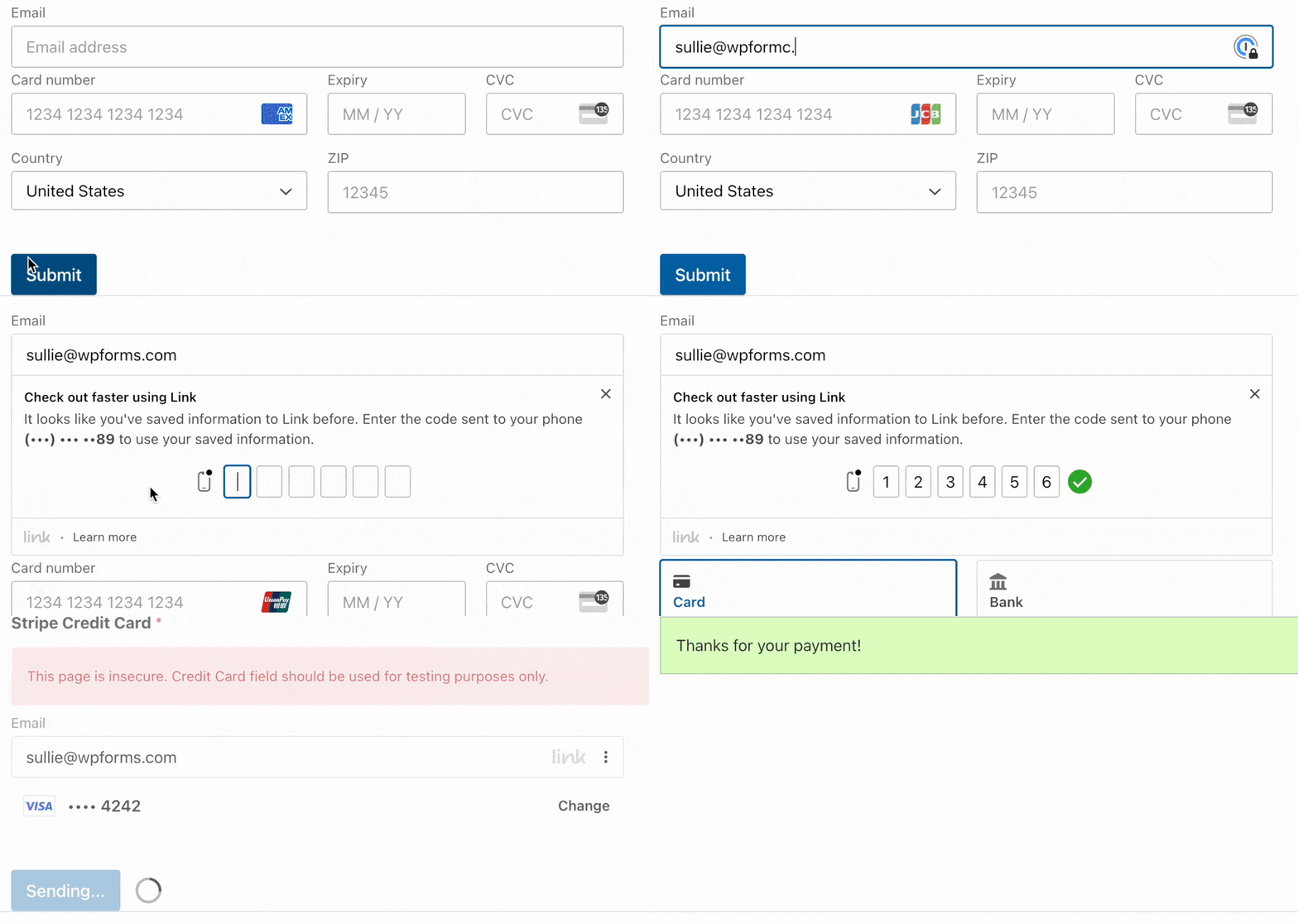
También es una buena idea rastrear el tiempo que se tarda en pasar de encontrar una función a completar la acción deseada. De esta manera, sabrás exactamente cuánto tiempo le toma a un usuario convertirse o completar una acción específica.
Para un recorrido completo, asegúrate de consultar nuestros consejos de expertos sobre cómo hacer una auditoría de UX en WordPress.
Consejo #3: Usa análisis para guiar las mejoras de UX
La experiencia de usuario no se trata solo de diseño, sino también de entender cómo las personas usan realmente tu sitio. Al observar los datos, puedes tomar decisiones inteligentes para mejorar la usabilidad de tu sitio web y obtener mejores resultados.
Una excelente manera de ver cómo interactúan los visitantes con tus páginas es usando mapas de calor y grabaciones de sesiones. Herramientas como UserFeedback (para obtener comentarios y perspectivas de comportamiento en el sitio) y Microsoft Clarity (para mapas de calor y grabaciones de sesiones gratuitas) pueden ser muy útiles aquí.
Los mapas de calor te muestran un mapa visual de dónde hacen clic los usuarios, mueven el ratón y hasta dónde se desplazan en tus páginas. Las grabaciones de sesiones te permiten ver repeticiones de visitas reales de usuarios.
Esto es súper útil para detectar áreas donde las personas podrían estar confundidas, a qué están prestando atención o qué partes de tu diseño podrían estar ignorando.
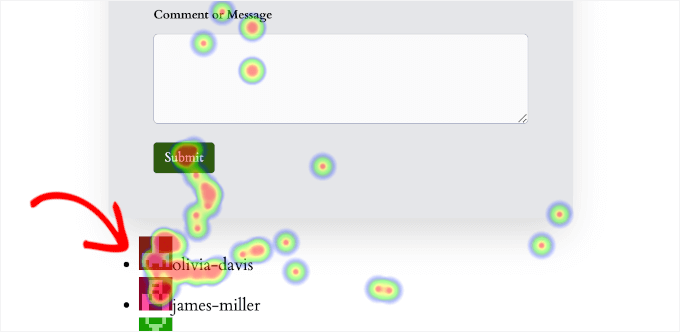
Por ejemplo, podrías ver que los usuarios intentan hacer clic en algo que no es un enlace, o que no se desplazan hacia abajo para ver una llamada a la acción importante. Este tipo de información directa te ayuda a hacer cambios específicos para mejorar tu diseño y guiar mejor a los usuarios.
Esto es especialmente útil para mejorar las rutas de navegación o identificar partes de tu diseño que están siendo ignoradas. Para obtener más información sobre este tema, lee nuestra guía sobre cómo configurar mapas de calor en WordPress.
Si bien los mapas de calor te muestran lo que sucede en páginas individuales, también querrás entender las tendencias generales en todo tu sitio web. Aquí es donde las herramientas de análisis web como Google Analytics pueden ayudar.
Google Analytics es potente, pero puede ser un poco técnico para principiantes, especialmente con versiones más nuevas como GA4. Por eso, a menudo recomiendo usar un plugin como MonsterInsights.
MonsterInsights facilita ver tus datos de Google Analytics directamente en tu panel de WordPress. Simplifica los informes complejos y te ayuda a concentrarte en la información que puede mejorar el rendimiento de tu sitio.
Nuestro equipo lo usa todos los días para mejorar continuamente la experiencia del usuario, y ha sido de gran ayuda. Para obtener más información sobre sus funciones, consulta nuestra reseña completa de MonsterInsights.

Con MonsterInsights, puedes seguir tendencias importantes como:
- Interacción del usuario: Esto muestra cuánto interactúan los visitantes con tu contenido, incluyendo cuánto tiempo permanecen o si visitan varias páginas. Una alta interacción generalmente significa que tu contenido es útil y fácil de usar.
- Contenido de mejor rendimiento: Ve qué páginas y publicaciones son las más populares. Esto te ayuda a entender qué le gusta a tu audiencia para que puedas crear más de eso.
- Información de la audiencia: Conoce a tus visitantes, como su ubicación o los dispositivos que usan (computadora, móvil). Esto puede ayudarte a adaptar tu sitio a sus necesidades.
- Flujo de comportamiento: Comprende los caminos que toman los usuarios a través de tu sitio y dónde podrían abandonarlo. Esto te ayuda a encontrar y solucionar problemas en la navegación o el contenido de tu sitio que podrían estar haciendo que los usuarios se vayan.
Estos datos no solo ayudan con el marketing. Te muestran dónde los usuarios obtienen valor (o se atascan), para que puedas priorizar las mejoras de UX que más importan.

Para obtener más información, consulta nuestra guía sobre seguimiento de conversiones en WordPress.
Consejo #4: Haz que tu sitio sea compatible con dispositivos móviles
Con cada vez más personas navegando por la web en sus smartphones, hacer que tu sitio web sea compatible con dispositivos móviles es esencial.
Un sitio que es difícil de usar en una pantalla pequeña puede frustrar a los visitantes y hacer que se vayan. Además, Google a menudo prioriza los sitios compatibles con dispositivos móviles en los resultados de búsqueda, por lo que también es importante para tu SEO.
Un buen punto de partida es usar un tema de WordPress adaptable, ya que estos ajustan automáticamente el diseño de tu sitio para diferentes tamaños de pantalla.
También recomiendo prestar atención a tus botones y otros elementos en los que se puede hacer clic.
En dispositivos móviles, estos deben ser lo suficientemente grandes para que los usuarios puedan tocarlos fácilmente con los dedos. También debes intentar colocar los botones clave dentro de la "zona del pulgar", que es el área de la pantalla más fácil de alcanzar con el pulgar mientras se sostiene un teléfono con una mano.
A continuación, piensa en cómo aparece tu texto en pantallas más pequeñas. Es importante que tu contenido sea legible sin que los usuarios necesiten pellizcar y hacer zoom.
Puedes hacer esto eligiendo fuentes claras y legibles y asegurándote de que el tamaño de la fuente sea lo suficientemente grande para leer. Un buen contraste entre tu texto y su fondo también mejora la legibilidad en dispositivos móviles.
Otra característica importante es la navegación de tu sitio. Un menú que funciona bien en una computadora de escritorio puede ser demasiado difícil de usar en dispositivos móviles.
Por ejemplo, los menús largos o complejos pueden abrumar a los usuarios en una pantalla pequeña. A menudo es mejor usar un menú colapsado, a veces llamado menú "hamburguesa" (un ícono con tres líneas horizontales), o un menú simplificado que muestre solo los enlaces más esenciales para los visitantes móviles.
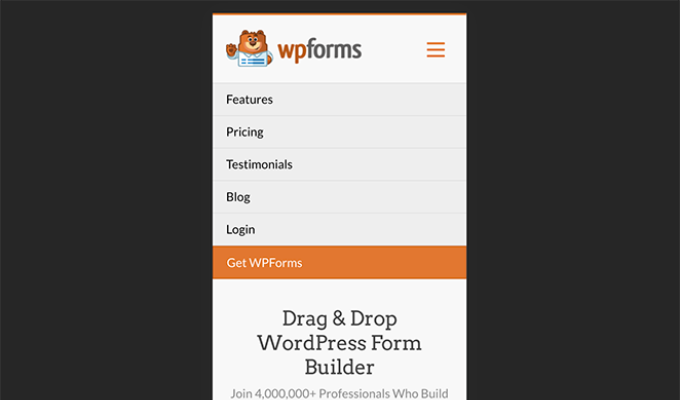
Finalmente, asegúrate de que los formularios de tu sitio sean fáciles de completar en un dispositivo móvil. Este puede ser un punto problemático común para los usuarios, por lo que es una buena idea mantener tus formularios lo más cortos posible.
Usar un diseño de una sola columna, hacer que los campos del formulario sean lo suficientemente grandes para tocarlos fácilmente y asegurar que las etiquetas sean claras marcará una gran diferencia. Esto hace que sea mucho más sencillo para los usuarios completar registros, formularios de contacto o pagos en sus teléfonos.
Probar tu sitio en diferentes dispositivos móviles siempre es una buena idea para detectar cualquier problema de usabilidad.
La buena noticia es que puedes previsualizar el diseño móvil de tu sitio desde tu editor de contenido de WordPress.
Algunos constructores de páginas y temas incluso te permiten personalizar la versión móvil de tu sitio desde el editor.

Para obtener pasos más detallados, puedes consultar nuestra guía sobre cómo hacer que tu sitio de WordPress sea compatible con dispositivos móviles.
Consejo #5: Mejora la accesibilidad para todos los usuarios
¿Sabías que los sitios web se consideran “lugares de acceso público”? Es por eso que la Ley de Estadounidenses con Discapacidades (ADA) permite a las personas presentar quejas si un sitio web no cumple con los estándares de accesibilidad.
Esta es una buena razón para asegurarte de que tu sitio sea inclusivo para todos los usuarios, incluidas las personas con discapacidades visuales, auditivas o motoras.
Pero hacer que tu sitio web sea accesible no solo ayuda a las personas con discapacidades. También mejora la experiencia del usuario para todos.
Un ajuste de accesibilidad fácil que puedes hacer es agregar texto alternativo descriptivo (y títulos cuando sea apropiado) a tus imágenes.
El texto alternativo es una breve descripción de una imagen que los lectores de pantalla leen en voz alta. Puede ayudar a los usuarios con discapacidad visual y, al mismo tiempo, dar a los motores de búsqueda más contexto sobre tu contenido visual para un mejor SEO de imágenes.
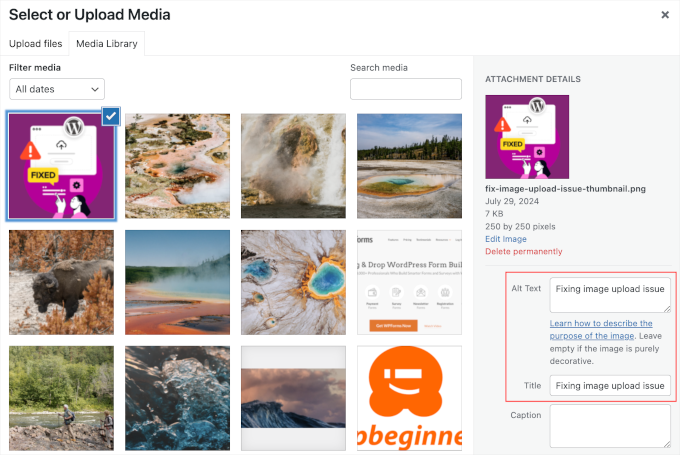
Los títulos de las imágenes pueden aparecer como información sobre herramientas cuando los usuarios pasan el cursor sobre una imagen en algunos navegadores, proporcionando contexto adicional. Puedes agregarlos directamente a través de tu biblioteca de medios de WordPress, pero recuerda: son opcionales y no reemplazan el texto alternativo adecuado para la accesibilidad.
Cuando se trata de fuentes, querrás elegir opciones que sean fáciles de leer para todos. Esto a menudo significa elegir estilos de fuente claros y sencillos.
Por ejemplo, las fuentes sans-serif generalmente se recomiendan para contenido web debido a su apariencia limpia.
Pero simplemente elegir una buena fuente no es suficiente. También debes asegurarte de que haya suficiente contraste entre el texto y el color de fondo. Si el contraste es demasiado bajo, puede ser muy difícil para las personas leer tu contenido.
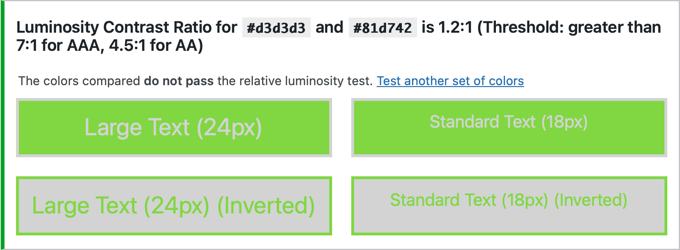
Puedes verificar tus combinaciones de colores usando herramientas en línea gratuitas como el Verificador de Contraste de WebAIM.
Incluso con la fuente correcta y un buen contraste, algunos usuarios aún pueden tener dificultades para leer el texto si es demasiado pequeño. Una forma sencilla de hacer que tu sitio sea más accesible es asegurarte de que el diseño de tu sitio permita a los visitantes cambiar el tamaño del texto, lo cual muchos navegadores web modernos admiten.
Otro consejo simple pero poderoso es usar texto de enlace descriptivo.
En lugar de escribir "Haz clic aquí", intenta usar frases específicas como "Descarga nuestra guía" o "Contacta a nuestro equipo de soporte". Esto ayuda a los usuarios que utilizan lectores de pantalla a comprender exactamente a dónde va un enlace sin necesidad del texto circundante.
También puedes usar un plugin de accesibilidad de WordPress para agregar otras funciones útiles. Por ejemplo, un plugin como WP Accessibility puede agregar "saltar enlaces", que permiten a los usuarios con lectores de pantalla saltar directamente al contenido principal, omitiendo menús y encabezados.
Dicho todo esto, el cumplimiento real de la ADA va más allá de estos pasos básicos. Implica adherirse a las Pautas de Accesibilidad para el Contenido Web (WCAG), que proporcionan un marco integral para hacer que el contenido web sea accesible para personas con discapacidades.
Para obtener información más detallada, consulta nuestra guía sobre cómo mejorar la accesibilidad en tu sitio de WordPress.
Consejo #6: Simplifica la navegación y la búsqueda de tu sitio web
Una navegación confusa es una de las formas más rápidas de perder visitantes. Pero la buena noticia es que puedes evitar esto con un menú de navegación intuitivo. Querrás que sea claro, simple y fácil de seguir.
Para mejorar la navegación, ayuda seguir unos sencillos pasos.
Puedes empezar creando una estructura de menú lógica. Utiliza términos familiares como "Inicio", "Acerca de", "Blog", "Tienda" y "Contacto" para que los usuarios sepan inmediatamente a dónde ir.
Por ejemplo, si tienes un sitio web de negocios donde vendes software, tu navegación debe facilitar a los visitantes el aprendizaje sobre tus productos. En este caso, los enlaces clave podrían incluir "Características", "Soluciones", "Precios" y "Recursos".
Además, es posible que desees agrupar contenido similar en menús desplegables para evitar saturar el menú superior con demasiados elementos. Solo asegúrate de que los menús desplegables sean fáciles de usar en dispositivos móviles.
Un mega menú puede ser particularmente útil para sitios más grandes. Básicamente, consiste en varios menús desplegables para ayudar a organizar grandes cantidades de contenido, productos o información.
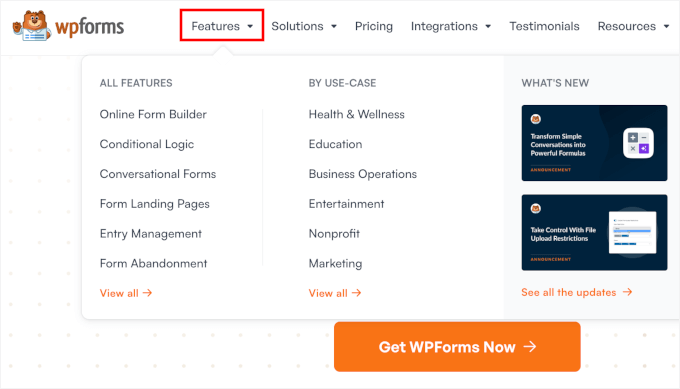
Para obtener más información, consulta nuestra guía sobre cómo agregar un menú de navegación en WordPress.
También es una buena idea agregar breadcrumbs, que son pequeños enlaces que muestran a los usuarios dónde se encuentran en tu sitio (como Inicio > Blog > Nombre del artículo).
Los breadcrumbs facilitan que los visitantes retrocedan y son especialmente útiles para blogs y tiendas en línea con mucho contenido.
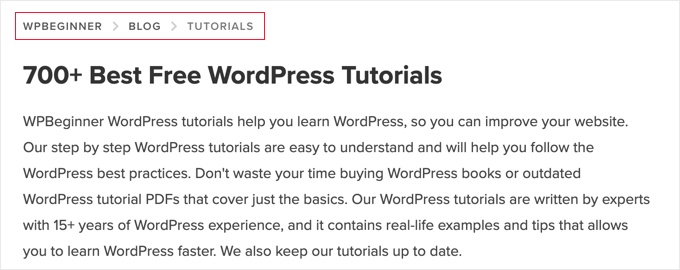
Finalmente, si deseas brindar a tus visitantes la mejor experiencia de navegación posible, te sugiero optimizar la búsqueda de tu WordPress.
Querrás asegurarte de que la barra de búsqueda sea fácil de tocar y funcione bien en dispositivos móviles.
La función de búsqueda predeterminada no siempre es la más precisa o útil. Por lo tanto, mejorarla puede marcar una gran diferencia, especialmente si tienes un sitio con mucho contenido donde los usuarios necesitan encontrar rápidamente publicaciones, productos o recursos.
Para hacer esto, recomiendo comenzar revisando las estadísticas de búsqueda de tu sitio (generalmente a través de un plugin como SearchWP o una herramienta de análisis dedicada). Esto puede mostrarte lo que los visitantes buscan, lo que no encuentran fácilmente y si tu función de búsqueda actual satisface sus necesidades.

A partir de ahí, puedes mejorar la búsqueda de tu WordPress para ofrecer resultados más rápidos y precisos. Obtén más información en nuestra guía sobre cómo mejorar la búsqueda de WordPress.
Consejo #7: Usa un diseño limpio y minimalista
Un sitio web desordenado puede abrumar a tus visitantes y dificultarles la concentración. Puede ser tentador exagerar tu diseño con funciones elegantes, colores llamativos y animaciones, pero no siempre es la mejor opción.
Por otro lado, un diseño limpio ayuda a dirigir la atención de las personas a lo que realmente importa, ya sean tus contenidos, productos o llamadas a la acción.
Por eso recomiendo enfáticamente usar principios de diseño limpios y minimalistas.
Para empezar, generalmente es mejor ceñirse a un esquema de color consistente y limitar tus opciones de fuente a dos o tres. Esto mantiene las cosas con un aspecto pulido y hace que tu contenido sea más fácil de leer.
En lugar de centrarte en las fuentes o colores exactos utilizados en otros sitios, busca la consistencia y la legibilidad en tus propias páginas.
Usar mucho espacio en blanco también evita que tu diseño se sienta abarrotado o desordenado. No solo se ve moderno, sino que también hace que tu sitio se sienta más organizado y profesional.
También recomiendo mantener cada página enfocada limitando la cantidad de elementos, como popups, banners y widgets, a menos que cumplan un propósito claro.
Demasiadas distracciones pueden dificultar que los visitantes elijan qué hacer a continuación, lo que a menudo genera confusión o incluso tasas de rebote más altas.
En contraste, un diseño limpio y minimalista mejora la experiencia del usuario. Esto también puede aumentar las conversiones, generar más clientes potenciales y mejorar la participación.
Una de las formas más fáciles de asegurar un buen equilibrio de color, fuentes y espacio en blanco es usar un tema bien diseñado.
Para obtener consejos sobre cómo elegir el tema adecuado, consulta nuestra guía sobre cómo seleccionar el tema perfecto para WordPress.
Si ya sabes que quieres algo minimalista y fácil de configurar, puedes echar un vistazo a nuestra lista de los mejores temas simples de WordPress para un diseño profesional y sin desorden.
Alternativamente, puedes usar un constructor de páginas como SeedProd para crear diseños personalizados que te den más control sobre los elementos de diseño.
SeedProd te permite arrastrar y soltar elementos para crear páginas de destino, páginas de ventas, páginas de "próximamente" e incluso temas completos de WordPress, ¡sin necesidad de codificar.
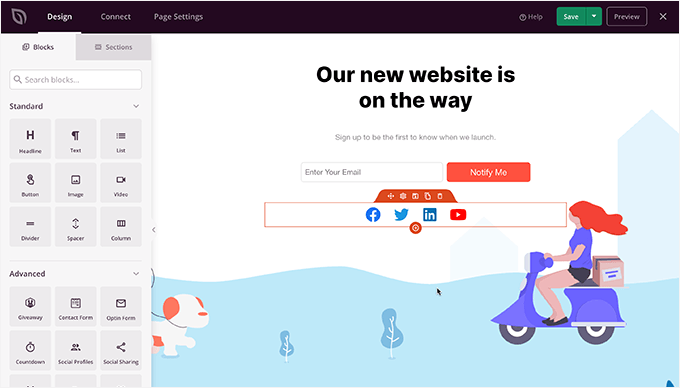
Es una opción flexible para principiantes y usuarios no técnicos que desean un aspecto completamente personalizado sin empezar desde cero.
Para empezar a crear tus páginas personalizadas, consulta nuestra lista de verificación experta de elementos de diseño clave para un sitio web de WordPress eficaz.
Consejo #8: Presenta el contenido de manera amigable para el usuario
Cuando muestras tu contenido de una manera organizada y fácil de usar, es más probable que transmitas tu mensaje y que a los visitantes les resulte más fácil de entender.
Para organizar mejor tu contenido, te recomiendo empezar por usar encabezados claros. Son como señales que guían a los visitantes por tu página y les ayudan a encontrar lo que buscan.
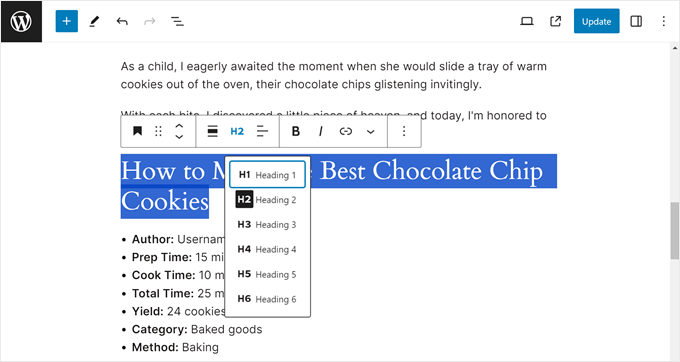
También puedes usar estos encabezados para crear una tabla de contenido, como hacemos en el blog de WPBeginner. De esa manera, los lectores pueden saltar rápidamente a las partes de una publicación o página que más les interesan.
Muchas de nuestras publicaciones también comienzan con una breve descripción general y luego se dividen en pasos prácticos usando viñetas. Aquí te explicamos por qué eso ayuda con la organización del contenido:
- Los bloques grandes de texto pueden abrumar a los lectores que escanean.
- Las viñetas resaltan los detalles clave rápidamente, mientras que los párrafos cortos mantienen el contenido ligero y fácil de digerir.
- Juntos, hacen que tus publicaciones y páginas sean más atractivas, animando a los visitantes a quedarse e interactuar más tiempo.
Los elementos visuales también pueden marcar una gran diferencia. Añadir imágenes, videos o infografías puede ayudar a ilustrar tus puntos y simplificar ideas complejas.
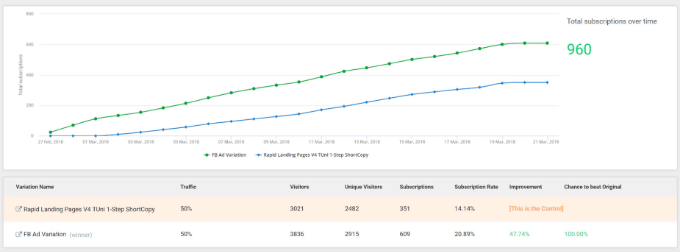
En nuestro tutorial de pruebas A/B, por ejemplo, incluimos una captura de pantalla de nuestros resultados. Esta comparación visual ayudó a los lectores a ver rápidamente qué versión ganó y por qué fue más efectiva, haciendo que el concepto de pruebas A/B sea más concreto y aplicable. (¡Aprenderás más sobre pruebas A/B en el consejo #10!)
Además, un GIF explicativo rápido puede ayudar a mantener a los visitantes interesados y hacer que tu contenido sea más memorable.
¿Quieres aumentar la interacción? También recomiendo incluir encuestas interactivas, deslizadores o cuestionarios divertidos usando plugins de WordPress. Estos pequeños toques pueden hacer que tu contenido se sienta más dinámico e invitar a los visitantes a participar activamente.
¿Buscas más detalles sobre cómo puedes mejorar la forma en que presentas el contenido? Consulta nuestra guía sobre cómo escribir una excelente entrada de blog y estructurarla.
Consejo #9: Acelera tu sitio web
La rapidez con la que carga tu sitio web juega un papel importante en la experiencia del usuario. Un retraso de tan solo un segundo puede hacer que las personas pierdan interés y abandonen tu sitio.
Por eso, mejorar la velocidad y el rendimiento de tu sitio web de WordPress debería ser una prioridad principal. Ten en cuenta que, si bien los consejos a continuación ayudarán, recuerda que un sitio web rápido comienza con un buen hosting de WordPress; ningún plugin puede solucionar completamente un servidor lento.
Para empezar, querrás usar un plugin de caché. La caché almacena una copia lista para usar de tu sitio, por lo que se carga mucho más rápido para los visitantes recurrentes.
Plugins como WP Rocket o WP Super Cache facilitan la configuración en solo unos clics. Sin embargo, si tu proveedor de hosting ya ofrece caché integrada, asegúrate de consultar su documentación primero, para no crear conflictos.
Personalmente uso WP Rocket en muchos sitios web diferentes y he descubierto que mejora drásticamente las velocidades de carga.

La mayoría de los plugins de caché también te permiten ajustar tu configuración para obtener resultados aún mejores. Por ejemplo, habilitar la caché móvil ayuda a que tu sitio se cargue más rápido en teléfonos inteligentes y tabletas.
Si tu sitio incluye usuarios registrados —como clientes en una tienda WooCommerce o miembros de un sitio de membresía privada—, activar la caché de usuarios también ayuda a que las páginas se carguen más rápido para ellos.
Finalmente, habilitar la carga diferida (lazy loading) retrasa la carga de imágenes hasta que aparecen en la ventana gráfica del visitante. Esto mantiene la carga inicial de tu página ligera y rápida, especialmente en páginas con mucho contenido multimedia.
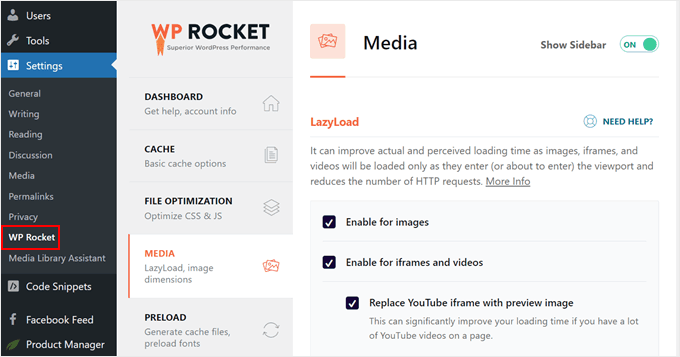
Incluso algunas de estas configuraciones pueden mejorar notablemente tu tiempo de carga y reducir las tasas de rebote, ayudando a los usuarios a permanecer más tiempo e interactuar más con tu contenido.
Si deseas ayuda para configurar estas funciones, consulta nuestra guía completa sobre cómo instalar y configurar correctamente WP Rocket en WordPress.
Otra forma de aumentar tu velocidad es añadiendo una CDN (Red de Entrega de Contenido).
Una CDN almacena copias de los archivos de tu sitio en servidores de todo el mundo, lo que significa que los usuarios cargan tu sitio desde el servidor más cercano a ellos. Esto puede reducir drásticamente los tiempos de carga, especialmente si tienes visitantes de diferentes partes del mundo.
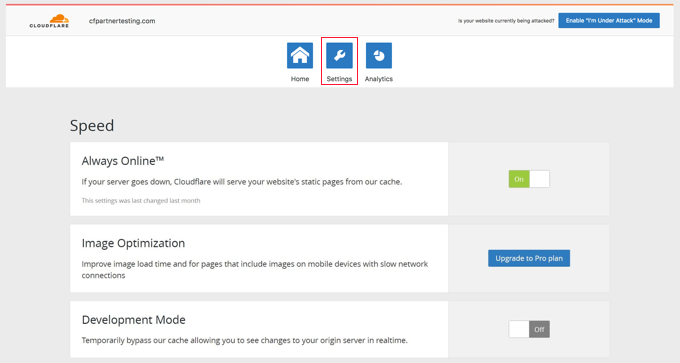
Si no estás seguro de por dónde empezar, tenemos una útil guía sobre cómo configurar la CDN gratuita de Cloudflare en WordPress.
También es importante comprimir tus imágenes. Los archivos de imagen grandes son una de las principales razones por las que los sitios se ralentizan.
Puedes reducir el tamaño de tus imágenes sin perder calidad usando herramientas como TinyPNG o plugins como EWWW Image Optimizer que automatizan el proceso por ti.
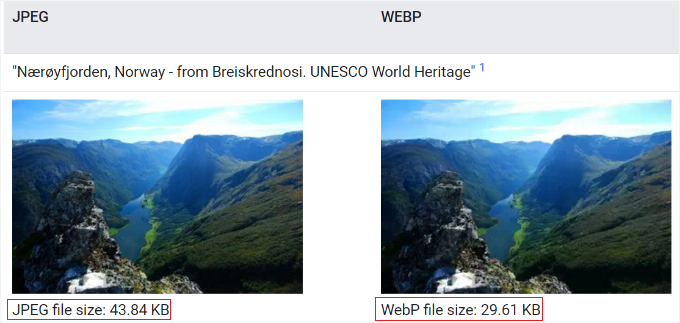
Mientras lo haces, considera cambiar a formatos de imagen modernos como WebP. Estos formatos ofrecen una mejor compresión en comparación con los archivos JPEG o PNG tradicionales, por lo que tus páginas se cargan aún más rápido sin sacrificar la calidad de la imagen.
Finalmente, no olvides probar el rendimiento de tu sitio regularmente. Herramientas gratuitas como GTmetrix o Google PageSpeed Insights pueden analizar tu sitio y darte sugerencias específicas para hacerlo aún más rápido.
Para obtener más información y consejos sobre cómo mejorar la velocidad del sitio, consulta nuestra guía definitiva para potenciar el rendimiento de WordPress.
Consejo #10: Prueba los cambios del sitio web con pruebas A/B
Cuando se trata de mejorar la experiencia de usuario de tu sitio, los pequeños ajustes pueden generar grandes resultados. Pero, ¿cómo sabes qué funciona realmente?
Ahí es donde entra la prueba A/B.
La prueba A/B es un método para comparar dos versiones de una página web o elemento (como un botón o un titular) para ver cuál funciona mejor.
Así es como funciona: Creas dos variaciones (A y B), se las muestras a diferentes grupos de visitantes y rastreas qué versión obtiene más clics, conversiones o participación.
Con herramientas como Thrive Optimize, configurar una prueba A/B es sencillo. Puede medir automáticamente qué versión funciona mejor para objetivos como clics, registros o compras.
Puedes probar cosas como:
- Variaciones de titulares
- Color o texto del botón
- Diseño de página u orden de secciones
- Diferentes imágenes o testimonios
Por ejemplo, realicé una prueba en Thrive Optimize donde cambié el color del botón de llamada a la acción en una página de destino. Después de editar la variación, dividí el tráfico entre ambas versiones y dejé que la prueba se ejecutara.
El proceso fue simple y los datos mostraron claramente qué versión funcionó mejor. Es una excelente manera de mejorar las páginas basándose en resultados reales, no solo en suposiciones.

Podrías descubrir que un titular más corto mantiene a los usuarios más tiempo interesados, o que colocar tu CTA más arriba en la página aumenta las conversiones.
La mayoría de las herramientas de prueba A/B cambiarán automáticamente a la versión ganadora una vez que se recopilen suficientes datos, lo que te ayudará a mejorar continuamente el rendimiento de tu sitio.
Para obtener detalles sobre cómo hacerlo, consulta nuestra guía sobre cómo hacer pruebas de división A/B en WordPress.
🧑💻 Consejo profesional: Recomiendo comenzar con páginas de alto impacto, como tu página de inicio, página de ventas o formularios de captura de clientes potenciales, donde incluso una pequeña mejora puede marcar una diferencia significativa.
Consejo #11: Sé selectivo con tu contenido
Si tus publicaciones o páginas incluyen demasiado contenido innecesario, puede dificultar que tu audiencia comprenda tu mensaje.
Es por eso que siempre es mejor mantener tu contenido enfocado e intencional. Cada página debe tener un objetivo claro y cada sección de contenido debe respaldar ese objetivo.
Si estás creando una página de destino, por ejemplo, el diseño y el texto deben guiar a los visitantes hacia una sola acción, como suscribirse a tu boletín o descargar un recurso gratuito.
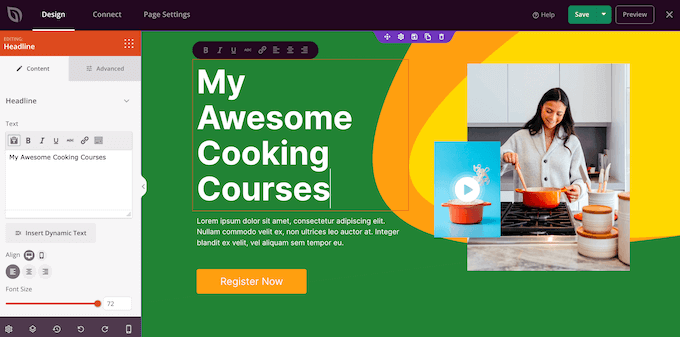
Para obtener consejos sobre cómo crear páginas de destino, consulta nuestra guía completa sobre cómo aumentar las conversiones de tu página de destino.
Cuando se trata de escribir publicaciones de blog, se aplica la misma regla. Publicar cada idea que se te ocurra puede llenar tu sitio de contenido, pero no siempre servirá a tus lectores.
Es mejor centrarse en temas que se alineen con tu nicho y ayuden a tu audiencia a resolver problemas reales.
Para ir un paso más allá, puedes agrupar publicaciones relacionadas en torno a una página principal utilizando una estrategia de clúster de contenido. Esto ayuda a mejorar la navegación y a generar autoridad en tu nicho.
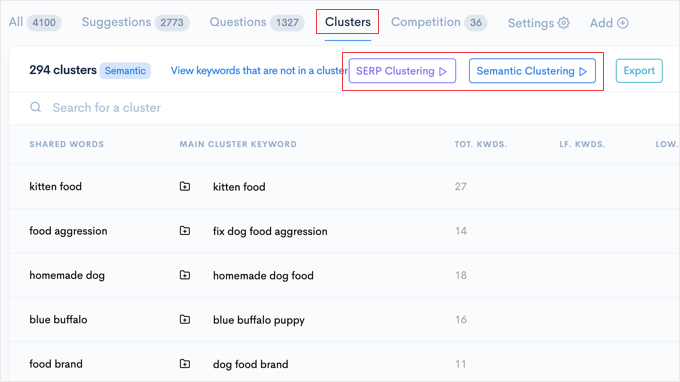
Tenemos un tutorial completo sobre cómo crear clústeres de contenido en WordPress, que incluye cómo planificarlos en torno a tus áreas de especialización.
También ayuda realizar auditorías de contenido regulares. Con el tiempo, algunas publicaciones dejan de funcionar bien, ya sea porque están desactualizadas o porque la intención de búsqueda ha cambiado.
Esto se llama decaimiento de contenido. Por ejemplo, una publicación de blog titulada "Los mejores consejos de SEO para 2020" podría ya no clasificar bien en los resultados de búsqueda porque las prácticas de SEO han evolucionado.
Así que, durante tus auditorías de contenido, tómate tiempo para revisar páginas antiguas y decidir: ¿debo conservar, actualizar o eliminar este contenido?
Un poco de limpieza ayuda mucho a mantener a los visitantes interesados y a que encuentren exactamente lo que necesitan.
Consejo #12: Fomenta la interacción del usuario
Cuando las personas pueden interactuar activamente con tus páginas, naturalmente permanecerán más tiempo en tu sitio.
Crear oportunidades para la interacción del usuario puede marcar la diferencia. Anima a los visitantes a quedarse, compartir comentarios e incluso a regresar más tarde.
Un excelente lugar para empezar es tu sección de comentarios. Si se siente anticuada, torpe o inactiva, la gente podría no molestarse en dejar una respuesta.
Para actualizarlo, puedes agregar botones de me gusta/no me gusta. De esta manera, tus visitantes pueden interactuar con la conversación incluso si no quieren comentar.
Alternativamente, podrías querer incluir un sistema simple de clasificación de usuarios. Por ejemplo, puedes fijar los mejores comentarios u otorgar insignias a los usuarios que dejan comentarios útiles de manera consistente.

Para realizar estas mejoras, puedes actualizar tu sistema de comentarios usando un plugin como Thrive Comments. Ayuda a crear una mejor experiencia que fomenta más interacción y discusión.
Para más opciones, consulta nuestra selección de los mejores plugins de comentarios para WordPress.
También puedes aumentar la participación agregando encuestas, cuestionarios o formularios de retroalimentación rápida con un plugin como WPForms. Estos elementos interactivos fomentan la participación sin requerir un comentario completo.
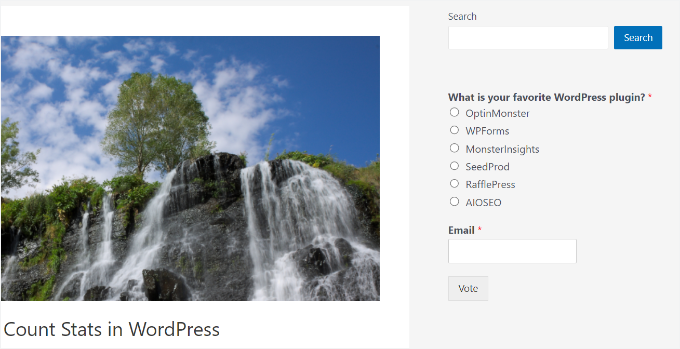
Si no estás seguro por dónde empezar, aquí tienes nuestra guía sobre cómo crear una encuesta interactiva en WordPress.
Otra gran estrategia es la gamificación. Esto significa recompensar a los visitantes por completar ciertas acciones, como dejar un comentario, hacer una compra o terminar un cuestionario. Puedes ofrecer puntos, insignias o niveles que hagan tu sitio más divertido y animen a los usuarios a regresar.
Estos pequeños detalles no solo aumentan la interacción, sino que también impulsan la cantidad de tiempo que los usuarios pasan en tu sitio web y ayudan a construir una comunidad más fuerte alrededor de tu contenido.
Consejo #13: Crea comunidad con chat en vivo o salas de chat
¿Quieres llevar la interacción del usuario al siguiente nivel?
Agregar chat en vivo o espacios de discusión en tiempo real puede convertir a los lectores pasivos en participantes activos y ayudar a generar confianza más rápido.
Cuando los visitantes pueden hacer preguntas, obtener soporte instantáneo o conectarse con otros en tiempo real, es mucho más probable que se queden, regresen e interactúen con tu contenido o producto.
Este tipo de interacción aumenta la retención y hace que tu sitio web se sienta más dinámico y receptivo, como una comunidad real en lugar de solo una página estática.
Si tienes un sitio de eLearning, de soporte o de membresía, agregar una función de chat en vivo puede marcar una gran diferencia. Permite a los usuarios hacer preguntas sobre el material del curso, obtener ayuda con las funciones de la plataforma o sentirse apoyados como parte de un grupo más grande.

Para tiendas o sitios web de servicios, el chat en vivo ofrece soporte instantáneo. Te permite responder preguntas sobre productos, aclarar detalles de servicios o resolver problemas en tiempo real. Esto ayuda a reducir el abandono del carrito y mejora la experiencia del cliente.
Puedes seguir nuestro tutorial sobre cómo agregar chat en vivo gratis en WordPress para empezar.
Para aumentar aún más la interacción de los usuarios, recomiendo crear una comunidad social completa con chat privado utilizando una herramienta como BuddyBoss.
Es especialmente útil para comunidades de membresía o cursos en línea, donde los estudiantes se benefician del apoyo de sus compañeros y la interacción grupal.
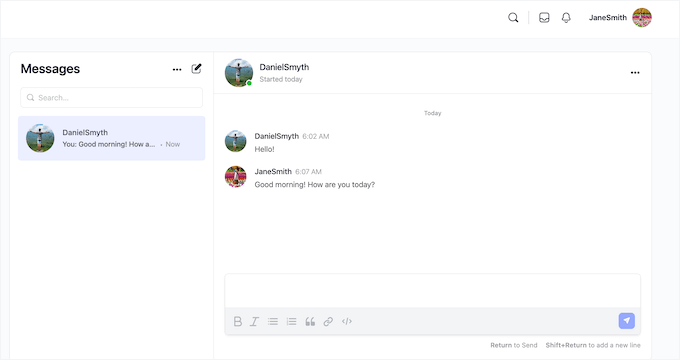
Consulta nuestra guía sobre cómo crear salas de chat en WordPress para obtener más información sobre cómo agregar esta funcionalidad a tu sitio.
Consejo extra: Detecta problemas de diseño con pruebas de regresión visual 🕵️
A veces, incluso una pequeña actualización de plugin o tema puede romper tu diseño sin que te des cuenta: un botón se mueve, el texto se superpone a una imagen o una sección desaparece en el móvil. Ahí es donde entra en juego la prueba de regresión visual.
La prueba de regresión visual (VRT) te ayuda a asegurarte de que las actualizaciones de tu sitio web no arruinen accidentalmente su apariencia o diseño.
El proceso es simple: tu software VRT toma ‘capturas de pantalla’ de una página antes y después de realizar cambios. Luego compara las dos imágenes para detectar incluso las diferencias más pequeñas, lo que te ayuda a identificar problemas visuales temprano antes de que afecten la experiencia del usuario.

El plugin VRTs es una de las mejores herramientas para automatizar este proceso. Para obtener instrucciones paso a paso, puedes leer nuestra guía sobre cómo hacer pruebas de regresión visual en WordPress.
Resumen rápido: Herramientas mencionadas en esta guía
- WPForms – crea encuestas, sondeos y formularios interactivos.
- UserFeedback – recopila comentarios en el sitio y usa mapas de calor/grabaciones de sesiones.
- MonsterInsights – ve datos de Google Analytics dentro de WordPress.
- WP Rocket – almacenamiento en caché, carga diferida y optimización del rendimiento.
- SearchWP – mejora y rastrea la búsqueda interna.
- Thrive Optimize / Thrive Comments – pruebas A/B y comentarios mejorados.
- BuddyBoss – crea comunidades privadas y salas de chat.
- VRTs – automatiza las pruebas de regresión visual.
Próximos pasos: Haz crecer tu sitio web de WordPress
Espero que mis consejos y trucos te ayuden a mejorar la experiencia del usuario en WordPress. Empieza eligiendo 2 o 3 consejos que aborden tus mayores problemas actuales (por ejemplo, velocidad o navegación), impleméntalos esta semana y luego revisa tus análisis para ver el impacto.
A continuación, es posible que desees consultar nuestras guías sobre:
- Cómo crear tu propia comunidad privada
- Cómo aumentar el tráfico de tu blog (consejos probados)
- Cómo saludar a cada usuario con un mensaje de bienvenida personalizado en WordPress
- Cómo mejorar la tasa de clics orgánica (CTR) en WordPress
- Mi guía definitiva para la optimización de la tasa de conversión en WordPress
Si te gustó este artículo, suscríbete a nuestro Canal de YouTube para ver tutoriales en video de WordPress. También puedes encontrarnos en Twitter y Facebook.




¿Tienes alguna pregunta o sugerencia? Por favor, deja un comentario para iniciar la discusión.