


La analítica de búsqueda puede significar dos cosas: lo que los visitantes buscan en tu sitio y lo que la gente busca en Google antes de encontrarlo.
La búsqueda interna de tu sitio puede revelar lo que los visitantes quieren pero no encuentran, mientras que los datos de búsqueda de Google muestran qué palabras clave atraen a la gente a tu sitio.
En esta guía, cubriremos ambos tipos de analítica de búsqueda y te mostraremos las mejores herramientas gratuitas para rastrear cada una. Luego, veremos opciones de pago que brindan información más profunda, informes más detallados y funciones avanzadas a medida que tus necesidades crecen.
¿Qué son los análisis de búsqueda en WordPress?
En resumen, la analítica de búsqueda en WordPress se refiere al seguimiento de lo que los usuarios buscan, tanto en tu sitio web de WordPress como en los motores de búsqueda, para comprender mejor sus intereses y comportamiento.
Te ayuda a ver cómo la gente encuentra tu contenido, qué busca una vez que está en tu sitio y dónde puedes mejorar la experiencia del usuario.
1. Análisis de búsqueda interna
Esto muestra lo que la gente busca mientras está en tu sitio web, como 'consejos de SEO para WordPress' o 'cómo agregar un formulario de contacto'. Puede ayudarte a descubrir brechas de contenido y servir mejor a tu audiencia.
Aquí tienes algunos ejemplos de análisis de búsqueda interna:
- Términos de búsqueda: Ve las palabras exactas que los usuarios escriben en la barra de búsqueda, mostrando si los visitantes buscan productos específicos, publicaciones o respuestas a preguntas comunes.
- Frecuencia de búsqueda: Rastrea con qué frecuencia se ingresan términos específicos para identificar los temas más populares entre tu audiencia.
- Número promedio de resultados: Ve cuántas publicaciones o páginas devuelve cada término, para que puedas detectar los términos que arrojan resultados vacíos y aquellos que entierran la respuesta en demasiados resultados.
2. Análisis de búsqueda externa
Esto te dice cómo los usuarios encuentran tu sitio a través de motores de búsqueda como Google. Estas ideas son importantes porque te ayudan a comprender lo que la gente busca fuera de tu sitio. De esa manera, puedes optimizar tu contenido para clasificar mejor en los resultados de búsqueda.
Las métricas clave de búsqueda externa incluyen:
- Páginas con mejor rendimiento: Identifica qué páginas reciben más tráfico orgánico. ¿Tus páginas de productos o publicaciones de blog reciben el tráfico esperado?
- Palabras clave de búsqueda orgánica: Ve qué palabras clave atraen visitantes a tu sitio desde los motores de búsqueda. Por ejemplo, los usuarios podrían encontrar tu sitio buscando 'mejores plugins de WordPress' o 'cómo iniciar un blog'.
- Posición en el ranking: Rastrea cómo se clasifican tus palabras clave en los motores de búsqueda. Por ejemplo, tu sitio podría clasificarse en la posición n.º 3 para 'guía de SEO para WordPress' o en la posición n.º 12 para 'mejor plataforma de blogs'.
En conjunto, la analítica de búsqueda interna y externa proporciona una visión completa del comportamiento de tu audiencia, desde lo que buscan en tu sitio hasta cómo lo descubren en primer lugar.
Con estas ideas, puedes descubrir brechas de contenido, ajustar tu estrategia de SEO y aumentar tu tráfico.
Aquí tienes un resumen de los temas que cubriremos en este tutorial:
- Método 1: Cómo ver analíticas de búsqueda internas en WordPress
- Método 2: Cómo ver análisis de búsqueda externa en WordPress
- Extra: 3 consejos profesionales para usar tu analítica de búsqueda
- Preguntas frecuentes: Cómo ver analíticas de búsqueda en WordPress
Método 1: Cómo ver analíticas de búsqueda internas en WordPress
Los análisis de búsqueda interna te dicen qué busca la gente una vez que ya está en tu sitio. Como estos datos se generan directamente en tu propio sitio web, no necesitas una cuenta de Google ni una herramienta de terceros para leerlos.
Ve los términos de búsqueda de tu sitio gratis con Search Analytics for WP
Search Analytics for WP es un plugin gratuito que registra cada búsqueda realizada a través del formulario de búsqueda estándar de WordPress y almacena los detalles en tu propia base de datos. Como el procesamiento ocurre en tu propio servidor, tus datos de búsqueda permanecen privados y no se comparten con ninguna plataforma de terceros.
Para empezar, instala y activa el plugin desde el directorio oficial de WordPress. Si no lo has hecho antes, nuestra guía sobre cómo instalar un plugin de WordPress te guiará a través del proceso.
Tras la activación, ve a Search Analytics » Statistics para ver tus análisis.
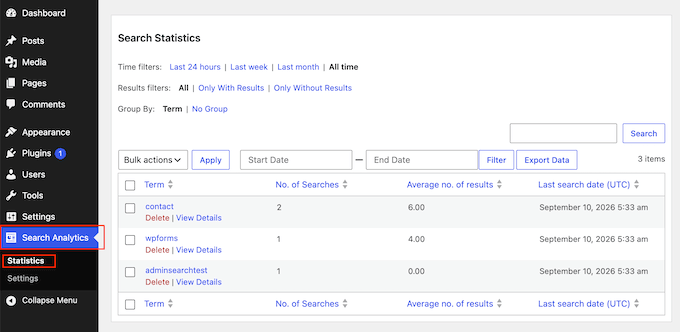
En la página de Statistics, la tabla muestra:
- Term – La palabra o frase exacta escrita en el formulario de búsqueda de tu sitio.
- No. of Searches – Cuántas veces los visitantes enviaron ese término específico.
- Average no. of results – El número promedio de publicaciones o páginas que WordPress devolvió en todas las búsquedas de ese término.
- Last search date – La última vez que alguien buscó este término.
Puedes usar las opciones de filtrado para cambiar entre diferentes períodos de tiempo, como las últimas 24 horas, la última semana, el último mes o todo el tiempo. Junto a ellos, tres filtros te permiten mostrar 'Todas' las búsquedas, 'Solo con resultados' o 'Solo sin resultados'.
'Solo sin resultados' es una lista de cosas que los visitantes querían y no podían encontrar. Esta es la forma más fácil de encontrar brechas de contenido.
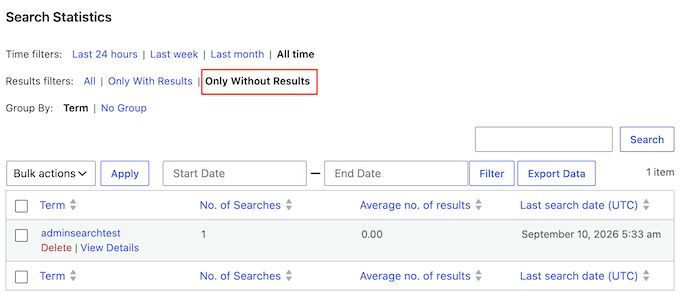
Para confirmar que el seguimiento está funcionando, busca un término en tu sitio web en vivo. Luego, actualiza Search Analytics » Statistics y comprueba si la entrada aparece en tu tabla de informes. Tus propias búsquedas se registran por defecto, por lo que el término debería aparecer de inmediato.
Cuando se trata de datos reales de visitantes, espera ver tus primeros términos de búsqueda dentro de uno o dos días de tráfico en vivo. Solo ten en cuenta que el plugin solo registra datos desde el momento en que se activa, por lo que no rastreará las búsquedas realizadas antes de eso.
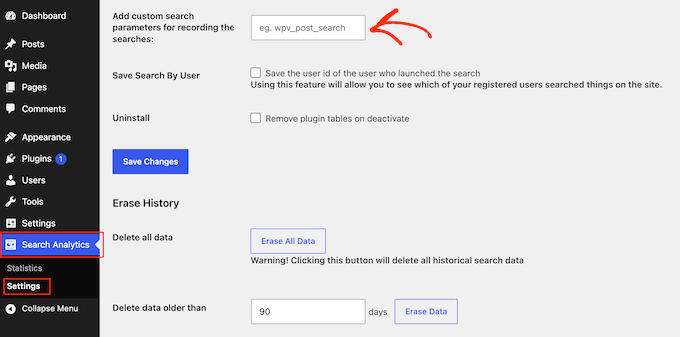
Si la página de Statistics permanece vacía incluso después de buscar en tu propio sitio, es probable que el cuadro de búsqueda de tu tema no esté utilizando la URL de búsqueda estándar de WordPress.
Para solucionar esto, ve a Search Analytics » Settings » General Settings. Luego, agrega el parámetro de búsqueda de tu tema al campo 'Add custom search parameters for recording the searches'.
La desventaja es que Search Analytics for WP cuenta las búsquedas en lugar de rastrearlas. No te dirá qué resultado hizo clic alguien o si volvieron a buscar, por lo que aprendes lo que los visitantes querían sin ver lo que hicieron después.
¿Quieres saber qué resultado hizo clic la gente? Usa SearchWP
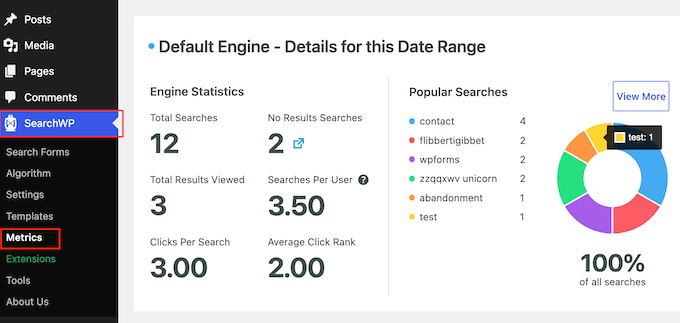
Si necesitas esos datos de resultados, la extensión Metrics para SearchWP agrega Clics por Búsqueda, Rango Promedio de Clic y Búsquedas sin Resultados a tus informes. Este plugin registra qué resultado hizo clic un visitante junto con su posición en la búsqueda.
La extensión Metrics está incluida en el plan SearchWP Pro, que cuesta $199 por año para hasta 3 sitios.
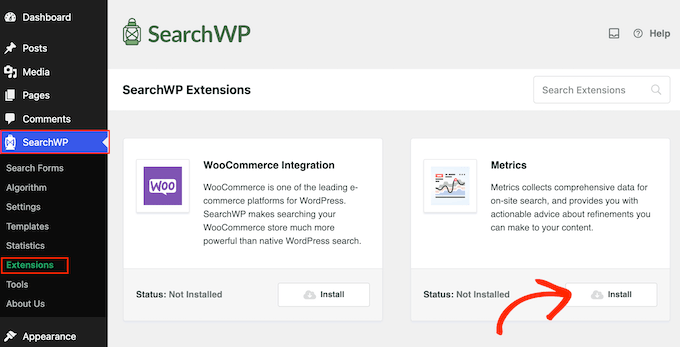
Después de instalar el plugin, ve a SearchWP » Extensions, busca la extensión Metrics y haz clic en su botón Instalar.
Luego puedes acceder a tus informes yendo a SearchWP » Metrics.
Para un análisis más detallado antes de comprar, consulta nuestra reseña completa de SearchWP.
Método 2: Cómo ver análisis de búsqueda externa en WordPress
Las analíticas de búsqueda externas te muestran cómo las personas encuentran tu sitio en Google en primer lugar. Todos estos datos provienen directamente de Google Search Console, por lo que cada herramienta en esta sección se basa en la misma fuente.
Obtén tus datos de búsqueda de Google gratis en Google Search Console
Google Search Console es gratis para todos los propietarios de sitios, y puedes iniciar sesión con tu cuenta de Google existente. Encontrarás tus datos de búsqueda en su informe de Rendimiento.
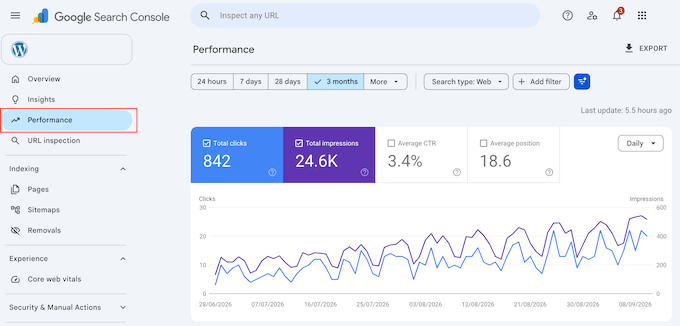
En ese informe, verás clics totales, impresiones totales, tasa de clics promedio y posición promedio.
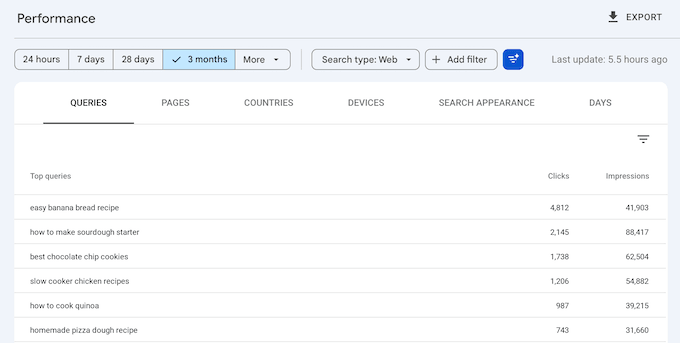
La pestaña 'Consultas' debajo enumera los términos reales que las personas buscaron antes de hacer clic.
Para configurar Search Console, consulta nuestra guía sobre cómo agregar tu sitio de WordPress a Google Search Console.
Si verificas tu sitio hoy, tus primeros datos normalmente aparecen en dos o tres días, y puede tardar hasta una semana en un sitio completamente nuevo.
¿Prefieres mantenerte en tu panel? Conecta Site Kit de Google
Site Kit de Google es el plugin gratuito de Google que muestra tus datos de Search Console en el panel de WordPress. Conectar Search Console es parte de la configuración del plugin, por lo que no se necesita configuración adicional.
En el panel de Site Kit, verás tus impresiones totales, tasas de clics y las principales consultas de búsqueda. Dado que Site Kit refleja Search Console en lugar de agregar nuevos puntos de datos, sus informes coinciden con lo que verías en el propio sitio de Google.
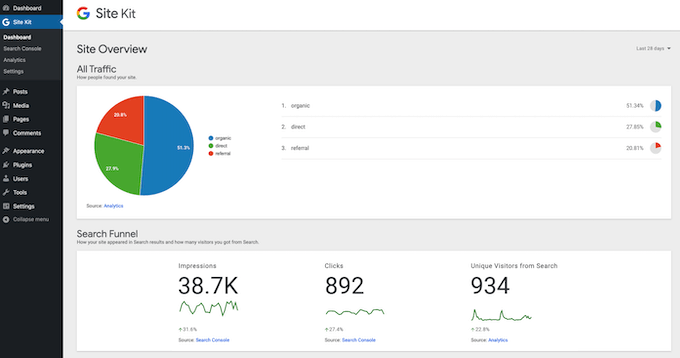
Puede tomar unos días después de conectar Site Kit antes de que los datos de búsqueda comiencen a mostrarse en el panel.
Si deseas ver cómo se compara Site Kit con una herramienta de análisis dedicada, consulta nuestra comparación de MonsterInsights vs Site Kit.
Rastrea rankings sin salir de WordPress con All in One SEO
All in One SEO (AIOSEO) es el plugin de SEO que usamos en nuestros propios sitios web, y su panel de Estadísticas de Búsqueda es la opción de pago aquí. Toma los mismos datos de Search Console y agrega seguimiento de rango de palabras clave, informes de decaimiento de contenido y su propia puntuación de contenido TruSEO encima.
Mientras que la versión gratuita de AIOSEO te permite conectar tu sitio a Google Search Console, los informes de Estadísticas de Búsqueda no están incluidos. Estadísticas de Búsqueda es parte del plan Elite de AIOSEO.
Dado que estos informes leen directamente de Google Search Console, necesitarás configurar Search Console antes de que el panel pueda mostrar tus datos. Nuestra guía sobre cómo configurar All in One SEO cubre todo lo que necesitas saber.
Después de eso, puedes ver tus informes yendo a All in One SEO » Search Statistics.
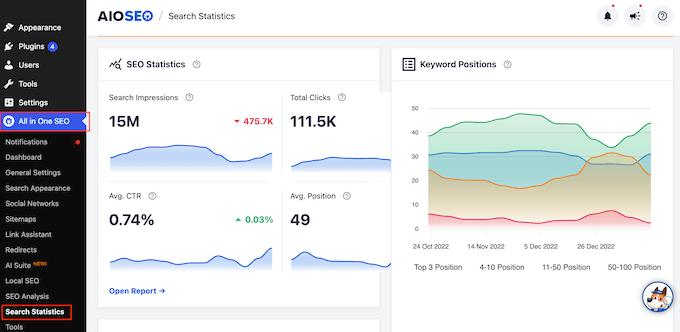
Utilizarás estas vistas del panel con más frecuencia:
El panel de Estadísticas de Búsqueda: La tarjeta SEO Statistics muestra tus impresiones de búsqueda totales, clics totales, tasas de clics promedio y posición promedio. Junto a ella, el gráfico Keyword Positions desglosa tu contenido por nivel de clasificación: Top 3, 4 a 10, 11 a 50 y 51 a 100.
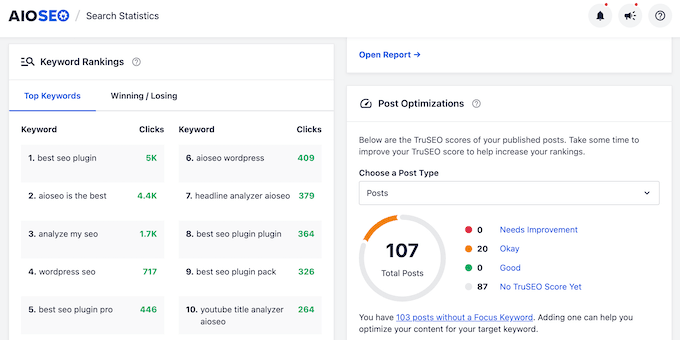
Clasificaciones de palabras clave: Debajo de la tarjeta Keyword Rankings, la pestaña Top Keywords enumera los términos de búsqueda que generan más tráfico. La pestaña Winning / Losing destaca el movimiento de clasificación, separando las palabras clave que suben de las que bajan. Esta es una información clave que falta en los informes predeterminados de Search Console.
Rendimiento del contenido: La tabla Content Performance clasifica tus publicaciones y páginas por clics, impresiones y posición. La columna Indexed marca si Google ha indexado cada página, la columna Diff muestra los cambios de posición desde la última comprobación y la puntuación TruSEO califica qué tan bien está optimizada cada publicación.
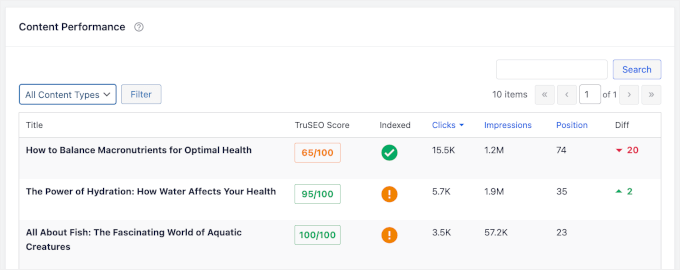
Si deseas auditar tu sitio paso a paso, nuestra lista de verificación SEO para WordPress funciona bien junto con estos informes. Si la columna Indexed marca algún problema, nuestra guía sobre por qué un sitio de WordPress se desindexa también vale la pena leerla.
Si necesitas seguimiento de clasificación, deterioro de contenido y puntuación SEO juntos en tu panel de WordPress, AIOSEO es una opción sólida. Si solo necesitas esas cuatro métricas principales de Search Console, Site Kit te las ofrece gratis.
Para una mirada más cercana, lee nuestra reseña completa de AIOSEO, o ve cómo se compara en nuestro resumen de los mejores plugins SEO para WordPress.
Preguntas frecuentes: Cómo ver analíticas de búsqueda en WordPress
La analítica de búsqueda puede ser un poco confusa al principio, así que aquí tienes algunas de las preguntas más frecuentes que escuchamos, junto con respuestas sencillas.
¿Qué es más importante: la analítica de búsqueda interna o externa?
En resumen, ambas importan, pero por diferentes razones.
- Los análisis externos (como los de AIOSEO) muestran cómo la gente encuentra tu sitio en Google. Eso es útil para mejorar tu SEO y atraer más tráfico.
- Analíticas internas (de herramientas como SearchWP) muestran lo que los visitantes buscan después de llegar a tu sitio. Esto te ayuda a identificar brechas de contenido y a darle a tu audiencia exactamente lo que busca.
¿Puedo ver las analíticas de búsqueda de WordPress gratis?
Sí, para ambos tipos de datos. Para datos de búsqueda externos, la ruta gratuita es la propia Google Search Console, o Site Kit de Google si prefieres leer los mismos números dentro de tu panel de WordPress.
La versión gratuita de AIOSEO puede conectar tu sitio a Google Search Console, pero su panel Search Statistics requiere el plan Elite, por lo que conectarse a través de la versión gratuita no desbloqueará esos informes.
Para datos de búsqueda internos, Search Analytics for WP es gratuito y mantiene todos tus datos en tu propia base de datos de WordPress.
¿En qué se diferencian las analíticas de búsqueda de Google Analytics?
El análisis de búsqueda muestra las palabras clave exactas que las personas usan para encontrar y navegar en tu sitio. Google Analytics te brinda una vista más amplia de tu tráfico, como de dónde provienen los visitantes, qué páginas visitan y cuánto tiempo permanecen. También registra automáticamente tus términos de búsqueda en el sitio, por lo que se superpone con la mitad interna de esta guía.
Si estás usando WordPress, recomendamos MonsterInsights para ver estos datos directamente en tu panel. Para obtener más información sobre el plugin, puedes consultar nuestra reseña completa de MonsterInsights.
Esperamos que este artículo te haya ayudado a ver ambos tipos de análisis de búsqueda en WordPress. También puedes consultar nuestra guía de análisis de publicaciones de WordPress para ver en qué se convierten esas búsquedas una vez que las personas llegan a tus publicaciones.
Si te gustó este artículo, suscríbete a nuestro Canal de YouTube para ver tutoriales en video de WordPress. También puedes encontrarnos en Twitter y Facebook.



¿Tienes alguna pregunta o sugerencia? Por favor, deja un comentario para iniciar la discusión.