


Wir haben viele Arten von WordPress-Websites erstellt, daher wissen wir, dass Transport- und Logistik-Websites zu den schwierigsten gehören, die richtig umgesetzt werden müssen.
Die komplexen Funktionen, die für Flottenmanagement, Echtzeitverfolgung und Buchungssysteme erforderlich sind, können selbst erfahrene Website-Ersteller überfordern.
In dieser Schritt-für-Schritt-Anleitung führen wir Sie durch die Erstellung einer professionellen Transport- und Logistik-Website, die tatsächlich Ihren Geschäftsanforderungen entspricht. Sie müssen keine Zeit mit dem Experimentieren mit Dutzenden von Plugins oder dem Ringen mit komplexem Code verschwenden.
Stattdessen zeigen wir Ihnen die genauen Werkzeuge und Methoden, von denen wir bewiesen haben, dass sie für Funktionen wie Buchungssysteme, Flottenmanagement und Echtzeitverfolgung am besten funktionieren.
Welche Funktionen sollte eine Logistik- & Transportseite haben?
Egal, ob Sie gerade erst mit Ihrem Transport- oder Logistikunternehmen beginnen oder bereits ein großer Akteur sind, eine professionelle Website ist keine Option mehr – sie ist ein Muss, um online mit Kunden in Kontakt zu treten.
Ohne eine professionelle Website haben wir festgestellt, dass Unternehmen oft Schwierigkeiten haben, ihre Dienstleistungen zu präsentieren und effektiv mit potenziellen Kunden zu kommunizieren. Dies gilt insbesondere in der heutigen digitalen Welt, in der jeder erwartet, online Informationen zu finden.
Denken Sie an große Namen wie DHL. Sie haben die Messlatte für das, was Kunden von einer Logistik-Website erwarten, hoch gelegt. Nach unseren Beobachtungen sind Funktionen wie Sendungsverfolgung mittlerweile eine Standarderwartung und nicht nur ein Bonus. Es ist entscheidend geworden, dies anzubieten, um wettbewerbsfähig zu bleiben.
Über die reine Sendungsverfolgung hinaus muss eine erstklassige Logistik- und Transport-Website alle bewährten Praktiken für jede Website befolgen. Wir sprechen hier von Dingen wie responsivem Design (damit es auf jedem Gerät gut aussieht), schnellen Ladezeiten (niemand wartet gerne!) und starker Sicherheit, um unerwünschten Zugriff zu verhindern.
Vor diesem Hintergrund wollen wir uns ansehen, wie Sie mit WordPress, dem beliebtesten Website-Builder auf dem Markt, eine Transport- und Logistik-Website erstellen können. Sie können die folgenden Schnelllinks verwenden, um durch die Schritte zu navigieren:
- Schritt 1: Holen Sie sich einen Hosting-Plan und einen Domainnamen
- Schritt 2: Erstellen Sie eine neue WordPress-Website
- Schritt 3: Wählen Sie ein WordPress-Theme für Transport und Logistik
- Schritt 4: Erstellen Sie eine Homepage mit einem Service-Bereich
- Schritt 5: Richten Sie Ihre wichtigen Webseiten ein
- Schritt 6: Installieren Sie ein Frachtverfolgungs-Plugin für Ihre Logistik-Website
- Schritt 7: Fügen Sie ein Versandkostenrechner-Formular zu Ihrer WordPress-Website hinzu
- Schritt 8: Erstellen Sie ein Buchungsformular für die Terminplanung von Abholungen
- Schritt 9: Zahlungsmethoden auf Ihrer Transportwebsite aktivieren
- Schritt 10: Erstellen Sie ein Angebotsanfrage-Formular für Ihr Unternehmen
- Schritt 11: Live-Chat zu Ihrer Unternehmenswebsite hinzufügen
Schritt 1: Holen Sie sich einen Hosting-Plan und einen Domainnamen
Der erste Schritt ist die Anmeldung bei einem WordPress-Hosting-Service. Wenn Sie mit Webhosting nicht vertraut sind, handelt es sich im Wesentlichen um einen Dienst, der Ihre Website-Dateien speichert und anzeigt, damit sie öffentlich zugänglich sind.
Bei WPBeginner empfehlen wir die Nutzung von Bluehost für Ihr WordPress-Hosting. Neben einem guten Preis-Leistungs-Verhältnis sind sie auch schnell und einfach zu bedienen, selbst für Anfänger, die neu im Webhosting sind.

Bluehost bietet außerdem einen großen Rabatt für WPBeginner-Leser sowie einen kostenlosen Domainnamen und ein SSL-Zertifikat (für erhöhte Sicherheit). Sie können sich anmelden, indem Sie auf die Schaltfläche unten klicken:
Da Sie eine Logistik-Website betreiben werden, empfehlen wir den Bluehost eCommerce Essentials Plan. Er ist für hohen Traffic ausgelegt, sodass Ihre Website auch dann online bleibt und reibungslos läuft, wenn viele Kunden gleichzeitig ihre Lieferungen verfolgen. Sie müssen sich keine Sorgen machen, dass Ihre Website während der Spitzenzeiten abstürzt.
Klicken Sie einfach auf 'Plan auswählen' unter dem Plan, den Sie kaufen möchten.

Sobald Sie einen Plan ausgewählt haben, müssen Sie einen Domainnamen auswählen, der die Online-Adresse Ihrer Website ist.
Im Allgemeinen ist es am besten, eine Domain zu verwenden, die Ihren Markennamen enthält, wie z. B. fedex.com oder dhl.com. Wenn Sie möchten, können Sie auch ein Schlüsselwort im Zusammenhang mit Transport oder Logistik danach hinzufügen, wie z. B. murphylogistics.com.
Hilfe bei der Auswahl des besten Domainnamens finden Sie in unserem Leitfaden So wählen Sie einen Domainnamen für Ihre WordPress-Website. Sie können auch den kostenlosen Generator für Geschäftsnamen von WPBeginner ausprobieren, um mit einigen Optionen zu experimentieren.
Sobald Sie einen Domainnamen ausgewählt haben, geben Sie ihn in das vorgesehene Feld ein und klicken Sie auf „Domain suchen“.

Danach können Sie mit dem Checkout fortfahren.
Von dort aus werden Sie aufgefordert, Ihre Kontoinformationen, Ihre Geschäfts-E-Mail-Adresse, Ihren Namen, Ihr Land, Ihre Telefonnummer und mehr einzugeben.

In diesem Schritt können Sie Ihre Zahlungsinformationen eingeben, um den Kauf abzuschließen.
Dann erhalten Sie eine Bestätigungs-E-Mail mit den Anmeldedaten für Ihr Bluehost-Dashboard, das ist das Kontrollfeld, auf dem Sie Ihre Logistik-Website verwalten.
Schritt 2: Erstellen Sie eine neue WordPress-Website
Hinweis: Wenn Sie sich für andere Hosting-Dienste wie SiteGround, DreamHost, HostGator oder WP Engine entschieden haben, lesen Sie unseren Leitfaden So installieren Sie WordPress für Schritt-für-Schritt-Anleitungen.
Wenn Sie unseren Bluehost-Link zuvor verwendet haben, installiert Bluehost standardmäßig automatisch WordPress auf Ihrem Hosting-Service, sodass Sie diesen Abschnitt überspringen können.
Wenn Sie diesen Schritt jedoch verpassen oder eine weitere WordPress-Website auf demselben Hosting-Plan einrichten möchten, können Sie diese Anweisungen befolgen.
Gehen Sie zuerst zum Tab 'Websites' im Bluehost-Dashboard. Klicken Sie dann auf die Schaltfläche 'Site hinzufügen'.

Der Einrichtungsassistent von Bluehost wird nun angezeigt.
Wählen Sie zunächst einfach „WordPress installieren“ und klicken Sie auf „Weiter“.

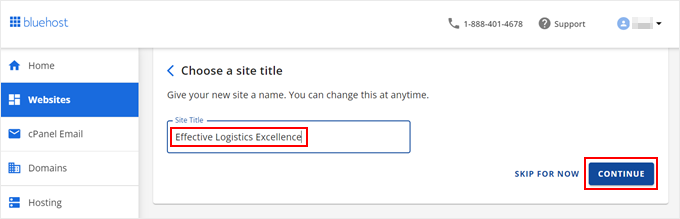
Sie können jetzt einen Titel für Ihre Website einfügen.
Klicken Sie danach einfach auf „Weiter“.
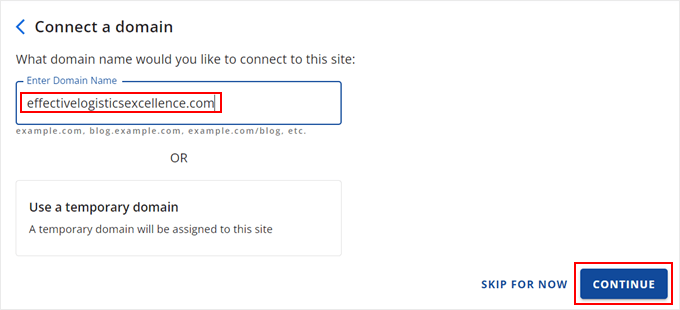
In diesem Stadium können Sie einen Domainnamen mit Ihrer Website verbinden.
Sie können Ihre vorhandene Domain hinzufügen oder eine temporäre Subdomain verwenden, bis Sie bereit sind, eine neue Domain zu kaufen.
Warten Sie nun einfach ein paar Momente, bis Bluehost WordPress installiert hat.
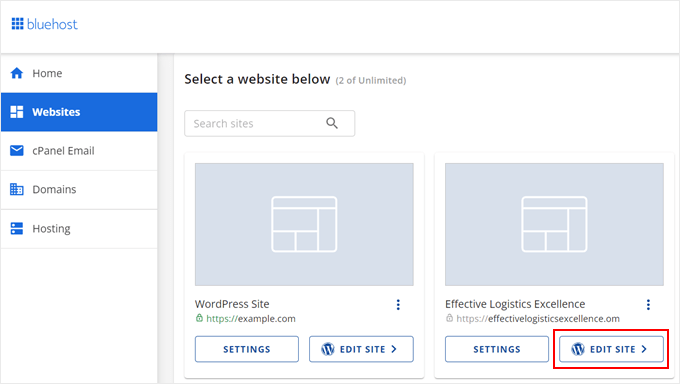
Sobald WordPress erfolgreich installiert ist, werden Sie zurück zum Tab 'Websites' in Ihrem Bluehost-Konto geleitet und sehen dort Ihre brandneue Website. Um auf das Backend Ihrer WordPress-Website zuzugreifen (dort verwalten Sie alles!), klicken Sie einfach auf die Schaltfläche 'Website bearbeiten'. Dies bringt Sie direkt zu Ihrem WordPress-Admin-Panel.
Alternativ können Sie Ihre WordPress-Login-URL (wie beispiel.de/wp-admin/) in Ihrem Webbrowser verwenden. Stellen Sie sicher, dass Sie den Domainnamen durch Ihren eigenen ersetzen.
Jetzt sind Sie bereit, mit den nächsten Schritten fortzufahren und diese großartige Transport- und Logistik-Website zu erstellen. Machen wir weiter!
Schritt 3: Wählen Sie ein WordPress-Theme für Transport und Logistik
WordPress-Themes machen es einfach, eine gut aussehende Website ohne Webdesign-Kenntnisse zu erstellen. Alles, was Sie tun müssen, ist ein Theme auszuwählen, das Ihnen gefällt, es zu installieren und einige Designelemente anzupassen.
Wenn Sie WordPress zum ersten Mal installieren, wird eines der Standard-Themes installiert, das für ein Transport- und Logistikunternehmen möglicherweise nicht die beste Wahl ist.

Aber keine Sorge! Es gibt viele andere fantastische WordPress-Themes, die speziell für Logistik- und Transportunternehmen entwickelt wurden und die Sie erkunden können.
Um sicherzustellen, dass Sie das perfekte Theme auswählen und es genau richtig einrichten, haben wir einige hilfreiche Anleitungen für Sie zusammengestellt:
- Leitfaden für Anfänger: So installieren Sie ein WordPress-Theme
- Beliebteste und beste WordPress-Themes
- Die besten WordPress-Themes für Unternehmen (Expertenauswahl)
So bearbeiten Sie Ihr Logistik- und Transport-WordPress-Theme
Eines der besten Dinge an WordPress ist, dass es Ihnen mehrere Möglichkeiten bietet, Ihr WordPress-Theme anzupassen. Das bedeutet, Sie können die Methode wählen, die für Sie am besten funktioniert.
Eine leistungsstarke Option ist die Verwendung des WordPress Full Site Editor (FSE). Dies ist die bevorzugte Methode, wenn Sie ein modernes WordPress Block Theme verwenden.
Wenn Sie neu hier sind, machen Sie sich keine Sorgen! Wir haben Sie abgedeckt. Schauen Sie sich unseren Anfängerleitfaden zur WordPress Full Site Editing für Schritt-für-Schritt-Anleitungen an.
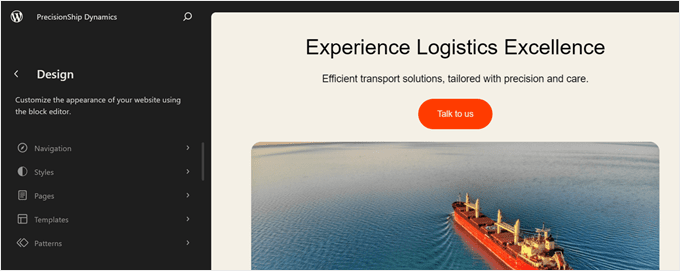
Eine andere Option ist die Verwendung des Theme Customizers, der die Standardoption für klassische WordPress-Themes ist. Sie können in unserem Artikel mehr darüber lesen, wie Sie ein Theme mit dem Theme Customizer bearbeiten.
Unsere Empfehlung ist jedoch, ein Page-Builder-Plugin wie SeedProd zu verwenden.
Während die integrierten Bearbeitungsfunktionen von WordPress gut sind, sind ihre Anpassungsoptionen möglicherweise etwas einfach. Da Sie an einer professionellen Website arbeiten, möchten Sie bei Ihren Besuchern einen guten ersten Eindruck hinterlassen.
SeedProd bietet einen flexiblen Drag-and-Drop-Builder mit verschiedenen Schriftarten, Farboptionen, Widgets und sogar Animationen, um Ihr Website-Design zu personalisieren.

Außerdem erhalten Sie Zugriff auf über 300 Theme-Vorlagen, die von Anfang an auf Konversionen optimiert sind.
Dies beinhaltet viele Vorlagen, die speziell für Unternehmen entwickelt wurden und über integrierte Abschnitte verfügen, in denen Sie Kundenbewertungen, Testimonials, Call-to-Action-Buttons und andere unverzichtbare Inhalte hinzufügen können.

Wir sind seit Jahren große Fans von SeedProd und haben es sogar verwendet, um viele unserer Partner-Websites zu erstellen, darunter die WP Charitable, WPForms und Duplicator-Websites. Sogar die SeedProd-Website wurde mit SeedProd erstellt.
Das bedeutet, wir haben eine ziemlich gute Vorstellung von den Vor- und Nachteilen dieses Plugins. Um Ihnen bei der Entscheidung zu helfen, ob SeedProd die richtige Wahl für Ihre Transport- und Logistik-Website ist, lesen Sie unseren detaillierten SeedProd-Testbericht.
Wenn Sie sich entscheiden, ein SeedProd-Theme zu verwenden, beginnen Sie mit der Installation des SeedProd-Plugins. Obwohl eine kostenlose Version von SeedProd verfügbar ist, empfehlen wir den Erwerb eines Pro- oder Elite-Plans. Beide enthalten den Theme Builder, mit dem Sie jeden Teil des Themes anpassen können.
Wenn Sie nicht sicher sind, wie Sie SeedProd installieren, machen Sie sich keine Sorgen! Schauen Sie sich unseren leicht verständlichen Leitfaden an, wie man ein WordPress-Plugin installiert.
Wenn das erledigt ist, aktivieren Sie Ihre Lizenz. Fügen Sie einfach Ihren Lizenzschlüssel ein und klicken Sie auf „Schlüssel überprüfen“.

Gehen Sie danach zu SeedProd » Theme Builder.
Klicken Sie nun auf „Theme Template Kits“.

Sie sehen nun Dutzende von Vorlagen auf dem Bildschirm.
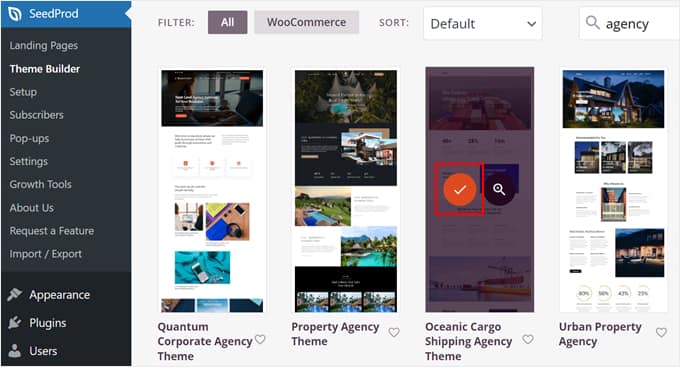
Für eine Transport- und Logistik-Website können Sie das Theme Oceanic Cargo Shipping Agency verwenden. Das Theme-Template-Kit verfügt bereits über eine attraktive Serviceseite, sodass Sie die Informationen und Bilder einfach an Ihr Unternehmen anpassen können.
Bewegen Sie einfach den Mauszeiger über das Theme und klicken Sie auf das orangefarbene Häkchen.
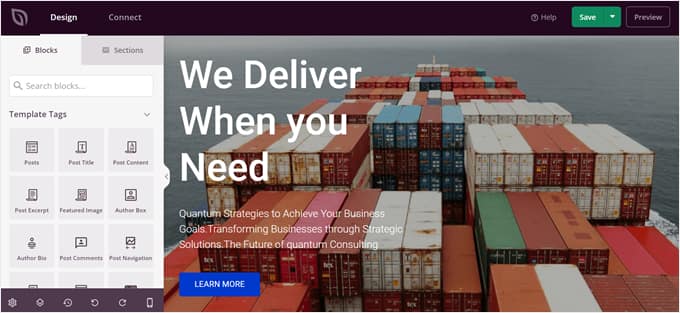
Sie werden nun zum SeedProd Page Builder weitergeleitet, wo Sie Blöcke per Drag & Drop verschieben, neue Abschnitte hinzufügen, den Hintergrund ändern, animierte Effekte erstellen und so weiter.
Jeder Bereich ist anpassbar, also spielen Sie ruhig mit dem Editor herum.
Weitere Informationen zur Verwendung von SeedProd finden Sie in unserem Leitfaden zur Erstellung eines benutzerdefinierten Themes in WordPress.
Schritt 4: Erstellen Sie eine Homepage mit einem Service-Bereich
Wenn Sie das Design Ihrer Website bearbeiten, ist einer der wichtigsten Punkte, auf die Sie achten sollten, die Homepage.
Als erste Seite, die Besucher höchstwahrscheinlich sehen werden, muss die Homepage einen starken Eindruck hinterlassen und den Nutzern genügend Informationen über Ihr Logistikunternehmen geben.
Typischerweise hat eine neue WordPress-Website eine Homepage, die ihre neuesten Blogbeiträge anzeigt.
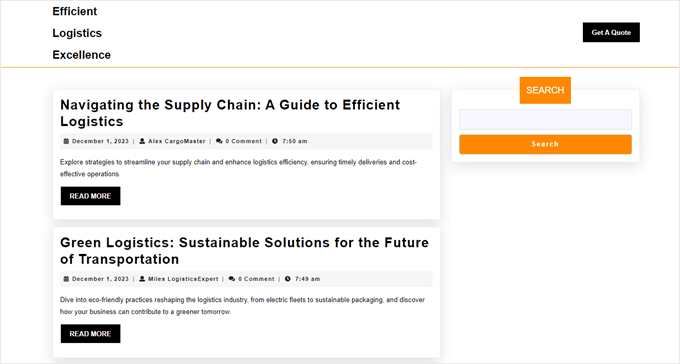
Da Sie eine Geschäftswebsite betreiben, ist es eine gute Idee, Ihre Blog-Seite von Ihrer Homepage zu trennen und eine neue, benutzerdefinierte statische Startseite von Grund auf neu zu erstellen. Andernfalls könnten die Leute denken, Ihre Website sei hauptsächlich zum Bloggen und nicht für Ihr Geschäft.
Sie möchten auch einen Abschnitt für Dienstleistungen auf Ihrer Homepage hinzufügen, um den Benutzern einen Überblick darüber zu geben, welche Arten von Logistik- und Transportdienstleistungen Sie anbieten. Hier ist ein großartiges Beispiel von DHL:
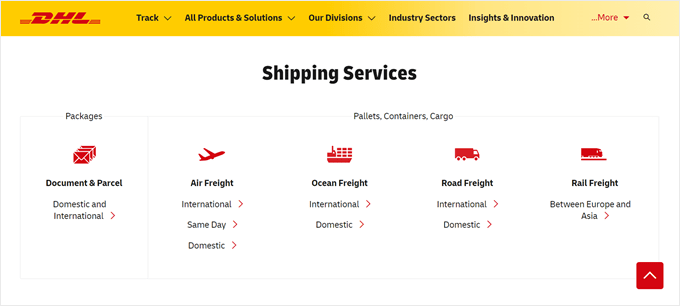
Wir empfehlen außerdem dringend, diesen Abschnitt später mit Ihrer speziellen „Dienstleistungen“-Seite zu verknüpfen. Auf diese Weise können Sie den Besuchern hier einen kurzen Überblick geben und dann alle wichtigen Details zu jeder Dienstleistung auf einer eigenen Seite bereitstellen. Das hält die Dinge sauber und organisiert.
Anleitungen zum Erstellen einer ansprechenden Homepage finden Sie in unserem Artikel So erstellen Sie eine benutzerdefinierte Homepage und So erstellen Sie einen Service-Bereich in WordPress.
Schritt 5: Richten Sie Ihre wichtigen Webseiten ein
Sobald Sie Ihre Homepage eingerichtet haben, ist es an der Zeit, weitere Seiten auf Ihrer Transport- und Logistik-WordPress-Website zu erstellen.
Wir haben einen Artikel, der die wichtigsten Seiten Ihrer WordPress-Site detailliert beschreibt. Aber für diese Art von Geschäft sind hier einige Seiten, die wir empfehlen, sofort zu erstellen:
- Service-Seite(n) – Hier beschreiben Sie die von Ihnen angebotenen Dienstleistungen. Sie können die Arten von Versandmaterialien und Kartons, die Arten der Lieferung und deren Preise angeben. Sie können eine eigene Unterseite für alle Ihre Dienstleistungen erstellen, um weitere Details anzugeben.
- Kontaktseite – Hier können potenzielle Kunden mit Ihnen in Kontakt treten oder bestehende Kunden können sich zur Hilfe melden. Wir empfehlen das Hinzufügen eines Kontaktformulars mit WPForms und die Angabe relevanter Kontaktinformationen wie Ihrer Geschäftsadresse und Telefonnummer.
- Service-Standorte-Seite – Heben Sie die Bereiche hervor, in denen Ihre Transport- und Logistikdienste verfügbar sind. Dies ist hilfreich, wenn Sie mehrere Abhol- und Abgabepunkte haben, zu denen Kunden gehen können.
- Versandverfolgungsseite – Diese Seite ermöglicht es Kunden, ihre Sendungen in Echtzeit zu verfolgen. Erstellen Sie vorerst einfach eine leere Seite mit einem klaren Namen wie „Versandverfolgung“. Machen Sie sich noch keine Sorgen um die Hinzufügung der Tracking-Funktionalität – wir zeigen Ihnen im nächsten Schritt genau, wie Sie diese einrichten.
- Buchungsseite für Abholungen – Hier können Ihre Kunden ganz einfach eine Abholung für ihre Pakete planen. Erstellen Sie jetzt eine Seite dafür, z. B. 'Abholung planen' oder 'Abholung buchen'. Wir werden Ihnen in einem späteren Schritt zeigen, wie Sie das eigentliche Buchungsformular zu dieser Seite hinzufügen, machen Sie sich also noch keine Sorgen um diesen Teil.
- Kundenportal – Erstellen Sie ein sicheres und benutzerfreundliches Portal, über das Kunden auf ihre Versandhistorie, Zahlungen, Rechnungen und andere relevante Daten zugreifen können. Lesen Sie unseren Artikel So erstellen Sie ein Kundenportal für eine Schritt-für-Schritt-Anleitung.
- FAQ-Seite – Beantworten Sie häufig gestellte Fragen, die Kunden haben könnten, damit sie Ihre Dienstleistungen besser verstehen und sich sicher fühlen, mit Ihnen Geschäfte zu machen. Mehr zu diesem Thema erfahren Sie in unserem Artikel Hinzufügen eines FAQ-Bereichs in WordPress.
Weitere Informationen finden Sie in unserem Artikel So erstellen Sie eine benutzerdefinierte Seite in WordPress.
Schritt 6: Installieren Sie ein Frachtverfolgungs-Plugin für Ihre Logistik-Website
Wir haben bereits erwähnt, dass Sie eine Sendungsverfolgungsseite für Kunden benötigen, um ihre Lieferungen zu überwachen. Nach der Einrichtung der Seite hierfür müssen Sie ein Frachtverfolgungs-Plugin installieren, um die Versandinformationen des Benutzers anzuzeigen.
WPCargo ist ein Frachtverfolgungs-Plugin, das Sie verwenden können. Das kostenlose Plugin bietet die Standard-Sendungsverfolgungsfunktionen, einschließlich automatischer Tracking-IDs, Sendungsmanagement-Tools und Tracking-Formularen. Dies kann ausreichen, wenn Ihr Unternehmen neu ist und dies die einzigen Funktionen sind, die Sie derzeit benötigen.
Es gibt auch ein Premium-Plugin, das Ihnen Zugriff auf einen Barcode-Scanner, einen benutzerdefinierten Feldmanager und mehr bietet.
Um WPCargo zu verwenden, müssen Sie das Plugin installieren und aktivieren. Gehen Sie dann in Ihrem WordPress-Dashboard zu WPCargo » Allgemeine Einstellungen.
Auf dieser Seite können Sie Informationen zu Ihren Diensten hinzufügen, wie z. B. die Arten von Sendungen, Versandarten, Versandorte und Spediteure.
All diese Informationen sind nützlich, wenn Sie eine neue Sendung aus dem WordPress-Adminbereich hinzufügen müssen.
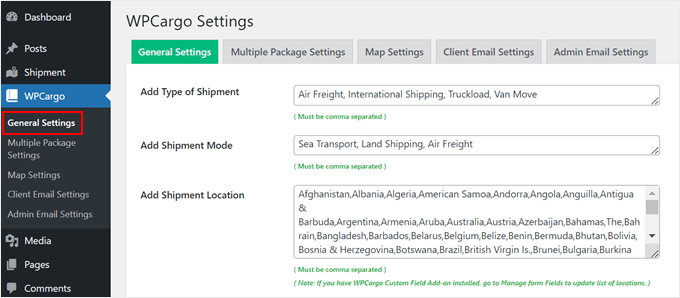
Eines der Dinge, die Sie in diesem Tab tun möchten, ist nach unten zu 'Track Page Settings' zu scrollen.
Wählen Sie dann eine Seite aus, auf der der [wpcargo_trackform] Shortcode eingefügt werden soll.
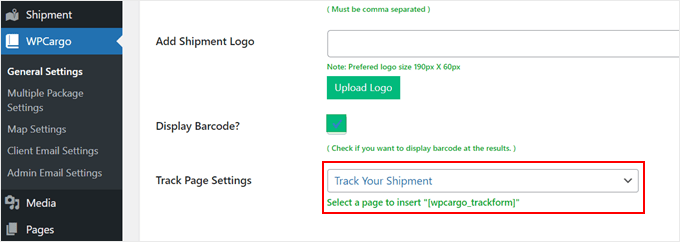
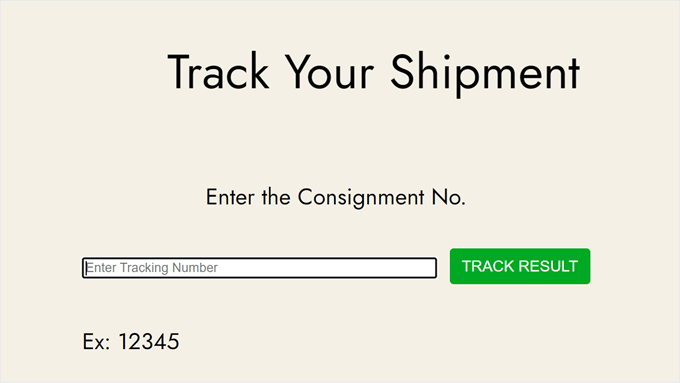
Dieses Tag zeigt ein Feld an, das Benutzer mit ihrer Sendungsverfolgungsnummer ausfüllen können, um in Echtzeit den Status ihrer Sendung zu erfahren.
So sieht es aus:
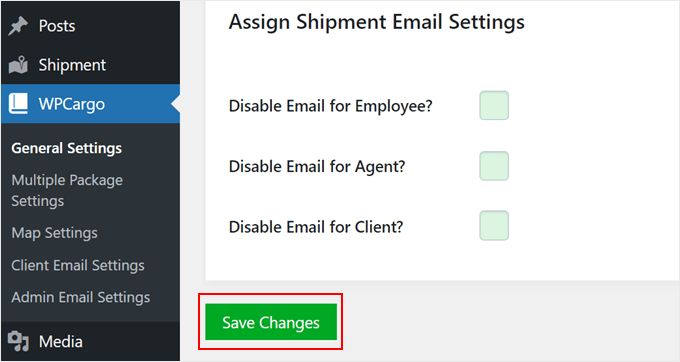
Ansonsten können Sie weitere Einstellungen vornehmen, wie z. B. das Format der Sendungsnummer anpassen und Sendungs-E-Mails zuweisen.
Sobald Sie das getan haben, scrollen Sie einfach nach unten und klicken Sie auf 'Änderungen speichern'.
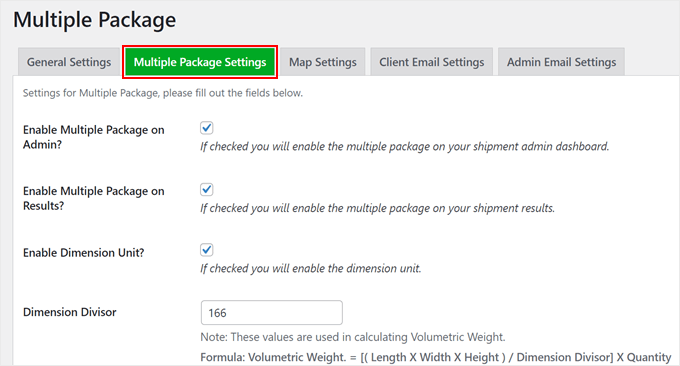
Wenn Sie zum Tab „Multiple Package Settings“ wechseln, können Sie auswählen, ob Kunden mehrere Pakete in einer Bestellung versenden können.
Wenn ja, können Sie gerne angeben, welche Einheiten für Abmessungen und Gewicht verwendet werden sollen und welche Pakettypen sie auswählen können.
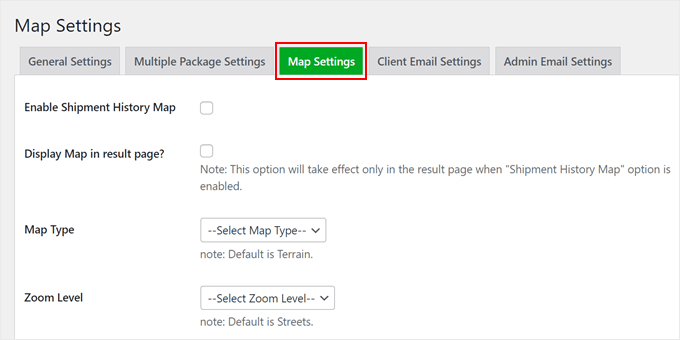
Wenn Sie zum Tab „Karten-Einstellungen“ wechseln, können Sie eine Karte aktivieren, auf der Benutzer ihren Sendungsverlauf anzeigen können.
Wir empfehlen die Aktivierung dieser Einstellung nur, wenn Sie wissen, wie Sie mit Google Maps APIs arbeiten.
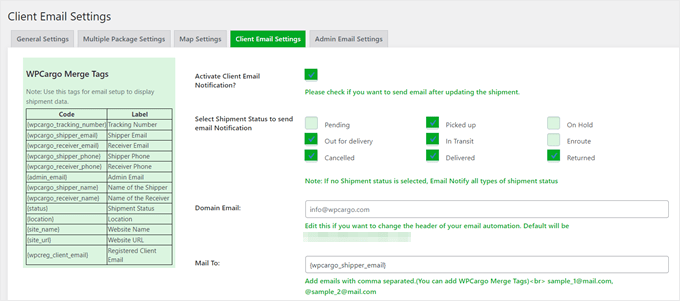
Die Registerkarten „Client Email Settings“ und „Admin Email Settings“ sind im Grunde ähnlich. Hier können Sie die E-Mail-Benachrichtigungen an Website-Administratoren und Kunden anpassen.
WPCargo wird mit praktischen Shortcode-Tags geliefert, die Sie einfügen können, um die Sendungsdaten anzuzeigen. Sie können auch auswählen, welche Sendungsstatus dazu führen, dass das Plugin eine E-Mail-Benachrichtigung an den Kunden sendet.
Vergessen Sie nicht, Ihre Änderungen zu speichern, wenn Sie die Einstellungen in einem WPCargo-Tab konfigurieren.
Experten-Tipp: Manchmal werden E-Mails, die von WordPress gesendet werden, aufgrund der Hosting-Konfiguration Ihrer Website nicht erfolgreich zugestellt. Um dies zu verhindern, empfehlen wir die Verwendung des WP Mail SMTP Plugins. Weitere Details finden Sie in unserem Leitfaden zur Behebung des Problems, dass WordPress keine E-Mails sendet.
Eine neue Sendung in WPCargo hinzufügen
Wenn Sie in WPCargo eine neue Sendung hinzufügen möchten, müssen Sie dies im WordPress-Adminbereich tun. Nur WPCargo-Admin-, Mitarbeiter- und Agenten-Benutzerrollen haben diesen Zugriff, während Kunden auf Ihrer Website dies nicht haben.
Um eine neue Sendung hinzuzufügen, gehen Sie zu WPCargo » Sendung hinzufügen. Füllen Sie dann die Details des Absenders und Empfängers aus.
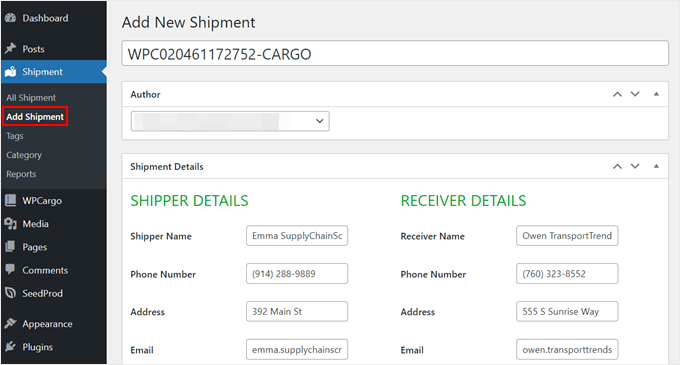
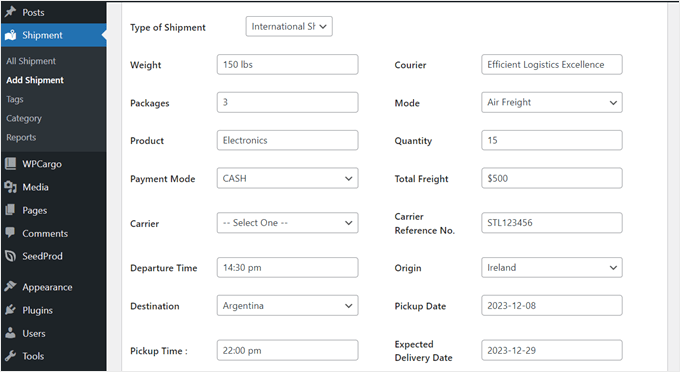
Wenn Sie nach unten scrollen, müssen Sie weitere Informationen zu den Versanddetails eingeben.
Alle Dinge, die Sie in den Allgemeinen Einstellungen konfiguriert haben, werden hier als wählbare Optionen angezeigt.
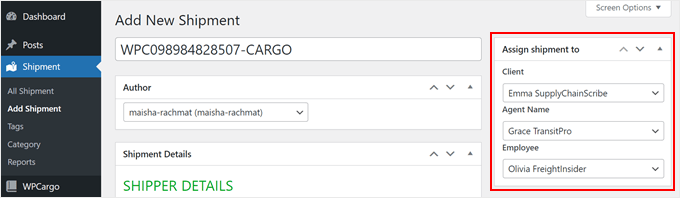
Scrollen Sie danach wieder nach oben zum Abschnitt „Sendung zuweisen an“.
Stellen Sie sicher, dass Sie die Sendung einem Kunden, einem Agenten und einem dafür verantwortlichen Mitarbeiter zuweisen.
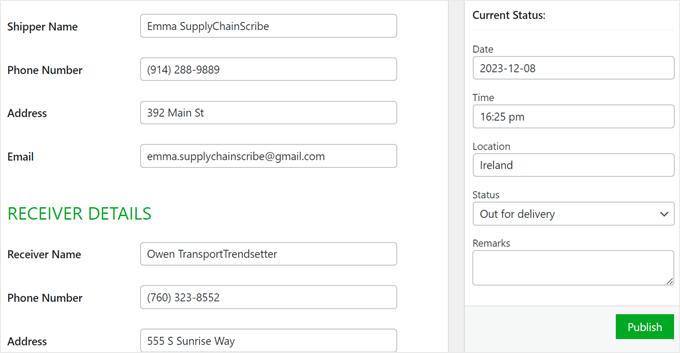
Bewegen Sie sich dann zum Abschnitt „Aktueller Status:“ und aktualisieren Sie Datum, Uhrzeit, Ort, Status und ggf. Anmerkungen der Sendung.
Danach klicken Sie einfach auf „Veröffentlichen“. Je nach Ihren früheren E-Mail-Einstellungen benachrichtigt das Plugin den Kunden über den Status der Sendung.
Für eine alternative Methode können Sie unseren Leitfaden zum Anbieten von Sendungsverfolgung in WooCommerce einsehen.
Schritt 7: Fügen Sie ein Versandkostenrechner-Formular zu Ihrer WordPress-Website hinzu
Neben einem Tracking-Plugin haben Logistikunternehmen normalerweise ein Versandkostenrechner-Formular auf ihren Websites. Diese Funktion hilft potenziellen Kunden, den geschätzten Preis ihrer Sendungen zu sehen, was praktisch sein kann, wenn sie mehrere Pakete liefern möchten.
Wenn Sie WPCargo verwenden, gibt es ein Premium-Add-on zur Erstellung eines Versandkostenrechners. Es ermöglicht Benutzern, die Entfernung zwischen Ursprung und Ziel sowie die daraus resultierenden Gebühren basierend auf der Entfernung anzuzeigen.
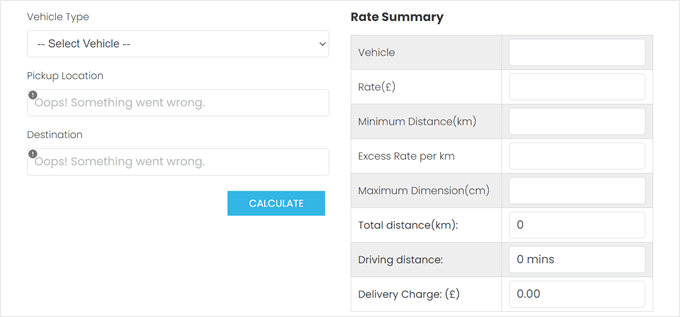
Alternativ können Sie WPForms verwenden, das einfachste WordPress-Formular-Plugin auf dem Markt.
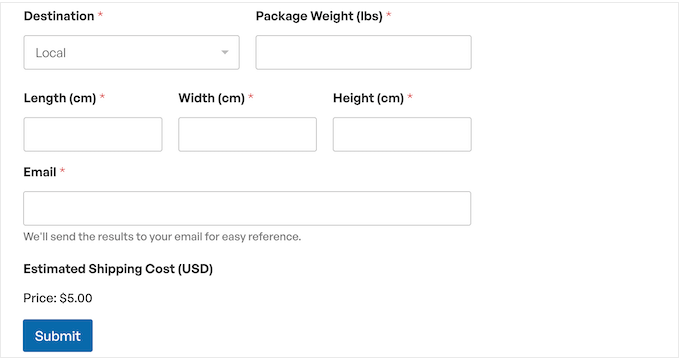
WPForms bietet über 2.000 Vorlagen für verschiedene Formulare, einschließlich eines Versandkostenrechner-Formulars.
Wenn Sie sich auf WPBeginner umgesehen haben, werden Sie bemerkt haben, dass wir eine Menge Formulare haben. Kontaktformulare, Formulare zur Website-Migration, jährliche Benutzerumfragen, ein Einreichungsformular für unser Lösungs-Center – und raten Sie mal? Sie alle werden von WPForms betrieben.
Wir verwenden WPForms seit Jahren, daher glauben wir, dass wir uns mit diesem beliebten Plugin gut auskennen. Um Ihnen bei der Entscheidung zu helfen, ob es die richtige Wahl für Ihre Transportwebsite ist, haben wir eine detaillierte WPForms-Bewertung auf der Grundlage unserer eigenen Erfahrungen verfasst.
Wenn Sie sich entscheiden, WPForms zu verwenden, können Sie es einfach installieren, eine Vorlage auswählen und die Formularfelder nach Ihren Wünschen anpassen.
Das Formular für den Versandkostenrechner enthält bereits ein Berechnungs-Add-on, das den Versandpreis automatisch auf der Grundlage der Benutzerinformationen berechnet.
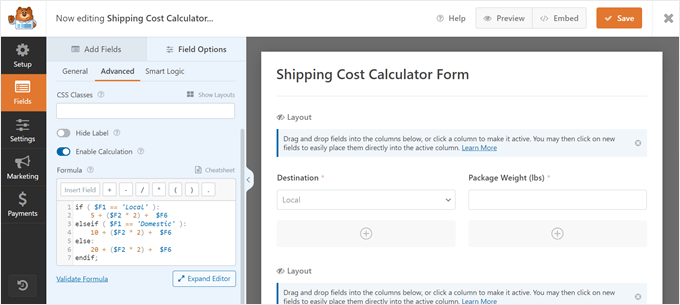
Weitere Informationen zu diesem Thema finden Sie in unserem Leitfaden zur Erstellung eines Versandkostenrechners in WordPress.
Schritt 8: Erstellen Sie ein Buchungsformular für die Terminplanung von Abholungen
Wenn Sie Paketabholservices anbieten, ist es eine gute Idee, ein Buchungsformular zu erstellen, damit Kunden ihre Abholungen einfach auf Ihrer Website planen können.
Ein Buchungsformular auf einer Logistik-Website fragt normalerweise nach Informationen wie:
- Die Absenderdetails, wie z. B. deren Kontaktinformationen und Herkunftsadresse.
- Die Details des Empfängers, einschließlich seiner Kontaktinformationen und Zieladresse.
- Paketgewicht und -abmessungen.
- Die Versandmaterialien, die sie benötigen, wie z. B. welche Art von Karton sie verwenden möchten.
- Die Art der Lieferung, z. B. Expresslieferung oder reguläre Lieferung.
- Abholungs-Datum und Uhrzeit.
Für diesen letzten Teil empfehlen wir, die Verfügbarkeit Ihres Abholplans anzugeben. Auf diese Weise können Kunden kein Datum und keine Uhrzeit eingeben, die außerhalb Ihrer Arbeitszeiten liegen.
Sie können dieses Buchungsformular auf einer speziellen Seite für die Terminplanung von Abholungen und auf der Kontoseite Ihres Kundenportals anzeigen.
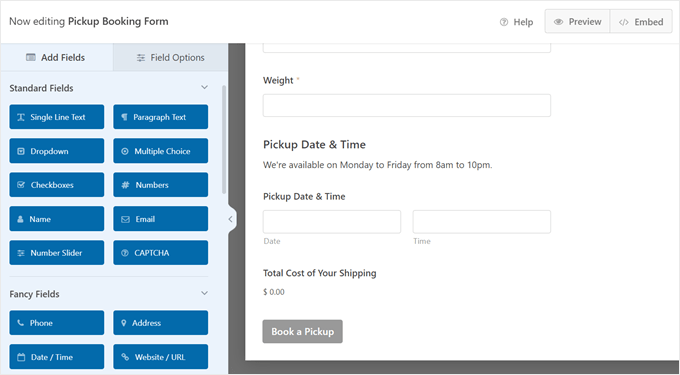
Unser Leitfaden zur Erstellung eines Buchungsformulars in WordPress kann Sie durch den gesamten Prozess führen.
Schritt 9: Zahlungsmethoden auf Ihrer Transportwebsite aktivieren
Um Zahlungen für Ihre Transport- und Logistikdienstleistungen zu akzeptieren, müssen Sie einige Zahlungsmethoden auf Ihrer Website aktivieren.
Normalerweise installieren WordPress-Websites ein E-Commerce- oder Warenkorb-Plugin, um Zahlungen zu akzeptieren. Sie können unserem Leitfaden zur Erstellung eines Online-Shops für weitere Details folgen.
Wenn Sie nach einer einfacheren Lösung suchen, empfehlen wir die Verwendung des WP Simple Pay Plugins. Es ist ein Stripe-Zahlungs-Plugin, mit dem Sie ein Zahlungsformular erstellen können, ohne Ihrer Website eine unnötige Warenkorbfunktion hinzufügen zu müssen.
Da WP Simple Pay Stripe verwendet, haben Sie standardmäßig mehrere Zahlungsmethoden, einschließlich Ratenzahlungsoptionen.
Über 14.000 Menschen vertrauen WP Simple Pay, um ihre Online-Zahlungen einzuziehen und zu verwalten, was es zum beliebtesten Stripe-Plugin für WordPress macht. Das bedeutet jedoch nicht unbedingt, dass es die richtige Wahl für Sie ist. Um Ihnen bei dieser Entscheidung zu helfen, haben wir dieses Plugin auf die Probe gestellt und eine ausführliche WP Simple Pay-Bewertung geschrieben.
Wenn Sie sich für WP Simply Pay entscheiden, haben wir auch eine Schritt-für-Schritt-Anleitung, wie Sie einfach Kreditkartenzahlungen akzeptieren.
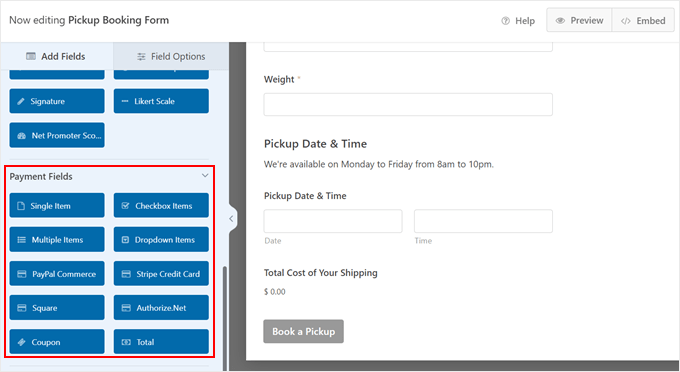
Alternativ können Sie, wenn Sie WPForms installiert haben, Ihren Formularen eine Zahlungsfunktion hinzufügen, indem Sie das Plugin mit Stripe verbinden. Oder Sie installieren Zahlungs-Add-ons wie Square, PayPal Commerce und Authorize.net.
Wenn Sie B2B-Kunden haben, die Ihre Logistikdienstleistungen regelmäßig nutzen, dann empfehlen wir Ihnen auch, unseren Artikel über die Annahme wiederkehrender Zahlungen in WordPress zu lesen.
Schritt 10: Erstellen Sie ein Angebotsanfrage-Formular für Ihr Unternehmen
Wenn Sie Transport- und Logistikdienstleistungen für Unternehmen anbieten, verwenden Sie möglicherweise eine benutzerdefinierte Preisstruktur, die von den Bedürfnissen des Unternehmens abhängt.
In diesem Fall ist es möglicherweise nicht möglich, eine Liste von Preisen auf Ihrer Website anzuzeigen. Stattdessen muss der Kunde zuerst mit Ihnen Kontakt aufnehmen, um weitere Informationen zu Ihren Preisen zu erhalten.
Es ist am besten, ein Angebotsanfrageformular zu erstellen. Dann können Benutzer Informationen über ihr Unternehmen, die Unternehmensgröße und die Art der Transport- und Logistikdienste, die sie benötigen, eingeben. Mit diesen Informationen können Sie ihnen den richtigen Service und die richtige Preisstruktur anbieten.
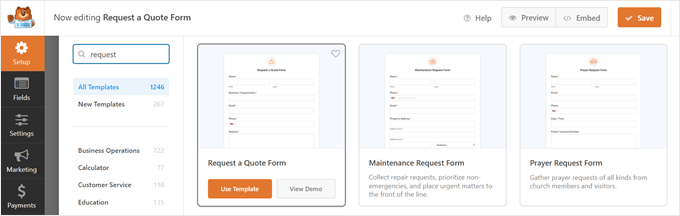
WPForms hat eine Vorlage für ein „Angebot anfordern“-Formular bereit, sodass Sie diese verwenden und die Formularfelder einfach nach Ihren Bedürfnissen ändern können.
Mehr dazu erfahren Sie in unserem Artikel über die Erstellung eines Angebotsanfrage-Formulars in WordPress.
Für ein Transport- und Logistikunternehmen empfehlen wir die folgenden Tipps zur Erstellung Ihres Formulars:
- Wichtige Formularfelder als Pflichtfelder festlegen – Dazu gehören die Art der Waren, Abmessungen, Gewicht, Herkunft und Bestimmungsort. Dies stellt sicher, dass der potenzielle Kunde Ihnen genügend Informationen über die Sendung gibt, damit Sie ihm das richtige Angebot unterbreiten können.
- Autovervollständigung für Adressfelder aktivieren – Diese Funktion hilft Benutzern, ihre Adressen schneller einzugeben und Fehler bei der Eingabe ihrer Informationen zu vermeiden.
- Geben Sie an, wie lange Sie zur Beantwortung benötigen – Auf diese Weise fragt sich der potenzielle Kunde nicht, wann er eine Antwort per E-Mail erwarten kann. Sie können zum Beispiel sagen, dass Sie sich innerhalb von 24 Stunden bei ihm melden.
Schritt 11: Live-Chat zu Ihrer Unternehmenswebsite hinzufügen
Leider können während des Versands Probleme auftreten und Verzögerungen verursachen. Wenn dies geschieht, möchten Kunden schnell Antworten erhalten, damit sie nicht befürchten müssen, dass ihr Paket verloren gegangen oder kompromittiert wurde.
Um dieses Problem zu lösen, empfehlen wir die Verwendung von Live-Chat-Support-Software. Damit können Benutzer direkt auf Ihrer Website mit Ihnen oder einem Agenten sprechen, anstatt Ihnen eine E-Mail senden und auf eine Antwort warten zu müssen.
Wir empfehlen die Installation von LiveChat, das in der Kundensupport-Branche bekannt ist. Mit diesem Tool können Sie das Live-Chat-Fenster in WordPress einfach anpassen, damit es nicht fehl am Platz wirkt im Webdesign.
Wir haben LiveChat auf unserer WPBeginner Pro Services-Website verwendet und einen detaillierten LiveChat-Testbericht basierend auf unseren Erfahrungen mit diesem Plugin geschrieben, wenn Sie mehr erfahren möchten.
Alternativ, wenn Sie bereit sind, sich gleich damit zu befassen und dieses Plugin sofort zu verwenden, sehen Sie sich unser Tutorial an, wie Sie Live-Chat in WordPress hinzufügen.
Wenn Sie WhatsApp verwenden, können Sie auch eine WhatsApp-Chatbox hinzufügen, um direkt mit Benutzern zu kommunizieren. Wir empfehlen dies, wenn diese Social-Media-Plattform in Ihrer Region und Zielgruppe beliebt ist.
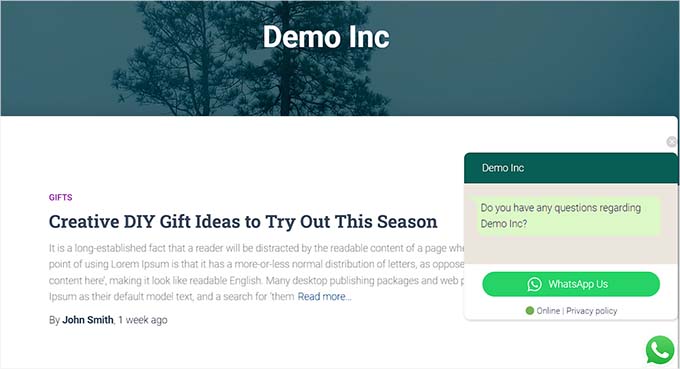
In vielen Fällen nutzen Benutzer die Live-Chat-Funktion und stellen Fragen, die viele andere Leute ebenfalls stellen. Um die Beantwortung dieser Anfragen effizienter zu gestalten, können Sie versuchen, Ihrer Website einen automatisierten Chatbot hinzuzufügen.
Auf diese Weise wird der Kunde anstelle einer Verbindung mit einem Live-Agenten zuerst mit einem Chatbot sprechen müssen. Der Chatbot zeigt dem Benutzer dann einige vorgefertigte Antworten basierend auf seiner Anfrage an.
Weitere Details finden Sie in unserem Artikel über die Hinzufügung eines Chatbots zu Ihrer Website.
Wir hoffen, dieser Artikel hat Ihnen geholfen zu lernen, wie Sie eine Transport- und Logistik-Website in WordPress erstellen. Möglicherweise möchten Sie auch unseren Leitfaden zur Erstellung eines T-Shirt-Shops in WordPress und unsere Liste beliebter Website-Typen, die Sie in WordPress erstellen können, ansehen.
Wenn Ihnen dieser Artikel gefallen hat, abonnieren Sie bitte unseren YouTube-Kanal für WordPress-Video-Tutorials. Sie finden uns auch auf Twitter und Facebook.


Jiří Vaněk
Ich war wirklich fasziniert von dem letzten Teil über Live-Chat, da er wirklich universell und für jede Website anwendbar ist, nicht nur für Logistik. Da viele Menschen heute WhatsApp auf ihren Mobiltelefonen nutzen, um mit ihrer Umgebung zu kommunizieren, erscheint mir die Implementierung dieser Kommunikation auf einer Website als eine ideale und schnelle Methode. WhatsApp hat jetzt auch einen Desktop-Client, sodass der Chat bequem vom Schreibtisch aus vom Kundensupport beantwortet werden kann. Eine großartige Wahl für andere Websites, die online mit ihren Benutzern kommunizieren müssen.
Dennis Muthomi
Vielen Dank für diese unglaublich detaillierte Anleitung! Eigentlich wollte ich selbst eine erstellen, und ich fand dieses Schritt-für-Schritt-Tutorial äußerst hilfreich.
Besonders schätze ich den Fokus auf wesentliche Funktionen wie Frachtverfolgung, Versandkostenrechner und Buchungsformulare.
Die Tipps zum Hinzufügen von Zahlungsmethoden und Live-Chat-Support sind ebenfalls wertvoll für die Verbesserung des Kundenerlebnisses.
Macht weiter so, WPBeginner!