


Das Erstellen schöner Inhalte in WordPress muss nicht überwältigend sein.
Der Block-Editor (Gutenberg) wurde speziell entwickelt, um das Erstellen von Seiten und Beiträgen so einfach wie das Ziehen und Ablegen von Blöcken zu gestalten. Es sind keine technischen Kenntnisse erforderlich.
Stellen Sie es sich wie das Bauen mit digitalen Legosteinen vor. Jedes Inhaltselement – sei es Text, Bilder oder Schaltflächen – wird zu einem Block, den Sie einfach verschieben und anpassen können.
Wir verwenden ihn seit Jahren. Dies hat uns geholfen, Tausende von WPBeginner-Benutzern bei der Beherrschung dieses Systems zu unterstützen.
In diesem Tutorial zeigen wir Ihnen genau, wie der WordPress Block-Editor funktioniert.
Sie lernen einfache Techniken, die die Inhaltserstellung beschleunigen. Außerdem entdecken Sie Funktionen, die Ihrer Website ein poliertes Aussehen verleihen, ohne dass Sie programmieren müssen.
Hinweis: In diesem Artikel sprechen wir über die Verwendung des Block-Editors, der für die Bearbeitung Ihrer Beiträge und Seiten entwickelt wurde. Wenn Sie sich fragen, wie Sie Ihre gesamte Website mit Blöcken bearbeiten können, lesen Sie bitte unseren vollständigen Leitfaden zur Vollständigen Website-Bearbeitung in WordPress.
Was ist der Unterschied zwischen dem Block-Editor (Gutenberg) und dem klassischen Editor?
Der größte Unterschied liegt darin, wie Sie Inhalte erstellen. Der Klassische Editor war ein einfacher Texteditor, während der Block-Editor ein moderner Seitenersteller ist.
Hier ist ein schneller Vergleich der wichtigsten Unterschiede:
| Funktion | Klassischer Editor | Block-Editor (Gutenberg) |
|---|---|---|
| Inhaltsstruktur | Einzelnes Textfeld (wie MS Word) | Einzelne Blöcke für jedes Element |
| Layout-Optionen | Begrenzt (benötigt Plugins für Spalten) | Drag-and-Drop-Spalten, -Gruppen und -Zeilen |
| Medienverwaltung | Einfache Ausrichtung (links, rechts, zentriert) | Vollbild-Bilder, Galerien und Cover-Blöcke |
| Mobile Responsivität | Erfordert oft benutzerdefinierten CSS-Code | Blöcke stapeln sich automatisch auf Mobilgeräten |
| Shortcodes | Direkt in den Text eingefügt | Dedizierter Shortcode-Block für saubereren Code |
Der Block-Editor gibt Ihnen mehr Kontrolle über das Aussehen und Gefühl Ihrer Inhalte. Sie können komplexe Layouts erstellen, die mit dem alten Editor einfach unmöglich waren.
Wie ist der WordPress Block-Editor besser als der Classic Editor?
Der WordPress-Block-Editor bietet eine schnellere, visuellere Möglichkeit, Inhalte zu erstellen. Er eliminiert die Notwendigkeit vieler einzelner Plugins, die Websites früher verlangsamt haben.
Hier sind die bewährten Vorteile des Umstiegs auf den Block-Editor:
- Medienreichhaltigkeit: Es enthält leistungsstarke Medienoptionen wie den Cover-Block (für Hero-Bilder) und den Medien & Text-Block, die zuvor ohne benutzerdefinierten Code nicht möglich waren.
- Reduziert Plugin-Bloat: Sie benötigen keine separaten Plugins mehr für Tabellen, Schaltflächen oder Spalten. Diese sind jetzt alle in den Kernblöcke integriert.
- Standardmäßig mobilfreundlich: Im klassischen Editor brechen komplexe Layouts auf Mobiltelefonen oft zusammen. Blockspalten stapeln sich automatisch vertikal auf Mobilgeräten und sorgen so für ein nahtloses Erlebnis für Besucher.
- Visuelle Bearbeitung: Sie sehen genau, wie Ihre Inhalte aussehen, während Sie sie bearbeiten. Sie müssen nicht mehr zwischen dem Editor und der Schaltfläche „Vorschau“ wechseln.
- Zukunftssicherheit: Der Block-Editor ist für moderne WordPress-Funktionen wie Full Site Editing (FSE) und Block-Themes erforderlich. Der klassische Editor kann nicht auf diese neuen Design-Tools zugreifen.
Hier ist, was wir in diesem Gutenberg-Tutorial behandeln werden:
- Gutenberg verwenden – Der WordPress Block-Editor
- Einen neuen Blogbeitrag oder eine neue Seite mit dem Block-Editor erstellen
- So fügen Sie einen Block im Block-Editor hinzu
- Arbeiten mit Blöcken im neuen Editor
- Blöcke in Gruppen und Spalten organisieren
- Inhalte speichern und wiederverwenden mit synchronisierten Mustern (wiederverwendbare Blöcke)
- Veröffentlichungs- und Verwaltungsoptionen im Gutenberg-Block-Editor
- Plugin-Optionen in Gutenberg
- Adding Some Common Blocks in the Block Editor
- Exploring Other Content Blocks in the Block Editor
- Bonus Tips to Use Gutenberg Like a Pro
- Weitere Blöcke zum Gutenberg Block Editor in WordPress hinzufügen
- Häufig gestellte Fragen zu Gutenberg – Der Block-Editor in WordPress
- Video-Tutorial
- Bonus-Ressourcen
Bereit? Tauchen wir ein.
Gutenberg verwenden – Der WordPress Block-Editor
Der Block-Editor ist intuitiv und flexibel gestaltet. Obwohl er anders aussieht als der alte WordPress-Editor, erledigt er immer noch alle Dinge, die Sie im klassischen Editor tun konnten.
Beginnen wir mit den grundlegenden Dingen, die Sie im klassischen Editor gemacht haben, und wie sie im Block-Editor gemacht werden.
Einen neuen Blogbeitrag oder eine neue Seite mit dem Block-Editor erstellen
Sie beginnen mit der Erstellung eines neuen Blogbeitrags oder einer neuen Seite, wie Sie es normalerweise tun würden. Klicken Sie einfach im WordPress-Adminbereich auf das Menü Beiträge » Neuen Beitrag hinzufügen.
Wenn Sie eine Seite erstellen, gehen Sie stattdessen zum Menü Seiten » Neu hinzufügen.
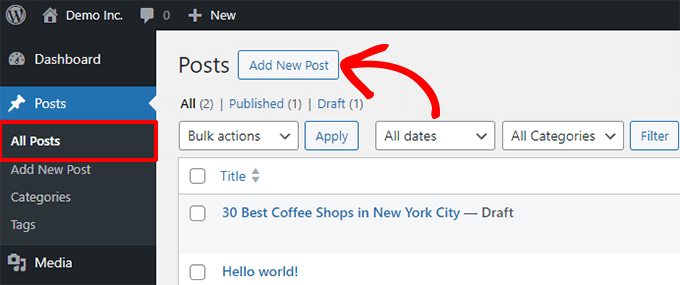
Dies startet den Block-Editor.
So fügen Sie einen Block im Block-Editor hinzu
Der erste Block jedes Beitrags oder jeder Seite ist der Titel.
Sie können die Maus verwenden, um unter den Titel zu fahren, oder die Tabulatortaste auf Ihrer Tastatur drücken, um den Cursor nach unten zu bewegen und mit dem Schreiben zu beginnen.
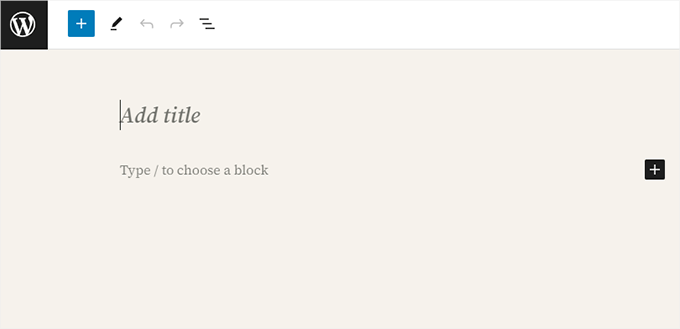
Standardmäßig ist der nächste Block ein Absatzblock. Dies ermöglicht es den Benutzern, sofort mit dem Schreiben zu beginnen.
Wenn Sie jedoch etwas anderes hinzufügen möchten, können Sie auf die Schaltfläche zum Hinzufügen eines neuen Blocks [+] in der oberen linken Ecke des Editors, unter einem vorhandenen Block oder auf der rechten Seite eines Blocks klicken.
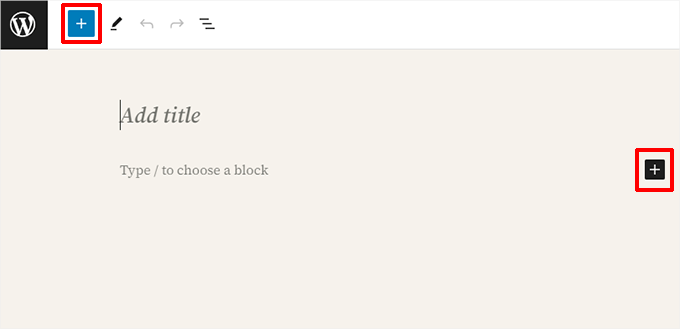
Durch Klicken auf die Schaltfläche wird das Menü zum Hinzufügen von Blöcken angezeigt, mit einer Suchleiste oben und häufig verwendeten Blöcken darunter.
Sie können auf Registerkarten klicken, um Blockkategorien zu durchsuchen, oder ein Schlüsselwort eingeben, um schnell nach einem bestimmten Block zu suchen.
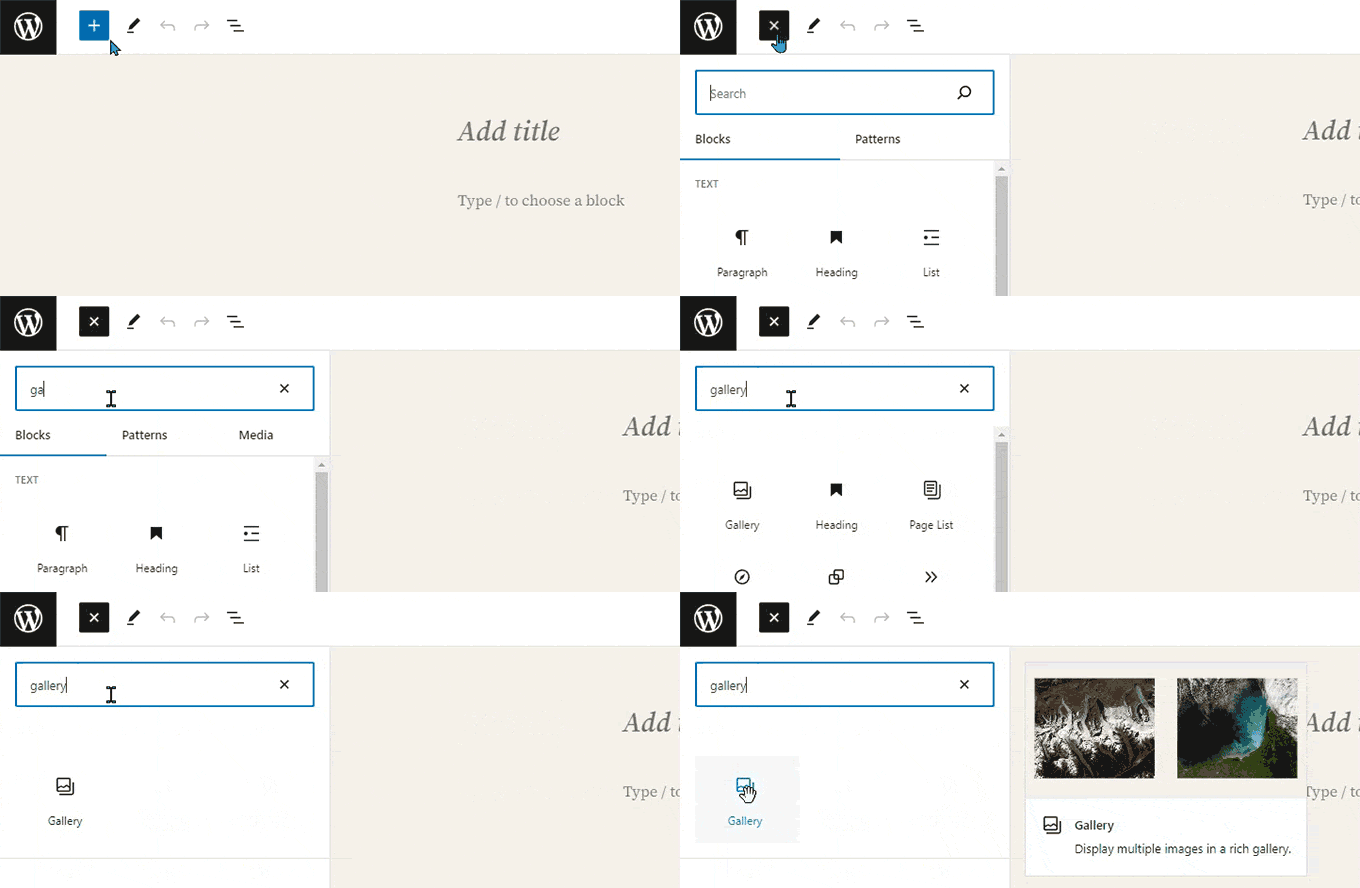
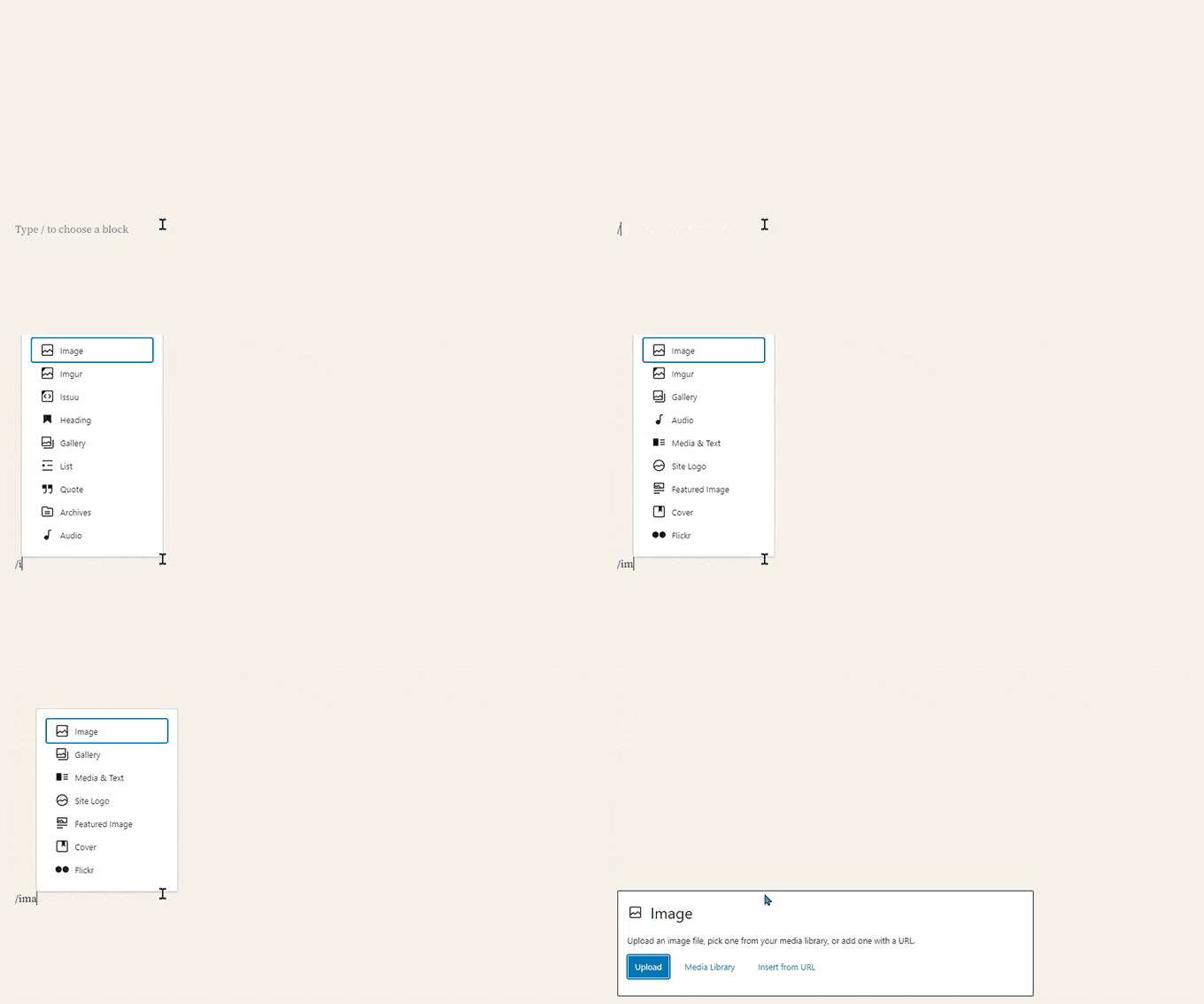
Wenn Sie die Maus nicht zum Klicken auf die Schaltfläche verwenden möchten, können Sie auch eine Tastenkombination verwenden.
Beginnen Sie mit der Eingabe von / , um nach einem Block zu suchen, und fügen Sie ihn dann ein, indem Sie die Eingabetaste auf Ihrer Tastatur drücken.
Arbeiten mit Blöcken im neuen Editor
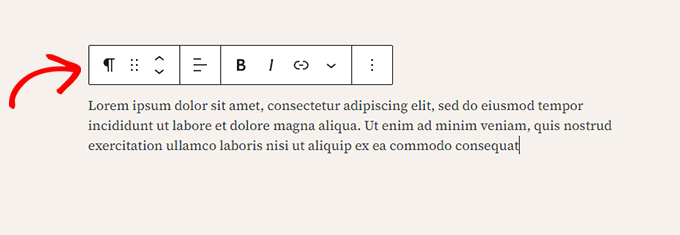
Jeder Block hat eine Symbolleiste, die darüber erscheint. Die Schaltflächen in der Symbolleiste ändern sich je nach dem Block, den Sie bearbeiten.
Zum Beispiel arbeiten wir im folgenden Screenshot an einem Absatzblock, der grundlegende Formatierungsbuttons wie Textausrichtung, Fett, Kursiv, Link einfügen und weitere Optionen unter dem Drei-Punkte-Menü anzeigt.
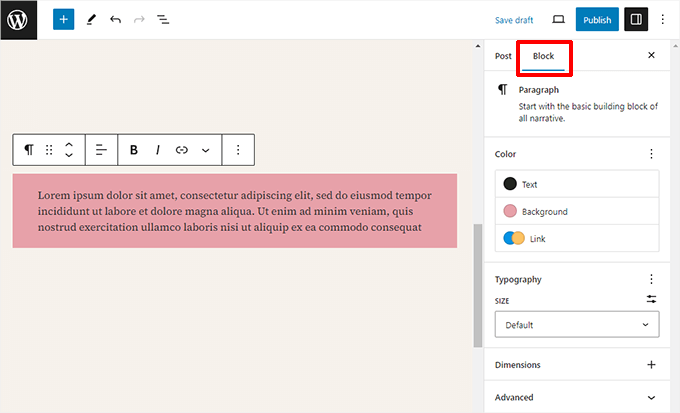
Zusätzlich zur Symbolleiste kann jeder Block eigene Blockeinstellungen haben, die in der rechten Spalte des Bearbeitungsbildschirms angezeigt werden.
Diese Einstellungen variieren je nachdem, welchen Block Sie bearbeiten. Zum Beispiel können Sie mit dem Absatzblock die Text-, Hintergrund- und Linkfarbe sowie die Typografie bearbeiten.
Sie können Blöcke nach oben und unten verschieben und neu anordnen.
Wenn Sie dies tun möchten, klicken Sie einfach zum Ziehen und Ablegen oder klicken Sie auf die Auf- und Ab-Schaltflächen in der Block-Symbolleiste.
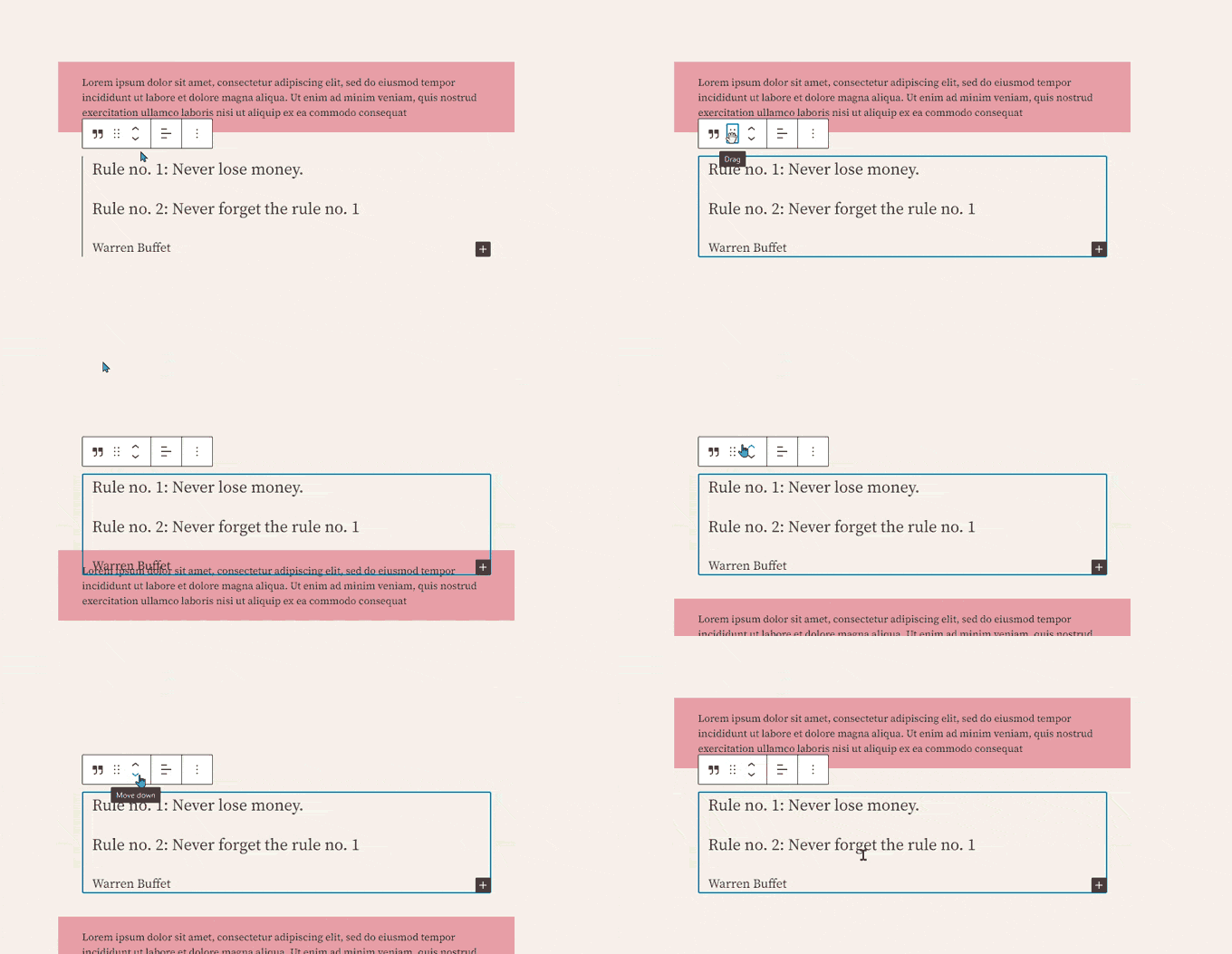
Verwandt: Sehen Sie sich unseren Leitfaden an, wie Sie einen Block in WordPress entfernen.
Blöcke in Gruppen und Spalten organisieren
Der Block-Editor verfügt über praktische Werkzeuge zur Verwaltung und Organisation Ihrer Layouts.
Sie können mehrere Blöcke auswählen, indem Sie sie anklicken, während Sie die Umschalttaste auf Ihrer Tastatur gedrückt halten.
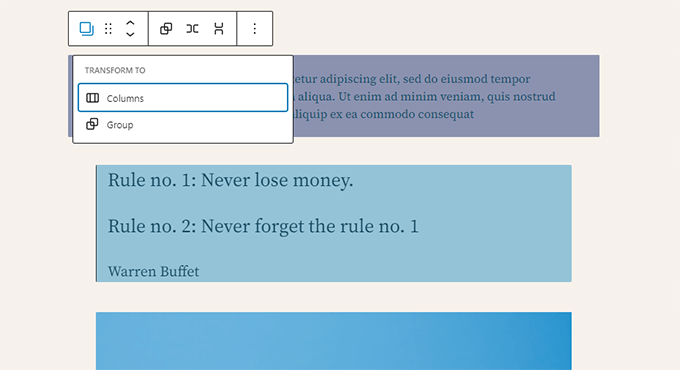
Klicken Sie anschließend auf die Schaltfläche für den Blocktyp in der Symbolleiste, um die ausgewählten Blöcke in Gruppen oder Spalten umzuwandeln.
Sie können dann Stile auf den gesamten Gruppenblock anwenden, z. B. die Ausrichtung oder den Abstand ändern.
Profi-Tipp: Wenn Sie mit Gruppen und Spalten arbeiten, kann es schwierig sein, den genauen Block auszuwählen, den Sie möchten. Wir empfehlen die Verwendung der Listenansicht.
Klicken Sie einfach auf das Symbol mit den drei horizontalen Linien in der oberen Symbolleiste. Dies zeigt Ihnen eine klare Übersicht über alle Blöcke auf Ihrer Seite, sodass Sie verschachtelte Gruppen einfach auswählen und verschieben können.
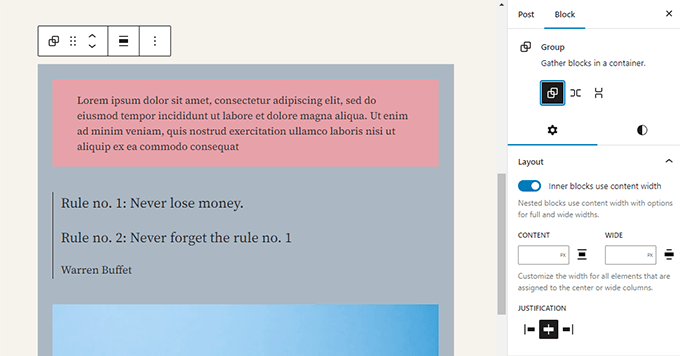
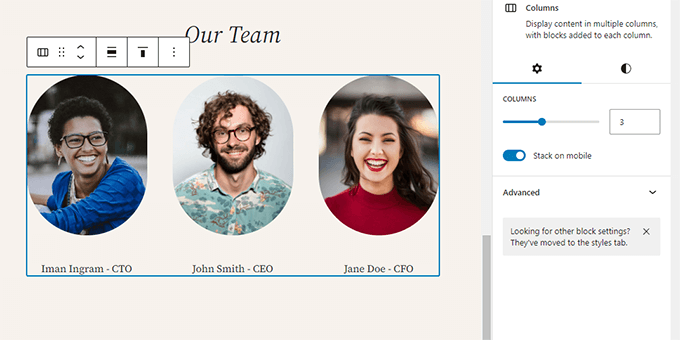
Der Block-Editor ermöglicht es Ihnen auch, eine leere Gruppe oder Spaltenblock hinzuzufügen.
Danach können Sie sie mit anderen Blöcken füllen.
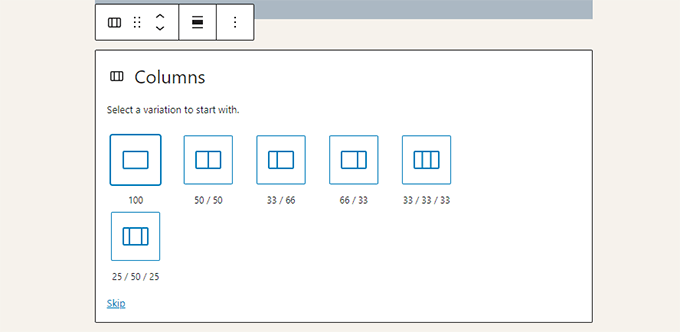
Sie können bei Bedarf jeden Blocktyp in jeder Spalte hinzufügen.
Dies ermöglicht es Ihnen, schöne Layouts für verschiedene Anwendungsfälle zu erstellen.
Inhalte speichern und wiederverwenden mit synchronisierten Mustern (wiederverwendbare Blöcke)
Eine der leistungsfähigsten Funktionen des Block-Editors ist die Möglichkeit, Inhalte auf Ihrer gesamten Website zu speichern und wiederzuverwenden. Dies geschieht mit synchronisierten Mustern (früher bekannt als wiederverwendbare Blöcke).
Ein synchronisiertes Muster ist ein Block oder eine Gruppe von Blöcken, die Sie auf mehreren Beiträgen und Seiten verwenden können.
Das Beste daran ist, dass bei der Bearbeitung des Musters dieses automatisch überall aktualisiert wird, wo Sie es verwendet haben. Dies ist perfekt für Inhalte, die konsistent bleiben müssen, wie z. B. eine Call-to-Action-Box oder eine Affiliate-Offenlegung.
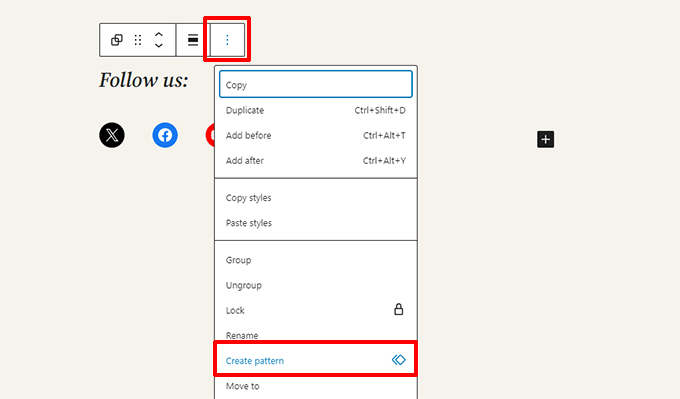
Um einen zu erstellen, wählen Sie einfach die Blöcke aus, die Sie speichern möchten. Klicken Sie dann auf das Drei-Punkte-Menüsymbol in der Block-Symbolleiste und wählen Sie die Option „Muster erstellen“.
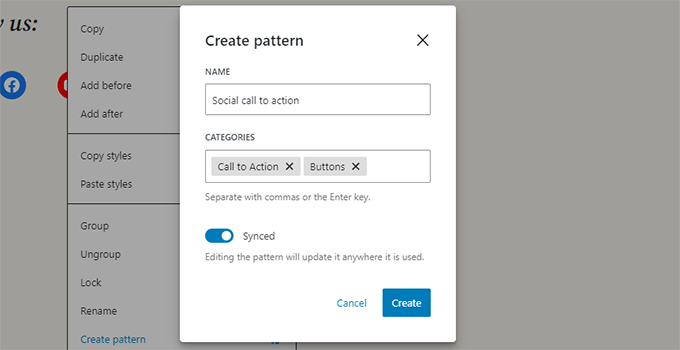
Ein Popup-Fenster wird angezeigt. Hier können Sie Ihrem Muster einen Namen geben und es einer Kategorie zuweisen, um die Dinge organisiert zu halten.
Am wichtigsten ist, dass Sie sicherstellen müssen, dass die Option 'Synchronisiert' aktiviert ist. Dies bewirkt, dass sich das Muster überall gleichzeitig aktualisiert.
Hinweis💡: Sie können auch ganze Gruppen und Spalten als wiederverwendbare Blöcke verwenden. Dies ermöglicht es Ihnen, ganze Abschnitte zu speichern und sie bei Bedarf zu verwenden.
Nachdem Sie auf „Erstellen“ geklickt haben, wird Ihr neues synchronisiertes Muster gespeichert.
Um ihn in einem anderen Beitrag oder einer anderen Seite zu verwenden, klicken Sie einfach auf die Schaltfläche zum Einfügen von Blöcken (+) und suchen Sie ihn im Tab „Muster“ oder suchen Sie ihn einfach nach Namen.
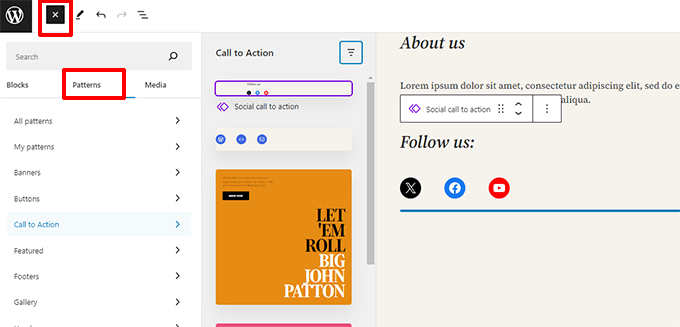
Muster machen es Website-Besitzern leicht, häufig verwendete Elemente in ihre Layouts einzufügen, wie z. B. Handlungsaufforderungen, Social-Media-Schaltflächen, Banner und mehr.
Ihr WordPress-Theme oder Ihre Plugins enthalten möglicherweise eigene Muster, oder Sie finden Muster, die von anderen in der WordPress Blockmuster-Bibliothek erstellt wurden.
Wenn Sie weitere Hilfe benötigen, haben wir einen separaten Leitfaden für Anfänger zum Finden und Verwenden von WordPress-Blockmustern.
Veröffentlichungs- und Verwaltungsoptionen im Gutenberg-Block-Editor
Jeder WordPress-Beitrag enthält viele Metadaten. Dazu gehören Informationen wie das Veröffentlichungsdatum, Kategorien und Schlagwörter, Beitragsbilder und mehr.
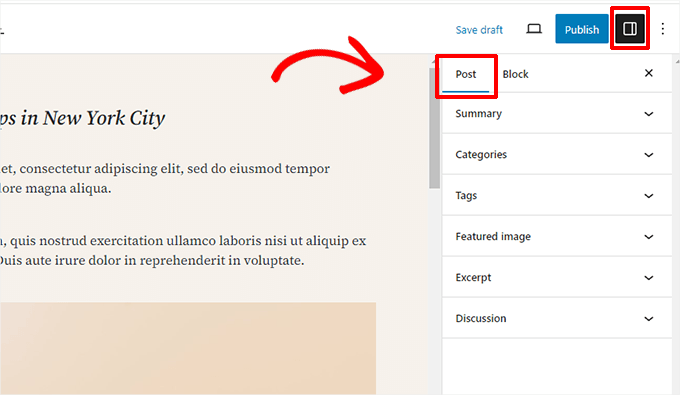
All diese Optionen sind in der rechten Spalte auf dem Editor-Bildschirm übersichtlich platziert.
Plugin-Optionen in Gutenberg
WordPress-Plugins können die API des Block-Editors nutzen, um ihre Einstellungen auf dem Bearbeitungsbildschirm zu integrieren.
Einige beliebte Plugins werden mit eigenen Blöcken geliefert.
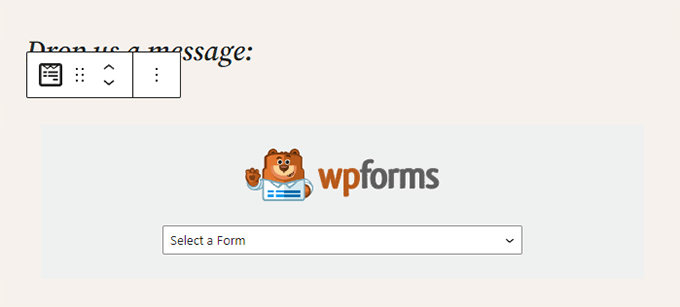
Zum Beispiel ermöglicht Ihnen WPForms, das beste WordPress-Kontaktformular-Plugin, das Hinzufügen von Formularen zu Ihren Inhalten mithilfe eines Blocks.
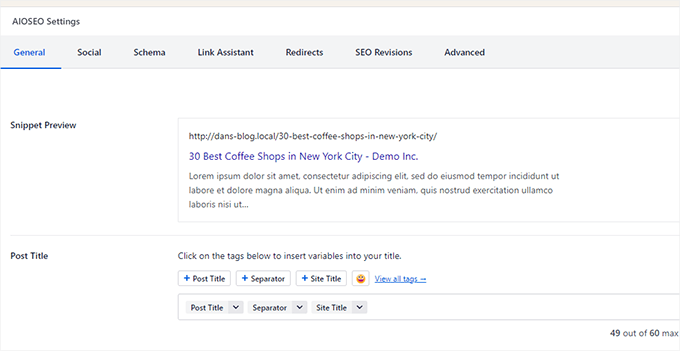
Andere WordPress-Plugins können auch ihre Einstellungen zum Block-Editor-Bildschirm hinzufügen.
Zum Beispiel zeigt Ihnen hier All in One SEO for WordPress, wie Sie Ihre SEO-Einstellungen am unteren Rand des Block-Editors bearbeiten:
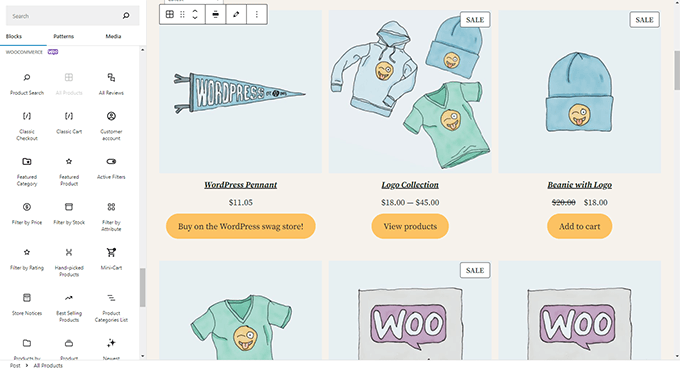
Ebenso werden Sie feststellen, dass WooCommerce, wenn Sie einen Online-Shop damit betreiben, auch eigene Blöcke hat.
Diese Blöcke ermöglichen es Ihnen, Ihre Produkte zu jedem Ihrer WordPress-Beiträge und Seiten hinzuzufügen.
Hinzufügen einiger gängiger Blöcke im Block-Editor
Der Block-Editor kann alles, was der ältere klassische Editor konnte.
Sie werden jedoch Dinge schneller und eleganter erledigen als zuvor. Außerdem kann es viel mehr, wie z. B. das Stylen Ihrer Inhalte mit einer Reihe von No-Code-Optionen.
Hier sind einige der gängigen Blöcke, die Sie verwenden können.
1. Hinzufügen eines Bildes im WordPress Block-Editor
Im WordPress-Blockeditor gibt es einen fertigen Bildblock. Fügen Sie einfach den Block hinzu und laden Sie dann eine Bilddatei hoch oder wählen Sie sie aus der Mediathek aus.
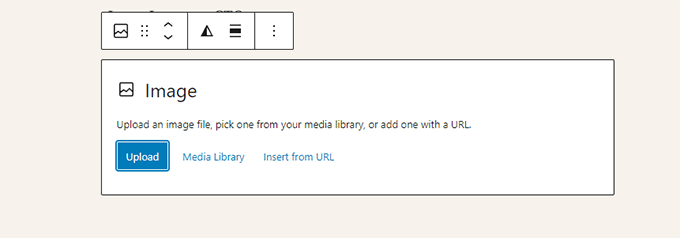
Sie können auch Bilder per Drag & Drop von Ihrem Computer ziehen, und der Editor erstellt automatisch einen Bildblock.
Sobald Sie ein Bild hinzugefügt haben, können Sie die Blockeinstellungen sehen, wo Sie Metadaten für das Bild hinzufügen können, wie den Alternativtext, die Bildauflösung und das Hinzufügen eines Links zum Bild.
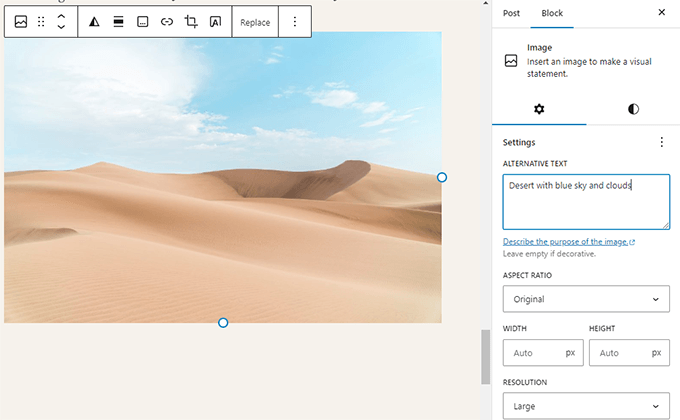
Weitere Informationen finden Sie in unserem Tutorial zum Hinzufügen von Bildern in WordPress.
2. Einen Link im Block-Editor hinzufügen
Der Block-Editor verfügt über mehrere Blöcke, in denen Sie Text hinzufügen können. Der am häufigsten verwendete ist der Absatzblock, der in der Symbolleiste eine Schaltfläche zum Einfügen von Links hat.
Alle anderen gängigen Textblöcke haben ebenfalls eine Link-Schaltfläche in der Symbolleiste.
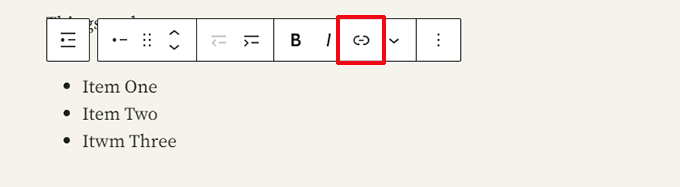
Sie können auch einen Link mit der Tastenkombination einfügen, nämlich Command + K für Mac und STRG + K auf Windows-Computern.
3. Hinzufügen einer Bildergalerie in Gutenberg
Der Galerie-Block funktioniert wie der Bild-Block. Sie fügen ihn hinzu und laden dann Bilddateien hoch oder wählen sie aus.
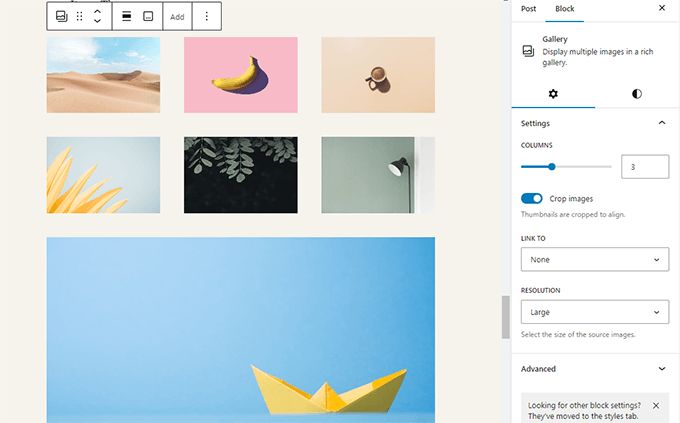
Weitere Details finden Sie in unserem Leitfaden zur Erstellung einer Bildergalerie in WordPress.
4. Hinzufügen von Shortcodes in WordPress-Beiträgen mit Gutenberg
Alle Ihre Shortcodes funktionieren wie bisher. Wir empfehlen jedoch die Verwendung des speziellen „Shortcode“-Blocks.
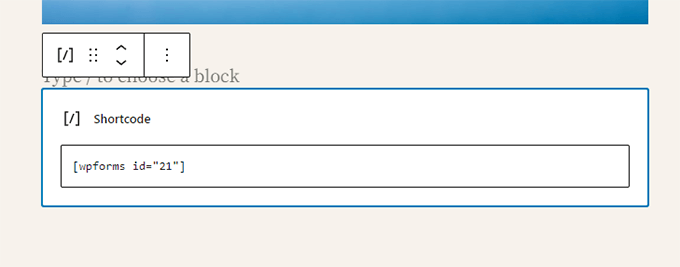
Während Sie technisch gesehen Shortcodes in einen Absatzblock einfügen können, verhindert der Shortcode-Block Formatierungsprobleme und stellt sicher, dass Ihr Code korrekt gerendert wird.
Erkunden anderer Inhaltsblöcke im Block-Editor
Der Gutenberg-Editor versprach, einige langjährige Usability-Probleme in WordPress durch die Einführung neuer Blöcke zu lösen.
Im Folgenden finden Sie einige der Favoriten, von denen wir glauben, dass Benutzer sie äußerst hilfreich finden werden.
1. Ein Bild neben Text in WordPress hinzufügen
Viele unserer Benutzer konnten mit dem alten Editor kein Bild neben dem Text platzieren. Das können Sie jetzt mit dem Medien & Text-Block tun.
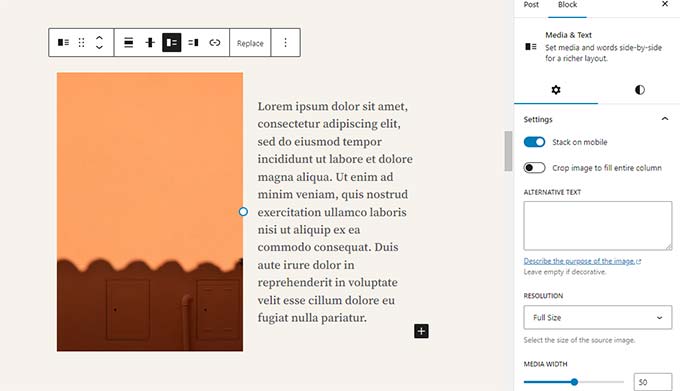
Dieser einfache Block wird mit zwei nebeneinander platzierten Blöcken geliefert, sodass Sie problemlos ein Bild mit Text daneben hinzufügen können.
2. Hinzufügen eines Buttons in WordPress-Beiträgen und -Seiten
Eine weitere Ärgernis des alten Editors war das Hinzufügen eines Buttons zu Ihren Blog-Posts oder Seiten. Sie mussten entweder ein Plugin verwenden, das einen Shortcode für den Button erstellte, oder zum HTML-Modus wechseln und Code schreiben.
Glücklicherweise verfügt Gutenberg über einen Button-Block, mit dem Sie schnell eine Schaltfläche zu jedem Beitrag oder jeder Seite hinzufügen können.
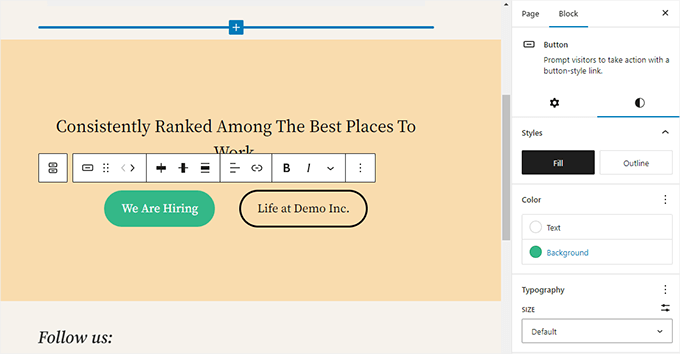
Sie können einen Link für Ihre Schaltfläche hinzufügen, Farben ändern und mehr. Details finden Sie in unserem Artikel zum einfachen Hinzufügen von Schaltflächen in WordPress.
3. Schöne Titelbilder in Blogbeiträgen und Landing Pages hinzufügen
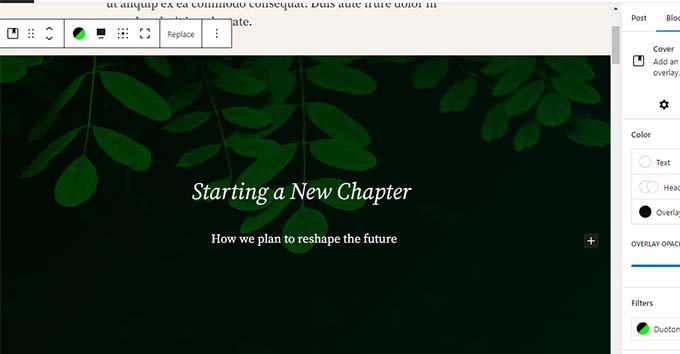
Eine weitere coole Funktion, die Sie vielleicht ausprobieren möchten, ist der Cover-Block, mit dem Sie Titelbilder oder farbige Hintergrund-Cover zu Ihren Beiträgen und Seiten hinzufügen können.
Ein Titelbild ist ein breiteres Bild, das oft für einen neuen Abschnitt auf einer Seite oder den Anfang einer Geschichte verwendet wird. Es sieht schön aus und ermöglicht es Ihnen, ansprechende Inhaltslayouts zu erstellen.
Fügen Sie einfach einen Cover-Block hinzu und laden Sie dann das Bild hoch, das Sie verwenden möchten. Sie können eine Überlagerungsfarbe für das Cover wählen oder es zu einem festen Hintergrundbild machen, um einen Parallax-Effekt zu erzeugen, wenn Benutzer nach unten scrollen.
Weitere Details finden Sie in unserem Artikel über den Unterschied zwischen Cover- und Beitragsbildern in WordPress.
4. Tabellen in Artikeln erstellen
Der klassische Editor hatte keine Schaltfläche zum Hinzufügen von Tabellen zu Ihren WordPress-Beiträgen. Sie mussten ein Plugin verwenden oder eine Tabelle erstellen, indem Sie benutzerdefiniertes CSS und HTML schrieben.
Jetzt verfügt der Block-Editor über einen standardmäßigen Tabellenblock, mit dem das Hinzufügen von Tabellen zu Ihren Beiträgen und Seiten super einfach ist. Fügen Sie einfach den Block hinzu und wählen Sie die Anzahl der Spalten und Zeilen aus, die Sie einfügen möchten.
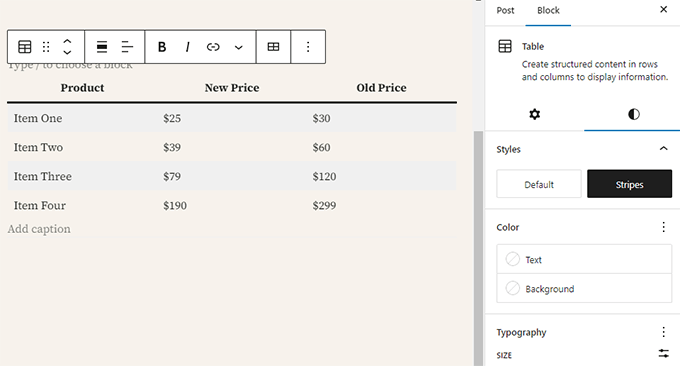
Sie können nun Daten zu Tabellenzeilen hinzufügen. Sie können bei Bedarf jederzeit weitere Zeilen und Spalten hinzufügen, und es stehen zwei grundlegende Stiloptionen zur Verfügung.
5. Erstellen von mehrspaltigen Inhalten
Das Erstellen von mehrspaltigem Inhalt war in der Vergangenheit ein großes Problem. Glücklicherweise ermöglicht der Block-Editor das einfache Hinzufügen eines Spalten-Blocks.
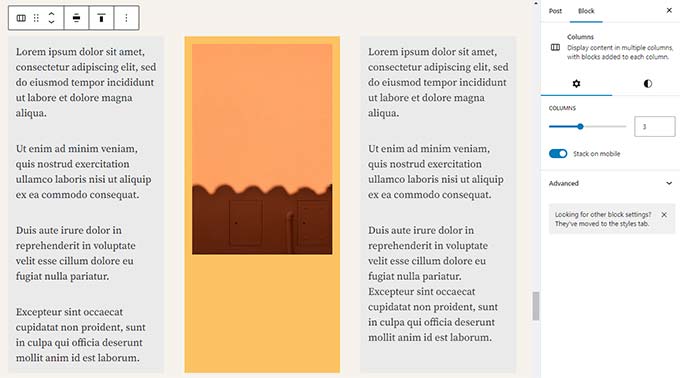
Dieser Block ist sehr flexibel. Sie können bis zu 6 Spalten in einer Reihe hinzufügen und sogar andere Blöcke in jeder Spalte verwenden.
Das Beste daran ist, dass diese Spalten mobil-responsiv sind. WordPress stapelt sie automatisch vertikal auf kleineren Bildschirmen, sodass Ihre Website auf allen Geräten gut aussieht, ohne dass zusätzlicher Code erforderlich ist.
Bonus-Tipps, um Gutenberg wie ein Profi zu nutzen
Wenn Sie sich den Block-Editor ansehen, fragen Sie sich vielleicht, ob Sie mehr Zeit mit dem Hinzufügen und Anpassen von Blöcken verbringen werden als mit der Erstellung tatsächlicher Inhalte.
Nun, der Block-Editor ist unglaublich schnell, und selbst eine sehr grundlegende Nutzung für ein paar Minuten ermöglicht es Ihnen, Blöcke sofort hinzuzufügen, ohne überhaupt nachdenken zu müssen.
Schon bald werden Sie feststellen, wie viel schneller Ihr Workflow mit diesem Ansatz wird.
Hier sind einige zusätzliche Tipps für Power-User, die Ihnen helfen, mit dem WordPress-Block-Editor noch schneller zu arbeiten.
1. Block-Werkzeugleiste nach oben verschieben
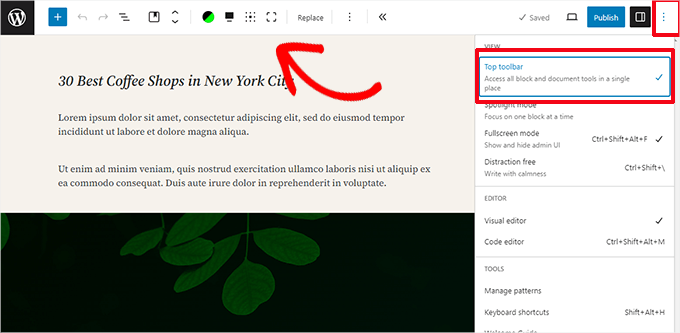
Sie haben vielleicht in den obigen Screenshots bemerkt, dass am oberen Rand jedes Blocks eine Symbolleiste erscheint. Sie können diese Symbolleiste an den oberen Rand des Editors verschieben.
Um auf die Option „Obere Symbolleiste“ zuzugreifen, klicken Sie auf die Schaltfläche mit den drei Punkten in der oberen rechten Ecke des Bildschirms.
2. Tastenkombinationen verwenden
Gutenberg wird mit mehreren praktischen Tastenkombinationen geliefert, die Ihren Arbeitsablauf noch schneller und einfacher machen. Die erste, die Sie sofort verwenden sollten, ist die /.
Geben Sie einfach / ein, beginnen Sie mit der Eingabe, und der Editor zeigt Ihnen passende Blöcke an, die Sie sofort hinzufügen können.
Für weitere Tastenkombinationen klicken Sie auf das Drei-Punkte-Menü in der oberen rechten Ecke Ihres Bildschirms und wählen Sie 'Tastenkombinationen'.
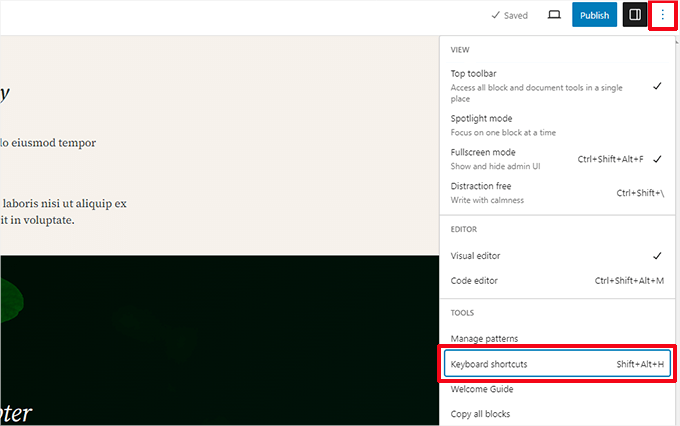
Dadurch wird ein Popup mit einer Liste aller Tastenkombinationen angezeigt, die Sie verwenden können. Die Liste enthält unterschiedliche Tastenkombinationen für Windows- und Mac-Benutzer.
3. Medien per Drag & Drop ziehen, um automatisch Medienblöcke zu erstellen
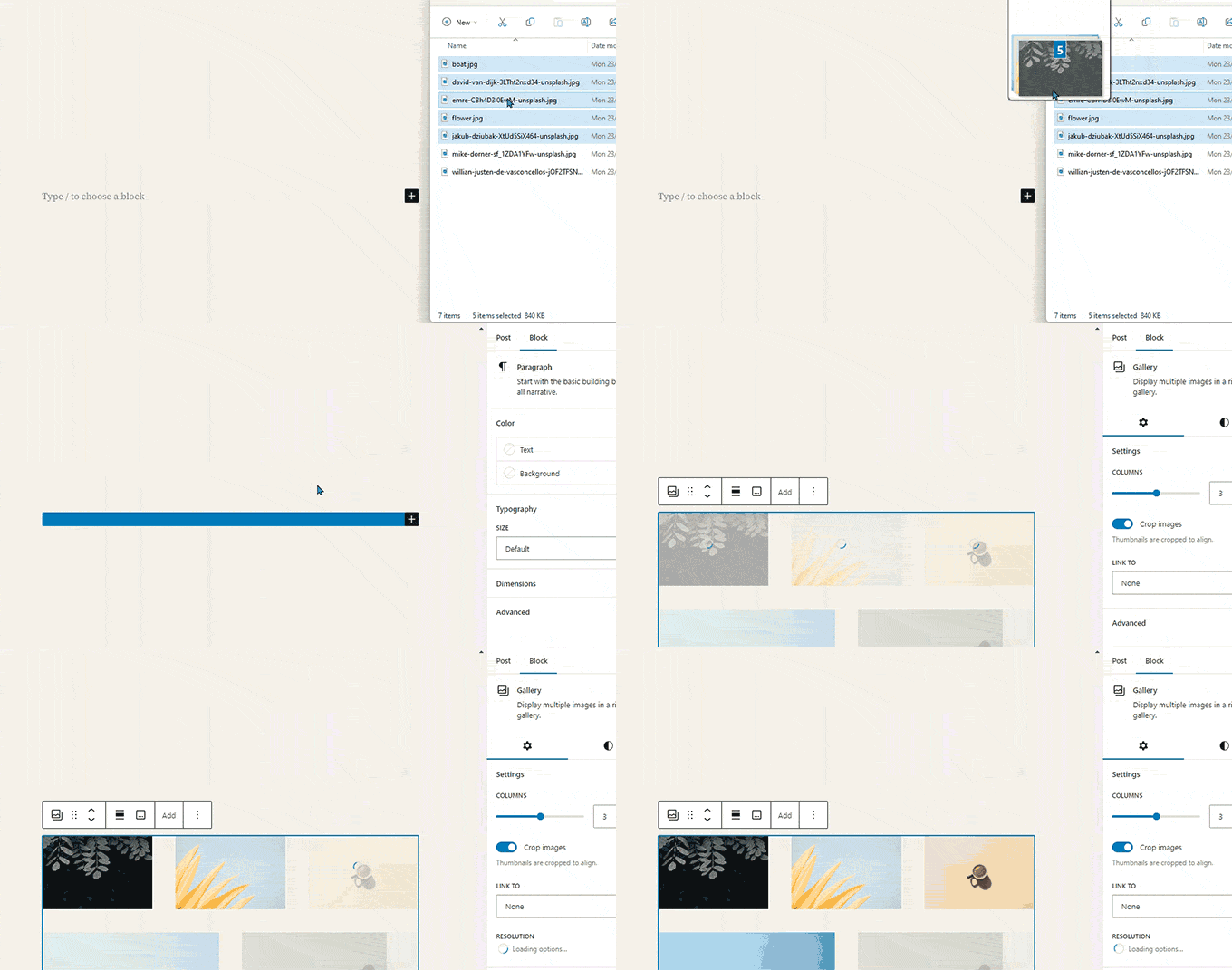
Gutenberg ermöglicht es Ihnen, Dateien per Drag & Drop überall auf dem Bildschirm abzulegen, wodurch automatisch ein Block für Sie erstellt wird.
Sie können zum Beispiel eine einzelne Bild- oder Videodatei fallen lassen, und es wird der Block für Sie erstellt. Alternativ können Sie mehrere Bilddateien fallen lassen, um einen Galerieblock zu erstellen.
4. Hinzufügen von YouTube, Twitter, Vimeo und anderen Einbettungen
Der Block-Editor erleichtert das Einbetten von Inhalten Dritter in Ihre WordPress-Inhalte. Es gibt Blöcke für beliebte Dienste wie YouTube, X (Twitter), Vimeo und Spotify.
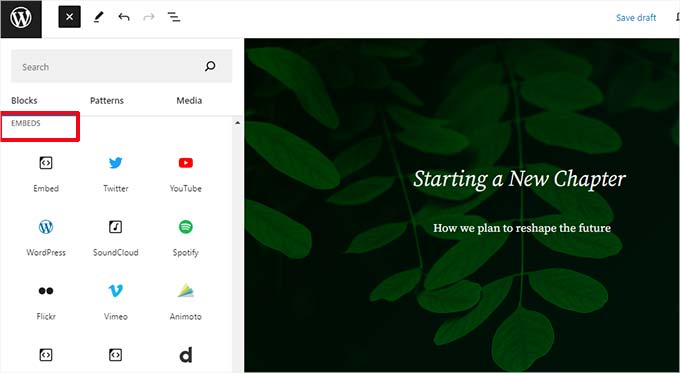
Sie können auch einfach die Einbettungs-URL an beliebiger Stelle kopieren und einfügen, und es wird automatisch ein Block für Sie erstellt.
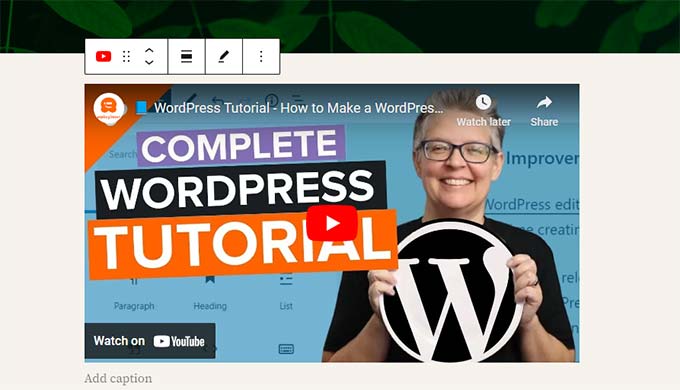
Wenn Sie beispielsweise eine YouTube-Video-URL hinzufügen, wird automatisch ein YouTube-Einbettungsblock erstellt und das Video angezeigt.
Hinweis: Das direkte Einfügen einer URL funktioniert NICHT für Facebook- und Instagram-Beiträge. Dies liegt daran, dass diese Plattformen ihre API-Datenschutzeinstellungen geändert und die offene oEmbed-Unterstützung entfernt haben.
Um dies zu beheben, müssen Sie ein Plugin verwenden, das die Verbindung authentifiziert. Wir empfehlen die Verwendung von Smash Balloon Social Photo Feed, um die Funktion 'oEmbeds' zu aktivieren.
Vollständige Details finden Sie in unserem Artikel über das Einbetten von Facebook- und Instagram-Beiträgen in WordPress.
Weitere Blöcke zum Gutenberg Block Editor in WordPress hinzufügen
Der Block-Editor in WordPress ermöglicht es Entwicklern, ihre eigenen Blöcke zu erstellen. Einige ausgezeichnete WordPress-Plugins bieten Block-Bundles für den neuen Editor an.
Hier sind einige davon:
1. Spectra WordPress Gutenberg-Blöcke
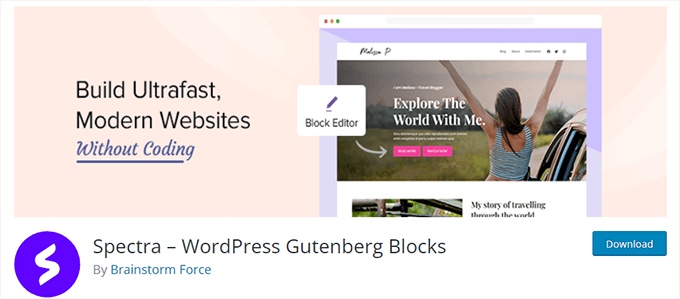
Spectra WordPress Gutenberg Blocks ist eine Blockbibliothek mit vielen erweiterten Blöcken, die Ihnen helfen, mehr Designelemente zu Ihren Inhalten hinzuzufügen.
Spectra, erstellt von den Machern des beliebten Astra WordPress-Themes, hilft Ihnen, schöne Designs zu erstellen, ohne Code schreiben zu müssen.
Weitere Informationen finden Sie in unserem vollständigen Spectra-Testbericht.
2. PublishPress Blocks
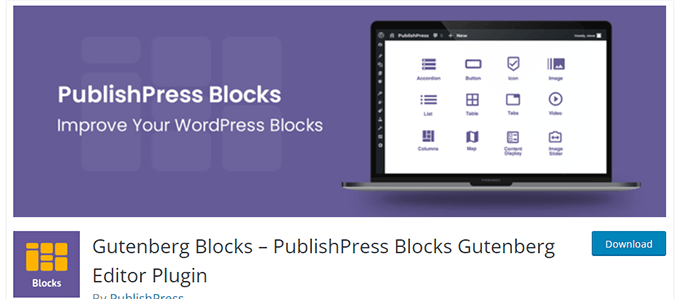
PublishPress Blocks ist eine weitere leistungsstarke Blockbibliothek, die zusätzliche Blöcke zur Erweiterung des Gutenberg-Block-Editors enthält.
Es enthält schöne Layout-Optionen, Slider, Schaltflächen, Icons, Bildergalerien, Karten, Tabs, Testimonials, Akkordeons und mehr.
3. Stapelbar – Gutenberg-Blöcke
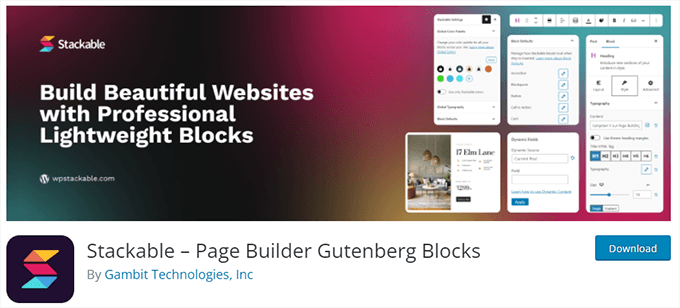
Stackable – Gutenberg Blocks ist eine Sammlung von schön gestalteten Gutenberg-Blöcken, die Sie auf Ihrer Website verwenden können. Sie enthält Blöcke für Container, Beiträge, Feature-Raster, Akkordeons, Bildboxen, Listen mit Symbolen, Handlungsaufforderungen und mehr.
Weitere Optionen finden Sie in unserer vollständigen Liste der besten WordPress Gutenberg Block-Plugins.
Häufig gestellte Fragen zu Gutenberg – Der Block-Editor in WordPress
Seit Gutenberg der Standard-WordPress-Editor ist, erhalten wir viele Fragen zur Verwendung. Hier sind die Antworten auf einige der am häufigsten gestellten Fragen zum Block-Editor.
1. Was passiert mit meinen älteren Beiträgen und Seiten im Block-Editor? Kann ich sie noch bearbeiten?
Der Block-Editor hat keine Auswirkungen auf Ihre alten Beiträge und Seiten. Sie können sie weiterhin bearbeiten, und der Block-Editor öffnet sie automatisch in einem Block, der den klassischen Editor enthält.
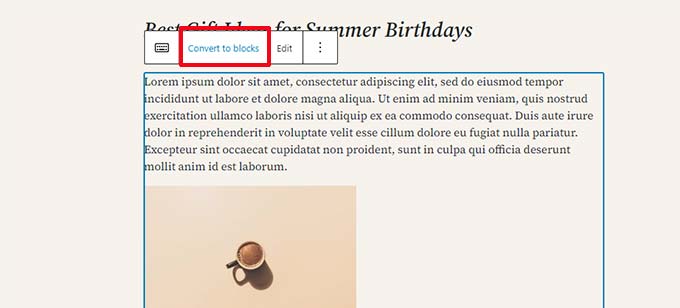
Sie können sie im alten Editor bearbeiten oder ältere Artikel in Blöcke umwandeln und den Block-Editor verwenden.
2. Kann ich den alten Editor weiterhin verwenden?
Ja, Sie können den alten Editor weiterhin verwenden. Installieren und aktivieren Sie einfach das Plugin Classic Editor.
Nach der Aktivierung wird der Block-Editor deaktiviert, und Sie können den klassischen Editor weiterhin verwenden.
Das Classic Editor Plugin wird auf absehbare Zeit offiziell unterstützt. Wir empfehlen Ihnen jedoch dringend, den Block-Editor jetzt zu verwenden, um sich mit der modernen Art der Inhaltserstellung in WordPress vertraut zu machen.
3. Was mache ich, wenn der Block-Editor nicht mit einem Plugin oder Theme funktioniert, das ich verwende?
Project Gutenberg war lange in der Entwicklung, was Plugin- und Theme-Autoren viel Zeit gab, ihren Code auf Kompatibilität zu testen.
Es besteht jedoch immer noch die Möglichkeit, dass einige Plugins und Themes nicht gut mit dem Block-Editor funktionieren. In diesem Fall können Sie das Classic Editor Plugin installieren, den Entwickler bitten, Gutenberg-Unterstützung hinzuzufügen, oder ein alternatives Plugin oder Theme finden.
4. Wie kann ich mehr über Gutenberg-Tipps und -Tricks erfahren?
WPBeginner ist der beste Ort, um den Block-Editor in WordPress kennenzulernen. Wir sind die größte WordPress-Ressourcen-Website im Internet.
Wir werden neue Artikel veröffentlichen und unsere alten Ressourcen aktualisieren, um Ihnen zu helfen, den Block-Editor zu meistern.
Wenn Sie in der Zwischenzeit Fragen haben, können Sie uns gerne einen Kommentar hinterlassen oder das Kontaktformular auf unserer Website verwenden.
5. Treten Probleme mit Gutenberg auf?
Wenn Sie Probleme mit dem WordPress-Block-Editor haben, haben wir einen schnellen Fehlerbehebungsleitfaden erstellt, der alle häufigen Probleme mit dem Block-Editor auflistet, auf die Benutzer stoßen, und wie man sie behebt.
Video-Tutorial
Bevorzugen Sie Video? Sie können sich unser Tutorial unten ansehen:
Bonus-Ressourcen
Die folgenden zusätzlichen Ressourcen helfen Ihnen, den Block-Editor effizienter zu nutzen:
- WordPress Block Editor vs. Page Builder: Was ist der Unterschied?
- So erstellen Sie einen benutzerdefinierten WordPress-Block (einfach)
- So importieren/exportieren Sie Ihre WordPress Gutenberg-Blöcke (2 Schritte)
- WordPress Widgets vs. Blöcke – Was ist der Unterschied? (Erklärt)
- Ein vollständiger Leitfaden für Anfänger zur vollständigen Website-Bearbeitung in WordPress
- Beste Block-Themes für die vollständige Website-Bearbeitung in WordPress
- Tipps zur Beherrschung des WordPress Content Editors
Wenn Ihnen dieser Artikel gefallen hat, abonnieren Sie bitte unseren YouTube-Kanal für WordPress-Video-Tutorials. Sie finden uns auch auf Twitter und Facebook.



jeff
Ich habe einen Hyperlink auf eine Phrase eingefügt und möchte die Schriftfarbe für diese Phrase ändern. Wie mache ich das? Bitte helfen Sie mir
WPBeginner Support
Wenn es nur um diesen spezifischen Satz geht, müssten Sie den Text als HTML bearbeiten, um diesem Satz im Moment eine Formatierung hinzuzufügen.
Admin
Anne
Hallo!
Ich habe einen Spaltenblock mit 3 Spalten erstellt. Inhalte hinzugefügt und alles wurde gleichmäßig über die Seitenbreite verteilt. Dann habe ich eine 4. Spalte hinzugefügt und jetzt verteilt der Spaltenblock nicht mehr über die gesamte Seitenbreite. Es scheint, als hätte er alle 4 Spalten „zusammengedrückt“ (Entschuldigung, mir fällt gerade kein besseres Wort ein) und auch die Informationen geschrumpft. Ich habe verschiedene Ausrichtungen für jede einzelne Spalte ausprobiert und es hat den gesamten Block immer noch nicht wieder auseinandergezogen. Ich hoffe, das ergibt Sinn und Sie können helfen. Danke!!
WPBeginner Support
Es klingt, als ob das, was Sie zu Ihrer größten Spalte hinzugefügt haben, eine Mindestbreite hat, die es dem Inhalt nicht erlaubt, sich anzupassen, was die Ursache Ihres Problems wäre.
Admin
Mark Watts
Ich habe Schwierigkeiten mit dem Gutenberg Block Editor. Hier sind ein paar Fragen, aber es werden sicher noch viele mehr kommen.
Wie füge ich ein PDF-Dokument hinzu, das sich öffnet, wenn ich auf einen Link klicke? Früher habe ich den Linktext erstellt und hervorgehoben, dann „Medien hinzufügen“ ausgewählt und alles funktionierte einwandfrei.
Wenn ich versuche, einen Link aus dem Absatzblock heraus hinzuzufügen, sehe ich keine Liste möglicher Seiten und Beiträge mehr, aus denen ich auswählen kann. Wie bekomme ich diese Liste?
WPBeginner Support
Sie müssten den Link manuell aus dem Dokument in Ihrer Mediathek entnehmen, es sei denn, Sie möchten ihn einbetten. Im Absatzblock gibt es den Link-Button, der von rechts gezählt der dritte ist. Während Sie hineintippen, sollte das Dropdown erscheinen.
Admin
Tuan
Dieses Upgrade ist so dumm. Ich habe mehr Zeit zum Schreiben gebraucht. Haiz
WPBeginner Support
Learning a new interface can certainly be troublesome but as the interface improves it should slowly become better to use
Admin
Jennifer
Ich habe gesucht und keine passende Antwort auf mein Problem gefunden, daher hoffe ich, dass Sie mir helfen können.
Ich habe letzte Woche auf das neue Block-System für unsere Website aktualisiert. Ich muss die URL für einen unserer Buttons finden und kopieren (es ist eine Weiterleitung zu PayPal), aber ich kann die URL nirgends finden.
Es gibt keine "Bearbeiten-Schaltfläche", wenn ich mit der Maus über die Schaltfläche im Block fahre. Ich habe mir den HTML-Code angesehen und auch dort nichts gefunden – das Einzige, was ich sehen konnte, waren die Bilddateien für die Schaltfläche selbst.
Das Klicken auf die Schaltfläche live leitet immer noch korrekt weiter, daher weiß ich, dass der Link funktioniert – ich kann ihn nur nicht finden.
Irgendwelche Ratschläge?
Danke!
Jennifer
WPBeginner Support
Wenn Sie den Block auswählen, sollten die Blockeinstellungen auf der rechten Seite angezeigt werden, wo Sie die Linkeinstellungen für die Verknüpfung des Buttons finden würden, falls er als Bild übertragen wurde. Wenn es sich um einen Button-Block handelt, sollte sich unter dem Button die URL befinden, wo Sie ihn bearbeiten können.
Admin
Franklyn Fosu
Bitte helfen Sie mir, das Problem „Update fehlgeschlagen“ zu lösen, wenn ich versuche, meine Artikel mit Gutenberg zu veröffentlichen.
WPBeginner Support
Zuerst sollten Sie die Schritte in unserem Fehlerbehebungsleitfaden durchgehen: https://www.wpbeginner.com/beginners-guide/beginners-guide-to-troubleshooting-wordpress-errors-step-by-step/
Als vorübergehende Lösung können Sie auch das Classic Editor Plugin aktivieren und sich an den Support für Gutenberg wenden.
Admin
Carlos Goncalves
Wie man die neue erweiterte CSS-Option verwendet. Ich habe versucht, dort Code einzufügen, aber er funktioniert nicht.
WPBeginner Support
That is for adding a class to the object, you would want to take a look at our explanation of CSS to understand classes better: https://www.wpbeginner.com/glossary/css/
Admin
Candi Clark
Oben rechts auf meiner Block-Bearbeitungsseite steht nicht Veröffentlichen. Der Button heißt Aktualisieren. Wenn ich auf diesen Button klicke, steht dort, dass die Seite aktualisiert wurde, aber wenn ich sie auf meiner Website ansehe, hat sie sich nicht geändert. Ist etwas nicht richtig aktualisiert worden, sodass dieser Button nicht Veröffentlichen heißt?
WPBeginner Support
Möglicherweise möchten Sie den Cache Ihrer Website überprüfen, der das Problem verursachen könnte.
Admin
Jim Kielbaso
Wie gehe ich zur alten Version zurück? Es war nichts falsch daran, und diese Version fügt nichts hinzu. Tatsächlich macht sie es VIEL verwirrender. Sie ist NICHT benutzerfreundlich und war sehr frustrierend. Upgrades sollten nur vorgenommen werden, um etwas zu verbessern, nicht nur um der Veränderung willen.
WPBeginner Support
Der neue Editor wurde entwickelt, um Personen, die neu bei WordPress sind, den Einstieg zu erleichtern. Für diejenigen, die den alten Editor bevorzugen, gibt es das Classic Editor Plugin, und wir erklären dieses Plugin in unserem Artikel hier: https://www.wpbeginner.com/plugins/how-to-disable-gutenberg-and-keep-the-classic-editor-in-wordpress/
Admin
Sufyan Shaikh
Guter Artikel.
WPBeginner Support
Thank you
Admin
AlannaMH
Wie ändere ich die Schriftart von Text in Blöcken?
WPBeginner Support
Für die Einrichtung der Schriftart Ihrer Website sollten Sie sich unseren Artikel hier ansehen: https://www.wpbeginner.com/wp-themes/how-to-add-custom-fonts-in-wordpress/
Admin
Viktor
Zeitaufwendig, wenn Sie zu WP gehen, werden Sie sehr negative Kommentare sehen
Für mich war die Lösung, ein Plugin namens „Disable Gutenberg“ zu aktivieren
Ich verstehe, dass es eine Lernkurve gibt… aber ich passe… Entschuldigung
WPBeginner Support
Wenn Sie noch nicht bereit sind, den Gutenberg-Editor zu verwenden, ist die Verwendung eines solchen Plugins sicherlich verständlich.
Admin
Frank Kinghorn
Ich bin ein absoluter Neuling im Bereich Website-Schreiben und habe mich für WP entschieden, da es eine gute Unterstützung zu bieten schien. Damals wusste ich nicht, dass WPbeginner existiert, aber wow! Jetzt, da ich verschiedene Anleitungen von wpbeginner gefunden habe, bin ich überzeugt, dass ich die richtige Wahl getroffen habe. Insbesondere diese Anleitung zum neuen Editor ist fantastisch. Allein seine Existenz hat mir aus einer tiefen Klemme geholfen: Ich habe WP auf meinem PC installiert, damit ich damit spielen kann, bevor ich meine erste echte Website starte, aber ich war verwirrt, als ich beim Bearbeiten einer Seite keine Spur des Editors fand, der im Leitfaden „Erste Schritte mit WordPress“ von iThemes gezeigt wurde. Ich habe Stunden damit verbracht, herauszufinden, ob mein Download auf meinem PC beschädigt war oder ob mir etwas Einfaches fehlte – jetzt weiß ich, dass der klassische Editor ersetzt wurde! Entschuldigung für den langen Beitrag, aber ein großes Dankeschön für diese Anleitung und die verschiedenen anderen Dokumente, die ich von WPbeginner gefunden habe.
WPBeginner Support
Thank you, glad our site and articles could help you get up and running with WordPress
Admin
vivek
jedes Mal, wenn ich versuche zu veröffentlichen... alles, was ich bekomme, ist Auto-Entwurf.
Ich verstehe nicht, was vor sich geht
WPBeginner Support
Als Ausgangspunkt sollten Sie unseren Artikel zur Fehlerbehebung hier durchgehen: https://www.wpbeginner.com/beginners-guide/beginners-guide-to-troubleshooting-wordpress-errors-step-by-step/
Admin
Aaron P
Danke für einen tollen Artikel! Das hat mir wirklich geholfen, den Übergang zu schaffen. Ich war zögerlich, umzusteigen, aber jetzt, wo ich eine Weile herumgespielt habe, gefällt mir der neue Block-Editor.
WPBeginner Support
You’re welcome, glad our article could ease the transition
Admin
Matthew Pan
Hallo, danke dafür, war wirklich hilfreich.
Darf ich fragen, um einen Button-Block hinzuzufügen, ich kann derzeit keinen hinzufügen, der sich in einem neuen Tab öffnet. Früher gab es dafür eine einfache Checkbox. Wissen Sie, wie das geht?
2. Hinzufügen eines Buttons in WordPress-Beiträgen und -Seiten
Danke!
WPBeginner Support
When adding a link you should have an option with three dots that you can click to have the open in new tab option again.
There is a button block you can use to add a button to your posts and pages
Admin
sally
Wie benutze ich die Grammarly-App mit diesem neuen Editor, da ich Grammarly nicht sehe, das dort aufklappt, um meine Fehler zu korrigieren oder mir meine Fehler anzuzeigen? Danke.
WPBeginner Support
Sobald Sie die zweite Zeile in einem Absatzblock erreichen, sollte die Grammarly-Prüfung in der unteren Ecke erscheinen. Wenn sie nicht erscheint, können Sie sich an den Grammarly-Support wenden, und sie sollten Ihnen helfen können, sicherzustellen, dass sie in Ihrem Editor korrekt angezeigt wird.
Admin
Linn
Hallo, als brandneuer Anfänger habe ich zwei Kurse über WordPress 5 von Morten auf Lynd belegt. Gutenberg ist einfach zu bedienen. Ich weiß jedoch immer noch nicht, wie ich mit Gutenberg Header und Footer erstellen kann. Ich benötige einen Vollbild-Farbhintergrund, auf den ich mehrere Schaltflächen wie „Über uns“, „Dienste“, „Produkte“ usw. hinzufüge. Können Sie mir helfen?
WPBeginner Support
Die Gestaltung von Kopf- und Fußzeilen wird normalerweise von Ihrem Theme übernommen. Sie benötigen entweder Kenntnisse in HTML, CSS und PHP oder Sie können sich unseren Artikel hier ansehen: https://www.wpbeginner.com/wp-themes/how-to-easily-create-a-custom-wordpress-theme/
Admin
Ima
Wissen Sie, ob das Scroll-Problem im Block-Editor behoben werden konnte? Es ist wirklich ärgerlich, dass man nicht zum unteren Ende des Blockbereichs scrollen kann, ohne zum Einstellungsbereich gehen und dort scrollen zu müssen. Ich habe gegoogelt und noch mehr gegoogelt und keine Lösung gefunden. Vielen Dank!
WPBeginner Support
Sofern ich nichts anderes höre, sollte der Fehler kein Problem darstellen, aber Sie könnten sich an den WordPress.org-Support wenden, falls der spezifische Fehler, auf den Sie stoßen, behoben wurde.
Admin
Steve Briese
Kommt schon, Leute. Das sind nicht die Leute, die WordPress erstellt haben. Das sind die Leute, die nett genug sind, Ihnen bei der Anpassung an die Blöcke zu helfen. Wie oft müssen sie Ihnen sagen, dass Sie das Classic Editor-Plugin installieren sollen, wenn Ihnen Blöcke nicht gefallen? Ich weiß nicht, ob mir Blöcke gefallen oder nicht, aber nach dieser Einführung fühle ich mich sicherer, sie zu testen. Danke!
WPBeginner Support
Glad our article could help
Admin
Sandeep
Hallo, nachdem ich WordPress 5.1 installiert habe, wenn ich mit Gutenberg schreibe, erscheint über dem ersten Wort eine Zeile. Ich verstehe nicht, was das Problem ist. Können Sie mir sagen, wie ich das lösen kann?
WPBeginner Support
Haben Sie versucht, alle Ihre Plugins zu deaktivieren, um zu sehen, ob es sich um ein Plugin-spezifisches Problem handeln könnte?
Admin
Denny Gibson
Ich habe keine Möglichkeit gefunden, Text um Bilder zu wickeln. Fehlt mir etwas oder ist das nicht so beliebt, wie ich dachte?
WPBeginner Support
Sie möchten den Medien&Text-Block verwenden, damit Ihr Text im Block-Editor umgebrochen wird
Admin
Tom Schulte
Gibt es eine Möglichkeit, im Block-Editor immer noch HTML zu codieren?
Ich frage das, weil der Block-Editor einen zusätzlichen breiten Abstand zwischen 2 Zeilen eingefügt hat, den ich nicht wollte. Ich konnte und habe die Textoption des Classic Editors verwendet, um den zusätzlichen Abstand zu beseitigen.
WPBeginner Support
Ja, Sie können die Ellipsen oben rechts verwenden, um zu HTML zu wechseln, oder Sie könnten einen klassischen Block verwenden, wenn Sie nur einen bestimmten Abschnitt in HTML bearbeiten möchten
Admin
Rick Swift
Ich habe widerwillig angefangen, diese neue Block-Mentalität zu nutzen, und ich war nicht glücklich darüber. Ich bin jedoch froh, Ihren Artikel gefunden zu haben, da er die Navigation in diesem neuen Konzept erheblich erleichtert hat.
Ich frage mich, ob jemand diese Erfahrung gemacht hat. Beim Hinzufügen von Tags zu meinem Dokument füge ich die Tags hinzu, drücke Enter und das kleine Feld erweitert sich überhaupt nicht. Ich habe KEINE Ahnung, wie ich meine eingegebenen Tags sehen kann.
Ich benutze WooThemes – Canvas
Sehr frustrierende Erfahrung im Moment.
WPBeginner Support
Wenn Sie dies noch nicht getan haben, sollten Sie versuchen, Ihre Plugins zu deaktivieren und/oder das Theme zu wechseln, um zu sehen, ob ein Konflikt mit einem davon die korrekte Anzeige des automatisch erweiterbaren Tag-Bereichs verhindert.
Admin
Charles
Vielleicht werde ich eines Tages herausfinden, wie man das benutzt, aber im Moment scheint es unmöglich. Ich habe über ein Dutzend Textverarbeitungsprogramme und verschiedene Web-Editoren verwendet, aber diese Erfahrung hilft mir jetzt nicht. Ich möchte eine Reihe von Absätzen einrücken. Klingt einfach, aber ich habe keinen Weg gefunden, es zu tun. Was nützt ein Absatzblock, der sich nicht einrücken lässt?
Letztes Mal habe ich aufgegeben, eine Tabelle einzufügen, und bin zum Bearbeiten von HTML im alten System zurückgekehrt.
WPBeginner Support
Während der Absatzblock derzeit keine Einrückungsoption hat, könnten Sie, wenn Sie den Block-Editor erneut verwenden, eine Einrückung mit dem klassischen Block hinzufügen.
Admin
Craig Wallace
Bedeutet das, dass das Konzept, einer neuen Seite eine Vorlage zuzuweisen, wegfällt?
Soweit ich sehen kann, gibt es keine Möglichkeit, eine Vorlage auszuwählen, die Sie auf die alte Weise erstellt haben, wenn Sie eine neue Seite 'aus Blöcken' erstellen? (d. h. das Dropdown für Vorlagen ist nirgends zu sehen).
WPBeginner Support
Sie möchten unter Seitenattribute die Vorlage für eine Seite festlegen, wenn Ihr aktuelles Theme Vorlagen hat.
Admin
Nina Haeringer
Wie erhöhe ich die Schriftgröße in einem Listenblock? Ich habe überall gesucht. Ich bin neu bei WordPress und finde es nicht sehr benutzerfreundlich, aber ich versuche, mich daran zu gewöhnen. Ich muss die Schriftgröße von Listenblöcken erhöhen können. Bitte helfen Sie.
WPBeginner Support
Sie müssten CSS manuell hinzufügen, um diese Schriftgröße zu ändern, oder Sie könnten ein Plugin wie CSS Hero verwenden:
https://www.wpbeginner.com/plugins/css-hero-review-wordpress-design-customization-made-easy/
Um herauszufinden, welche CSS Sie ändern müssen, können Sie das Element untersuchen (inspect element) verwenden, das wir in unserem Artikel hier erklären: https://www.wpbeginner.com/wp-tutorials/basics-of-inspect-element-with-your-wordpress-site/
Admin
Mario Garcia
Ich habe gerade das neue Word Press (Blöcke) installiert und habe Probleme, weil ich den Titelblock gut hinbekomme, dann erscheint alles, was ich für den zweiten Block eingebe, dupliziert, wenn ich die Vorschau mache: Ich sehe diesen Block zweimal unter dem Titel im Beitrag. Was mache ich falsch?
WPBeginner Support
Möglicherweise möchten Sie den Support Ihres Themes überprüfen, um sicherzustellen, dass dies kein Stil Ihres spezifischen Themes ist
Admin
Ericka
Ich versuche, mich im neuen Block-Editor zurechtzufinden. Ich suche einfach nach dem „Weiterlesen“-Button, mit dem man im Classic Editor einfach auf einen Button klicken konnte und dieser den „Weiterlesen“-Button einfügte, um den Text auf der Startseite zu teilen.
WPBeginner Support
It was renamed into the More block
Admin
TEGA PERKINS ODJEGBA
Wie vergrößere ich meinen Block, ich habe die Anleitung mehrmals gelesen. Sie haben das nicht angesprochen.
Wenn ich die Schrift in einem Block vergrößern möchte, wie mache ich das und ist es möglich, zwei Blöcke zu verbinden?
WPBeginner Support
Es würde davon abhängen, was Sie ändern möchten. Sie können den Inhalt kopieren und einfügen und dann den Block entfernen, aus dem Sie den Inhalt verschoben haben, aber es gibt derzeit keine einfache Zusammenführungsfunktion. Wenn Sie nach der Schriftgröße suchen, wird diese normalerweise durch das CSS Ihres Themes gesteuert
Admin
Kelsey
Ich kann nicht herausfinden, wie man eine „Mehr lesen“-Option einrichtet, damit die ersten paar Sätze eines Blogs als Vorschau auf der Hauptblogseite angezeigt werden. Irgendwelche Einblicke? Gibt es auch eine Möglichkeit, die Farbe der Schriftart eines Hyperlinks zu ändern? Danke!!
WPBeginner Support
Sie möchten den "Mehr"-Block hinzufügen, um die "Weiterlesen"-Funktion zu verwenden. Für die Linkfarbe möchten Sie die CSS ändern. Sie können die gewünschten Farbänderungen mit dem Element-Inspektor testen und dann das benutzerdefinierte CSS in Ihren Bereich "Darstellung" > "Anpassen" > "Zusätzliches CSS" kopieren: https://www.wpbeginner.com/wp-tutorials/basics-of-inspect-element-with-your-wordpress-site/
Admin
Vicky
Tolle Einführung, vielen Dank!
WPBeginner Support
You’re welcome
Admin
Curry
Unter dem klassischen Editor konnte ich ein Bild innerhalb eines Absatzes platzieren und alles innerhalb der Ränder halten. Mit Guttenberg konnte ich das nicht tun. Ich habe die Anweisungen bezüglich des Medien-Absatz-Blocks befolgt und es scheint gut zu funktionieren. Aber wenn ich zur Vorschau wechsle, wird das Bild vor dem Absatz platziert. Wenn ich einfach einen neuen Block hinzufüge, kann ich das Bild nur links oder rechts platzieren, aber dann ist es außerhalb der Ränder des Skripts – was nicht gut aussieht. Sehr frustrierend. Suche Hilfe.
WPBeginner Support
Ihr Browserfenster ist möglicherweise nicht breit genug, damit der Text nicht automatisch darunter platziert wird. Sie sollten sich an den Support Ihres spezifischen Themes wenden, um zu sehen, ob das Styling aktualisiert werden muss, damit es mit dem Block-Editor funktioniert.
Admin
Curry
Ich habe Ihre Anweisungen zum Platzieren eines Bildes neben Text im neuen Gutenberg-Editor befolgt. Es sieht gut aus – bis ich auf Vorschau klicke. Dann wird es als großes Bild vor dem Text angezeigt. Ich konnte es nicht richtig in die Vorschau übertragen.
WPBeginner Support
Wenn Sie sich auf einem Mobilgerät befinden, werden Text und Bild möglicherweise aufgrund der erweiterten Einstellungen für das Bild in diesem Block gestapelt.
Admin
Debra Oakland
Da dieses neue Format meine Fotolia-Titelfotos nicht mehr wie im alten Editor in der Größe anpasst (ich brauche sie breit und schmal), habe ich den Cover-Block gewählt, der das Foto breiter und schmaler gemacht hat. Ich habe den Titel in die Mitte des Cover-Blocks gesetzt. Der Artikel besagt, dass kein Titel vorhanden ist (offensichtlich), daher muss ich die Permalink ändern. Ich kann nicht das „Uncategorized“ und die Zahl danach löschen, um den richtigen Permalink einzugeben. Ich versuche nur, die Dinge zu regeln, ohne zum alten Editor zurückzukehren. Ich kann keine Informationen zum Ändern dieses Permalinks finden. Ich hoffe, das ergibt Sinn. Vielen Dank für dieses Tutorial, es ist sehr hilfreich.
WPBeginner Support
Um die Größe Ihres Bildes zu bearbeiten, möchten Sie vielleicht einen Bildeditor verwenden, wie z. B. einen in unserem Artikel: https://www.wpbeginner.com/showcase/tools-to-create-better-images-for-your-blog-posts/
Wenn Ihre Kategorie in Ihrer Permalink-Struktur enthalten ist, müssen Sie Ihre Kategorie ändern und Ihren Entwurf manuell speichern, damit sich der Permalink zur neuen Kategorie aktualisiert.
Admin
Silke
Hallo, wie weise ich dem Footer-Menü eine Speisekarte zu, damit sie auch darunter erscheint? Im Moment erstelle ich ein benutzerdefiniertes Footer-Menü. Indem ich es im Dashboard/Erscheinungsbild/Menüs dem 'Footer-Menü' zuweise, erscheint es automatisch auf der Seite. Wenn ich es jetzt dem Footer-Menü zuweise, habe ich das Menü doppelt.
Hier ist das Problem: Wenn ich 'Footer-Menü' meinem benutzerdefinierten Footer-Menü NICHT zuweise, ist es im Footer-Menü-Editor nicht verfügbar.
WPBeginner Support
Ihr Theme hat möglicherweise eine spezifische Einstellung, die ein Problem verursachen könnte. Wenn Sie sich an den Support Ihres spezifischen Themes wenden und ihnen mitteilen, dass es nicht angezeigt wird/zweimal angezeigt wird
Admin
Mark Braunstein
Ich habe keine Zeit, einen neuen Editor zu lernen. Das möchte ich auch nicht. Veränderung ist nicht immer gut. Ich habe Tage mit Arbeit verloren. Danke!
Wenn es besser wäre, würde Microsoft Word wie Gutenberg funktionieren. Es spielt wirklich keine Rolle. Es muss so funktionieren, wie wir es alle kennen. Nicht eine ausgefallene theoretische Methode. Produktivität ist entscheidend, und wenn wir es nicht zum Laufen bringen können, haben wir Produktivität verloren. Wir brauchen keine bessere Mausefalle, nur eine, die funktioniert. Ich schätze, ich muss eine andere Website-Plattform finden.
Ich und ich schätze, viele andere finden es kontraintuitiv. Es gab einmal eine Schaltfläche, um den klassischen Editor zu verwenden, aber jetzt kann ich sie nicht mehr finden. Ich möchte nicht ständig Plugins zu meiner Website hinzufügen. Sie sind voller Fehler.
WPBeginner Support
Wir haben keinen Einfluss auf die Entwicklung von WordPress, wir versuchen, den Leuten zu helfen, WordPress zu verstehen. Nicht alle Plugins sind fehlerhaft, Sie können sich das Plugin hier ansehen: https://www.wpbeginner.com/plugins/how-to-disable-gutenberg-and-keep-the-classic-editor-in-wordpress/
Admin
Cheryll
Ich war so verwirrt und es fühlt sich bereits zeitaufwendig an, diese neue Art der Dinge zu lernen. Als jemand, der nicht technisch versiert ist, aber DIY wirklich genießt, hat mich das zurückgeworfen. Ihr Artikel war jedoch definitiv hilfreich, also ein riesiges Dankeschön!
WPBeginner Support
Schön, dass unser Leitfaden helfen konnte. Wenn Sie vorerst zum alten Editor zurückkehren möchten, können Sie sich auch Folgendes ansehen: https://www.wpbeginner.com/plugins/how-to-disable-gutenberg-and-keep-the-classic-editor-in-wordpress/
Admin
Virginia
Ich finde diesen Gutenberg zeitaufwendig und nicht lohnenswert, trotzdem habe ich das Gefühl, dass ich ihn zum Laufen bringen muss.
Allerdings sehe ich diese Markierungen links von den Blöcken nicht und kann nicht herausfinden, wie ich sie bewegen kann.
Außerdem, wenn ich ein Zitat einfüge, ruiniert es den Abstand der anderen Blöcke und ich kann auch nicht herausfinden, wie ich das beheben kann.
WPBeginner Support
Für das Zitat sollten Sie sich möglicherweise an den Support Ihres Themes wenden, um die Formatierung zu besprechen. Die Symbole auf der linken Seite sollten erscheinen, wenn Sie mit der Maus in die Nähe der linken Seite des Blocks fahren, solange Sie mehr als einen Block haben. Möglicherweise möchten Sie Ihr Browserfenster erweitern, um zu sehen, ob dies Ihnen hilft, sie zu sehen.
Admin
Virginia
Danke. Ich habe herausgefunden, was das Problem ist. Ich muss Jetpack aktivieren, damit die Symbole angezeigt werden. Das Seltsame ist, dass ich es für jeden Beitrag einzeln aktivieren muss. Ich hasse diese „Verbesserung“ immer noch.
Kevin
Danke für den hilfreichen Beitrag. Ich habe WP Blocks noch nicht ausprobiert, aber es sieht so aus, als könnte es nützlich sein. Ich benutze Elementor seit acht Monaten und Blocks scheint ähnlich zu sein.
Kann ich Vorlagen mit Blöcken erstellen, damit ich das gleiche Layout auf vielen Seiten/Beiträgen verwenden kann?
Nochmals vielen Dank.
WPBeginner Support
Der Block-Editor bietet derzeit nicht dieses Maß an Anpassungsmöglichkeiten. Das Nächstliegende zu dem, wonach Sie fragen, wäre ein wiederverwendbarer Block: https://www.wpbeginner.com/beginners-guide/how-to-create-a-reusable-block-in-wordpress/
Admin
Mike How
Hallo,
Ich habe auf WordPress 5 aktualisiert und meine Update-Seite sagt mir, dass ich die neueste Version habe. Ich habe jedoch keinen Gutenberg-Block-Editor. Ich sehe, dass der klassische Editor in meiner Plugin-Liste aktiviert ist. Ich würde gerne den Block-Editor ausprobieren, weiß aber nicht, ob er installiert ist, da ich den klassischen Editor nach dem Update nicht reaktiviert habe. Was soll ich tun? Den klassischen Editor einfach deaktivieren? Oder die Aufforderung verwenden, WordPress 5 neu zu installieren? Oder etwas anderes? Selbstverständlich werde ich zuerst ein Backup machen. Bitte raten Sie mir.
WPBeginner Support
Hallo Mike,
Sie können das Classic Editor Plugin deaktivieren, um mit Gutenberg zu beginnen. Sie sollten sich auch unseren Leitfaden zum Testen Ihrer Website für das Update auf Gutenberg ansehen.
Admin
Sheriena
Ich versuche, das neue Gutenberg zu lernen, indem ich einen Beitrag schreibe. Mein Problem ist, dass nach so vielen Absätzen der Yoast-Plugin-Block vor den Absätzen liegt, sodass ich nicht sehen kann, was ich tippe.
WPBeginner Support
Möglicherweise möchten Sie sich an den Support für das Yoast-Plugin wenden, um sie darüber zu informieren, damit sie sich darum kümmern können.
Admin
Hank Baust
Ich habe mit Blöcken mit der Bearbeitung begonnen und nach einer bestimmten Anzahl kann ich keine weiteren hinzufügen. Gibt es eine maximale Seitenlänge für die Verwendung von Blöcken? Das Yoast Plugin befindet sich am Ende der Seite, aber ich weiß nicht, ob das zusätzliche Blöcke stoppt.
WPBeginner Support
Standardmäßig gibt es keine maximale Höhe. Wenn Sie durch ein Plugin daran gehindert werden, Blöcke hinzuzufügen, sollten Sie sich an den Support dieses Plugins wenden, um Hilfe bei der Vermeidung dieses Problems zu erhalten.
Admin
Janet Donaldson
Die Blockbearbeitung funktioniert auf meiner Website überhaupt nicht. Sie weigert sich zu aktualisieren und speichert keine meiner Änderungen. Ich bin etwas verwirrt, wie ist das so viel besser? Und es gibt dieses riesige Tutorial, wie man es benutzt? Das macht mein Leben nicht einfacher.
WPBeginner Support
Leider gibt es, da es sich um eine neue WordPress-Funktion handelt, Fehler, die für verschiedene Arten von Websites behoben werden. Vorerst können Sie den alten Editor mit Folgendem verwenden: https://www.wpbeginner.com/plugins/how-to-disable-gutenberg-and-keep-the-classic-editor-in-wordpress/
Admin
Tim Bolen
Dieses Gutenberg ist eine echte Enttäuschung. Ich habe 31 Autoren, die mit dem vorherigen Wordpress hervorragende Gesundheitsartikel einfach direkt auf der Seite erstellen konnten – und so die kreativen Säfte fließen ließen. Jetzt haben wir WÜTENDE Autoren, die in irgendwelchen idiotischen Kisten herumstolpern, den Fokus verlieren – und mir ganze Artikel per E-Mail-Anhang schicken, damit ICH sie herausfinde.
Mir gingen die Schimpfwörter in den ersten 24 Stunden aus.
Diese Leute erinnern mich an das "New Coke"-Debakel von Coca-Cola.
Möchten Sie helfen? Beginnen Sie damit, was Gutenberg einer Seite oder einem Beitrag HINZUFÜGEN kann, und zeigen Sie dann, wie es mit Blöcken gemacht wird. Ich bin offen für Neues – aber zeigen Sie mir zuerst, WARUM ich das tun möchte.
Adnan
Ich mag deine Seite
WPBeginner Support
Glad you like our site
Admin
Chris
Hallo
Wie gut wird Gutenberg auf verschiedenen Geräten auf Responsivität getestet?
Chris
Ryan
Wirklich guter Artikel. Ich bin bisher kein Fan davon.
Ein paar Gründe sind:
1. Ich sehe nicht, wie man die Schriftart ändert.
2. Ich kann die Breiten von Tabellenzellen nicht durch Ziehen ändern.
3. Ich brauche Blöcke nicht wirklich.
WPBeginner Support
WordPress-Entwickler werden wahrscheinlich beginnen, Tools zu entwickeln, um den Block-Editor zu erweitern und diese Steuerelemente bereitzustellen, aber um zum alten Editor zurückzukehren, könnten Sie Folgendes verwenden: https://www.wpbeginner.com/plugins/how-to-disable-gutenberg-and-keep-the-classic-editor-in-wordpress/
Admin
Mathukutty P. V.
Heute habe ich versucht, ein Giphy-GIF hinzuzufügen, aber es gab eine Fehlermeldung, dass es nicht eingebettet werden konnte. Ich habe einige Blöcke ausprobiert und 3/4 Beiträge erstellt. Der Mehrspalten-Block ist eine neue Information. Danke.
Rama Rao
Guter Artikel.
Redaktion
Thanks Rama, glad you found it helpful
Admin
Bogenschütze
So viele Dinge, die man an WordPress verbessern kann (z. B. Suchfunktion), aber nein, lass uns etwas ändern, das funktioniert und es schwieriger, zeitaufwändiger und verwirrender machen. Hallo Investoren, wir haben jetzt einen Hipster-Editor, seht, wie großartig wir sind.
Gutenberg sollte optional und nicht zwingend sein.
Redaktion
Hallo Archer,
You can always install the Classic Editor plugin to keep the old editor
Admin