


WordPress'te güzel içerikler oluşturmak bunaltıcı hissettirmek zorunda değil.
Blok düzenleyici (Gutenberg), sayfaları ve gönderileri blokları sürükleyip bırakarak yerleştirme kadar basit hale getirmek için özel olarak tasarlanmıştır. Teknik beceri gerektirmez.
Bunu dijital Lego bloklarıyla inşa etmek gibi düşünün. Her içerik parçası – metin, resim veya düğmeler olsun – kolayca taşıyabileceğiniz ve özelleştirebileceğiniz bir blok haline gelir.
Yıllardır kullanıyoruz. Bu, binlerce WPBeginner kullanıcısının bu sistemi ustalaşmasına yardımcı oldu.
Bu eğitimde, WordPress blok düzenleyicisinin tam olarak nasıl çalıştığını göstereceğiz.
İçerik oluşturmayı hızlandıran basit teknikler öğreneceksiniz. Ayrıca, kodlama bilgisi olmadan web sitenize cilalı bir görünüm kazandıran özellikleri keşfedeceksiniz.
Not: Bu makalede, yazılarınızı ve sayfalarınızı düzenlemek için tasarlanmış blok düzenleyiciyi kullanmaktan bahsediyoruz. Tüm web sitenizi bloklarla nasıl düzenleyeceğinizi merak ediyorsanız, WordPress tam site düzenleme kılavuzumuza bakın.
Blok Düzenleyici (Gutenberg) ile Klasik Düzenleyici Arasındaki Fark Nedir?
En büyük fark, içerik oluşturma biçiminizde yatmaktadır. Klasik Düzenleyici basit bir metin yazıcıyken, Blok Düzenleyici modern bir sayfa oluşturucudur.
İşte temel farkların hızlı bir karşılaştırması:
| Özellik | Klasik Düzenleyici | Blok Düzenleyici (Gutenberg) |
|---|---|---|
| İçerik Yapısı | Tek metin alanı (MS Word gibi) | Her öğe için bireysel bloklar |
| Düzen Seçenekleri | Sınırlı (sütunlar için eklenti gerektirir) | Sürükle-bırak sütunlar, gruplar ve satırlar |
| Medya İşleme | Temel hizalama (sol, sağ, orta) | Tam genişlikte görseller, galeriler ve kapak blokları |
| Mobil Duyarlılık | Genellikle özel CSS kodu gerektirir | Bloklar mobilde otomatik olarak istiflenir |
| Kısa Kodlar | Doğrudan metne yapıştırılır | Daha temiz kod için özel Kısa Kod bloğu |
Blok Düzenleyici, içeriğinizin görünümü ve hissi üzerinde size daha fazla kontrol sağlar. Eski düzenleyiciyle basitçe imkansız olan karmaşık düzenler oluşturabilirsiniz.
WordPress Blok Düzenleyici Klasik Düzenleyiciden Neden Daha İyi?
WordPress blok düzenleyici, içerik oluşturmak için daha hızlı, daha görsel bir yol sunar. Eskiden web sitelerini yavaşlatan birçok tek amaçlı eklentiye olan ihtiyacı ortadan kaldırır.
Blok Düzenleyiciye geçişin kanıtlanmış faydaları şunlardır:
- Medya Zenginliği: Daha önce özel kodlama olmadan imkansız olan Kapak bloğu (kahraman görselleri için) ve Medya ve Metin bloğu gibi güçlü medya seçeneklerini içerir.
- Eklenti Şişkinliğini Azaltır: Artık tablolar, düğmeler veya sütunlar için ayrı eklentilere ihtiyacınız yok. Bunların hepsi artık yerleşik çekirdek bloklardır.
- Varsayılan Olarak Mobil Uyumlu: Klasik düzenleyicide, karmaşık düzenler genellikle telefonlarda bozulur. Blok sütunları, ziyaretçiler için sorunsuz bir deneyim sağlayarak mobil cihazlarda otomatik olarak dikey olarak istiflenir.
- Görsel Düzenleme: Düzenlerken içeriğinizin tam olarak nasıl göründüğünü görebilirsiniz. Düzenleyici ve "Önizleme" düğmesi arasında gidip gelmeye gerek yoktur.
- Geleceğe Yönelik: Blok Düzenleyici, Tam Site Düzenleme (FSE) ve Blok Temaları gibi modern WordPress özellikleri için gereklidir. Klasik düzenleyici bu yeni tasarım araçlarına erişemez.
Bu Gutenberg eğitiminde neleri ele alacağız:
- Gutenberg – WordPress Blok Düzenleyiciyi Kullanma
- Blok Düzenleyiciyi Kullanarak Yeni Bir Blog Yazısı veya Sayfası Oluşturma
- Blok Düzenleyicide Blok Nasıl Eklenir
- Yeni Düzenleyicide Bloklarla Çalışma
- Blokları Gruplar ve Sütunlar Halinde Düzenleme
- Kaydedilen ve Yeniden Kullanılan İçerikler (Senkronize Desenler / Yeniden Kullanılabilir Bloklar)
- Gutenberg Blok Düzenleyicide Yayınlama ve Yönetme Seçenekleri
- Gutenberg'de Eklenti Seçenekleri
- Blok Düzenleyicide Bazı Yaygın Bloklar Ekleme
- Blok Düzenleyicide Diğer İçerik Bloklarını Keşfetme
- Gutenberg'i Profesyonel Gibi Kullanmak İçin Bonus İpuçları
- WordPress'te Gutenberg Blok Düzenleyiciye Daha Fazla Blok Ekleme
- Gutenberg Hakkında Sıkça Sorulan Sorular – WordPress'teki Blok Düzenleyici
- Video Eğitim
- Ek Kaynaklar
Hazır mısınız? Dalalım.
Gutenberg – WordPress Blok Düzenleyiciyi Kullanma
Blok düzenleyici, sezgisel ve esnek olacak şekilde tasarlanmıştır. Eski WordPress düzenleyicisinden farklı görünse de, klasik düzende yapabileceğiniz her şeyi hala yapar.
Klasik düzenleyicide yaptığınız temel şeyleri ve blok düzenleyicide nasıl yapıldıklarını kapsayarak başlayalım.
Blok Düzenleyiciyi Kullanarak Yeni Bir Blog Yazısı veya Sayfası Oluşturma
Yeni bir blog yazısı veya sayfası oluşturmaya her zamanki gibi başlayacaksınız. WordPress yönetici panelinizde Yazılar » Yeni Ekle menüsüne tıklamanız yeterlidir.
Bir sayfa oluşturuyorsanız, bunun yerine Sayfalar » Yeni Ekle menüsüne gidin.
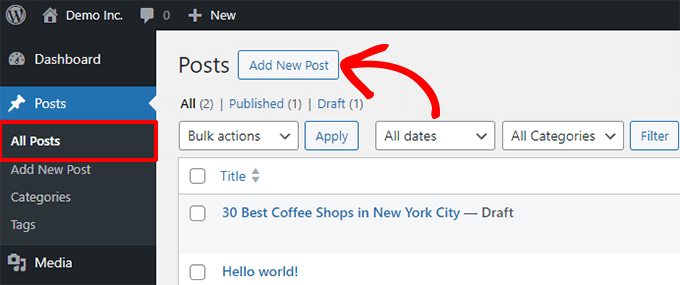
Bu, blok düzenleyiciyi başlatacaktır.
Blok Düzenleyicide Blok Nasıl Eklenir
Her gönderinin veya sayfanın ilk bloğu başlıktır.
Başlığın altına gitmek için fareyi kullanabilir veya imleci aşağı taşımak ve yazmaya başlamak için klavyenizdeki Tab tuşuna basabilirsiniz.
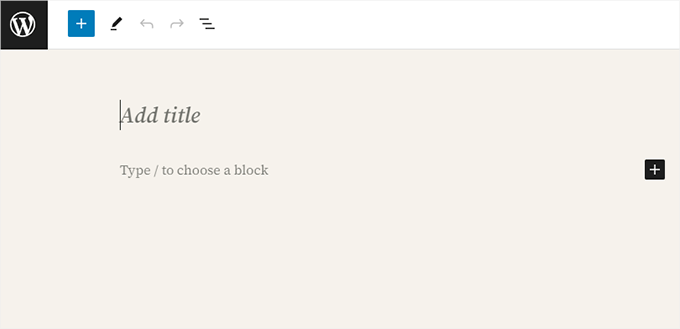
Varsayılan olarak, bir sonraki blok bir Paragraf bloğudur. Bu, kullanıcıların hemen yazmaya başlamasını sağlar.
Ancak, farklı bir şey eklemek isterseniz, düzenleyicinin sol üst köşesindeki, mevcut bir bloğun altındaki veya bir bloğun sağ tarafındaki yeni blok ekleme düğmesine [+] tıklayabilirsiniz.
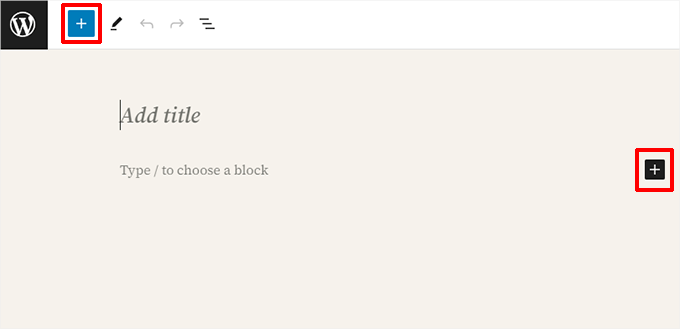
Düğmeye tıklamak, üstte bir arama çubuğu ve aşağıda sık kullanılan bloklar içeren ekleme bloğu menüsünü gösterecektir.
Blok kategorilerine göz atmak için sekmelere tıklayabilir veya belirli bir bloğu hızlıca aramak için bir anahtar kelime yazabilirsiniz.
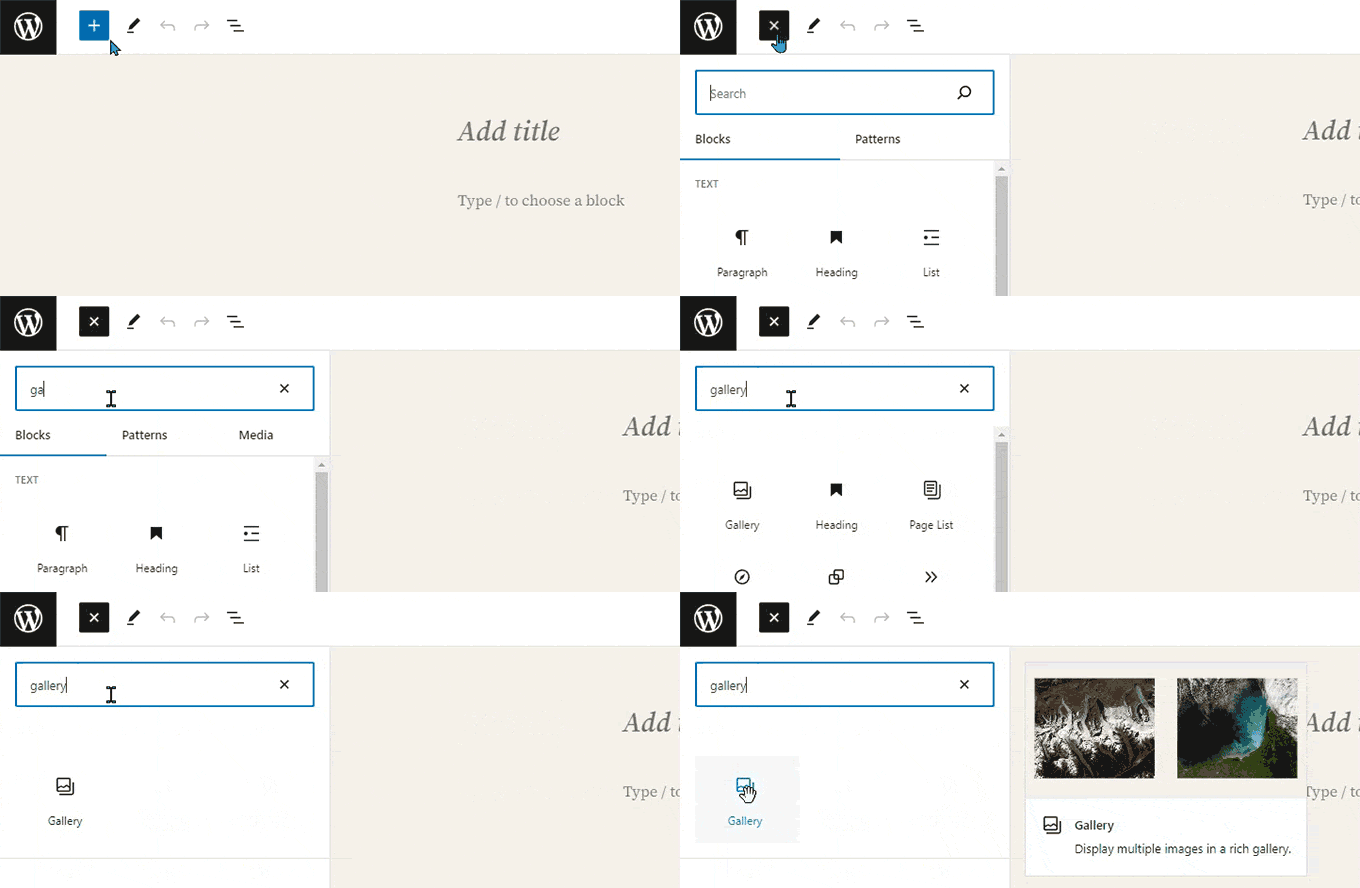
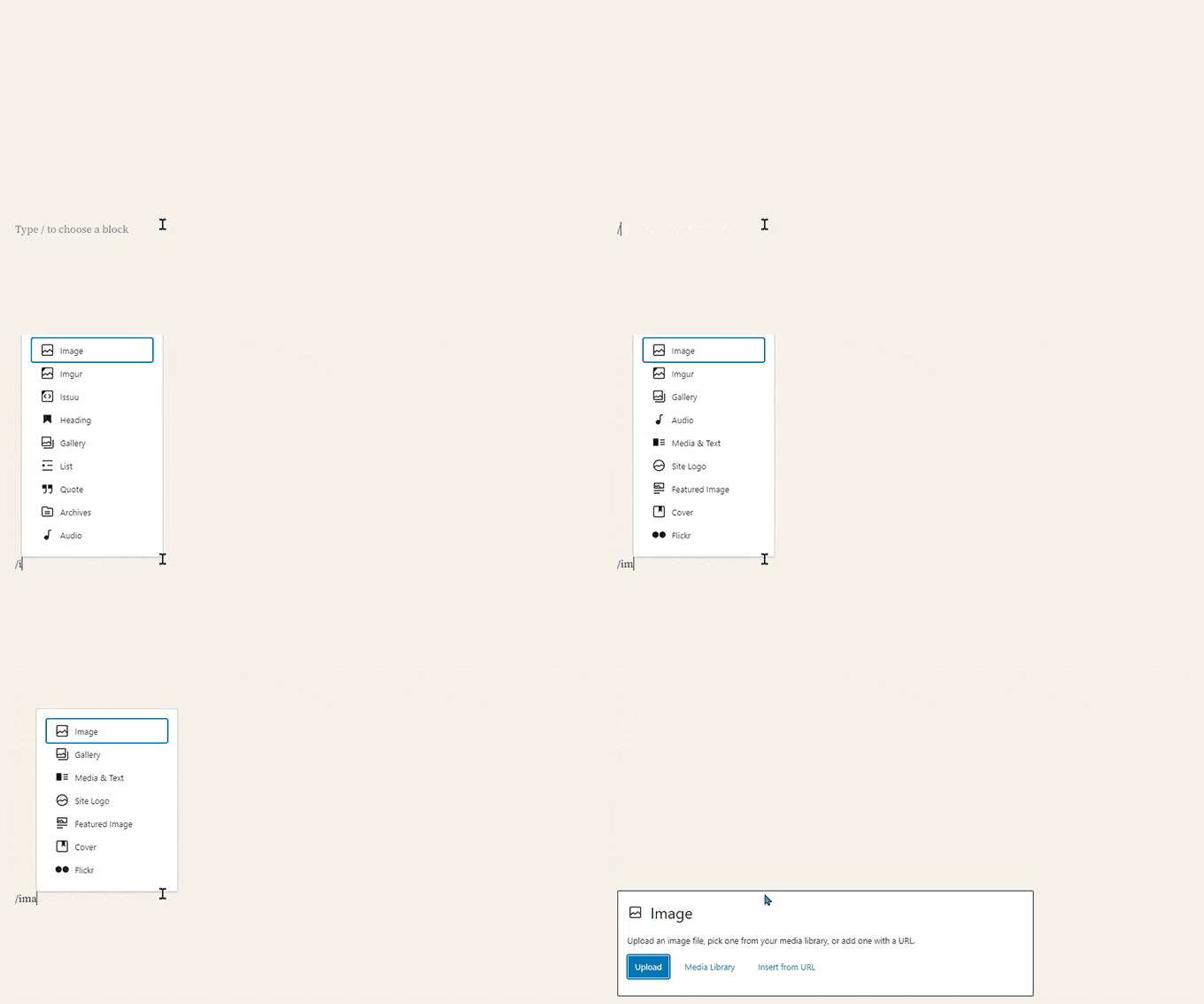
Düğmeye tıklamak için fareyi kullanmak istemiyorsanız, bir klavye kısayolu da kullanabilirsiniz.
Bir blok aramak için önce / yazarak başlayın ve ardından klavyenizdeki Enter tuşuna basarak ekleyin.
Yeni Düzenleyicide Bloklarla Çalışma
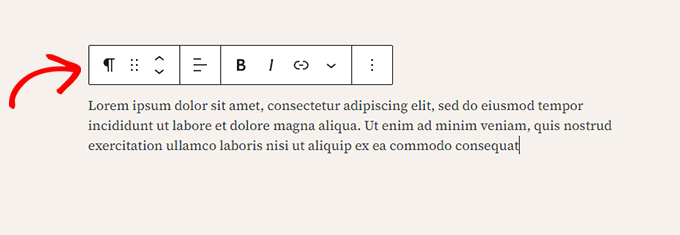
Her bloğun üstünde görünen bir araç çubuğu vardır. Araç çubuğundaki düğmeler, düzenlediğiniz bloğa göre değişir.
Örneğin, aşağıdaki ekran görüntüsünde, metin hizalama, kalın, italik, bağlantı ekleme gibi temel biçimlendirme düğmelerini ve üç nokta menüsü altında bulunan diğer seçenekleri gösteren bir Paragraf bloğu üzerinde çalışıyoruz.
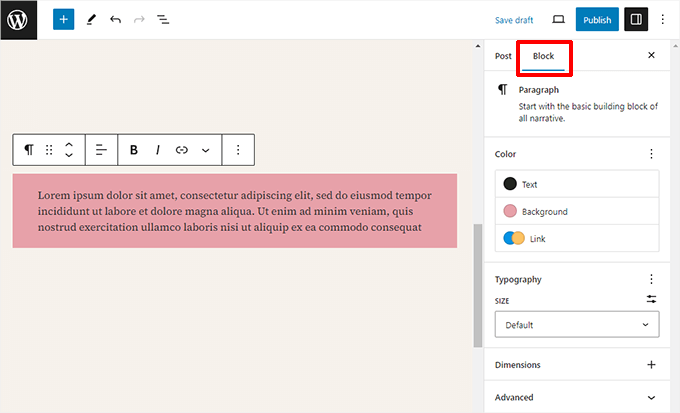
Araç çubuğuna ek olarak, her bloğun düzenleme ekranının sağ sütununda görünen kendi blok ayarları olabilir.
Bu ayarlar, hangi bloğu düzenlediğinize bağlı olarak değişir. Örneğin, Paragraf bloğu metin, arka plan ve bağlantı rengini düzenlemenize ve tipografiyi ayarlamanıza olanak tanır.
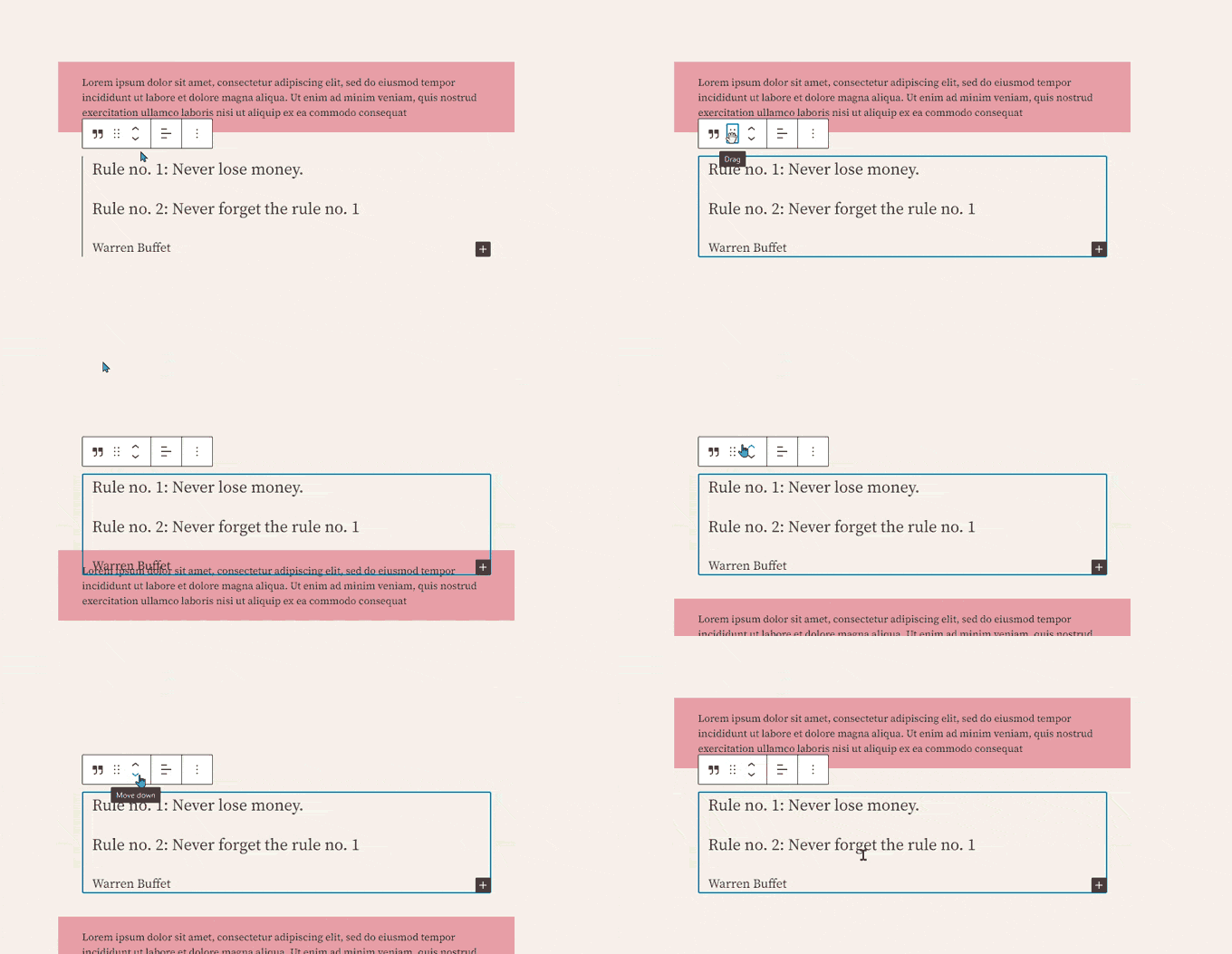
Blokları yukarı ve aşağı taşıyabilir ve yeniden düzenleyebilirsiniz.
Bunu yapmak istiyorsanız, sürükleyip bırakmak için tıklayın veya blok araç çubuğundaki yukarı ve aşağı düğmelerine tıklayın.
İlgili: WordPress'te bir bloğu kaldırma kılavuzumuza bakın.
Blokları Gruplar ve Sütunlar Halinde Düzenleme
Blok düzenleyici, düzenlerinizi yönetmek ve organize etmek için kullanışlı araçlarla birlikte gelir.
Klavye üzerindeki Shift tuşuna basılı tutarak tıklayarak birden çok bloğu seçebilirsiniz.
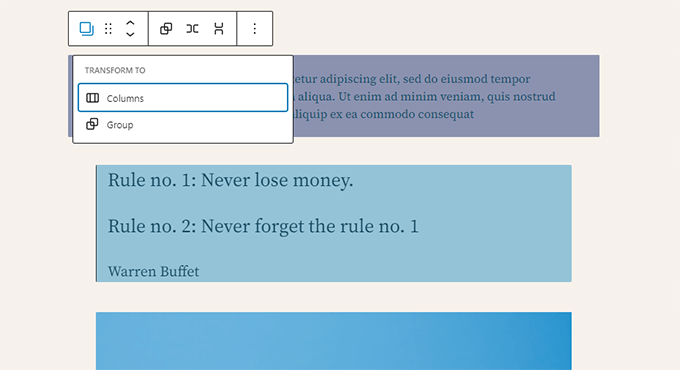
Bundan sonra, seçili blokları Gruplar veya Sütunlar haline dönüştürmek için araç çubuğundaki blok türü düğmesine tıklayın.
Ardından, hizalamayı veya boşluğu değiştirmek gibi tüm Grup bloğuna stiller uygulayabilirsiniz.
İpucu: Gruplar ve sütunlarla çalışırken, istediğiniz tam bloğu seçmek zor olabilir. Liste Görünümü'nü kullanmanızı öneririz.
Üst araç çubuğundaki üç yatay çizgi simgesine tıklamanız yeterlidir. Bu, sayfanızdaki tüm blokların net bir özetini gösterir ve iç içe geçmiş grupları seçmeyi ve etrafta taşımayı kolaylaştırır.
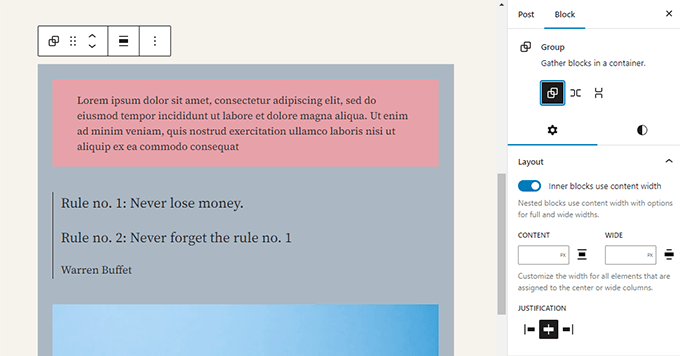
Blok düzenleyici ayrıca boş bir Grup veya Sütun bloğu eklemenize olanak tanır.
Bundan sonra, bunları diğer bloklarla doldurabilirsiniz.
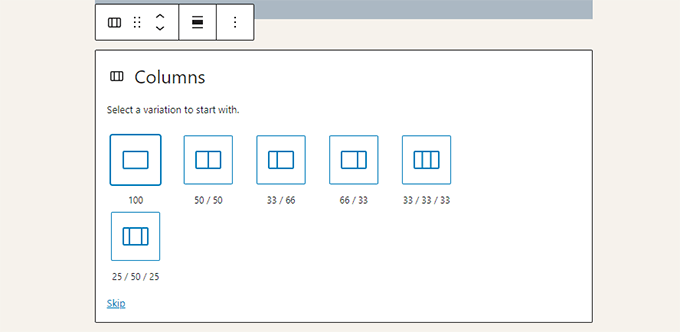
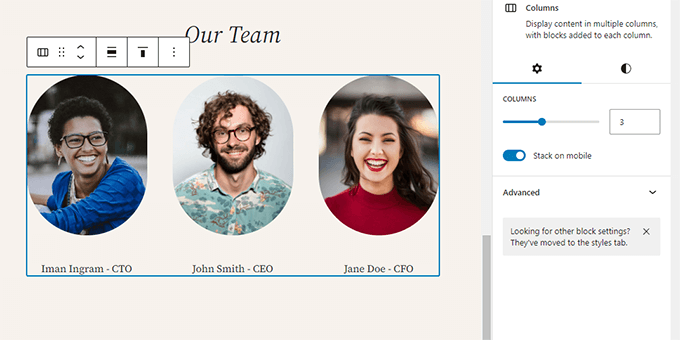
İhtiyacınız olduğu her sütuna herhangi bir türde blok ekleyebilirsiniz.
Bu, farklı kullanım durumları için güzel düzenler oluşturmanıza olanak tanır.
Kaydedilen ve Yeniden Kullanılan İçerikler (Senkronize Desenler / Yeniden Kullanılabilir Bloklar)
Blok düzenleyicinin en güçlü özelliklerinden biri, içeriği sitenizde kaydedip yeniden kullanabilme yeteneğidir. Bu, Senkronize Desenler (eski adıyla Yeniden Kullanılabilir Bloklar) kullanılarak yapılır.
Senkronize Edilmiş Desen, birden çok gönderi ve sayfada kullanabileceğiniz bir blok veya blok grubudur.
En iyi yanı, deseni düzenlediğinizde, kullandığınız her yerde otomatik olarak güncellenmesidir. Bu, tutarlı kalması gereken içerikler, örneğin bir harekete geçirici mesaj kutusu veya bağlı kuruluş açıklaması için mükemmeldir.
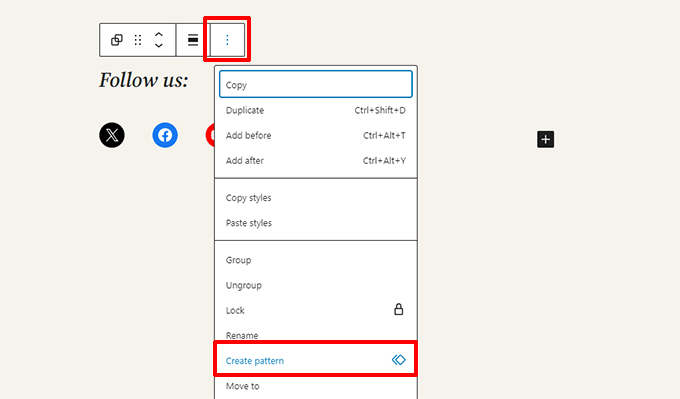
Oluşturmak için, kaydetmek istediğiniz bloğu veya blokları seçmeniz yeterlidir. Ardından, blok araç çubuğundaki üç noktalı menü simgesine tıklayın ve ‘Desen Oluştur’ seçeneğini seçin.
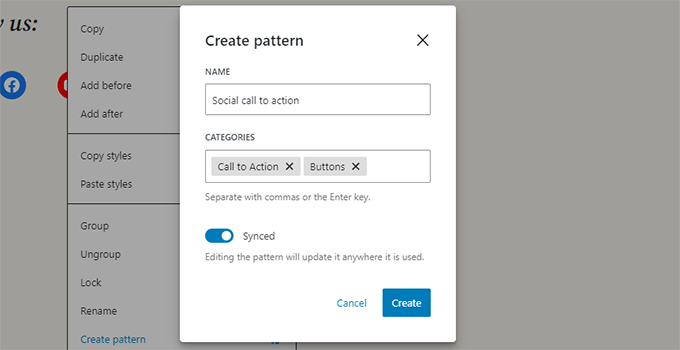
Bir açılır pencere görünecektir. Buraya, deseninize bir ad verebilir ve düzenli tutmak için bir kategoriye atayabilirsiniz.
En önemlisi, 'Senkronize' seçeneğinin açık olduğundan emin olmanız gerekir. Bu, deseni her yerde aynı anda güncelleyen şeydir.
Not💡: Tüm grupları ve sütunları tekrar kullanılabilir bloklar olarak da kullanabilirsiniz. Bu, tüm bölümleri kaydetmenize ve ihtiyaç duyduğunuzda kullanmanıza olanak tanır.
'Oluştur' düğmesine tıkladıktan sonra, yeni Senkronize Edilmiş Deseniniz kaydedilecektir.
Bunu başka bir gönderide veya sayfada kullanmak için, blok ekleyici (+) düğmesine tıklayın ve 'Desenler' sekmesi altında bulun veya sadece adına göre arayın.
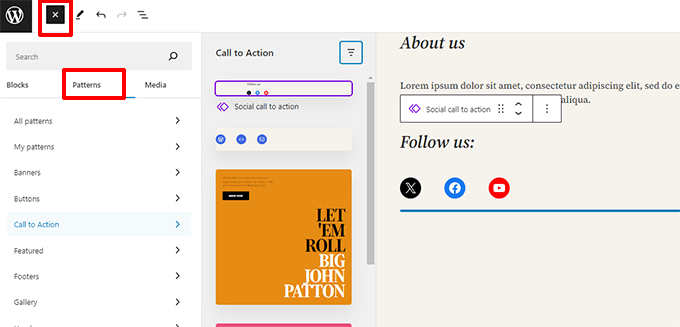
Şablonlar, site sahiplerinin harekete geçirici mesajlar, sosyal medya düğmeleri, banner'lar ve daha fazlası gibi yaygın olarak kullanılan öğeleri düzenlerine eklemesini kolaylaştırır.
WordPress temanız veya eklentileriniz kendi şablonlarınızla birlikte gelebilir veya WordPress Blok Şablonları kütüphanesinde başkaları tarafından oluşturulan şablonları bulabilirsiniz.
Daha fazla yardıma ihtiyacınız olursa, yeni başlayanlar için WordPress blok şablonlarını bulma ve kullanma konusunda ayrı bir kılavuzumuz var.
Gutenberg Blok Düzenleyicide Yayınlama ve Yönetme Seçenekleri
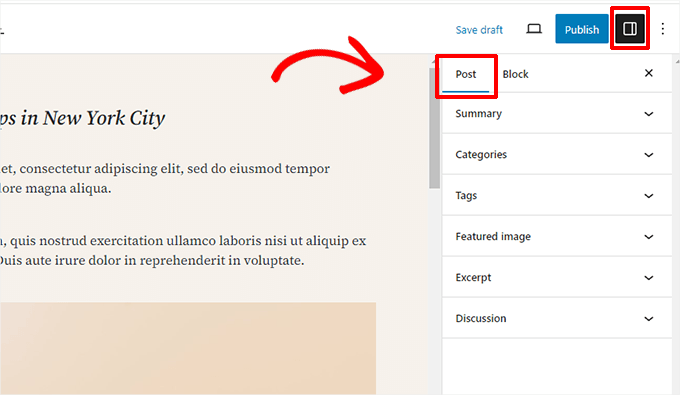
Her WordPress yazısı birçok meta veri içerir. Bu, yayın tarihi, kategoriler ve etiketler, öne çıkarılan görseller ve daha fazlası gibi bilgileri içerir.
Tüm bu seçenekler, düzenleyici ekranının sağ sütununda düzgün bir şekilde yerleştirilmiştir.
Gutenberg'de Eklenti Seçenekleri
WordPress eklentileri, ayarlarını düzenleme ekranına entegre etmek için blok düzenleyicinin API'sinden yararlanabilir.
Bazı popüler eklentiler kendi bloklarıyla birlikte gelir.
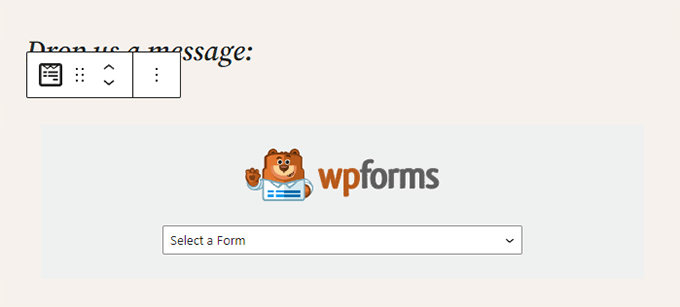
Örneğin, en iyi WordPress iletişim formu eklentisi olan WPForms, formları bir blok kullanarak içeriğinize eklemenize olanak tanır.
Diğer WordPress eklentileri de ayarlarını blok düzenleyici ekranına ekleyebilir.
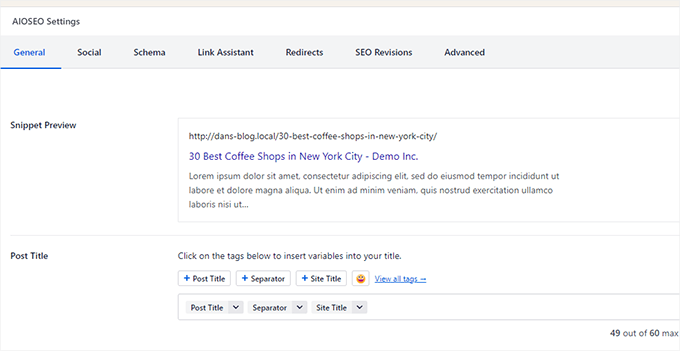
Örneğin, işte WordPress için Hepsi Bir Arada SEO'nun blok düzenleyicinin alt kısmında SEO ayarlarınızı nasıl düzenlemenize izin verdiği:
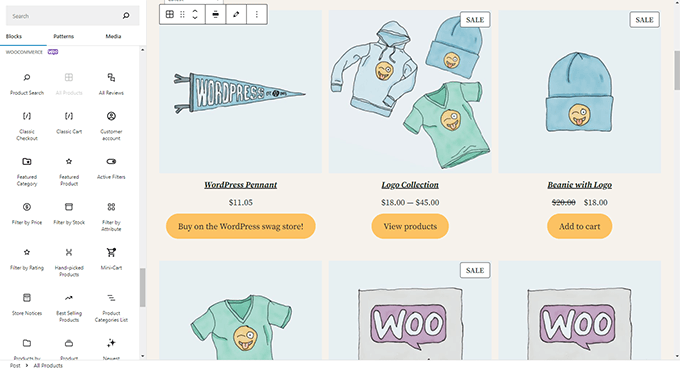
Benzer şekilde, WooCommerce kullanarak çevrimiçi bir mağaza işletiyorsanız, kendi bloklarının da olduğunu fark edeceksiniz.
Bu bloklar, ürünlerinizi WordPress gönderilerinize ve sayfalarınıza eklemenizi sağlar.
Blok Düzenleyicide Bazı Yaygın Bloklar Ekleme
Blok düzenleyici, eski klasik düzenleyicinin yapabildiği her şeyi yapabilir.
Ancak, her zamankinden daha hızlı ve zarif bir şekilde işler yapacaksınız. Ayrıca, kodsuz seçeneklerle içeriğinizi biçimlendirmenize izin vermek gibi çok daha fazlasını yapabilir.
Kullanabileceğiniz yaygın bloklardan bazıları şunlardır.
1. WordPress Blok Düzenleyicisine Resim Ekleme
WordPress blok düzenleyicisinde kullanıma hazır bir Resim bloğu bulunur. Bloğu eklemeniz ve ardından bir resim dosyası yüklemeniz veya medya kütüphanesinden seçmeniz yeterlidir.
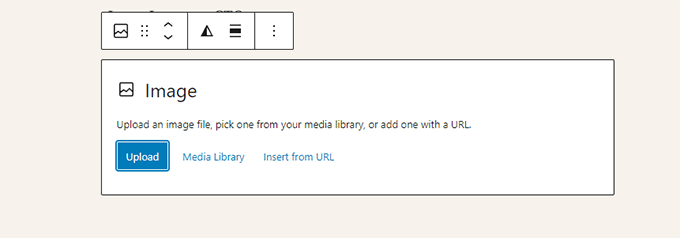
Bilgisayarınızdan sürükleyip bırakarak da görseller ekleyebilirsiniz, düzenleyici otomatik olarak bir Görsel bloğu oluşturacaktır.
Bir resim ekledikten sonra, resim için alt metin, resim çözünürlüğü boyutu gibi meta verileri ekleyebileceğiniz ve resme bir bağlantı ekleyebileceğiniz blok ayarlarını görebileceksiniz.
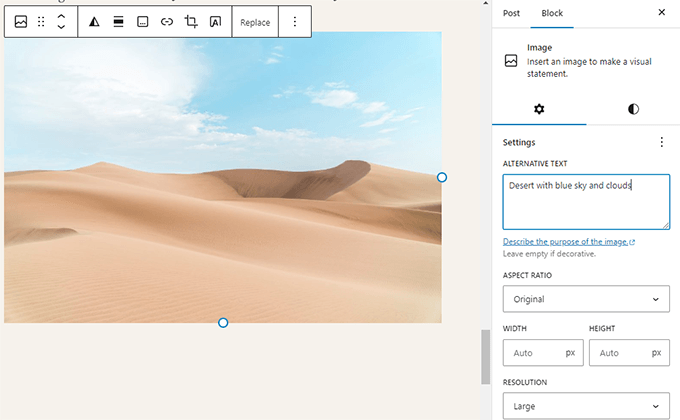
Daha fazla bilgi için, WordPress'e nasıl resim eklenir konusundaki eğitimimize göz atın.
2. Blok Düzenleyicide Bağlantı Ekleme
Blok düzenleyici, metin ekleyebileceğiniz çeşitli bloklarla birlikte gelir. En sık kullanılanı, araç çubuğunda bağlantı ekle düğmesi bulunan Paragraf bloğudur.
Yaygın olarak kullanılan diğer tüm metin bloklarında da araç çubuğunda bir bağlantı düğmesi bulunur.
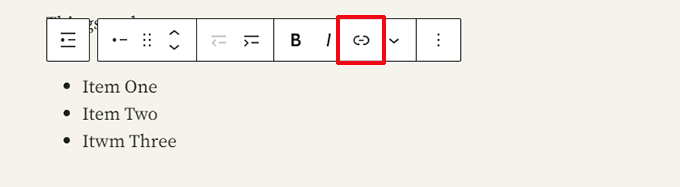
Klavye kısayolu kullanarak da bir bağlantı ekleyebilirsiniz; bu, Mac için Command + K ve Windows bilgisayarlar için CTRL + K'dir.
3. Gutenberg'de Resim Galerisi Ekleme
Galeri bloğu, resim bloğu gibi çalışır. Ekler ve ardından resim dosyalarını yüklersiniz veya seçersiniz.
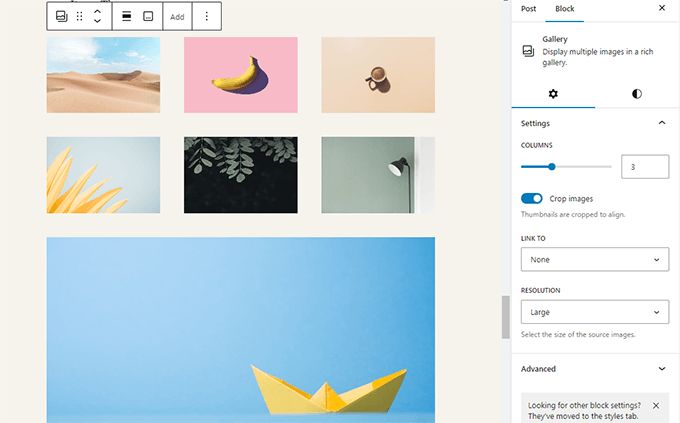
Daha fazla ayrıntı için, WordPress'te resim galerisi oluşturma kılavuzumuza bakın.
4. Gutenberg Kullanarak WordPress Gönderilerine Kısa Kod Ekleme
Tüm kısa kodlarınız eskisi gibi çalışacaktır. Ancak, özel 'Kısa Kod' bloğunu kullanmanızı öneririz.
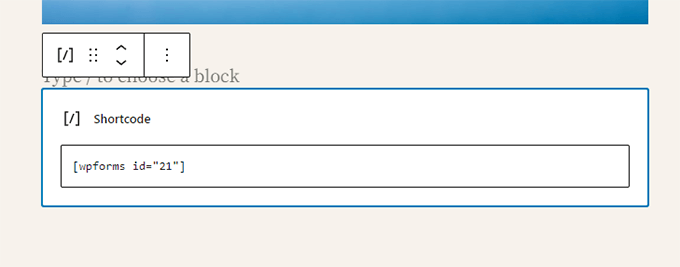
Teknik olarak kısa kodları bir Paragraf bloğuna yapıştırabilmenize rağmen, Kısa Kod bloğu biçimlendirme sorunlarını önler ve kodunuzun doğru şekilde oluşturulmasını sağlar.
Blok Düzenleyicide Diğer İçerik Bloklarını Keşfetme
Gutenberg düzenleyicisi, yeni bloklar tanıtarak WordPress'teki uzun süredir devam eden bazı kullanılabilirlik sorunlarını çözmeyi vaat ediyordu.
Aşağıdakiler, kullanıcıların son derece faydalı bulacağına inandığımız favorilerden bazılarıdır.
1. WordPress'te Metnin Yanına Bir Resim Ekleme
Kullanıcılarımızın çoğu, eski düzenleyiciyi kullanarak bir resmi metnin yanına yerleştiremiyordu. Bunu artık Medya ve Metin bloğu ile yapabilirsiniz.
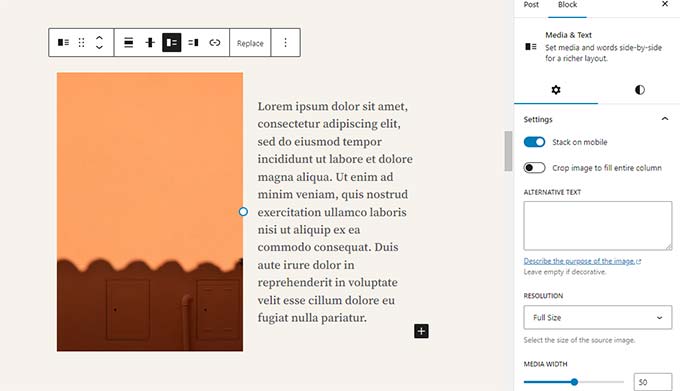
Bu basit blok, yan yana yerleştirilmiş iki blokla birlikte gelir ve metinle birlikte bir görüntüyü kolayca eklemenizi sağlar.
2. WordPress Gönderilerine ve Sayfalarına Düğme Ekleme
Eski düzenleyicinin bir diğer can sıkıcı yanı da blog yazılarınıza veya sayfalarınıza bir düğme eklemekti. Ya düğme için kısa kod oluşturan bir eklenti kullanmanız ya da HTML moduna geçip kod yazmanız gerekiyordu.
Neyse ki, Gutenberg herhangi bir gönderiye veya sayfaya hızlıca bir düğme eklemenizi sağlayan bir Düğme bloğuna sahip.
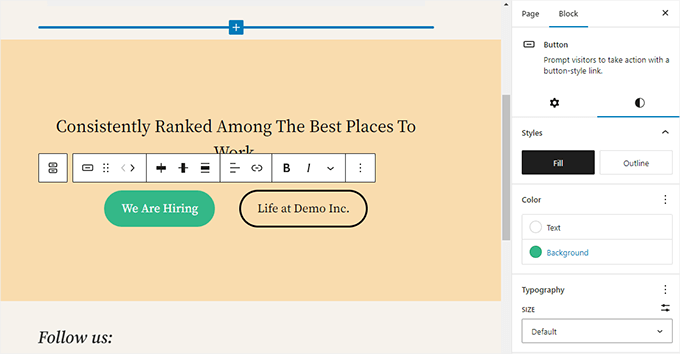
Düğmeniz için bir bağlantı ekleyebilir, renkleri değiştirebilir ve daha fazlasını yapabilirsiniz. Ayrıntılar için, WordPress'e kolayca düğme ekleme konusundaki makalemize bakın.
3. Blog Gönderilerinde ve Açılış Sayfalarında Güzel Kapak Resimleri Ekleme
Denemek isteyebileceğiniz bir diğer harika özellik ise, yazılarınıza ve sayfalarınıza kapak resimleri veya renkli arka plan kapakları eklemenizi sağlayan Kapak bloğudur.
Kapak resmi, genellikle bir sayfadaki yeni bir bölüm veya bir hikayenin başlangıcı için kullanılan daha geniş bir resimdir. Güzel görünür ve ilgi çekici içerik düzenleri oluşturmanıza olanak tanır.
Sadece bir Kapak bloğu ekleyin ve ardından kullanmak istediğiniz resmi yükleyin. Kapak için bir kaplama rengi seçebilir veya sayfanın aşağı kaydırılmasıyla paralaks efekti oluşturmak için sabit bir arka plan resmi yapabilirsiniz.
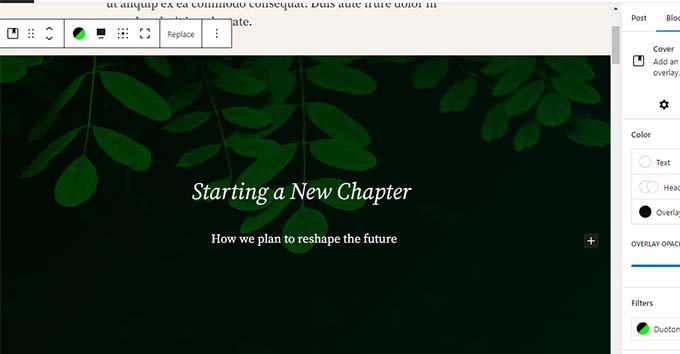
Daha fazla ayrıntı için, WordPress'te kapak ve öne çıkan görseller arasındaki fark hakkındaki makalemize bakın.
4. Makaleler İçinde Tablolar Oluşturma
Klasik düzenleyicide tabloları WordPress yazılarınıza eklemek için bir düğme yoktu. Özel CSS ve HTML yazarak bir eklenti kullanmanız veya bir tablo oluşturmanız gerekiyordu.
Artık blok düzenleyicide varsayılan bir Tablo bloğu bulunuyor, bu da yazılarınıza ve sayfalarınıza tablo eklemeyi çok kolaylaştırıyor. Sadece bloğu ekleyin ve eklemek istediğiniz sütun ve satır sayısını seçin.
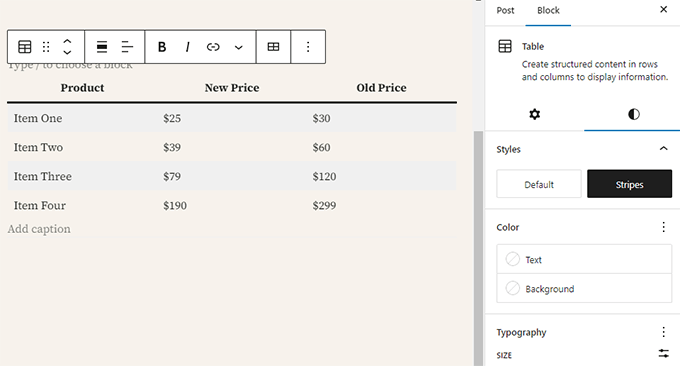
Artık tablo satırlarına veri eklemeye başlayabilirsiniz. Gerekirse her zaman daha fazla satır ve sütun ekleyebilirsiniz ve iki temel stil seçeneği mevcuttur.
5. Çok Sütunlu İçerik Oluşturma
Çok sütunlu içerik oluşturmak geçmişte büyük bir sorundu. Neyse ki, blok düzenleyici kolayca bir Sütunlar bloğu eklemenize olanak tanır.
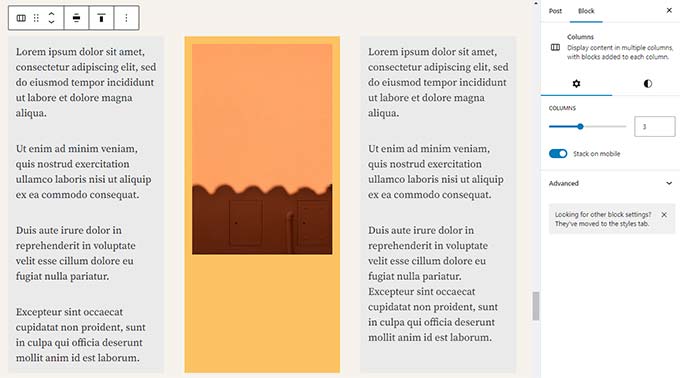
Bu blok oldukça esnektir. Satır başına 6 adede kadar sütun ekleyebilir ve hatta her sütun içine başka bloklar kullanabilirsiniz.
En iyisi de, bu sütunlar mobil uyumludur. WordPress, daha küçük ekranlarda bunları otomatik olarak dikey olarak istifler, böylece siteniz ekstra kodlama olmadan tüm cihazlarda harika görünür.
Gutenberg'i Profesyonel Gibi Kullanmak İçin Bonus İpuçları
Blok düzenleyiciye baktığınızda, gerçek içerik oluşturmaktan çok blok ekleyip ayarlamakla daha fazla zaman harcayacağınızı merak edebilirsiniz.
Blok düzenleyici inanılmaz derecede hızlıdır ve hatta birkaç dakikalık çok temel kullanım, blokları hiç düşünmeden anında eklemenizi sağlar.
Çok yakında, bu yaklaşımla iş akışınızın ne kadar hızlanacağını fark edeceksiniz.
WordPress blok düzenleyicisiyle daha da hızlı çalışmanıza yardımcı olacak güç kullanıcıları için bazı ek ipuçları.
1. Blok Ara Çubuğunu Üste Taşıyın
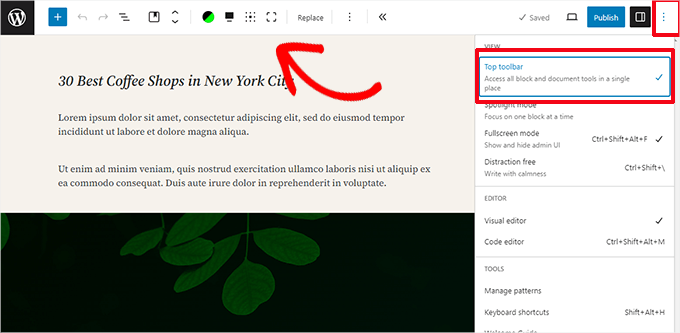
Yukarıdaki ekran görüntülerinde her bloğun başında bir araç çubuğunun göründüğünü fark etmiş olabilirsiniz. Bu araç çubuğunu düzenleyicinin en üstüne taşıyabilirsiniz.
'Üst araç çubuğu' seçeneğine erişmek için ekranın sağ üst köşesindeki üç noktalı düğmeye tıklayın.
2. Klavye Kısayollarını Kullanın
Gutenberg, iş akışınızı daha da hızlı ve kolay hale getirecek birkaç kullanışlı kısayol ile birlikte gelir. Hemen kullanmaya başlamanız gereken ilk kısayol / tuşudur.
Sadece / girin, yazmaya başlayın, ardından düzenleyici anında ekleyebileceğiniz eşleşen blokları gösterecektir.
Daha fazla kısayol için ekranınızın sağ üst köşesindeki üç noktalı menüye tıklayın ve 'Klavye kısayolları'nı seçin.
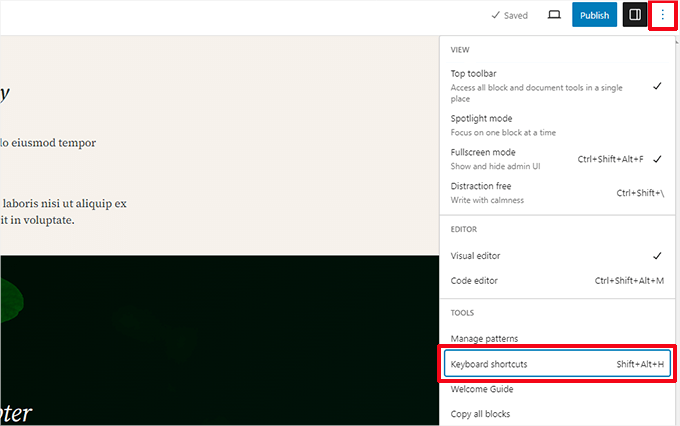
Bu, kullanabileceğiniz tüm klavye kısayollarının bir listesini içeren bir açılır pencere getirecektir. Liste, Windows ve Mac kullanıcıları için farklı kısayollara sahip olacaktır.
3. Medya Blokları Oluşturmak İçin Medyayı Sürükleyip Bırakın
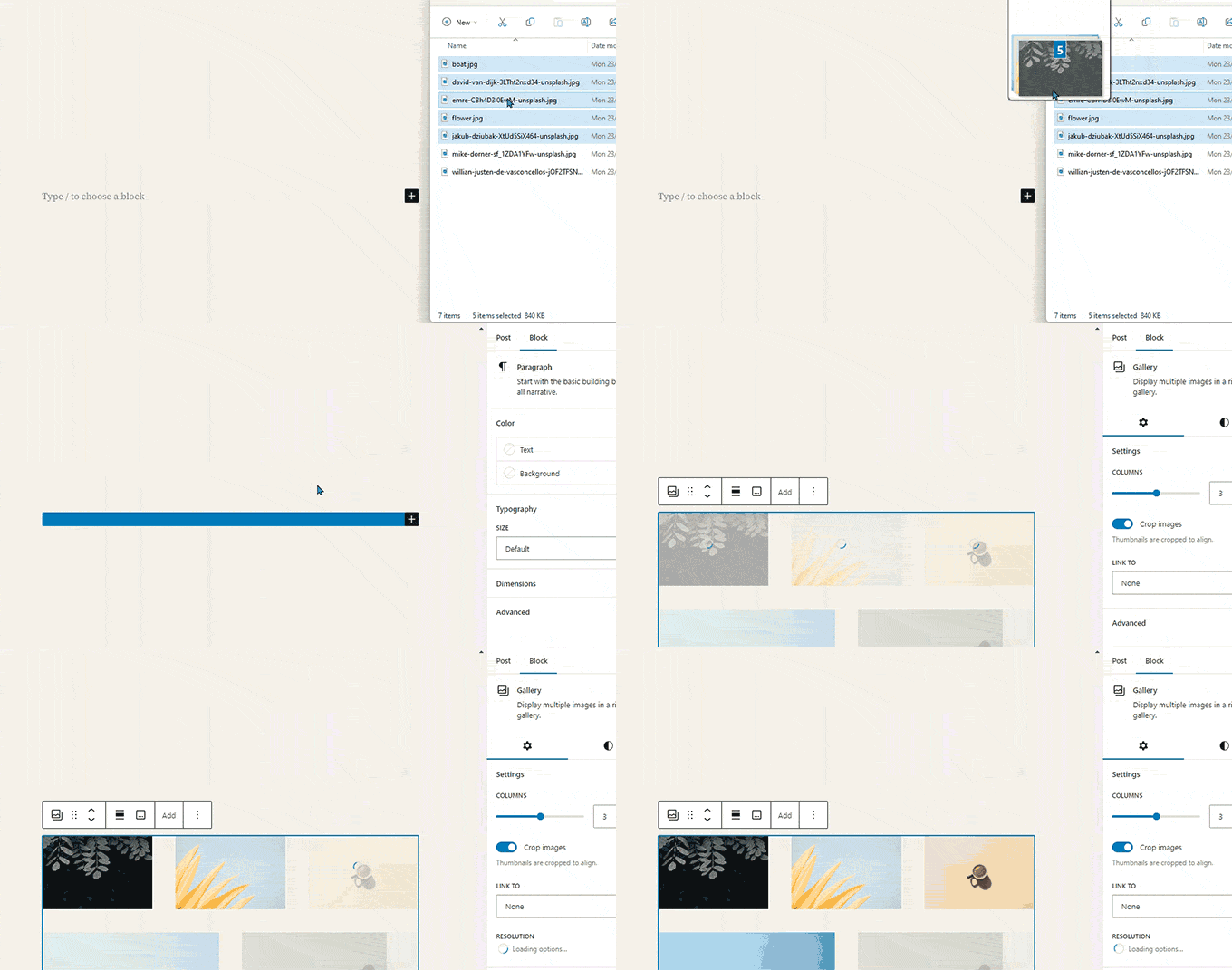
Gutenberg, dosyaları ekranın herhangi bir yerine sürükleyip bırakmanıza olanak tanır ve otomatik olarak sizin için bir blok oluşturur.
Örneğin, tek bir resim veya video dosyası bırakabilirsiniz ve bu sizin için bloğu oluşturacaktır. Alternatif olarak, Galeri bloğu oluşturmak için birden fazla resim dosyası bırakabilirsiniz.
4. YouTube, Twitter, Vimeo ve Diğer Gömüleri Ekleme
Blok düzenleyici, üçüncü taraf içeriğini WordPress içeriğinize yerleştirmeyi kolaylaştırır. YouTube, X (Twitter), Vimeo ve Spotify gibi popüler hizmetler için bloklar mevcuttur.
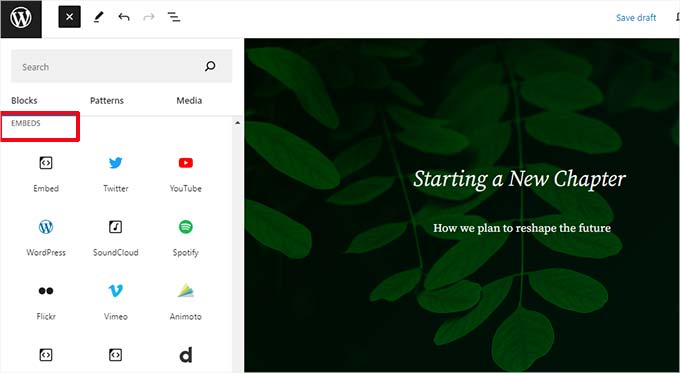
Ayrıca, yerleştirme URL'sini istediğiniz zaman kopyalayıp yapıştırabilirsiniz ve bu otomatik olarak sizin için bir blok oluşturacaktır.
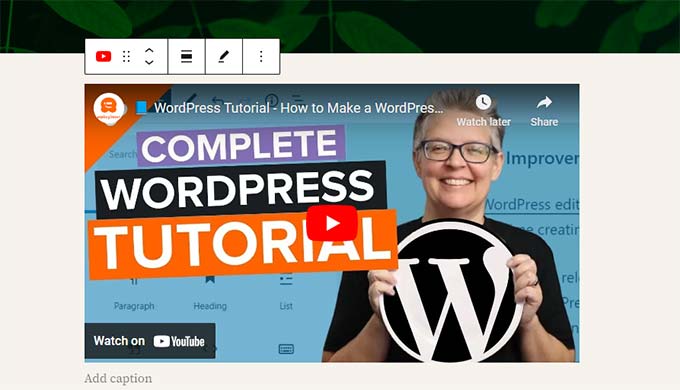
Örneğin, bir YouTube videosu URL'si eklemek otomatik olarak bir YouTube yerleştirme bloğu oluşturacak ve videoyu gösterecektir.
Not: Doğrudan bir URL yapıştırmak Facebook ve Instagram gönderileri için ÇALIŞMAYACAKTIR. Bunun nedeni, bu platformların API gizlilik ayarlarını değiştirmesi ve açık oEmbed desteğini kaldırmasıdır.
Bunu düzeltmek için bağlantıyı doğrulayan bir eklenti kullanmanız gerekir. 'oEmbeds' özelliğini etkinleştirmek için Smash Balloon Social Photo Feed kullanmanızı öneririz.
Tam ayrıntılar için, Facebook ve Instagram gönderilerini WordPress'e yerleştirme hakkındaki makalemize bakın.
WordPress'te Gutenberg Blok Düzenleyiciye Daha Fazla Blok Ekleme
WordPress'teki blok düzenleyici, geliştiricilerin kendi bloklarını oluşturmalarına olanak tanır. Bazı mükemmel WordPress eklentileri, yeni düzenleyici için blok paketleri sunar.
İşte bunlardan birkaçı:
1. Spectra WordPress Gutenberg Blokları
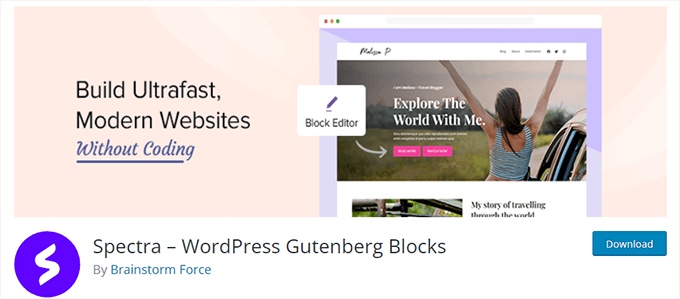
Spectra WordPress Gutenberg Blokları, içeriğinize daha fazla tasarım öğesi eklemenize yardımcı olan birçok gelişmiş blok içeren bir blok kütüphanesidir.
Popüler Astra WordPress teması arkasındaki kişiler tarafından oluşturulan Spectra, kod yazmadan güzel tasarımlar oluşturmanıza yardımcı olur.
Daha fazla bilgi için, Spectra incelememize bakın.
2. PublishPress Blokları
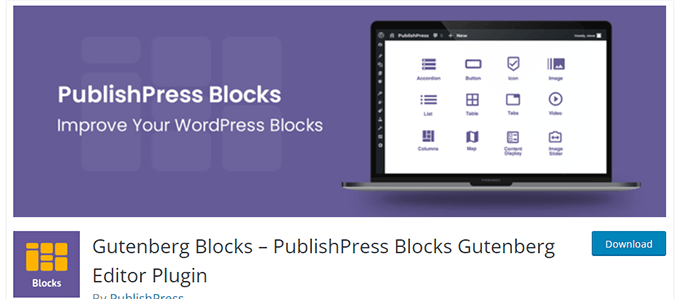
PublishPress Blokları, Gutenberg blok düzenleyicisini genişletmek için ek bloklarla gelen başka bir güçlü blok kütüphanesidir.
Güzel düzen seçenekleri, kaydırıcılar, düğmeler, simgeler, resim galerileri, haritalar, sekmeler, referanslar, akordeonlar ve daha fazlasını içerir.
3. İstiflenebilir – Gutenberg Blokları
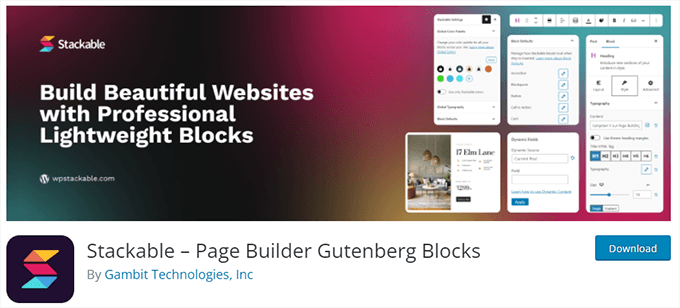
Stackable – Gutenberg Blokları, web sitenizde kullanabileceğiniz güzel tasarlanmış Gutenberg bloklarından oluşan bir koleksiyondur. Kapsayıcı, gönderiler, özellik ızgarası, akordeon, resim kutusu, simge listesi, harekete geçirici mesaj ve daha fazlası için bloklar içerir.
Daha fazla seçenek için, en iyi WordPress Gutenberg blok eklentileri listemize bakın.
Gutenberg Hakkında Sıkça Sorulan Sorular – WordPress'teki Blok Düzenleyici
Gutenberg varsayılan WordPress düzenleyicisi haline geldiğinden beri, onu nasıl kullanacağımızla ilgili çok sayıda soru alıyoruz. İşte blok düzenleyiciyle ilgili en sık sorulan sorulardan bazılarına verilen yanıtlar.
1. Eski gönderilerim ve sayfalarım blok düzenleyicide ne olacak? Hala onları düzenleyebilir miyim?
Blok düzenleyici eski yazılarınızı ve sayfalarınızı etkilemez. Onları hala düzenleyebilirsiniz ve blok düzenleyici bunları otomatik olarak klasik düzenleyiciyi içeren bir blokta açacaktır.
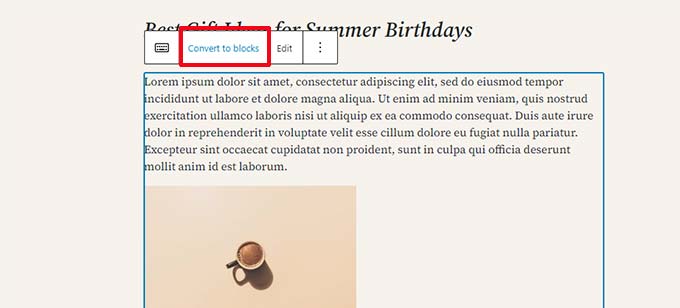
Bunları eski düzenleyicide düzenleyebilir veya eski makaleleri bloklara dönüştürüp blok düzenleyiciyi kullanabilirsiniz.
2. Eski düzenleyiciyi kullanmaya devam edebilir miyim?
Evet, eski düzenleyiciyi kullanmaya devam edebilirsiniz. Sadece Klasik Düzenleyici eklentisini yükleyin ve etkinleştirin.
Etkinleştirmenin ardından, blok düzenleyici devre dışı bırakılacak ve klasik düzenleyiciyi kullanmaya devam edebileceksiniz.
Classic Editor eklentisi yakın gelecekte resmi olarak desteklenecektir. Ancak, WordPress'te içerik oluşturmanın modern yolu ile aşina olmak için şimdi blok düzenleyiciyi kullanmaya başlamanızı şiddetle tavsiye ederiz.
7. Kullandığım bir eklenti veya tema ile blok düzenleyici çalışmazsa ne yapmalıyım?
Project Gutenberg uzun bir geliştirme sürecinden geçti, bu da eklenti ve tema yazarlarına kodlarını uyumluluk açısından test etmeleri için bolca zaman verdi.
Ancak, bazı eklenti ve temaların blok düzenleyiciyle iyi çalışmama ihtimali hala mevcuttur. Bu durumda, Classic Editor eklentisini yükleyebilir, geliştiriciden Gutenberg desteği eklemesini isteyebilir veya alternatif bir eklenti veya tema bulabilirsiniz.
4. Gutenberg ipuçları ve püf noktaları hakkında daha fazla bilgiyi nasıl öğrenebilirim?
WPBeginner, WordPress'te blok düzenleyici hakkında bilgi edinmek için en iyi yerdir. İnternetteki en büyük WordPress kaynak sitesiyiz.
Blok düzenleyicide ustalaşmanıza yardımcı olmak için yeni makaleler yayınlayacak ve eski kaynaklarımızı güncelleyeceğiz.
Bu arada, herhangi bir sorunuz olursa, yorum bırakarak veya web sitemizdeki iletişim formunu kullanarak bizimle iletişime geçmekten çekinmeyin.
5. Gutenberg sorunlarıyla mı karşılaşıyorsunuz?
Eğer WordPress blok düzenleyicisiyle sorun yaşıyorsanız, kullanıcıların karşılaştığı tüm yaygın blok düzenleyici sorunlarını ve bunları nasıl çözeceğinizi listeleyen hızlı bir sorun giderme kılavuzu hazırladık.
Video Eğitim
Video mu tercih edersiniz? Aşağıdaki eğitim videomuzu izleyebilirsiniz:
Ek Kaynaklar
Blok düzenleyicisini daha verimli kullanmanıza yardımcı olacak bazı ek kaynaklar şunlardır:
- WordPress Blok Düzenleyici ve Sayfa Oluşturucular: Aralarındaki Fark Nedir?
- Özel Bir WordPress Bloğu Nasıl Oluşturulur (Kolay Yol)
- WordPress Gutenberg Bloklarınızı Nasıl İçe/Dışa Aktarırsınız (2 Adım)
- WordPress Widget'ları vs Blokları – Fark Nedir? (Açıklamalı)
- WordPress Tam Site Düzenleme'ye Yeni Başlayanlar İçin Kapsamlı Bir Kılavuz
- WordPress'te Tam Site Düzenleme İçin En İyi Blok Temaları
- WordPress İçerik Düzenleyicisinde Ustalaşma İpuçları
Bu makaleyi beğendiyseniz, lütfen WordPress video eğitimleri için YouTube Kanalımıza abone olun. Bizi ayrıca Twitter ve Facebook'ta da bulabilirsiniz.



jeff
Bir ifadeye köprü ekledim ve o ifadenin yazı tipi rengini değiştirmek istiyorum. Bunu nasıl yapabilirim? Lütfen yardım edin
WPBeginner Desteği
Sadece o belirli ifade için, şu anda o ifadeye stil eklemek üzere metni HMTL olarak düzenlemeniz gerekir.
Yönetici
Anne
Merhaba!
3 sütunlu bir sütun bloğu oluşturdum. İçerik ekledim ve her şey sayfa genişliğine eşit olarak dağıtıldı. Sonra 4. bir sütun ekledim ve şimdi sütun bloğu artık tüm sayfa genişliğine dağılmıyor. Sanki 4 sütunu da “sıkıştırmış” (üzgünüm, şu anda daha iyi bir kelime bulamıyorum) ve bilgiyi de küçültmüş gibi görünüyor. Her bir sütun için çeşitli hizalamaları denedim ve yine de tüm bloğu tekrar yaymadı. Umarım bu mantıklıdır ve umarım yardımcı olabilirsiniz. Teşekkürler!!
WPBeginner Desteği
En büyük sütununuzun içeriğin ayarlanmasına izin vermeyen bir minimum genişliğe sahip olduğu anlaşılıyor, bu da sorununuzun kökü olacaktır.
Yönetici
Mark Watts
Gutenberg blok düzenleyicisiyle uğraşıyorum. İşte birkaç soru ama kesinlikle daha fazlası gelecek.
Bir bağlantıya tıkladığımda açılacak bir pdf belgesini nasıl eklerim? Bağlantı metnini oluşturup vurgulayıp ardından “medya ekle” seçeneğini seçerdim ve hepsi iyi çalışırdı.
Paragraf bloğunun içinden bir bağlantı eklemeye çalıştığımda, seçebileceğim olası sayfalar ve gönderiler listesini artık görmüyorum. Bu listeyi nasıl alabilirim?
WPBeginner Desteği
Bağlantıyı, yerleştirmek istemediğiniz sürece medya kitaplığınızdaki belgeden manuel olarak almanız gerekirdi. Paragraf bloğunda, sağdan üçüncü düğme olan bağlantı düğmesi bulunur, yazdıkça açılır menü görünmelidir
Yönetici
Tuan
Bu yükseltme çok aptalca. Yazmak için daha çok zaman harcadım. Ah
WPBeginner Desteği
Yeni bir arayüz öğrenmek kesinlikle zahmetli olabilir, ancak arayüz geliştikçe kullanımı yavaş yavaş daha iyi hale gelmelidir
Yönetici
Jennifer
Sorunumla ilgili uygulanabilir bir cevap bulamadım, bu yüzden bana yardım edebileceğinizi umuyorum.
Geçen hafta web sitemiz için yeni blok sistemine yükseltme yaptım. Düğmelerimizden birinin URL'sini bulup kopyalamam gerekiyor (PayPal'a yönlendirme), ancak URL'yi hiçbir yerde bulamıyorum.
Bloktaki düğme üzerine geldiğimde "düzenle düğmesi" yok. HTML'i de kontrol ettim ve orada da bulamadım – görebildiğim tek şey düğmenin kendisi için resim dosyalarıydı.
Canlı düğmesine tıklamak hala doğru şekilde yönlendiriyor, bu yüzden bağlantının çalıştığını biliyorum – sadece bulamıyorum.
Herhangi bir tavsiye?
Teşekkürler!
Jennifer
WPBeginner Desteği
Bloğu seçtiğinizde, sağ tarafta bloğun ayarları olmalıdır; burada, düğme bir resim olarak aktarılmışsa, düğmenin nereye bağlanacağına dair bağlantı ayarlarını bulabilirsiniz. Eğer bu bir düğme bloğuysa, düğmenin altında düzenleyebileceğiniz URL bulunmalıdır.
Yönetici
Franklyn Fosu
Makalelerimi Gutenberg'i kullanarak yayınlamaya çalışırken “Güncelleme başarısız oldu” sorununu çözmeme yardım eder misiniz?
WPBeginner Desteği
Başlangıç olarak, sorun giderme kılavuzumuzdaki adımları izlemek isteyeceksiniz: https://www.wpbeginner.com/beginners-guide/beginners-guide-to-troubleshooting-wordpress-errors-step-by-step/
Geçici bir çözüm olarak, klasik düzenleyici eklentisini etkinleştirebilir ve Gutenberg desteğiyle iletişime geçebilirsiniz.
Yönetici
Carlos Goncalves
Yeni gelişmiş CSS seçeneği nasıl kullanılır. Oraya bazı kodlar koymayı denedim ama çalışmıyor.
WPBeginner Desteği
Bu, nesneye bir sınıf eklemek içindir, sınıfları daha iyi anlamak için CSS hakkındaki açıklamalarımıza göz atmak isteyebilirsiniz: https://www.wpbeginner.com/glossary/css/
Yönetici
Candi Clark
Blok düzenleme sayfamın sağ üst köşesinde yayınla yazmıyor. Düğme güncelle yazıyor. O düğmeye tıkladığımda sayfanın güncellendiğini söylüyor ama web sitemde baktığımda değişmemiş. O düğmenin yayınla yazmaması için bir şey doğru şekilde yükseltilmedi mi?
WPBeginner Desteği
Soruna neden olabilecek sitenizdeki önbellekleme işlemlerini kontrol etmek isteyebilirsiniz.
Yönetici
Jim Kielbaso
Eski sürüme nasıl geri dönebilirim? Onda hiçbir sorun yoktu ve bu sürüm hiçbir şey eklemiyor. Hatta ÇOK daha kafa karıştırıcı hale getiriyor. Kullanıcı dostu DEĞİL ve çok sinir bozucu oldu. Yükseltmeler yalnızca bir şeyi iyileştirmek için yapılmalı, sadece değişiklik yapmak için değil.
WPBeginner Desteği
Yeni düzenleyici, WordPress'e yeni başlayanlar için giriş engelini azaltmaya yardımcı olmak üzere oluşturuldu. Eski düzenleyiciyi tercih edenler için Klasik Düzenleyici eklentisi mevcuttur ve bu eklentiyi buradaki makalemizde açıklıyoruz: https://www.wpbeginner.com/plugins/how-to-disable-gutenberg-and-keep-the-classic-editor-in-wordpress/
Yönetici
Sufyan Shaikh
İyi makale.
WPBeginner Desteği
Teşekkür ederiz
Yönetici
AlannaMH
Bloklardaki metnin yazı tipini nasıl değiştirebilirim?
WPBeginner Desteği
Sitenizin yazı tipi ayarlarını yapmak için buradaki makalemize göz atmak isteyebilirsiniz: https://www.wpbeginner.com/wp-themes/how-to-add-custom-fonts-in-wordpress/
Yönetici
Viktor
Zaman alıcı, WP'ye giderseniz çok olumsuz yorumlar göreceksiniz.
Benim için çözüm, "Disable Gutenberg" adlı bir eklentiyi etkinleştirmekti.
Bir öğrenme eğrisi olduğunu anlıyorum... ama ben geçiyorum..üzgünüm
WPBeginner Desteği
Gutenberg düzenleyicisini kullanmaya hazır değilseniz, böyle bir eklenti kullanmak kesinlikle anlaşılabilir.
Yönetici
Frank Kinghorn
Web sitesi yazımında tamamen acemiyim ve iyi bir desteği varmış gibi göründüğü için WP'yi kullanmaya karar verdim. O zamanlar WPbeginner'ın varlığından haberim yoktu ama vay canına! Artık wpbeginner'dan çeşitli rehberler bulduğum için doğru kararı verdiğime ikna oldum. Özellikle, yeni düzenleyici hakkındaki bu rehber harika. Hatta varlığı bile beni derin bir çukurdan kurtardı: İlk gerçek web sitemi başlatmadan önce onunla oynayabilmem için WP'yi PC'me yükledim ama "WordPress'e Başlangıç" rehberinde gösterilen düzenleyicinin sayfa düzenlemeye çalıştığımda hiçbir işaretini görmediğim için takılıp kaldım. İndirmemin bozuk olup olmadığını veya basit bir şeyi kaçırıp kaçırmadığımı görmek için saatler harcadım - şimdi klasik düzenleyicinin değiştirildiğini biliyorum! Uzun gönderi için özür dilerim ama bu rehber ve WPbeginner'dan bulduğum diğer birkaç belge için gerçek bir teşekkür.
WPBeginner Desteği
Teşekkür ederiz, sitemizin ve makalelerimizin WordPress ile çalışmaya başlamanıza yardımcı olabildiğine sevindik
Yönetici
vivek
yayınlamaya çalıştığımda ..hepsi otomatik taslak oluyor.
ne olduğunu anlayamıyorum
WPBeginner Desteği
Başlangıç noktası olarak, buradaki sorun giderme makalemizi incelemek isteyebilirsiniz: https://www.wpbeginner.com/beginners-guide/beginners-guide-to-troubleshooting-wordpress-errors-step-by-step/
Yönetici
Aaron P
Harika bir makale için teşekkürler! Geçiş yapmama gerçekten yardımcı oldu. Geçiş yapmaktan çekiniyordum ama şimdi bir süre etrafında oynadıktan sonra yeni blok düzenleyiciyi beğendim.
WPBeginner Desteği
Rica ederim, makalemizin geçişi kolaylaştırmasına sevindik
Yönetici
Matthew Pan
Merhaba, bunun için teşekkürler, gerçekten yardımcı oldu.
Bir düğme bloğu eklemek için sorabilir miyim, şu anda yeni bir sekmede açılacak şekilde ekleyemiyorum. Bunun için kolay bir onay kutusu vardı. Bunu nasıl yapacağınızı biliyor musunuz?
2. WordPress gönderilerine ve sayfalarına düğme ekleme
Teşekkürler!
WPBeginner Desteği
Bir bağlantı eklerken, yeni sekmede aç seçeneğini tekrar almak için tıklayabileceğiniz üç nokta seçeneğiniz olmalıdır.
Gönderilerinize ve sayfalarınıza düğme eklemek için kullanabileceğiniz bir düğme bloğu vardır
Yönetici
sally
Bu yeni düzenleyiciyle Grammarly uygulamasını nasıl kullanabilirim, çünkü hatalarımı düzeltmek veya hatalarımı göstermek için Grammarly'nin aşağıda açıldığını göremiyorum? Teşekkür ederim.
WPBeginner Desteği
Bir paragraf bloğunda ikinci satıra ulaştığınızda, Grammarly denetimi alt köşede görünmelidir. Görünmüyorsa, Grammarly desteğiyle iletişime geçebilirsiniz ve düzenleyicinizde doğru şekilde görünmesini sağlamaya yardımcı olabilirler.
Yönetici
Linn
Merhaba, yepyeni bir başlangıç olarak, Morten'in Lynd'deki WordPress 5 üzerine iki kursunu aldım. Gutenberg'in kullanımı kolaydır. Ancak, Gutenberg ile başlık ve altbilgiyi nasıl oluşturacağımı hala bilmiyorum. Üzerine "hakkımızda", "hizmetler", "ürünler" gibi birkaç düğme ekleyeceğim tam genişlikte renkli bir arka plana ihtiyacım var. Yardımcı olabilir misiniz?
WPBeginner Desteği
Üstbilgi ve altbilgi stillendirmesi normalde temanız tarafından yönetilir, HTML, CSS ve PHP bilgisine sahip olmanız veya buradaki makalemize göz atmanız gerekir: https://www.wpbeginner.com/wp-themes/how-to-easily-create-a-custom-wordpress-theme/
Yönetici
Ima
Blok düzenleyicisindeki kaydırma sorununun çözülüp çözülemediğini biliyor musunuz? Blok bölümünün altına kaydıramamak, Ayarlar bölümüne gidip oradan kaydırmak zorunda kalmak gerçekten can sıkıcı. Çok araştırdım ve daha fazla araştırdım ama bir çözüm bulamadım. Çok teşekkürler!
WPBeginner Desteği
Aksi bir şey duymadığım sürece, hatanın bir sorun olmaması gerekir ancak karşılaştığınız belirli hatanın çözülüp çözülmediği konusunda WordPress.org desteğiyle iletişime geçebilirsiniz.
Yönetici
Steve Briese
Hadi ama millet. Bunlar Wordpress'i yaratan insanlar değil. Bunlar, bloklara uyum sağlamanıza yardımcı olacak kadar nazik insanlar. Blokları sevmiyorsanız Classic Editor eklentisini yüklemeniz gerektiğini kaç kez söylemeleri gerekiyor? Blokları sevip sevmediğimi bilmiyorum ama bu giriş yazısını okuduktan sonra onları test etme konusunda kendimi daha güvende hissediyorum. Teşekkürler!
WPBeginner Desteği
Makalemizin yardımcı olabildiğine sevindik
Yönetici
Sandeep
Merhaba, WordPress 5.1'i yükledikten sonra, Gutenberg kullanırken metin yazmaya gidersem, ilk kelimenin üstünde bir çizgi gelir. Sorunun ne olduğunu anlamıyorum. Nasıl çözebileceğimi söyleyebilir misiniz?
WPBeginner Desteği
Bunun bir eklentiye özgü bir sorun olup olmadığını görmek için tüm eklentilerinizi devre dışı bırakmayı denediniz mi?
Yönetici
Denny Gibson
Resimlerin etrafına metin sarmak için hiçbir yol bulamadım. Bir şeyi mi kaçırıyorum yoksa bu düşündüğüm kadar popüler değil mi?
WPBeginner Desteği
Metnin blok düzenleyiciyle sarmalanmasını sağlamak için Medya ve Metin bloğunu kullanmak isteyeceksiniz
Yönetici
Tom Schulte
Blok düzenleyicide hala html ile kodlama yapmanın bir yolu var mı?
Bunu sormamın nedeni, blok düzenleyicinin istemediğim 2 satır arasına fazladan geniş bir boşluk eklemesiydi. Fazladan boşluğu kaldırmak için klasik düzenleyicinin metin seçeneğini kullanabildim ve kullandım.
WPBeginner Desteği
Evet, HTML'ye geçmek için sağ üstteki elipsleri kullanabilirsiniz veya yalnızca belirli bir bölümü HTML olarak düzenlemek istiyorsanız klasik bir blok kullanabilirsiniz
Yönetici
Rick Swift
Bu yeni blok mantalitesini isteksizce kullanmaya başladım ve bundan memnun değildim. Ancak makalenizi bulduğum için memnunum, çünkü bu yeni kavramda gezinmeyi çok daha kolaylaştırdı.
Ancak birinin bu deneyimi yaşayıp yaşamadığını merak ediyorum. Belgeme etiket eklerken, etiketleri ekleyeceğim, enter tuşuna basacağım ve küçük kutu hiç genişlemeyecek. Girdiğim etiketleri nasıl görebileceğime dair HİÇBİR FİKRİM YOK.
WooThemes – Canvas kullanıyorum
Şu anda çok sinir bozucu bir deneyim.
WPBeginner Desteği
Henüz yapmadıysanız, eklentilerinizi devre dışı bırakmayı ve/veya temaları değiştirmeyi deneyerek, otomatik genişleyen etiket bölümünün düzgün görüntülenmesini engelleyen bir çakışma olup olmadığını görmek isteyebilirsiniz.
Yönetici
Charles
Belki bir gün bunu nasıl kullanacağımı anlarım ama şu anda imkansız görünüyor. Bir düzineden fazla kelime işlemci ve çeşitli web editörleri kullandım, ancak bu deneyim şu anda bana yardımcı olmuyor.
Birkaç paragrafı girintili yapmak istiyorum. Basit görünüyor, ama bunu yapmanın bir yolunu bulamadım. Girinti yapamayan bir paragraf bloğunun ne anlamı var?
Geçen sefer bir tablo eklemekten vazgeçip eski sistemde HTML düzenlemeye geri döndüm.
WPBeginner Desteği
Paragraf bloğunun şu anda bir girinti seçeneği olmamasına rağmen, blok düzenleyiciyi tekrar kullanırsanız Klasik blok kullanarak bir girinti ekleyebilirsiniz.
Yönetici
Craig Wallace
Yani yeni bir sayfaya Şablon atama konsepti ortadan kalktı mı?
Gördüğüm kadarıyla, yeni bir sayfayı 'bloklardan' oluştururken, eski yöntemle oluşturduğunuz bir şablonu seçmenin bir yolu yok mu? (yani, şablonlar için açılır menü görünürde değil).
WPBeginner Desteği
Mevcut temanızda şablonlar varsa, bir sayfanın şablonunu ayarlamak için sayfa öznitelikleri altına bakmak isteyeceksiniz.
Yönetici
Nina Haeringer
Liste bloğunda yazı tipi boyutunu nasıl artırabilirim? Her yeri aradım. WordPress'e yeni başladım ve pek kullanıcı dostu bulmuyorum ama alışmaya çalışıyorum. Liste bloğu yazı tipi boyutunu artırabilmem gerekiyor. Lütfen yardım edin.
WPBeginner Desteği
Bu yazı tipini değiştirmek için manuel olarak CSS eklemeniz gerekir veya CSS Hero gibi bir eklenti kullanabilirsiniz:
https://www.wpbeginner.com/plugins/css-hero-review-wordpress-design-customization-made-easy/
Değiştirmeniz gereken CSS'yi bulmak için, buradaki makalemizde nasıl kullanılacağını açıkladığımız öğeyi denetle özelliğini kullanabilirsiniz: https://www.wpbeginner.com/wp-tutorials/basics-of-inspect-element-with-your-wordpress-site/
Yönetici
Mario Garcia
Yeni Word Press'i (blokları) yeni yükledim ve sorun yaşıyorum çünkü başlık bloğunu iyi yapıyorum, sonra ikinci blok için yazdığım her şey önizlemeyi yaptığımda yinelenmiş görünüyor: Yazıda başlığın ALTINDA BLOĞU İKİ KEZ görüyorum. Yanlış ne yapıyorum?
WPBeginner Desteği
Bunun belirli temanızın bir stili olmadığından emin olmak için temanızın desteğiyle görüşmek isteyebilirsiniz.
Yönetici
Ericka
Yeni Blok düzenleyicisinde geziniyorum. Klasik düzenleyicide basitçe bir düğmeye tıklayarak ana sayfadaki metni bölmek için kullandığınız “devamını oku” düğmesini arıyorum.
WPBeginner Desteği
Daha Fazla bloğu olarak yeniden adlandırıldı
Yönetici
TEGA PERKINS ODJEGBA
Bloğumun boyutunu nasıl artırabilirim, rehberi birkaç kez okudum. Bunu ele almadınız.
Bir bloğun içindeki yazıları büyütmek istersem bunu nasıl yapabilirim ve iki bloğu birleştirmek mümkün mü?
WPBeginner Desteği
Ne değiştirmeye çalıştığınıza bağlı olacaktır. İçeriği kopyalayıp yapıştırabilir ve içeriği taşıdığınız bloğu kaldırabilirsiniz ancak şu anda basit bir birleştirme düğmesi bulunmuyor. Yazı tipi boyutunu arıyorsanız, bu normalde temanızın CSS'si tarafından yönetilir
Yönetici
Kelsey
Blogun ana sayfasında önizleme olarak ilk birkaç cümlenin görünmesi için bir “devamını oku” seçeneğini nasıl yapacağımı anlayamıyorum. Herhangi bir bilginiz var mı? Ayrıca köprü metninin rengini değiştirmenin bir yolu var mı? Teşekkürler!
WPBeginner Desteği
Daha fazlasını oku işlevini kullanmak için Daha bloğunu eklemek isteyeceksiniz. Köprü rengi için CSS'yi değiştirmeniz gerekecek, istediğiniz renk değişikliklerini inceleyerek test edebilir, ardından özel CSS'yi Görünüm>Özelleştir>Ek CSS bölümünüze kopyalayabilirsiniz: https://www.wpbeginner.com/wp-tutorials/basics-of-inspect-element-with-your-wordpress-site/
Yönetici
Vicky
Harika bir giriş, teşekkürler!
WPBeginner Desteği
Rica ederim
Yönetici
Köri
Klasik düzenlemede, bir resmi bir paragrafın içine yerleştirebilir ve her şeyi kenar boşlukları içinde tutabilirdim. Gutenberg ile bunu yapamadım. Medya-paragraf bloğuyla ilgili talimatları izledim ve sorunsuz çalışıyor gibi görünüyor. Ancak önizlemeye geçtiğimde resmi paragraftan önce yerleştiriyor. Basitçe yeni bir blok eklersem resmi yalnızca sola veya sağa yerleştirebilirim ancak o zaman komut dosyasının kenar boşluklarının dışına çıkıyor – bu da iyi görünmüyor. Çok sinir bozucu. Yardım arıyorum.
WPBeginner Desteği
Tarayıcı pencereniz, metnin otomatik olarak aşağı yerleştirilmemesi için yeterince geniş olmayabilir, blok düzenleyici ile çalışması için stilin güncellenmesi gerekip gerekmediğini görmek üzere belirli temanızın desteğiyle iletişime geçmek isteyebilirsiniz.
Yönetici
Köri
Yeni Gutenberg Düzenleyicisinde bir görüntüyü metnin yanına yerleştirme talimatlarınızı izledim. Önizleme'ye tıklayana kadar iyi görünüyor. O zaman metinden önce büyük bir resim olarak görünüyor. Bunun Önizleme'ye doğru şekilde aktarılmasını sağlayamadım.
WPBeginner Desteği
Mobil cihazda iseniz, o bloktaki resim için gelişmiş ayarlar nedeniyle metni ve resmi üst üste yığıyor olabilir.
Yönetici
Debra Oakland
Bu yeni format Fotolia kapak fotoğraflarımı eski düzenleyicide olduğu gibi boyutlandırmayacağı için (geniş ve dar olmalarını istiyorum) fotoğrafı genişletip daraltan Kapak Bloğunu seçtim. Başlığı kapak bloğunun ortasına yerleştirdim. Makalede başlık yok (açıkça) bu yüzden kalıcı bağlantıyı değiştirmem gerekiyor. Doğru kalıcı bağlantıyı koymak için kategorize edilmemiş ve sonrasındaki sayıyı silemiyorum. Eski düzenleyiciye geri dönmeden işleri halletmeye çalışıyorum. Bu kalıcı bağlantıyı değiştirmeyle ilgili herhangi bir bilgi bulamıyorum. Umarım bu mantıklıdır. Bu öğretici için teşekkürler, çok yardımcı oldu.
WPBeginner Desteği
Resminizin boyutunu düzenlemek için makalemizdeki gibi bir resim düzenleyici kullanmak isteyebilirsiniz: https://www.wpbeginner.com/showcase/tools-to-create-better-images-for-your-blog-posts/
Kategoriniz kalıcı bağlantınızdaysa, kategorinizi değiştirmeniz ve kalıcı bağlantının yeni kategoriye güncellenmesi için taslağınızı manuel olarak kaydetmeniz gerekir.
Yönetici
Silke
Merhaba, menüyü altbilgi çubuğuna, aynı zamanda altta da görünmeyecek şekilde nasıl atayabilirim? Şu anda özel bir altbilgi menüsü oluşturuyorum. Kontrol Paneli/Görünüm/Menüler'de 'Altbilgi menüsü'ne atadığımda otomatik olarak sayfada görünüyor. Eğer şimdi altbilgi çubuğuna atarsam menü iki kez görünür.
İşte sorun: Eğer özel altbilgi menüme 'altbilgi menüsü'nü atamazsam, altbilgi çubuğu düzenleyicisinde kullanılamaz.
WPBeginner Desteği
Temanız, soruna neden olabilecek belirli bir ayara sahip olabilir. Belirli temanızın desteğiyle iletişime geçip görünmeme/iki kez görünme sorununu bildirin.
Yönetici
Mark Braunstein
Yeni bir düzenleyici öğrenmek için zamanım yok. İstemiyorum da. Değişim her zaman iyi değildir. Günlerce işimi kaybettim. Teşekkürler!
Daha iyi olsaydı, Microsoft Word Gutenberg gibi çalışırdı. Gerçekten fark etmez. Hepimizin bildiği bir şekilde çalışması gerekiyor. Bazı süslü teorik yöntemler değil. Üretkenlik anahtardır ve eğer işe yaramazsa, üretkenliği kaybetmişiz demektir. Daha iyi bir fare kapanına ihtiyacımız yok, sadece işe yarayan bir tane. Sanırım başka bir site platformu bulmalıyım.
Ben ve sanırım birçoğumuz bunu sezgisel olmayan buluyoruz. Eskiden Klasik düzenleyiciyi kullanmak için bir düğme vardı ama şimdi onu bulamıyorum. Siteme eklenti eklemeye devam etmek istemiyorum. Hatalarla dolu oluyorlar.
WPBeginner Desteği
WordPress'in geliştirilmesini kontrol etmiyoruz, insanların WordPress'i nasıl kullanacaklarını anlamalarına yardımcı olmaya çalışıyoruz. Tüm eklentiler hatalarla dolu değildir, buradaki eklentiye göz atmak isteyebilirsiniz: https://www.wpbeginner.com/plugins/how-to-disable-gutenberg-and-keep-the-classic-editor-in-wordpress/
Yönetici
Cheryll
Çok kafam karışmıştı ve işleri yapmanın bu yeni yolunu öğrenmeye çalışmak zaten zaman alıcı geliyor. Teknolojiye yatkın olmayan ama DIY'den gerçekten hoşlanan biri olarak bu beni geri attı. Ancak makaleniz kesinlikle yardımcı oldu, bu yüzden çok teşekkürler!
WPBeginner Desteği
Kılavuzumuzun yardımcı olabildiğine sevindik, şimdilik eski düzenleyiciye dönmek isterseniz şunlara da göz atabilirsiniz: https://www.wpbeginner.com/plugins/how-to-disable-gutenberg-and-keep-the-classic-editor-in-wordpress/
Yönetici
Virginia
Bu Gutenberg'i zaman alıcı ve zahmete değmez buluyorum, yine de işe yaraması gerektiğine inanıyorum.
Ancak, blokların solundaki işaretleri göremiyorum ve onları nasıl hareket ettireceğimi anlayamıyorum.
Ayrıca, bir çekme alıntısı eklediğimde diğer blokların aralığını bozuyor ve bunu nasıl düzelteceğimi de anlayamıyorum.
WPBeginner Desteği
Alıntı için, temanızın desteğiyle stil konusunda görüşmek isteyebilirsiniz. Soldaki simgeler, birden fazla bloğunuz olduğu sürece, fare imlecini bloğun sol tarafına yaklaştırdığınızda görünmelidir. Görmenizi sağlayıp sağlamadığını görmek için tarayıcı pencerenizi genişletmek isteyebilirsiniz.
Yönetici
Virginia
Teşekkürler. Sorunun ne olduğunu anladım. Simgelerin görünmesi için Jet Pack'i etkinleştirmem gerekiyor. Garip olan şu ki, her gönderi için ayrı ayrı etkinleştirmem gerekiyor. Hala bu "geliştirmeyi" sevmiyorum.
Kevin
Yardımcı yazı için teşekkürler. WP Bloklarını henüz denemedim, ancak faydalı olabileceği benziyor. Son sekiz aydır Elementor kullanıyorum ve Bloklar benzer görünüyor.
Aynı düzeni birçok sayfada/gönderide kullanabilmem için bloklarla şablonlar yapabilir miyim?
Tekrar teşekkürler.
WPBeginner Desteği
Blok düzenleyici şu anda o düzeyde bir özelleştirmeye sahip değil, istediğinize en yakın şey yeniden kullanılabilir bir blok olabilir: https://www.wpbeginner.com/beginners-guide/how-to-create-a-reusable-block-in-wordpress/
Yönetici
Mike How
Merhaba,
Wordpress 5'e yükselttim ve güncelleme sayfam bana en son sürümde olduğumu söylüyor. Ancak gutenburg blok düzenleyicim yok. Eklentiler listemde klasik düzenleyicinin etkin olduğunu görüyorum. Blok düzenleyiciyi denemek isterim ama yüklü olup olmadığını bilmiyorum çünkü güncellemeden sonra klasik düzenleyiciyi yeniden etkinleştirmedim. Ne yapmalıyım? Klasik düzenleyiciyi devre dışı mı bırakayım? yoksa Wordpress 5'i yeniden yükleme istemini mi kullanayım? yoksa başka bir şey mi? İlk yedekleme yapacağım malum. Lütfen tavsiye edin.
WPBeginner Desteği
Merhaba Mike,
Gutenberg'i kullanmaya başlamak için klasik düzenleyici eklentisini devre dışı bırakabilirsiniz. Ayrıca sitenizi Gutenberg'e güncellemek için test etme kılavuzumuza da göz atmak isteyebilirsiniz.
Yönetici
Sheriena
Yeni Gutenberg'i bir gönderi yazarak pratik yaparak öğrenmeye çalışıyorum. Sorunum, birçok paragraftan sonra yoast eklentisi bloğu paragrafların önünde, bu yüzden ne yazdığımı göremiyorum.
WPBeginner Desteği
Yoast eklentisi desteğiyle iletişime geçerek durumu bildirmek isteyebilirsiniz, böylece inceleyebilirler.
Yönetici
Hank Baust
Bloklarla düzenlemeye başladım ve belirli bir sayıdan sonra daha fazla ekleyemiyorum. Blokları kullanmak için maksimum sayfa uzunluğu var mı? Yoast Eklentisi sayfanın altında ama ek blokları durdurup durdurmadığını bilmiyorum.
WPBeginner Desteği
Varsayılan olarak maksimum yükseklik yoktur. Bir eklenti tarafından blok eklemeniz engelleniyorsa, o eklentinin desteğiyle iletişime geçerseniz bu sorunu önleme konusunda yardımcı olabilirler.
Yönetici
Janet Donaldson
Sitemde Blok düzenleme hiç çalışmıyor. Güncellemeyi reddediyor ve değişikliklerimi kaydetmiyor. Biraz kafam karıştı, bu nasıl bu kadar daha iyi olabilir? Ve bunu nasıl kullanacağınıza dair devasa bir öğretici mi var? Bu hayatımı kolaylaştırmıyor.
WPBeginner Desteği
Ne yazık ki yeni bir WordPress özelliği olduğu için farklı site türleri için giderilen hatalar var. Şimdilik eski düzenleyiciyi şunlarla kullanabilirsiniz: https://www.wpbeginner.com/plugins/how-to-disable-gutenberg-and-keep-the-classic-editor-in-wordpress/
Yönetici
Tim Bolen
Bu Gutenberg gerçek bir hayal kırıklığı. Wordpress'ten önce, 31 yazarım harika sağlık makaleleri oluşturabiliyordu, basitçe, doğrudan sayfanın üzerinde – içerik yaratıcılığının akmasına izin veriyordu. Şimdi, KIZGIN yazarlarımız var, aptal kutularından birinde etrafta tökezliyorlar, odaklarını kaybediyorlar – BANA anlamam için tüm makaleleri e-posta eki olarak gönderiyorlar.
İlk 24 saatte küfür kelimelerim bitti.
Bu insanlar bana Coca-Cola'nın "New Coke" fiyaskosunu hatırlatıyor.
Yardım etmek ister misiniz? Gutenberg'in bir sayfaya veya gönderiye NE EKLEYEBİLECEĞİ ile başlayın, sonra blokları kullanarak nasıl yapıldığını gösterin. Yeni şeylere hazırım – ama önce NEDEN bunu istediğimi gösterin.
Adnan
sitenizi beğendim
WPBeginner Desteği
Sitemizi beğendiğinize sevindik
Yönetici
Chris
Merhaba
Gutenberg'in çeşitli cihazlarda duyarlılık açısından ne kadar iyi test edildiğini?
Chris
Ryan
Gerçekten iyi bir makale. Şu ana kadar buna pek bayılmadım.
Bunun birkaç nedeni var:
1. Yazı tipi yüzünü nasıl değiştireceğimi göremiyorum.
2. Sürükleyerek tablo hücre genişliklerini yeniden boyutlandıramıyorum.
3. Bloklara gerçekten ihtiyacım yok.
WPBeginner Desteği
WordPress geliştiricileri muhtemelen blok düzenleyiciyi genişletmek ve bu kontrolleri sağlamak için araçlar oluşturmaya başlayacaklar ancak eski düzenleyiciye dönmek için şunları kullanabilirsiniz: https://www.wpbeginner.com/plugins/how-to-disable-gutenberg-and-keep-the-classic-editor-in-wordpress/
Yönetici
Mathukutty P. V.
Bugün bir giphy gif eklemeye çalıştım ancak gömülemedi hatası aldım. Birkaç blok denedim ve 3/4 gönderi oluşturdum. Çoklu sütun blokları yeni bir bilgi. Teşekkürler.
Rama Rao
İyi makale.
Yayın Kadrosu
Teşekkürler Rama, faydalı bulduğunuza sevindik
Yönetici
Okçu
WordPress'te yükseltilecek çok şey var (örn. Arama fonksiyonu), ama hayırrrr, çalışan bir şeyi değiştirelim ve onu daha zor, daha zaman alıcı ve kafa karıştırıcı hale getirelim. Hey yatırımcılar, artık bir hipster editörümüz var, ne kadar harika olduğumuza bakın.
Gutenberg isteğe bağlı olmalı, zorunlu değil.
Yayın Kadrosu
Merhaba Archer,
Eski düzenleyiciyi tutmak için her zaman Classic Editor eklentisini yükleyebilirsiniz
Yönetici