


WordPress kullanıcılarının her gün yaptığını gördüğümüz bir hata, resim alt metinlerini resim başlıklarıyla karıştırmaktır. Bu kolay bir gözden kaçırmadır, ancak sitenizin SEO'sunu ve erişilebilirliğini sessizce etkileyebilecek bir durumdur.
Kendi web sitelerimizde binlerce resmi optimize ettikten sonra, bu küçük ayrıntıların ne kadar önemli olduğunu öğrendik. Bunları doğru yapmak, ziyaretçileriniz ve arama motoru görünürlüğü için büyük fark yaratan basit bir düzeltmedir.
Bu kılavuzda, kafa karışıklığını kesin olarak gidereceğiz. Her alanın ne işe yaradığını ve web sitenizi iyileştirmek için bunları nasıl doğru kullanacağınızı tam olarak göstereceğiz.
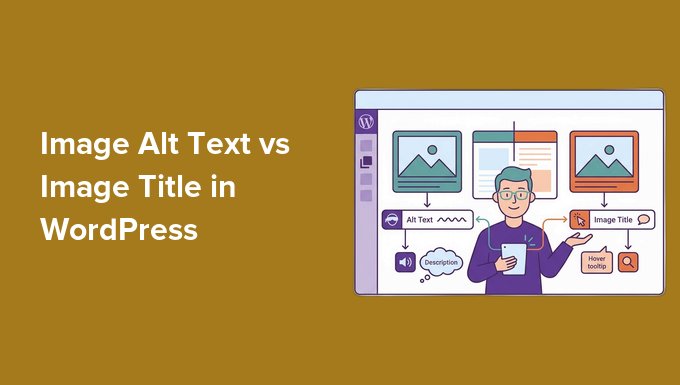
Özetle: Birçok WordPress kullanıcısının Resim Alt Metni ile Resim Başlığını karıştırdığını görüyoruz. Her ikisi de web siteniz için önemli olsa da, Alt Metin SEO ve erişilebilirlik için kritik öneme sahiptir. Bu kılavuzda, farkları açıklayacağız, bunları manuel olarak nasıl ekleyeceğinizi göstereceğiz ve zamandan tasarruf etmek için All in One SEO kullanarak süreci nasıl otomatikleştireceğinizi göstereceğiz.
Bu eğitimde şunları ele alacağız:
- Alt Metin ve Görsel Başlığı Arasındaki Fark Nedir?
- WordPress'te Bir Görsele Alt Metin Nasıl Eklenir
- WordPress'te Resim Başlıkları Nasıl Eklenir
- AIOSEO Kullanarak Alt Metin ve Resim Başlıklarını Otomatik Olarak Ayarlama
- WordPress'te Alt Metin ve Görsel Başlıkları Neden Kullanılır?
- Video Eğitim
- Resim Alt Metni ve Resim Başlıkları Hakkında SSS
- WordPress'te Resim Kullanımı Hakkında Ek Kaynaklar
Alternatif Metin ve Resim Başlığı Arasındaki Fark Nedir?
'Alt metin', 'alternatif metin' anlamına gelir ve bir HTML resim etiketine eklenen bir özniteliktir. Metin bir resim açıklamasıdır, bu nedenle resmi göremeyen ziyaretçiler ve arama motoru botları resmin ne hakkında olduğunu anlayacaktır.
WordPress web sitenizdeki bir resim bir nedenle bulunamazsa veya görüntülenemezse, aşağıdaki ekran görüntüsünde görebileceğiniz gibi, bunun yerine alt öznitelik gösterilecektir.
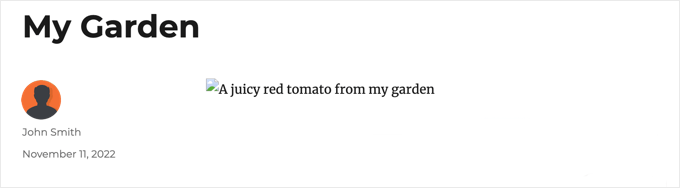
Alt Metin, Resmin Başlığından farklıdır.
Başlık, fare imlecini resmin üzerine getirdiğinizde küçük bir açılır kutuda araç ipucu olarak görüntülenecektir.
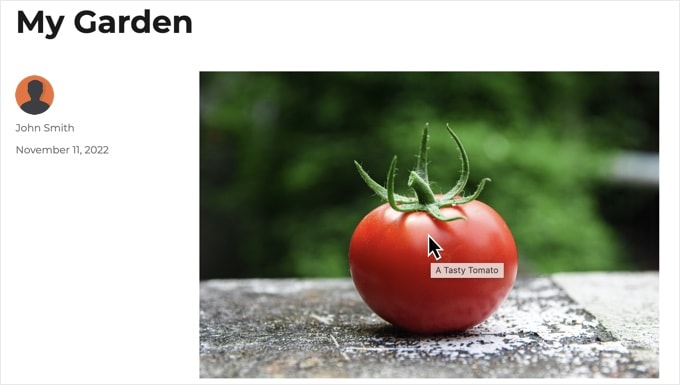
Bu araç ipucu efektinin yalnızca fare imleci olan masaüstü tarayıcılarında çalıştığını hatırlamak önemlidir.
Mobil telefonlarda ve tabletlerde, Başlık özniteliği kullanıcılar tarafından görünmez, bu da Alt Metnin hem SEO hem de erişilebilirlik için neden daha önemli olduğunun başka bir önemli nedenidir.
Hem Alt Metin hem de Resim Başlıkları web sitenizin erişilebilirliğini iyileştirmek için de kullanılır.
Ekran okuyucu kullanan ziyaretçiler için alt metin çok önemlidir. Yazılım, metni sesli olarak okuyarak, resmi göremeyen biri için kelimelerle bir resim çizer.
Bazı ekran okuyucular kullanıcı ayarlarına bağlı olarak Başlık metnini okuyabilse de, çoğu Alt Metni önceliklendirir ve bir alt açıklama varsa Başlığı yoksayar. Bu yüzden her zaman Alt Metni önceliklendirmelisiniz.
Hem erişilebilirlik hem de arama motoru optimizasyonu (SEO) için Alt Metin, Başlık metninden daha önemlidir. Bu yüzden tüm resimleriniz için Alt Metin eklemenizi şiddetle tavsiye ederiz.
WordPress'te Bir Görsele Alt Metin Nasıl Eklenir
WordPress, görüntülerinize kolayca alt metin eklemenizi sağlar. Bunu blok düzenleyicisinden, klasik düzenleyiciden veya WordPress Medya Kütüphanesinden yapabilirsiniz.
Blok Düzenleyicide Alt Metin Ekleme
Yeni bir gönderi veya sayfa oluşturun ya da mevcut birini düzenleyin ve bir Resim bloğu ekleyin.
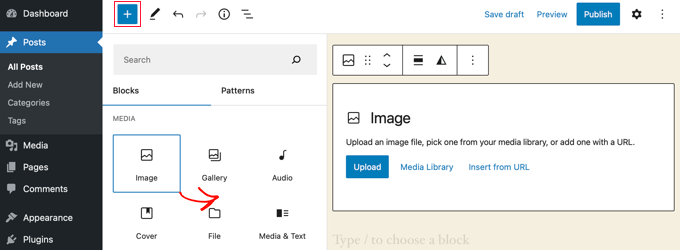
Bir blok ekleme konusunda emin değilseniz veya blok düzenleyiciyle ilgili ek yardıma ihtiyacınız varsa, WordPress blok düzenleyicisinin nasıl kullanılacağına dair eğitimimize göz atın.
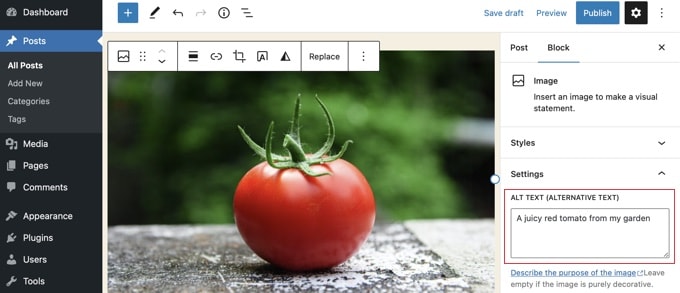
Şimdi, resminizi yüklemeniz veya Resim bloğuna sürükleyip bırakmanız gerekiyor. Ardından alt metni sayfanın sağ tarafına ayarlayabilirsiniz.
Klasik Düzenleyicide Alt Metin Ekleme
Hala klasik WordPress düzenleyicisini kullanıyorsanız, resmi eklerken resim için Alt Metin ekleyebilirsiniz.
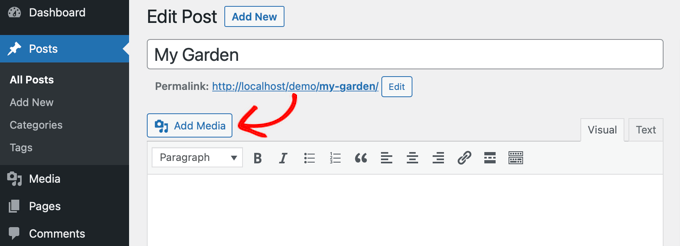
Öncelikle, gönderi kutusunun üzerindeki ‘Medya Ekle’ye tıklayın.
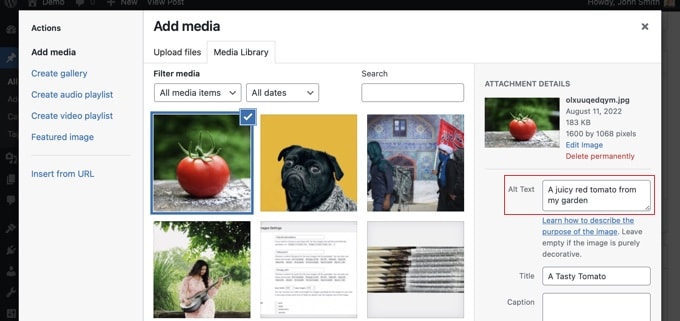
Ardından, görüntüyü bilgisayarınızdan yüklemeli veya zaten yüklediğiniz görüntüleri görüntülemek için 'Medya Kütüphanesi' sekmesine tıklamalısınız.
Ardından, seçmek istediğiniz resme tıklayın ve ardından resminizin 'Ek Ayrıntıları' bölümüne istediğiniz Alt Metni yazın.
Medya Kütüphanesine Alt Metin Ekleme
Ayrıca Ortam » Kitaplık'a gidip resmi düzenlemek için tıklayarak bir resme Alt Metin ekleyebilirsiniz.
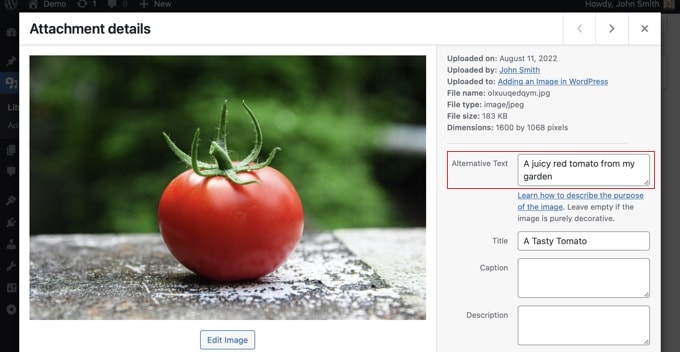
Unutmayın, bu, bu resmin daha önce gönderilere veya sayfalara eklediğiniz tüm örnekleri için Alt Metni değiştirmeyecektir.
Ancak, Alt Metni buraya ekledikten sonra resmi bir gönderiye veya sayfaya eklerseniz, Alt Metin onunla birlikte dahil edilecektir.
WordPress'te Resim Başlıkları Nasıl Eklenir
WordPress'in resimler için iki farklı Başlık türüyle ilgilenmesi nedeniyle biraz kafa karıştırıcı olabilir.
Biri, dosyaları Medya Kitaplığınızda düzenlemek için kullanılan dahili bir başlıktır. Diğeri ise ziyaretçileriniz için araç ipucu olarak görünebilen HTML title özniteliğidir. İkisini de nasıl ekleyeceğinize bakalım.
WordPress Resim Başlığını Medya Kütüphanesine Ekleme
Medya Kütüphanesi'ni kullanarak resimlerinize WordPress medya başlıkları ekleyebilirsiniz. Medya Kütüphanesi'ndeki bir resmi düzenlediğinizde, bir 'Başlık' alanı göreceksiniz.
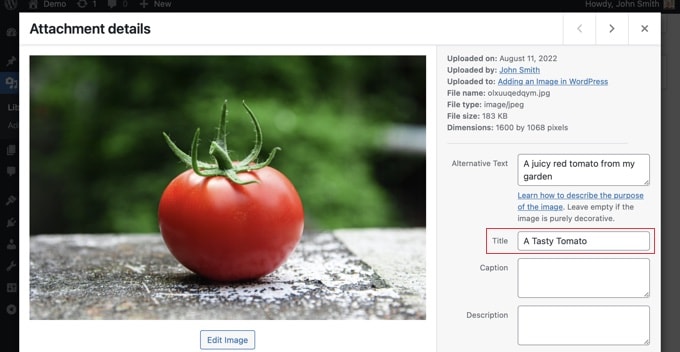
Bu Başlık, WordPress tarafından resmin tanımlanması için kullanılır.
Ekranın altındaki 'Ek Sayfasını Görüntüle' bağlantısını tıkladığınızda, Başlığın o sayfadaki Başlık olarak kullanıldığını göreceksiniz.
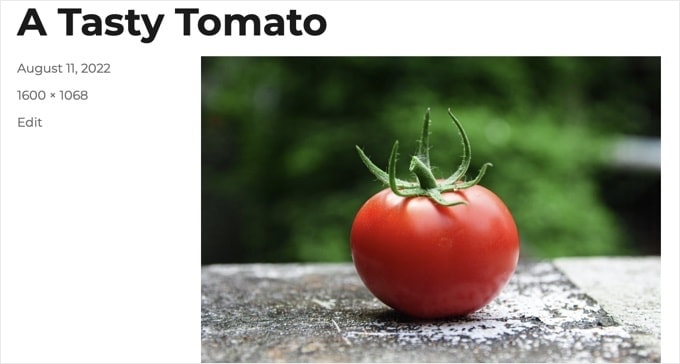
WordPress Medya Başlığı, Resim SEO veya ekran okuyucusu olan kullanıcılar için gerekli değildir. Bazı durumlarda faydalı olabilse de, Resmin HTML Başlık özniteliği kadar kullanışlı değildir.
Profesyonel İpucu: WordPress medya başlığını gönderilerinizde ve sayfalarınızda resmin başlık özniteliği olarak otomatik olarak kullanmak ister misiniz? Bunu All in One SEO Pro kullanarak nasıl yapacağınızı gösterdiğimiz aşağıdaki bölüme göz atın.
Blok Düzenleyicide HTML Görüntü Başlığı Özniteliği Ekleme
Blok düzenleyicide bir Başlık özniteliği eklemek kolaydır. Sadece resme tıklayın ve ardından 'Gelişmiş' yanındaki aşağı oku tıklayarak Gelişmiş resim seçeneklerini gösterin.
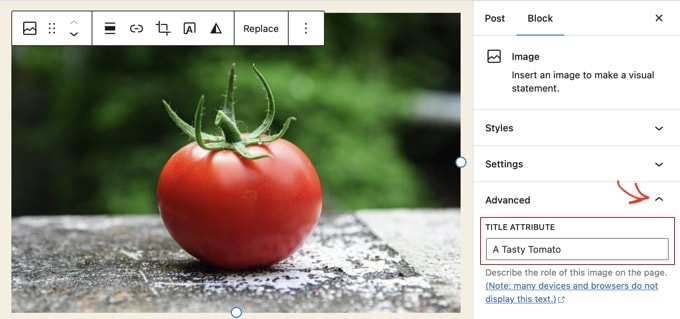
Artık Başlığı 'Başlık Özniteliği' alanına yazabilirsiniz.
Klasik Düzenleyicide HTML Resim Başlığı Özniteliği Ekleme
Eski klasik düzenleyiciyi kullanarak bir Başlık özniteliği eklemek benzerdir. Bir resme tıklayıp ardından araç çubuğundaki kurşun kalem simgesine tıklayarak Başlık özniteliğini ekleyebilirsiniz.
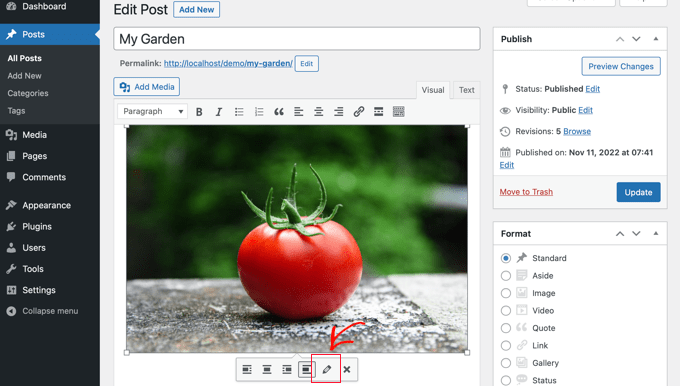
Ardından ‘Resim Detayları’ ekranını göreceksiniz.
Resim Başlığı özniteliğini ayarlamak için, alttaki 'Gelişmiş Seçenekler'in yanındaki küçük aşağı oka tıklamanız gerekir.
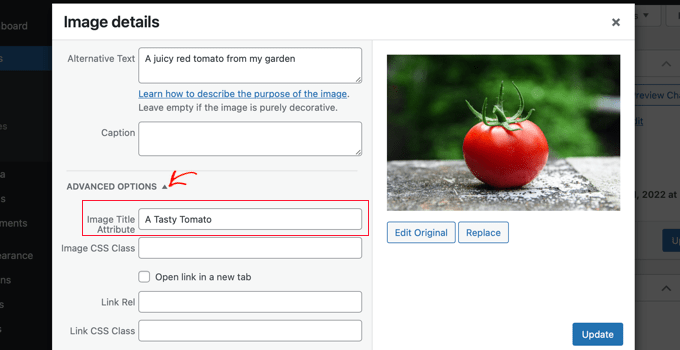
Ardından resmin başlık özniteliğini ayarlayabilirsiniz. İşiniz bittiğinde ekrandaki 'Güncelle' düğmesine tıkladığınızdan emin olun.
AIOSEO Kullanarak Alt Metin ve Resim Başlıklarını Otomatik Olarak Ayarlama
Alt metin ve başlıkları manuel olarak eklemek, birkaç resimle uğraşırken mükemmel çalışır. Peki ya web sitenizde yüzlerce veya binlerce eski medya dosyası varsa?
G2 veya Trustpilot gibi sitelerdeki kullanıcı incelemelerine bakarsanız, web sitesi sahiplerinin en büyük şikayetlerinden biri, resim SEO'sunu geri dönüp düzeltmenin ne kadar sıkıcı ve zaman alıcı olduğudur.
İşte burada bir SEO eklentisi büyük bir zaman kazancı sağlayabilir. Günlerce tek tek resimleri düzenlemek yerine, bu işlemi All in One SEO kullanarak otomatikleştirebilirsiniz.
All in One SEO (AIOSEO), piyasadaki en iyi WordPress SEO eklentisidir. SEO sıralamalarınızı iyileştirmek için uygun bir resim site haritası ve diğer SEO özellikleri ekleyecektir. Ayrıca alt metninizi, resim başlıklarınızı ve daha fazlasını otomatik olarak ayarlamanıza olanak tanır.
Yapmanız gereken ilk şey, Hepsi Bir Arada SEO eklentisini yüklemek ve etkinleştirmektir. Daha fazla ayrıntı için, bir WordPress eklentisinin nasıl kurulacağına dair adım adım kılavuzumuza bakın.
Not: Resim SEO otomasyon özelliklerini kullanmak için AIOSEO Plus planına veya üstüne ihtiyacınız olacaktır.
Uzman İpucu: Yalnızca birkaç resim içeren küçük bloglar için manuel optimizasyon yeterlidir. Ancak, yüzlerce veya binlerce resim içeren büyük bir siteyi yönetiyorsanız veya resim araması önemli bir trafik kaynağıysa, AIOSEO Plus planı alt metin ve başlık oluşturmayı otomatikleştirerek sayısız saat kazandıracaktır.
Etkinleştirmenin ardından eklenti kurulum sihirbazını otomatik olarak başlatacaktır. Eklentiyi nasıl yapılandıracağınızı All in One SEO'yu doğru şekilde kurma kılavuzumuzda öğrenebilirsiniz.
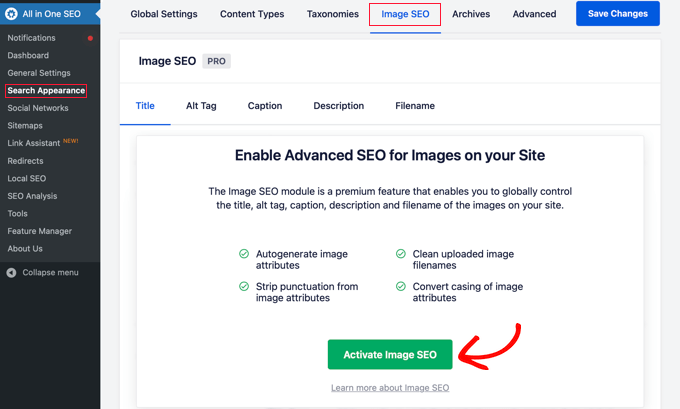
Şimdi Tüm SEO Eklentileri » Arama Görünümü'ne gitmeniz ve ardından 'Görsel SEO' sekmesine tıklamanız gerekiyor. Ardından, premium görsel SEO özelliklerini etkinleştirmek için 'Görsel SEO'yu Etkinleştir' düğmesine tıklamanız gerekir.
Görsel Başlıklarını All in One SEO Kullanarak Ayarlama
Resim SEO sayfasının 'Başlık' sekmesine baktığınızdan emin olun. Bu sekmede, resimleriniz için başlık özniteliklerini otomatik olarak oluşturacak biçimi ayarlayabilirsiniz.
Örneğin, Resim Başlığı akıllı etiketini tıklayıp eklerseniz, gönderilerinizdeki ve sayfalarınızdaki her resim otomatik olarak WordPress Medya Başlığını HTML Başlık özniteliği olarak kullanacaktır.
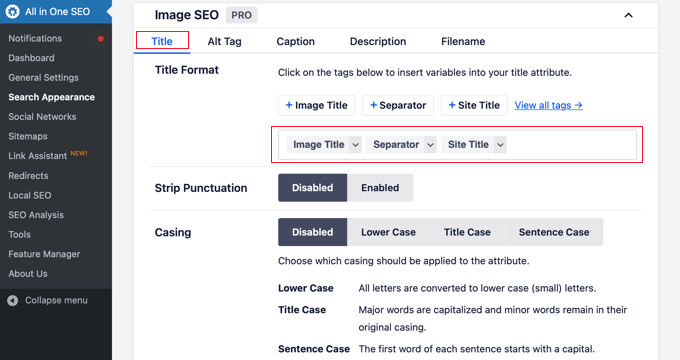
Resim Başlığı özniteliğinize web sitesi başlığınız gibi başka etiketler de ekleyebilirsiniz. All in One SEO, Başlıktaki noktalama işaretlerini kaldırabilir ve büyük/küçük harf değişimini yapabilir.
Tümünü Tek SEO ile Alternatif Metin Ayarlama
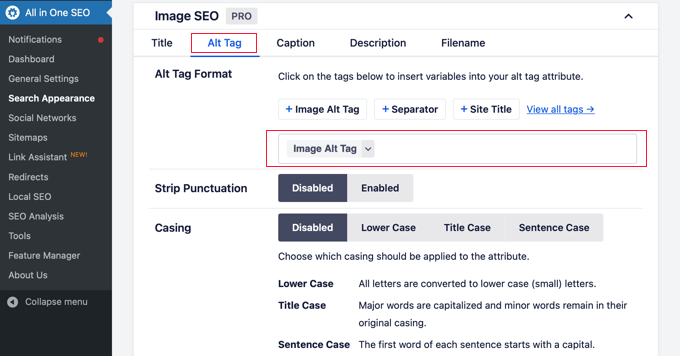
Ardından, AIOSEO'nun Resim SEO sayfasındaki 'Alt Metin' sekmesine tıklamanız gerekir. Bu sekmede, resimlerinizin alt metnini otomatik olarak biçimlendirebilirsiniz.
Varsayılan olarak, AIOSEO yalnızca resmin Alt Metnini kullanacaktır. İsterseniz, WordPress sitenizdeki her resmin Alt Metnine web sitenizin başlığını ve diğer bilgileri de ekleyebilirsiniz.
Profesyonel İpucu: Bu otomasyon inanılmaz derecede yardımcı olsa da, en önemli görsellerinizin alt metnini manuel olarak kontrol etmenizi hala öneririz. Bu, ziyaretçileriniz ve arama motorları için mümkün olduğunca açıklayıcı ve kullanışlı olmalarını sağlar. Otomasyonu harika bir başlangıç noktası olarak düşünün.
WordPress'te Alt Metin ve Görsel Başlıkları Neden Kullanılır?
Tüm resimler için Alt Metin kullanmanızı şiddetle tavsiye ederiz. WPBeginner olarak biz de tüm resimlere bir Başlık ekliyoruz. Ancak bu, Alt Metin kadar önemli değildir.
Alt metin önemlidir çünkü Google, görseller için bir sıralama faktörü olarak buna odaklanır. Ayrıca, görme engelli ziyaretçilerin içeriğinizle tam olarak etkileşim kurmasına yardımcı olmak için ekran okuyucular tarafından kullanılır.
Anahtar kelimeleri asla alt metin ve başlık özniteliklerine yığmamalısınız. Onları açıklayıcı ve yardımcı hale getirmeniz önemlidir, böylece onlara ihtiyaç duyan ziyaretçiler için faydalı olurlar. Anahtar kelimelerinizi uygun yerlerde kullanabilirsiniz ancak aşırıya kaçmayın.
Uzman İpucu: Resmi sanki telefonda birine açıklıyormuş gibi doğal bir şekilde tanımlamaya odaklanın. Anahtar kelimeleri aşırı doldurmak SEO'nuza zarar verir ve içeriğinizi daha az erişilebilir hale getirir.
Bir örneğe bakmadan önce, işte son derece etkili alt metin yazmak için en iyi uygulamalarımız:
- Belirli ve Açıklayıcı Olun: Resmi, sanki telefonda birine açıklıyormuş gibi tam olarak ne olduğunu açıklayın.
- 125 Karakterin Altında Tutun: Çoğu ekran okuyucu bu noktadan sonra okumayı durdurur, bu nedenle açıklamalarınızı kısa tutun.
- ‘Resim’ ile Başlamayın: Arama motorları ve ekran okuyucular bunun bir resim olduğunu zaten biliyor. Doğrudan açıklamaya geçin.
- Anahtar Kelimeleri Doğal Kullanın: Odak anahtar kelimenizi yalnızca resmi doğru bir şekilde tanımlıyorsa ekleyin.
Örneğin, en iyi WordPress barındırma hakkında bir makale yazıyorsanız, hedef anahtar kelimeniz "en iyi WordPress barındırma" olabilir.
Ayrıca makalenizde kullanıcılara Bluehost gibi popüler bir web barındırıcısıyla nasıl hesap kuracaklarını gösteren bir ekran görüntüsü olabilir. Bu resim için bazı iyi ve kötü alt metin örneklerine bakalım:
- “Hesap kurulumu” çok açıklayıcı değil ve anahtar kelimenizle ilgili hiçbir şey içermiyor.
- “En iyi WordPress barındırma, WordPress barındırma, WordPress için en iyi web barındırma” resmi tanımlamıyor ve anahtar kelimelerle doldurulmuş.
- "Bir WordPress barındırma hesabı kurmak" çok daha iyidir çünkü açıklayıcıdır ve anahtar kelimenin bir parçasını doğal ve uygun bir şekilde kullanır.
Video Eğitim
Resim Alt Metni ve Resim Başlıkları Hakkında SSS
WordPress'te Resim Alternatif Metin ve Başlıklarını kullanma hakkında en sık aldığımız sorulardan bazılarına işte yanıtlar.
1. SEO için hangisi daha önemlidir: Alternatif Metin mi yoksa Resim Başlığı mı?
Alternatif Metin, hem SEO hem de erişilebilirlik için çok daha önemlidir. Google gibi arama motorları, resmin içeriğini anlamak için Alternatif Metne çok daha yüksek bir değer verir. Resim Başlıkları daha az önemlidir ve çoğunlukla masaüstü tarayıcılarda araç ipucu olarak ek bilgi sağlar.
2. Her resmin Alternatif Metni olmalı mı?
Anlamlı bilgi sağlayan neredeyse her resmin alternatif metni olmalıdır. Tek istisna, arka plan deseni, boşluk doldurucu veya genel bir ayırıcı çizgi gibi tamamen dekoratif resimlerdir.
Resim, etrafındaki metne herhangi bir anlam katmıyorsa, alternatif metin alanını tamamen boş bırakmalısınız. Bu, kodda boş bir öznitelik oluşturur (alt="") ve bu da ekran okuyuculara, içeriği anlamak için önemli olmadığı için resmi atlamalarını söyler.
3. Alternatif Metin ne kadar uzun olmalı?
Alt metin açıklayıcı ancak özlü olmalı, ideal olarak 125 karakterin altında olmalıdır. Birçok ekran okuyucu bu noktadan sonra okumayı durdurur, bu yüzden kısa olmak en iyisidir. Anahtar kelimelerle doldurmadan, görselin içeriğini ve bağlamını açıkça tanımlayın.
4. Hem Alternatif Metin hem de Resim Başlığı için aynı metni kullanabilir miyim?
Yapabilmenize rağmen, genellikle onları biraz farklı yapmak daha iyidir. Alternatif Metin, resmi göremeyen biri için açıklamalıdır. Başlık, daha kısa bir sürüm olabilir veya üzerine gelindiğinde görünen ek, gereksiz bilgiler sağlayabilir.
5. Resim dosya adları SEO için önemli midir?
Evet, önemlidir. Bir resmi yüklemeden önce, ilgili anahtar kelimelerle açıklayıcı bir dosya adı verin (örneğin, IMG_1234.png yerine mavi-wordpress-hosting-paneli.png). Bu, arama motorlarına resmin içeriği hakkında ek bir ipucu verir.
6. Resimlerim için Alternatif Metin kullanmazsam ne olur?
Alternatif Metin kullanmazsanız, resimleriniz ekran okuyuculara güvenen görme engelli kullanıcılar için erişilebilir olmayacaktır. Arama motorları da resimlerinizin içeriğini tam olarak anlayamayacak, bu da Resim SEO'nuza ve genel arama sıralamalarınıza zarar verebilir. Hem kullanıcı deneyimi hem de görünürlük için kaçırılmış bir fırsattır.
7. Alternatif Metnimde anahtar kelimeler kullanmalı mıyım?
Evet, Alternatif Metninize ilgili anahtar kelimeler ekleyebilirsiniz, ancak yalnızca resmi doğal olarak tanımlıyorsa. Alternatif Metnin birincil amacı, erişilebilirlik için resmi doğru bir şekilde tanımlamaktır. Anahtar kelimeleri aşırı doldurmak (keyword stuffing) SEO'nuza ve kullanıcı deneyiminize zarar verebilir, bu da Alternatif Metninizi daha az faydalı hale getirir. Öncelikle doğal, açıklayıcı dile odaklanın.
8. Gönderi başlığım ve öne çıkan resim alternatif metnim tam olarak aynı olabilir mi?
Benzer olabilirler, ancak tam olarak aynı olmamaları en iyisidir. Gönderi başlığınız tüm makaleyi tanımlarken, öne çıkan resim alternatif metniniz özellikle öne çıkan resmin görsel içeriğini tanımlamalıdır. Ancak, her ikisinde de hedef anahtar kelimenizi kullanmanız sorun değil (ve teşvik edilir), yeter ki doğal akışında olsun.
WordPress'te Resim Kullanımı Hakkında Ek Kaynaklar
Bu kılavuzun, WordPress'te resim alt metni ile resim başlıkları arasındaki net farkları anlamanıza yardımcı olduğunu umuyoruz. Artık her ikisinin de SEO ve erişilebilirlik açısından neden önemli olduğunu biliyorsunuz ve bunları manuel olarak güvenle ekleyebilir veya AIOSEO ile süreci otomatikleştirebilirsiniz. Artık web sitenizi daha görünür ve kullanıcı dostu hale getirmek için donanımlısınız.
- WordPress'e Görselleri Doğru Şekilde Ekleme (Adım Adım)
- WordPress'te Öne Çıkan Görseller veya Gönderi Küçük Resimleri Nasıl Eklenir
- WordPress'te Görsellere Başlık Niteliklerini Kolayca Ekleme
- WordPress'te Resimlere Nasıl Altyazı Eklenir (Yeni Başlayanlar İçin Eğitim)
- WordPress'te Bir Görselin Üzerine Metin Ekleme
- WordPress'te Temel Görüntü Düzenleme Nasıl Yapılır (Kırpma, Döndürme, Ölçeklendirme, Çevirme)
- Blog Yazılarınız İçin Daha İyi Resimler Oluşturma Araçları
- Kaliteyi Kaybetmeden Web Performansı İçin Resimleri Nasıl Optimize Edersiniz
- WordPress'te Görselleri Kolayca Yavaş Yükleme
- WordPress'te Yaygın Resim Sorunları Nasıl Giderilir (Kolay Rehber)
Bu makaleyi beğendiyseniz, lütfen WordPress video eğitimleri için YouTube Kanalımıza abone olun. Bizi ayrıca Twitter ve Facebook'ta da bulabilirsiniz.


Oyatogun Oluwaseun Samuel
Harika bilgiler için teşekkürler! Açıklamanız net ve özlüydü ve bunları etkili bir şekilde nasıl kullanacağınıza dair pratik ipuçları çok yardımcı oldu. Şimdi hem erişilebilirlik hem de SEO için resimlerimi optimize etme konusunda daha kendime güveniyorum.
Dennis Muthomi
Bir sorum var.
Çoğunlukla görselin kaynağına veya sahibine atıfta bulunmak için kullanılan, görsellerin altındaki metne ne denir?
Bunun da bir faydası var mı?
WPBeginner Desteği
Bu normalde resim başlığıdır ve ayrıca resim kredisi gibi faydalı bilgiler de paylaşabilir.
Yönetici
A Owadud Bhuiyan
Özetlersem
– **Resim Alternatif Metni:**
– Erişilebilirlik ve SEO için açıklayıcı etiket.
– Ekran okuyucular ve SEO anlayışı için hayati önem taşır.
– Erişilebilirlik uyumluluğu için gereklidir.
– **Resim Başlığı:**
– Resim üzerine gelindiğinde ek bilgi sunan araç ipucu metni.
– Erişilebilirlik için daha az kritik olan ek bağlam sağlar.
– Görebilen kullanıcılar için ek bağlam sunarak kullanıcı deneyimine ve SEO'ya katkıda bulunur.
WPBeginner Desteği
Doğru
Yönetici
Jiří Vaněk
Yorumdaki özet için teşekkürler. Makaleyi iki kez okudum ve hala biraz kafam karışıktı. Bu özet, her iki terimin kavramını daha iyi anlamama ve netleştirmeme yardımcı oldu.
Moinuddin Waheed
HTML ve CSS dersleri alırken öğrencilere görselleri öğrettiğimde, çoğu öğrenci neden ikisini de kullandığımızı ve aralarındaki farkı anlamakta zorlandı.
WordPress görsellerinde alt metni kullandım ancak WordPress görsellerine başlık metnini de ekleyip ekleyemeyeceğim konusunda ya farkında değildim ya da hiç odaklanmamıştım. Aslında medya galerisinde hem başlığı hem de alt metni yazmak çok kolay. Bu aynı zamanda arama motoru optimizasyonuna da yardımcı olur.
Rohit Jangir
Sorun şu ki, makalelerimden görüntüyü silip aynı alt etikete başka bir görüntü yüklersem herhangi bir hata oluşur mu?
WPBeginner Desteği
Aksi bir durum belirtilmediği sürece, bir sorun teşkil etmemelidir.
Yönetici
Mickaël Lin
bir resim depoladığınızda, resmin adı alternatif metin midir?
Devin
Medya dosyalarına bir Başlık eklediğinizde, WP web sitesinde aranabilir hale gelir. Bu, resimlerin ve dosyaların arama sonucu olarak çekilmemesi için ortadan kaldırılabilir mi? Başlık alanını boş bırakmak dışında başka bir yol var mı?
WPBeginner Desteği
Çoğu SEO eklentisi, indekslemeyi devre dışı bırakma seçeneğine sahip olmalı veya indekslemeyi reddetmek için robots.txt dosyanızı kullanabilirsiniz.
Yönetici
Sam
WordPress düzenlerken alt metnin .jpeg uzantısıyla bitmesi gerekir mi? Lütfen yardım edin
WPBeginner Desteği
Hayır, alt metninize dosya uzantısı eklemeniz gerekmez.
Yönetici
Christina
Merhaba: Görsel başlığımdaki kelimelerin arasına tire koyup koymamam gerektiğini merak ediyordum. Yani (sarı-altın-yuvarlak-küpe). Bir yerde gördüğümden emindim ama siz bu yöntemi kullanmıyorsunuz gibi görünüyor. Herhangi bir yardım çok makbule geçer.
Teşekkür ederim!
WPBeginner Desteği
Görüntü adları için, boşlukları kaldırıp kaldırmadığınız veya bunları tire ile değiştirip değiştirmediğiniz kişisel tercihinize bağlı olarak, dosya adında boşluk olmaması önemlidir.
Yönetici
Kiran More
Güncellemeden sonra bile ön uçta alt etiket görünmüyor.
WPBeginner Desteği
Sitenizde herhangi bir önbellekleme varsa, önbelleğinizi temizlemek isteyebilirsiniz, böylece alt metnin doğru şekilde eklenip eklenmediğini görebilirsiniz.
Yönetici
Tor
Resim başlığını altyazı gibi göstermenin bir yolu var mı?
Bütün gün Google'da aradım, şaka yapmıyorum.
WPBeginner Desteği
Bu, görüntülerin stilinin temanıza bağlı olacaktır ve görüntü başlığını görüntü başlığıyla aynı şekilde görüntülerlerse.
Yönetici
Tor
Uygulamak için ne aramalıyım konusunda bazı ipuçları vermek ister misiniz? Google bilmiyor...
WPBeginner Desteği
Belirli temanızın desteğiyle iletişime geçmek isteyeceksiniz ve onlar yardımcı olabilmelidir
Mary
Video yardımcı oldu. Teşekkürler.
WPBeginner Desteği
Rica ederim
Yönetici
Kalkan
Site oluşturucular (ben Elementor kullanıyorum) veya W3 Total Cache gibi eklentiler kullanmak, Resim Başlığı ve Alt Metin özniteliklerinin eklenmesini engeller mi?
Öznitelikleri Arka Plan Resimlerine ekleyebilir misiniz?
Soruyorum çünkü Ana sayfam, site başlığımın hemen altında bir kahraman olarak Arka Plan Görseli kullanıyor. Ancak WP klasik düzenleyicisinde veya kontrol panelinde her iki özniteliği de ekleyecek bir yer bulamıyorum.
Aslında, sayfanın kaynak kodunu ararsam, 915 satır kodun hiçbir yerinde resim yükleme yolum ve dosya adım listelenmiyor.
Tavsiye verebilir misiniz?
Teşekkürler.
WPBeginner Desteği
Bunlar, resim başlıklarını ve alt metnini engellememelidir; medya kitaplığınıza gidip, varsayılan bir tema resmi değilse ve ayarladığınız yerde düzenleyemiyorsanız, öznitelikleri oradan düzenleyebilmelisiniz. Varsayılan temadan ise temanın desteğiyle iletişime geçmelisiniz ve size resmi nerede bulacağınızı bildirebilirler.
Yönetici
Renee
Bilginize – Gutenberg ile Görüntü Başlığı Özniteliği (title=”örnek”) eklemek imkansızdır. Klasik düzenleyicideki alana erişemezsiniz ve HTML ile ekleyemezsiniz (bir hata çözme mesajı verecektir).
Rohan
Bana, tek seferde bir resim gösteren, ileri/geri düğmeleri, resim başlığı, resim açıklaması ve fareyle üzerine gelindiğinde alt metni gösteren bir galeriye izin verecek bir eklenti veya gerekli kodu bulmama yardımcı olabilir misiniz?
Deneyip de her galeri eklentisinin Wordpress'in bu alanları ayrı tutma ve sizi tek bir başlık/alt alan kullanmaya zorlama iyi işini bozmaya kararlı olduğunu anlamaya çalışırken çıldırıyorum! Erişilebilir bir web sitesi oluşturmaya çalışırken alt metni doğru kullanmak ama yine de ayrı bir başlık kullanabilmek istiyorsanız sinir bozucu >.<
Amit
Merhaba, resim medya dosyasına yüklendikten sonra, resmin başlıklarını daha sonra değiştirmek kırık resimlere yol açar mı?
WPBeginner Desteği
Merhaba Amit,
Hayır. WordPress medya kütüphanesinden yaparak bir resmin başlığını bozmadan değiştirebilirsiniz.
Yönetici
Henry Ramirez
Bunu otomatik yapan herhangi bir eklenti var mı?
Avinash
Birçok web sitesini analiz ettim, başlık özniteliğini kullanmıyorlar, gerekli mi?
Chip
Peki, öne çıkan resimlere alt metin nasıl ekleyebiliriz?
jessie
E-ticaret sitemde, farklı açılardan birçok görseli (8'den fazla) olan bir ürün var, tüm görseller için aynı alt metni eklemem gerekiyor mu? değilse her görsel için alt metin eklemem mi gerekiyor yoksa hepsi için aynı alt metni mi eklemeliyim, ne yapabilirim?
Brenda Roy
Başlık ve alt metinde aynı kelimeleri kullanmayı hiç önerir misiniz?
WPBeginner Desteği
Merhaba Brenda,
Evet, hem başlık hem de alt alanlarda aynı metni kullanabilirsiniz.
Yönetici
Carl Davies
Bu ikisini ve neden alt metne anahtar kelimeler dahil etmem gerektiğini anlamama gerçekten yardımcı oldu. Teşekkürler!
Kim Sertich
SEO veya görüntüleri aramak için alt metnin ne olduğu önemli midir? Örneğin: bir çekiç ve çivi fotoğrafı, şirketim Acme ise Acme A.Ş. Çekiç ve Çiviler mi olmalı, yoksa sadece Çekiç ve Çiviler mi? Fotoğraflarım stok sanatı değil, hizmet şirketime özeldir.
William Kemsley
WPBeginner'ın uzun zamandır hayranıyım. Genellikle ihtiyacım olan tüm cevaplara sahipsiniz. Sadece bir öneri eklemek isterim. Videolar benim için anlaşılması çok hızlı ilerliyor ve süreçteki en temel adımlardan bazılarını atlıyor. Örneğin, bu videoda anlatıcı, kütüphanedeki resme ulaşmak için geçmeniz gereken iki adımlı süreci atladı. Adım Bir – Medya'ya gidin. Adım İki – Kütüphane'yi açın. Basit, ama benim gibi yaşlılar için takip etmesi o kadar kolay değil çünkü sizin bildiğiniz temelleri zaten biliyorsam dinlemezdim. Dinlediğiniz için teşekkürler.
WPBeginner Desteği
Merhaba William Kemsley,
Geri bildiriminiz için teşekkür ederiz. Gelecekteki videolarımızı iyileştirmek için üzerinde çalışacağız.
Yönetici
Paulina
Merhaba, bu çok kullanışlı ve bilgilendirici makale için teşekkürler.
Resim Başlığının Medya Kütüphanesindeki Başlık ile aynı olmadığını bilmiyordum. Burada blog gönderileri için bunu nasıl değiştireceğinizi gösteriyorsunuz, bu çok kullanışlı.
Ancak bir sorum var: WooCommerce'deki ürünlere ne olacak? Ürün resmi ve ürün galerisi için, Görüntü Başlığının eklenebileceği “Görüntü Ayrıntıları” menüsünü bulamıyorum. Bu konuda yardımcı olabilir misiniz?
Bato
Merhaba,
Bu bilgileri çok sevdim, çok teşekkür ederim. Çok şey öğrendim ama hala geri bağlantılar oluşturma, wordpress'te web siteme do-follow ve no-follow bağlantıları ekleme gibi bazı sorularım var.
WPBeginner Desteği
WordPress'te bağlantı ekleme açılır penceresine başlık ve nofollow ekleme kılavuzumuza bakın.
Yönetici
Amit Kulat
WordPress'te Görsel Öznitelikleri Hakkında İlginç Makale. Medya Ekle'ye başlık eklemenin görsel başlık özniteliğini ayarlamayacağını bilmiyordum. Bilgi için teşekkürler.
Sarah BAIN
Daha spesifik olmam gerektiğini düşündüm: Yoast SEO'daki asıl metin şu: "Bu sayfadaki görsellerin alt etiketleri eksik."
Alt metin ile alt etiket arasındaki farktan emin değilim...
Edward
Alt, img etiketinin bir özniteliğidir ve bu nedenle kendi başına bir etiket değildir, ancak genellikle bu şekilde anılır. Alt metin, alt özniteliğine verilen değerdir, örneğin: . Etiket img, öznitelik alt ve değeri alternatif metindir.
Sarah BAIN
Merhaba,
Ben bir web sitesi gurusu değilim ve internet sitemi oluşturma yolunda ilerliyorum.
Themify kullanıyorum ve estetik nedenlerle galeri resimleri seçeneğini tercih ediyorum. Ancak, tüm resimlerime başlık, alt yazı, açıklama ve alt metin ekledim, ancak Yoast SEO'm her zaman resimlerime alt metin eklenmediğini söylüyor....Bunun nedeni galeri seçeneğini kullanmam mı? Bunu düzeltmenin bir yolu var mı?
Yardımınız için şimdiden teşekkürler.
WPBeginner Desteği
galeriyi içeren sayfanızı önizleyin. Bir resme sağ tıklayın ve ardından tarayıcı menüsünden İncele'yi seçin. Geliştirici araçlarında resmi görüntülemek için kullanılan HTML etiketini göreceksiniz. Resim etiketinde alt özniteliği olup olmadığını kontrol edin. Varsa, Yoast SEO'nun uyarısını dikkate almayabilirsiniz. Tema yazarınızdan da destek isteyebilirsiniz.
Yönetici
Bobby
Başka bir soru. Şimdi bir resim başlığı eklersem, başlığın resmin üzerine gelindiğinde gösterilmesine neden olur. Bu dünyanın sonu değil ama resmin üzerine gelindiğinde başlığın belirmesini istememiştim. Ancak, Google amaçları için iyi bir fikir olduğunu söylediğiniz için başlık eklemeye eğilimliyim. Resimlerim sitem için sadece dekor niteliğinde.
Bobby
WP dünyasına nispeten yeniyim ve yukarıdaki soruyu ele aldığınıza inanıyorum. Peki arka plan olarak kullanacağım bir resmi nasıl düzenlerim? Resim bir sayfada değilse, düzenleme özelliğim mevcut değil. Yani düzenleyiciye gidip resmin konumunu bulmam mı gerekiyor? Öyleyse nerede bulabilirim çünkü resim başlıklı bir şey görmedim?
Lütfen tavsiye edin, teşekkürler.
jaswinder
Videonuzu izledim ve biraz öğrendim. Şimdi bu makaleyi okudum ve daha çok şey öğrendim. Ben de WordPress'te acemiyim.
Teşekkürler.
david walker
Web sitemde kullanılan resimlerin başlık ve alt alanlarını güncelledim ancak kaynak kodunu görüntülediğimde yalnızca başlık özniteliğinin güncellendiğini görüyorum. Alt özniteliği hala boş. Bunun nedeni nedir ve bunu nasıl düzeltebilirim?
Chrissy Morin
Alt etiketini biliyordum ama başlık açıklamasından emin değildim. Açıklama için teşekkürler
Christopher Anderton
Aslında başlık özniteliğinden kaçınılmalıdır. Ayrıca, WordPress'te varsayılan olarak başlık özniteliği alanını kaldırma hakkında bir tartışma olduğunu (URL'yi kaybettim) biliyorum. Daha fazla bilgi: https://www.webaccessibility.com/best_practices.php?best_practice_id=2053
Yaroslav Nikitenko
"Aslında başlık özniteliğinden kaçınılmalıdır" – hayır, bu yanlış. Sağladığınız bağlantıda, yalnızca başlıklara güvenilmemesi gerektiği yazıyor, çünkü bazı cihazlar tarafından görüntülenmeyebilirler. Ancak başlık kullanmak zarar vermez.
Bobby
Birkaç başka siteyi kontrol ettim ve neredeyse hiçbiri resim başlığı kullanmıyor? gerçekten gerekli mi? Google ve diğer arama motorlarına gerçekten yardımcı oluyor mu? Ve fare imlecini resmin üzerine getirdiğinizde çıkan başlık beni biraz rahatsız ediyor.
Jonah N.
“Açıklama” alanı için de bir açıklama olması güzel olurdu. Anladığım kadarıyla bunun SEO ile hiçbir ilgisi yok. Bu sadece kullanıcı için tanımlama amaçlı mı? Yoksa başka bir sebep mi var?
Yeniden yükle
Kullandığınız metin görüntüyle ilgili olduğu sürece SEO açısından bir dezavantajı yoktur.
Bu yardımcı olmalı.
Açıklama: Daha uzun bir resim açıklaması. Genellikle daha büyük bir resme bağlantı vermek için bir küçük resim kullandığınızda görüntülenir.
Praveen Kumar
Bunun için teşekkürler. Alt görselin önemini öğrendim.
Muddasir Abbas
döngüde resim başlığını ve alternatif metni dinamik olarak nasıl gösterebilirim?
Roger Lill
Temel şeyler ama her zaman yapmıyorum. Şimdi yapacağım, teşekkürler.
Viktoria Michaelis
Bir resmi metin modunda uygun bağlantıyla bir kod satırı olarak eklediğinizde – medya kütüphanesini kullanmak yerine – ardından görsele, sonra tekrar metne gittiğinizde, alt metin satırının girdiğiniz koda otomatik olarak eklendiğini de belirtmek ilginç.
Belki WordPress'in gelecekteki bir sürümünde başlık metni otomatik olarak eklenir ve doldurulmaya hazır olur?