


Criar uma loja online em 2026 não significa mais contratar um desenvolvedor ou gastar milhares de reais. Você pode configurar uma em uma tarde, mesmo que nunca tenha escrito uma linha de código.
Neste guia, vamos orientá-lo sobre como vender produtos físicos com WordPress e WooCommerce usando a mesma configuração que usamos para nossas próprias lojas online.
Vamos levá-lo de um site em branco até uma loja pronta para o primeiro pedido.
- O que você vai vender?
- Passo 1: Configurar Hospedagem e Nome de Domínio
- Passo 2: Instalar o WordPress
- Passo 3: Configurar sua Loja WooCommerce
- Passo 4: Projetar sua Loja Online
- Passo 5: Adicionar Produtos à sua Loja
- Passo 6: Configurar Pagamentos, Impostos e Frete
- Passo 7: Otimizar para SEO e Velocidade
- Como conseguir seus primeiros clientes
- Perguntas Frequentes sobre como Iniciar uma Loja Online
O que você vai vender?
Como diferentes tipos de produtos exigem configurações completamente diferentes, vamos garantir que você esteja usando o software certo antes de começarmos:
- 🛍️ Produtos Físicos: Se você está vendendo roupas, artesanato, gadgets ou qualquer outra coisa que exija rastreamento de estoque e envio físico, este artigo é para você. Vamos mostrar como usar o WooCommerce.
- 🎓 Cursos Online: Se o seu objetivo é vender aulas para alunos, videoaulas ou quizzes interativos, recomendamos o uso de um sistema de gerenciamento de aprendizado. Você pode ver nosso guia completo sobre como criar e vender cursos online para instruções completas, passo a passo.
- 💻 Downloads Digitais: Se você está vendendo itens como ebooks, música, software ou PDFs para impressão, um plugin dedicado de entrega digital é uma opção muito melhor do que uma plataforma de comércio eletrônico pesada. Confira nosso tutorial passo a passo sobre como vender downloads digitais no WordPress para começar.
Passo 1: Configurar Hospedagem e Nome de Domínio
Antes de poder construir qualquer coisa, você precisa de duas coisas. Um nome de domínio é o endereço que os clientes digitarão para encontrá-lo, como suaLoja.com. Hospedagem na web é o espaço na internet onde os arquivos da sua loja, fotos de produtos e conteúdo residem.
Nomes de domínio geralmente custam cerca de R$ 75 por ano, e a hospedagem adiciona uma pequena taxa mensal. Escolher o provedor certo pode agrupar ambos os serviços e reduzir significativamente seus custos de inicialização.
Testamos dezenas de empresas de hospedagem e, para novas lojas WordPress, recomendamos a Bluehost. Veja por que eles são nossa principal escolha para iniciantes:
- Você ganha um nome de domínio gratuito no seu primeiro ano.
- Eles configuram seu certificado SSL (o recurso de segurança que criptografa os dados do cliente) automaticamente e gratuitamente. Isso é essencial para qualquer loja que aceita pagamentos.
- Eles são um provedor de hospedagem recomendado oficialmente pelo WordPress.org.
- Todos os seus planos de comércio eletrônico vêm com WordPress e WooCommerce pré-instalados. Isso significa que uma parte importante da configuração do seu site já está completa antes mesmo de você fazer login pela primeira vez.
Quer comparar algumas opções? Outros dois hosts em que confiamos para lojas online são Hostinger (conhecido por seus preços iniciais baixos) e Levamo (um host gerenciado criado para velocidade).
Para mais opções, veja nosso guia sobre a melhor hospedagem WordPress.
Passo 2: Instalar o WordPress
Se você se inscreveu na Bluehost usando nosso link, o WordPress e o WooCommerce vêm pré-instalados, então não há absolutamente nada para instalar aqui.
Para acessar seu painel, faça login na Bluehost e clique em ‘Editar Site’, ou digite seu domínio seguido por /wp-admin/ em seu navegador (como minhaloja.com/wp-admin/).
Usando um provedor de hospedagem diferente? Nosso guia completo de instalação do WordPress tem instruções passo a passo para todos os principais provedores, e todo o processo leva apenas alguns minutos.
Passo 3: Configurar sua Loja WooCommerce
Se o WooCommerce estiver pré-instalado, você geralmente verá o assistente de configuração na primeira vez que fizer login no seu painel do WordPress.
Se você não o vir imediatamente, nosso tutorial de WooCommerce simplificado o guiará pela instalação e ativação do plugin.
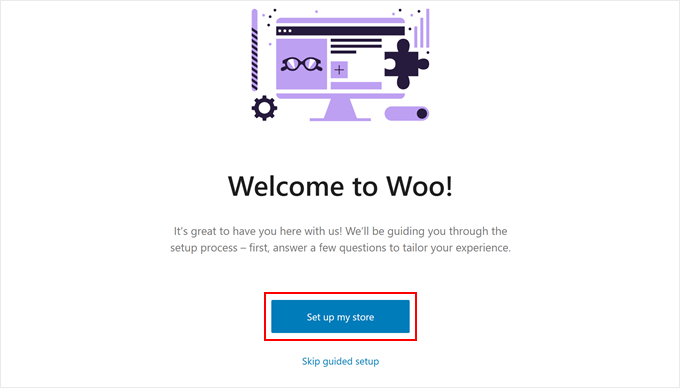
Depois que o WooCommerce estiver ativo, você pode iniciar o assistente clicando no botão ‘Configurar minha loja’.
Tecnicamente, você pode pular este processo de integração, mas não recomendamos fazer isso. Isso ocorre porque o assistente cria automaticamente suas páginas essenciais da loja para que você não precise criá-las do zero.
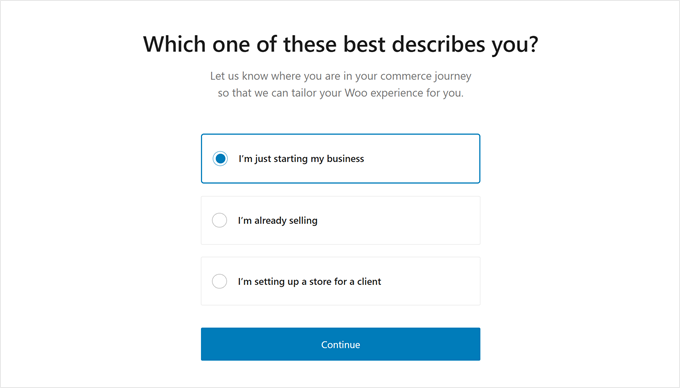
Na próxima tela, o WooCommerce pergunta sobre você como proprietário do negócio.
Se você é novo nisso, pode escolher a opção ‘Estou apenas começando meu negócio’.
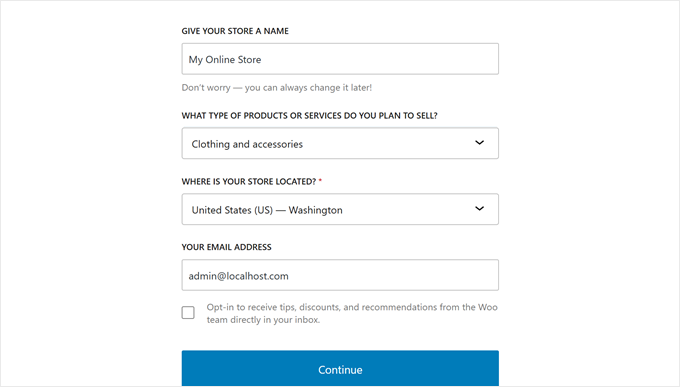
Em seguida, é hora de fornecer alguns detalhes do negócio. Isso inclui o nome da sua empresa, o tipo de produtos que você vende, a localização da sua loja e seu endereço de e-mail comercial.
Após preencher tudo, clique em ‘Continuar’.
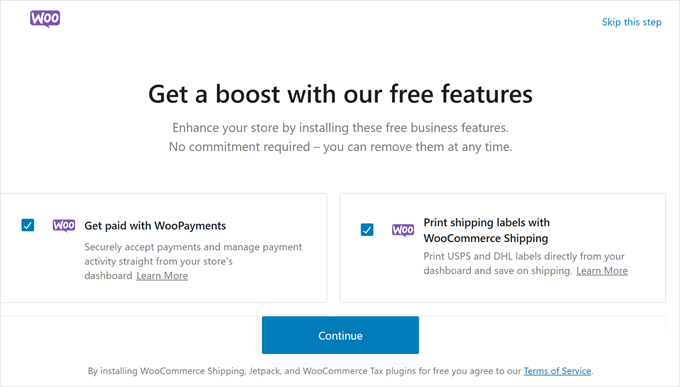
O WooCommerce, então, sugere algumas extensões gratuitas que você pode instalar.
Você pode selecionar as que planeja usar e clicar em ‘Continuar’, ou clicar em ‘Pular esta etapa’ por enquanto.
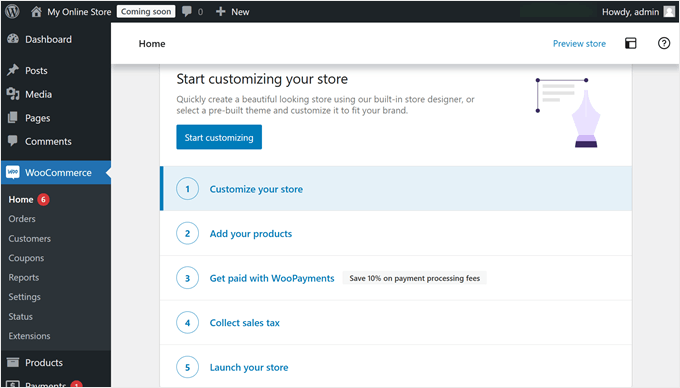
Após instalar tudo, o WooCommerce exibirá uma lista de verificação útil para construir sua loja.
Em seguida, trabalharemos nos itens mais importantes dessa lista de verificação.
Passo 4: Projetar sua Loja Online
O primeiro item dessa lista é escolher um tema WordPress. Um tema controla como sua loja se parece e funciona.
O WordPress tem milhares de temas, mas nem todos são adequados para lojas online. Idealmente, você quer um que seja construído especificamente para WooCommerce, então reunimos uma lista dos melhores temas WooCommerce para ajudá-lo.
Para instalar um tema, vá para Aparência » Temas no seu painel do WordPress e clique em ‘Adicionar Novo Tema’.
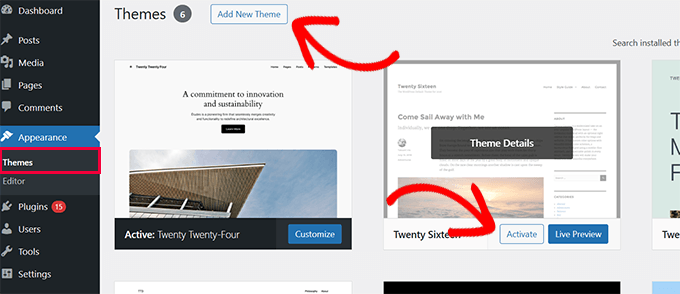
A partir daí, você pode navegar e instalar qualquer tema que desejar.
Quando se trata de personalizar seu tema, você terá acesso ao personalizador de temas clássico ou ao editor de site completo mais recente, dependendo do tema que estiver usando. Nosso guia sobre como editar um site WordPress cobre ambas as opções.
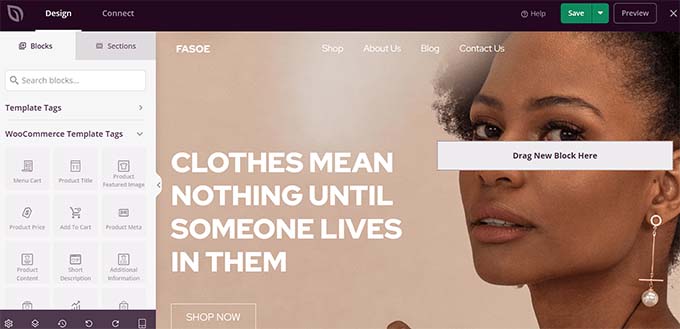
Se você quiser mais controle sobre o design da sua loja online, também pode usar um construtor de páginas de arrastar e soltar em vez disso.
SeedProd é o que usamos em nossos próprios sites, e ele vem com dezenas de sites iniciais (modelos) do WooCommerce e blocos personalizáveis do WooCommerce.
Para mais opções, veja nossa lista dos melhores construtores de páginas para WordPress.
A personalização do tema é um processo contínuo, e você pode continuar a refiná-la à medida que sua loja cresce. Para obter ajuda com páginas específicas, consulte nosso guia sobre como editar páginas do WooCommerce para facilitar as coisas.
Passo 5: Adicionar Produtos à sua Loja
Para adicionar um produto, vá para Produtos » Adicionar novo produto no seu menu do WordPress.
Isso abrirá a tela do editor de produtos, que se parece muito com o editor padrão do WordPress, mas com algumas novas seções para comércio eletrônico.
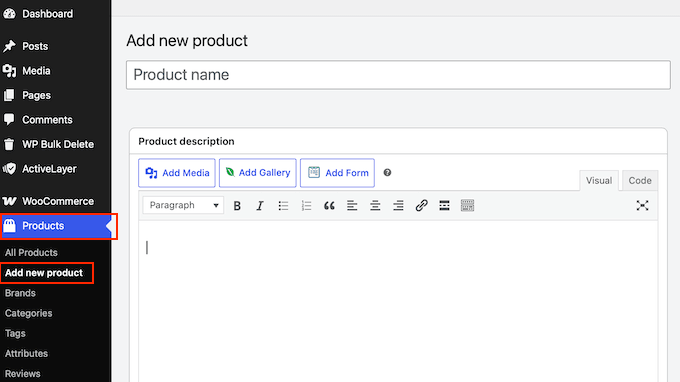
Inserindo um Título e Descrição do Produto
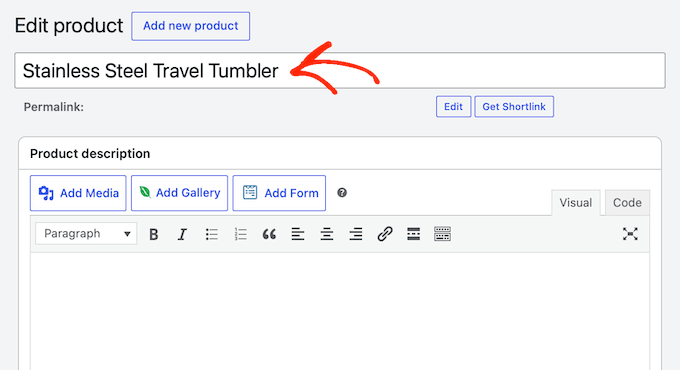
Em seguida, você precisará inserir um título de produto claro e descritivo.
Lembre-se de que esta é geralmente a primeira coisa que seus potenciais clientes verão em sua página de loja, então você vai querer torná-la atraente.
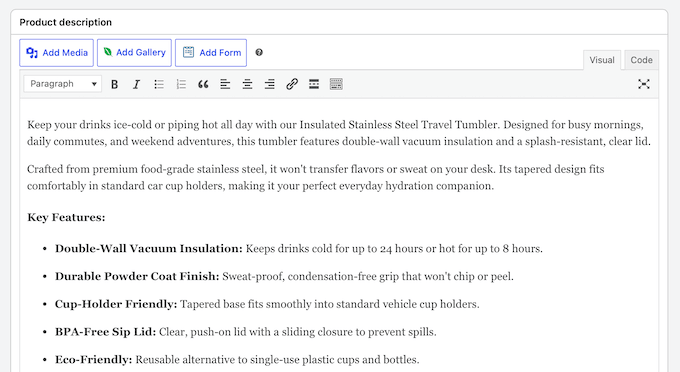
Logo abaixo do título está a caixa de descrição principal. É aqui que você pode realmente vender o produto.
Recomendamos escrever alguns parágrafos bem estruturados aqui que destaquem os principais recursos, benefícios e detalhes importantes.
Tente se colocar no lugar do comprador: Quais perguntas você faria antes de comprar? Certifique-se de responder a essas perguntas diretamente no texto.
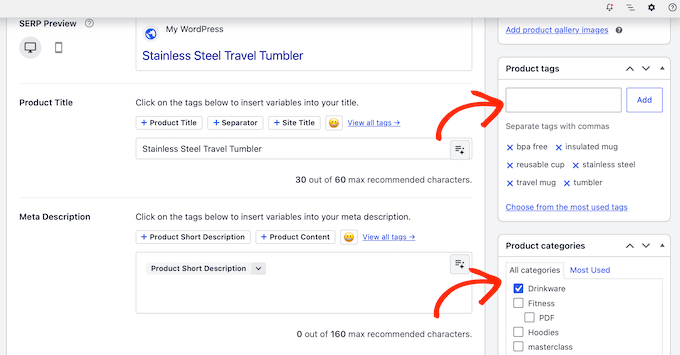
Adicionando Categorias e Tags de Produtos
No lado direito da tela, você verá opções para 'Categorias de produtos' e 'Tags de produtos'. Isso ajuda a manter sua loja organizada e facilita para os visitantes encontrarem o que procuram.
Para mais informações, consulte nosso guia sobre como adicionar tags, atributos e categorias de produtos no WooCommerce.
Criando Belas Galerias de Produtos
Em seguida, vem a Imagem do Produto, que é sua ferramenta de venda mais importante. Compradores online não podem tocar fisicamente em seus produtos, então não podemos enfatizar isso o suficiente: sempre use fotos claras e de alta qualidade.
Na barra lateral inferior direita da sua tela de editor, você verá duas seções dedicadas para recursos visuais:
- Imagem do Produto: Esta é a foto principal e destacada do seu item. É a imagem principal que os visitantes verão em sua página principal do catálogo da loja e nos resultados de pesquisa.
- Galeria de Produtos: Aqui é onde você pode carregar fotos de apoio adicionais.
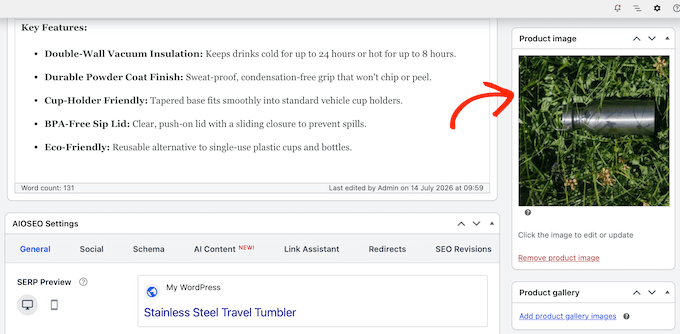
Para instruções detalhadas, passo a passo, por favor, consulte nosso guia sobre como criar uma galeria de imagens de produtos do WooCommerce.
Configurando os Dados do Seu Produto
Em seguida, vá para a caixa 'Dados do produto' e clique no menu suspenso na parte superior.
A partir daqui, você precisará escolher o tipo de produto que deseja adicionar:
- Produto Simples: Selecione esta opção se você estiver vendendo um único item com preço fixo e sem opções extras, como uma caneca de café ou um livro de bolso.
- Produto Variável: Escolha esta opção se o seu item vier em diferentes variações, como tamanhos, cores ou materiais. Por exemplo, você pode ter uma camiseta disponível em P, M e G, com preços ou níveis de estoque diferentes.
A maioria dos produtos são Simples, então é isso que usaremos para este guia.
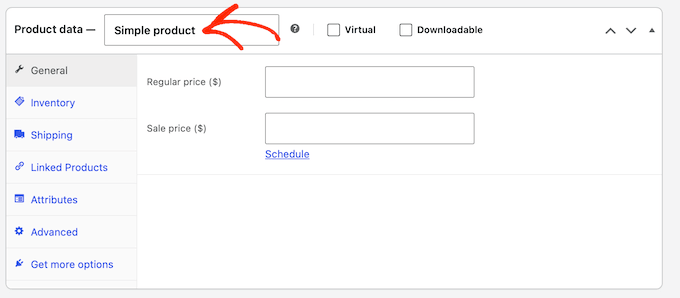
Após fazer sua seleção, clique na aba ‘Geral’. É aqui que você definirá os preços do seu produto.
Insira seu preço padrão no campo ‘Preço regular ($)’. Se você planeja fazer um desconto ou promoção, também pode preencher o campo ‘Preço promocional ($)’.

Configurando Seu Inventário
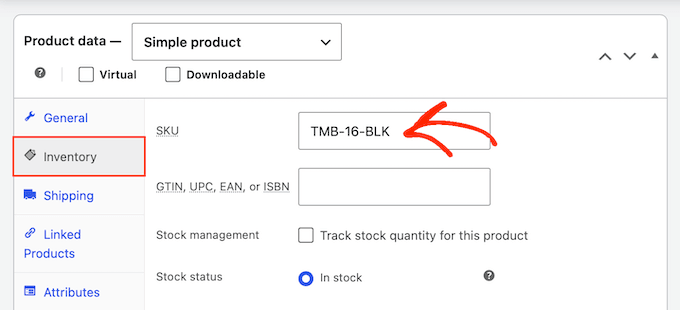
Com isso feito, selecione a aba ‘Inventário’.
Nesta seção, insira um SKU (Unidade de Manutenção de Estoque). Este é um código exclusivo usado para rastrear e identificar seus itens individuais de inventário.
Embora seja opcional, recomendamos fortemente adicionar um SKU. Um sistema de SKU claro e lógico facilitará o gerenciamento do seu estoque, especialmente à medida que seu negócio começar a crescer.
Você pode usar qualquer convenção de nomenclatura que faça sentido para o seu negócio (como CAMISETA-VERMELHA-G).
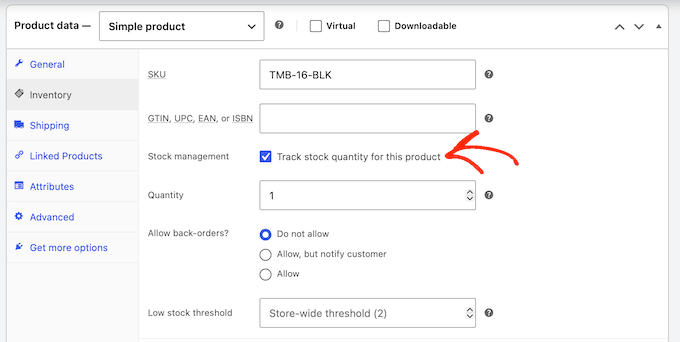
Se você deseja que o WooCommerce gerencie seu inventário automaticamente, marque a caixa que diz ‘Ativar gerenciamento de estoque no nível do produto’.
Uma vez marcada, o WooCommerce exibirá algumas novas opções onde você pode inserir sua quantidade exata em estoque. O WooCommerce rastreará automaticamente as compras e marcará o item como ‘Fora de estoque’ assim que ele se esgotar.
Adicionando Taxas de Frete
Com isso feito, clique na aba ‘Frete’.
Nesta seção, você pode inserir o Peso e as Dimensões (Comprimento, Largura e Altura) do produto.
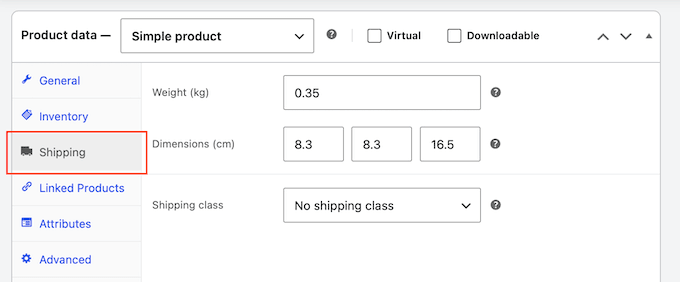
Você pode pular isso se estiver usando um método de frete fixo simples, mas vale a pena preencher de qualquer maneira. Pesos e dimensões precisos importam se você mudar para taxas de frete dinâmicas calculadas pela transportadora (como FedEx ou USPS).
Publicando Seu Produto
Embora existam mais configurações que você pode explorar, isso é tudo que você precisa para criar um produto simples.
Quando estiver satisfeito com a configuração do seu produto, clique no botão ‘Publicar’ para torná-lo ativo.
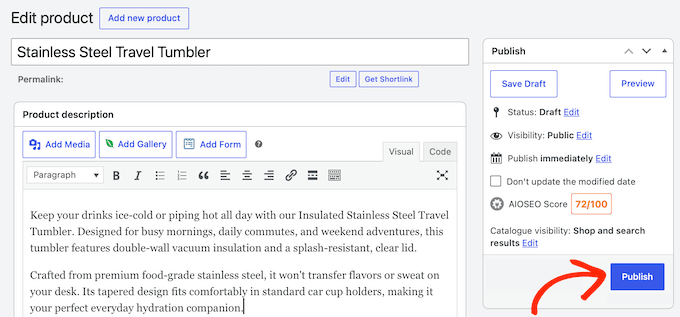
Agora você pode simplesmente repetir essas etapas para adicionar mais itens à sua loja.
Passo 6: Configurar Pagamentos, Impostos e Frete
Agora vamos preparar sua loja para receber pedidos, começando por como você coletará pagamentos dos clientes.
Na barra lateral do WordPress, vá para WooCommerce » Configurações e clique na aba ‘Pagamentos’.
Aqui, você encontrará opções offline básicas e integradas como Pagamento na Entrega e Transferência Bancária Direta, além do próprio gateway de pagamento do WooCommerce (o serviço que processa pagamentos com cartão) chamado WooPayments.
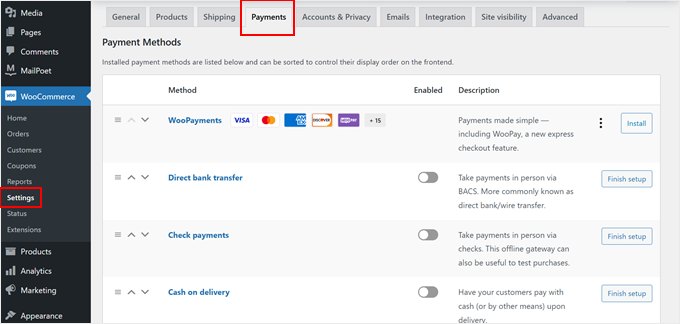
O WooPayments é conveniente e funciona imediatamente, mas não está disponível em todos os países e alguns usuários relatam pagamentos atrasados.
Se o WooPayments não estiver disponível onde você está, o gateway gratuito Stripe da FunnelKit é uma alternativa sólida: os clientes pagam com cartão sem sair do seu site, e ele adiciona Apple Pay e Google Pay.
Se você não quiser usar o FunnelKit ou o WooPayments, aqui estão algumas outras maneiras de receber dinheiro em sua loja online:
- Permita que os clientes escolham entre várias opções de pagamento.
- Aceite pagamentos com cartão de crédito diretamente.
- Ofereça pagamentos parcelados ou planos Compre Agora, Pague Depois para compras maiores.
Em seguida, configure seu imposto de vendas indo para WooCommerce » Configurações e clicando na aba ‘Imposto’.
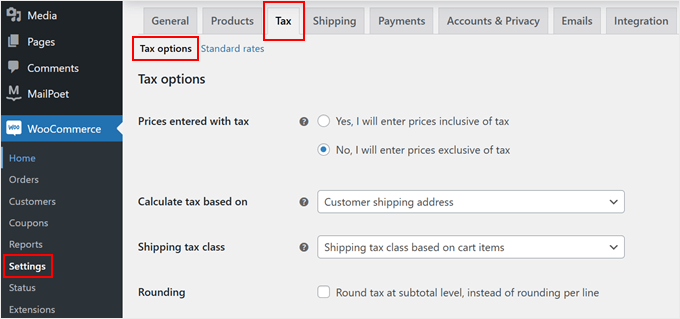
Você pode então decidir se deseja incluir impostos em seus preços listados, como exibi-los para os compradores e qual local usar como base para seus cálculos.
Para a maioria dos iniciantes, recomendamos o uso da extensão gratuita WooCommerce Tax, que calcula automaticamente a taxa exata no checkout com base inteiramente na localização do cliente.
Embora este plugin cuide dos cálculos, sempre recomendamos verificar suas leis tributárias locais ou consultar um contador para garantir que sua loja esteja totalmente em conformidade.
Finalmente, você pode configurar facilmente suas opções de entrega na aba ‘Shipping’. Você pode usar zonas para definir claramente onde você está disposto a enviar e definir métodos de entrega específicos para cada área, como frete grátis ou taxas fixas padrão.
Se você vende itens de tamanhos muito diferentes, também pode configurar ‘Classes de Envio’ para cobrar taxas de entrega diferentes para itens mais pesados.
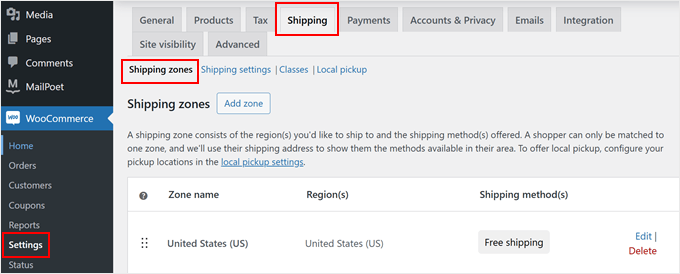
Uma dica importante é evitar ocultar os custos de envio até o checkout, pois taxas surpresa são uma das principais causas de carrinhos abandonados. Ser completamente transparente sobre esses custos é uma ótima maneira de construir confiança com seus clientes.
Para ajudar seus compradores a rastrear suas encomendas, você também pode adicionar facilmente rastreamento de remessa à sua loja.
Passo 7: Otimizar para SEO e Velocidade
Sua loja agora está online e pronta para receber pedidos.
No entanto, existem dois fatores cruciais que determinarão se o seu negócio online crescerá: ser encontrado no Google e carregar rápido o suficiente para manter os compradores satisfeitos.
Aumente os Rankings de Busca da Sua Loja
Para ajudar os compradores a encontrar seus produtos, você vai querer otimizar sua loja para mecanismos de busca. Recomendamos o uso de AIOSEO porque é um plugin gratuito que ajuda sua loja online a aparecer nos resultados de busca.
Com o AIOSEO, você pode facilmente definir uma palavra-chave de foco para cada produto e obter sugestões inteligentes e claras sobre como otimizar seu título, descrição e conteúdo para classificar mais alto e gerar mais vendas.

A versão paga do plugin também dá acesso a mais recursos de SEO para WooCommerce, como schema de produto inteligente, status de estoque e otimização para categorias de produtos.
Para detalhes, veja nosso guia definitivo de SEO para WooCommerce.
Mantenha Suas Páginas Carregando Rapidamente
Lojas lentas perdem vendas. Aqui estão duas maneiras rápidas de tornar sua loja online mais rápida imediatamente:
- Otimize Suas Imagens de Produto: Fotos de alta resolução são ótimas para exibir seus produtos, mas arquivos de imagem enormes podem diminuir a velocidade do seu site. Recomendamos o uso de um plugin gratuito de otimização de imagem como Smush ou EWWW Image Optimizer para comprimir suas imagens automaticamente.
- Ative o Cache: Um plugin de cache confiável cria versões HTML estáticas de suas páginas para que seu servidor não precise carregar scripts pesados toda vez que um visitante clica em um produto.
Para mais informações, confira nosso guia passo a passo sobre como acelerar o desempenho do WooCommerce.
Rastreie o Que os Compradores Estão Fazendo
Para tomar decisões inteligentes para o seu negócio online, você precisa de dados claros. É aí que o Google Analytics entra em jogo.
Configurar o rastreamento de eCommerce permite que você veja facilmente o que está funcionando, quais páginas e produtos estão gerando vendas e onde os compradores estão desistindo.
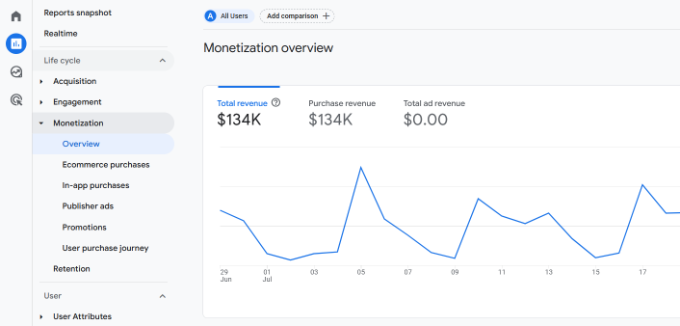
Para começar, confira nossos guias sobre como configurar corretamente o rastreamento de eCommerce no WordPress e como configurar o rastreamento de conversão do WooCommerce.
Proteja seu trabalho árduo com backups
Perder os dados do seu produto, detalhes do cliente ou histórico de pedidos seria devastador, então configure backups automatizados para sua loja.
Para instruções passo a passo, veja nosso guia sobre como fazer backup do seu site WordPress.
Como conseguir seus primeiros clientes
Abrir sua loja é um marco importante, mas seu trabalho ainda não acabou. Agora você precisa dar aos compradores um motivo para visitar e construir confiança suficiente para convertê-los em clientes pagantes.
Siga estas etapas para começar a converter seu tráfego inicial em clientes fiéis:
- Exiba Prova Social: Adicionar avaliações e depoimentos reais de clientes ao seu site é uma das maneiras mais fáceis de construir confiança instantânea com visitantes novatos. Para mais informações, veja nosso guia passo a passo sobre como exibir avaliações do WooCommerce no WordPress.
- Comece a Construir uma Lista de E-mails Cedo: Não deixe os visitantes saírem sem uma maneira de alcançá-los. Ao contrário dos seguidores de mídia social, uma lista de e-mails é um ativo que você possui integralmente. Ela oferece uma linha direta para seus compradores, para que você possa enviar ofertas especiais, anunciar novos produtos e trazer compradores com carrinhos abandonados de volta para concluir a compra. Confira nossa seleção especializada dos melhores serviços de marketing por e-mail para encontrar a ferramenta certa para seu orçamento e objetivos.
- Crie um Desconto de Lançamento: Dê aos seus primeiros visitantes um motivo para comprar hoje oferecendo um cupom de lançamento. O melhor de tudo é que o WooCommerce vem com um poderoso recurso de cupons integrado. Para detalhes, veja nosso guia sobre como oferecer cupons do WooCommerce.
- Gere Tráfego Orgânico: Construa tráfego a longo prazo usando marketing de conteúdo, otimização de mecanismos de busca e mídias sociais. Confira nosso guia definitivo sobre maneiras comprovadas de aumentar suas vendas do WooCommerce para estratégias acionáveis que você pode começar hoje.
Perguntas Frequentes sobre como Iniciar uma Loja Online
Posso iniciar uma loja online gratuitamente?
Algumas plataformas de eCommerce oferecem testes gratuitos limitados para que você possa começar sem pagar, mas eventualmente você precisará se inscrever em uma assinatura paga quando o período de teste terminar.
O próprio WooCommerce é um software de código aberto totalmente gratuito, mas você ainda precisará de um nome de domínio e um plano de hospedagem na web para colocar sua loja online, o que acarreta pequenos custos iniciais.
Quanto custa para iniciar uma loja online?
O custo de iniciar uma loja online depende do seu plano e orçamento. Usando nosso link exclusivo, você pode lançar sua loja com a Bluehost por apenas US$ 2,99 por mês, contando com plugins e temas gratuitos para manter os custos iniciais de configuração extra baixos.
Sempre recomendamos começar pequeno e gastar mais em ferramentas premium apenas à medida que seu negócio cresce.
Posso criar uma loja online sem enviar produtos?
Sim. Por exemplo, você pode usar plugins de dropshipping especializados para gerenciar o estoque, criar uma loja de afiliados da Amazon para ganhar comissões de referência ou administrar um marketplace online onde outros vendedores cuidam do próprio processamento de pedidos.
Preciso saber programar para gerenciar uma loja WooCommerce?
Não. Tudo neste guia, desde a configuração inicial até o design do site e o processamento de pagamentos, é feito inteiramente por meio de configurações fáceis de clicar e arrastar e plugins amigáveis, para que você nunca precise escrever uma única linha de código.
Tutorial em Vídeo
Se você prefere assistir a ler, nosso tutorial em vídeo mostra como iniciar uma loja online do início ao fim:
Esperamos que este guia tenha ajudado você a aprender como iniciar uma loja online. Você também pode querer ver nossas dicas acionáveis para gerar tráfego para sua nova loja ou nossa comparação dos melhores serviços de telefonia empresarial.
Se você gostou deste artigo, por favor, inscreva-se em nosso Canal do YouTube para tutoriais em vídeo do WordPress. Você também pode nos encontrar no Twitter e no Facebook.



John Springhetti
Olá, estamos tentando decidir entre usar Shopify ou WooCommerce. Já temos um site. Venderemos itens de loja de hobbies - drones e carros de controle remoto - em nosso site. E nosso site foi construído em WordPress. Ouvi dizer que o WooCommerce é um pouco mais técnico que o Shopify. Nossa situação é que gostaríamos que nosso desenvolvedor web construísse o site de e-commerce inicial e, em seguida, treinasse alguém em nossa loja para manter e vender/carregar produtos. Planejamos cerca de 100 SKUs para começar e crescer a partir daí.
Qual você recomendaria, WooCommerce ou Shopify, e por quê, por favor?
Deli
Olá,
Posso listar produtos da Amazon (dropshipping) através do WooCommerce? Se sim, como?
Mands
Olá,
Gostaria de ter uma loja de e-commerce, mas estou na África do Sul e venderei apenas na África do Sul. Eu consigo um domínio co.za? E o Stripe funciona com todos os cartões de crédito? Posso adicionar Visa e MasterCard para receber pagamentos?
Sarah
Como configurar uma notificação pop-up de pedido para clientes que visitam um site WooCommerce????, igual ao site wpforms.com.
WPBeginner Support
Oi Sarah,
WPForms.com usa OptinMonster para exibir pop-ups.
Admin
samuel
Olá, gosto dos seus artigos. Boa leitura como sempre. Mas tenho uma dúvida.
Meu site é em grande parte um site de blog e tenho 5 abas principais na minha barra de menu.
1. Instalei o WooCommerce, mas quero aplicá-lo apenas em uma das páginas da barra de menu. É possível? Se sim, como faço para prosseguir.
2. Como acesso as informações quando meus espectadores comentam no meu blog?
WPBeginner Support
Olá Samuel,
1. Você pode adicionar a página da loja ao seu menu de navegação.
2. Você pode ver os comentários na sua área de administração do WordPress clicando no menu de comentários.
Admin
Bereket
Olá. Por que precisamos do WooCommerce e por que temos que pagar por ele
WPBeginner Support
Olá Bereket,
WooCommerce é um software de comércio eletrônico. Ele permite que você venda coisas do seu site WordPress. Assim como o WordPress, você precisará de hospedagem na web para executá-lo, o que custará dinheiro.
Admin
Mario
Não existe uma solução simples? O WooCommerce é muito complicado para criar páginas de loja simples..
NIRAV HINGU
Olá, quero configurar meu próprio site de e-commerce, li seu artigo inteiro, é simplesmente maravilhoso, tenho apenas 2 dúvidas
1) Que tipo de gateway de pagamento é útil para clientes nacionais e internacionais, como na Índia temos Instamojo, PayUMoney e RazorPay como provedores, enquanto PayPal e CC Avenue também são boas opções para transações internacionais.
2) Ao criar um site de e-commerce, haverá uma aba disponível, um espaço pode ser criado no WordPress para criar uma ABA separada para Blog, onde posso fazer upload de Blogs relacionados aos meus produtos para vender online em meus portais.
3) E o quão longe o Woo Commerce se compara ao Shopify em parâmetros de Camada de Segurança, Transação de Pagamento, funcionalidade do site como buffering e carregamento e tempo de parada/carregamento na internet de um site de e-commerce ao criar em wordpress+woo-commerce.
WPBeginner Support
Olá Nirav,
1. Na verdade, depende dos seus clientes-alvo. Se você atenderá clientes na Índia e em outros países, precisará encontrar gateways de pagamento convenientes para seus clientes-alvo.
2. Sim, você pode adicionar um blog ao seu site de e-commerce no WordPress.
3. O WordPress é bastante seguro. Em seu site auto-hospedado, você é responsável por manter backups e desempenho. Dá um pouco mais de trabalho do que o Shopify, mas lhe dará a liberdade de escolher as ferramentas que deseja usar.
Admin
Bhadresh tandel
Muito obrigado pelas instruções!
Deepak Vaish
Olá, eu já tenho um nome de domínio. Eu gostaria de iniciar um site de comparação de preços. Onde, a partir de uma loja de marca, posso exibir o valor desses produtos. Eu quero começar com itens eletrônicos como celulares e alguns gadgets. Este é um design de site simples para criar uma loja. Você poderia me ajudar a criar este site?
Anaely
Olá! Estou tão feliz por ter encontrado este artigo. Tenho uma pergunta, já tenho um domínio e um pacote de hospedagem com a GoDaddy. Tenho há anos. Posso fazer tudo isso na GoDaddy ou não é compatível? Obrigado!
WPBeginner Support
Olá Anaely,
Sim, você pode fazer isso no GoDaddy. No entanto, você ainda precisará de um Certificado SSL que terá que comprar.
Admin
Dawn
Olá! Eu não tenho cartão de crédito. Posso usar meu cartão de débito, em vez disso, para o meu registro? Obrigado!
WPBeginner Support
Olá Dawn,
Por favor, entre em contato com seu banco para verificar se você pode fazer pagamentos online com seu cartão de débito.
Admin
Jeanne
Olá,
Eu tenho um site wordpress.com existente e quero convertê-lo para o combo bluehost wordpress + woocommerce.
Minha pergunta é, qual deve ser a minha sequência?
Eu primeiro converto meu wordpress.com para wordpress.org antes de configurar a parte do woocommerce? Só pode haver um único tema em qualquer ponto do tempo, se não me engano?
Obrigado.
Jeanne
WPBeginner Support
Oi Jeanne,
Sim, você deve primeiro iniciar um site WordPress.org e mover seu conteúdo do WordPress.com. Depois disso, você pode configurar sua loja e começar a adicionar produtos.
Admin
Oluwaseun
Olá,
Eu tenho um site em WordPress que está funcionando perfeitamente, mas o tema que tenho não é compatível com WooCommerce. Eu tentei integrá-lo com o WooCommerce, mas o resultado não é o que eu quero, então estou pensando em instalar outra instância do WordPress em um subdiretório, pois quero que a URL seja dominio.com/loja, mas a página inicial e o link de contato ainda irão para a página principal.
Então, você acha que devo apenas criar outra pasta de diretório e nomeá-la como loja e instalar o WordPress lá, ou devo usar a funcionalidade de multi site?
Espero estar no artigo certo para fazer perguntas
Atenciosamente
Sten Allen
Estou tentando me juntar ao seu sistema para iniciantes, mas eu já tenho um nome de domínio e já tenho o Bluehost como meu serviço de hospedagem. Eu já paguei e serei membro (?) pelos próximos três (3) anos. Posso ainda fazer/começar/aprender com o wpbeginner? Por favor, responda. Obrigado,
Sten
WPBeginner Support
Olá Sten,
Sim, todos os nossos artigos são gratuitos e não exigem que você se registre. Você também pode se inscrever em nosso Canal do YouTube para tutoriais em vídeo do WordPress.
Admin
Amanda Mefferd
Os impostos em nosso estado são determinados pelo endereço de entrega do produto. O WooCommerce tem uma opção de imposto para isso?
Maddox
Como você lida com cartões de crédito roubados? Existe alguma maneira de prevenir esse problema?
praval bob
Quero criar um site Wordpress que exija que o usuário primeiro faça login no Facebook ou em uma conta Google. Isso deve redirecionar para um gateway que permita opções de pagamento mais usadas na Índia. Depois disso, o usuário poderá acessar o site como um cliente premium. Por favor, ajude.
Helen Theron
Olá, obrigado pelo guia BRILHANTE! Não tenho certeza se conseguiria fazer a maioria das coisas no meu site sem todos os seus guias maravilhosos.
Pequeno problema, porém, mudei meu http para https, ele então carregou minha página uma vez que as configurações foram salvas e me deu um erro de protocolo SSL. Como resolvo isso?
Admito que isso me deixou bastante nervoso porque acabei de pagar três anos adiantados com a Bluehost
Obrigado antecipadamente pela sua ajuda!
WPBeginner Support
Olá Helen,
Consulte nosso guia sobre como Adicionar SSL e HTTPS no WordPress.
Admin
Ernesto
Olá, Por que preciso fazer upgrade para o plano business para instalar plugins? Não consigo instalar o woocommerce, pedindo para fazer upgrade para o plano business
WPBeginner Support
Olá Ernesto,
Você provavelmente está usando o WordPress.com. Consulte nosso guia sobre a diferença entre WordPress.org auto-hospedado vs blog gratuito WordPress.com.
Admin
Robin Gonzales
Eu tinha um site gratuito no wordpress.com e fiz um upgrade para poder ter uma loja da Amazon no meu site. Eu não preciso do cartão de crédito e de todas as coisas que você mencionou, pois os clientes farão o checkout na Amazon. Eu não vejo isso discutido em lugar nenhum. Posso fazer isso no WordPress? Preciso ter outro serviço de hospedagem web como Bluehost ou outro?
Muito obrigado,
WPBeginner Support
Olá Robin,
Você poderá fazer isso com um site WordPress.org auto-hospedado. Consulte nosso guia sobre a diferença entre WordPress.org auto-hospedado vs blog gratuito WordPress.com.
Admin
Jim
Olá, quero colocar um certificado personalizado no meu site WordPress que possa ser personalizado automaticamente com o nome de um usuário e uma data, e então, após o pagamento, poder baixá-lo e imprimi-lo. Como posso fazer isso? Existem plugins/programas atuais que me permitiriam fazer isso ou é algo que eu teria que contratar alguém para programar para mim?
Sheriff Subair
Olá,
Por favor, estou recebendo esta mensagem de erro ao tentar iniciar o XAMPP. Poderia me ajudar?
14:11:02 [Apache] Erro: O Apache foi encerrado inesperadamente.
14:11:02 [Apache] Isso pode ser devido a uma porta bloqueada, dependências ausentes,
14:11:02 [Apache] privilégios inadequados, uma falha ou um encerramento por outro método.
14:11:02 [Apache] Pressione o botão Logs para ver os logs de erro e verificar
14:11:02 [Apache] o Visualizador de Eventos do Windows para mais pistas
14:11:02 [Apache] Se precisar de mais ajuda, copie e poste esta
14:11:02 [Apache] janela de log inteira nos fóruns
Susam
Comprei domínio e hospedagem pela BlueHost – preciso de uma loja online simples para produtos físicos e um blog. Não consigo descobrir como configurar isso pelo WordPress; não vejo o plugin Woo Commerce em lugar nenhum; nenhum dos temas gratuitos funciona para uma loja online – grande problema! Posso usar suas informações sem contratar a hospedagem com vocês – já que já tenho domínio e hospedagem?
PS – essa fonte é tão pálida que não consigo ler o que digitei.
WPBeginner Support
Olá,
Se o WooCommerce não estiver pré-instalado em seu site, você pode instalá-lo você mesmo. O WooCommerce está disponível como um plugin do WordPress, então você pode instalá-lo como instalaria qualquer outro plugin do WordPress. Veja nosso guia passo a passo sobre como instalar um plugin do WordPress.
Admin
Jake H
Ótimo post! Existe alguma informação sobre Magento e como ele funcionaria e se integraria com o WordPress?
mosh
Olá WP Beginner. Precisaria pagar um certo valor para usar Stripe e PayPal no meu site WooCommerce WordPress?
WPBeginner Support
Oi Mosh,
Existem extensões gratuitas do WooCommerce disponíveis para PayPal e Stripe. No entanto, ambos os gateways de pagamento deduzirão suas taxas das transações, por favor, revise as taxas e políticas da Stripe e do PayPal para mais informações.
Admin
mosh
Ok. Obrigado.
Siri
Olá,
Estou construindo um site de comércio eletrônico para um cliente do Caribe. Ele vende roupas como profissão e precisa de um site para vendê-las. Ele quer vender para qualquer pessoa em qualquer lugar do mundo. Como configuraria o frete, manuseio e outros recursos relacionados no WooCommerce? Quais são suas recomendações e como eu faria isso?
Obrigado,
-Siri
Garrett Watson
Obrigado pelo ótimo artigo! Ele me ajudou a dar os passos finais para colocar minha própria loja no ar. Eu estava um pouco incerto sobre a melhor forma de usar categorias versus tags, mas uma busca rápida no seu site me levou a esta peça útil (para quem mais estiver se perguntando sobre isso):
https://www.wpbeginner.com/beginners-guide/categories-vs-tags-seo-best-practices-which-one-is-better/
Rick
Eu gostaria de ter uma página de destino no meu site WordPress para vender meus livros através da Amazon como um afiliado da Amazon. Eu também gostaria de poder oferecer descontos/cupons. O WooCommerce é o caminho a seguir para isso? Se não, o que você recomenda?
Lindsey
Obrigado por este artigo!
Eu pesquisei em vários sites e ninguém parece conseguir me dar uma resposta sobre como criar um produto com várias opções que alterem os preços. Espero que você possa me ajudar. Eu tenho uma confeitaria e, para um bolo de três andares, eu gostaria que o cliente pudesse alterar os sabores de cada andar, mas isso significa que os preços podem mudar do preço padrão. Eu posso mudar cores e coisas assim, mas não parece me permitir caixas de seleção que afetam o preço. Existe uma maneira de configurar isso no WooCommerce ou em um plugin específico?
Qualquer ajuda seria muito apreciada, pois isso está me deixando louco!
WPBeginner Support
Oi Lindsey,
Na seção de preços da página do produto, você pode adicionar variações e opções de preços variáveis.
Admin
Lindsey
Olá,
Obrigado pela sua resposta.
Eu já fiz isso no passado, mas isso só me permite ter um produto na página, efetivamente preciso ter três, pois cada andar do bolo é seu próprio produto. É com isso que estou lutando, pois gostaria que três produtos separados tivessem seus próprios atributos. Não acho que isso esteja atualmente disponível com o WooCommerce? Desculpe se não estou me explicando muito bem.
Campbell
Olá! Obrigado por isso, é muito útil. Estou procurando por temas e estava me perguntando se eu poderia escolher qualquer tema e depois aplicar o WooCommerce a ele? Ou devo procurar algo específico antes de escolher um tema? Obrigado!
WPBeginner Support
Olá Campbell,
Você estará procurando por temas prontos para WooCommerce. Consulte nosso guia sobre como selecionar o tema WordPress perfeito para o seu site.
Admin
campbell
Olá! Obrigado pelo artigo, muito útil. Estou tentando encontrar o melhor tema para WordPress. Posso adicionar o WooCommerce a qualquer tema? Ou existem coisas específicas que devo procurar ao pesquisar temas? Obrigado!
Bre
Muito obrigado por dedicar seu tempo para escrever este artigo. Estou abrindo minha primeira loja e não sou nada experiente em tecnologia, mas não queria usar o Shopify. Isso realmente ajuda!
Apple yeo
Olá!
Muito obrigado por postar todas essas informações! Foi um post de blog detalhado!
De qualquer forma, tenho uma pergunta, como a maioria dos meus compradores são do Japão, eles geralmente usam VISA/MASTERCARD para pagamento em vez de PayPal.
Posso saber como configurar isso?
WPBeginner Support
Você pode usar o Stripe para aceitar pagamentos com cartão de crédito em seu site.
Admin
ilyas
obrigado por este ótimo tutorial, onde posso encontrar produtos para promover em um site assim se eu não possuo nenhum produto pessoal? marketing de afiliados ou dropshipping, qual converte melhor?
RODNEY TREVINO
Eu estava seguindo as instruções em https://www.wpbeginner.com/wp-tutorials/how-to-start-an-online-store/ e dizia para configurar meu domínio para https, mudei de http para https e cliquei em salvar. Agora não consigo acessar meu painel e não consigo fazer login. O suporte técnico apenas me disse para enviar um e-mail para help @ wordpress.com. Ele não sabe quando ou se eles retornarão para mim. Alguém pode me dar um caminho a seguir sobre isso?
HAKIM
Aconteceu comigo também. Na verdade, quanto tempo levará para configurar o SSL?. Estou esperando há tanto tempo e nada aconteceu. Não consigo abrir o site e aparece a mensagem "ERR_SSL_PROTOCOL_ERROR". Por favor, ajude. Tenho seguido todos os passos acima e fiquei preso aqui.
Claire Settre
Olá,
Eu tenho o mesmo problema. Tentei mudar de http para https e cliquei em salvar, mas recebi uma mensagem de erro dizendo "Este site não pode fornecer uma conexão segura". Alguma sugestão de como consertar isso?
Claire
Vanessa
Olá,
Eu tenho o mesmo problema.
Tentei mudar o http para https e cliquei em salvar, mas recebi uma mensagem de erro dizendo "Este site não pode fornecer uma conexão segura". Como posso trabalhar no meu site agora?
Vanessa
Shaik Azeed
Olá, reservei um domínio no GoDaddy, agora gostaria de construir um site de loja online, receberei certificação SSL gratuita da Bluehost para o meu site?
Amy Bollana
Olá,
Você pode me dizer como começar se eu já possuo meu nome de domínio? Posso mudá-lo para o Bluehost?
Obrigado!
WPBeginner Support
Oi Amy,
Sim, você pode. Você terá que apontar seu domínio para a Bluehost depois de se inscrever para hospedagem.
Admin
Ruben
Olá Autor, qual endereço devo fornecer na configuração do plugin WooCommerce, devo fornecer meu endereço pessoal ou o que acontece se eu não tiver uma loja. Pode ser associado a serviços de marketing de afiliados como Amazon, Flipkart?
SyedHasan
Olá, saudações do Kuwait.
Gosto de todas as suas informações. Por favor, diga-me, posso integrar (vender) uma moeda local como KWD (Dinar Kuwaitiano)?
Por favor, responda o mais breve possível.
Obrigado
WPBeginner Support
Olá SyedHasan,
Você terá que verificar quais provedores de pagamento estão disponíveis e suportam sua moeda local. O WooCommerce suporta PayPal, Stripe e muitos outros gateways de pagamento que estão disponíveis em muitos países e regiões.
Admin
Viveen
Oi.. eu
Ótimo site. Eu estava me perguntando se vocês personalizam sites? Seus guias são muito abrangentes, mas
ainda estou lutando para entender certas questões.
Atenciosamente
Roz Tidman
Dicas muito boas que estou seguindo. Infelizmente, seguir as instruções para adicionar o certificado SSL me bloqueou do meu site. Algum conselho para voltar a entrar???
WPBeginner Support
Olá Roz,
Por favor, dê uma olhada em nosso guia sobre o que fazer quando você estiver bloqueado da área administrativa do WordPress.
Admin
Terrell
Gostaria que os desenvolvedores do WordPress considerassem a criação de lojas físicas nos Estados Unidos (assim como as Lojas da Apple) para que qualquer pequena empresa iniciante que precise de um site de comércio eletrônico pudesse, mediante agendamento, ir à loja e ter um site de comércio eletrônico personalizado construído. Isso certamente criaria um "caminho claro" para o WordPress dominar o comércio eletrônico e "operar no azul". Aqueles que desejam construir seus próprios sites de comércio eletrônico, etc., podem continuar a fazê-lo se quiserem. Pessoalmente, minha esposa e eu possuímos um pequeno negócio licenciado que precisa de um site de comércio eletrônico, mas evitamos Weebly, Wix e outras ideias de "faça você mesmo". Temos usado o Facebook para publicidade até agora.
WPBeginner Support
Olá Terell,
Existem muitas agências de design e desenvolvimento web, pequenas e grandes, com escritórios na maioria das cidades. Você pode ligar para elas para agendar um horário. Você também pode encontrar desenvolvedores WordPress em muitos sites de freelancers. No entanto, ambas as opções custarão mais dinheiro.
Em nossa experiência, vimos muitos proprietários de pequenas empresas começando por conta própria, sem habilidades técnicas. Há uma pequena curva de aprendizado à medida que você se familiariza com a plataforma. A maioria dos iniciantes passa por essa fase com a ajuda de recursos gratuitos como o WPBeginner.
O Facebook é uma boa plataforma, mas oferece controle limitado sobre quem pode ver seus anúncios. Com o WordPress, você tem controle total sobre como atrair novos usuários e como convertê-los em clientes fiéis.
Admin
Ben
Existe algum motivo para eu não estar vendo o WooCommerce no meu Painel do WordPress? Segui os passos de configuração através do BlueHost. Obrigado pela ajuda!
WPBeginner Support
Olá Ben,
Você pode ir para a página Plugins para ver se você tem o WooCommerce instalado. Se não tiver, você pode instalá-lo. Para mais detalhes, veja nosso guia passo a passo sobre como instalar um plugin do WordPress.
Admin
siddhant
Não tenho privilégios quando tento criar uma tabela no banco de dados
Victoria
Olá,
Eu deveria ter começado com este artigo! No início deste mês, comprei hospedagem (bluehost), registrei o nome do meu domínio e instalei o WordPress. Comprei privacidade de domínio, backup do site e segurança de bloqueio do site. Como adiciono o WooCommerce e o certificado SSL agora? Preciso começar do zero?
WPBeginner Support
Olá Victoria,
Você pode atualizar sua conta sem começar do zero. Entre em contato com o suporte da BlueHost, e eles poderão te ajudar melhor.
Admin
Afeefa
Não consigo ver a opção do woocommerce quando instalei o wordpress no Wamp… Não é possível?
WPBeginner Support
Para Servidor Local (WAMP), você terá que instalar o WooCommerce visitando a página Plugins » Adicionar Novo. No entanto, por favor, note que não será uma loja online, será apenas uma loja no seu computador local. Você não poderá vender nada até mover sua instalação para um servidor ativo.
Admin
Richard
Mais um ótimo artigo do WPBeginner. Obrigado à equipe.
Agora, se eu pudesse apenas encontrar um fornecedor de alguns produtos de nicho... ?
Bev
Obrigado por este recurso brilhante. Sou do Reino Unido e venderei apenas online para pessoas no Reino Unido, seria melhor para mim ter hospedagem no Reino Unido? Ouvi dizer que é melhor ter seu site hospedado no país em que você está negociando e que há desvantagens na hospedagem no exterior?
Mike
Eu sou uma estrela do rock! Configurei um servidor VPS através da BlueHost. Tenho SSL no site com eCommerce. Entendo como adicionar produtos que estou em estoque, mas como faço para pegar um feed de dados de uma empresa de dropshipping e carregá-lo no meu site de comércio eletrônico?
SIBSANKAR SUTRADHAR
Obrigado pelo post. Agora entendi a melhor maneira de iniciar minha loja online. Tenho uma pergunta: como configurar o gateway de pagamento na minha loja?
WPBeginner Support
Depende de qual gateway de pagamento você escolher. Por padrão, o WooCommerce vem com suporte integrado para PayPal e Stripe.
Admin