


WordPress a tellement évolué au fil des ans, et avec chaque mise à jour, il apporte de nouvelles fonctionnalités pour faciliter la création de sites Web. L'une des questions que nous recevons souvent concerne l'utilisation de la nouvelle fonctionnalité d'édition complète du site (FSE) introduite dans WordPress 5.9.
Nous utilisons personnellement un thème personnalisé basé sur le framework Genesis et un constructeur de pages comme SeedProd pour les pages personnalisées. Cependant, avec l'éditeur complet de site de plus en plus utilisé, de nombreux utilisateurs se demandent comment exploiter cette nouvelle fonctionnalité pour leurs sites Web.
L'édition complète du site étend essentiellement le concept de l'éditeur de blocs à l'ensemble du site. Cela vous permet de modifier visuellement non seulement votre contenu, mais aussi l'en-tête, le pied de page et d'autres éléments structurels de votre site.
Dans cet article, nous vous montrerons comment utiliser l'éditeur complet du site WordPress. Que vous soyez nouveau sur WordPress ou un utilisateur expérimenté cherchant à explorer cette nouvelle fonctionnalité, ce guide vous aidera à créer un site Web d'aspect professionnel avec WordPress en un rien de temps.
Qu'est-ce que l'édition complète du site (FSE) dans WordPress ?
L'édition complète du site WordPress (FSE) est essentiellement une continuation du projet Gutenberg. C'est une fonctionnalité qui utilise l'interface de l'éditeur de contenu par blocs pour les outils de personnalisation de site Web et de thèmes intégrés de WordPress.org.
Cela signifie que vous pouvez utiliser l'éditeur de contenu par blocs non seulement pour créer le contenu de votre page ou article, mais aussi pour un en-tête, un pied de page, une barre latérale, et plus encore.

L'objectif de l'édition complète du site est de simplifier la création de sites Web dans WordPress. Bien que WordPress soit assez convivial, il n'a pas toujours été le plus facile à utiliser pour les débutants.
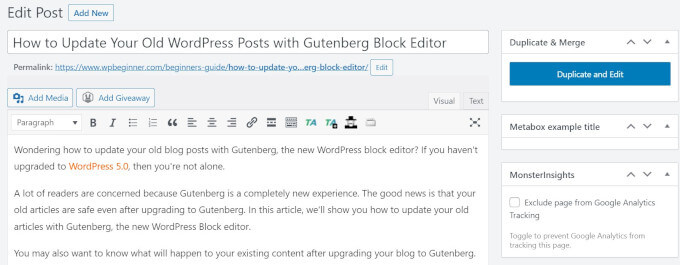
Pour commencer, l'Éditeur classique précédent est assez rudimentaire. Lorsque vous créez une nouvelle page, vous ne pouvez pas voir à quoi elle ressemble immédiatement. Au lieu de cela, vous devez passer d'une page à l'autre entre la page d'aperçu et l'interface d'édition pour voir l'apparence de la page sur le front-end.
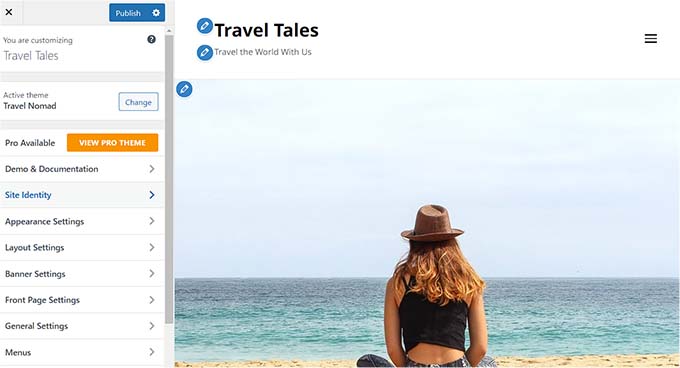
Certaines personnes trouvent également le personnaliseur de thème WordPress limité car il n'a pas de fonctionnalité de glisser-déposer.
En d'autres termes, vous ne pouvez pas déplacer et modifier les éléments exactement comme vous le souhaitez. C'est pourquoi de nombreuses personnes installent un plugin constructeur de pages WordPress pour plus de flexibilité dans leur conception.
Le projet Gutenberg vise à résoudre ces problèmes en introduisant des outils de création de sites web plus récents et plus conviviaux, y compris l'édition complète du site.
Avec FSE, les débutants peuvent créer leurs sites Web WordPress en utilisant un éditeur de blocs facile à glisser-déposer et voir un aperçu en direct pendant qu'ils apportent des modifications.
Ce que vous devez savoir avant d'utiliser l'édition complète de site WordPress
Avant d'utiliser l'éditeur complet de site WordPress, vous devez savoir que cette fonctionnalité n'est disponible que pour les utilisateurs de thèmes WordPress basés sur des blocs.
Si vous utilisez un thème non-bloc (classique), vous n'aurez pas accès à l'éditeur complet du site. Au lieu de cela, vous devrez utiliser le personnaliseur de thème WordPress ou un constructeur de pages pris en charge pour effectuer des personnalisations.
Si vous souhaitez voir des exemples de thèmes blocs, consultez notre guide sur les meilleurs thèmes WordPress d'édition complète du site.
Une autre chose à retenir est que l'édition complète du site WordPress fonctionne de la même manière que l'éditeur de contenu par blocs Gutenberg. Dans cet esprit, nous vous recommandons de lire notre guide sur comment utiliser l'éditeur de blocs WordPress.
Dans ce guide, nous nous concentrerons sur la manière d'utiliser les fonctionnalités d'édition complète du site WordPress pour modifier la conception, le contenu et la mise en page de votre site Web. Vous pouvez utiliser ces liens rapides pour passer à un sujet spécifique :
- Comment accéder aux fonctionnalités d'édition complète du site WordPress
- Comment modifier votre menu de navigation avec FSE
- Comment modifier les styles globaux de votre site Web avec FSE
- Comment personnaliser les pages WordPress avec FSE
- Comment modifier les modèles WordPress avec FSE
- Comment modifier les motifs WordPress avec FSE
- Conseils pour tirer le meilleur parti de l'édition complète du site WordPress
- Limitations de l'édition complète du site WordPress
Comment accéder aux fonctionnalités d'édition complète du site WordPress
Pour accéder à l'éditeur complet du site WordPress, vous devez vous rendre sur votre tableau de bord WordPress et aller dans Apparence » Éditeur.

Après cela, vous arriverez sur l'éditeur complet du site WordPress.
Voici à quoi ressemble l'interface :
Sur le côté gauche, vous trouverez un panneau avec les paramètres principaux. Pendant ce temps, le côté droit a un aperçu de l'apparence de votre site Web. Vous pouvez cliquer sur ce côté si vous souhaitez modifier votre site Web immédiatement.
Il y a 5 paramètres principaux : Navigation, Styles, Pages, Modèles et Motifs. Passons-les en revue un par un.
Comment modifier votre menu de navigation avec FSE
Le premier réglage en haut est la Navigation, qui vous permet de modifier le menu de navigation de votre thème bloc. Allez-y et cliquez dessus.

Il y a plusieurs choses que vous pouvez faire sur cette page.
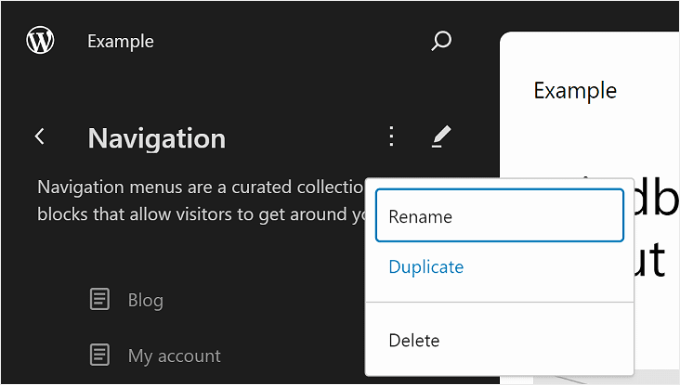
Lorsque vous cliquez sur le bouton à trois points à côté de « Navigation », vous pouvez renommer, dupliquer ou supprimer le menu.
Vous pouvez également réorganiser ou supprimer la ou les pages listées dans le menu.
Pour ce faire, cliquez sur le bouton à trois points à côté de l'une des pages. Vous verrez les options pour Monter, Descendre et Supprimer la page. Si vous souhaitez modifier cette page spécifique, vous pouvez sélectionner le bouton « Aller à… ».
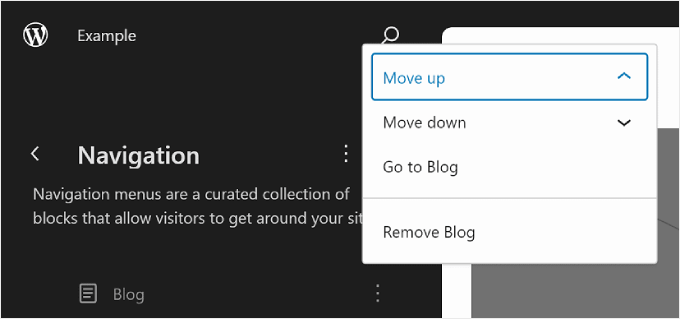
Une autre chose que vous pouvez faire est de personnaliser la conception et les liens du menu.
Pour ce faire, cliquez simplement sur l'icône « Modifier » en forme de crayon pour ouvrir l'éditeur de bloc.

Maintenant, l'interface d'édition du menu de navigation apparaîtra, qui ressemble à l'éditeur Gutenberg habituel.
Ajout, modification, suppression et réorganisation des éléments du menu
Avant de continuer, notez que l'emplacement de la navigation de votre site Web dépendra de votre thème. Elle peut être en haut, sur le côté, ou cachée, n'apparaissant que lorsque vous cliquez sur un certain bouton.
Pour ajouter un nouveau lien de page, vous pouvez cliquer sur le bouton « + » ajouter un bloc dans le menu. Tapez simplement le nom de la page, le titre de l'article ou l'URL externe que vous souhaitez insérer dans le menu de navigation et sélectionnez-le.
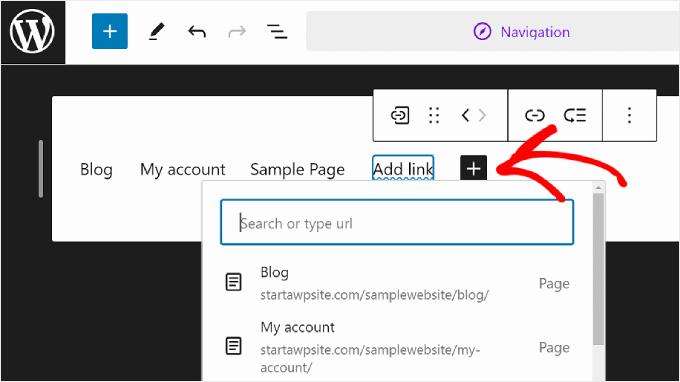
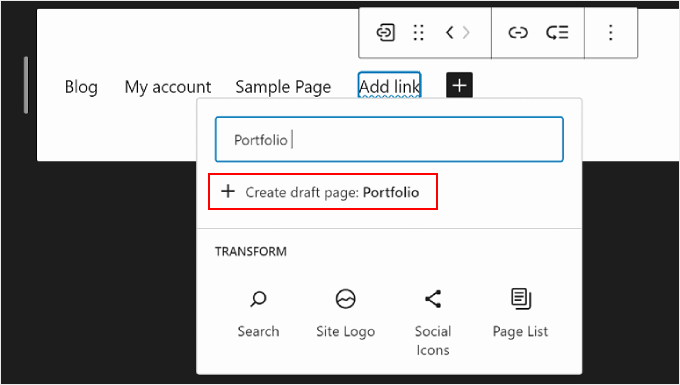
Si la page vers laquelle vous souhaitez créer un lien n'a pas encore été créée, vous pouvez toujours ajouter un lien au menu de navigation.
Tapez simplement le nom de la page brouillon dans la barre de recherche et cliquez sur « Créer une page brouillon ». WordPress créera alors une page portant ce nom que vous pourrez modifier plus tard.
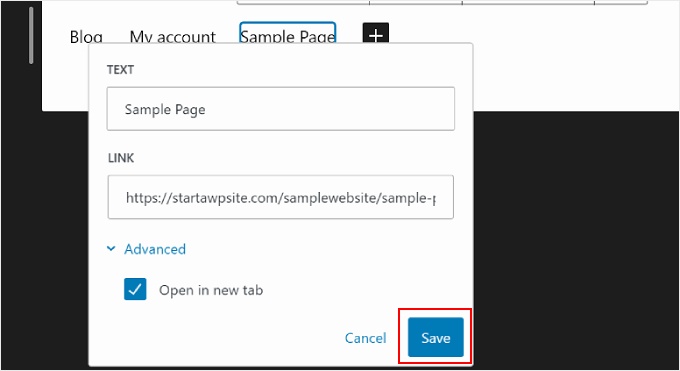
Si vous souhaitez modifier le lien, le nom et les paramètres de l'onglet de la page, sélectionnez simplement la page et cliquez sur l'icône de lien dans la barre d'outils du bloc.
Une fois que vous avez fait cela, sélectionnez le bouton en forme de crayon.
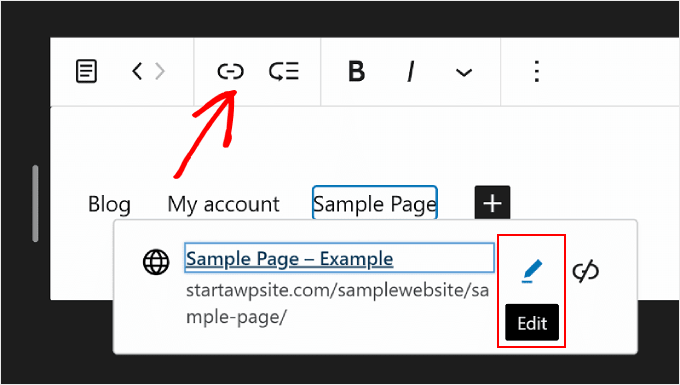
Vous pourrez désormais modifier le lien de la page et faire en sorte que le lien s’ouvre dans un nouvel onglet.
Une fois terminé, cliquez simplement sur « Enregistrer ».
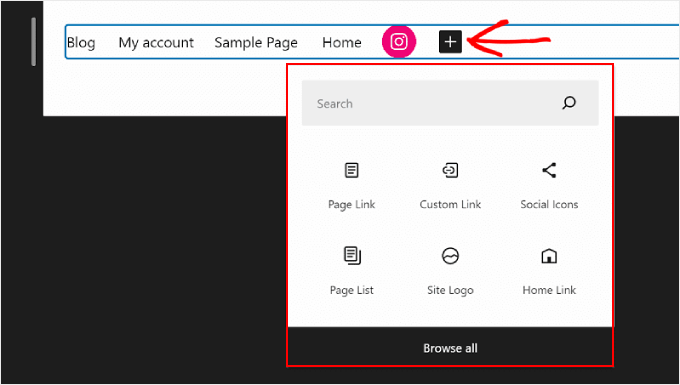
Vous pouvez également ajouter ici de nouveaux éléments de menu de navigation en plus des liens de page.
Tout ce que vous avez à faire est de cliquer sur le bouton '+' pour ajouter un bloc. Après cela, vous trouverez quelques options de blocs de navigation disponibles pour vous, comme le logo du site ou le Slogan du site.
Parfois, vous devrez peut-être faire défiler vers le bas pour trouver ces blocs. Vous pouvez également choisir « Parcourir tout » pour voir la liste complète des choix de blocs.
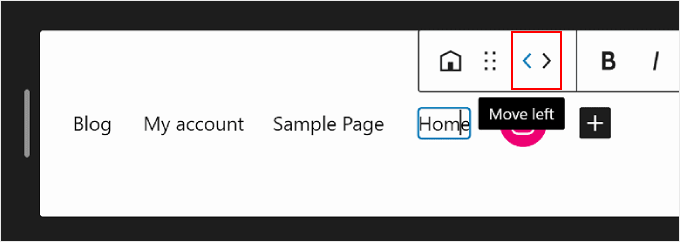
À un moment donné, vous voudrez peut-être également réorganiser les éléments du menu.
Pour ce faire, sélectionnez un bloc et choisissez l’une des icônes de flèche pour déplacer le bloc vers la gauche ou vers la droite.
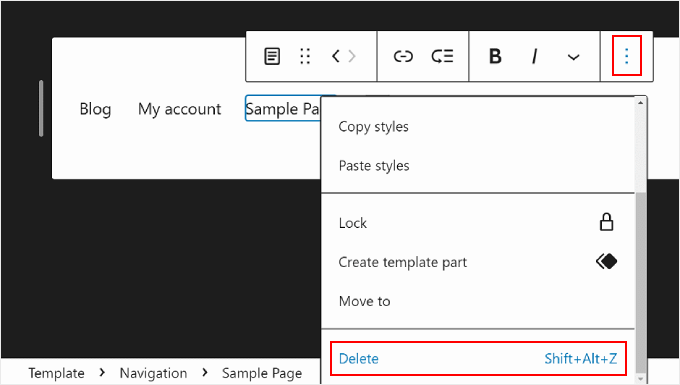
Maintenant, si vous souhaitez supprimer un lien de page ou d’autres éléments de menu, vous pouvez sélectionner l’élément que vous souhaitez supprimer.
Ensuite, cliquez sur le menu à trois points sur la barre d’outils du bloc et choisissez « Supprimer ».
Pour plus de détails, consultez notre tutoriel sur comment supprimer un bloc dans WordPress.
Créer un sous-menu
Si vous avez de nombreuses pages web, par exemple si vous gérez une boutique en ligne, vous voudrez peut-être créer un sous-menu déroulant. De cette façon, votre menu de navigation ne sera pas encombré de nombreux liens et paraîtra beaucoup plus organisé.
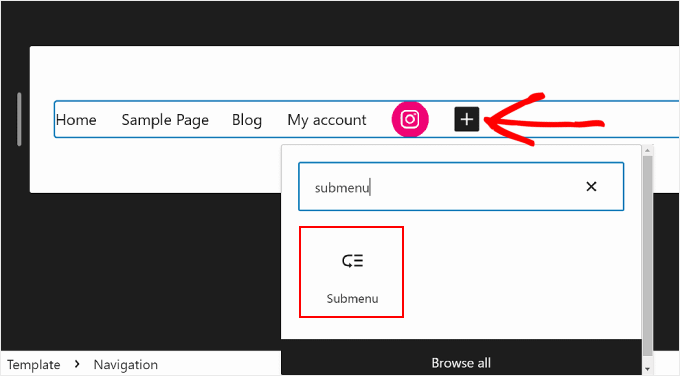
La première étape pour créer un sous-menu consiste à cliquer sur le bouton « + » pour ajouter un bloc et à sélectionner le bloc « Sous-menu ».
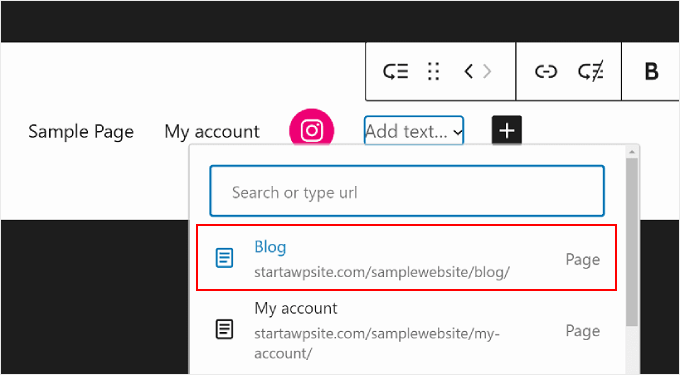
Ensuite, vous sélectionnerez une page ou une URL qui fonctionne comme menu parent du sous-menu.
Par exemple, si vous gérez un blog, vous pouvez utiliser votre page de blog comme menu parent. Dans le sous-menu, il y aura des liens vers les pages de catégories individuelles de votre contenu de blog.
Dans cet exemple, nous sélectionnerons « Blog ».
Une fois que vous avez fait cela, cliquez simplement sur le bouton « + » pour ajouter un bloc.
Il devrait se trouver sous le menu parent.
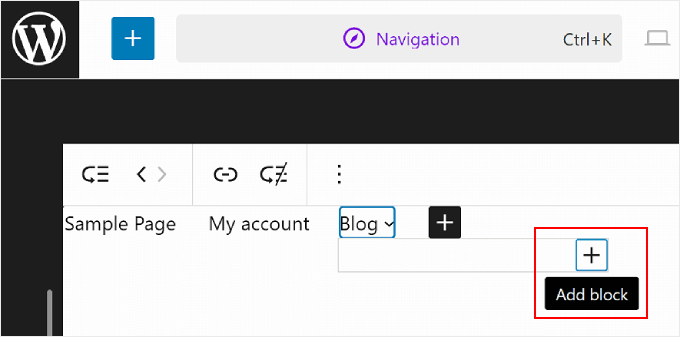
À ce stade, vous pouvez taper le nom du lien de page que vous souhaitez insérer et le sélectionner. N'hésitez pas à répéter cette étape pour ajouter autant de liens de sous-menu que nécessaire.
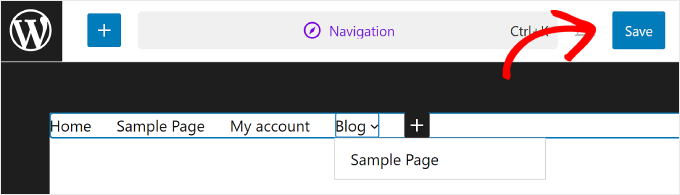
Une fois que vous avez terminé avec le menu de navigation, n'oubliez pas de sauvegarder vos modifications en cliquant sur le bouton « Enregistrer » dans le coin supérieur droit.
Comment modifier les styles globaux de votre site Web avec FSE
Le paramètre suivant sous Navigation est Styles. Cette fonctionnalité vous permet de modifier la conception de votre site Web entier.
Une fois que vous êtes sur la page Styles, vous verrez quelques options de style prédéfinies, chacune avec différentes couleurs, typographies et choix de mise en page. Notez que ces options prédéfinies auront un aspect différent d'un thème de bloc à un autre.
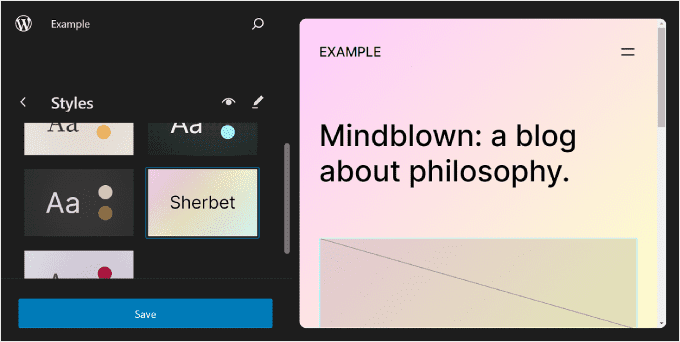
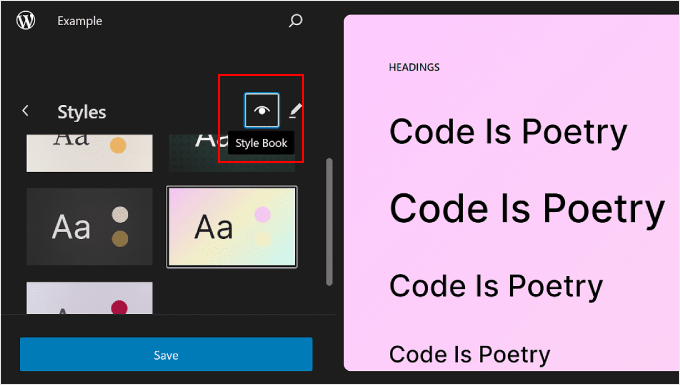
Vous pouvez également cliquer sur l'icône en forme d'œil à côté de « Styles », qui représente le livre de styles.
Avec cela, vous pourrez voir la typographie des options de style et à quoi ressembleront les blocs de texte en utilisant ce style, comme les titres, les paragraphes, les listes, etc.
Similaire à la section précédente, le bouton crayon sur cette page vous mènera à l'interface d'édition.
Ici, vous utiliserez principalement le panneau de droite pour modifier la typographie, les couleurs, l'image d'arrière-plan, les ombres et la mise en page selon vos besoins exacts. Vous pouvez également personnaliser l'apparence de blocs spécifiques pour l'ensemble du site Web.
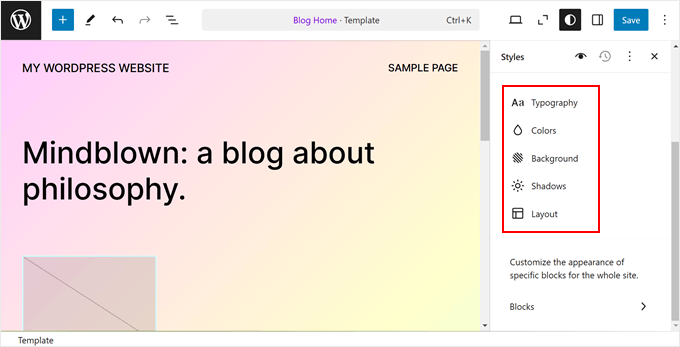
Généralement, vous verrez votre page d’accueil dans l’éditeur. Cependant, les modifications que vous y apporterez seront également reflétées sur les autres pages web.
Modification de la typographie de votre site web
Pour changer les polices de votre site web, accédez au panneau latéral Styles à droite et sélectionnez « Typographie ».
Vous verrez maintenant plusieurs éléments de texte que vous pouvez modifier : Texte, Liens, Titres, Légendes et Boutons.
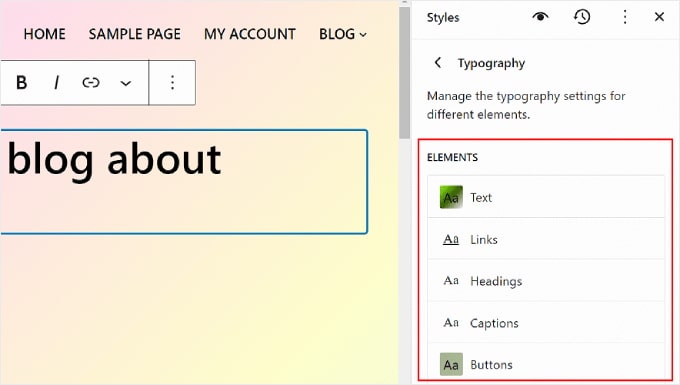
Les paramètres de l'élément Texte déterminent l'apparence des polices sur l'ensemble de votre site. Cela signifie que si vous apportez des modifications à cet élément, elles seront reflétées dans tous les blocs qui utilisent du texte sur votre site Web.
Cela dit, vous pouvez cliquer sur l'élément Liens, Titres, Légendes ou Boutons pour modifier le style de ces blocs spécifiques afin qu'ils aient une apparence différente du reste du texte.
Par exemple, si vous souhaitez que vos titres aient une police différente de celle du bloc de paragraphe pour qu’ils ressortent davantage, vous pouvez configurer les paramètres dans l’élément Titres.
Généralement, vous pouvez modifier la Police, la Taille, l'Apparence et la Hauteur de ligne de chaque élément.
Les choix de polices dépendent du thème que vous utilisez. Pendant ce temps, l'Apparence contrôle si vous souhaitez utiliser une version normale, en gras ou en italique de la police.
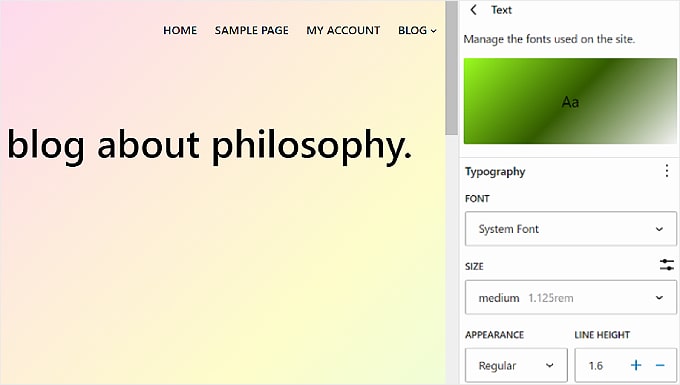
Certains éléments peuvent avoir des paramètres spécifiques, alors assurez-vous de les explorer un par un.
Par exemple, l'élément Titres offre des options pour personnaliser l'espacement des lettres et la casse des lettres.
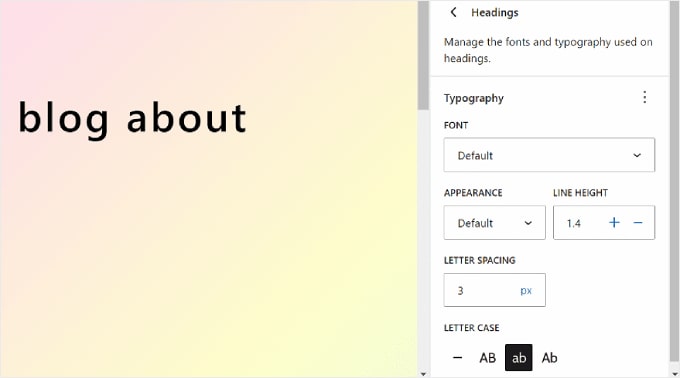
Personnaliser la palette de couleurs de votre site Web
Passons à la définition de la palette de couleurs de votre site web. Pour ce faire, cliquez simplement sur « Couleurs » dans le panneau Styles. Vous verrez deux sections : Palette et Couleur.
Choisissez les couleurs dans « Palette ».
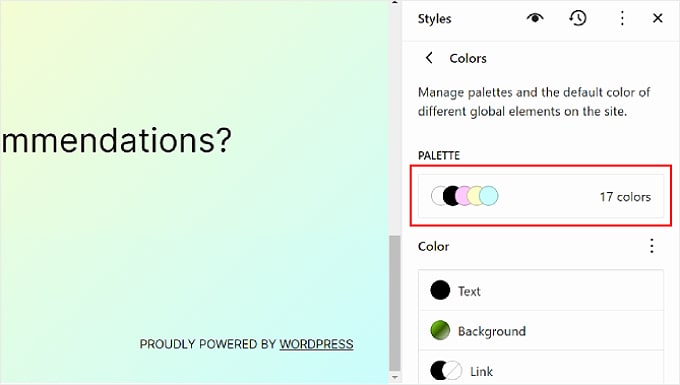
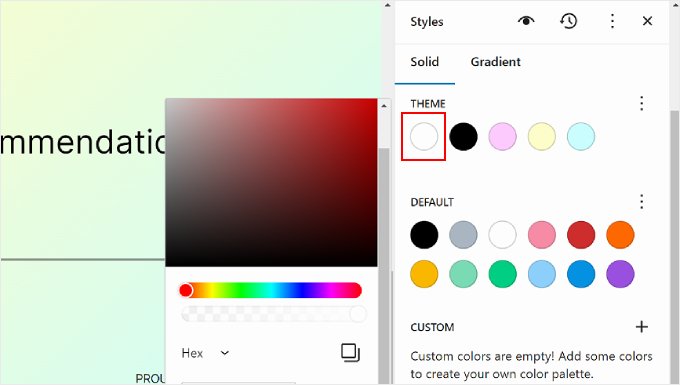
Dans l'onglet Solide de la Palette, vous verrez les sections Thème, Défaut et Personnalisé.
Thème comprend les couleurs qui peuvent être utilisées pour personnaliser la palette de couleurs de l'ensemble de votre site Web.
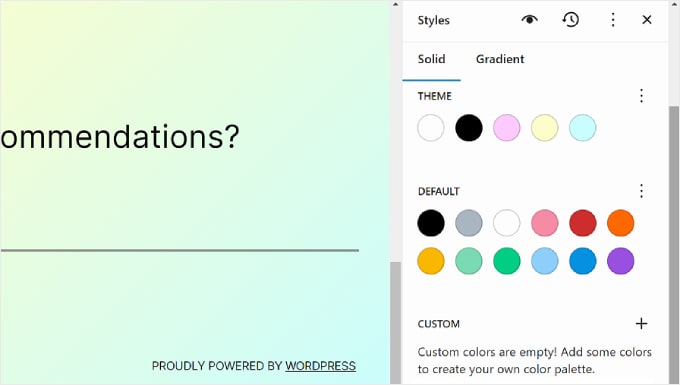
Pendant ce temps, les couleurs par défaut peuvent modifier les blocs avec des paramètres de couleur. Notez que certains thèmes peuvent ne pas inclure cette fonctionnalité, vous pourriez donc ne pas la voir dans votre éditeur.
Enfin, les Couleurs personnalisées sont des couleurs que vous pouvez ajouter au thème. Vous pouvez utiliser ce paramètre si les options de couleur Thème ou Par défaut ne vous conviennent pas.
Pour ajouter une nouvelle couleur personnalisée, cliquez simplement sur le bouton « + Ajouter une couleur » et utilisez l'outil de sélection de couleurs.
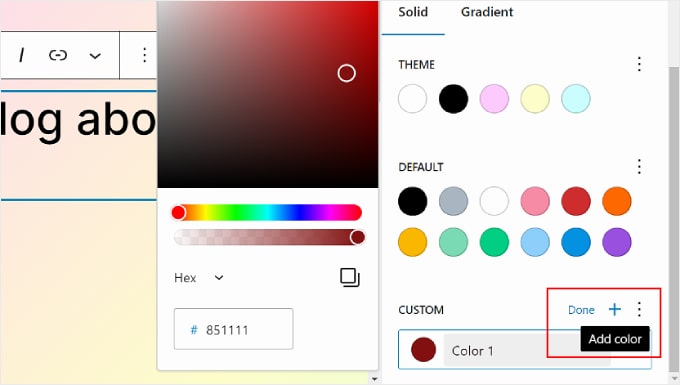
Si vous souhaitez modifier une couleur de thème, par défaut ou personnalisée, sélectionnez simplement une couleur et utilisez l'outil de sélection de couleurs pour passer à une autre option.
N'oubliez pas que les blocs qui utilisent ces couleurs seront également affectés.
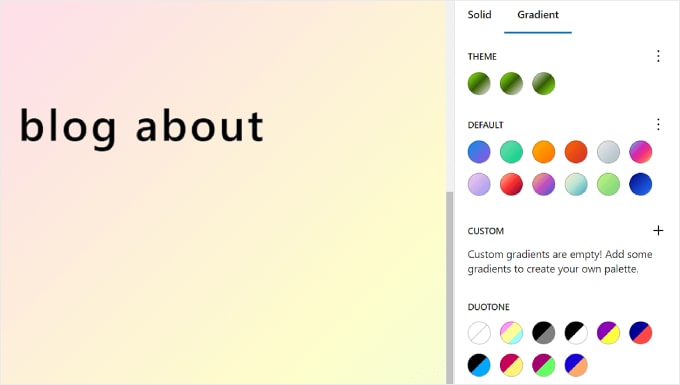
Passons à l'onglet « Dégradé ». Il est similaire à l'onglet Uni, mais les options de couleur se présentent sous forme de dégradés, qui sont un mélange de deux couleurs ou plus.
Les options Thème incluent des options de dégradé utilisant les couleurs unies du thème. D'autre part, les paramètres par défaut sont des dégradés de couleurs que vous pouvez utiliser pour personnaliser les blocs.
Les couleurs Duotone sont des filtres que vous pouvez ajouter aux blocs avec des images. Vous pouvez uniquement voir quels duotones sont disponibles, mais vous ne pouvez pas les modifier ici.
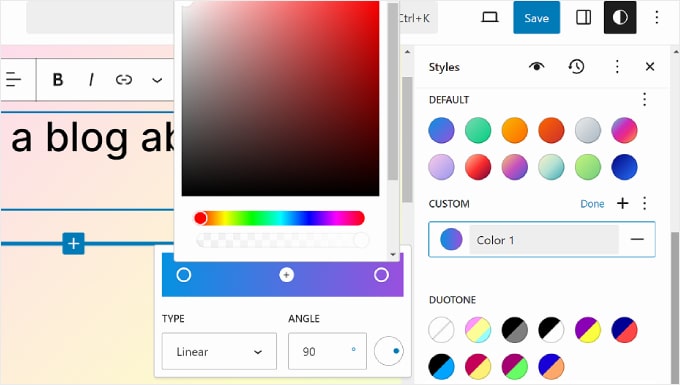
Vous pouvez également créer des dégradés personnalisés si nécessaire.
Pour ce faire, cliquez simplement sur le bouton « + Ajouter une couleur ». Ensuite, vous pouvez sélectionner le type de dégradé Linéaire ou Radial et personnaliser la direction du dégradé en modifiant l'Angle.
De plus, n'hésitez pas à sélectionner d'autres couleurs dans le mélange de dégradés en cliquant sur un point du curseur. Un sélecteur de couleurs s'affichera pour vous permettre de choisir une couleur.
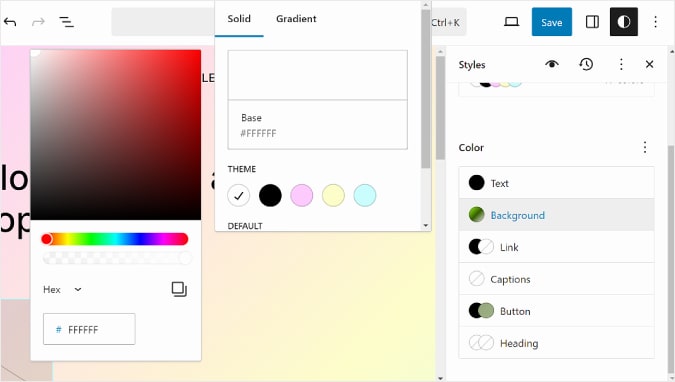
En revenant à l’onglet Couleurs, vous pouvez personnaliser les paramètres de couleur spécifiques de votre Texte, Arrière-plan, Lien, Légendes, Bouton et Titre.
Cliquez simplement sur un élément et sélectionnez une couleur unie ou un dégradé pour modifier la couleur de l'élément. Vous pouvez également sélectionner la section d'aperçu pour accéder au sélecteur de couleurs.
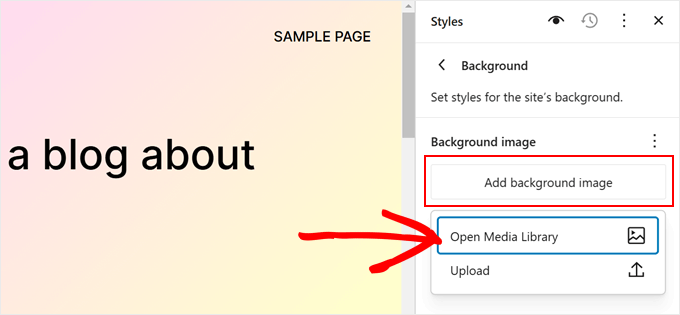
Ajout d'une image d'arrière-plan
Si vous souhaitez utiliser une image d'arrière-plan plutôt qu'une couleur d'arrière-plan dans votre thème de bloc, vous pouvez cliquer sur l'option « Arrière-plan » dans le menu principal Styles.
À partir d’ici, vous pouvez sélectionner une image existante dans la médiathèque ou télécharger une nouvelle image volumineuse.
Modification des effets d'ombre portée
Une autre chose que vous pouvez modifier dans l’éditeur complet du site est l’effet d’ombre appliqué aux blocs. Vous pouvez activer cet effet sur certains blocs comme le bouton d’appel à l’action.
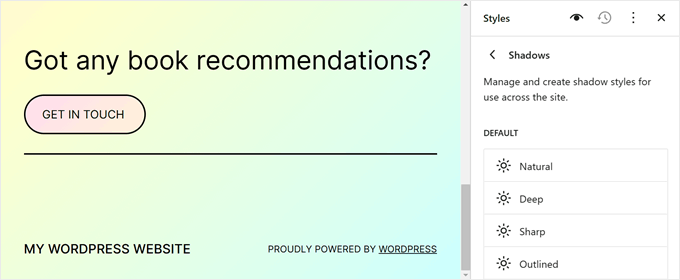
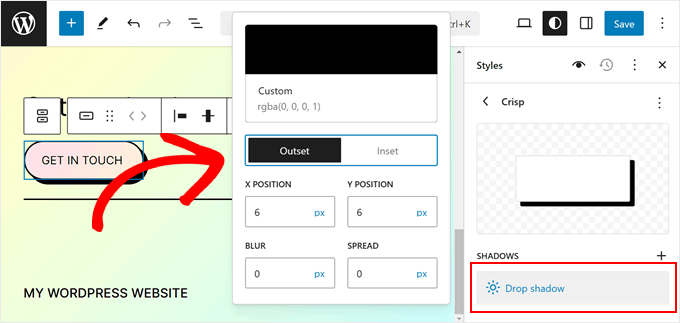
Pour modifier un effet d'ombre, cliquez simplement sur l'une des options sous « Par défaut ».
Ensuite, vous pouvez modifier la couleur de l'ombre, son décalage (extérieur ou intérieur), sa position, son flou et son étendue.
Ajuster la mise en page de votre site web
La dernière option dans l'onglet Styles est Mise en page. C'est ici que vous pouvez modifier l'espace entre les éléments de votre page web.
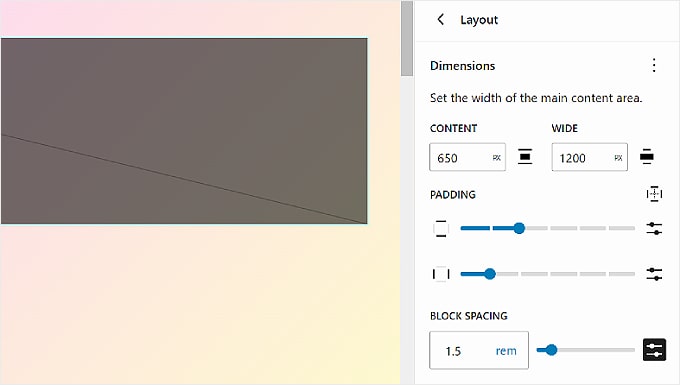
En haut du panneau Mise en page, vous trouverez des paramètres pour modifier la largeur de contenu et la largeur étendue de votre page. La largeur de contenu détermine la largeur par défaut d'un bloc individuel lorsque son paramètre d'alignement est Aucun dans la barre d'outils du bloc.
D'autre part, la largeur étendue décide de la largeur par défaut des blocs lorsqu'ils sont réglés sur l'alignement en largeur étendue.
En dessous se trouve le remplissage, qui contrôle les espaces extérieurs autour du contenu de votre page web.
En utilisant les curseurs disponibles, vous pouvez définir le rembourrage supérieur, inférieur, gauche et droit. Si vous souhaitez être plus précis sur la taille du rembourrage, vous pouvez cliquer sur l'icône du curseur pour insérer une taille en pixels, comme dans la capture d'écran ci-dessous.
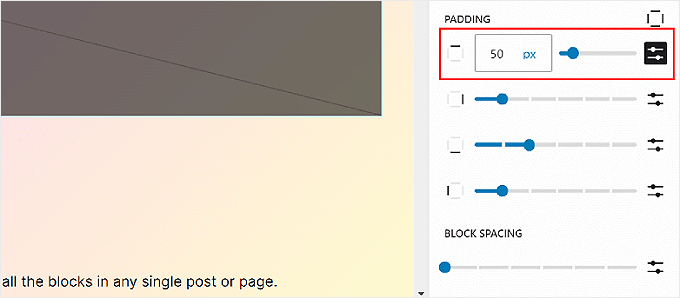
Vers le bas, vous verrez les paramètres d'Espacement des blocs. Cette option détermine les espaces entre les blocs individuels afin qu'ils ne soient ni trop proches ni trop éloignés les uns des autres. Vous pouvez modifier cela de la même manière que vous modifiez le Rembourrage.
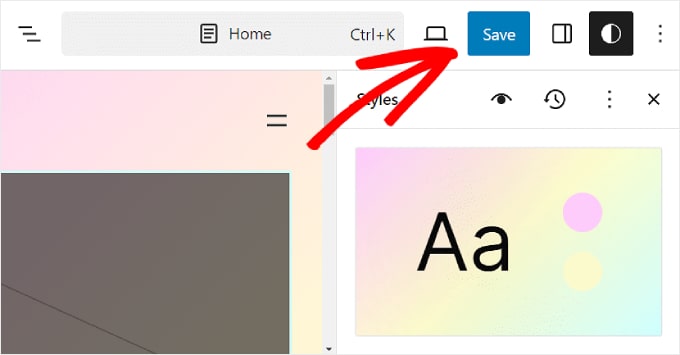
N'oubliez pas de cliquer sur le bouton « Enregistrer » en haut à droite pour officialiser vos modifications.
Modifier l'apparence d'un bloc spécifique
Si vous souhaitez personnaliser l'apparence d'un bloc spécifique sur l'ensemble de votre site web, vous pouvez cliquer sur l'option « Blocs » dans le menu principal du panneau Styles.
À partir d'ici, vous pouvez sélectionner l'un des blocs WordPress par défaut disponibles.
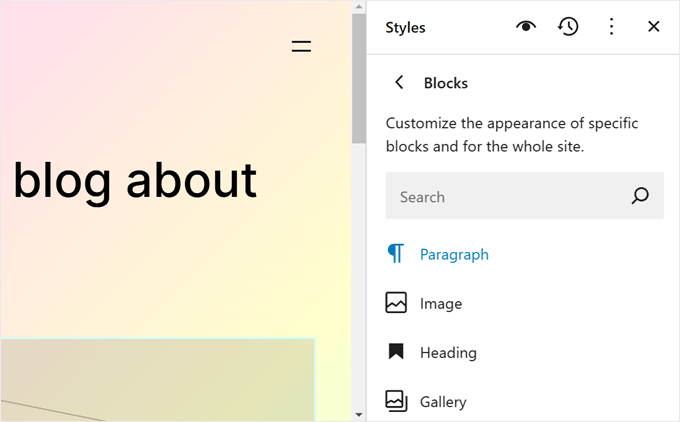
Les paramètres de style spécifiques pour chaque bloc différeront.
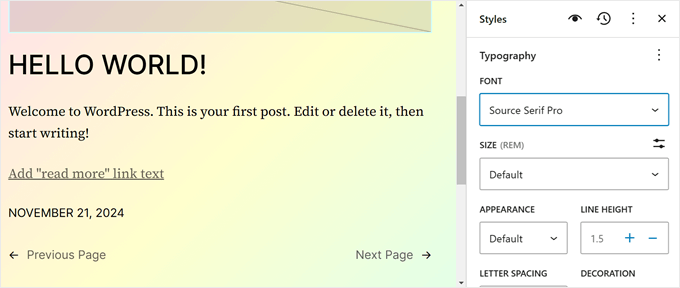
Par exemple, si vous choisissez le bloc Paragraphe, vous pouvez modifier sa police, sa hauteur de ligne, l’espacement des lettres, etc. Certains blocs incluent également la possibilité de modifier leur hauteur et leur largeur.
Ajout de CSS personnalisé
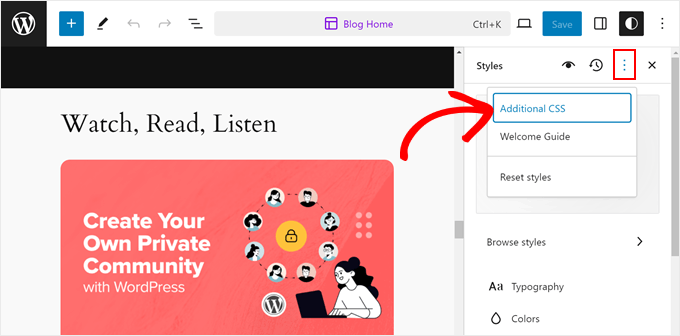
Si vous souhaitez ajouter du CSS personnalisé à votre thème de blocs, vous pouvez le faire dans ce paramètre.
Cliquez simplement sur le menu à trois points dans le menu principal des Styles. Ensuite, sélectionnez « CSS supplémentaire ».
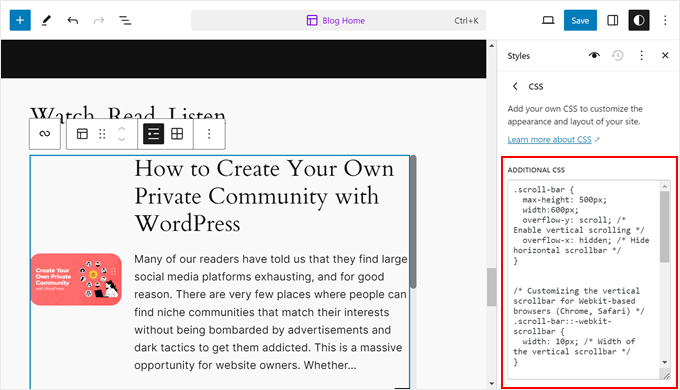
À partir de là, vous pouvez insérer du code CSS dans la boîte appropriée.
Comme ceci :
Comment personnaliser les pages WordPress avec FSE
Jusqu'à présent, nous avons couvert la Navigation et les Styles. Passons maintenant aux Pages. Dans cet onglet, vous verrez une liste de vos pages existantes. Nous parlerons plus tard de leur modification.
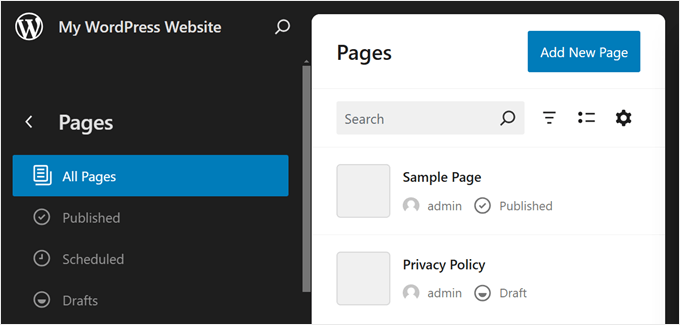
Vous pouvez également créer une nouvelle page directement dans l'éditeur complet du site.
Pour ce faire, cliquez simplement sur le bouton « Ajouter une nouvelle page ». Ensuite, donnez un nom à votre nouvelle page et appuyez sur « Créer un brouillon ».
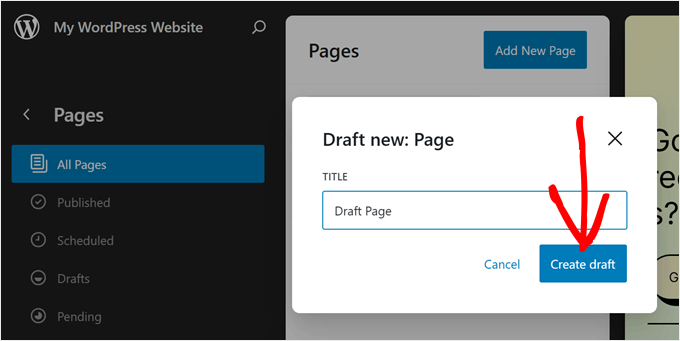
À partir de là, vous pouvez commencer à personnaliser la page.
Pour modifier une page existante, sélectionnez la page que vous souhaitez modifier. Dans ce cas, il s'agit de la « Politique de confidentialité ».
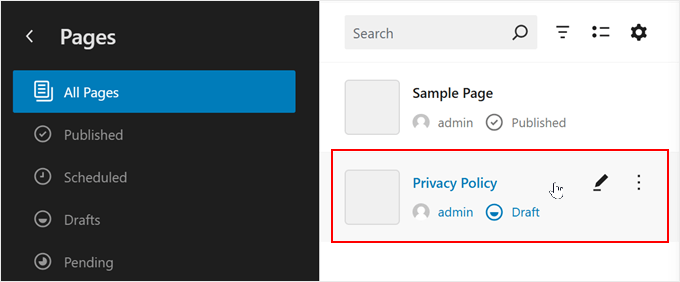
La modification des pages à l'aide de l'éditeur complet du site est essentiellement la même que l'utilisation de l'éditeur de blocs.
Pour plus d'informations à ce sujet, nous avons plusieurs guides à votre disposition. Vous pouvez commencer par ceux-ci :
- Comment créer une page personnalisée à l'aide de l'éditeur complet du site (thèmes basés sur des blocs uniquement)
- Comment créer une page de destination dans WordPress à l'aide de l'éditeur de blocs (aucun plugin requis)
- Comment créer une page séparée pour les articles de blog dans WordPress
Comment modifier les modèles WordPress avec FSE
Sur la page Modèles de l'éditeur complet du site WordPress, vous verrez une liste des modèles fournis par votre thème.
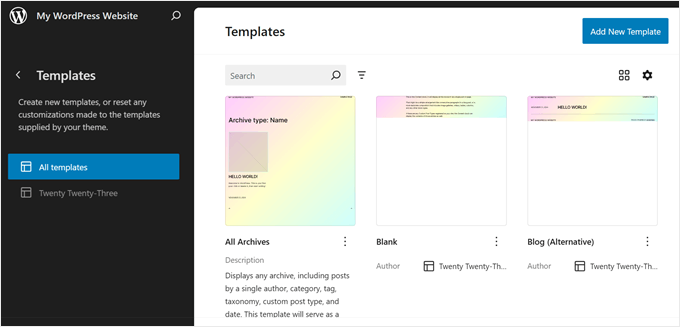
Dans l'édition complète du site WordPress, les Modèles sont des structures prédéfinies que vous pouvez utiliser pour concevoir un type de page spécifique sur votre site Web.
Par exemple, de nombreux thèmes de blocs WordPress sont livrés avec un modèle Article unique. Ce modèle de page définit la mise en page d’une page d’article de blog, ce qui signifie que chaque article de blog sur ce site web utilisera ce modèle.
Cette fonctionnalité peut être utile si vous avez plusieurs pages sur votre blog WordPress et que beaucoup d’entre elles utilisent la même mise en page.
Si vous devez modifier le même élément sur ces pages mais que vous ne souhaitez pas les modifier individuellement, vous pouvez simplement modifier le modèle. Les modifications s'appliqueront alors à toutes les pages utilisant ce modèle.
Si vous souhaitez créer un modèle personnalisé, sélectionnez le bouton « Ajouter un nouveau modèle ».
À partir de là, sélectionnez simplement à quelle page le nouveau modèle doit s'appliquer.
Alternativement, vous pouvez faire défiler vers le bas et choisir « Modèle personnalisé ».
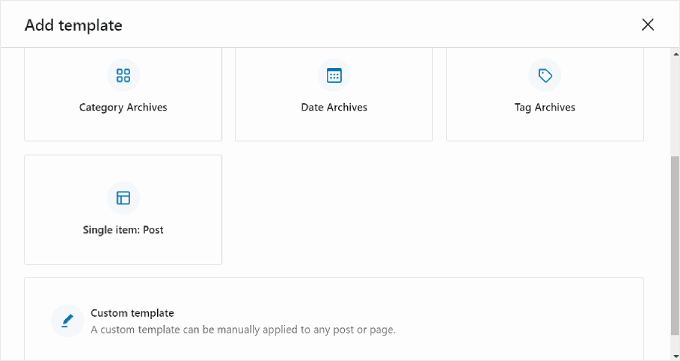
À ce stade, vous verrez l’interface d’édition avec une page vierge à laquelle vous pouvez commencer à ajouter des blocs. Pour un exemple étape par étape, consultez notre guide sur comment créer un modèle de page d’accueil personnalisé à l’aide de l’éditeur de blocs.
Pour modifier un modèle existant, vous pouvez simplement cliquer dessus.
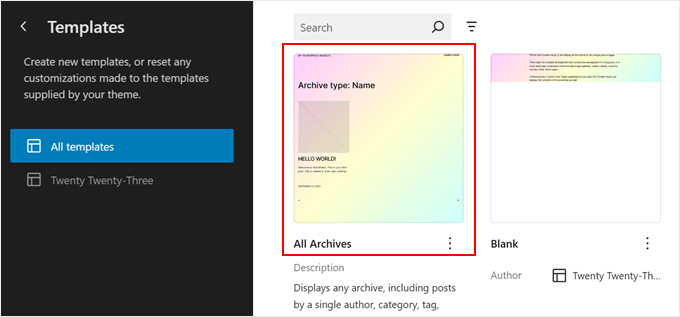
Vous pouvez maintenant modifier le modèle de page comme vous modifiez d'autres éléments à l'aide de l'éditeur de blocs. Vous pouvez ajouter de nouveaux blocs et personnaliser les paramètres du bloc ou de la page.
Si vous modifiez une page ou un article à l'aide de l'éditeur de blocs et que vous souhaitez changer son modèle sans passer en mode d'édition complète du site, vous pouvez également le faire.
Accédez simplement à la page ou à l'article et ouvrez la barre latérale des paramètres de la page ou de l'article. Ensuite, trouvez la section « Template » dans « Résumé » et cliquez dessus.
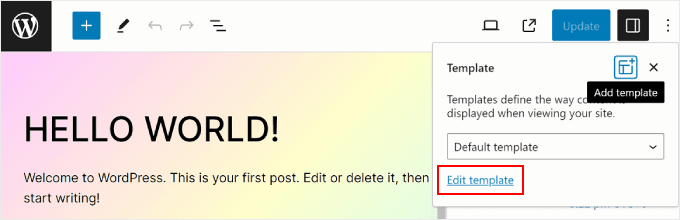
Vous pouvez utiliser le menu déroulant pour changer le modèle de page ou cliquer sur « Modifier le modèle » pour accéder directement à l'éditeur de modèle. Alternativement, n'hésitez pas à cliquer sur le bouton « Ajouter un modèle » pour créer un nouveau modèle personnalisé à partir de zéro.
Comment modifier les motifs WordPress avec FSE
Dans l’édition complète du site WordPress, les modèles sont des ensembles de blocs prêts à l’emploi que vous pouvez insérer dans une page ou un article. Lorsque vous créez un modèle, il sera ajouté à votre répertoire de blocs, et vous pourrez facilement l’ajouter à n’importe quel article ou page de votre site web.
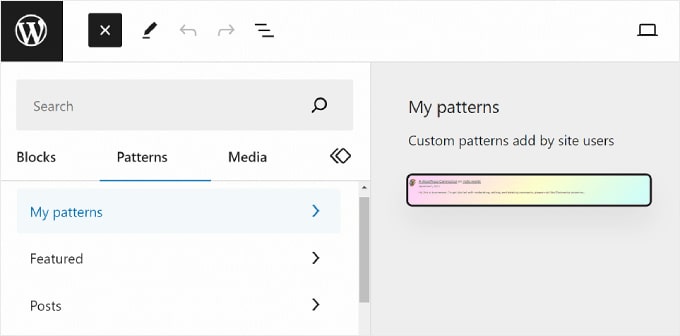
Les modèles sont utiles lorsque vous avez besoin d’utiliser le même ensemble de blocs pour plusieurs pages ou articles. Beaucoup de gens les ont utilisés pour concevoir des bannières d’appel à l’action personnalisées ou des galeries d’images dans leurs articles de blog.
De plus, vous avez la possibilité de rendre ces modèles « synchronisés ». Cela signifie que si un modèle est utilisé dans plusieurs articles ou pages, toute modification que vous apportez s'appliquera automatiquement à toutes les instances où le modèle est utilisé.
Sur la page Modèles de l'éditeur complet du site WordPress, vous verrez une collection de modèles.
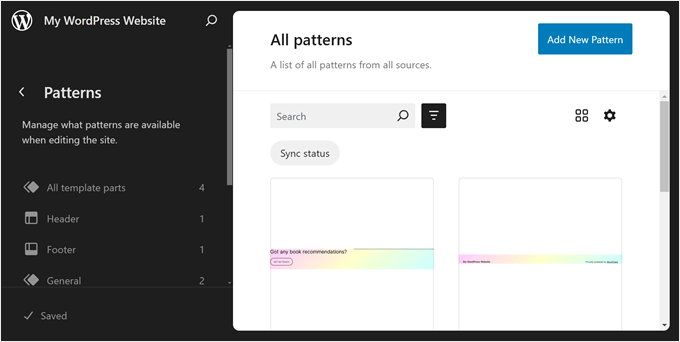
Les menus marqués d'une icône de dossier contiennent une liste de modèles par défaut proposés par le thème que vous avez choisi. Ceux-ci sont verrouillés et ne peuvent pas être modifiés.
Vous trouverez ci-dessous les « Parties de modèle », qui sont un type spécial de modèle utilisé dans la structure de votre site web et qui ne font pas nécessairement partie du contenu de votre page. Les exemples incluent l'en-tête, le pied de page, la section des commentaires, etc. de votre site web. Ceux-ci sont tous personnalisables.
Pour ajouter un nouveau modèle, cliquez sur le bouton « + Créer un modèle » dans le panneau de gauche et choisissez entre créer un nouveau modèle ou une partie de modèle.
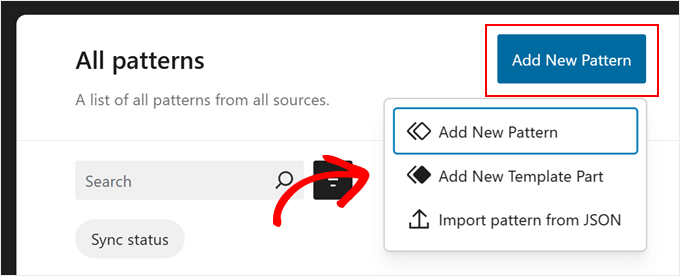
Si vous êtes confus quant à celui que vous devriez choisir, un motif est similaire à un bloc réutilisable que vous pouvez ajouter au contenu de votre page ou de votre article. Pendant ce temps, une partie de modèle est davantage similaire à un ensemble de blocs qui font partie de la structure de votre modèle, comme un en-tête, un pied de page ou une barre latérale.
Une partie de modèle aura automatiquement une capacité de synchronisation, de sorte que toutes les modifications qui y sont apportées s'appliqueront sur l'ensemble de votre site Web. Pensez aux parties comme à l'en-tête ou au pied de page.
D'autre part, un modèle peut être synchronisé ou non synchronisé.
Après cela, vous devez nommer la partie de modèle ou le modèle et choisir s'il faut le synchroniser. Une fois que vous avez fait cela, appuyez simplement sur « Créer », et vous serez redirigé vers l'interface d'édition.
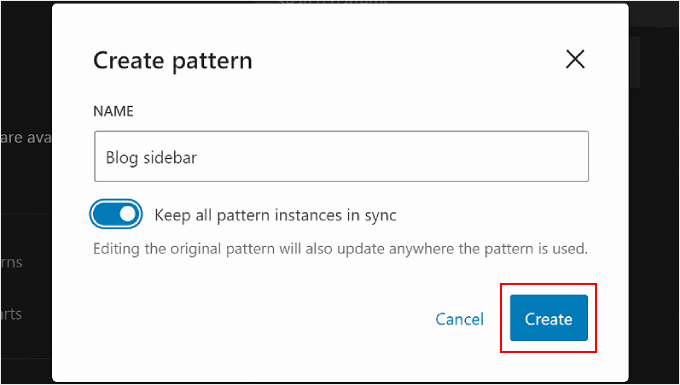
Pour plus d'informations sur la création et l'utilisation de motifs, vous pouvez consulter notre guide pour débutants sur la façon d'utiliser les motifs de blocs WordPress.
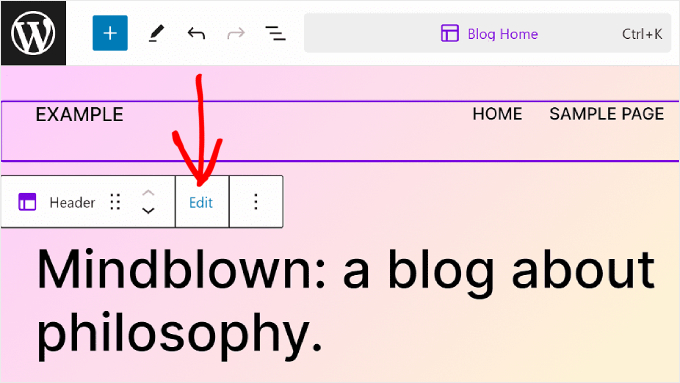
Lors de la modification d'une page ou d'un modèle, vous pourriez également vouloir ajuster un modèle de bloc ou une partie de modèle. Vous pouvez le faire directement dans l'éditeur sans passer par le menu Modèles.
Survolez simplement le modèle ou la partie de modèle. Ensuite, cliquez sur « Modifier ». Vous serez alors redirigé vers l'éditeur de site complet pour cet élément.
Conseils pour tirer le meilleur parti de l'édition complète du site WordPress
Maintenant que vous êtes familiarisé avec les bases de l'édition de site complet, discutons de quelques astuces et conseils pour en tirer le meilleur parti.
Utiliser la barre de recherche de commandes
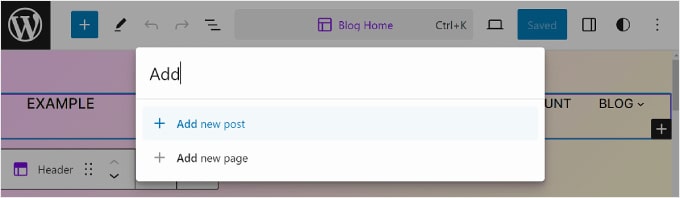
Avec la barre de recherche de commandes, vous pouvez naviguer rapidement vers une certaine partie de votre site Web ou effectuer des actions pour modifier la conception de votre site Web.
Cette fonctionnalité peut être utile si vous souhaitez trouver immédiatement un paramètre spécifique dans l'éditeur de site complet au lieu de parcourir différents boutons et menus.
Si vous êtes dans le menu principal de l'éditeur de site complet, vous pouvez cliquer sur l'icône de la loupe pour l'utiliser.
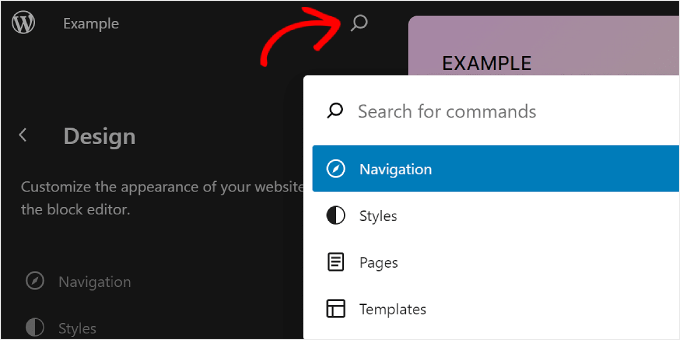
Alternativement, vous pouvez appuyer sur Ctrl/Commande+K sur votre clavier lorsque vous êtes dans l'interface d'édition.
Ensuite, tapez simplement ce que vous voulez trouver ou faire. Par exemple, vous pouvez ajouter un nouvel article ou une nouvelle page sans revenir au tableau de bord WordPress.
Gérer les blocs avec la vue Liste
Lorsque vous modifiez une page, un modèle ou un modèle, vous pourriez vous retrouver à ajouter tellement de blocs qu'il est difficile de tous les suivre.
C'est là que la vue Liste peut s'avérer utile. Avec cette fonctionnalité, vous pouvez voir chaque bloc ajouté à la page, au modèle ou au motif, y compris ceux imbriqués dans un autre bloc parent.
Pour activer la fonctionnalité de vue Liste, il vous suffit d'appuyer sur le bouton à trois lignes en haut à gauche de la barre de menu de l'éditeur. Vous verrez alors tous les blocs utilisés dans cette page, cet article, ce modèle ou ce motif.
Si vous souhaitez configurer un bloc spécifique qui se trouve à l'intérieur d'un groupe, d'une ligne, d'une colonne ou similaire, cliquez simplement sur ce bloc depuis la vue Liste. À partir de là, le bloc sera sélectionné et la barre d'outils apparaîtra.
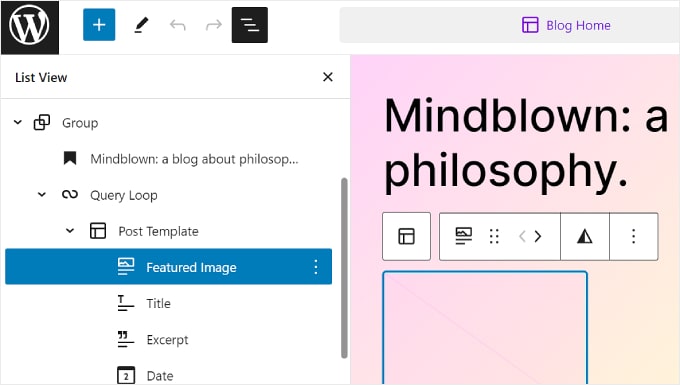
Consultez la capture d'écran ci-dessus pour un exemple. Ici, nous voulons modifier le bloc d'image mise en avant, mais chaque fois que nous cliquons dessus, le bloc de boucle de requête est sélectionné à la place.
L'utilisation de la vue Liste nous aide à voir tous les blocs imbriqués à l'intérieur du bloc de boucle de requête et à sélectionner le bloc que nous voulons réellement modifier.
Familiarisez-vous avec les raccourcis clavier
Si vous souhaitez éditer votre site web plus rapidement, envisagez d'apprendre les raccourcis clavier. Avec les raccourcis, vous pouvez naviguer entre différents boutons et paramètres à l'aide de votre clavier au lieu d'aller et venir en déplaçant votre souris.
Les raccourcis utilisés dans l'éditeur de contenu de blocs fonctionneront également dans l'édition complète du site. Vous pouvez consulter notre liste de raccourcis clavier WordPress pour plus d'informations.
Créer un thème enfant de bloc
L'un des problèmes de l'utilisation d'un thème WordPress est que si vous apportez des personnalisations aux fichiers principaux du thème, ces modifications pourraient être perdues lors d'une mise à jour du thème. C'est là qu'un thème enfant de blocs s'avère utile.
Un thème enfant de blocs hérite de tous les styles et fonctionnalités de votre thème parent de blocs, vous permettant d'apporter des modifications sans affecter les fichiers principaux du thème. De cette façon, vous pouvez facilement mettre à jour votre thème parent à l'avenir sans perdre vos personnalisations.
Si vous avez déjà créé des thèmes enfants pour des thèmes classiques, la création d'un thème enfant de bloc fonctionne un peu différemment.
C'est parce que les thèmes de blocs utilisent un fichier theme.json pour stocker les informations du thème et du CSS pour styliser le site Web. Il n'est pas nécessaire de modifier les fichiers PHP du thème parent dans un thème enfant de blocs.
Heureusement, la création d'un thème enfant de blocs n'est pas aussi compliquée qu'il y paraît. La méthode la plus simple que nous ayons trouvée consiste à utiliser le plugin Create Block Theme.
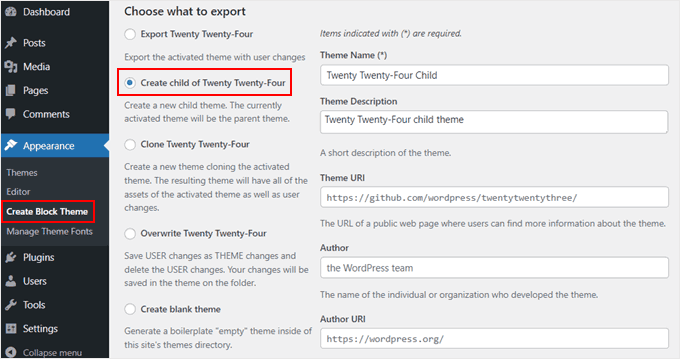
Le plugin Create Block Theme vous permet non seulement de créer facilement un thème enfant de blocs pour votre thème existant, mais c'est aussi un excellent outil pour créer votre propre thème de blocs à partir de zéro.
De cette façon, vous avez un contrôle total sur le design et les fonctionnalités de votre site web sans dépendre d'un thème préfabriqué.
Pour plus d'informations sur la création de thèmes enfants dans WordPress, vous pouvez consulter notre guide sur comment créer un thème enfant.
Limitations de l'édition complète du site WordPress
L'édition complète du site de WordPress a certainement facilité la personnalisation de leurs sites web pour les nouveaux utilisateurs de WordPress. Néanmoins, cette fonctionnalité présente quelques lacunes.
D'une part, vous aurez besoin d'un thème de blocs pour l'utiliser. Il existe de nombreux nouveaux thèmes de blocs disponibles, mais il n'y en a pas autant que les thèmes WordPress classiques. Si vous utilisez WooCommerce, vos choix de thèmes peuvent être encore plus limités.
Par ailleurs, certains utilisateurs de WordPress n'aiment pas le fait que les thèmes de blocs n'aient pas de widgets. Bien que les blocs offrent plus de flexibilité dans le placement, certains utilisateurs préfèrent la simplicité des widgets glisser-déposer dans des zones désignées.
De plus, changer de thème peut être un problème, car vous devrez reconfigurer le thème et vérifier s'il existe des problèmes de compatibilité avec vos plugins WordPress.
De plus, une grande partie de votre personnalisation dépend des options offertes par votre thème WordPress. Cela peut limiter votre créativité lors de la création de votre site.
Comment utiliser une alternative à l'édition complète du site
Si vous recherchez une alternative à l'édition complète de site WordPress, vous pouvez consulter SeedProd. C'est un puissant plugin de création de pages et de thèmes avec plus de 300 modèles adaptatifs pour créer tout type de site web.
L'éditeur par glisser-déposer est facile à utiliser, et plus de 90 blocs de page sont disponibles pour les éléments de contenu. Il existe également des dizaines de sections prédéfinies, comme les appels à l'action, qui sont optimisées pour les conversions, vous n'aurez donc pas besoin de concevoir ces éléments à partir de zéro.
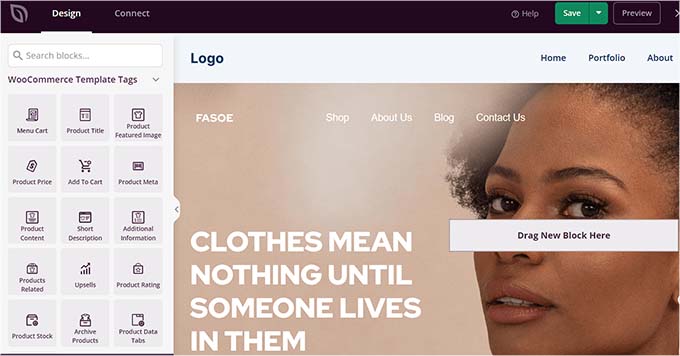
Vous pouvez lire notre avis sur SeedProd et notre article sur comment créer un thème WordPress personnalisé pour plus d'informations.
Nous espérons que ce guide pour débutants vous a aidé à apprendre à utiliser l'édition complète de site WordPress (FSE). Vous voudrez peut-être aussi consulter notre article sur les problèmes courants de l'éditeur de blocs WordPress et notre guide ultime du référencement WordPress.
Si vous avez aimé cet article, abonnez-vous à notre Chaîne YouTube pour des tutoriels vidéo WordPress. Vous pouvez également nous trouver sur Twitter et Facebook.





Oyatogun Oluwaseun Samuel
Merci pour cette ressource sur l'édition complète de site WordPress. J'aime la flexibilité que l'éditeur de blocs WordPress offre aux développeurs web comme moi. Le fait que je puisse utiliser des modèles est également d'un immense bénéfice et permet de gagner du temps. Toute personne capable de maîtriser l'édition complète de site WordPress pourra créer des sites web personnalisés époustouflants avec facilité et efficacité. Je vous remercie de partager cela.
Simone
Merci pour ce guide complet.
Je cherche un moyen d'ajouter des icônes personnalisées (par exemple Font Awesome) à côté des éléments (pages, catégories, sous-menus, liens personnalisés) dans la navigation. Est-ce possible ?
Support WPBeginner
Pour des icônes comme Font Awesome, nous vous recommandons de consulter notre article ci-dessous :
https://www.wpbeginner.com/wp-themes/how-to-easily-add-icon-fonts-in-your-wordpress-theme/
Admin
Mrteesurez
Pour ma part, j'aime toujours l'édition classique, oui. Même certains plugins e-commerce et d'autres recommandations utilisent l'éditeur classique.
Gutenberg est assez lent, peu réactif et pas du tout convivial sur mobile.
Je préfère utiliser un constructeur de pages comme Seedprod ou Elementor au lieu de Gutenberg.
Il reste encore beaucoup de travail pour la communauté sur cette partie de Gutenberg afin de le rendre convivial, rapide et optimisé pour mobile.
Support WPBeginner
Thank you for sharing your feedback on the current block editor
Admin
Mrteesurez
Mais une chose à laquelle je pense est qu'un jour, Gutenberg pourrait chasser les constructeurs de pages une fois qu'il sera bien développé pour être convivial et rapide.
L'éditeur de blocs devrait être le meilleur s'il reçoit l'attention de la communauté, peut-être plus tard dans le futur.
Cela me donne l'espoir que WordPress a encore un avenir.
Moinuddin Waheed
Gutenberg est l'avenir en ce qui concerne WordPress.
Pour ce qui est des développeurs WordPress, ils font tous les efforts possibles pour rendre WordPress aussi accessible et disponible en open source que possible.
Quant à la complexité, nous avons longtemps été habitués à utiliser l'éditeur classique, compte tenu du temps et de l'énergie investis, il est naturel d'y être enclin.
Jiří Vaněk
J'ai évité d'éditer le site web en utilisant l'édition complète du site pendant assez longtemps. Pour une simple raison. Je n'aime pas travailler dans Gutenberg, j'ai donc automatiquement supposé que travailler avec l'édition complète du site serait aussi inconfortable que de travailler dans Gutenberg. Mais après avoir lu cet article, je vais probablement donner une chance à cette possibilité et essayer de l'explorer plus en profondeur. Grâce à wpbeginner, j'ai déjà appris à contrôler pas mal de choses dans Gutenberg, donc je m'habitue lentement à savoir enfin où trouver quoi et où régler quoi spécifiquement.
THANKGOD JONATHAN
Puis-je faire l'édition complète du site sans aucune compétence en codage ? Comme j'ignore toujours cette action dans mon tableau de bord WP parce que j'ai peur de causer des problèmes sur mon site, mais maintenant, comme toujours, j'essaierai de modifier certains paramètres globaux de mon site si l'édition est visuelle.
Support WPBeginner
You certainly can use the full site editor without coding knowledge
Admin
Moinuddin Waheed
L'éditeur de site complet est très bon à utiliser pour que le site soit léger et sans code supplémentaire requis. lorsque nous installons un plugin externe pour la création de pages, bien que cela nous facilite la tâche, il y a en même temps un compromis en termes de vitesse de page et de chargement. Je pense que cet éditeur de site complet nous aidera à créer un blog ultra-rapide qui aura un temps de chargement rapide et sera efficace.
Merci de nous avoir informés de l'éditeur de site complet.
Support WPBeginner
You’re welcome
Admin
Jiří Vaněk
Ce n'est pas tout à fait le cas. Cela dépend toujours du créateur du site web. J'ai construit environ 7 sites web sur Elementor, et dans PageSpeed Insight, ils ont tous des vitesses de 98 à 99. Ce n'est pas le constructeur de pages, mais l'optimisation globale du site web. Malheureusement, l'édition complète du site ne garantit pas un site web rapide. Il est important de considérer le web comme une unité complexe.
Ralph
Wow, ça a l'air vraiment puissant ! Pensez-vous que cela puisse être la réponse au constructeur Elementor ? J'ai entendu dire qu'utiliser Elementor est mauvais, car cela peut ralentir considérablement le site web.
Support WPBeginner
It heavily depends on how you design the site for speed concerns, the plugin itself should not cause a massive performance drop. While the full site editor is improving we would recommend taking a look at the final section of the article for our opinion
Admin