


La fijación de precios por paquete es una estrategia muy eficaz para aumentar las ventas en tu tienda en línea. De hecho, nosotros mismos la hemos utilizado en nuestros negocios de WordPress.
Toma como ejemplo nuestro producto asociado, Smash Balloon. Además de vender cada plugin de redes sociales por separado, también los ofrecemos como un paquete. Este enfoque ayuda a los clientes a ahorrar dinero mientras obtienen acceso a varios plugins que necesitan.
Los paquetes de productos funcionan bien porque facilitan las compras a tus clientes. En lugar de tener que decidir qué artículos comprar individualmente, pueden obtener todo en un paquete conveniente, a menudo a un mejor precio.
En esta guía, te mostraremos exactamente cómo agrupar productos en WooCommerce, paso a paso. Ya seas nuevo en los paquetes o estés buscando optimizar tus ofertas existentes, te cubrimos.
💡 Respuesta rápida: Cómo vender paquetes de productos en WooCommerce
Para vender paquetes de productos de manera efectiva en WooCommerce, usa un plugin dedicado como YITH WooCommerce Product Bundles. Esto te permite combinar varios artículos en un solo paquete, ofreciendo un precio especial con descuento para impulsar tus ventas.
¿Los paquetes de productos aumentan las ventas?
Sí, los paquetes de productos pueden impulsar las ventas en WooCommerce al combinar varios productos en una sola compra a un precio con descuento.
Los paquetes animan a los clientes a comprar más a la vez, aumentan el valor promedio del pedido y reducen las devoluciones al dar a los clientes exactamente lo que necesitan.
El éxito de un paquete depende no solo del precio, sino también de cómo lo estructures. Diferentes estrategias de empaquetado sirven a diferentes objetivos, desde aumentar el valor percibido hasta mover productos de venta lenta. Aquí tienes un resumen rápido:
| Tipo de Paquete | Descripción | Ejemplo |
|---|---|---|
| Paquetes Puros | Los productos solo se venden juntos como un paquete, no individualmente | Una suite de software donde los programas individuales no se pueden comprar por separado |
| Paquetes Mixtos | Los productos están disponibles tanto individualmente como parte de un paquete | Una "oferta de menú" en un restaurante donde los artículos también se pueden comprar a la carta |
| Paquetes Líder | Un producto "líder" popular se empaqueta con un producto "seguidor" menos popular o complementario | Una nueva consola de juegos empaquetada con un título de juego o accesorio menos popular |
| Paquetes de Venta Cruzada | Agrupación de productos complementarios de diferentes categorías | Un smartphone agrupado con un estuche, protector de pantalla y cargador |
| Agrupación por cantidad | Ofrecer un descuento por la compra de varias unidades del mismo producto | Camisetas de “Compra 2, llévate 1 gratis” o “3 por $20” |
Si bien WooCommerce incluye una función básica de productos agrupados, tiene limitaciones: no puedes establecer un precio de paquete personalizado diferente a la suma de los artículos individuales.
Para aumentar realmente las ventas con paquetes, querrás un plugin que te permita crear paquetes flexibles y con descuento, con control sobre los precios y la selección de productos.
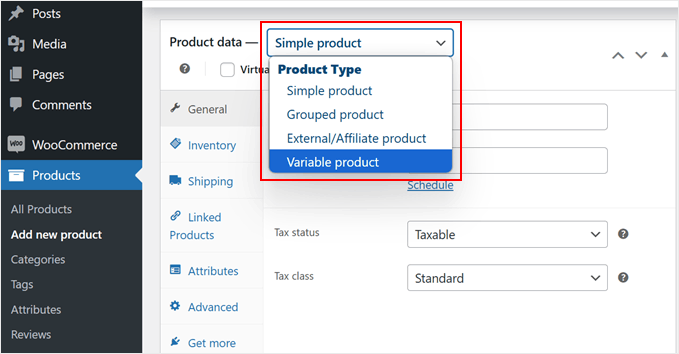
Es por eso que te mostraremos la forma correcta de crear un paquete de productos en WooCommerce (que realmente puede impulsar las ventas). Aquí están los pasos que cubriremos en esta guía:
- Paso 1: Instalar el plugin YITH WooCommerce Product Bundles
- Paso 2: Crea un paquete de productos de WooCommerce
- Paso 3: Configura los ajustes del paquete de productos
- Paso 4: Personaliza el estilo y las etiquetas del producto incluido
- Paso 5: Publica tu paquete de productos
- Preguntas frecuentes sobre la venta de paquetes de productos en WooCommerce
¿Estás listo? ¡Empecemos!
Paso 1: Instalar el plugin YITH WooCommerce Product Bundles
Para crear paquetes de productos en WooCommerce, necesitarás un plugin confiable. Recomendamos usar el plugin YITH WooCommerce Product Bundles.
Hemos utilizado muchos plugins y extensiones de WooCommerce de YITH anteriormente. En nuestra experiencia, todos ofrecen una excelente calidad y funciones fáciles de usar. Este plugin de paquetes de productos no es una excepción.
El plugin viene en versiones gratuita y premium. Si bien usaremos el plugin premium para este tutorial, puedes comenzar con la versión gratuita de WordPress.org para probar las funciones básicas.
También vale la pena señalar que este plugin funciona con cualquier tema de WooCommerce, por lo que no tendrás que preocuparte por problemas de compatibilidad.
Dicho esto, ten en cuenta que la versión gratuita tiene algunas limitaciones. Por ejemplo, no podrás agregar productos variables a los paquetes ni establecer cantidades de compra específicas para tus productos empaquetados.
Si decides optar por la versión premium, puedes comprar el plugin directamente en el sitio web de YITH por $89.99 al año. Después de la compra, simplemente inicia sesión en tu cuenta de YITH y dirígete a la sección 'Licencias y Descargas'.
Busca el botón 'Descargar plugin' para obtener tu copia. Mantén esta pestaña abierta porque necesitarás la clave de licencia que se muestra aquí para activarla más tarde.
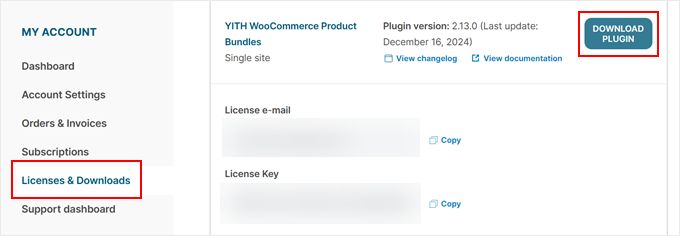
A continuación, debes abrir tu panel de administración de WordPress e instalar el plugin de WordPress como de costumbre.
Una vez que el plugin esté activo, verás un asistente de configuración. Aquí, ingresa la dirección de correo electrónico que usaste para tu compra de YITH y pega tu clave de licencia en el campo correspondiente.
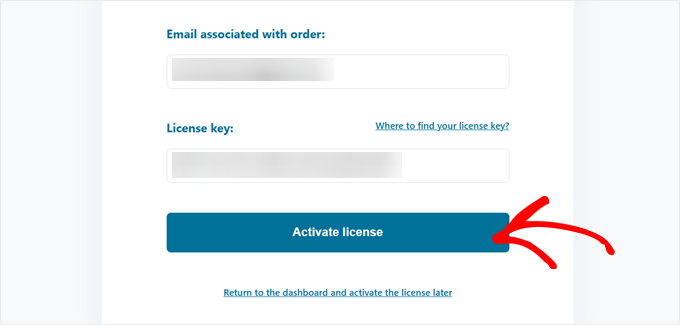
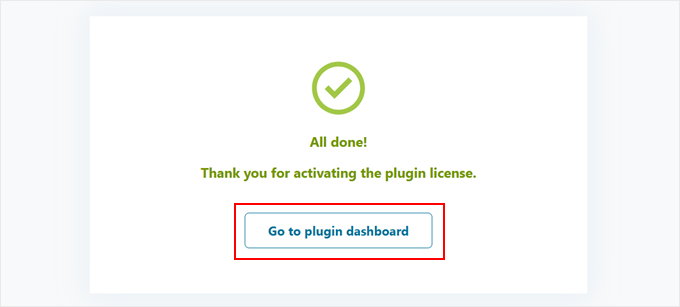
Haz clic en 'Activar licencia' y verás un mensaje de éxito que confirma la activación.
Desde allí, simplemente haz clic en 'Ir al panel del plugin' para pasar al siguiente paso.
Paso 2: Crea un paquete de productos de WooCommerce
Ahora, vayamos a la parte emocionante: crear tu primer paquete de productos en WooCommerce.
Antes de empezar a empaquetar productos, asegúrate de tener todos los artículos individuales listos en tu tienda WooCommerce. Si eres nuevo en la adición de productos, consulta primero nuestra guía de WooCommerce simplificado.
También puedes optar por importar tus productos de WooCommerce en bloque para agilizar el proceso.
Cuando estés listo, dirígete a Productos » Añadir nuevo en tu panel de WordPress. Dale a tu paquete un nombre de producto que llame la atención y una descripción del producto, al igual que lo harías para cualquier artículo normal.
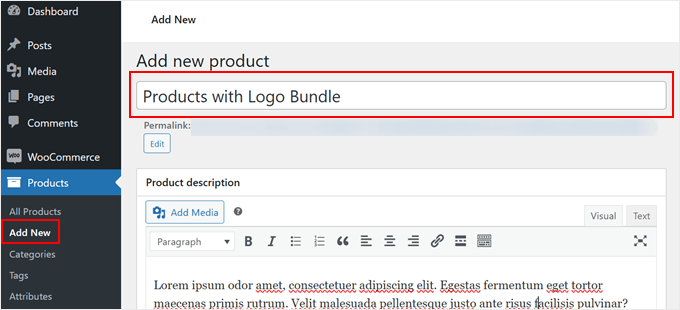
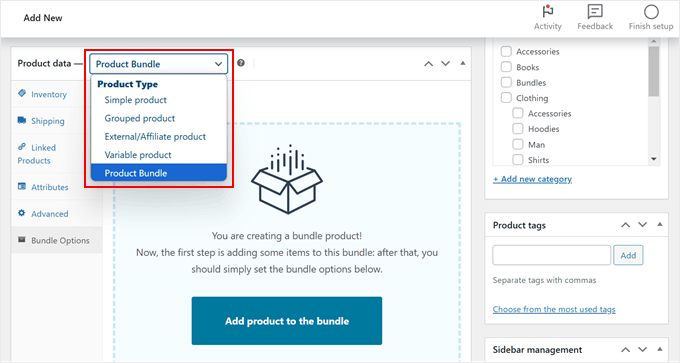
A continuación, desplázate hacia abajo hasta la sección 'Datos del producto'.
Luego, simplemente selecciona 'Paquete de productos' en el menú desplegable.
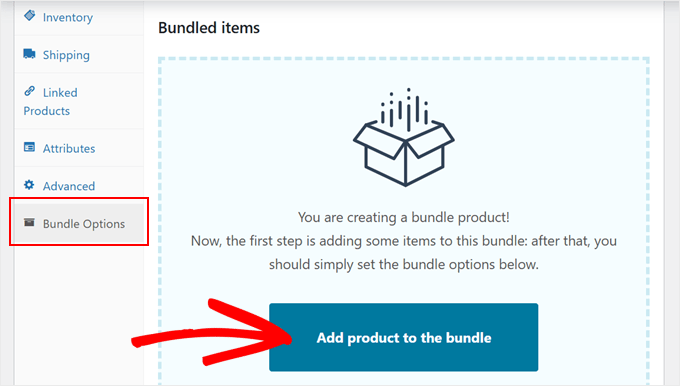
Después de eso, ve a la pestaña 'Opciones del paquete' en el menú de la izquierda.
Aquí, necesitas hacer clic en el botón 'Añadir producto al paquete' para empezar a construir tu paquete.
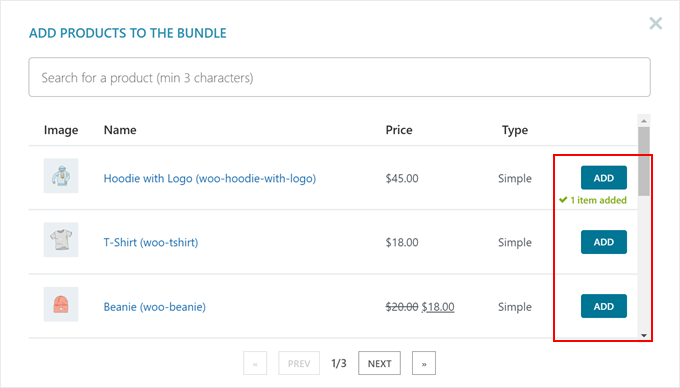
Aparecerá una ventana emergente que muestra tus productos disponibles. Simplemente haz clic en 'Añadir' para cada artículo que quieras incluir en tu paquete.
Puedes cerrar la ventana emergente cuando hayas terminado de seleccionar productos.
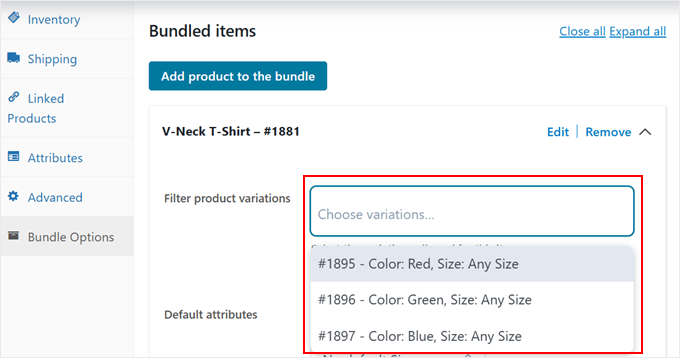
Ahora, personalicemos cada producto del paquete.
Para productos variables, puedes filtrar qué variaciones incluir. Por ejemplo, si estás agrupando una camiseta, esta configuración te permite decidir si los clientes pueden elegir su talla y color directamente desde la página del paquete.
También puedes dejar este campo vacío para que todas las opciones estén disponibles.
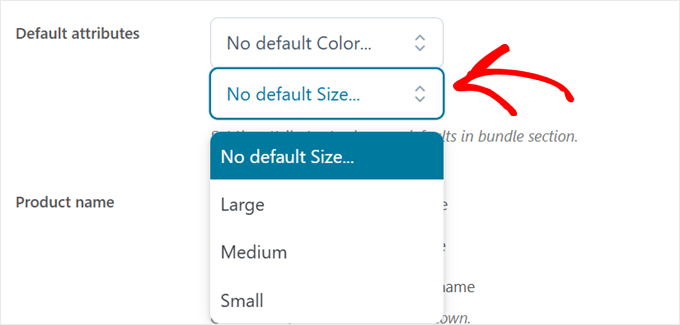
También puedes establecer variantes predeterminadas.
Pero también puedes omitir este paso si no quieres.
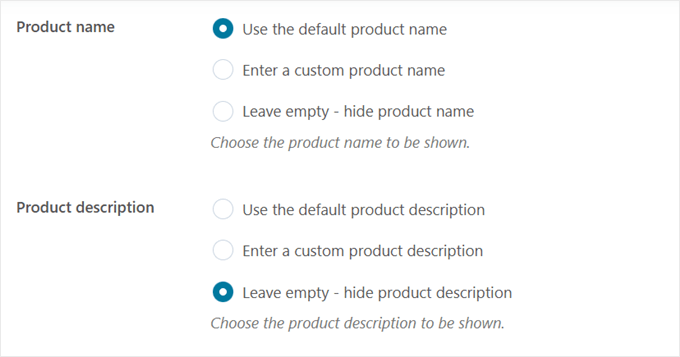
A continuación, puedes cambiar la configuración del nombre y la descripción del producto.
Puedes usar los detalles predeterminados del producto, crear un nombre y descripción personalizados, o ocultarlos por completo.
Para el nombre del producto, recomendamos usar el predeterminado para mantener la consistencia y ayudar a los clientes a identificar fácilmente los artículos.
Pero para la descripción del producto, preferimos ocultarla para evitar saturar la página del producto.
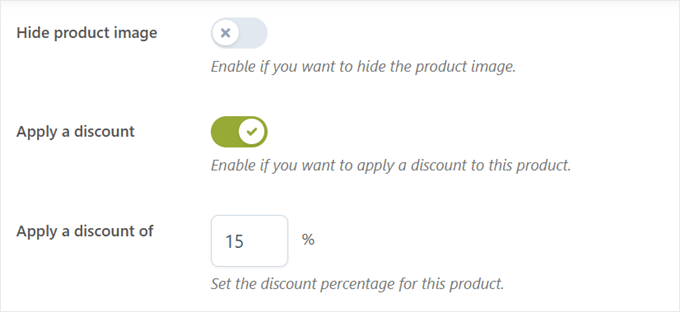
La siguiente configuración te permite ocultar las imágenes del producto. Pero sugerimos mantenerlas visibles para que los clientes puedan ver exactamente qué se incluye en su paquete.
En este punto, también puedes aplicar descuentos individuales a los artículos. Estos descuentos solo serán aplicables si seleccionas Precios por artículo (donde cada producto mantiene su propio precio) en lugar de Precios fijos de paquete (un precio único para todo el paquete) más adelante.
Por ejemplo, con Precios por artículo:
- Podrías establecer el Producto A con un 15% de descuento sobre su precio original
- El Producto B con un 20% de descuento
- El Producto C con un 10% de descuento
El precio final del paquete se calculará automáticamente basándose en estos descuentos individuales.
Pero si crees que quieres usar este enfoque, asegúrate de habilitar la configuración 'Aplicar un descuento' e ingresar el porcentaje de descuento que prefieras.
Cada producto en tu paquete también puede tener límites de cantidad específicos. Esto es particularmente útil si el stock de ciertos artículos es bajo.
Aparte de eso, puedes establecer el producto como opcional (permitiendo a los usuarios agregar o no el producto al paquete) o ocultar el producto en el paquete.
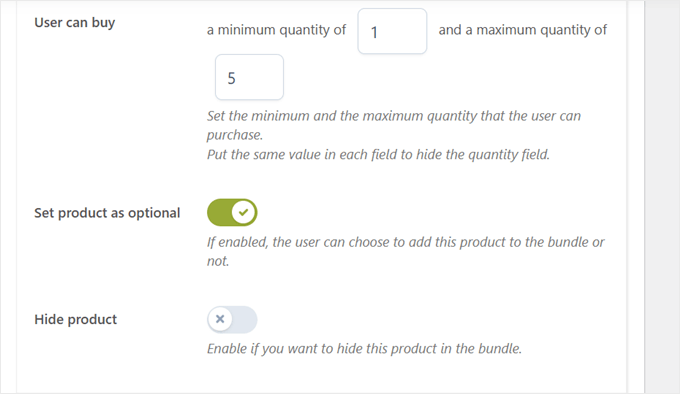
Recuerda repetir estos pasos de personalización para cada artículo de tu paquete.
A continuación, desplázate hasta 'Opciones del paquete' para elegir tu estrategia de precios.
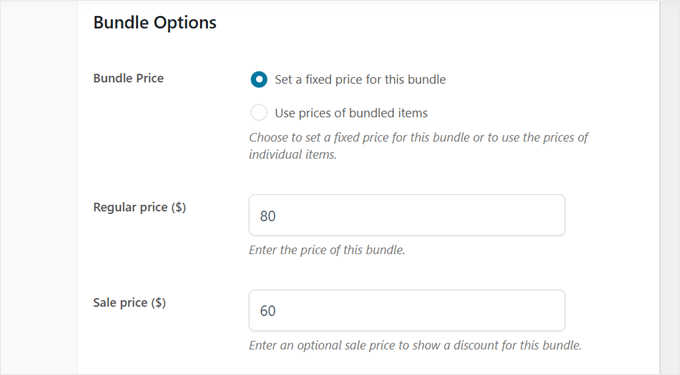
Si eliges 'Establecer un precio fijo para este paquete', esto significa que establecerás un precio específico para todo el paquete, independientemente de los precios de los productos individuales. Llamaremos a esto Precios fijos de paquete.
Esta opción funciona bien cuando quieres ofrecer un punto de precio simple y claro para tu paquete, como '$120 por el conjunto completo'.
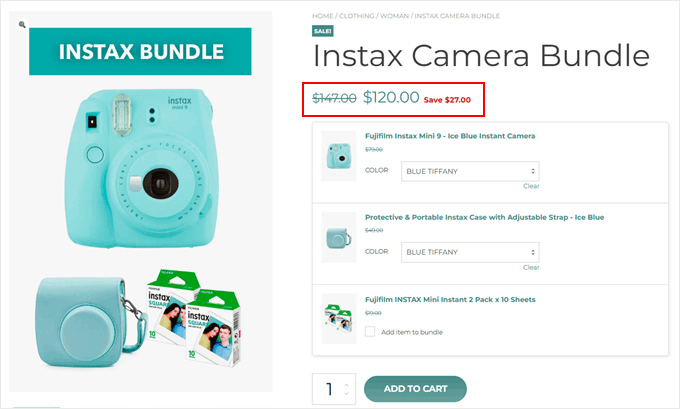
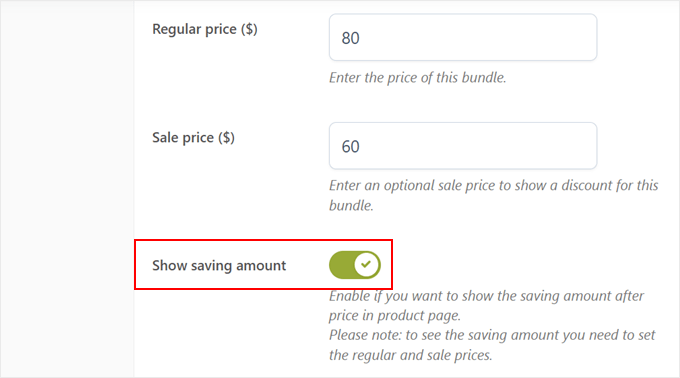
Si eliges esta opción, puedes agregar un 'Precio regular' y un 'Precio de oferta'. Esto puede dar la impresión de que el paquete puede ahorrar más dinero a los clientes que si compraran cada artículo por separado.
También puedes habilitar la configuración 'Mostrar monto de ahorro' para resaltar el valor del paquete.
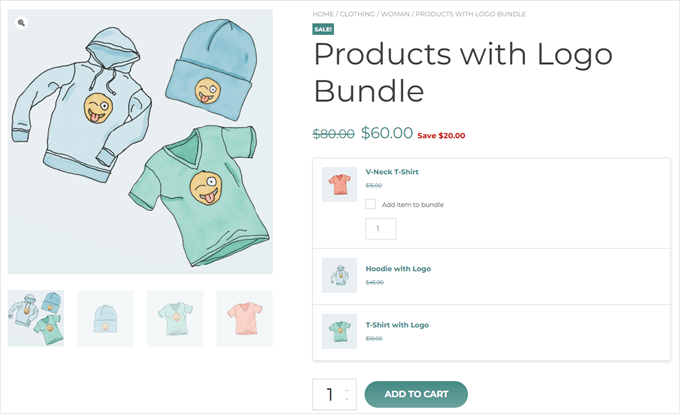
Por ejemplo, si tu precio regular total es de $80 y el precio de oferta es de $60, esto agregará una etiqueta de ‘Ahorra $20’. Como puedes ver en la imagen de abajo, esto hace que la oferta sea más atractiva para los clientes.
Por otro lado, la opción ‘Usar precios de artículos agrupados’ calcula el precio total del paquete basándose en los precios individuales de los productos y sus descuentos.
Este es el Precio por Artículo que mencionamos antes.
Esta puede ser una buena opción si quieres que los clientes vean cómo el precio se ajusta mientras personalizan su paquete, pero podría hacer que el precio final sea menos directo.
Por ejemplo, si tu paquete incluye una camisa con un precio de $30 y un descuento del 15% y unos pantalones con un precio de $40 y un descuento del 20%, los clientes verán estos precios individuales con descuento, y el total se ajustará automáticamente.
Esto es especialmente útil para:
- Paquetes flexibles donde los clientes pueden elegir artículos opcionales
- Paquetes donde quieres resaltar los descuentos de productos individuales
- Casos donde los clientes podrían querer ver exactamente cuánto ahorran en cada artículo
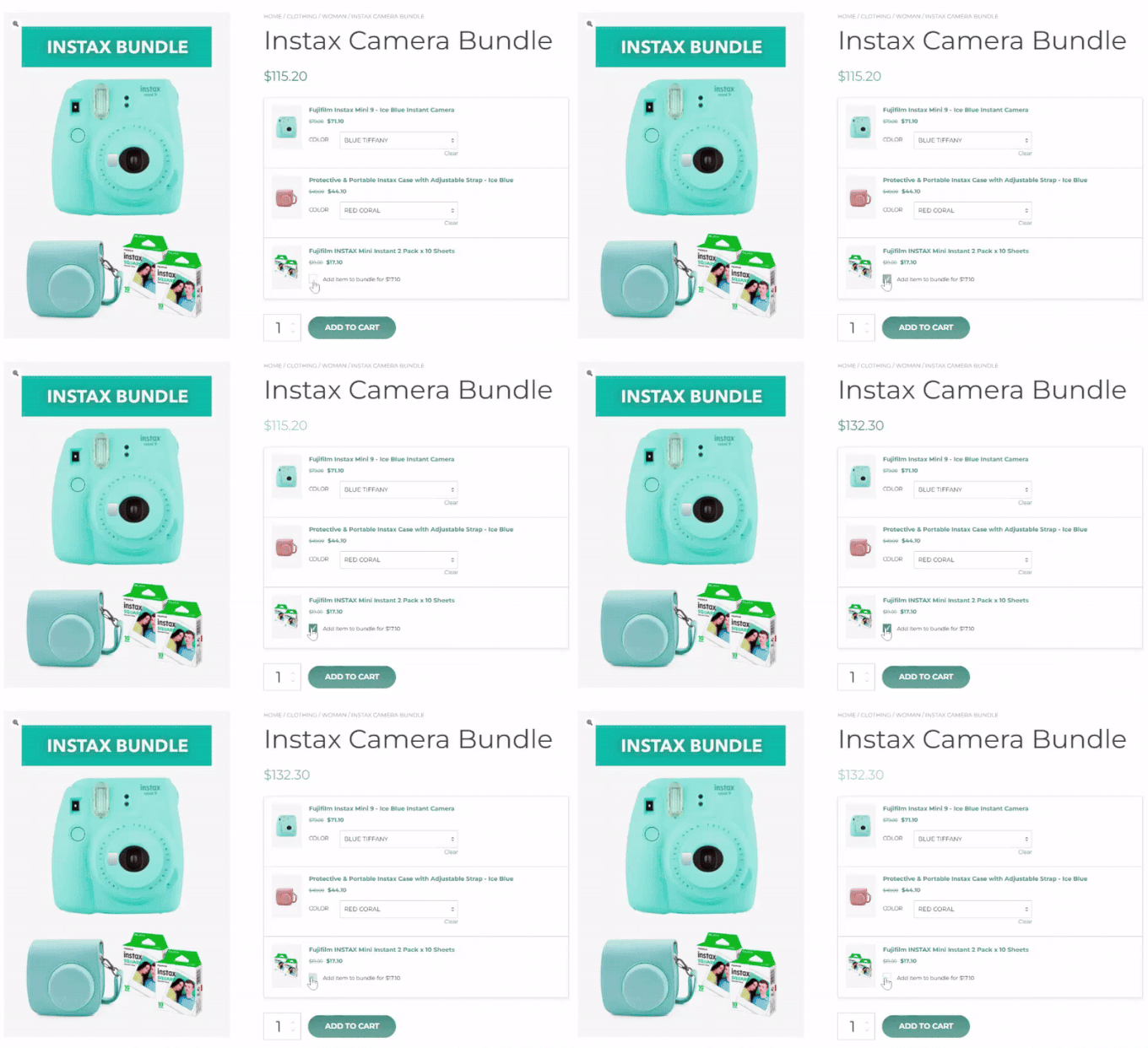
¿Qué Modelo de Precios Deberías Elegir?
- Usa Precios Fijos de Paquete para kits o paquetes curados donde quieras ofrecer un precio único y simple. Por ejemplo, un “Kit de Fotografía para Principiantes” con una cámara, lente y bolsa por un precio fijo de $500.
- Usa Precios por Artículo para paquetes “arma tu propio” o personalizables. Esto es genial cuando quieres dar más flexibilidad a los clientes, ya que pueden ver cómo cambia el precio cuando agregan o eliminan artículos opcionales.
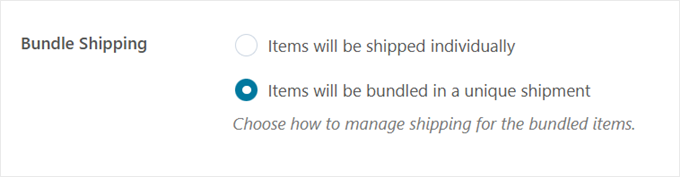
Después de eso, desplázate hacia abajo hasta la sección ‘Envío del Paquete’, y decide si enviar los artículos individualmente o en un solo envío.
Con envío individual, cada producto tendrá su propia tarifa de envío, mientras que el envío único aplica una tarifa a todo.
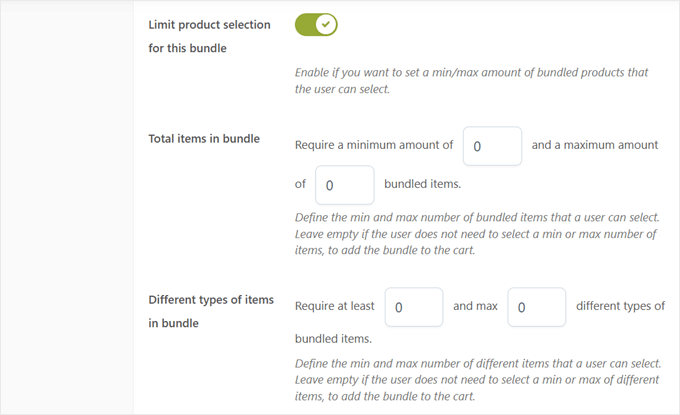
Finalmente, puedes habilitar la configuración ‘Limitar la selección de productos para este paquete’. Esta función es perfecta para crear paquetes flexibles donde los clientes pueden elegir sus artículos preferidos dentro de parámetros establecidos.
Por ejemplo, podrías crear un paquete 'Crea tu propia caja de regalo' donde los clientes deben seleccionar al menos 3 artículos pero no más de 5 artículos de tu colección de bocadillos gourmet. Esto es ideal para servicios de cajas de suscripción.
Una vez que estés satisfecho con todas tus configuraciones, puedes agregar toques finales como etiquetas de producto, categorías y una atractiva galería de imágenes del producto.
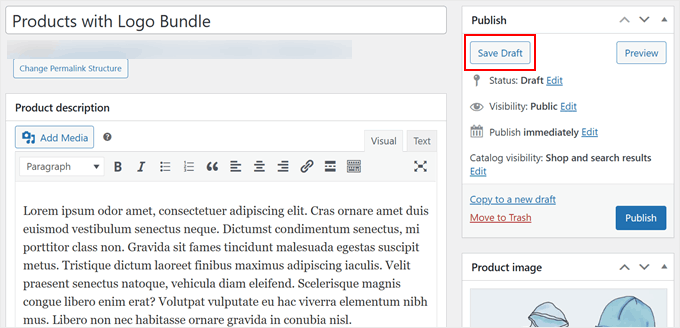
Ahora, aunque hayas terminado de crear tu primer paquete de productos, necesitamos guardarlo como borrador. De esta manera, podremos configurar todos los ajustes necesarios sin perder nuestro trabajo, y volveremos para finalizarlo y publicarlo en el último paso.
Así que haz clic en el botón ‘Guardar borrador’ en la parte superior derecha de tu pantalla.
Paso 3: Configura los ajustes del paquete de productos
Ahora, vamos a configurar algunos ajustes importantes. Estas opciones determinarán cómo funcionan tus paquetes y cómo se muestran a los clientes en tu tienda WooCommerce.
Dirígete a YITH » Product Bundles y haz clic en la pestaña 'Configuración general'. La primera configuración importante que verás maneja las situaciones de falta de stock para tus productos empaquetados.
Tienes tres opciones para manejar los artículos agotados: ocultar el paquete completo, marcar el paquete como agotado o mostrar el paquete sin permitir compras.
Recomendamos la última opción, que es la configuración predeterminada. De esta manera, los clientes aún pueden ver lo que incluye tu paquete incluso cuando algunos artículos no están disponibles. Hacer esto puede ayudarles a planificar compras futuras.

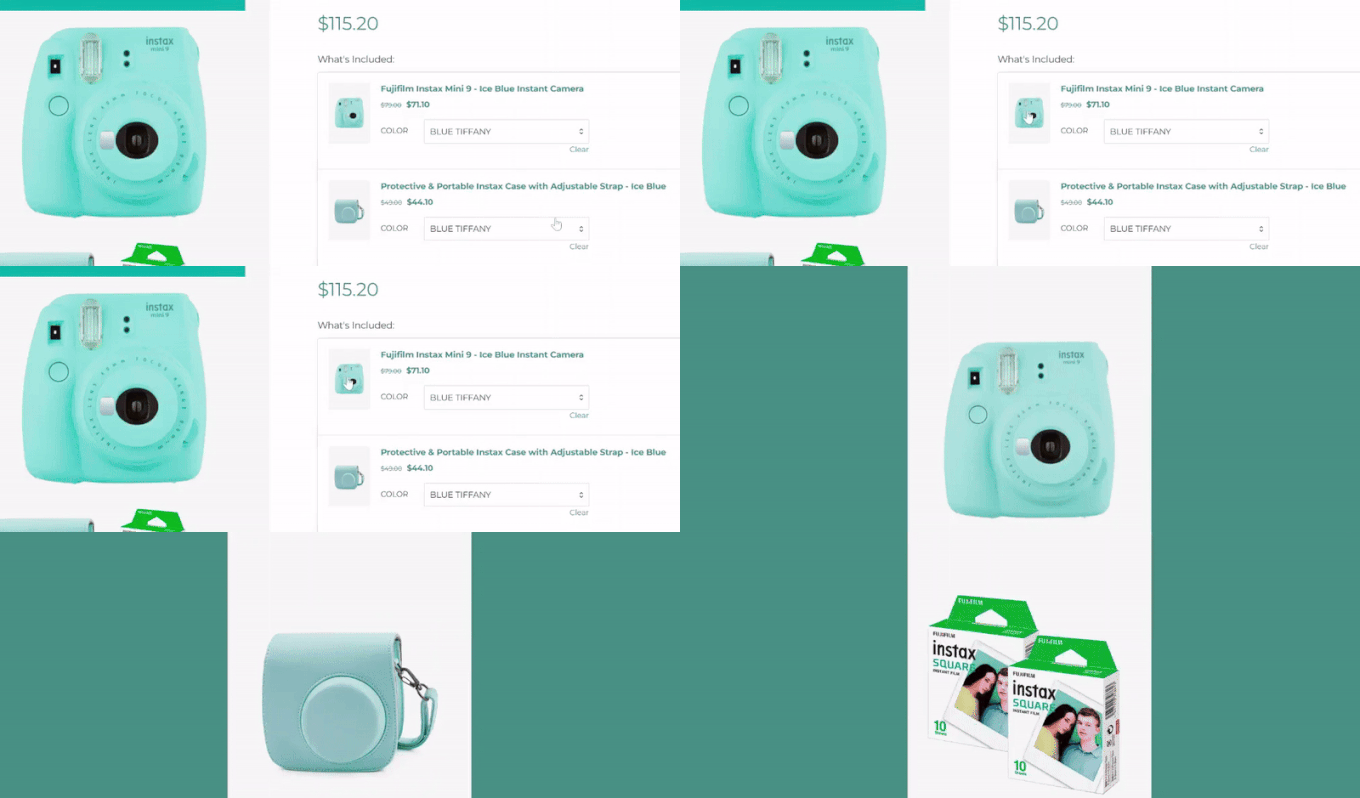
A continuación, encontrarás la configuración de PhotoSwipe para las imágenes del paquete.
Al habilitar esto, los clientes pueden hacer clic en la imagen de uno de los productos del paquete en una galería lightbox a pantalla completa.
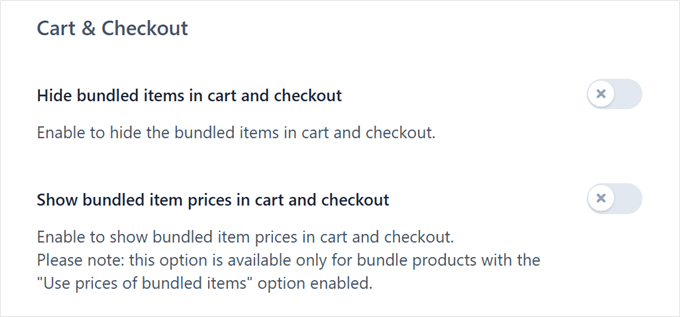
A continuación, se muestran la configuración de visualización del carrito y la página de pago de WooCommerce.
Por defecto, tanto el paquete como sus productos individuales aparecen en estas páginas. Sin embargo, puedes simplificar la visualización habilitando 'Ocultar artículos del paquete en el carrito y la página de pago' para mostrar el paquete como un solo producto.
También puedes optar por mostrar los precios individuales de los productos dentro del paquete en las páginas de tu carrito y de pago. Esta configuración es especialmente útil si elegiste Precios por Artículo anteriormente (donde cada producto tiene su propio descuento), ya que permite a los clientes ver el desglose del precio de su paquete.
Para Precios Fijos del Paquete, es posible que desees mantener esto deshabilitado para mantener una experiencia de pago más limpia.
Ahora, necesitarás decidir cómo aparecen los precios en la página de detalles del pedido y en la página de informes en el área de administración.
Puedes seleccionar 'Precio del paquete', que mostrará el precio de comercio electrónico del paquete en su conjunto. O bien, puedes elegir 'Precio de los artículos del paquete' para mostrar los precios de cada artículo del paquete.
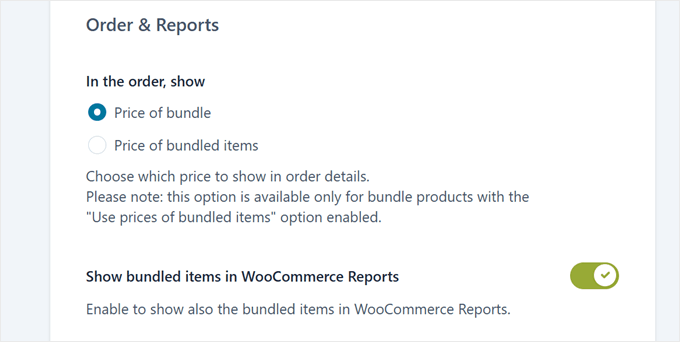
Por defecto, los paquetes de productos aparecen como un solo artículo en la página de Informes de WooCommerce. Si habilitas 'Mostrar artículos empaquetados en Informes de WooCommerce', verás tanto el paquete como sus productos individuales.
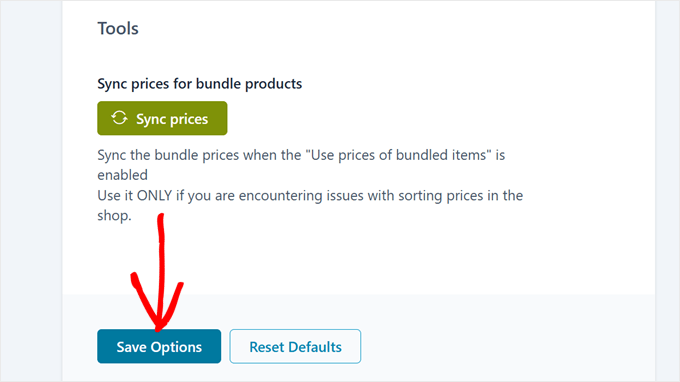
Hacia la parte inferior, verás un botón para sincronizar los precios de los productos del paquete. Esta es una herramienta de mantenimiento principalmente para usuarios que han actualizado desde versiones mucho más antiguas del plugin o han encontrado problemas de datos específicos.
No es algo que normalmente necesites usar con una instalación nueva. Puedes ignorar este botón de forma segura y hacer clic en ‘Guardar opciones’ para almacenar tus cambios.
Paso 4: Personaliza el estilo y las etiquetas del producto empaquetado
Ahora que tienes la configuración básica lista, puedes hacer que tus paquetes de productos se vean y se sientan exactamente como deseas para las páginas de tu tienda WooCommerce.
Cambia a la pestaña 'Personalización' para empezar.
Primero, verás la opción 'Estilo de precio del paquete', que controla cómo aparecen los precios de los paquetes en tus páginas de tienda. Esta configuración se vuelve especialmente importante si planeas ofrecer descuentos por artículo en lugar de precios fijos para el paquete.
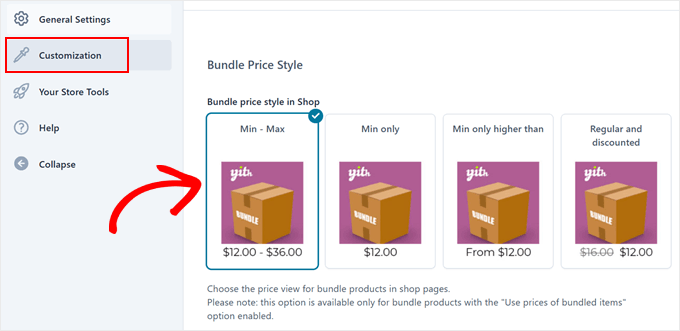
Tienes cuatro opciones de diseño para mostrar los precios de los paquetes:
- Mín – máx: Muestra el rango de precios completo (como “$100 – $150”)
- Solo mín: Muestra solo el precio inicial
- Solo mín superior a: Muestra precios estilo “Desde $100”
- Regular y con descuento: Muestra tanto los precios con descuento como los precios originales con una línea tachada
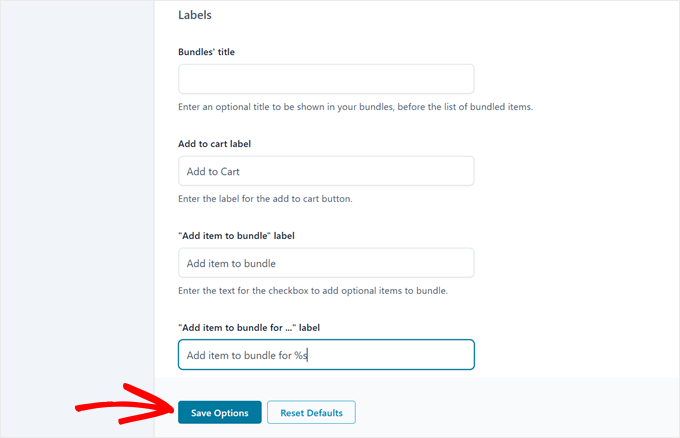
Una vez que hayas elegido tu diseño, puedes personalizar varias etiquetas que aparecen en tus páginas de producto. La configuración de 'Título de paquetes' te permite agregar un encabezado encima de tu lista de artículos empaquetados.
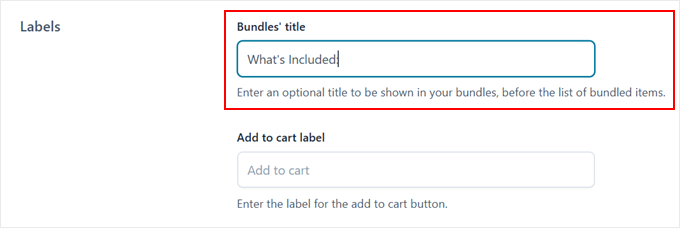
Muchos propietarios de tiendas usan esto para agregar texto atractivo.
Ejemplos comunes son: 'Qué incluye' o 'Contenido del paquete'. Pero puedes dejarlo en blanco si lo prefieres.
También puedes personalizar el texto del botón 'Agregar al carrito' para hacerlo más atractivo. Algunos ejemplos efectivos que hemos visto incluyen 'Obtener el paquete' o 'Reclamar tu paquete'.
Para los artículos opcionales en tus paquetes, puedes personalizar dos etiquetas más. El texto 'Agregar artículo al paquete' aparece junto a los artículos opcionales.
Mientras tanto, 'Agregar artículo al paquete por...' aparece cuando estás usando Precios por artículo (donde cada producto tiene su propio precio y descuento). Aquí, puedes usar el marcador '%s' para mostrar automáticamente el precio.
Por ejemplo, si ingresas 'Agregar al paquete por %s', los clientes verán algo como 'Agregar al paquete por $19.99' junto a cada artículo opcional. Esto permite a los clientes saber exactamente cuánto agregará cada artículo adicional a su total de paquete.
Recuerda hacer clic en 'Guardar opciones' una vez que hayas personalizado estas configuraciones para que coincidan con la voz y el estilo de tu tienda.
Paso 5: Publica tu paquete de productos
Ahora que hemos configurado todas las configuraciones necesarias y personalizado cómo se verá tu paquete para los clientes, podemos proceder a publicarlo en tu tienda.
Entonces, encuentra el paquete de productos que guardaste como borrador anteriormente y haz clic en el botón 'Publicar' en la parte superior derecha de tu pantalla.
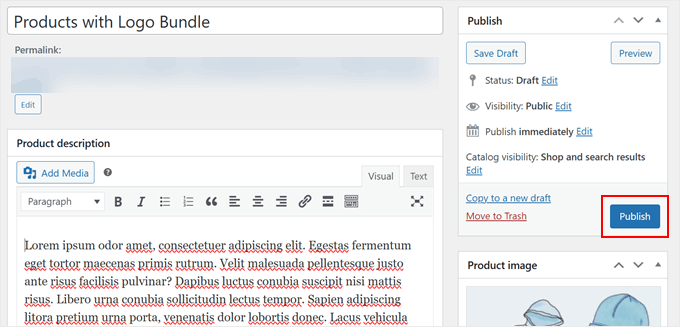
¡Felicitaciones! Tu paquete de productos de WooCommerce ahora está en vivo y listo para que los clientes lo compren.
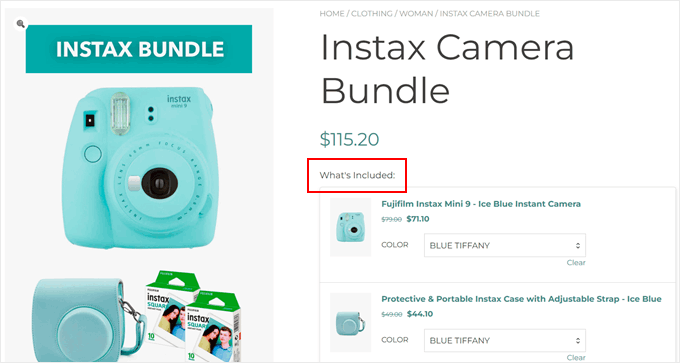
Aquí hay un ejemplo de cómo se ve nuestro paquete de productos:
Preguntas frecuentes sobre la venta de paquetes de productos en WooCommerce
Aquí tienes algunas preguntas frecuentes de nuestros lectores sobre los paquetes de productos de WooCommerce:
¿Cuál es la diferencia entre un producto empaquetado y un producto agrupado en WooCommerce?
Un producto agrupado en WooCommerce simplemente muestra varios productos individuales juntos en una página. Los clientes aún agregan cada artículo a su carrito por separado a su precio regular.
Un paquete de productos, creado con un plugin como YITH, te permite agrupar varios artículos para venderlos como un solo producto. Esto te permite ofrecer un precio especial con descuento por todo el paquete.
¿Cómo funciona la gestión de inventario para los paquetes de productos?
Un buen plugin de paquetes de productos se encargará del inventario automáticamente.
Cuando un cliente compra un paquete, el recuento de existencias de cada producto individual incluido en ese paquete se reduce en consecuencia. Esto asegura que tus niveles de inventario se mantengan precisos.
¿Puedo incluir productos variables en un paquete?
Sí, puedes incluir productos variables en un paquete.
La versión premium del plugin YITH WooCommerce Product Bundles te permite agregar productos con opciones como tamaño o color. Los clientes pueden entonces seleccionar sus variaciones preferidas directamente en la página del producto empaquetado.
¿Cuáles son algunos ejemplos efectivos de paquetes de productos?
Los paquetes efectivos a menudo agrupan artículos relacionados que los clientes comprarían juntos.
Por ejemplo, un "Kit de fotografía para principiantes" podría incluir una cámara, un lente y una tarjeta de memoria. Un "Set completo para el cuidado de la piel" podría tener un limpiador, un sérum y una crema hidratante.
Más información sobre consejos y trucos de WooCommerce
¿Quieres llevar tu tienda de WooCommerce al siguiente nivel? Aquí tienes algunas de nuestras guías más útiles que funcionan muy bien junto con los productos empaquetados:
- Cómo habilitar el seguimiento de clientes en WooCommerce con Google Analytics – Aprende a comprender mejor el comportamiento de compra de tus clientes.
- Cómo configurar franjas horarias de entrega en WooCommerce – Perfecto para tiendas que ofrecen entrega local o servicios programados.
- Cómo enviar un cupón después de una reseña de producto en WooCommerce – Fomenta más reseñas de clientes con incentivos automáticos.
- Cómo vender productos adicionales en WooCommerce – Aumenta el valor promedio de tus pedidos con estrategias inteligentes de venta adicional.
- Cómo programar cupones en WooCommerce y ahorrar tiempo – Automatiza tus campañas promocionales.
- Cómo agregar precios al por mayor en WooCommerce – Crea precios especiales para compradores a granel.
Esperamos que este artículo te haya ayudado a aprender cómo vender paquetes de productos en WooCommerce. También te puede interesar consultar nuestra guía completa de SEO para WooCommerce y nuestra selección experta de los mejores plugins de puntos y recompensas para WooCommerce.
Si te gustó este artículo, suscríbete a nuestro Canal de YouTube para ver tutoriales en video de WordPress. También puedes encontrarnos en Twitter y Facebook.


¿Tienes alguna pregunta o sugerencia? Por favor, deja un comentario para iniciar la discusión.