


Si alguna vez has intentado recopilar confirmaciones de asistencia por correo electrónico normal, sabes lo rápido que puede convertirse en un caos total.
Respuestas duplicadas, mensajes perdidos y cero organización; es suficiente para que cualquiera quiera cancelar su evento antes de que comience. Terminas pasando más tiempo administrando la lista de invitados que planificando las cosas divertidas.
Lo entendemos perfectamente. 🙌
En WPBeginner, hemos investigado las formas más sencillas de crear y administrar formularios de confirmación de asistencia en WordPress, sin necesidad de codificación. Una de las soluciones más confiables que hemos encontrado es WPForms. Convierte la planificación de eventos de un acto de malabarismo estresante a un proceso fluido y organizado.
En esta guía, te mostraremos cómo crear un formulario de confirmación de asistencia en WordPress usando WPForms. Podrás recopilar respuestas, rastrear la asistencia, administrar solicitudes especiales y mantener todo en un solo lugar.
📝 Resumen: Usaremos WPForms para crear un formulario de RSVP. Después de instalar el plugin, personalizarás la plantilla de formulario de RSVP integrada para que coincida con los detalles de tu evento. Una vez que estés satisfecho con el formulario, incorpóralo en tu página para que los visitantes puedan responder fácilmente.
¿Por qué crear un formulario de confirmación de asistencia en WordPress?
Un formulario de confirmación de asistencia te ayuda a recopilar respuestas en un solo lugar, mantenerte organizado y evitar el caos de rastrear respuestas de diferentes canales.
Sin un formulario, los invitados podrían responder por correo electrónico, mensaje de texto, llamada telefónica o en persona. Esto dificulta el seguimiento de quién asistirá realmente y es fácil pasar por alto la respuesta de alguien.
Un formulario de RSVP de WordPress asegura que todos respondan de la misma manera y que todas las respuestas se guarden directamente en tu panel de administración. Aún mejor, si usas la versión Pro, los RSVP se guardarán en tu base de datos de WordPress (los usuarios Lite recibirán los RSVP solo por correo electrónico).
Esto te ahorra horas de idas y venidas y facilita la gestión de tu lista de invitados, solicitudes especiales e incluso seguimientos.
Dicho esto, repasemos los pasos sobre cómo crear un formulario de RSVP en WordPress. Aquí tienes un resumen rápido de todas las cosas que cubriremos en esta guía:
- Creando tu formulario de confirmación de asistencia en WordPress
- Agregando tu formulario de confirmación de asistencia a una página en WordPress
- Revisando tu lista de invitados en WordPress
- Consejo extra: Creando una línea de tiempo de eventos en WordPress
- Preguntas frecuentes: Creando un formulario de confirmación de asistencia en WordPress
- Guías expertas sobre cómo usar WordPress para organizar eventos
Creando tu formulario de confirmación de asistencia en WordPress
Para crear un formulario de RSVP personalizado con facilidad, necesitarás un constructor de formularios. Recomendamos usar WPForms, ya que es el mejor formulario de contacto de WordPress del mercado. Además, es fácil de usar para principiantes y viene con todas las funciones que necesitas.
En WPBeginner, somos grandes admiradores de WPForms. Lo usamos para crear muchos formularios, incluido nuestro formulario de contacto y la encuesta anual para lectores. Consulta nuestra reseña completa de WPForms para obtener más información sobre el plugin.

Primero, instalemos y activemos el plugin WPForms para WordPress. Si necesitas ayuda, puedes ver nuestra guía paso a paso sobre cómo instalar un plugin de WordPress.
🧑💻 Consejo: Recomendamos usar WPForms Pro o superior para que puedas usar plantillas de formularios útiles que aceleren el proceso de creación de tu formulario de RSVP. Sin embargo, también puedes optar por la versión gratuita WPForms Lite, aunque esto requiere más trabajo.
Al activarse, ve a WPForms » Addons en tu panel de WordPress.
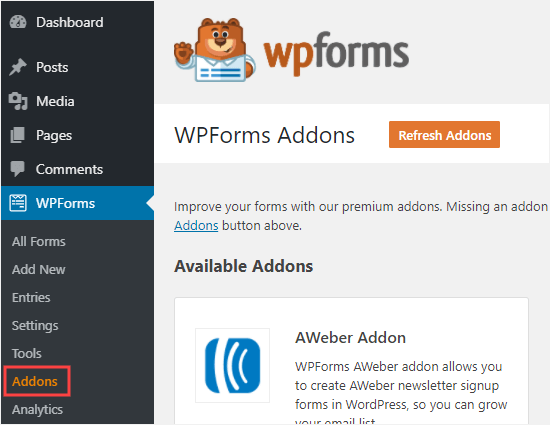
A continuación, busca el complemento Form Templates.
Haz clic en el botón ‘Install Addon’ para instalarlo.
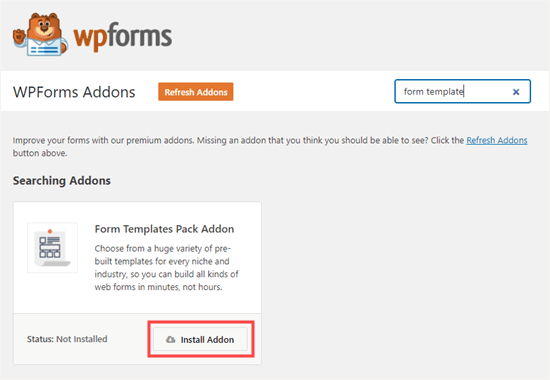
💡 Nota: Si estás usando WPForms Lite, no tendrás acceso al complemento Form Templates Pack. En su lugar, puedes usar el constructor de formularios con IA integrado. Simplemente ingresa una indicación simple y la IA generará automáticamente un formulario personalizado para ti.
Al activarse, puedes empezar a crear tu formulario de RSVP.
Ve a WPForms » Añadir nuevo en tu panel de WordPress para empezar.

A continuación, puedes introducir un nombre para tu formulario para empezar.
Esto es solo para tu referencia, pero recomendamos usar un nombre claro y descriptivo para una organización más fácil.
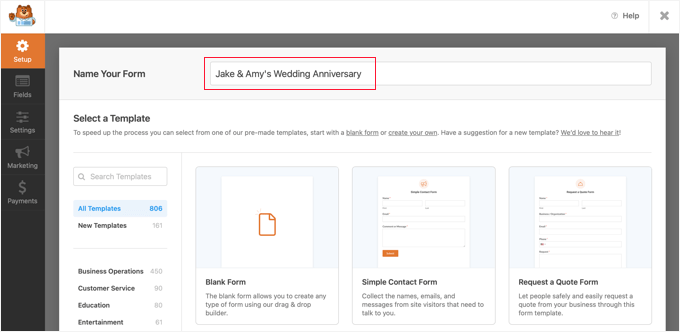
Debajo de esto en la página, elegirás cómo construir tu formulario: usando un lienzo en blanco, un creador de formularios impulsado por IA o una plantilla prehecha.
Si quieres usar WPForms AI, todo lo que necesitas hacer es agregar una breve indicación en inglés simple. La herramienta generará el formulario por ti en solo unos segundos.

Si usas Pro, entonces tienes muchas plantillas de formularios de RSVP para elegir, incluyendo el Formulario de RSVP para Invitaciones a Fiestas.
Si estás usando la versión gratuita, puedes empezar con la plantilla de Formulario de Contacto Sencillo y luego agregar los campos que necesites manualmente.
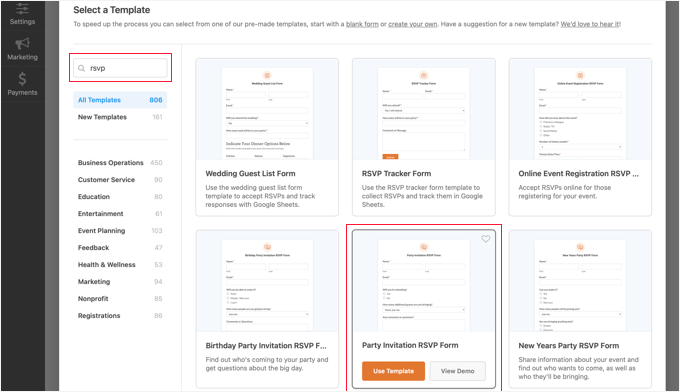
Una vez que hayas seleccionado tu plantilla, colócale el cursor encima y haz clic en el botón ‘Usar Plantilla’.
WPForms lo abrirá en el creador de formularios de arrastrar y soltar.
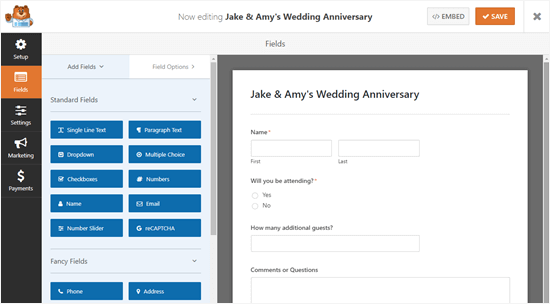
Aquí, puedes cambiar lo que quieras del formulario.
Simplemente haz clic en la parte del formulario que deseas cambiar y luego edítala en el lado izquierdo.
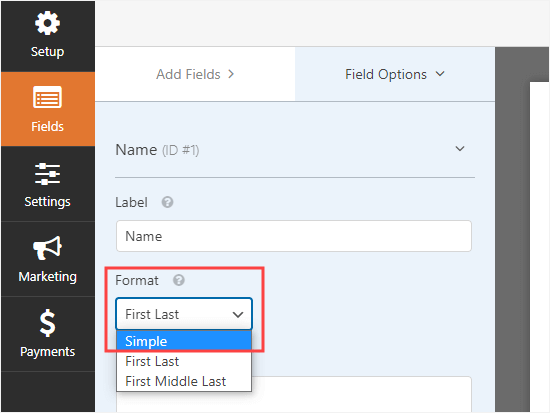
Por ejemplo, puedes hacer clic en el campo ‘Nombre’ para cambiar el formato a ‘Sencillo’. Esto combina los campos ‘Nombre’ y ‘Apellido’ en una sola caja, lo que se ve mucho mejor en dispositivos móviles.
También puedes agregar un campo de ‘Control deslizante numérico’ etiquetado como ‘Total de Invitados’ para tener en cuenta a los miembros de la familia.
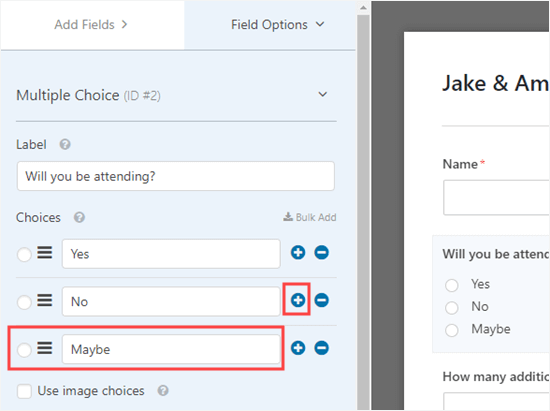
¿Qué pasa si quieres agregar opciones extra al campo ‘¿Asistirás?’?
Simplemente haz clic en él, luego usa el botón (+) para agregar más opciones.
💡 Nota: También hay una función de Opciones de IA que puede ayudarte a generar opciones para campos como listas desplegables, opción múltiple o casillas de verificación cuando te quedes atascado o necesites inspiración.
También es fácil agregar más campos al formulario.
Simplemente usa la pestaña ‘Agregar campos’ para arrastrar y soltar más campos en tu formulario.
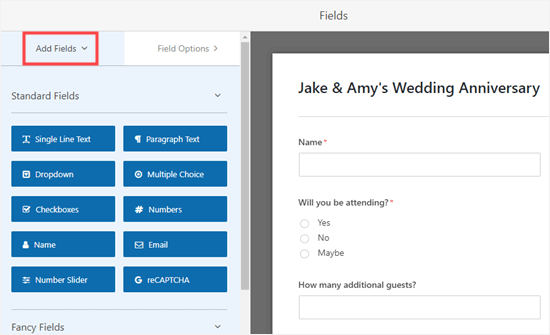
Hemos agregado un campo de ‘Texto de una sola línea’.
Usa esto para preguntar sobre alergias y requisitos dietéticos, y considera usar la Lógica Condicional Inteligente para mostrar este campo solo si un invitado confirma su asistencia.

Una vez que estés satisfecho con el aspecto de tu formulario de WordPress, puedes pasar a configurar las notificaciones del formulario.
Pero no olvides hacer clic en el botón Guardar en la parte superior de la pantalla primero.

Ahora, puedes ir a la página Configuración » Notificaciones de tu formulario.
Esto te permite controlar a dónde se envían las confirmaciones de asistencia.
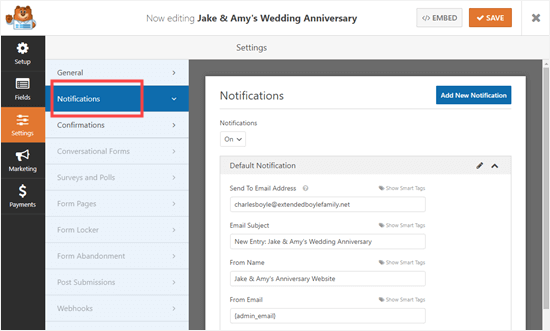
Simplemente cambia la 'Dirección de correo electrónico de envío' a la dirección de correo electrónico que deseas utilizar.
Por defecto, el plugin envía notificaciones a {admin_email}, que es la dirección de correo electrónico de tu administrador de WordPress. Si no estás seguro de cuál es ese correo electrónico, simplemente elimina esa etiqueta y escribe la dirección de correo electrónico específica donde deseas recibir los RSVP.
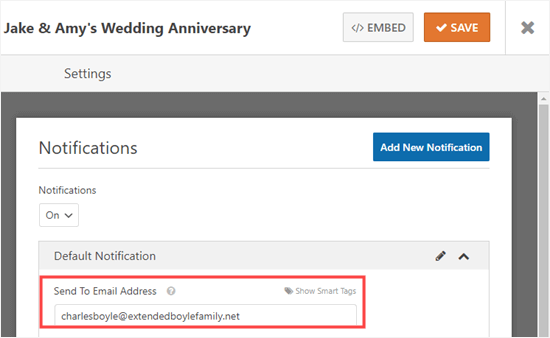
Si deseas que los RSVP lleguen a más de una persona, sigue nuestras instrucciones para crear un formulario con varios destinatarios.
También puedes cambiar otras configuraciones aquí, como la línea de asunto de los correos electrónicos.
A continuación, es posible que desees cambiar el mensaje que los invitados verán después de enviar el formulario. Para hacer esto, haz clic en la pestaña Confirmaciones. Simplemente elimina el mensaje existente y escribe el mensaje que deseas usar en su lugar.

Si lo prefieres, también puedes optar por redirigir a los invitados a una página diferente en lugar de mostrar un mensaje. Esto es útil si has creado una página de agradecimiento personalizada o quieres enviarlos a otro recurso, como un calendario de eventos o un mapa de ubicación.
De nuevo, no olvides hacer clic en el botón Guardar antes de salir de tu formulario.
Agregando tu formulario de confirmación de asistencia a una página en WordPress
Es fácil incrustar tu formulario de confirmación de asistencia en cualquier publicación o página de tu sitio web. Incluso puedes agregarlo a tu barra lateral usando el bloque WPForms o el widget.
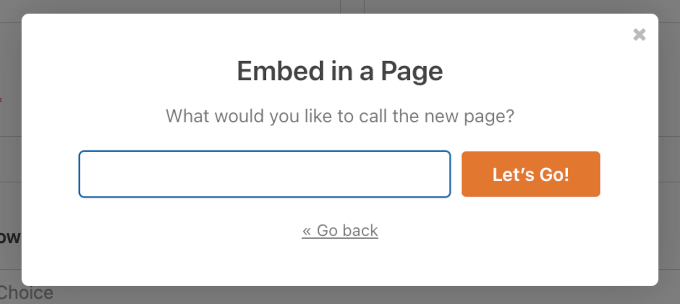
Para agregar el formulario a tu sitio de WordPress, haz clic en el botón 'Incrustar' junto a 'Guardar'. En la ventana emergente que aparece, puedes seleccionar agregarlo a una página existente o a una nueva.

Para este tutorial, creemos una nueva página para el formulario.
En la siguiente ventana emergente, puedes ingresar el nombre de la nueva página y luego hacer clic en el botón '¡Vamos!'.
Esto abrirá el editor de bloques de WordPress.
Para agregar tu formulario, simplemente haz clic en el ícono + para agregar un nuevo bloque. Luego, busca el bloque WPForms.
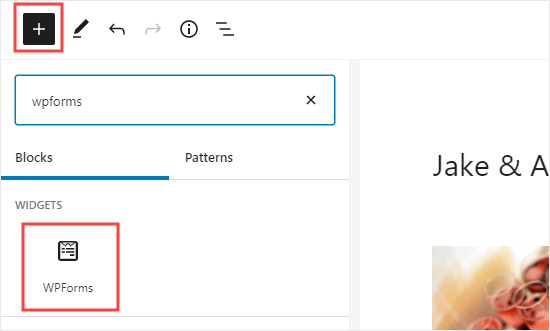
Una vez que hayas agregado ese bloque a tu página, necesitas seleccionar tu formulario de RSVP.
Simplemente haz clic en ‘Seleccionar un formulario’, luego selecciona tu formulario de la lista desplegable.
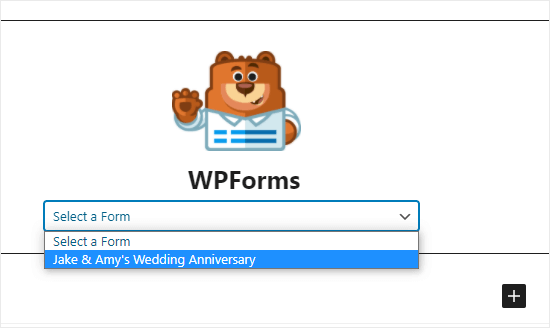
Finalmente, procede a publicar o previsualizar tu página para ver tu formulario en tu sitio web.
Así es como se ve en nuestro sitio web de demostración:
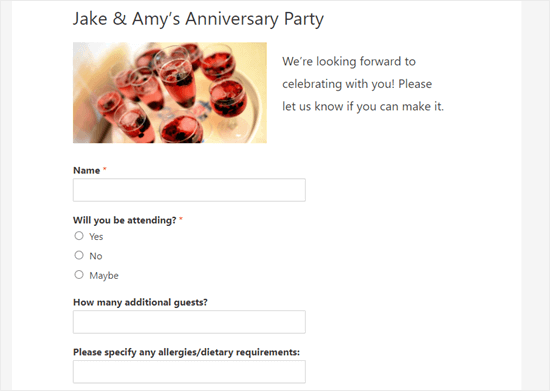
Para más detalles, puedes consultar nuestra guía sobre cómo incrustar formularios de WordPress.
Revisando tu lista de invitados en WordPress
Una vez que la gente haya tenido la oportunidad de confirmar su asistencia, querrás crear una lista de invitados.
Afortunadamente, WPForms hace que este proceso sea rápido y fácil para ti. En lugar de revisar todos los correos electrónicos de notificación, es fácil descargar la lista de invitados desde WordPress.
Para acceder a las entradas, ve a WPForms » Todos los formularios en tu área de administración de WordPress.
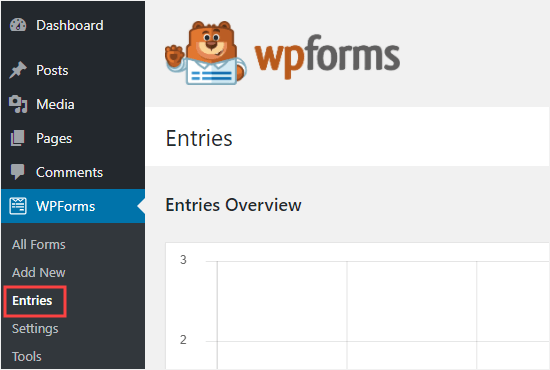
💡 Nota: La gestión de la lista de invitados es una función Pro. Si usas WPForms Lite, solo recibirás las confirmaciones de asistencia por correo electrónico.
Verás una lista de todos los formularios en tu sitio web de WordPress.
Haz clic en el nombre de tu formulario en la parte inferior de esta página.
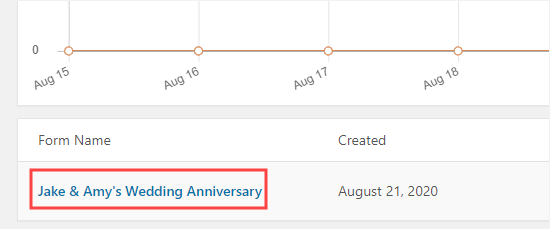
Ahora verás una tabla que resume las confirmaciones de asistencia.
Para descargar la lista completa de invitados, haz clic en el botón ‘Exportar Todo (CSV)’.
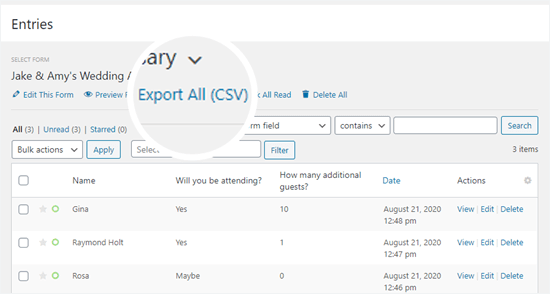
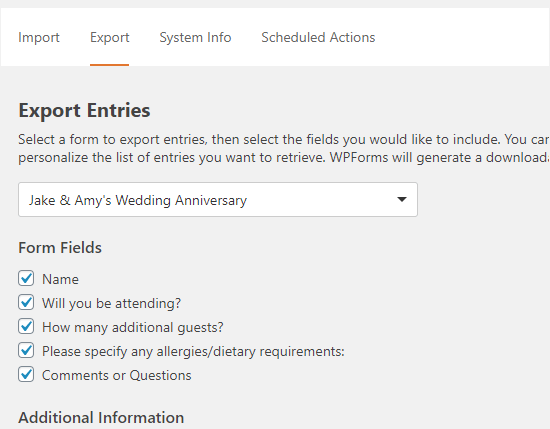
Esto te llevará a la página de Exportación.
Aquí, WPForms te pedirá que confirmes qué campos deseas incluir. Por defecto, todos los campos están marcados, pero puedes personalizarlos según tus necesidades.
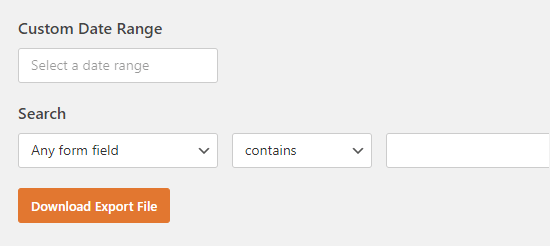
A continuación, desplázate hasta el final de esta página y haz clic en el botón ‘Descargar archivo de exportación’.
Ahora se descargarán las entradas del formulario a tu computadora como un archivo CSV. Puedes abrirlo en Excel o en cualquier programa de hojas de cálculo como Google Sheets.
Consejo extra: Creando una línea de tiempo de eventos en WordPress
¿Quieres hacer tu página de confirmación de asistencia a eventos aún más atractiva? Prueba a añadir una línea de tiempo del evento.
Una línea de tiempo ayuda a los visitantes a ver qué sucede y cuándo, todo en un diseño limpio y cronológico. Es perfecto para eventos como conferencias, bodas, lanzamientos de productos o incluso reuniones informales.
Más que una simple lista de horarios y actividades, las líneas de tiempo hacen que tu contenido sea más fácil de escanear y visualmente más atractivo. También te ayudan a contar una historia al resaltar fases, progreso y cómo todo encaja.
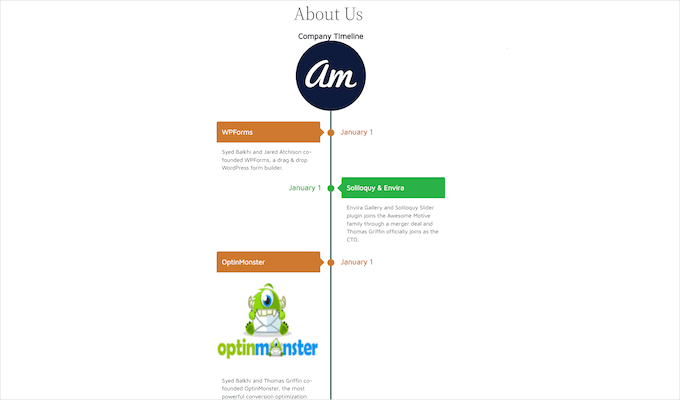
Aquí tienes algunas formas comunes de usar líneas de tiempo de eventos en WordPress:
- Horarios de eventos: Muestra sesiones, conferencias magistrales y descansos para ayudar a los asistentes a planificar su día.
- Portafolios – Los creativos y fotógrafos pueden usar líneas de tiempo verticales para compartir su trayectoria o proyectos a lo largo del tiempo.
- Hitos del proyecto: Describe las fases de lanzamiento o las fechas de entrega para clientes y partes interesadas.
- Historia de la empresa: Muestra momentos importantes en el crecimiento de tu marca de una manera más dinámica que el texto plano.
Para obtener instrucciones paso a paso, puedes consultar nuestra guía sobre cómo agregar una hermosa línea de tiempo de eventos en WordPress.
Preguntas frecuentes: Creando un formulario de confirmación de asistencia en WordPress
Exploremos algunas de las preguntas más comunes que recibimos sobre la creación de formularios de confirmación de asistencia.
¿Cuál es el mejor plugin de formularios de confirmación de asistencia para WordPress?
Recomendamos WPForms como el mejor plugin para crear formularios de confirmación de asistencia. La versión Pro incluye plantillas prediseñadas que hacen que la configuración sea rápida y fácil. También te permite administrar todas las respuestas de tus invitados directamente en el panel de WordPress.
¿Puedo crear un formulario de RSVP en WordPress gratis?
Sí, puedes. La versión gratuita, WPForms Lite, te permite crear un formulario básico de confirmación de asistencia desde cero. Sin embargo, te perderás las plantillas prediseñadas y las funciones avanzadas como la exportación de tu lista de invitados, lo que ahorra mucho tiempo.
¿Cómo cierro las confirmaciones de asistencia (RSVP) después de una fecha o número específico de invitados?
Con WPForms Pro, puedes establecer restricciones en los formularios fácilmente. En la configuración del formulario, puedes programar una fecha de cierre o limitar el número total de entradas para que tu lista de invitados se complete automáticamente.
¿Puedo cobrar pagos con mi formulario de RSVP?
Absolutamente. WPForms Lite te permite aceptar pagos con Stripe (con tarifas de transacción). Solo necesitas arrastrar el campo de pago de tarjeta de crédito de Stripe a tu formulario en el editor. Si tienes WPForms Pro, puedes usar PayPal o Square, y se eliminan las tarifas adicionales de Stripe.
Guías expertas sobre cómo usar WordPress para organizar eventos
Esperamos que este artículo te haya ayudado a aprender cómo crear un formulario de RSVP en WordPress. También podrías querer ver otras guías relacionadas con el uso de WordPress para organizar eventos:
- Cómo organizar un evento virtual en WordPress
- Cómo Crear una Página de Registro de Eventos en WordPress
- Cómo crear un calendario de eventos simple con Sugar Calendar
- Cómo agregar eventos de Google Calendar desde tu formulario de contacto de WordPress
- Los mejores plugins de WordPress para eventos comparados
Si te gustó este artículo, suscríbete a nuestro Canal de YouTube para ver tutoriales en video de WordPress. También puedes encontrarnos en Twitter y Facebook.




Jiří Vaněk
Así que es muy similar a crear una encuesta en Google Docs y luego enviar el enlace. Es genial que pueda usar lo mismo con WP Forms directamente en mi sitio web y no tener que usar aplicaciones en servidores de terceros :).