


Organizacja wydarzenia jest stresująca, zwłaszcza gdy nie masz pojęcia, ile osób faktycznie się pojawi. Ręczne kontaktowanie się z gośćmi w celu uzyskania odpowiedzi i śledzenie odpowiedzi w arkuszach kalkulacyjnych zazwyczaj prowadzi do nieporozumień i katastrof cateringowych.
Użycie wtyczki WordPress RSVP automatyzuje cały ten proces za Ciebie. Pozwala gościom potwierdzić obecność online, natychmiast kompiluje listę gości i oszczędza godziny powtarzalnej pracy.
Aby pomóc Ci znaleźć odpowiednie narzędzie, pobraliśmy i przetestowaliśmy najpopularniejsze wtyczki RSVP na naszych własnych, rzeczywistych stronach internetowych. Szukaliśmy opcji, które są łatwe w konfiguracji, konfigurowalne i niezawodne dla wydarzeń dowolnej wielkości.
Oto nasza lista najlepszych wtyczek WordPress RSVP, które ułatwią zarządzanie Twoimi wydarzeniami.

Przegląd najlepszych wtyczek WordPress do obsługi RSVP
Zanim przejdziemy do prezentacji, oto podgląd naszych wyborów najlepszych wtyczek RSVP:
| # | Wtyczki | Najlepszy dla | Ceny |
|---|---|---|---|
| 🥇 | Sugar Calendar | Pełnoprawny kalendarz wydarzeń z funkcją RSVP | 99,50 $/rok + Darmowe |
| 🥈 | WPForms | Dodawanie formularza RSVP | 49,50 USD/rok + Darmowe |
| 🥉 | HubSpot | Tworzenie formularza i zarządzanie uczestnikami w CRM | 10 USD/miesiąc + Darmowy |
| 4 | Formidable Forms | Dodawanie zaawansowanego formularza RSVP | 39,50 USD/rok + Darmowe |
| 5 | Bilety i rejestracja na wydarzenia | Sprzedaż biletów i zbieranie odpowiedzi RSVP | Darmowy |
| 6 | Zarządzanie RSVP i wydarzeniami | Potężne zarządzanie wydarzeniami | Darmowy |
| 7 | RSVPMaker | Planowanie wydarzeń i śledzenie RSVP | Darmowy |
Dlaczego i kiedy potrzebujesz wtyczki RSVP dla WordPressa?
Zarządzanie wydarzeniami może być uciążliwe. Dlatego większość profesjonalnych menedżerów wydarzeń powie Ci, abyś zautomatyzował zadania, abyś mógł skupić się na sukcesie swojego wydarzenia.
Na przykład, zamiast ręcznie zbierać odpowiedzi RSVP, możesz łatwo zautomatyzować to zadanie za pomocą pluginu RSVP.
Ten wtyczka pozwoli gościom potwierdzić swoją obecność na Twojej stronie WordPress i skompilować listę dla Ciebie. Niektóre z tych wtyczek pozwolą Ci nawet eksportować wpisy do innych formatów i wykorzystać dane do marketingu e-mailowego.
Ponadto, pluginy RSVP zapewniają dokładną liczbę uczestników i odpowiednie szczegóły dotyczące osób uczestniczących, dzięki czemu możesz planować swoje wydarzenie zgodnie z tymi danymi.
Jak Testujemy i Recenzujemy Wtyczki RSVP
Aby pomóc naszym czytelnikom znaleźć najlepsze wtyczki RSVP, przetestowaliśmy popularne wtyczki na prawdziwych stronach internetowych. Podczas tego zwróciliśmy szczególną uwagę na następujące kryteria.
- Łatwość użycia: W tej prezentacji polecamy wtyczki przyjazne dla początkujących, które posiadają obszerną dokumentację.
- Funkcje: Przeanalizowaliśmy funkcje każdej wtyczki, takie jak formularze RSVP, zarządzanie listą gości, powiadomienia, opcje dostosowywania i integracje z innymi narzędziami.
- Wydajność: Oceniliśmy, czy wtyczka wpływa na wydajność strony internetowej, upewniając się, że nie spowalnia czasu ładowania stron ani nie powoduje problemów z kompatybilnością.
- Responsywność mobilna: Ponieważ wielu użytkowników odpowiada na zaproszenia za pomocą urządzeń mobilnych, przetestowaliśmy responsywność każdego narzędzia, aby upewnić się, że formularze działają płynnie na wszystkich rozmiarach ekranu.
- Wsparcie: Przeanalizowaliśmy jakość wsparcia zapewnianego przez twórców wtyczki, w tym czas odpowiedzi, pomocność oraz dostępność szczegółowej dokumentacji lub samouczków.
- Niezawodność: Dodaliśmy tylko wtyczki, które sami przetestowaliśmy na prawdziwych stronach internetowych.
Dlaczego ufać WPBeginner?
WPBeginner posiada zespół ekspertów z wieloletnim doświadczeniem w WordPress, SEO, hostingu i marketingu online. Dokładnie testujemy i recenzujemy każdą wtyczkę, aby upewnić się, że polecamy tylko najlepsze opcje dla Twojej strony internetowej.
Jeśli chodzi o wtyczki RSVP na tej liście, byliśmy już bardzo zaznajomieni z Sugar Calendar, WPForms, Formidable Forms i Hubspot. Testowaliśmy je w wielu różnych samouczkach, które napisaliśmy.
W tym zestawieniu ponownie je przejrzeliśmy, aby przetestować ich funkcje RSVP. Przetestowaliśmy również kilka wtyczek, które były dla nas zupełnie nowe.
Szczegółowe informacje znajdziesz w naszym procesie redakcyjnym.
Mając to na uwadze, przyjrzyjmy się niektórym z najlepszych wtyczek WordPress RSVP dla Twoich wydarzeń.
1. Sugar Calendar
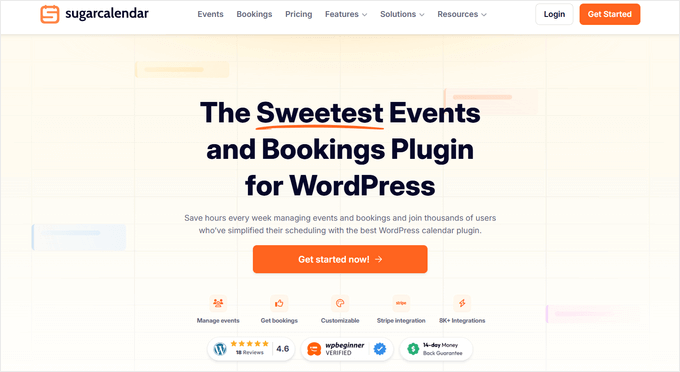
Sugar Calendar to najlepsza wtyczka kalendarza wydarzeń dla WordPress, która teraz zawiera potężny dodatek RSVP.
Dzięki Sugar Calendar możesz łatwo dodać kalendarz wydarzeń do swojej strony WordPress i zarządzać odpowiedziami RSVP w jednym miejscu. Wielokrotnie testowaliśmy tę wtyczkę, możesz zapoznać się z naszą pełną recenzją Sugar Calendar, aby dowiedzieć się więcej.
Dodatek RSVP pozwala gościom potwierdzić swoją obecność online, dodać dodatkowych uczestników, takich jak członkowie rodziny lub koledzy, a nawet zmienić status RSVP, jeśli ich plany się zmienią.
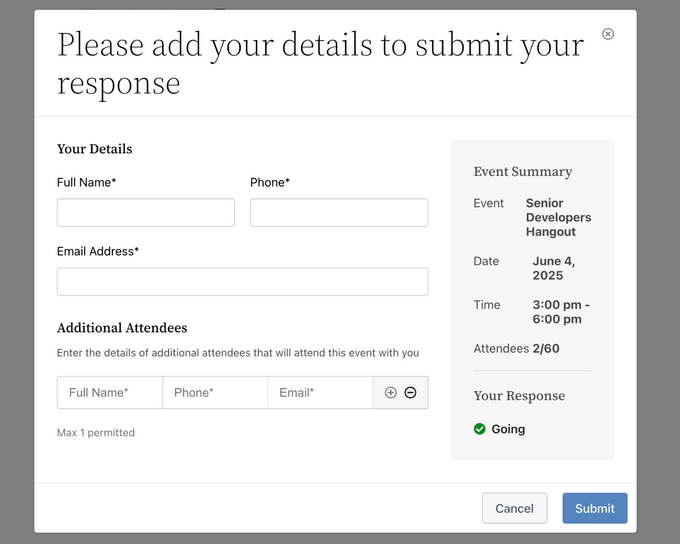
Istnieje również proste ustawienie ograniczające liczbę uczestników dla każdego wydarzenia, co pomaga zarządzać pojemnością i unikać nadmiernej rezerwacji.
Możesz wyeksportować listę uczestników jako plik CSV jednym kliknięciem. Ułatwia to udostępnianie danych współpracownikom, sprzedawcom lub wykonawcom pomagającym w organizacji wydarzenia.
Inną funkcją, którą uwielbiamy, jest możliwość włączenia widoczności uczestników, która wyświetla publiczną listę uczestników na stronie Twojego wydarzenia. Ten dowód społeczny może zwiększyć zaangażowanie i sprawić, że Twoje wydarzenie będzie bardziej atrakcyjne.

Dodatkowo, Sugar Calendar płynnie integruje się z Outlook, Apple i Google Calendar.
Więc jeśli już korzystasz z jednej z tych aplikacji do zarządzania swoimi wydarzeniami, możesz je zaimportować do WordPressa. Uczestnicy mogą następnie dodać te wydarzenia bezpośrednio do swojego Kalendarza Google, na przykład, aby otrzymywać przypomnienia i nigdy nie przegapić Twojego wydarzenia.
✅ Zalety Sugar Calendar
- Podoba nam się, że możesz pozwolić uczestnikom RSVP dla siebie i dodatkowych gości.
- Możesz wyświetlić widoczność uczestników, dzięki czemu odwiedzający będą mogli zobaczyć, kto jeszcze bierze udział, co zachęca do interakcji.
- Formularze RSVP mogą wymagać podania numerów telefonów i zawierać opcje „Nie idę”.
- Jest w pełni zintegrowany z edytorem wydarzeń Sugar Calendar, dzięki czemu możesz zarządzać wszystkim z jednego miejsca.
- Możesz sprzedawać bilety na wydarzenia bezpośrednio ze swojej strony i akceptować płatności przez Stripe.
❌ Wady Sugar Calendar
- Dostępna jest bezpłatna wersja Sugar Calendar. Dodatek RSVP jest dostępny tylko w planie Plus (99,50 USD/rok) lub wyższym.
Dlaczego polecamy Sugar Calendar: Ta wtyczka jest idealna, jeśli chcesz mieć kompleksowe rozwiązanie do zarządzania kalendarzem i RSVP dla swojej strony WordPress. Zawiera wszystkie potrzebne funkcje, w tym kalendarze wydarzeń, formularze RSVP, limity pojemności, sprzedaż biletów na wydarzenia i wiele więcej.
2. WPForms

WPForms to najlepsza wtyczka formularza kontaktowego na rynku, która ułatwia dodanie formularza RSVP do Twojej witryny.
Przez lata używaliśmy tej wtyczki do dodawania formularzy kontaktowych i ankiet do naszej witryny i zawsze mieliśmy świetne doświadczenia. Aby dowiedzieć się więcej, zapoznaj się z naszą recenzją WPForms.
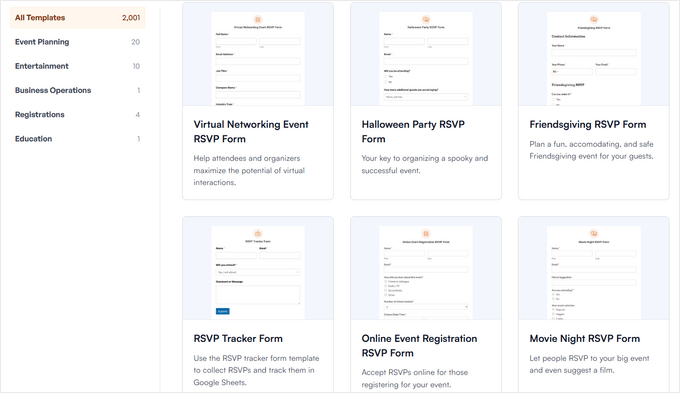
Zawiera wiele szablonów formularzy RSVP, które można wykorzystać do zbierania odpowiedzi RSVP na różne wydarzenia. Na przykład, możesz użyć „Formularza listy gości weselnych”, jeśli chcesz zebrać odpowiedzi RSVP na wesele.
Podobnie, jeśli organizujesz wirtualne wydarzenie, możesz wybrać szablon „Formularz rejestracji na wydarzenie online RSVP”. Następnie po prostu użyj konstruktora przeciągnij i upuść WPForms, aby dostosować swój formularz.
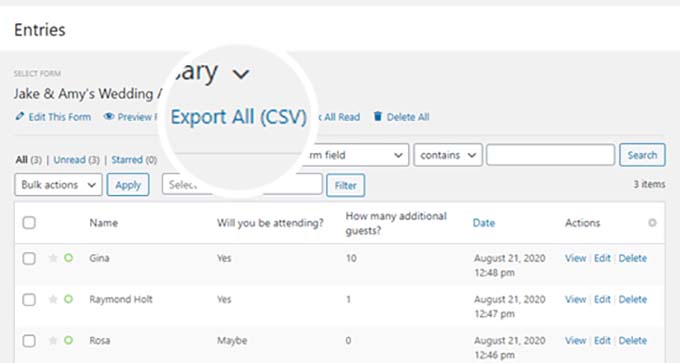
Gdy formularz będzie aktywny i ludzie zaczną odpowiadać, WPForms wyśle Ci powiadomienie e-mail. Jeśli zaktualizujesz do wersji Pro, będzie ona również przechowywać wszystkie Twoje wpisy formularza w bazie danych WordPress, które możesz przeglądać, odwiedzając stronę WPForms » Entries.
Następnie możesz również wyeksportować listę gości w formacie CSV.
Dodatkowo wtyczka daje Ci pełną swobodę w zbieraniu dodatkowych informacji, których możesz potrzebować od swoich gości, takich jak ograniczenia dietetyczne czy dane kontaktowe.
Szczegółowe instrukcje znajdziesz w naszym samouczku na temat tworzenia formularza RSVP w WordPress.
✅ Zalety WPForms
- Uwielbiamy to, że WPForms pozwala zintegrować formularz z Twoją listą e-mailową i wysyłać zautomatyzowane e-maile z potwierdzeniem, przypomnienia i powiadomienia do użytkowników.
- Możesz użyć pola logiki warunkowej, aby dostosować doświadczenie formularza. Na przykład, możesz wyświetlić preferencje posiłków tylko wtedy, gdy gość wybierze opcję „Uczestniczę”.
- Plugin jest wyposażony w wbudowane narzędzia reCAPTCHA i antyspamowe, aby zapobiegać fałszywym lub spamowym odpowiedziom RSVP.
- Pozwala na przyjmowanie płatności za pomocą Stripe lub PayPal.
- Możesz dodać wiele odpowiedzi RSVP w formularzu.
❌ Wady WPForms
- Niektóre funkcje WPForms nie są dostępne w bezpłatnym planie.
Dlaczego polecamy WPForms: WPForms to świetna wtyczka RSVP, która zawiera wiele gotowych szablonów RSVP dla różnych wydarzeń. Obejmuje ochronę przed spamem, integruje się z usługami e-mail marketingu i bramkami płatniczymi, a także pozwala zaimportować listę gości jako plik CSV. Chociaż nie jest tak rozbudowana jak Sugar Calendar, efektywnie obsługuje RSVP.
3. HubSpot

HubSpot to kompleksowe oprogramowanie marketingowe, które zawiera menedżera relacji z klientem (CRM), kreator formularzy, narzędzia sprzedażowe, operacyjne i serwisowe.
Po testach uznaliśmy, że jest on bardzo skalowalny i idealny dla małych firm, które chcą zarządzać listami klientów i je segmentować, tworzyć formularze i zapewniać wsparcie. Aby uzyskać więcej informacji na temat naszej oceny, zapoznaj się z naszą recenzją HubSpot.
Możesz użyć jej darmowej wtyczki do łatwego tworzenia formularza RSVP dla swojej strony internetowej za pomocą kreatora typu „przeciągnij i upuść”. Następnie możesz połączyć formularz z HubSpot CRM, aby automatycznie przechowywać dane RSVP użytkowników.
Ułatwia to śledzenie obecności, zarządzanie uczestnikami i kontaktowanie się z nimi po wydarzeniu.
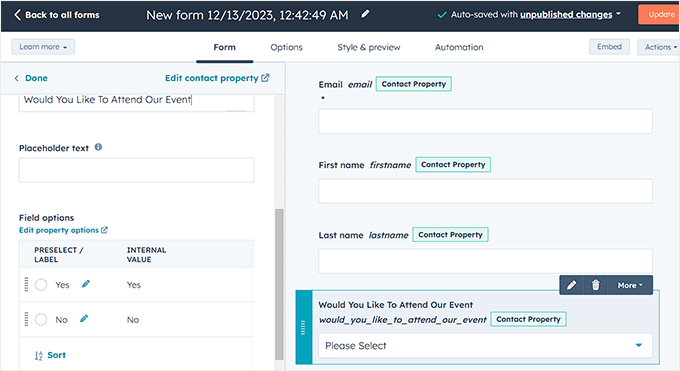
Po zakończeniu możesz użyć narzędzi automatyzacji HubSpot do wysyłania spersonalizowanych e-maili z dalszymi działaniami, przypomnień lub aktualizacji wydarzeń w oparciu o odpowiedzi RSVP.
Na przykład, możesz wysłać e-mail z podziękowaniem do osób, które odpowiedziały „tak” na RSVP, oraz dodatkowe szczegóły wydarzenia.
Narzędzie pozwala również na tworzenie zautomatyzowanych chatbotów, które mogą prowadzić użytkowników na Twojej stronie i dostarczać im dodatkowych informacji, zanim zdecydują się potwierdzić obecność na organizowanym przez Ciebie wydarzeniu.
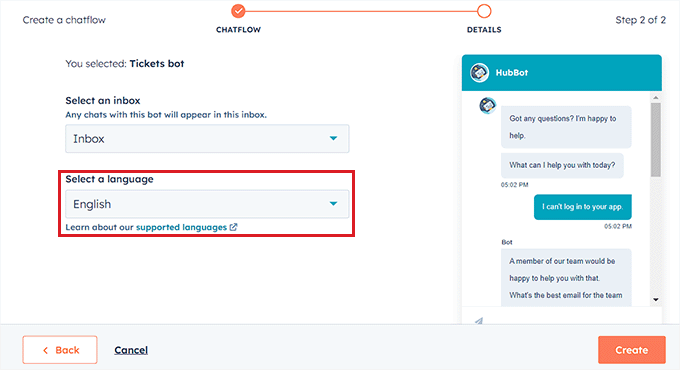
Szczegółowe instrukcje znajdziesz w naszym poradniku na temat dodawania chatbota w WordPressie.
✅ Zalety HubSpot
- Możesz zbierać płatności Stripe i PayPal za pomocą formularza RSVP HubSpot.
- Możesz tworzyć dedykowane strony docelowe dla swojego wydarzenia, w tym osadzone formularze RSVP.
- Podobały nam się narzędzia HubSpot do e-mail marketingu i mediów społecznościowych, które można wykorzystać do promocji wydarzenia i zwiększenia liczby odpowiedzi RSVP.
- Doceniamy, że HubSpot pozwala na dodawanie niestandardowych pól do formularzy RSVP w celu zbierania dodatkowych informacji specyficznych dla Twojego wydarzenia.
- Oferuje funkcje marketingu SMS.
❌ Wady HubSpot
- HubSpot przechowuje Twoje dane RSVP we własnym systemie CRM w chmurze, a nie w bazie danych WordPress.
- Niektóre z jego zaawansowanych funkcji są dostępne tylko w płatnym planie.
Dlaczego polecamy HubSpot: Jest to idealny wybór, jeśli szukasz wtyczki, która pozwoli Ci zarządzać uczestnikami wydarzenia, a nie samym wydarzeniem. Dzieje się tak, ponieważ bezpłatna wtyczka HubSpot pozwala łatwo tworzyć formularze RSVP i zarządzać uczestnikami w ramach CRM, co znacznie ułatwia Ci pracę.
4. Formidable Forms

Formidable Forms to zaawansowany kreator formularzy, który zawiera wiele szablonów formularzy RSVP do szybkiego dodawania formularzy RSVP na Twojej stronie internetowej.
Uważamy, że wtyczka jest przyjazna dla użytkownika, dzięki kreatorowi metodą przeciągnij i upuść oraz funkcji logiki warunkowej. Aby dowiedzieć się więcej, zapoznaj się z naszą recenzją Formidable Forms.
Dodatkowo wtyczka może integrować się z Twilio w celu zbierania odpowiedzi RSVP od użytkowników za pośrednictwem wiadomości SMS, co czyni to narzędzie wszechstronnym wyborem.
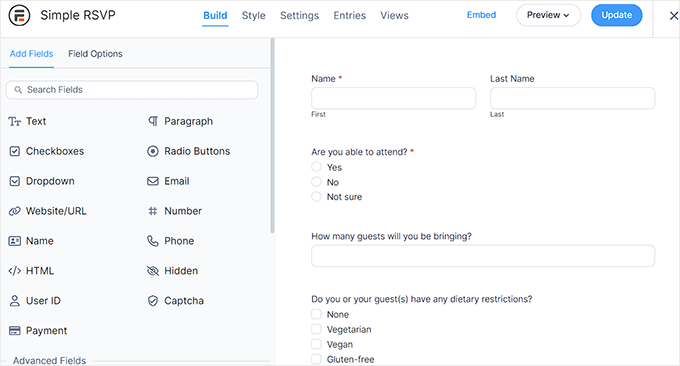
Możesz również pozwolić uczestnikom na RSVP dla wielu gości, korzystając z pól powtarzalnych, co ułatwia im dodawanie informacji dla dodatkowych uczestników.
Poza tym podoba nam się, jak Formidable Forms automatycznie dodaje wydarzenia do kalendarzy uczestników, integrując się z Kalendarzem Google, co czyni go świetną opcją.
✅ Zalety Formidable Forms
- Formidable Forms może integrować się z usługami marketingu e-mailowego i innymi popularnymi narzędziami, takimi jak Zapier i MailChimp.
- Pozwala użytkownikom przetwarzać różne płatności i dodawać pole przesyłania plików, kalkulatory, formularze wielostronicowe i inne.
- Byliśmy pod wrażeniem, że wtyczka pozwala na tworzenie przeszukiwalnej bazy danych oraz zarządzanie i eksportowanie wpisów z formularzy jako pliku CSV.
- Możesz dodać pole ChatGPT do swoich formularzy, które będzie działać jak asystent AI i pomoże użytkownikom w procesie przesyłania formularza.
❌ Wady Formidable Forms
- Nie podobało nam się, że Formidable Forms ma ograniczoną funkcjonalność w bezpłatnym planie, a jego płatny plan może być drogi dla małych firm.
- Nawigacja po wtyczce może być trudna dla początkujących.
Dlaczego polecamy Formidable Forms: Polecamy to narzędzie, jeśli chcesz dodać zaawansowany formularz RSVP do swojej strony internetowej. Jest to przyjazny dla użytkownika wybór, ponieważ zawiera pole ChatGPT, które pomaga użytkownikom podczas przesyłania formularza. Jest to również dobry wybór, jeśli chcesz wysyłać użytkownikom SMS-y RSVP.
5. Bilety i Rejestracja na Wydarzenia

Bilety i Rejestracja na Wydarzenia to znana wtyczka WordPress, która pozwala sprzedawać bilety, zbierać RSVP i zarządzać uczestnikami wydarzenia wirtualnego lub osobistego.
Odkryliśmy, że pozwala tworzyć i sprzedawać bilety na wydarzenia z opcją RSVP i dodawać je do swoich postów lub stron. Ponadto można dodać funkcję kodu QR, aby usprawnić wejście na wydarzenie dzięki skanowaniu biletów w celu szybkiego odprawienia uczestników.
Dzięki tej wtyczce możesz również dodać do swojej strony formularze rejestracyjne, które będą zbierać informacje o uczestnikach, w tym imiona, dane kontaktowe, ograniczenia dietetyczne i inne.
Event Tickets and Registration jest również w pełni responsywny mobilnie i zapewnia płynne doświadczenie dla użytkowników na wszystkich urządzeniach i interfejsach.
✅ Zalety Event Tickets and Registration
- Podstawowa wtyczka jest darmowa.
- Doceniamy, że pozwala wysyłać e-maile z potwierdzeniem RSVP, posiada licznik dostępnych biletów i łatwo integruje się z wtyczką The Events Calendar.
- Wtyczka pozwala na sprzedaż biletów poprzez integrację z PayPal, Stripe i PayStack.
- Generuje szczegółowe raporty dotyczące sprzedaży biletów, rejestracji, demografii uczestników i transakcji płatniczych.
❌ Wady Event Tickets and Registration
- Nie można dodać dodatkowych pól niestandardowych do formularza RSVP bez uaktualnienia do wersji Plus.
- Wtyczka oferuje ograniczone opcje dostosowywania.
Dlaczego polecamy Event Tickets and Registration: Ten wtyczka jest idealna na wydarzenia, na których sprzedajesz bilety i potrzebujesz funkcji RSVP. Goście mogą wypełnić formularz rejestracyjny lub potwierdzić obecność bezpośrednio z zakupionego biletu.
Użytkownicy The Events Calendar mogą również rozważyć dodatek Registrations dla dedykowanych funkcji RSVP.
6. RSVP i Zarządzanie Wydarzeniami
RSVP i Zarządzanie Wydarzeniami to bezpłatna wtyczka oferująca potężną platformę do zarządzania wydarzeniami dla stron internetowych WordPress.
Pozwala na tworzenie formularzy RSVP i dostosowywanie ich do motywu Twojej strony lub wydarzenia. Ponadto wtyczka umożliwia wybór, czy chcesz otwartą rejestrację na wydarzenie, czy stworzenie prywatnej listy uczestników z ograniczonym dostępem.
Poza tym RSVP i Event Management pozwala na importowanie/eksportowanie listy gości, dodawanie wielu opcji RSVP, ustawianie logiki warunkowej i wysyłanie natychmiastowych powiadomień po przesłaniu nowych odpowiedzi RSVP.
Nasze testy wykazały, że wtyczki można również używać do tworzenia pod-wydarzeń, takich jak wydarzenia wielodniowe z osobnymi potwierdzeniami RSVP dla każdego dnia. Bardzo podobała nam się ta unikalna funkcja, która nie jest dostępna w innych popularnych narzędziach RSVP.
✅ Zalety RSVP and Event Management
- Wtyczka może integrować się z usługami e-mail marketingu, a wersja premium obsługuje bramki płatności.
- Odkryliśmy, że wtyczka pozwala wyświetlać listę uczestników na Twojej stronie internetowej, aby zachęcić do zaangażowania społeczności. Możesz również skonfigurować listę oczekujących, aby zarządzać przepełnionymi wydarzeniami.
- Pozwala tworzyć i zarządzać wieloma wydarzeniami, ustawiać daty wydarzeń i wysyłać przypomnienia o wydarzeniach do uczestników.
- Generuje kody QR dla wydarzeń.
- Uwielbiamy to, że RSVP i Rejestracja Wydarzeń tworzy raporty o Twoim wydarzeniu, w tym raporty o frekwencji, raporty o przychodach i raporty marketingowe.
❌ Wady RSVP and Event Management
- Nie integruje się płynnie ze wszystkimi platformami stron trzecich.
- Niektórzy użytkownicy skarżyli się, że wtyczka negatywnie wpłynęła na szybkość i wydajność WordPressa.
- Oferuje ograniczoną pomoc techniczną dla klientów.
Dlaczego polecamy RSVP i Zarządzanie Wydarzeniami: Jeśli masz ograniczony budżet, polecamy bezpłatną wtyczkę RSVP i Zarządzanie Wydarzeniami, ponieważ łatwo pozwala tworzyć formularze RSVP i zarządzać wydarzeniami z poziomu panelu WordPress.
7. RSVPMaker

RSVPMaker to wtyczka do planowania wydarzeń i śledzenia RSVP dla WordPressa. Pozwala dodawać wydarzenia w dowolnym miejscu na Twojej stronie WordPress, aby Twoi goście mogli odpowiedzieć.
Wtyczka posiada kreator typu przeciągnij i upuść, konfigurowalne formularze RSVP, a nawet pozwala na utworzenie prywatnej listy uczestników z ograniczonym dostępem.
Dodatkowo, RSVPMaker może integrować listy gości z Mailchimp w celu wysyłania biuletynów e-mailowych i zaproszeń na wydarzenia przy użyciu edytora bloków WordPress.
Z łatwością zbiera niestandardowe informacje, importuje/eksportuje listy gości i akceptuje płatności przez PayPal.
✅ Zalety RSVP Maker
- Wtyczki można używać do tworzenia niestandardowego kalendarza wydarzeń.
- Doceniamy, że RSVPMaker pozwala tworzyć webinary i wydarzenia online przy użyciu darmowych źródeł, takich jak YouTube.
- Odkryliśmy, że dodaje dynamiczne treści, takie jak najnowsze posty na blogu lub nadchodzące wydarzenia, do wiadomości e-mail i stron wydarzeń za pomocą bloków lub shortcode'ów.
- Niektóre z innych funkcji RSVPMaker obejmują logikę warunkową, obsługę wielu języków, szczegółowe analizy, powiadomienia RSVP, zarządzanie zgłoszeniami i wiele więcej.
❌ Wady RSVP Maker
- Wtyczka posiada kreator typu „przeciągnij i upuść”, ale jej logika warunkowa i funkcje niestandardowego brandingu mogą być trudne w użyciu.
- Oferuje ograniczone integracje.
Dlaczego polecamy RSVPMaker: Ogólnie rzecz biorąc, RSVPMaker to świetne narzędzie, które może łatwo dodać formularze RSVP do Twojej witryny. Ponadto pozwala tworzyć webinary i niestandardowe biuletyny e-mail, oferuje szczegółowe analizy oraz import/eksport list gości.
Która jest najlepszą wtyczką RSVP dla WordPress?
Naszym zdaniem Sugar Calendar to najlepsza wtyczka RSVP dla WordPressa na rynku. Jeśli chcesz narzędzie do zarządzania wydarzeniami z pełnym zakresem funkcji, Sugar Calendar pozwala tworzyć i zarządzać wydarzeniami bezpośrednio w WordPressie, zbierać odpowiedzi RSVP, akceptować płatności i utrzymywać wszystko w jednym miejscu.
W przypadku prostszych potrzeb RSVP, WPForms jest doskonałą opcją. Zawiera kreator metodą przeciągnij i upuść, gotowe szablony RSVP na różne okazje oraz solidną ochronę przed spamem. Ponadto ma darmowy plan i przechowuje wszystkie zgłoszenia w bazie danych WordPress.
Jeśli chcesz utworzyć zaawansowany formularz RSVP z polem ChatGPT lub wysyłać SMS-y z potwierdzeniem RSVP do użytkowników, polecamy Formidable Forms.
Jeśli sprzedajesz bilety na wydarzenia, to Event Tickets and Registration jest dobrym wyborem.
Dla darmowej wtyczki RSVP skupionej na zarządzaniu wydarzeniami polecamy RSVP and Event Management. Jeśli chcesz darmowego planowania wydarzeń z obsługą webinarów, to RSVPMaker jest lepszym wyborem.
Często zadawane pytania dotyczące wtyczek RSVP dla WordPress
Oto kilka pytań, które nasi czytelnicy często zadają na temat wtyczek RSVP dla WordPressa.
Jak dodać przycisk RSVP w WordPressie?
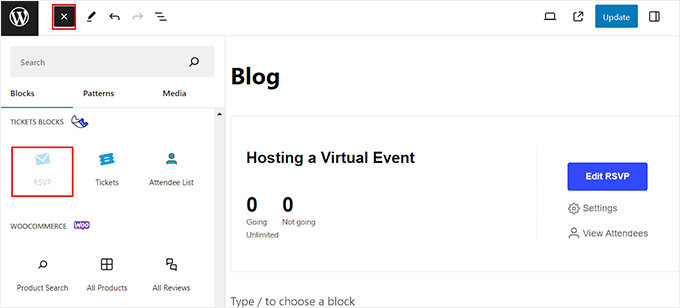
Jeśli po prostu chcesz dodać przycisk RSVP obok wydarzenia na swojej stronie WordPress, możesz użyć wtyczki Event Tickets and Registration.
Pozwala na tworzenie wydarzeń i dodawanie prostego przycisku RSVP, na który użytkownicy mogą kliknąć, używając bloku „RSVP” w edytorze treści.
Czy WordPress ma funkcję kalendarza?
Domyślnie WordPress nie posiada funkcji kalendarza.
Jeśli chcesz wyświetlić kalendarz wydarzeń na swojej stronie WordPress, zapoznaj się z naszym przewodnikiem na temat dodawania kalendarza wydarzeń w WordPressie.
Ile kosztują wtyczki RSVP?
Większość wtyczek RSVP dla WordPressa można znaleźć za darmo. Na przykład WPForms, która jest jedną z najlepszych wtyczek RSVP dla WordPressa, oferuje darmowy plan, którego możesz użyć do utworzenia formularza RSVP.
Podobnie, inne wtyczki RSVP również oferują darmowe wersje, których można użyć do zarządzania wydarzeniami.
Jednakże, jeśli przejdziesz na plan Pro, średnia wtyczka RSVP będzie kosztować Cię 10-30 USD miesięcznie.
Jaka jest najlepsza darmowa wtyczka WordPress RSVP?
Jeśli chcesz darmowej wtyczki RSVP, polecamy RSVP and Event Management. Pozwala ona na tworzenie formularzy RSVP, zarządzanie wieloma wydarzeniami i wysyłanie przypomnień dla uczestników za darmo.
RSVPMaker jest również darmowy i dobrze sprawdza się w przypadku wydarzeń cyklicznych lub hostingu webinarów.
Jaka jest najlepsza wtyczka WordPress RSVP na wesele?
W przypadku RSVP na wesela, WPForms jest naszym najlepszym wyborem. Zawiera gotowy szablon formularza „Lista gości weselnych”, który można łatwo dostosować.
Dla pełnego zarządzania wydarzeniami z RSVP, Sugar Calendar jest również silnym wyborem.
Najlepsze przewodniki po WordPress dla zarządzania wydarzeniami
- Jak dodać śledzenie zdarzeń Google Analytics w WordPress
- Jak dodać wydarzenia z Kalendarza Google z formularza kontaktowego WordPress
- Porównanie najlepszych wtyczek do wydarzeń w WordPress
- Jak dodać kalendarz wydarzeń na Facebooku w WordPress
- Jak stworzyć prosty kalendarz wydarzeń z Sugar Calendar
Jeśli podobał Ci się ten artykuł, zasubskrybuj nasz kanał YouTube po samouczki wideo WordPress. Możesz nas również znaleźć na Twitterze i Facebooku.




Jiří Vaněk
Używam wtyczki WP Forms od dość dawna i zawsze zaskakuje mnie tym, co potrafi i do czego mogę jej użyć, a do tej pory radziłem sobie z nią inaczej. Dziękuję za świetny przykład, jak zrobić RSVP za pomocą WPForms, dzięki czemu nie muszę zajmować się tymi sprawami skomplikowanie za pomocą innych narzędzi.
Prajwal Shewatkar
WP Forms to mój ulubiony plugin do zbierania odpowiedzi. Dostarczam wiadomości za pomocą WhatsApp API i zbieram informacje o uczestnikach za pomocą WP Forms. Działa doskonale jako plugin do RSVP, oprócz tego, że jest domyślnym pluginem do formularzy.
Shivajirao Jadhav
Podoba mi się to. Jednak potrzebuję instrukcji krok po kroku dotyczącej konfiguracji RSVP i jej użycia
Abdullatif
bardzo fajne wtyczki podobają mi się chcę założyć coś w stylu meetup.com myślę, że to bardzo fajne wtyczki