


Możesz mieć napięty harmonogram wydarzeń na Facebooku, ale odwiedzający Twoją stronę WordPress nie będą o tym wiedzieć, chyba że wyświetlisz te wydarzenia bezpośrednio na swoich stronach.
Kanał wydarzeń z Facebooka rozwiązuje ten problem, pobierając wydarzenia bezpośrednio z Twojej strony na Facebooku i automatycznie wyświetlając je na Twojej stronie internetowej.
Ten przewodnik przeprowadzi Cię przez cały proces konfiguracji, od utworzenia wymaganego konta na Facebooku po dostosowanie gotowego kalendarza.
Możesz użyć tych szybkich linków, aby przejść przez poszczególne kroki:
- Krok 1: Dodaj wtyczkę wydarzeń na Facebooku w WordPressie
- Krok 2: Połącz Facebooka z WordPressem i utwórz token dostępu do wydarzeń
- Krok 3: Dostosuj swój osadzony kalendarz wydarzeń na Facebooku
- Krok 4: Osadź swój kalendarz wydarzeń na Facebooku w WordPress
- Często zadawane pytania dotyczące dodawania kalendarza wydarzeń z Facebooka w WordPress
Krok 1: Dodaj wtyczkę wydarzeń na Facebooku w WordPressie
Aby wyświetlić wydarzenia z Facebooka w WordPress, będziesz potrzebować wtyczki Smash Balloon Facebook Feed. Ta wtyczka pozwala wyświetlać Twoje posty, zdjęcia, filmy i albumy z Facebooka bezpośrednio na Twojej stronie internetowej WordPress.
Istnieje również darmowa wtyczka Smash Balloon Social Post Feed, którą można pobrać z oficjalnego repozytorium WordPress. Jednakże, aby wyświetlać wydarzenia z Facebooka, będziesz musiał zaktualizować do licencji Elite (149 USD/rok).
Gdy masz już licencję, możesz zainstalować i aktywować wtyczkę. Nasz poradnik na temat jak zainstalować wtyczkę WordPress przeprowadzi Cię przez ten proces krok po kroku.
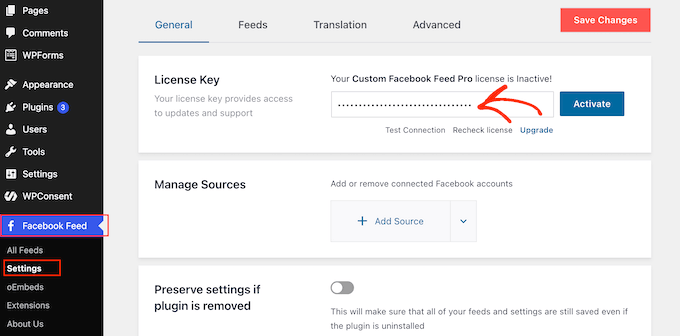
Po aktywacji przejdź do Facebook Feed » Ustawienia, wklej swój klucz w pole Klucz licencyjny i kliknij Aktywuj.
Krok 2: Połącz Facebooka z WordPressem i utwórz token dostępu do wydarzeń
Facebook traktuje wydarzenia na stronie jako dane ograniczone, więc Smash Balloon nie może ich pobierać automatycznie jak standardowe posty. Zamiast tego musisz utworzyć prostą aplikację Facebook, wygenerować token dostępu i dodać ten token do wtyczki.
Zanim zaczniesz, upewnij się, że Twoje osobiste konto Facebook ma dostęp administratora do strony na Facebooku, na której hostowane są Twoje wydarzenia. Jeśli nie jesteś administratorem, konfiguracja zakończy się bez wyświetlania błędu, ale Twój kalendarz pozostanie całkowicie pusty.
Zarejestruj się jako Meta Developer
Aby rozpocząć, przejdź do witryny Meta for Developers i kliknij „Zaloguj się” w prawym górnym rogu. Będziesz musiał zalogować się przy użyciu osobistego profilu Facebook, który zarządza Twoją stroną, ponieważ Facebook pozwala rejestrować się tylko osobom fizycznym, a nie firmom.
Jeśli to Twoja pierwsza wizyta, kliknij „Utwórz nowe konto” i postępuj zgodnie z instrukcjami na ekranie.
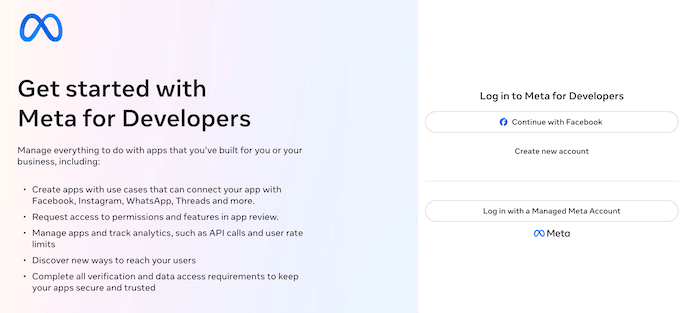
Facebook poprosi Cię o zaakceptowanie warunków dla deweloperów, weryfikację numeru telefonu przez SMS i potwierdzenie adresu e-mail. Po zakończeniu Facebook przekieruje Cię do panelu aplikacji.
Utwórz swoją aplikację na Facebooku i dodaj jej uprawnienia
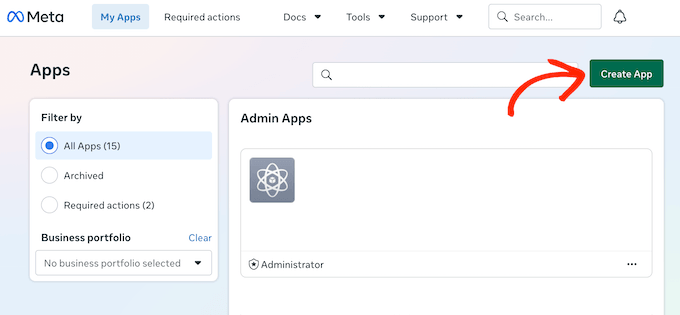
Na stronie Aplikacje kliknij „Utwórz aplikację” w prawym górnym rogu.
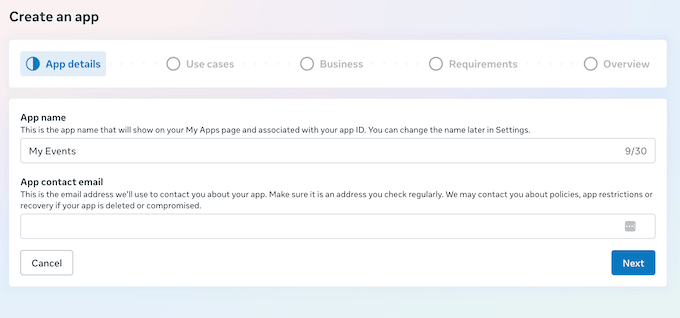
Na ekranie „Szczegóły aplikacji” wprowadź nazwę swojej aplikacji i swój adres e-mail kontaktowy. Nazwa jest widoczna tylko dla Ciebie, więc coś prostego, jak Moje Wydarzenia, będzie działać dobrze.
Kliknij Dalej, aby przejść dalej.
Na ekranie „Dodaj przypadki użycia” wybierz „Zarządzanie treścią” z menu po lewej stronie.
Gdy się pojawi, wybierz „Zarządzaj wszystkim na Twojej stronie”.
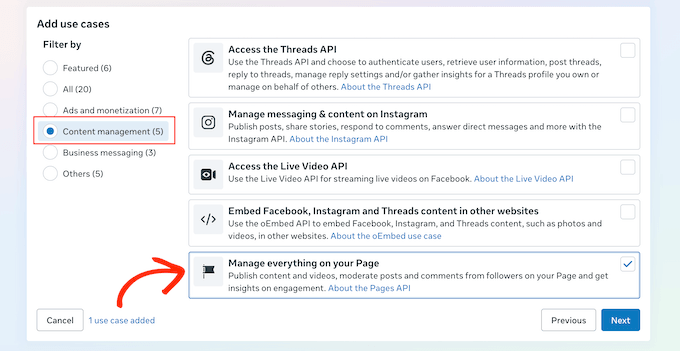
Kliknij „Dalej”.
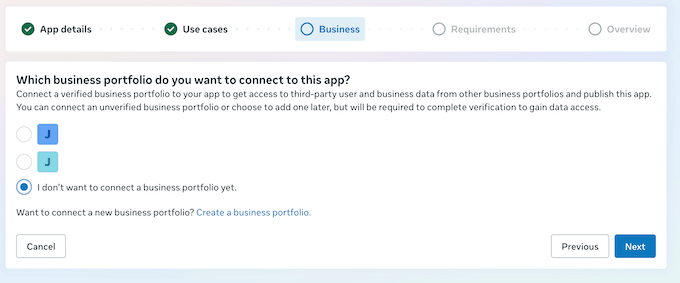
Na ekranie „Firma” możesz połączyć portfolio biznesowe, jeśli z niego korzystasz. Ponieważ ta część jest opcjonalna, możesz również wybrać „Jeszcze nie chcę łączyć portfolio biznesowego” i kliknąć „Dalej”.
Na ekranie Wymagania kliknij „Dalej”, aby potwierdzić, że nie mają zastosowania żadne dodatkowe wymagania publikacji.
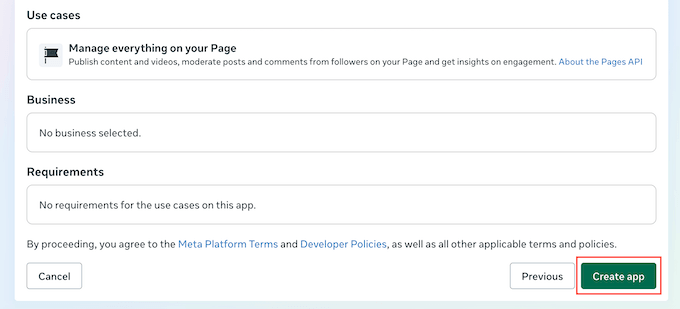
Na koniec przejrzyj swoje ustawienia na ekranie Przegląd i kliknij „Utwórz aplikację”.
Otworzy się panel Twojej nowej aplikacji. Stąd kliknij „Dostosuj przypadek użycia Zarządzaj wszystkim na Twojej stronie”.
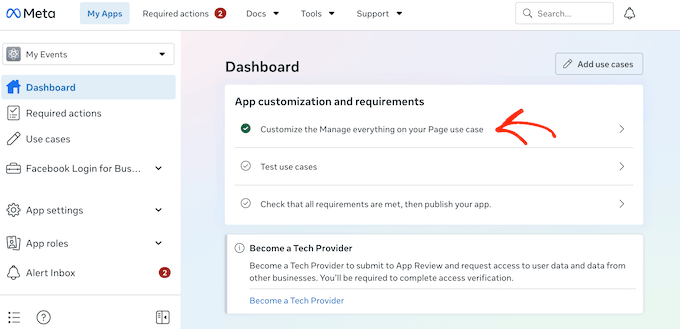
Na tej stronie zauważysz, że uprawnienia pages_show_list i business_management są już zaznaczone dla Ciebie.
Na liście kliknij „Dodaj” obok każdego z tych uprawnień:
pages_read_user_contentpages_read_engagementpages_manage_engagement
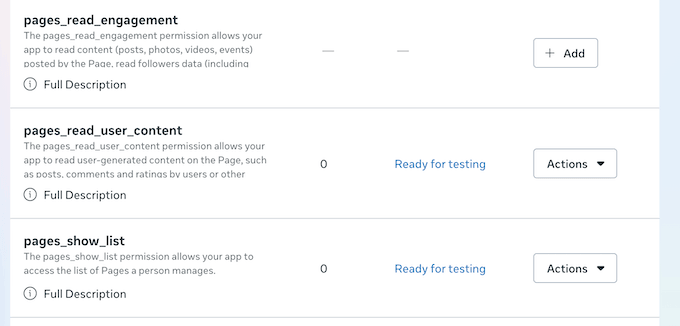
Po dodaniu wszystkie trzy będą wyświetlać status „Gotowe do testowania”.
Ponieważ wyświetlanie kanałów wydarzeń na Facebooku nie wymaga od Facebooka przeglądu ani publikacji Twojej aplikacji, możesz bezpiecznie pozostawić ją w trybie deweloperskim.
Wygeneruj swój token i połącz swoją stronę
W bocznym menu aplikacji przejdź do Ustawienia aplikacji » Podstawowe.
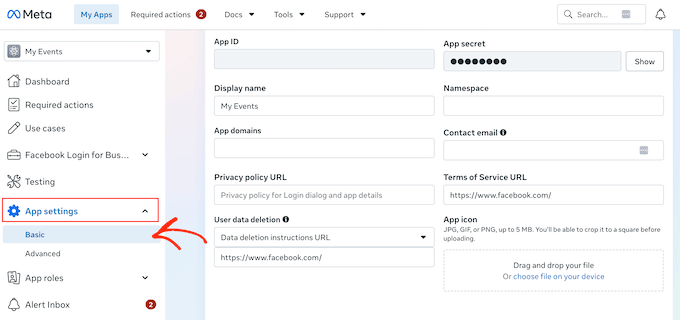
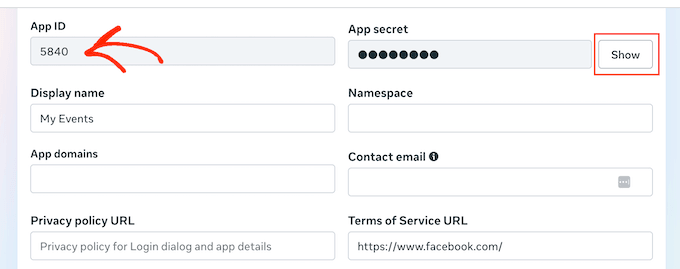
Tutaj znajdziesz pola „Identyfikator aplikacji” i „Sekret aplikacji”.
Aby wyświetlić sekret, kliknij „Pokaż”. Będziesz potrzebować tych informacji wkrótce, więc pozostaw ten ekran otwarty.
W nowej karcie otwórz Graph API Explorer, czyli narzędzie Facebooka do testowania, co aplikacja może odczytać. Jeśli nie jest jeszcze wybrana, otwórz menu rozwijane „Meta App” i wybierz właśnie utworzoną aplikację.
Następnie otwórz menu rozwijane „Add a Permission” i wybierz wszystkie pięć z tych uprawnień: business_management, pages_manage_engagement, pages_read_engagement, pages_read_user_content i pages_show_list.
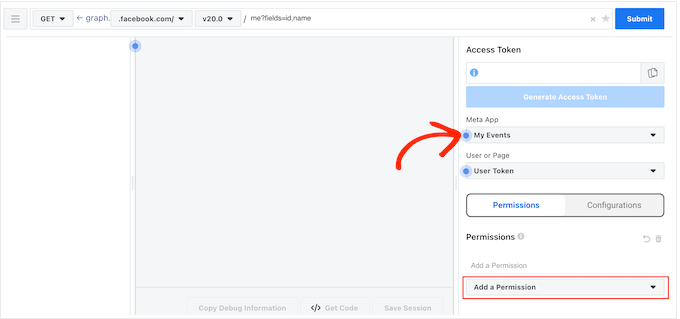
Gdy wszystkie pięć uprawnień pojawi się na liście „Permissions”, kliknij „Generate Access Token”.
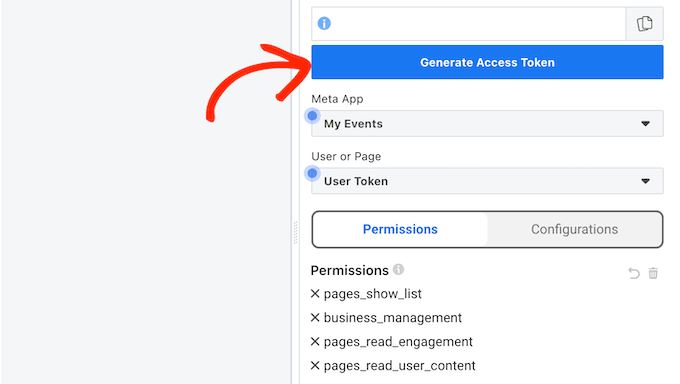
Okno logowania Facebooka poprosi o potwierdzenie konta, więc kliknij „Continue”.
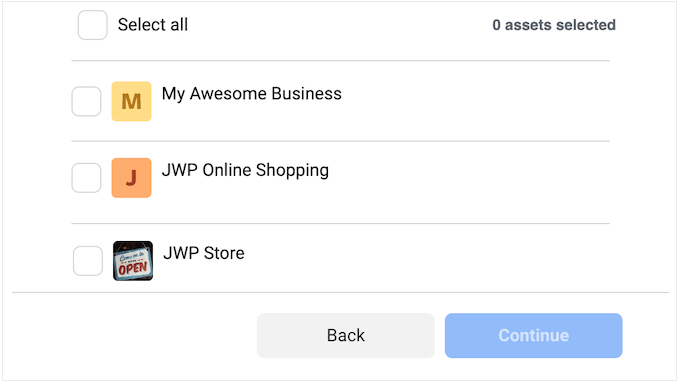
Facebook zapyta następnie, do których stron i firm Twoja aplikacja ma mieć dostęp. Wybierz stronę, którą chcesz wyświetlić, i kliknij „Continue”.
Twój nowy token pojawi się w polu „Access Token”. Możesz kliknąć ikonę kopiowania obok niego, aby skopiować tekst.
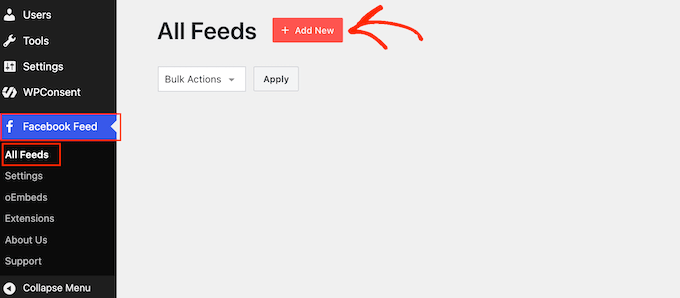
Ponieważ ten tymczasowy token jest ważny tylko przez około godzinę, wklej go od razu do wtyczki Smash Balloon. Wróć do panelu WordPress, przejdź do Facebook Feed » All Feeds i kliknij „Add New”.
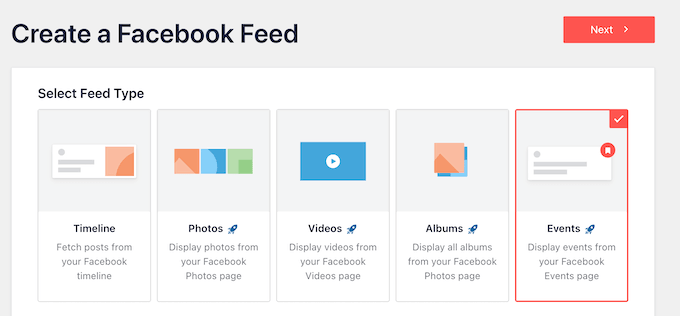
Na następnym ekranie wybierz typ kanału „Events” i kliknij „Next”.
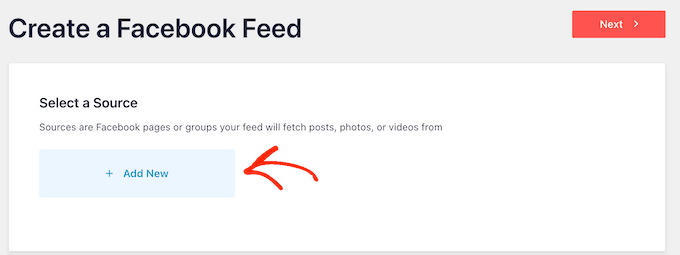
Ponieważ nie masz jeszcze podłączonego źródła wydarzeń, ekran „Select a Source” będzie pusty, więc kliknij „Add New”.
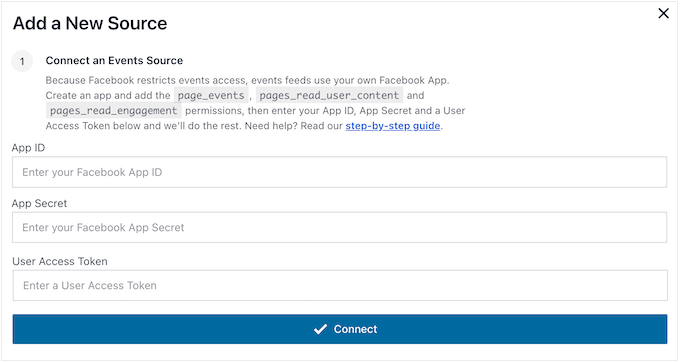
Wklej swój App ID, App Secret i User Access Token w odpowiednich polach, a następnie kliknij „Connect”.
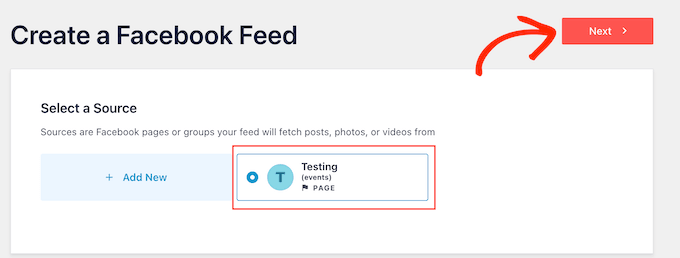
Po połączeniu wtyczka pobierze strony Facebooka, którymi zarządzasz, i wyświetli je na liście. Wybierz stronę, której wydarzenia chcesz zaprezentować, i kliknij „Add”.
Twoja strona pojawi się teraz jako podłączone źródło wydarzeń. Wybierz ją na ekranie „Select a Source” i kliknij „Next”, aby kontynuować.
Wybierz szablon układu dla swojego kalendarza i kliknij „Next”.
W tym przewodniku używamy szablonu „Default”, ale każdy szablon jest w pełni konfigurowalny.
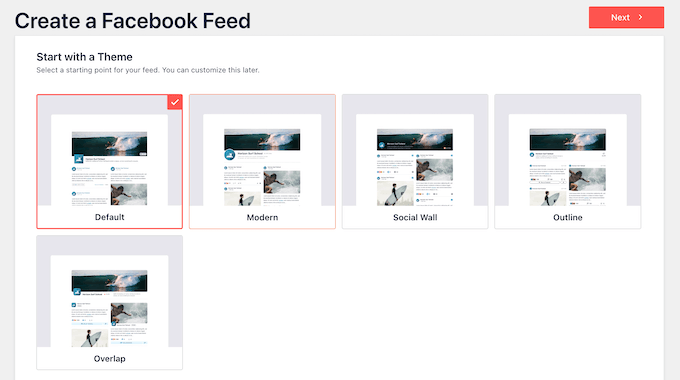
Krok 3: Dostosuj swój osadzony kalendarz wydarzeń na Facebooku
Po utworzeniu kanału zostaniesz przeniesiony do narzędzia do dostosowywania Smash Balloon.
Po prawej stronie zobaczysz podgląd swojego kalendarza wydarzeń na Facebooku, podczas gdy lewa strona zawiera ustawienia dotyczące dostosowywania sposobu wyświetlania tych wydarzeń na Twojej stronie.
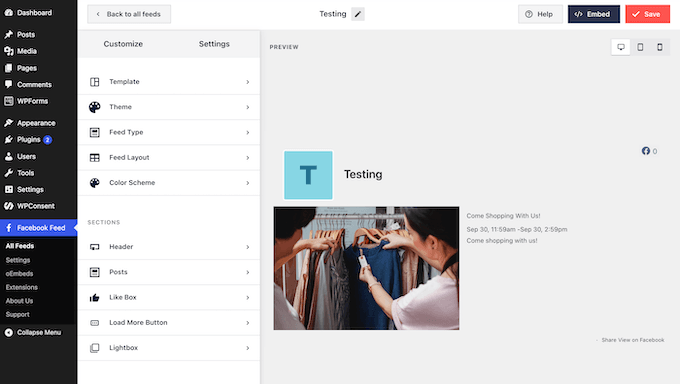
Większość tych ustawień jest prosta, więc skupimy się na tych, które mają największy wpływ na Twój kalendarz. Na początek panel „Feed Layout” kontroluje jego ogólny kształt.
Tutaj możesz wybierać między układami List, Masonry i Carousel. Masonry wyświetla Twoje wydarzenia w siatce kolumnowej, która naturalnie dopasowuje się do różnej wysokości kart, podczas gdy Carousel zamienia kalendarz w interaktywny suwak, przez który odwiedzający mogą klikać.
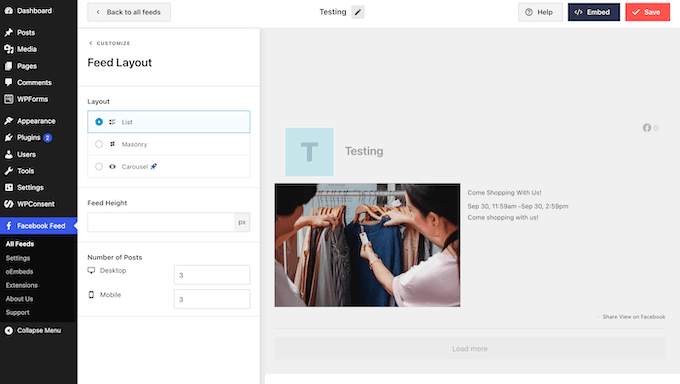
Ten sam panel pozwala dostosować wysokość kanału i ustawić „Number of Posts” do wyświetlenia, z oddzielnymi kontrolkami dla urządzeń stacjonarnych i mobilnych. Wyświetlanie mniejszej liczby postów na urządzeniach mobilnych zapobiega zagracaniu małych ekranów długimi harmonogramami i ukrywaniu reszty treści.
W miarę wprowadzania zmian podgląd aktualizuje się automatycznie. Możesz użyć przycisków urządzeń w prawym górnym rogu, aby zobaczyć, jak Twój kanał wygląda na komputerach, tabletach i urządzeniach mobilnych.
Domyślnie kalendarz dziedziczy kolory z Twojego motywu WordPress. Jeśli wolisz inny wygląd, możesz wybrać „Schemat kolorów” z menu po lewej stronie i wprowadzić zmiany.
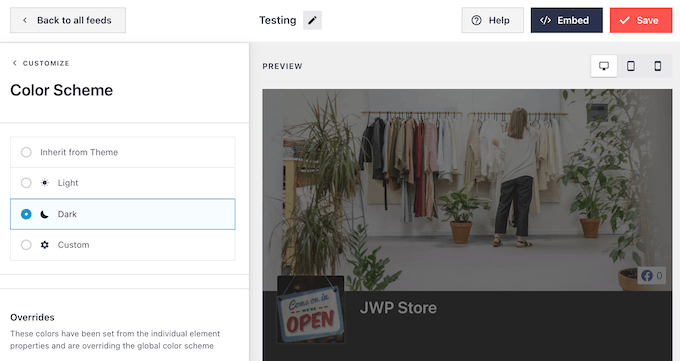
Niżej ustawienia nagłówka zarządzają blokiem znajdującym się nad kalendarzem, który kieruje odwiedzających do Twojej strony na Facebooku.
Stąd możesz przełączać się między nagłówkiem wizualnym a tekstowym, dostosowywać tytuł i opis, lub całkowicie wyłączyć nagłówek za pomocą przełącznika „Włącz”.
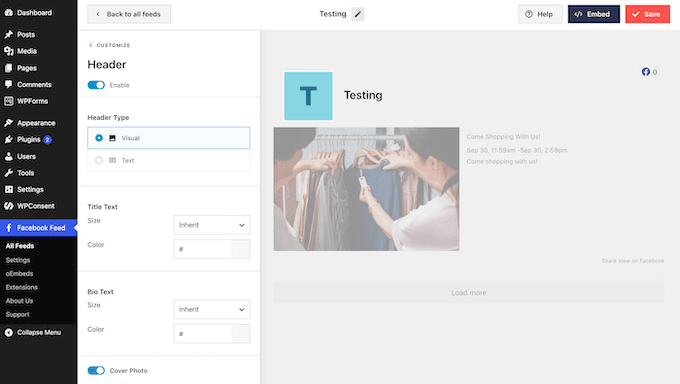
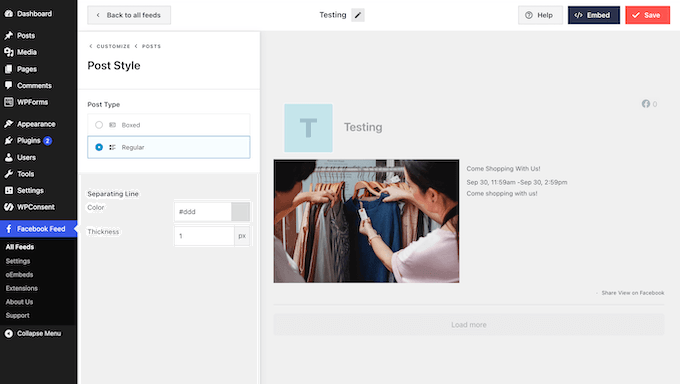
Aby zmienić wygląd poszczególnych wydarzeń, przejdź do Wpisy » Styl wpisu.
W sekcji „Typ wpisu” wybierz „Pudełkowe”, aby umieścić każde wydarzenie w oddzielnej, wyściełanej karcie, lub wybierz „Zwykłe”, aby oddzielić wydarzenia pojedynczą linią.
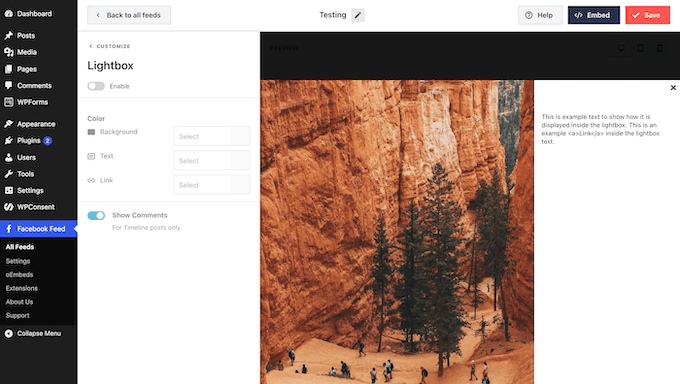
Istnieje również funkcja lightbox, która otwiera wyskakujące okienko nad stroną, gdy ktoś kliknie wydarzenie. Pozwala to odwiedzającym przeglądać cały harmonogram bez opuszczania Twojej witryny.
Ta wygoda oznacza, że mniej osób może kliknąć link do Twojej strony na Facebooku. Jeśli wolisz kierować odwiedzających bezpośrednio na swoją stronę na Facebooku, możesz dezaktywować lightbox za pomocą przełącznika „Włącz”.
Gdy będziesz zadowolony z wyglądu kalendarza wydarzeń na Facebooku, nie zapomnij kliknąć „Zapisz”, aby zachować zmiany. Teraz możesz dodać ten kanał do swojej witryny WordPress.
Krok 4: Osadź swój kalendarz wydarzeń na Facebooku w WordPress
Aby dodać kalendarz wydarzeń na Facebooku, kliknij przycisk „Osadź” u góry ekranu.
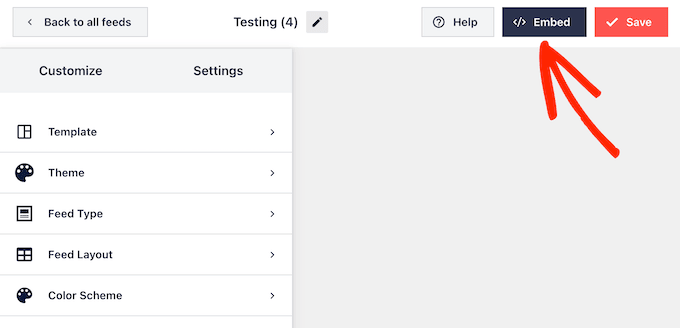
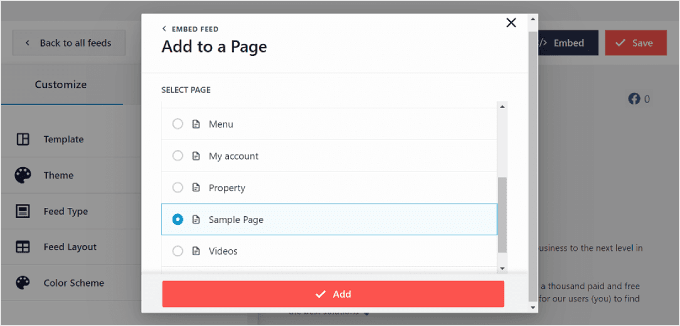
Najpierw możesz kliknąć „Dodaj do strony”.
Wybierz stronę, na której chcesz opublikować kalendarz wydarzeń, i kliknij „Dodaj”.
Następnie zostaniesz przekierowany do edytora bloków.
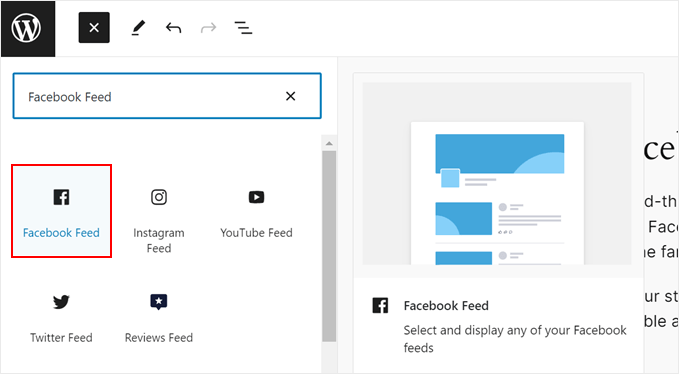
Tutaj kliknij przycisk „+ Dodaj blok” i znajdź blok „Kanał Facebook”.
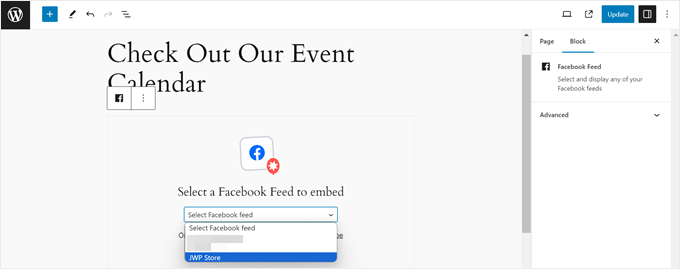
Następnie otwórz menu rozwijane w panelu bloku i wybierz wcześniej utworzony kanał wydarzeń.
Blok automatycznie zaktualizuje się, aby wyświetlić Twój kalendarz wydarzeń.
Okno „Osadź” zawiera również opcję „Dodaj do widżetu”, jeśli wolisz umieścić kalendarz w obszarze widżetu, takim jak pasek boczny lub stopka. Dodatkowo, zawiera krótki kod, który możesz skopiować i wkleić wszędzie tam, gdzie standardowy blok nie jest obsługiwany.
Po opublikowaniu strony otwórz ją w oknie przeglądarki incognito lub wylogowanej, aby sprawdzić, czy Twoje nadchodzące wydarzenia z Facebooka są wyświetlane.
Jeśli kalendarz się ładuje, ale wydaje się całkowicie pusty, sprawdź ponownie, czy Twoje konto na Facebooku ma dostęp administracyjny do strony, zgodnie z opisem w kroku 2.
Często zadawane pytania dotyczące dodawania kalendarza wydarzeń z Facebooka w WordPress
Jak dodać wydarzenia z Facebooka do kalendarza?
Subskrybujesz je, zamiast kopiować ręcznie. W kalendarzu wydarzeń na Twojej stronie znajdź przycisk „Dodaj do kalendarza”. Kliknięcie prawym przyciskiem myszy na tym przycisku wyświetli link, który możesz wkleić do Kalendarza Google, Kalendarza Apple lub Outlooka.
Pamiętaj, że subskrypcja różni się od osadzania. Subskrypcja kalendarza synchronizuje wydarzenia w Twojej osobistej aplikacji kalendarza, podczas gdy osadzanie ich za pomocą wtyczki takiej jak Smash Balloon wyświetla ten na żywo harmonogram bezpośrednio na Twojej stronie, aby odwiedzający mogli go zobaczyć.
Jaki jest najlepszy plugin do kalendarza wydarzeń dla WordPress?
Jeśli chcesz hostować wydarzenia bezpośrednio na swojej stronie, zamiast pobierać je z Facebooka, Sugar Calendar jest naszym najlepszym wyborem. Zarządza powtarzającymi się wydarzeniami, przyjmuje rezerwacje i pozwala sprzedawać bilety przez Stripe lub WooCommerce.
Ponieważ wydarzenia są hostowane na Twojej stronie, działają one nawet wtedy, gdy przestaniesz publikować na Facebooku.
Aby przyjrzeć się bliżej, zapoznaj się z naszą recenzją Sugar Calendar lub porównaj ją z alternatywami w naszym zestawieniu najlepszych wtyczek kalendarza WordPress.
Mamy nadzieję, że ten artykuł pomógł Ci dowiedzieć się, jak dodać kalendarz wydarzeń na Facebooku w WordPress. Możesz również zapoznać się z naszymi ekspertyzami dotyczącymi najlepszych wtyczek Facebook dla WordPress lub dowiedzieć się, jak wyświetlać swoją oś czasu na Facebooku w WordPress.
Jeśli podobał Ci się ten artykuł, zasubskrybuj nasz kanał YouTube po samouczki wideo WordPress. Możesz nas również znaleźć na Twitterze i Facebooku.




Moinuddin Waheed
Facebook posiada dużą bazę zasobów i jest jedną z najlepszych platform do pozyskiwania wartościowego ruchu.
Integracja kalendarza wydarzeń Facebooka z kalendarzem strony internetowej z pewnością pomoże w pozyskaniu tego dużego ruchu w postaci klientów.
Dziękuję za szczegółowy post o tym, jak tworzyć wydarzenia w kalendarzu Facebooka.
Ahmed Omar
facebook to jedno z ważnych mediów społecznościowych, którego nie można zignorować, a w ten sposób łatwo będzie zaimportować wydarzenia z facebooka
świetny post z ważnymi szczegółami
Dziękuję
Wsparcie WPBeginner
Proszę bardzo
Administrator
Lilja Níelsdóttir
Próbuję metodą 1: Dodaj wydarzenia z Facebooka do swojej witryny bez wtyczki, ale to nie działa. Podgląd jest poprawny, ale po opublikowaniu lub wyświetleniu strony nie jest on przenoszony, nie otrzymuję żadnych informacji o wydarzeniach ani niczego na stronie. Jest pusta. Czy ta metoda jest nadal poprawna?
Wsparcie WPBeginner
Chyba że otrzymamy inne informacje, ta metoda powinna nadal działać. Nie zapomnij wyczyścić pamięci podręcznej na swojej stronie, ponieważ może to być możliwy powód.
Administrator
Lacey
„Coś poszło nie tak. Twoja zmiana mogła nie zostać zapisana. Spróbuj ponownie.”
Za każdym razem, gdy próbuję edytować plik header.php zgodnie z instrukcjami, otrzymuję błąd. Czy ta metoda jest nadal aktualna po wszystkich aktualizacjach wprowadzonych przez Facebooka?
Pau
Wypróbowałem metodę 1 i na mojej stronie internetowej pojawił się dziwny szary kwadrat pod stopką, wydarzenia z Facebooka nie są tam widoczne.
jon
Czy jest sposób, aby na stronie Wordpress wyświetlał się tylko przycisk „Zainteresowany” wydarzenia na Facebooku?
Michelle Platt
Uważam, że było to bardzo łatwe do naśladowania. Dodałem już wiele widżetów tekstowych. Czy masz jakiś pomysł, dlaczego widzę go, gdy jestem w WordPressie (widzę moją stronę), ale nie na moim telefonie ani na żadnym innym komputerze? Nie ma nawet miejsca na niego w pasku bocznym. Po prostu go tam nie ma. Ponownie, widzę go po swojej stronie i zdecydowanie go zapisałem.
Ashiq hussain
Dzięki za informacje o WordPressie, pomocne dla mnie w nauce WordPressa.
Awontis
Wszystko można rozwiązać za pomocą wtyczek!