


Chcesz więcej obserwujących w mediach społecznościowych dla swojego bloga? Znaleźliśmy świetny trik: wyświetlaj swoją oś na Facebooku bezpośrednio na swojej witrynie WordPress. Dzięki temu Twoja witryna będzie aktualna, a odwiedzający będą Cię również obserwować na Facebooku.
Wiele osób ma trudności z dodaniem swojej osi czasu na Facebooku do swojej witryny WordPress. Często kończą z kanałami, które wyglądają źle i nie pasują do ich witryny. Ale nie martw się – mamy łatwe rozwiązanie, które również dobrze wygląda.
Ten przewodnik pokaże Ci, jak dodać swoją oś czasu na Facebooku do WordPressa za pomocą prostego narzędzia.
Dlaczego wyświetlać oś czasu Facebooka w WordPress?
Według naszych statystyk badań marketingowych, Facebook jest najpopularniejszą platformą mediów społecznościowych na świecie, z 2,9 miliarda aktywnych użytkowników miesięcznie. To sprawia, że Facebook jest idealnym miejscem do dotarcia do nowej publiczności i nawiązania kontaktu z ludźmi, którzy już wiedzą o Twojej stronie internetowej.
Jednak ludzie nie zobaczą Twoich postów na Facebooku, jeśli po prostu odwiedzą Twoją witrynę.
Mając to na uwadze, zalecamy osadzenie Twojej osi czasu na Facebooku w WordPressie, aby więcej osób mogło cieszyć się Twoją treścią. Jeśli ludziom spodoba się to, co zobaczą, mogą nawet zacząć Cię obserwować na Facebooku.
Jeśli użyjesz odpowiedniej wtyczki, kanał mediów społecznościowych będzie automatycznie aktualizowany podczas publikowania nowych treści na Facebooku. To prosty sposób na utrzymanie świeżości i atrakcyjności Twojej strony internetowej, nawet dla stałych odwiedzających.
Mając to na uwadze, zobaczmy, jak wyświetlić oś czasu Facebooka w WordPressie. Możesz skorzystać z poniższych szybkich linków, aby przejść przez poszczególne kroki:
Krok 1: Zainstaluj i skonfiguruj wtyczkę Custom Facebook Feed
Najprostszym sposobem na osadzenie Twojej osi czasu na Facebooku w WordPressie jest użycie wtyczki Smash Balloon Custom Facebook Feed.
Ta wtyczka pozwala na osadzanie albumów z Facebooka, komentarzy, recenzji, postów społeczności i innych na Twojej stronie.
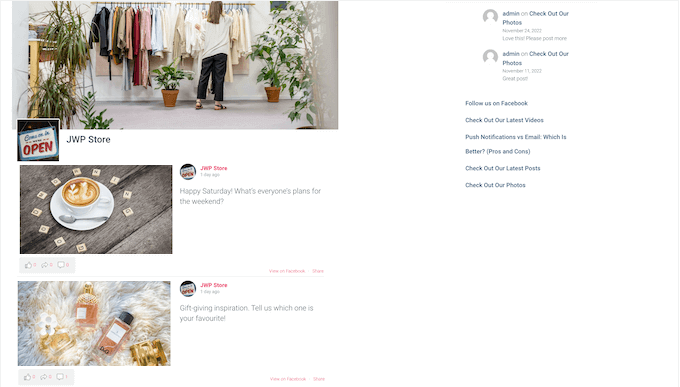
W tym przewodniku użyjemy Custom Facebook Feed Pro, ponieważ pozwala on wyświetlać zdjęcia i filmy z Twojej osi czasu na Facebooku.
Tymczasem bezpłatna wersja pozwala tylko na teksty i linki w Twoich postach statusowych na Facebooku.
Po aktywacji musisz przejść do Kanał Facebook » Ustawienia i wprowadzić swój klucz licencyjny w polu „Klucz licencyjny”.
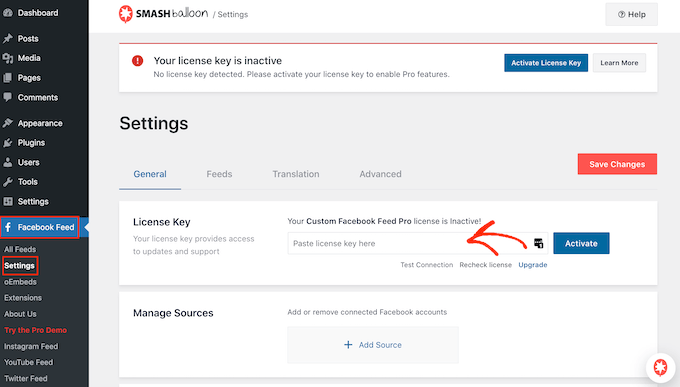
Informacje te znajdziesz w swoim koncie na stronie Smash Balloon.
Po wprowadzeniu klucza kliknij przycisk „Aktywuj”.
Krok 2: Połącz swoją stronę lub grupę na Facebooku z WordPress
Następnie musisz połączyć swoją witrynę WordPress z stroną na Facebooku lub osią grupy. Użyjemy strony na Facebooku, ale kroki będą w dużej mierze takie same dla grup na Facebooku.
Aby uzyskać bardziej szczegółowy przegląd grup, zapoznaj się z naszym kompletnym przewodnikiem na temat osadzania kanału grupy na Facebooku w WordPressie.
Aby połączyć swoją stronę lub grupę na Facebooku z WordPress, przejdź do Facebook Feed » Wszystkie kanały, a następnie kliknij „Dodaj nowy”.
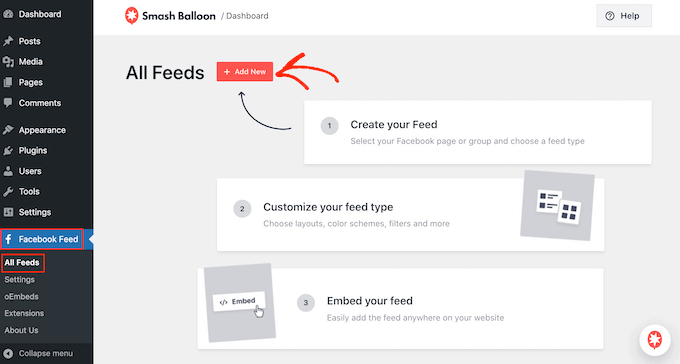
Smash Balloon pozwala tworzyć różne kanały, aby dodać kalendarz wydarzeń z Facebooka w WordPressie, wyświetlać zdjęcia, osadzać oś czasu i inne.
Ponieważ chcemy wyświetlić naszą oś czasu na Facebooku w WordPressie, musisz kliknąć „Oś czasu”, a następnie kliknąć „Dalej”.
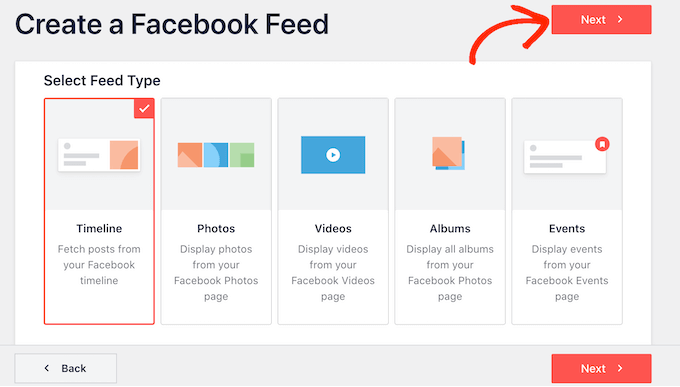
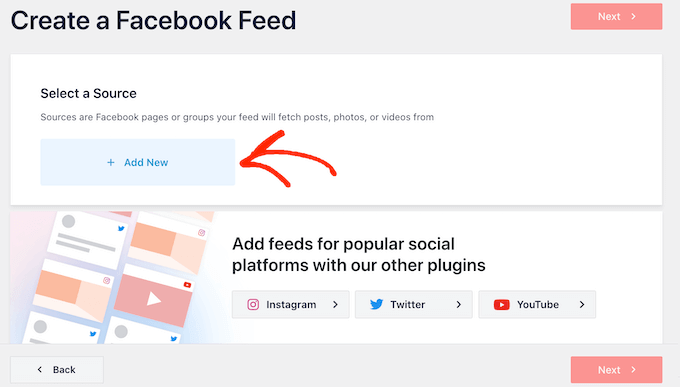
Następnie możesz wybrać stronę lub grupę na Facebooku, którą chcesz dodać do swojej witryny.
Po prostu kliknij „Dodaj nowy”, aby rozpocząć.
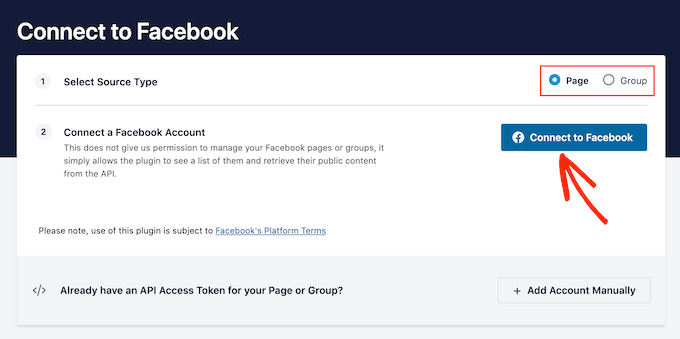
Na następnym ekranie wybierz, czy chcesz osadzić oś czasu ze strony czy grupy.
Po podjęciu tej decyzji kliknij „Połącz z Facebookiem”.
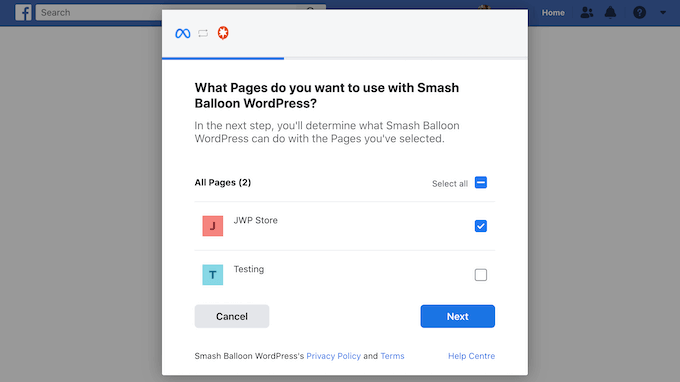
Otworzy się okno, w którym możesz zalogować się na swoje konto na Facebooku i wybrać strony lub grupy, których chcesz użyć.
Następnie kliknij „Dalej”.
Po wykonaniu tej czynności Facebook wyświetli wszystkie informacje, do których Smash Balloon będzie miał dostęp, oraz akcje, które może wykonać na Twojej stronie lub grupie na Facebooku.
Aby ograniczyć dostęp Smash Balloon do Twojego konta na Facebooku, wystarczy kliknąć dowolny przełącznik, aby zmienić go z „Tak” na „Nie”. Pamiętaj tylko, że może to ograniczyć zawartość z Facebooka, która pojawia się na Twoim blogu WordPress lub stronie internetowej.
Mając to na uwadze, powinieneś w miarę możliwości pozostawić wszystkie przełączniki włączone.
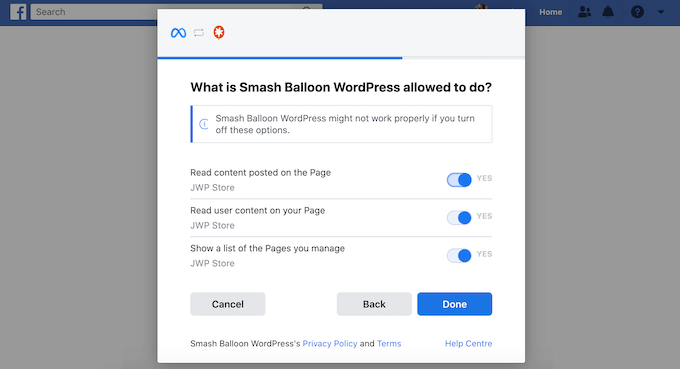
Następnie kliknij przycisk „Gotowe”.
Po kilku chwilach powinieneś zobaczyć komunikat potwierdzający, że połączyłeś swoją stronę internetową WordPress z Facebookiem. Teraz, gdy to zrobiłeś, czas kliknąć „OK”.
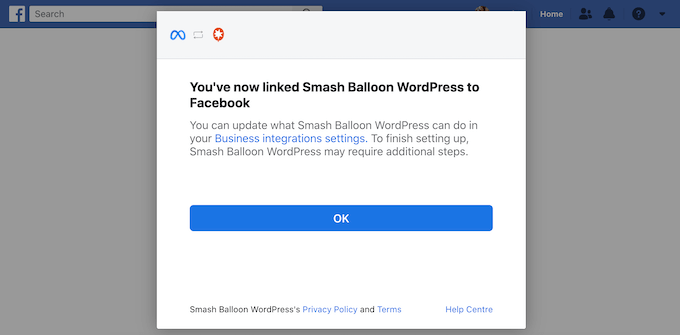
Smash Balloon automatycznie przeniesie Cię z powrotem do panelu WordPress.
W tym momencie zobaczysz wyskakujące okienko z grupą lub stroną, którą właśnie połączyłeś z WordPress.
Po prostu zaznacz przycisk radiowy obok tego źródła, a następnie kliknij przycisk „Dodaj”.
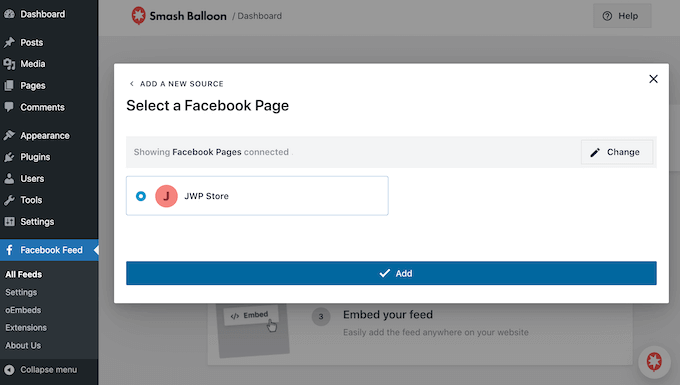
Jeśli przypadkowo zamknąłeś okno podręczne, nie martw się. Po prostu odśwież kartę, aby ponownie otworzyć okno podręczne.
Teraz wybierz swoją stronę lub grupę na Facebooku i kliknij „Dalej”.
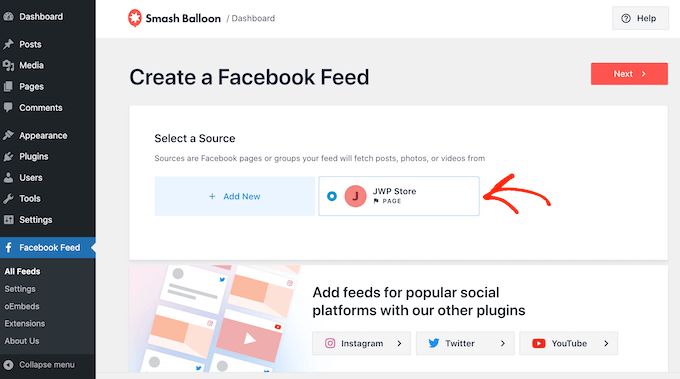
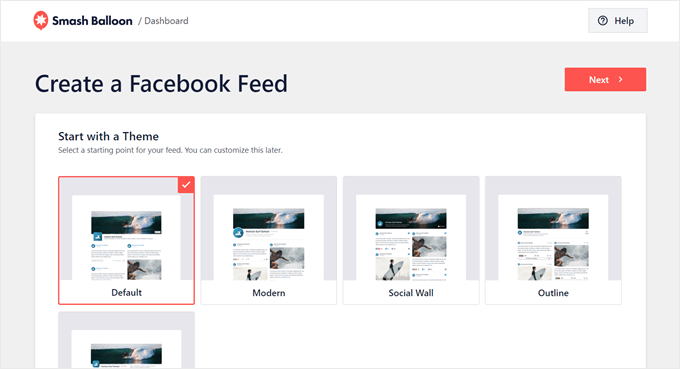
Na tym etapie możesz wybrać motyw dla swojej osi czasu kanału na Facebooku. Wszystkie te motywy są w pełni konfigurowalne, dzięki czemu możesz dostosować projekt w zależności od tego, jak chcesz wyświetlić oś czasu na swojej stronie internetowej WordPress.
Jeśli nie masz pewności, którego użyć, możesz po prostu wybrać „Domyślny” i zmienić go później w następnym kroku.
Teraz możesz wybrać szablon, który posłuży jako punkt wyjścia dla Twojej osadzonej osi czasu.
Używamy szablonu „Domyślny”, ale możesz wybrać dowolny szablon. Ponownie, możesz również zmienić szablon później, jeśli nie będziesz z niego zadowolony.
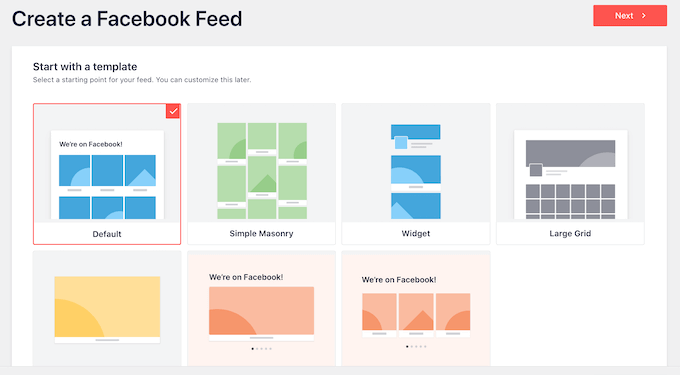
Kiedy będziesz gotowy, kliknij przycisk „Dalej”.
Krok 3: Dostosuj swój osadzony kanał na Facebooku
Wtyczka Smash Balloon Custom Facebook Feed daje wiele sposobów na dostosowanie wyglądu osi czasu na Twojej stronie. Mając to na uwadze, zobaczmy różne zmiany, które możesz wprowadzić w swojej osi czasu na Facebooku.
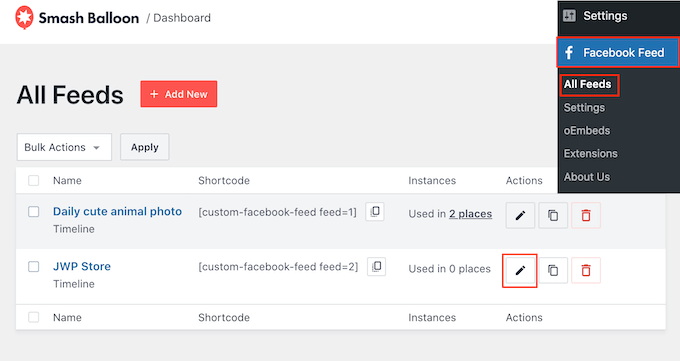
Na stronie Kanał Facebook » Wszystkie kanały znajdź swój kanał osi czasu, a następnie kliknij przycisk „Edytuj”, który wygląda jak mały ołówek.
Otwiera to edytor kanału Smash Balloon, który po prawej stronie pokazuje podgląd osi grupy lub strony na Facebooku.
Po lewej stronie zobaczysz wszystkie ustawienia, których możesz użyć do zmiany wyglądu osi czasu. Większość tych ustawień jest samoujaśniająca, ale szybko omówimy każdy obszar.
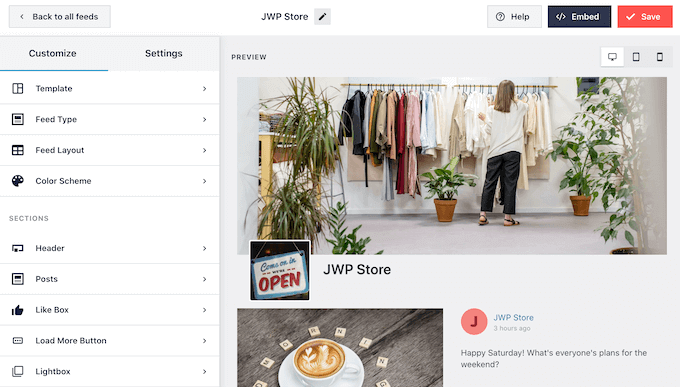
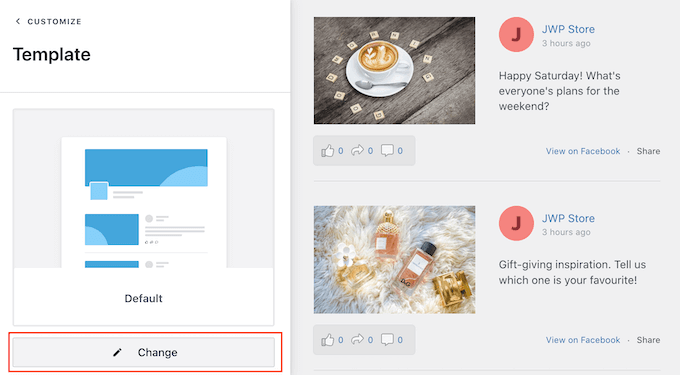
Jeśli nie jesteś zadowolony z wyglądu kanału, możesz wypróbować inny szablon, klikając opcję menu „Szablon”.
Następnie wybierz przycisk „Zmień”.
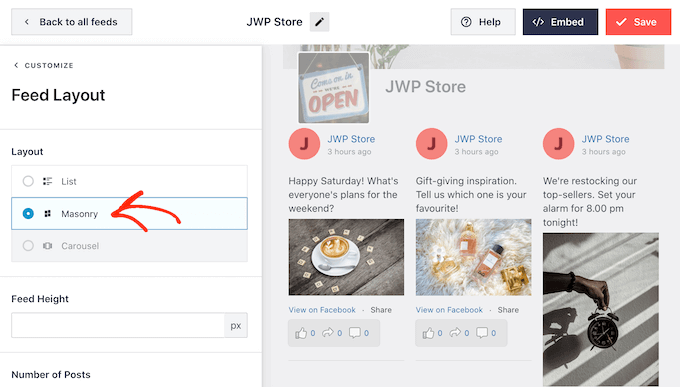
Następnie możesz zmienić sposób wyświetlania swoich postów, klikając na „Układ kanału”.
Na tym ekranie możesz przełączać się między układem listy i mozaiki. W miarę wprowadzania zmian podgląd będzie się automatycznie aktualizować, dzięki czemu możesz wypróbować różne układy, aby zobaczyć, co najlepiej wygląda dla Twojej osi czasu na Facebooku.
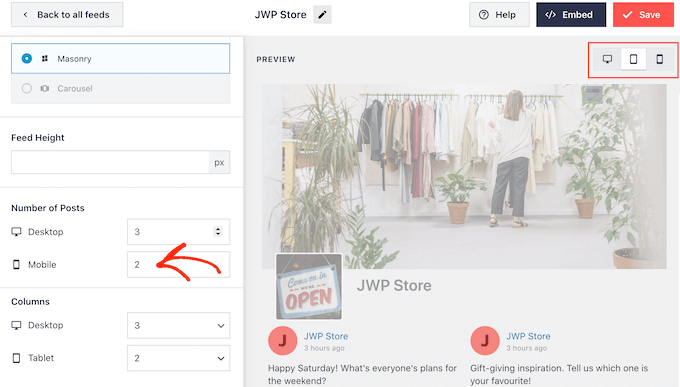
Możesz również zmienić wysokość kanału i liczbę postów, które Smash Balloon wyświetla na komputerach stacjonarnych, smartfonach i tabletach.
Jeśli zmienisz liczbę postów, możesz zobaczyć podgląd, jak Twój kanał będzie wyglądał na komputerach stacjonarnych i urządzeniach mobilnych, korzystając z rzędu przycisków w prawym górnym rogu.
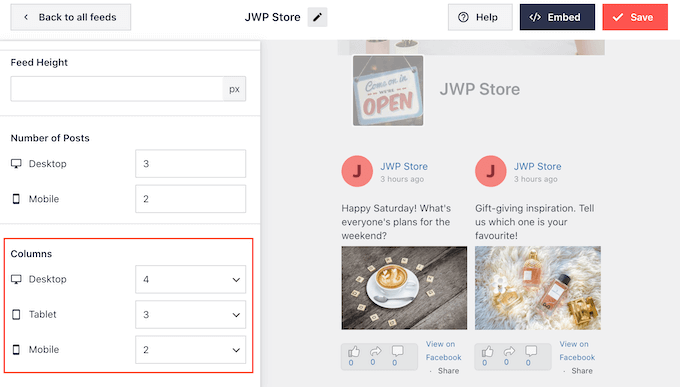
Podczas testowania wersji mobilnej Twojej strony internetowej WordPress możesz również zmienić liczbę kolumn, które Smash Balloon wyświetla na komputerach stacjonarnych, tabletach i smartfonach.
Na przykład, na poniższym obrazku dzielimy treść na 4 kolumny na komputerach, 3 kolumny na tabletach i 2 kolumny na urządzeniach mobilnych.
Pomoże to Twojej osi czasu wygodnie zmieścić się na ekranie, niezależnie od tego, z jakiego urządzenia korzysta odwiedzający.
Gdy będziesz zadowolony z układu, kliknij link „Dostosuj”.
To przeniesie Cię z powrotem do głównego edytora Smash Balloon, dzięki czemu możesz przejść do następnej opcji menu, którą jest „Schemat kolorów”.
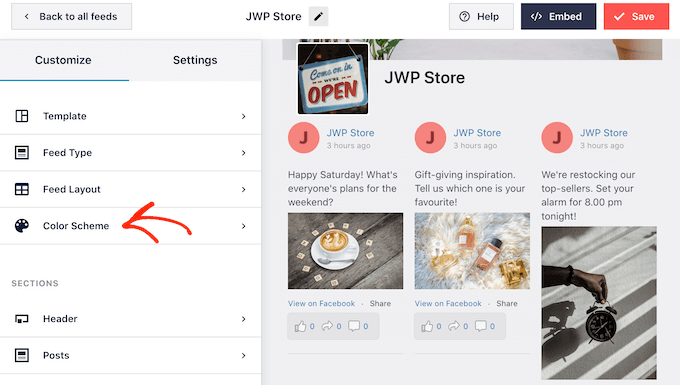
Domyślnie Twoja oś czasu będzie używać tych samych kolorów co Twój motyw WordPress, ale ten ekran pozwala również przełączać się między układami „Jasny” i „Ciemny”.
Możesz nawet stworzyć własną paletę kolorów, wybierając „Niestandardowy”, a następnie używając ustawień do zmiany koloru linku, koloru tła, koloru tekstu w WordPressie i innych.
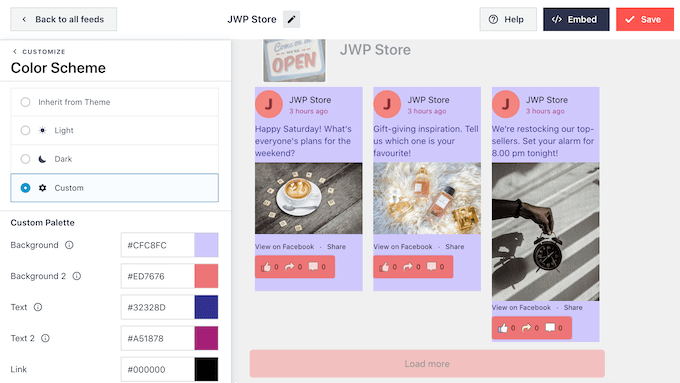
Domyślnie Smash Balloon dodaje nagłówek do Twojego kanału, który zawiera Twoje zdjęcie w tle, zdjęcie profilowe i nazwę Twojej strony na Facebooku.
Aby zmienić wygląd tej sekcji, kliknij „Nagłówek” w menu po lewej stronie.
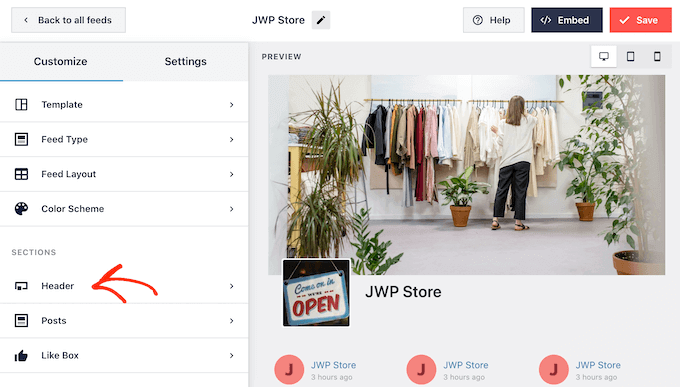
Na tym ekranie możesz zmienić kolor tła, rozmiar nagłówka, ukryć lub pokazać swoje zdjęcie profilowe na Facebooku i inne.
Możesz również przełączać się między domyślnym nagłówkiem „Wizualny” a nagłówkiem „Tekstowy”.
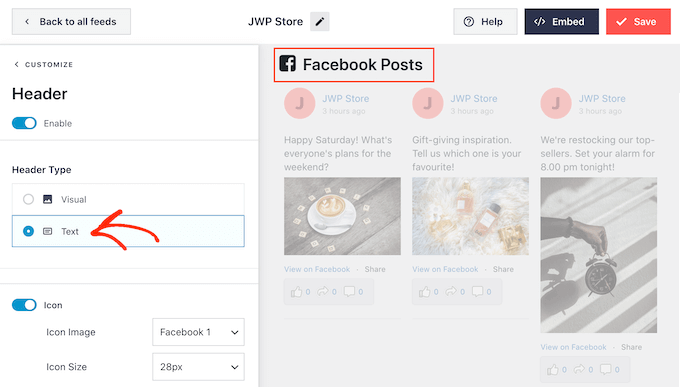
Chcesz całkowicie usunąć nagłówek? Wystarczy kliknąć przełącznik „Włącz”, aby go wyłączyć.
Następnie możesz zmienić wygląd poszczególnych postów w osi czasu, wybierając „Styl posta” z menu po lewej stronie.
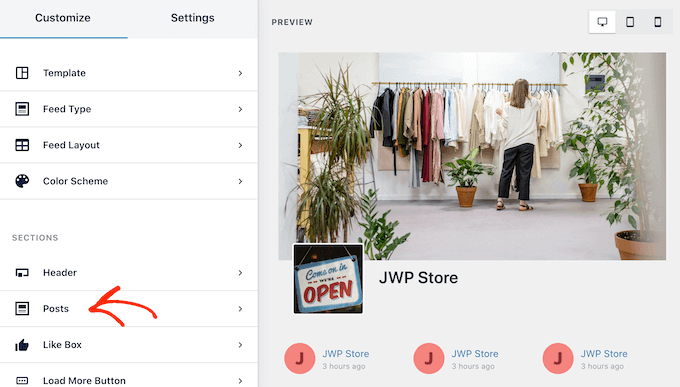
W zależności od szablonu możesz wybierać spośród różnych układów.
Możesz wybrać układ miniatur, połowicznej szerokości lub pełnej szerokości.
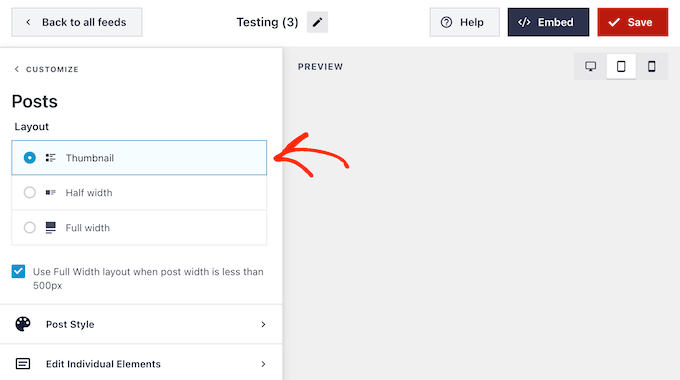
Układ miniatur wyświetla Twoje posty z Facebooka z małymi obrazkami.
Możesz zobaczyć przykład tego na poniższym obrazku.

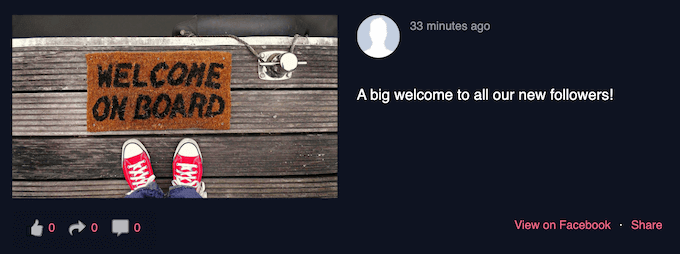
Czy chcesz zamiast tego pokazywać większe obrazy?
Następnie możesz wybrać układ postów jako połowiczny.
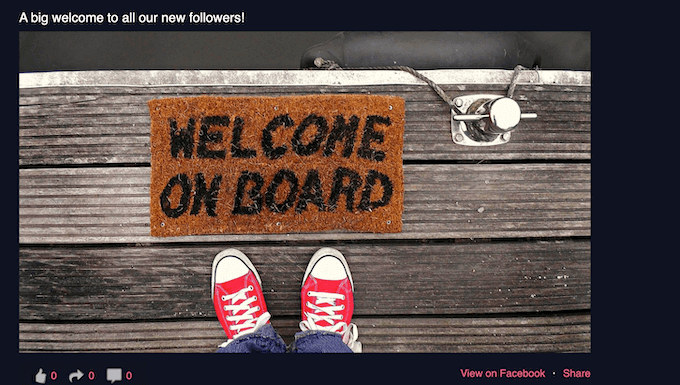
Na koniec, jeśli chcesz pokazać swój kanał na Facebooku z jak największymi obrazami, możesz wybrać układ pełnoekranowy.
Oto przykład, jak to będzie wyglądać na Twojej stronie WordPress:
Kiedy będziesz zadowolony z ogólnego układu, nadszedł czas, aby dopracować konkretną treść w każdym poście.
Aby rozpocząć, kliknij „Post Style”.
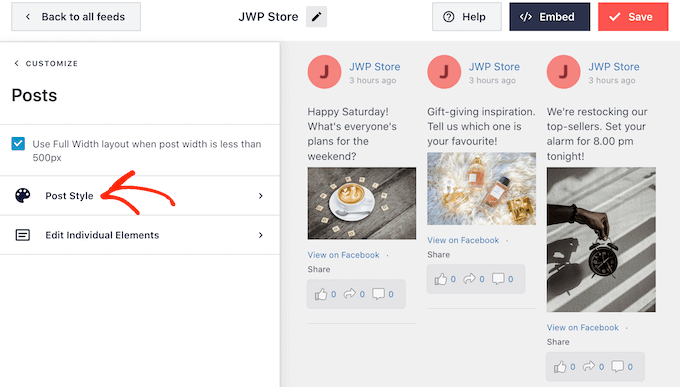
Na tym ekranie możesz wybrać między zwykłym a ramkowym układem.
Jeśli wybierzesz „Pudełkowe”, możesz utworzyć kolorowe tło dla każdego posta. Może to pomóc Twoim postom na Facebooku wyróżnić się na tle reszty Twojej witryny, a także ułatwić czytanie tekstu.
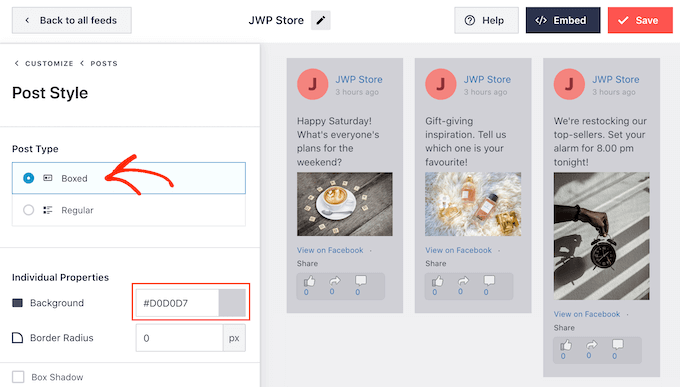
Możesz również powiększyć promień obramowania, aby uzyskać zaokrąglone rogi, lub dodać cień pudełka, aby treść się wyróżniała.
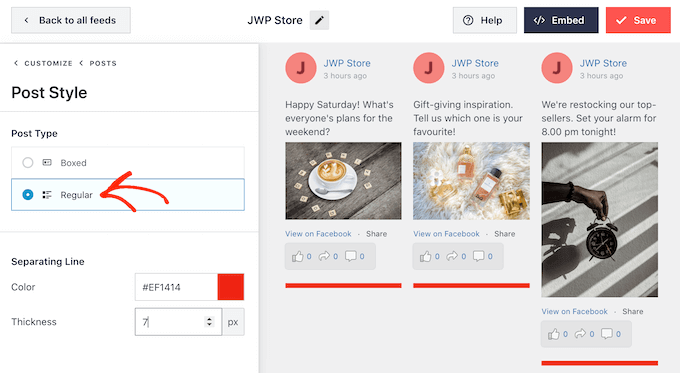
Jeśli wybierzesz opcję „Zwykły”, możesz zmienić grubość i kolor linii oddzielającej różne posty w mediach społecznościowych.
Możesz również dostosować poszczególne części w każdym poście, wracając do głównego ekranu ustawień.
Ponownie wybierz „Styl posta”, ale tym razem wybierz „Edytuj poszczególne elementy”.
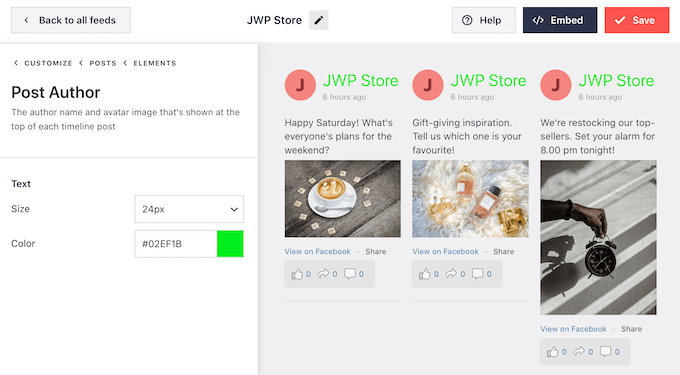
Na tym ekranie zobaczysz wszystkie różne treści, które Smash Balloon zawiera w każdym poście na osi czasu, takie jak autor posta, tytuł wydarzenia, pole udostępnionego linku i inne.
Aby usunąć element treści z postów, po prostu kliknij, aby odznaczyć jego pole.
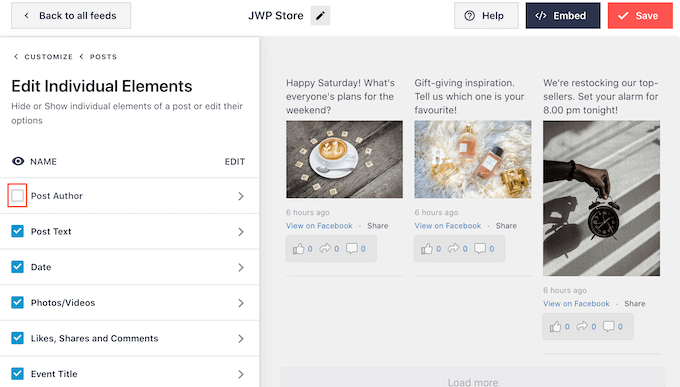
Możesz również zmienić rozmiar i kolor poszczególnych elementów. Po prostu kliknij nazwę elementu, taką jak „Autor posta” lub „Tekst posta”.
Następnie możesz użyć ustawień, aby dostosować tę zawartość. Na przykład możesz również zmienić rozmiar czcionki lub dodać nowy kolor.
Domyślnie Smash Balloon nie dodaje przycisku „Lubię to” na Facebooku do Twojego kanału. Aby zwiększyć liczbę obserwujących na Facebooku, możesz dodać ten przycisk, wybierając „Like Box” z menu po lewej stronie edytora.
Po tym po prostu kliknij przycisk „Włącz”, aby zmienił kolor na niebieski.
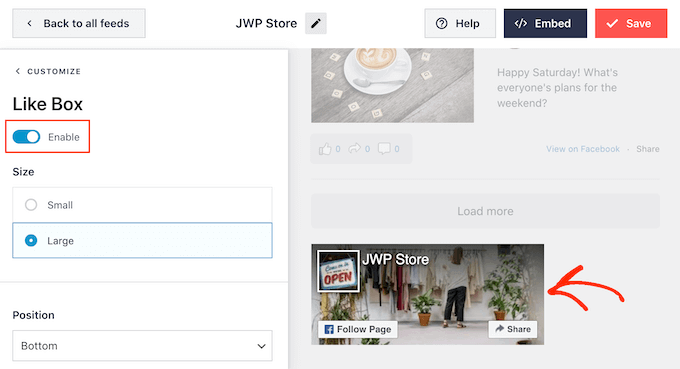
Domyślnie Smash Balloon dodaje ten przycisk poniżej osi czasu, ale możesz to zmienić, otwierając menu rozwijane „Pozycja” i wybierając zamiast tego „Góra”.
Na tym ekranie możesz również zmienić wygląd sekcji „Lubię to”, w tym dodać niestandardowe wezwanie do działania i dodać zdjęcie w tle strony.
Duża liczba obserwujących to świetny dowód społeczny, który zachęci więcej osób do dołączenia do Twojej grupy na Facebooku. Mając to na uwadze, możesz kliknąć, aby włączyć przełącznik „Pokaż fanów”.
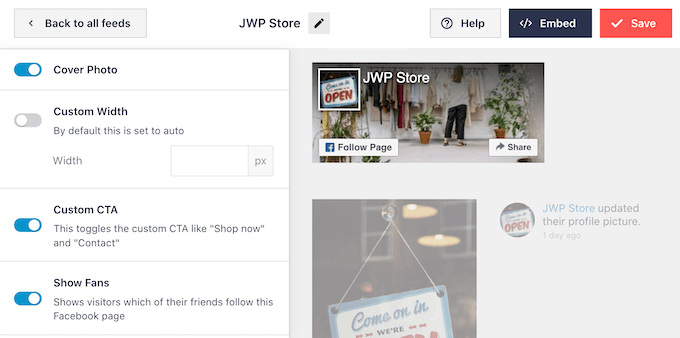
Gdy będziesz zadowolony z wyglądu przycisku „Lubię to”, możesz przejść do ustawień „Przycisk ładowania większej liczby”.
Przycisk „Załaduj więcej” ułatwia odwiedzającym przewijanie dalszej części Twojej osi czasu na Facebooku, dlatego Smash Balloon dodaje go do kanału domyślnie.
To dobry początek, ale ponieważ jest to tak ważny przycisk, możesz chcieć pomóc mu się wyróżnić, zmieniając jego kolor tła, stan po najechaniu myszką i etykietę.
Możesz również zmienić tekst pojawiający się na przycisku, wpisując go w polu „Tekst”.
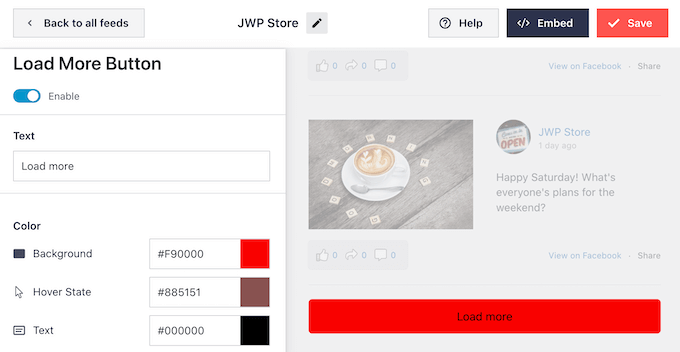
Jeśli wolisz usunąć przycisk „Wczytaj więcej”, kliknij przełącznik „Włącz”.
Domyślnie Smash Balloon pozwala odwiedzającym przeglądać zdjęcia i filmy z Twojej osi czasu bez opuszczania Twojej witryny.
Odwiedzający może po prostu kliknąć dowolne zdjęcie lub film, aby otworzyć wyskakujące okienko lightbox, jak widać na poniższym obrazku.
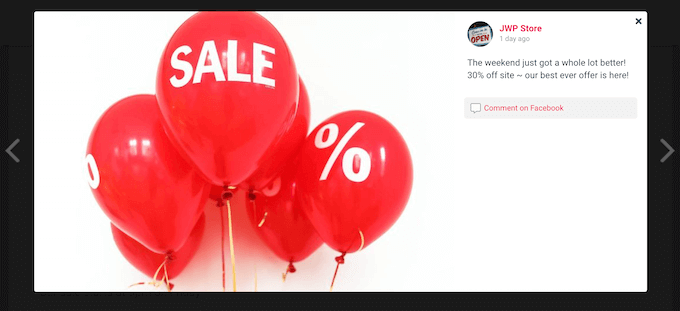
Odwiedzający może następnie użyć strzałek do przewijania wszystkich zdjęć i filmów na Twojej osi czasu Facebooka.
Jeśli chcą polubić zdjęcie, zostawić komentarz lub udostępnić obraz znajomym na Facebooku, mogą kliknąć link „Komentuj na Facebooku”.
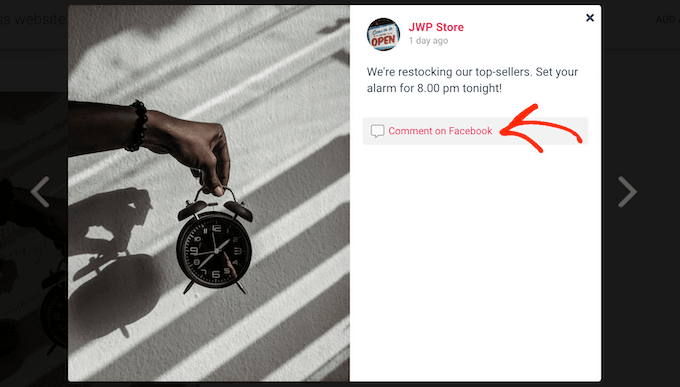
Otwiera to nową kartę i przenosi odwiedzającego bezpośrednio do posta na Twojej stronie na Facebooku.
Istnieje kilka różnych sposobów dostosowania funkcji lightbox w Smash Balloon. Aby zobaczyć swoje opcje, kliknij „Lightbox” w menu po lewej stronie.
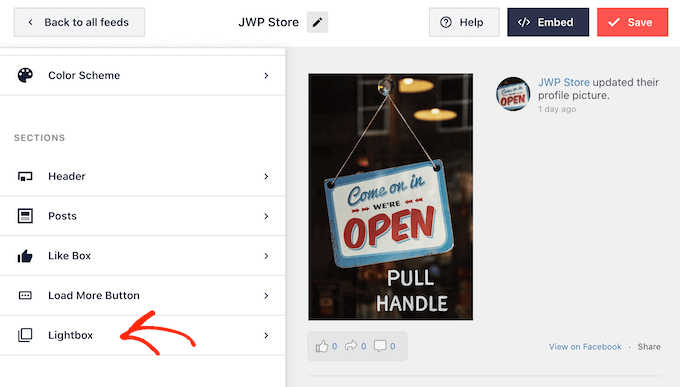
Tutaj możesz zmienić kolor tekstu, linków i tła okna podręcznego.
Domyślnie lightbox wyświetla wszelkie komentarze, które ludzie zostawili pod Twoimi zdjęciami i filmami. Jeśli wolisz ukryć te komentarze, możesz kliknąć przełącznik „Pokaż komentarze”, aby zmienić go z niebieskiego (włączony) na szary (wyłączony).
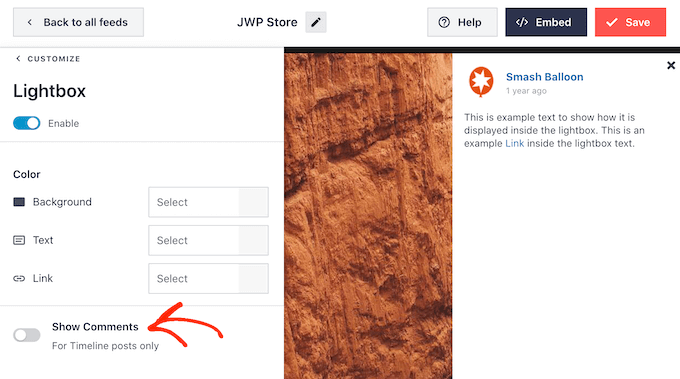
Funkcja lightbox pozwala użytkownikom przeglądać Twoje zdjęcia i filmy bezpośrednio na Twojej stronie internetowej WordPress.
Możesz jednak woleć zachęcić ludzi do odwiedzenia Twojej strony na Facebooku. W takim przypadku możesz wyłączyć funkcję lightbox, klikając przełącznik „Włącz”.
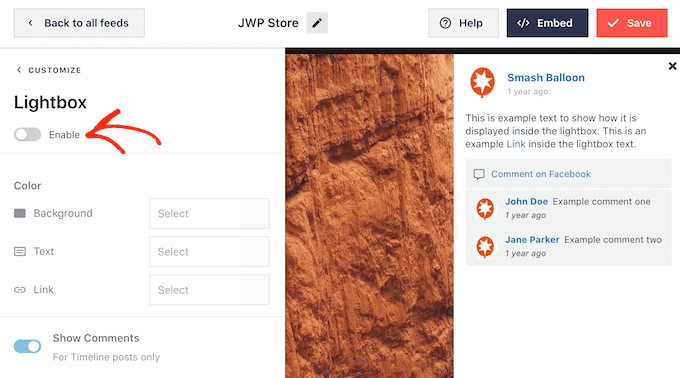
Teraz odwiedzający będzie musiał kliknąć link „Wyświetl na Facebooku”, aby przyjrzeć się bliżej zdjęciu lub filmowi.
Kiedy będziesz zadowolony z wyglądu osi czasu na Facebooku, nie zapomnij kliknąć „Zapisz”, aby zachować zmiany.
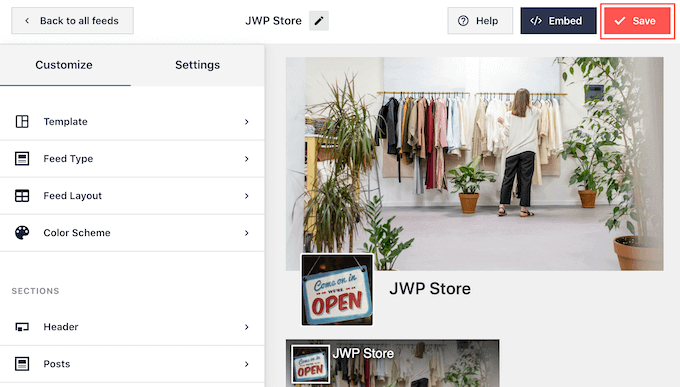
Krok 4: Osadź swoją oś czasu na Facebooku w WordPress
Jesteś teraz gotowy, aby dodać oś czasu do swojej strony internetowej za pomocą bloku, widżetu lub krótkiego kodu. Aby to zrobić, kliknij przycisk „Osadź” u góry strony edytora kanału Facebook.
Następnie zobaczysz trzy opcje dodania swojej osi czasu na Facebooku: za pomocą krótkiego kodu, dodając ją do strony lub dodając ją jako widżet.
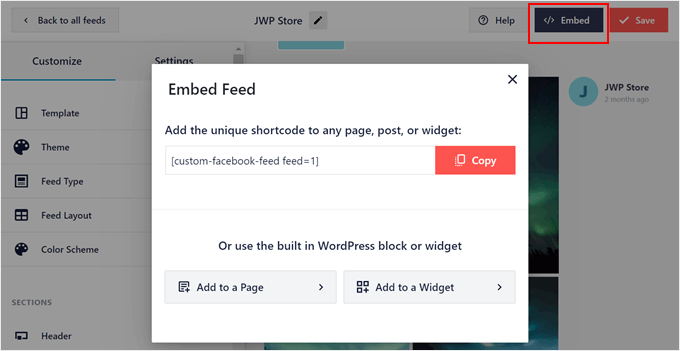
Jeśli chcesz wyświetlić oś czasu Facebook na stronie, kliknij przycisk „Dodaj do strony”.
Następnie wybierz stronę, na której chcesz wyświetlić oś czasu Facebooka. Następnie kliknij „Dodaj”.
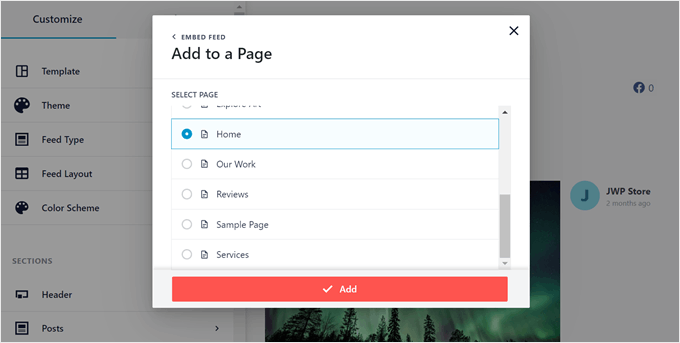
Zostaniesz teraz przekierowany do edytora bloków tej strony.
Kliknij przycisk „+ Dodaj blok” w dowolnym miejscu na stronie i wybierz blok „Kanał Facebook”.
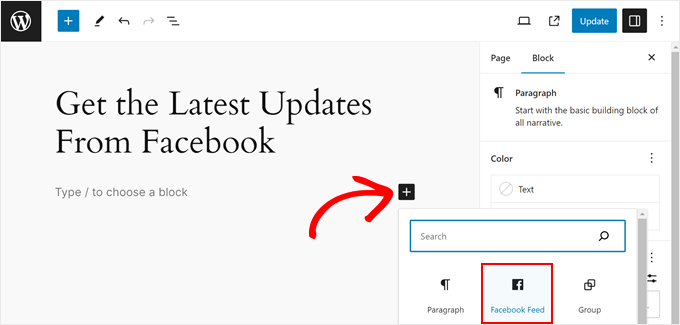
Stamtąd po prostu wybierz wcześniej utworzoną oś czasu Facebooka z menu rozwijanego.
Po zakończeniu kliknij przycisk „Aktualizuj”, aby wprowadzić zmiany na żywo.

Jeśli chcesz wyświetlić oś czasu Facebooka w obszarze widżetu, takim jak pasek boczny, kliknij opcję „Dodaj do widżetu” w wyskakującym okienku Osadź kanał z wcześniejszego etapu.
Następnie zostaniesz przekierowany do edytora widżetów WordPress. Tutaj kliknij przycisk „+ Dodaj widżet” w wybranym obszarze widżetu i wybierz widżet „Kanał Facebook”.
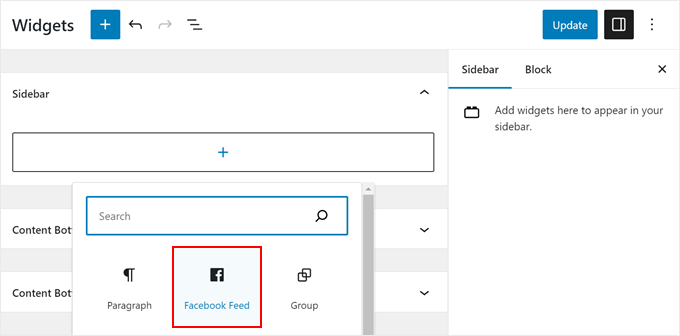
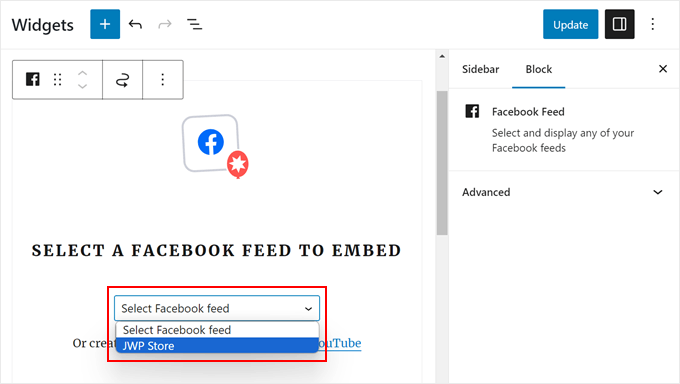
Po zakończeniu po prostu wybierz wcześniej utworzoną oś czasu na Facebooku z menu rozwijanego.
Możesz teraz aktywować widżet, klikając przycisk „Aktualizuj”. Więcej informacji znajdziesz w naszym przewodniku krok po kroku, jak dodawać i używać widżetów w WordPress.
Jeśli te dwie metody nie zadziałają, możesz osadzić oś czasu Facebooka za pomocą metody kodu krótkiego. Szczegółowy przewodnik znajdziesz w naszym poradniku na temat dodawania kodu krótkiego w WordPressie.
Dodatkowo, jeśli używasz motywu blokowego, możesz użyć Edytora Pełnej Witryny, aby dodać „Niestandardowy kanał Facebooka” w dowolnym miejscu motywu.
Możesz przeczytać nasz kompletny poradnik dla początkujących dotyczący edycji pełnej witryny WordPress, aby uzyskać więcej informacji.
Mamy nadzieję, że ten artykuł pomógł Ci dowiedzieć się, jak wyświetlić oś czasu Facebooka w WordPressie. Możesz również zapoznać się z naszym poradnikiem na temat osadzania filmów z Facebooka w WordPressie oraz naszymi ekskluzywnymi wyborami najlepszych platform społeczności online.
Jeśli podobał Ci się ten artykuł, zasubskrybuj nasz kanał YouTube po samouczki wideo WordPress. Możesz nas również znaleźć na Twitterze i Facebooku.





Viane
Wow! Dziękuję za to!
Wsparcie WPBeginner
Proszę bardzo
Administrator
Anitha
Wow! Nawet nie wiedziałem, że jest to możliwe. Dziękuję za udostępnienie tego.
Wsparcie WPBeginner
Proszę bardzo
Administrator
Shahnewaj Islam Tamil
Zarówno wtyczka, jak i ten artykuł są naprawdę niesamowite!
Wsparcie WPBeginner
Cieszę się, że podoba Ci się nasza rekomendacja i treści
Administrator
Nabeel
To naprawdę świetny plugin do dodawania kanału Facebook na stronie WordPress w stopce lub w obszarze widżetu, aby pokazać Twoje kanały i aktywności na Facebooku na Twojej stronie WordPress. Dziękuję deweloperowi.
Wsparcie WPBeginner
Cieszę się, że podoba Ci się polecana wtyczka
Administrator
Amanda Burroughs
Dziękuję za ten tutorial! Czy można wyświetlić tylko wydarzenia ze strony FB?
Wsparcie WPBeginner
Tak, wydarzenia na Twojej stronie mogą być wyświetlane
Administrator