


Dodanie chatbota do Twojej witryny WordPress może poprawić zaangażowanie użytkowników, zapewniając natychmiastową pomoc odwiedzającym. Chatboty mogą obsługiwać zapytania, prowadzić użytkowników przez witrynę, a nawet pomagać w generowaniu sprzedaży, oferując interaktywne doświadczenie użytkownika.
Wiedza o tym, jak dodać chatbota, może zmienić sposób interakcji z odbiorcami i zwiększyć ogólną wydajność Twojej witryny.
Na przestrzeni lat obserwowaliśmy, jak wiele naszych partnerskich marek dodaje chatboty na swoje strony internetowe, aby zapewnić wsparcie klientom i prowadzić użytkowników. Od kiedy to zrobiły, zauważyły znaczący wzrost zaangażowania, a chatboty odgrywają kluczową rolę w konwersji potencjalnych klientów na faktycznych.
W tym artykule pokażemy Ci, jak łatwo dodać chatbota w WordPress, krok po kroku.
Czym jest chatbot?
Chatbot to program komputerowy, który wykorzystuje interfejs czatu do rozmowy z odwiedzającymi Twoją witrynę. Działa on tak samo, jak Twój zespół obsługi klienta, gdy korzysta z wtyczki czatu na żywo.
Jednakże, podczas gdy czat na żywo to rozmowa w czasie rzeczywistym między klientem a personelem wsparcia, chatboty są zautomatyzowane.
Oznacza to, że mogą one udzielać tylko odpowiedzi, na które zostały zaprogramowane.
Na przykład chatbot obsługi klienta może odpowiadać na pytania dotyczące produktów lub usług, rozwiązywać problemy i udzielać rekomendacji.
Podobnie chatbot medyczny może udzielać natychmiastowych odpowiedzi na pytania dotyczące schorzeń, przypominać pacjentom o wizytach i łączyć pacjentów z lekarzami.
Dlaczego warto używać chatbota w WordPress?
Dodanie chatbota do Twojej witryny WordPress pozwoli Ci zapewnić całodobowe wsparcie klientom Twoich odwiedzających, nawet gdy Twój zespół wsparcia nie jest dostępny.
Zmniejszy to liczbę zgłoszeń do pomocy technicznej na Twojej stronie internetowej i poprawi komfort użytkowania.
Chatboty mogą być również używane do automatyzacji innych zadań obsługi klienta, takich jak odpowiadanie na często zadawane pytania, zapewnianie wsparcia produktowego i rozwiązywanie drobnych problemów.
Oszczędzi to mnóstwo czasu i pozwoli zespołowi skupić się na bardziej złożonych problemach.
Jeśli masz sklep internetowy, możesz również użyć chatbota, aby dowiedzieć się o zainteresowaniach i potrzebach klientów. Chatbot może następnie odpowiadać na zapytania klienta i finalizować transakcję, zwiększając zaangażowanie użytkowników.
Mając to na uwadze, zobaczmy, jak łatwo dodać chatbota do WordPressa, krok po kroku. Omówimy dwie różne metody, a Ty możesz skorzystać z poniższych szybkich linków, aby przejść do tej, której chcesz użyć:
Metoda 1: Dodaj chatbota do WordPressa za pomocą HelpJet (Darmowy i łatwy)
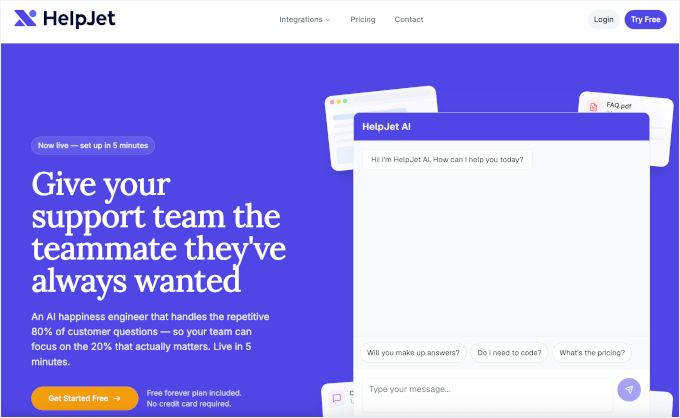
Jeśli szukasz darmowego i łatwego sposobu na dodanie chatbota do WordPressa, polecamy skorzystać z HelpJet. Jest to darmowy chatbot obsługi klienta AI stworzony przez HeroThemes.
Zamiast tworzyć drzewo decyzyjne lub pisać skryptowe odpowiedzi, HelpJet automatycznie odczytuje Twoje istniejące treści WordPress, w tym strony, wpisy, dokumenty z bazy wiedzy, a nawet pliki PDF, i wykorzystuje je do odpowiadania na pytania odwiedzających w naturalny, konwersacyjny sposób.
Jeśli prowadzisz sklep WooCommerce, HelpJet może również odczytywać warianty produktów, stany magazynowe, klasy wysyłkowe i zasady podatkowe, dzięki czemu może udzielać dokładnych odpowiedzi na pytania przed i po sprzedaży, takie jak „Czy jest dostępny w kolorze niebieskim?” lub „Czy wysyłasz do Teksasu?”.
Uwaga: Darmowy plan HelpJet zapewnia jednego bota i 100 rozmów miesięcznie i nie wymaga karty kredytowej, co ułatwia wypróbowanie chatbota AI przed płaceniem za cokolwiek. Plan Pro jest dostępny za 29 USD/miesiąc, jeśli potrzebujesz więcej botów i rozmów.
Aby rozpocząć, przejdź do strony internetowej HelpJet i załóż darmowe konto.
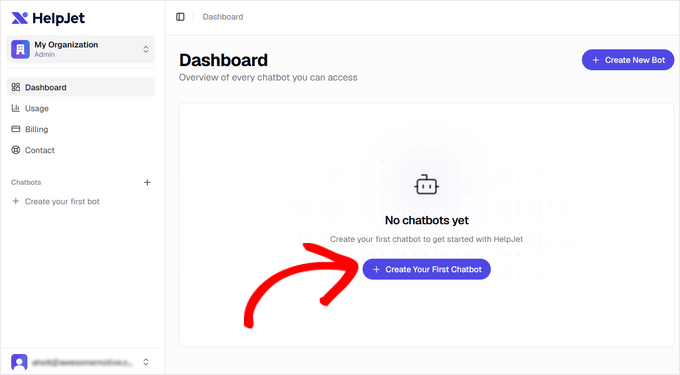
Po zalogowaniu się do panelu kliknij przycisk „Utwórz swojego pierwszego chatbota”, aby uruchomić kreatora nowego bota. Kreator składa się z czterech kroków i zajmuje około 10 minut od początku do końca.
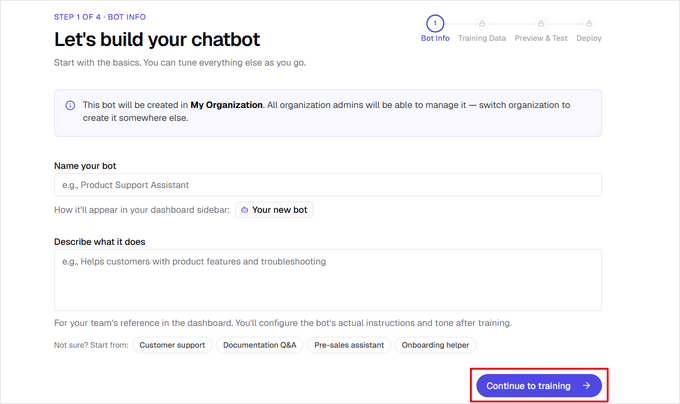
Następnie nadaj swojemu botowi nazwę, na przykład „Asystent Obsługi Produktu”. Możesz również dodać krótki opis jego działania, który służy jedynie do Twojej wiadomości w panelu i nie będzie widoczny dla odwiedzających.
Jeśli nie wiesz, co napisać, kreator oferuje również szablony startowe, takie jak Obsługa Klienta i Asystent Przedsprzedażowy, których możesz użyć jako punktu wyjścia.
Kliknij przycisk „Kontynuuj do szkolenia”, gdy skończysz.
Na następnej stronie nauczysz swojego bota, jak odpowiadać.
Po prostu wpisz lub wklej adres URL swojej witryny WordPress, adres URL mapy witryny lub dowolną pojedynczą stronę internetową w polu „URL szkoleniowy” i kliknij „Dodaj”.
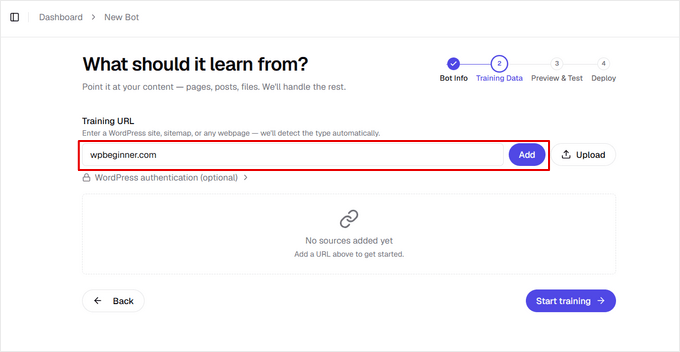
Możesz również przesłać pliki PDF, zwykłe pliki tekstowe lub listę adresów URL w formacie CSV jako dodatkowe źródła szkoleniowe, co jest przydatne, jeśli masz dokumentację, która nie znajduje się na Twojej stronie internetowej.
Gdy będziesz zadowolony ze swoich źródeł, kliknij „Rozpocznij szkolenie”.
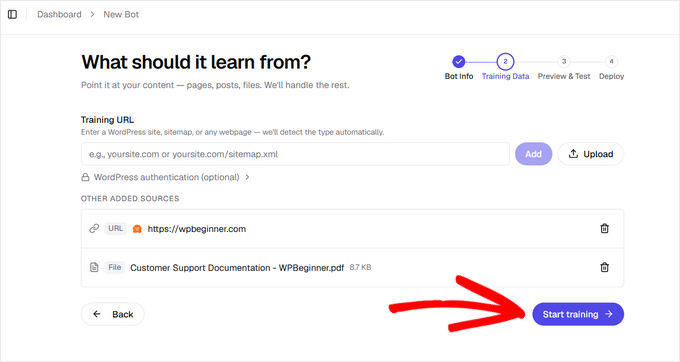
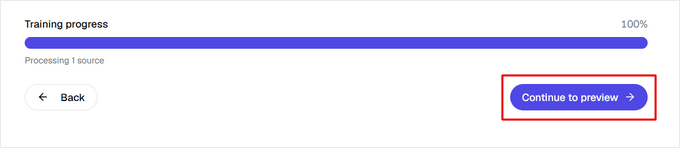
HelpJet odczyta następnie wszystkie treści i nauczy się z nich, co może potrwać kilka minut, w zależności od liczby dodanych źródeł.
Po zakończeniu kliknij przycisk „Kontynuuj do podglądu”.
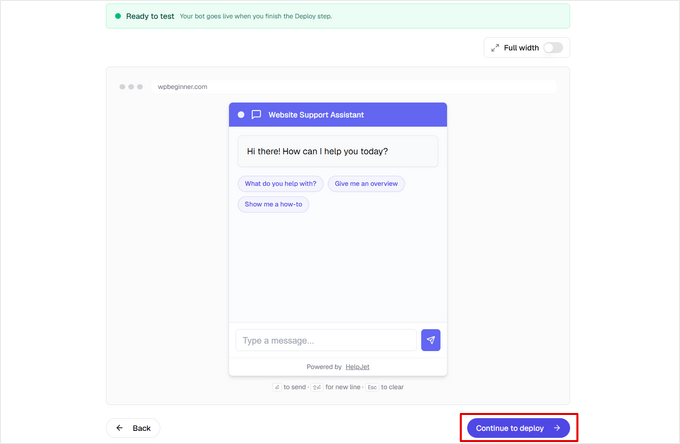
Następny krok pokazuje podgląd Twojego chatbota na żywo, w stylu, w jakim zobaczą go Twoi odwiedzający. Możesz spróbować zadać mu kilka rzeczywistych pytań, które Twoi klienci często zadają.
Nie martw się, jeśli chcesz wprowadzić jakiekolwiek zmiany w tym momencie, będziesz mógł je dostosować i dalej szkolić w kolejnych krokach. Kiedy będziesz gotowy, kliknij przycisk „Kontynuuj wdrażanie”.
Teraz czas aktywować chatbota i umieścić go na swojej stronie.
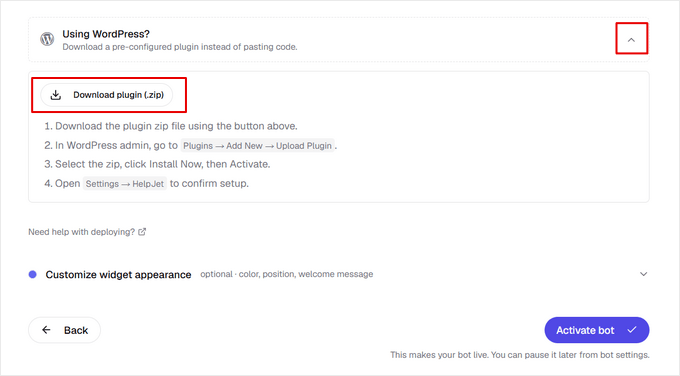
Aby to zrobić, rozwiń panel „Używasz WordPress?” i kliknij „Pobierz wtyczkę”. HelpJet utworzy mały plik wtyczki, wstępnie skonfigurowany z identyfikatorem Twojego bota, który musisz zainstalować i aktywować. Jeśli potrzebujesz pomocy, zapoznaj się z naszym przewodnikiem na temat jak zainstalować wtyczkę WordPress.
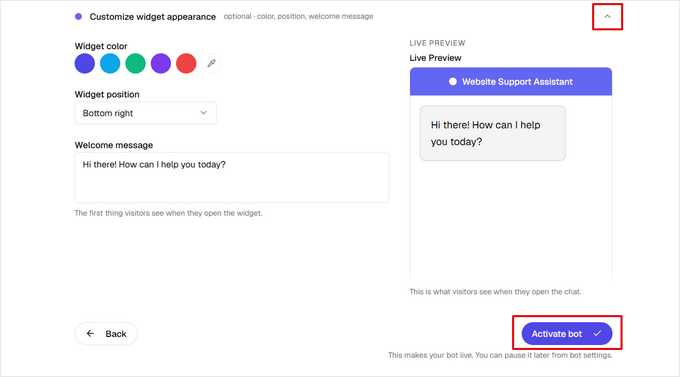
Zanim opuścisz ten krok, możesz również rozwinąć „Dostosuj wygląd widżetu”, aby ustawić kolor widżetu, czy znajduje się on w lewym dolnym czy prawym dolnym rogu, oraz jego komunikat powitalny.
Gdy będziesz zadowolony z wyglądu swojego chatbota, kliknij „Aktywuj bota”, aby go uruchomić.
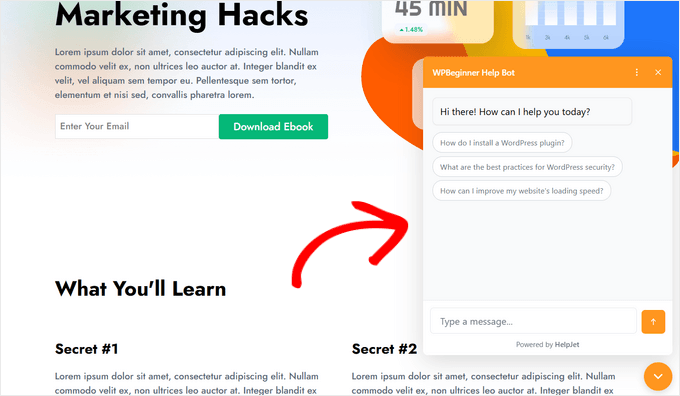
HelpJet automatycznie dodaje teraz chatbota do każdej strony Twojej witryny. Nie musisz nic więcej konfigurować, aby widżet działał.
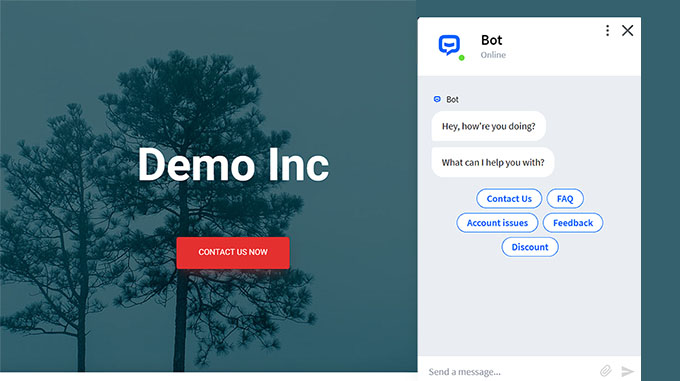
Możesz odwiedzić swoją witrynę WordPress, aby zobaczyć go w akcji i wypróbować. Oto jak wyglądał na naszej stronie demonstracyjnej:
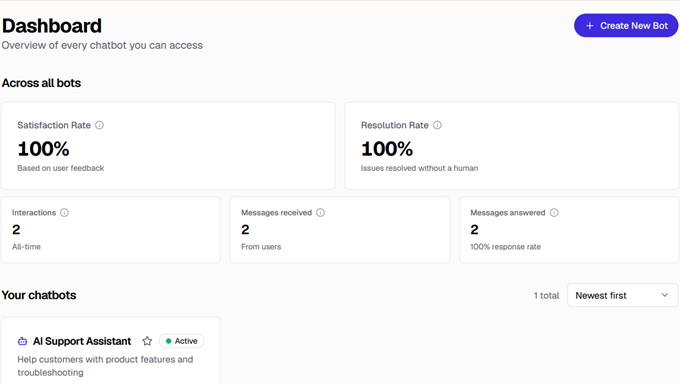
Gdy będzie aktywny, możesz przejść do pulpitu nawigacyjnego HelpJet, aby śledzić całkowitą liczbę rozmów Twojego chatbota, wskaźnik satysfakcji, wskaźnik rozwiązań i najczęściej zadawane przez Twoich klientów pytania.
W ten sposób możesz dokładnie zobaczyć, ile pracy wsparcia Cię odciąża i zidentyfikować, które pytania stale się pojawiają, aby wiedzieć, gdzie w Twoich treściach wciąż są luki.
Jeśli okaże się, że Twój chatbot ma problemy z odpowiadaniem na niektóre pytania, możesz go również dalej szkolić. Po prostu kliknij „Szkól i testuj bota” na pulpicie nawigacyjnym HelpJet.
Stąd możesz zadawać pytania, przeglądać odpowiedzi, a wszystko, co powiesz botowi, jest zapisywane jako wiedza.
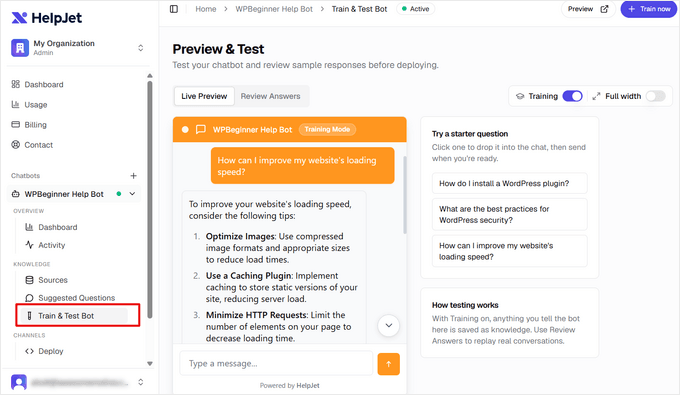
Możesz również dodawać więcej źródeł szkoleniowych w dowolnym momencie, a HelpJet automatycznie przeskanuje ponownie adresy URL, które już dodałeś, aby odpowiedzi bota były aktualne w miarę zmian na Twojej stronie.
I to wszystko! Od rejestracji do posiadania wyszkolonego, działającego chatbota na Twojej stronie, cały proces zajmuje około 10 minut, co czyni HelpJet jednym z najłatwiejszych sposobów dodania chatbota do witryny WordPress.
Metoda 2: Dodaj chatbota do WordPressa za pomocą ChatBot (Zaawansowany)
HelpJet jest świetny, jeśli po prostu chcesz bota, który odpowiada na pytania z Twoich istniejących treści, ale ChatBot jest lepszym wyborem, jeśli chcesz mieć większą kontrolę nad samą rozmową.
ChatBot to potężne oprogramowanie do tworzenia chatbotów AI, które pozwala tworzyć chatboty za pomocą kreatora typu „przeciągnij i upuść”.
Możesz tworzyć niestandardowe przepływy konwersacji, dodawać filtry i logikę warunkową oraz konfigurować automatyzację generowania leadów, sprzedaży i obsługi wielojęzycznej, więc ta metoda jest dla Ciebie, jeśli potrzebujesz takiego poziomu kontroli. Zobacz naszą pełną recenzję ChatBot, aby uzyskać więcej informacji.

Najpierw musisz zainstalować i aktywować bezpłatną wtyczkę ChatBot. Szczegółowe instrukcje znajdziesz w naszym przewodniku krok po kroku na temat jak zainstalować wtyczkę WordPress.
Uwaga: Sama wtyczka jest bezpłatna, ale ChatBot.com nie ma stałego darmowego planu. Będziesz musiał zarejestrować się na 14-dniowy bezpłatny okres próbny (nie wymaga karty kredytowej), po którym ceny zaczynają się od 19 USD za użytkownika miesięcznie, jeśli chcesz nadal z niego korzystać.
Po aktywacji przejdź do zakładki menu ChatBot w panelu administracyjnym WordPress i kliknij przycisk „Połącz konto”.
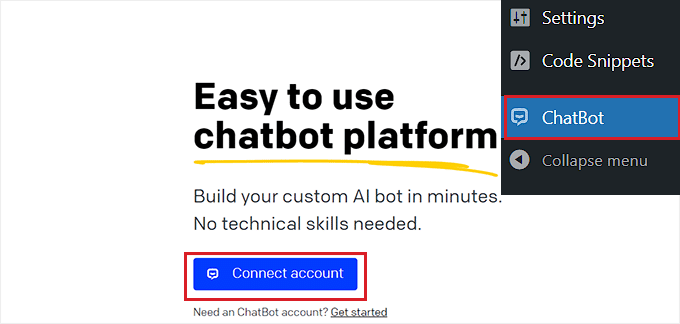
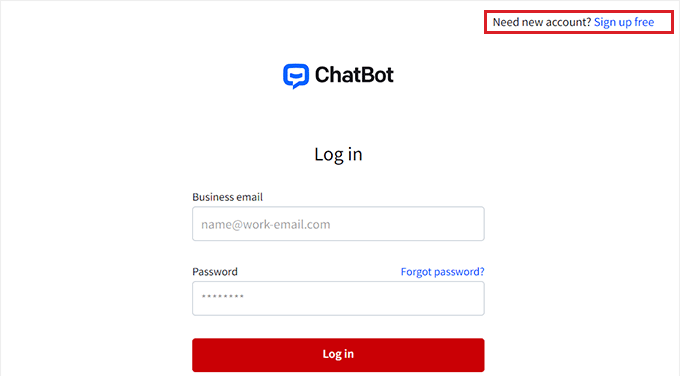
Spowoduje to otwarcie strony internetowej ChatBot w nowym oknie, gdzie musisz wprowadzić swoje dane logowania i kliknąć przycisk „Zaloguj się”.
Jednak jeśli jeszcze nie masz konta na ChatBot, kliknij link „Zarejestruj się za darmo” u góry.
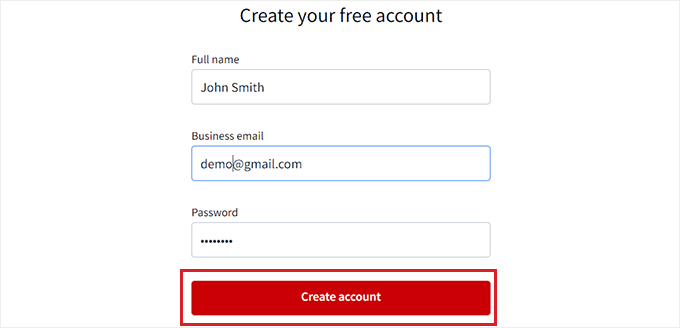
Zostaniesz przekierowany na nową stronę, gdzie będziesz musiał podać swój adres e-mail oraz nazwę konta i hasło.
Po zakończeniu kliknij przycisk „Utwórz konto”.
Po utworzeniu konta zostaniesz przekierowany do swojego panelu WordPress. Pomyślnie połączyłeś swoją witrynę WordPress z ChatBot.com.
Teraz, aby rozpocząć tworzenie chatbota, wystarczy kliknąć przycisk „Przejdź do panelu”.
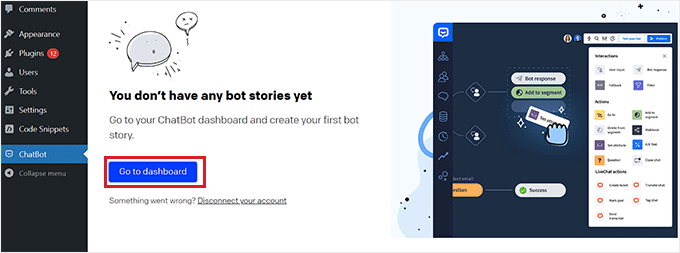
To przeniesie Cię do pulpitu nawigacyjnego Twojego konta ChatBota.
Stąd kliknij przycisk „Utwórz bota” u góry, aby rozpocząć proces.
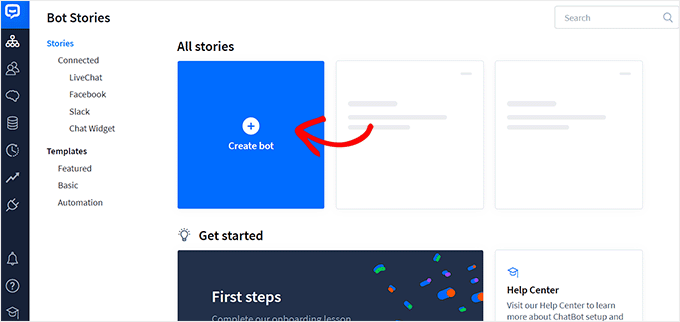
Spowoduje to przejście do strony „Utwórz nową historię”, gdzie musisz wybrać typ chatbota, którego chcesz utworzyć.
Domyślnie ChatBot pozwala tworzyć bota do obsługi klienta, bota do aplikacji o pracę, bota do generowania leadów, bota FAQ, bota sprzedażowego i inne.
Możesz jednak również wybrać opcję „Zbuduj od podstaw”, aby samodzielnie stworzyć bota. W tym tutorialu stworzymy bota obsługi klienta.
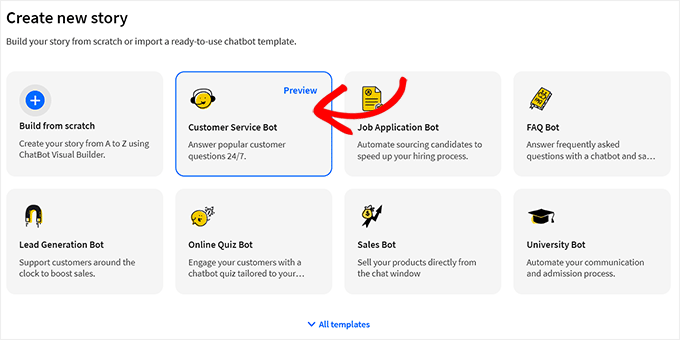
Spowoduje to otwarcie gotowego szablonu bota obsługi klienta na Twoim ekranie.
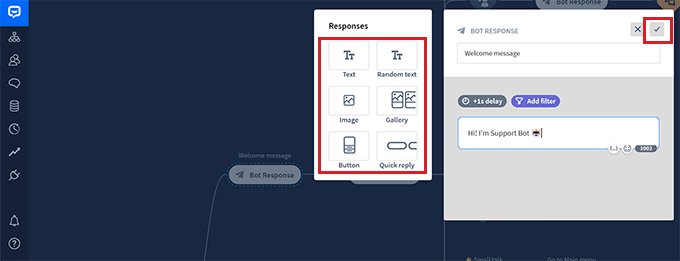
Stąd możesz łatwo tworzyć przepływ konwersacji dla swojego chatbota, klikając zakładki „Odpowiedź bota” w przepływie czatu.
Na ekranie pojawi się okno, w którym możesz dodawać odpowiedzi na czacie i szybkie odpowiedzi, takie jak tekst, obrazy i przyciski, przeciągając i upuszczając bloki do okna.
Gdy to zrobisz, po prostu dodaj odpowiedź bota i kliknij przycisk „Zapisz i zamknij” na górze.
Jeśli chcesz, możesz również dodać niestandardowe filtry do odpowiedzi chatbota, klikając przycisk „Dodaj filtr” w podpowiedzi.
Otworzy się menu rozwijane, w którym możesz wybrać filtr, który zostanie dodany do odpowiedzi Twojego chatbota, w tym:
- Wiadomość: Personalizuj rozmowę, dostosowując odpowiedzi do wiadomości użytkownika.
- Wynik: Zapobiegaj nieistotnym rozmowom, filtrując wiadomości o niskim wyniku.
- Niepowodzenia: Popraw dokładność chatbota, filtrując wiadomości, które prawdopodobnie doprowadzą do niepowodzenia. Może to zapobiec udzielaniu przez chatbota nieprawidłowych lub wprowadzających w błąd informacji.
- E-mail: Wyklucz nieprawidłowe adresy e-mail lub zwracaj się do użytkowników po ich adresach e-mail.
- Nazwa: Stwórz spersonalizowane doświadczenie dla użytkownika lub zablokuj wiadomości zawierające określone nazwy.
- Nazwa użytkownika: Filtruj wiadomości zawierające określone nazwy użytkowników.
- Integracja: Twórz specyficzne wiadomości dla użytkowników korzystających z konkretnego narzędzia.
- Język: Pisz wiadomości w określonych językach dla wielojęzycznych stron internetowych.
- Strefa czasowa: Filtruj wiadomości zgodnie z odpowiednią strefą czasową.
Dodatkowo możesz tworzyć specyficzne wiadomości dla użytkowników w różnych regionach i krajach. Może to być pomocne, jeśli masz dużą międzynarodową publiczność.
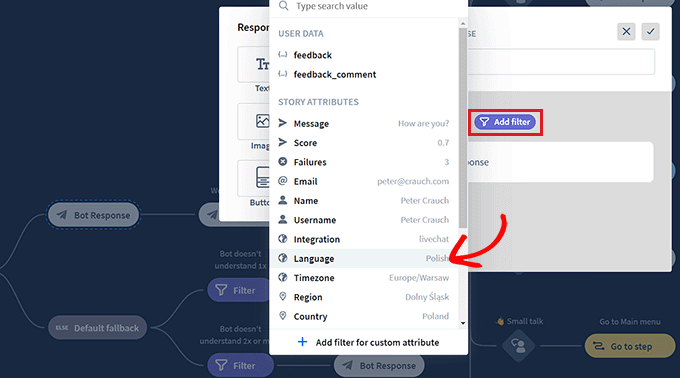
Po tym możesz również wybrać logikę warunkową dla przefiltrowanej odpowiedzi. Odpowiedź, którą tworzysz, będzie używana przez chatbota tylko wtedy, gdy klient, z którym wchodzi w interakcję, pasuje do filtra.
Na przykład, jeśli masz wielojęzyczną witrynę i chcesz utworzyć chatbota dla różnych języków, możesz użyć filtru „Język”.
Po wykonaniu tej czynności wybierz opcję „= równa się” jako warunek, a następnie wpisz nazwę języka.
Następnie możesz dodać odpowiedź w wybranym języku. W naszym przykładzie, gdy użytkownik wpisze zapytanie w czacie po włosku, chatbot wyświetli mu włoską odpowiedź, którą stworzyliśmy za pomocą tego filtra.
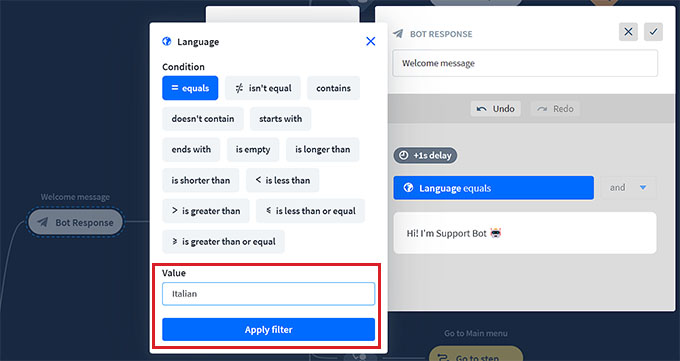
Po zakończeniu dodawania filtra kliknij „Zastosuj filtr”.
Następnie możesz również użyć przycisku „+”, aby dodać różne bloki do swojego przepływu czatu. Spowoduje to otwarcie monitu, w którym możesz wybrać dowolny blok, w tym:
- Dane wejściowe użytkownika: Dodaj wiadomości użytkownika, które wywołają odpowiedź bota.
- FAQ: Dodaj często zadawane pytania i ich odpowiedzi w tym bloku.
- Wejście załącznika: Pozwól użytkownikom dołączać pliki podczas bieżącej rozmowy z chatbotem.
- Odpowiedź bota: Dodaj odpowiedź chatbota na pytanie.
- Cofanie: Zapobiega przeglądaniu przez użytkowników wcześniej dopasowanych interakcji z botem.
- Domyślna odpowiedź: Wyświetl ogólny komunikat lub uruchom akcję, gdy Twój chatbot nie będzie w stanie dopasować zapytania użytkownika do żadnej odpowiedzi chatbota.
- Przepływ: Wizualnie organizuj złożone scenariusze odpowiedzi chatbota.
- Dodaj do segmentu: Segmentuj wszystkich użytkowników na różne grupy na podstawie danych użytkownika.
- Usuń z segmentu: Usuń użytkowników z określonego segmentu.
- Ustaw atrybut: Zapisz informacje o użytkownikach.
- Oznacz cel: Oznacz konwersację jako osiągniętą cel.
Masz również możliwość wysłania transkrypcji rozmowy na adres e-mail lub oznaczania różnych rozmów z chatbotem za pomocą słów kluczowych i fraz.
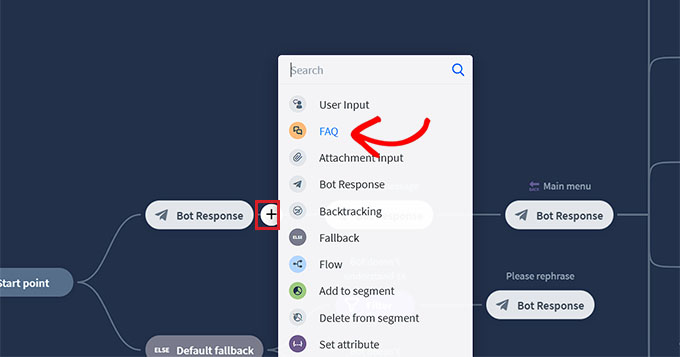
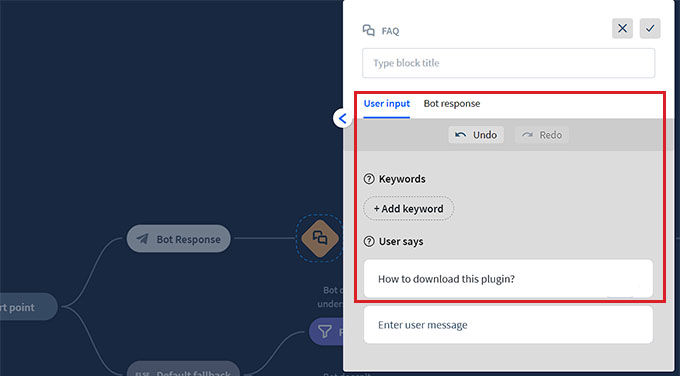
Na przykład, jeśli wybierzesz blok FAQ, otworzy się on na ekranie, gdzie możesz teraz dodać często zadawane pytania klientów i ich odpowiedzi.
Twój chatbot będzie następnie wykorzystywał te odpowiedzi do odpowiadania na zapytania klientów na Twojej stronie internetowej.
Następnie kliknij kartę odpowiedzi bota „Menu główne”, aby otworzyć monit bloku. Tutaj możesz dodać przyciski dla wszystkich usług, które może oferować Twój chatbot, używając bloku przycisku.
Następnie kliknij każdy blok przycisku, aby otworzyć jego ustawienia i skonfigurować, dokąd chcesz, aby przycisk kierował użytkowników.
Na przykład możesz pozwolić użytkownikom na przekierowanie do odpowiedzi chatbota FAQ, którą utworzyłeś, wybierając typ przycisku jako „Przejdź do bloku”.
Następnie wybierz blok „FAQ” z menu rozwijanego „Przejdź do” i kliknij przycisk „Zapisz ustawienia”.
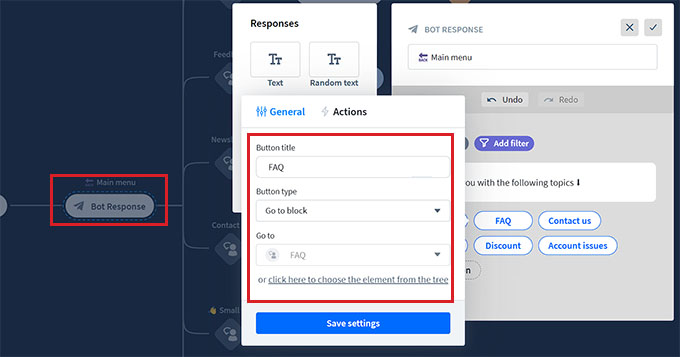
Oprócz FAQ możesz również tworzyć przyciski kierujące użytkowników do zapisu na newsletter, strony kontaktowej, ofert rabatowych i nie tylko.
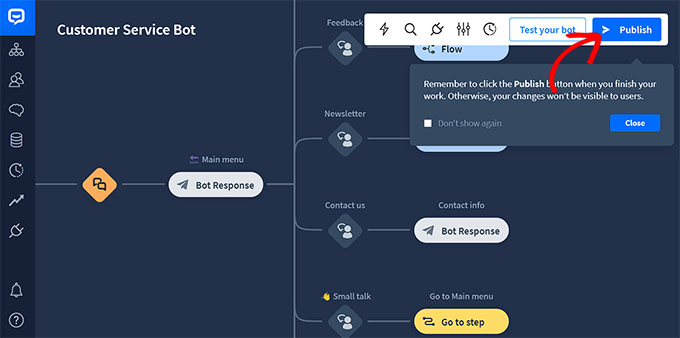
Po zakończeniu nie zapomnij kliknąć przycisku „Opublikuj” u góry, aby zapisać swoje ustawienia.
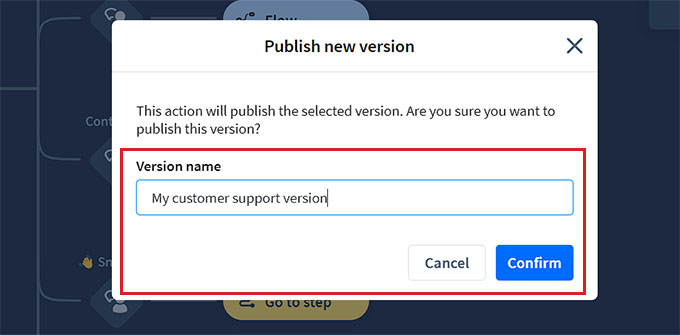
Na ekranie pojawi się monit z prośbą o podanie nazwy dla Twojego chatbota.
Po wprowadzeniu szczegółów po prostu kliknij przycisk „Potwierdź”, aby opublikować swojego chatbota.
Następnie odwiedź swój panel administracyjny WordPress i przejdź do zakładki ChatBot, gdzie teraz zauważysz, że sekcja „Wybierz swojego bota” będzie widoczna na ekranie.
Uwaga: Pamiętaj, że po utworzeniu chatbota może minąć 3-4 godziny, zanim stanie się widoczny w Twoim panelu WordPress.
Teraz po prostu wybierz bota, którego właśnie utworzyłeś, z menu rozwijanego.
Następnie przełącz przełącznik „Ukryj czat na urządzeniach mobilnych” na „Włączone”, jeśli nie chcesz, aby osoby odwiedzające Twoją witrynę z telefonów mogły zobaczyć chatbota.
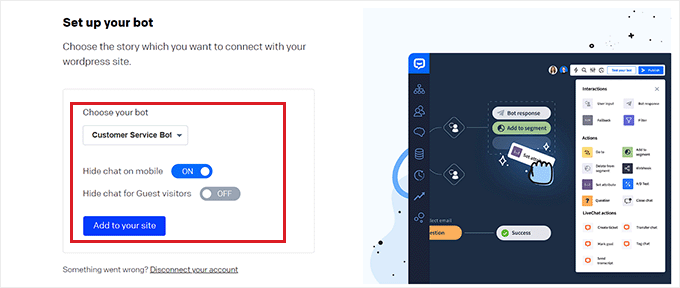
Możesz również przełączyć opcję „Ukryj czat dla gości” na „Włączone”, jeśli chcesz, aby chatbot był dostępny wyłącznie dla Twoich członków.
Na koniec kliknij przycisk „Dodaj do witryny”. Teraz możesz odwiedzić swoją witrynę, aby zobaczyć chatbota w akcji.
Bonus: Dodaj czat na żywo do swojej witryny WordPress
Czat na żywo to narzędzie komunikacji, które pozwala odwiedzającym rozmawiać z członkiem Twojego zespołu obsługi klienta za pośrednictwem okna czatu na Twojej stronie internetowej.
Jest to niezwykle popularny sposób na kontakt z klientami i ma poziom satysfakcji wynoszący 73%, co jest znacznie wyższe niż w przypadku wsparcia przez e-mail, telefon i SMS.
Dodanie czatu na żywo do Twojego sklepu WooCommerce pozwoli klientom szybko i łatwo uzyskać pomoc, bez konieczności czekania na linii lub wysyłania wiadomości e-mail.
Zmniejsza to współczynnik odrzuceń, zwiększa sprzedaż, a nawet pozwala na zbieranie opinii od użytkowników.
Możesz łatwo dodać tę funkcję do swojej witryny za pomocą LiveChat, który jest najlepszym oprogramowaniem do obsługi czatu na żywo dla WordPress.
Jest wyposażony w gotowe szablony czatu na żywo, czat w czasie rzeczywistym, wiele kanałów wsparcia, gotowe odpowiedzi, transkrypcje czatu, analizy czatu i wiele więcej.
Ponadto integruje się z narzędziami takimi jak WooCommerce, HubSpot, ChatBot, Constant Contact i Mailchimp.
Szczegółowe instrukcje znajdziesz w naszym samouczku krok po kroku na temat dodawania bezpłatnego czatu na żywo w WordPress.
Mamy nadzieję, że ten artykuł pomógł Ci dowiedzieć się, jak łatwo dodać chatbota w WordPress. Możesz również zapoznać się z naszym przewodnikiem na temat dodawania dokumentacji w WordPress oraz naszymi najlepszymi wyborami najlepszego oprogramowania help desk dla małych firm.
Jeśli podobał Ci się ten artykuł, zasubskrybuj nasz kanał YouTube po samouczki wideo WordPress. Możesz nas również znaleźć na Twitterze i Facebooku.




Dennis Muthomi
Używam chatbota HubSpot na kilku stronach klientów i to było niesamowite. Oto prawdziwy sukces: skonfigurowałem go dla klienta z branży nieruchomości, a ich liczba potencjalnych klientów wzrosła o 25% w ciągu zaledwie jednego miesiąca!
Chciałbym dodać, że zawsze należy mieć plan awaryjny na godziny poza pracą. Upewniam się, że chatbot przekierowuje użytkowników do formularza kontaktowego lub na e-mail, gdy nikogo nie ma. W ten sposób nie przegapisz żadnych potencjalnych klientów, gdy bot nie będzie mógł pomóc. Kroki konfiguracji HubSpot w tym artykule są idealne, tak przy okazji. Pasują dokładnie do tego, co zrobiłem podczas samodzielnej konfiguracji.
Jiří Vaněk
Uważam, że sztuczna inteligencja jest fascynująca i intrygująca. Wiele razy bawiłem się pomysłem wdrożenia czegoś podobnego na mojej stronie internetowej. Niekoniecznie w celu zastąpienia jakiejkolwiek pomocy, ale przynajmniej dla FAQ i podobnych rzeczy. Nigdzie nie mogłem znaleźć odpowiednio szczegółowego przewodnika. Dziękuję i najpierw wypróbuję Twój przewodnik na stronie deweloperskiej, a jeśli zadziała dobrze, spróbuję wdrożyć go w wersji produkcyjnej, aby zobaczyć, czy ludzie to docenią. W każdym razie, dziękuję za doskonale przygotowany przewodnik.
Wsparcie WPBeginner
Proszę bardzo, mamy nadzieję, że będzie dobrze odpowiadać Państwa potrzebom
Administrator
Ralph
Dziękuję za ten wnikliwy przewodnik! Narzędzia takie jak chatboty są kluczowe dla szybkiego czasu reakcji, co jest trudne do osiągnięcia, gdy jesteś jednoosobową firmą i nie masz zespołu.
Wsparcie WPBeginner
Proszę bardzo, są one z pewnością pomocne, gdy jesteś sam
Administrator