


Dodanie darmowego pluginu do czatu na żywo do WordPress to prosty sposób, aby Twoja strona internetowa była bardziej pomocna i przyjazna.
Małe okienko czatu pozwala odwiedzającym skontaktować się w czasie rzeczywistym – prawie jak wysłanie szybkiej wiadomości tekstowej – dzięki czemu mogą uzyskać odpowiedzi bez czekania na e-mail.
Ten rodzaj natychmiastowego wsparcia działa dobrze we wszystkich typach witryn, niezależnie od tego, czy udostępniasz treści, sprzedajesz produkty, czy oferujesz usługi.
A najlepsze jest to, że możesz zacząć za darmo, bez potrzeby posiadania żadnych umiejętności technicznych.
W tym przewodniku przeprowadzę Cię przez dwa proste sposoby dodania czatu na żywo do Twojej witryny. Podzielę się również, kiedy warto wybrać każdą z metod, abyś mógł wybrać to, co najlepiej sprawdzi się dla Twojej strony.

💡Szybka odpowiedź: Jak łatwo dodać czat na żywo w WordPressie
Jeśli chcesz szybko zapoznać się z przeglądem przed zagłębieniem się w pełny samouczek, oto porównanie obu metod:
- Metoda 1: WPChat – Połącz odwiedzających z ich ulubionymi aplikacjami do przesyłania wiadomości: Idealne, jeśli chcesz, aby odwiedzający rozpoczęli czat na Twojej stronie, ale kontynuowali go w WhatsApp, Messengerze lub Telegramie. Jest to idealne rozwiązanie dla małych stron internetowych, blogów lub firm, które chcą szybkiej i wygodnej komunikacji w czasie rzeczywistym.
- Metoda 2: LiveChat – W pełni funkcjonalne oprogramowanie do czatu na żywo (Premium): Jest to świetne rozwiązanie dla większych stron internetowych lub firm z wewnętrznym zespołem gotowym do odpowiadania odwiedzającym. Pozwala na pełne dostosowanie widżetu czatu, dodawanie gotowych odpowiedzi i obsługę wielu agentów.
Dlaczego warto używać czatu na żywo na swojej stronie WordPress?
Dodanie czatu na żywo do Twojej witryny WordPress ułatwia pomoc odwiedzającym dokładnie wtedy, gdy tego potrzebują. Jest to prosty sposób na poprawę komunikacji, zapewnienie wsparcia oraz sprawienie, że Twoja witryna będzie bardziej osobista i godna zaufania.
Widziałem na własne oczy, jak potężny może być czat na żywo. Wszystkie nasze partnerskie marki z niego korzystają, ponieważ natychmiast łączy ich z odwiedzającymi, szybko odpowiada na pytania, a nawet pomaga zwiększyć sprzedaż.
Oto dlaczego warto dodać czat na żywo do swojej witryny:
- Szybkie wsparcie dla odwiedzających: Odpowiadaj na pytania w czasie rzeczywistym, zamiast kazać im czekać na odpowiedź e-mail.
- Zwiększ zaufanie i wiarygodność: Okienko czatu na żywo pokazuje odwiedzającym, że ktoś jest zawsze dostępny, aby pomóc.
- Zwiększ sprzedaż i konwersje: Odwiedzający chętniej dokonają zakupu, gdy mogą natychmiast uzyskać odpowiedzi.
- Oszczędność czasu: Obsługuj wiele rozmów jednocześnie, dzięki czemu nie musisz spędzać godzin na rozmowach telefonicznych lub e-mailach.
- Zrozum swoją publiczność: Dowiedz się, czego potrzebują Twoi odwiedzający i ulepsz swoją witrynę, produkty lub usługi.
Teraz przyjrzyjmy się, jak łatwo dodać czat na żywo w WordPress. Możesz użyć poniższych linków, aby przejść do interesującej Cię metody:
- Metoda 1: Dodaj czat na żywo z WPChat – pozwól odwiedzającym kontynuować w swojej ulubionej aplikacji do przesyłania wiadomości (bezpłatnie)
- Metoda 2: Dodaj czat na żywo z LiveChat Inc. – Pełne doświadczenie czatu bez przekierowywania do aplikacji do przesyłania wiadomości (rozwiązanie premium)
- Bonus: Uzyskaj profesjonalne wsparcie czatu na żywo bez zatrudniania personelu
- 🌟Więcej sposobów na pomoc odwiedzającym poza darmowymi pluginami do czatu na żywo na Twojej stronie internetowej
- Często zadawane pytania dotyczące dodawania czatu na żywo do WordPress
Metoda 1: Dodaj czat na żywo z WPChat – pozwól odwiedzającym kontynuować w swojej ulubionej aplikacji do przesyłania wiadomości (bezpłatnie)
🥇Najlepsze dla: Właścicieli małych firm, blogerów i każdego, kto chce zapewnić natychmiastowe wsparcie za pomocą aplikacji do przesyłania wiadomości, takich jak WhatsApp, Telegram, Facebook Messenger i Instagram.
Najprostszym sposobem na dodanie czatu na żywo do Twojej witryny WordPress jest użycie WPChat. Działa on jako most między Twoją witryną a aplikacjami takimi jak WhatsApp.
Jest to darmowa wtyczka czatu, która pozwala odwiedzającym rozpocząć rozmowę na Twojej stronie internetowej, a następnie płynnie przenieść czat do WhatsApp, Telegramu, Facebook Messengera lub Instagrama. Oznacza to, że nie muszą oni pozostawać na Twojej stronie, a Ty możesz zapewnić szybsze i wygodniejsze wsparcie.
Dokładnie przetestowałem WPChat na wielu witrynach i jego darmowa wersja jest więcej niż wystarczająca dla większości początkujących.
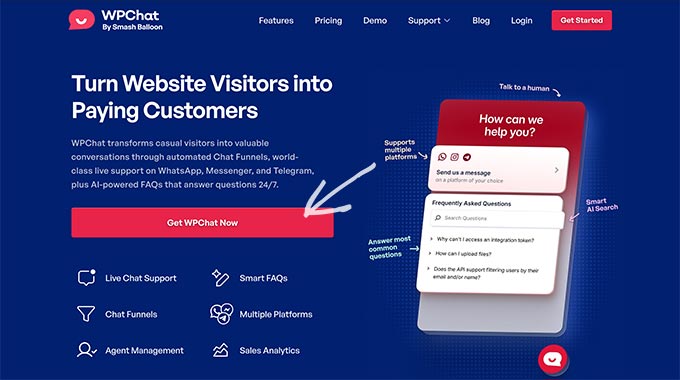
Jeśli chcesz przyjrzeć się bliżej jego funkcjom, zapoznaj się z naszą szczegółową recenzją WPChat.
Krok 1: Zainstaluj i aktywuj WPChat
Najpierw musisz zainstalować i aktywować darmową wtyczkę WPChat.
Jeśli robisz to po raz pierwszy, nie martw się, mam dla Ciebie rozwiązanie. Po prostu zapoznaj się z naszym przewodnikiem krok po kroku dotyczącym instalowania wtyczki WordPress, aby zacząć.
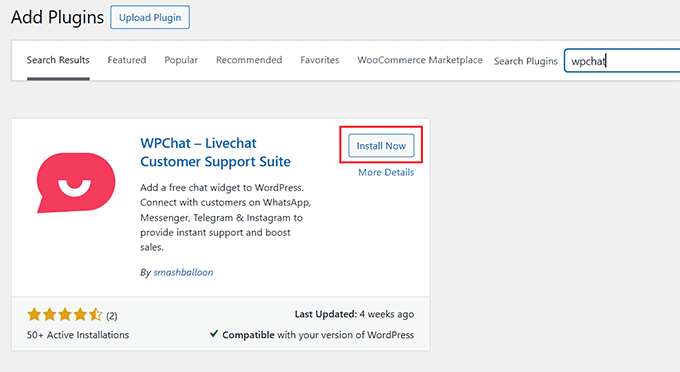
📌Uwaga: Darmowa wersja WPChat zawiera wszystko, czego potrzebujesz, aby dodać czat na żywo do swojej witryny WordPress.
Jednak jeśli chcesz zaawansowanych funkcji, takich jak kontrola widoczności na poziomie strony, konfigurowalne kolory marki, zaawansowane analizy i usunięcie brandingu, możesz zaktualizować do WPChat Plus lub Elite.
Po aktywacji zostaniesz przeniesiony do nowego ekranu, gdzie musisz kliknąć przycisk „Ustawienia”, aby uruchomić kreatora konfiguracji.

Krok 2: Ukończ konfigurację WPChat
Pierwszą rzeczą, którą musisz zrobić, to wprowadzić swój numer telefonu firmowego. Upewnij się, że jest to numer zarejestrowany w Twoim koncie WhatsApp, wraz z prawidłowym kodem kraju – tutaj będą wysyłane wszystkie wiadomości od odwiedzających.
A jeśli wolisz inne kanały, takie jak Messenger, możesz skonfigurować te platformy w kolejnych krokach.
Po zakończeniu kliknij „Dalej”, aby kontynuować.

Następnie możesz wybrać motyw dla swojego okna czatu. WPChat oferuje trzy style, które pasują do różnych projektów witryn:
- Podstawowy dla czystego, prostego wyglądu
- Nocny dla ciemniejszych, nowoczesnych stron
- Pastelowy dla miękkiego, przyjaznego wyglądu
Zazwyczaj polecam wybór stylu, który pasuje do istniejących kolorów Twojej witryny. Nie martw się, ponieważ zawsze możesz go później zmienić, jeśli chcesz spróbować czegoś innego.

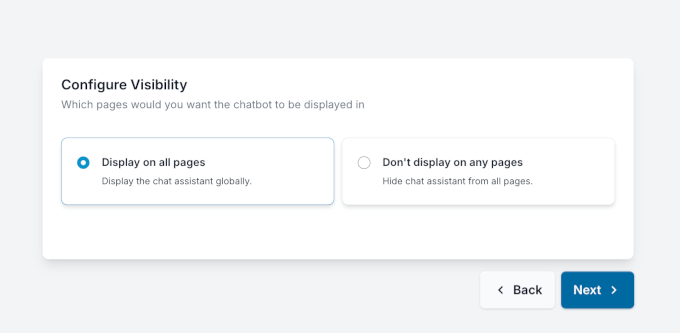
Następnie ustaw, gdzie przycisk czatu ma się pojawić na Twojej stronie. W darmowej wersji możesz wyświetlić widżet czatu na wszystkich stronach lub całkowicie go ukryć.
Jeśli potrzebujesz większej kontroli – na przykład wyświetlania tylko na określonych stronach, kategoriach, tagach lub niestandardowych typach postów – będziesz musiał zaktualizować do WPChat Plus lub Elite.
Tutaj wybierz opcję „Wyświetl na wszystkich stronach”, aby odwiedzający mogli się z Tobą skontaktować, niezależnie od tego, gdzie się znajdują na Twojej stronie.
Na koniec przejrzyj wszystkie ustawienia, aby upewnić się, że wszystko wygląda poprawnie.
Jeśli zaktualizowałeś do WPChat Pro, możesz również wprowadzić tutaj swój klucz licencyjny. Gdy będziesz gotowy, kliknij „Zakończ konfigurację”, a Twój czat na żywo będzie gotowy do nawiązania kontaktu z odwiedzającymi.

Krok 3: Dostosuj wygląd swojego widżetu czatu na żywo
Po zakończeniu początkowej konfiguracji WPChat przeniesie Cię bezpośrednio do Twojego panelu.
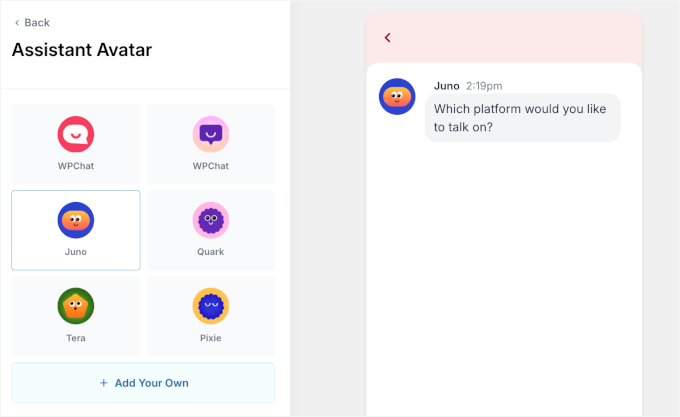
Stąd możesz spersonalizować swój widżet czatu, aby pasował do Twojej marki. Po prostu kliknij przycisk „Dostosuj”, aby otworzyć Edytor Asystenta Czatowego.

Po lewej stronie zobaczysz wszystkie opcje projektowania — motyw, paletę kolorów, tekst nagłówka, ikonę, awatar asystenta i inne.
Wszelkie wprowadzone zmiany pojawią się natychmiast w podglądzie na żywo po prawej stronie, dzięki czemu możesz dokładnie zobaczyć, jak będzie to wyglądać dla Twoich odwiedzających.
Na przykład możesz zaktualizować tekst nagłówka, który jest pierwszą wiadomością, którą odwiedzający widzą po najechaniu kursorem na widżet czatu. Po prostu wpisz swoją nową wiadomość i kliknij „Zapisz”.
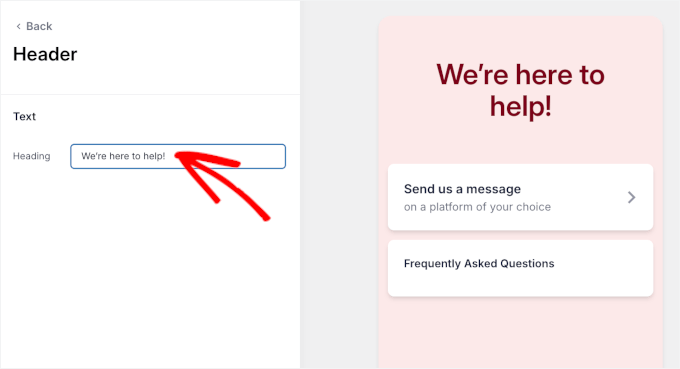
Możesz również dostosować awatar asystenta, który jest małym przewodnikiem pojawiającym się, gdy odwiedzający otwierają czat.
W tym celu kliknij „Awatar Asystenta” z menu i wybierz jeden z kolekcji gotowych opcji. Nie zapomnij kliknąć „Zapisz” po wybraniu swojego ulubionego.
Po zakończeniu dostosowywania kliknij przycisk „Zamknij edytor”.
Uwaga: W darmowej wersji WPChat opcje dostosowywania są ograniczone. Jeśli chcesz usunąć branding WPChat, będziesz musiał zaktualizować do WPChat Plus lub Elite. Niestandardowe kolory marki są dostępne od poziomu Basic.
Krok 4: Skonfiguruj swojego agenta czatu na żywo
Następnie dostosuj profil swojego domyślnego agenta czatu na żywo. Personalizacja czatu przyjaznym wyglądem pokazuje odwiedzającym, że jest prawdziwa osoba gotowa do pomocy, natychmiast budując zaufanie.
Aby to zrobić, przejdź do WPChat » Agenci z panelu administracyjnego WordPress i kliknij „Edytuj” obok domyślnego agenta.

Tutaj zobaczysz pola, w których możesz przesłać zdjęcie profilowe, dodać imię, a nawet podać dane kontaktowe do innych usług przesyłania wiadomości, takich jak Telegram, Facebook Messenger i Instagram.
Daje to odwiedzającym wiele sposobów kontaktu, nie tylko przez WhatsApp.

💡 Wskazówka Pro: Dzięki płatnym planom WPChat możesz dodać wielu agentów czatu, aby reprezentować każdą osobę w Twoim zespole – do 5 agentów w Basic, do 10 w Plus i nieograniczoną liczbę w Elite.
Możesz nawet ustawić niestandardowe godziny pracy, aby Twoje czaty były kierowane tylko do dostępnych agentów.
Po skonfigurowaniu wszystkiego kliknij „Zapisz zmiany”, aby zakończyć konfigurację agenta.

Krok 5: Skonfiguruj FAQ, aby zaoszczędzić czas
Gdy Twój widżet WPChat będzie aktywny, gorąco polecam dodanie sekcji Najczęściej zadawane pytania (FAQ). Pozwoli to natychmiast odpowiedzieć na najczęstsze pytania odwiedzających, bezpośrednio w widżecie czatu, bez konieczności czekania na odpowiedź.
W przypadku strony biznesowej jest to idealne rozwiązanie do zadawania pytań dotyczących usług, godzin otwarcia, cen lub sposobu kontaktu.
W darmowym planie możesz dodać do 10 FAQ, co zazwyczaj wystarcza, aby odpowiedzieć na najczęstsze pytania odwiedzających. Jeśli zaktualizujesz do WPChat Elite, możesz tworzyć nieograniczoną liczbę FAQ, co jest szczególnie przydatne dla firm z wieloma usługami lub lokalizacjami.
Aby utworzyć nowe FAQ, przejdź do WPChat » Najczęściej Zadawane Pytania i kliknij „Dodaj pytanie”.

Zobaczysz teraz pola do wpisania pytania i odpowiedzi. Zalecam, aby pytania były krótkie (do 140 znaków), a odpowiedzi jasne i zwięzłe (do 600 znaków).
Możesz nawet dołączyć obraz, jeśli pomoże to lepiej wyjaśnić odpowiedź. Po zakończeniu kliknij „Zapisz zmiany”, aby opublikować.

Krok 6: Zobacz swój czat na żywo w akcji
To wszystko! Twój widżet WPChat jest teraz aktywny i możesz odwiedzić swoją stronę WordPress, aby zobaczyć go w akcji.
Gdy odwiedzający kliknie przycisk czatu, może wybrać aplikację do wysyłania wiadomości, z której chce skorzystać. Jeśli są na telefonie, WPChat otworzy nową rozmowę w ich preferowanej aplikacji.
Na komputerze otworzy się w wersji internetowej aplikacji do wysyłania wiadomości lub na stronie internetowej mediów społecznościowych.

Ułatwia to odwiedzającym kontakt z Tobą za pośrednictwem platformy, z której już korzystają, zapewniając im płynne i wygodne doświadczenie, jednocześnie pozwalając Ci na zapewnienie wsparcia w czasie rzeczywistym.
Metoda 2: Dodaj czat na żywo z LiveChat Inc. – Pełne doświadczenie czatu bez przekierowywania do aplikacji do przesyłania wiadomości (rozwiązanie premium)
🥈Najlepsze dla: Większych stron biznesowych, sklepów internetowych lub każdej strony internetowej, na której chcesz profesjonalny czat na żywo bezpośrednio na swojej stronie, bez wysyłania odwiedzających do zewnętrznych aplikacji do przesyłania wiadomości.
Innym sposobem dodania czatu na żywo do WordPressa jest użycie LiveChat Inc. Jest to jedno z najlepszych rozwiązań czatu na żywo, oferujące zaawansowane funkcje i w pełni zintegrowane doświadczenie czatu na stronie.
Sam osobiście przetestowałem je na swoim własnym stanowisku testowym i uznałem, że jest naprawdę potężne. Pozwala dodawać gotowe odpowiedzi, w pełni dostosowywać widżet czatu na żywo i efektywnie zarządzać rozmowami – wszystko to bez dotykania ani jednej linii kodu.

Chociaż jest to narzędzie premium, oferuje ono hojny 30-dniowy bezpłatny okres próbny. Pozwala to rozpocząć pracę i przetestować wszystkie funkcje bez natychmiastowego płacenia. Dodatkowo, możesz użyć naszego kodu kuponu LiveChat, aby uzyskać zniżkę.
Dlatego polecam LiveChat dla większych stron biznesowych lub sklepów internetowych, które potrzebują zaawansowanych funkcji i w pełni zintegrowanego, zlokalizowanego na stronie doświadczenia czatu.
Jeśli chcesz dowiedzieć się więcej o naszym doświadczeniu z tym narzędziem, zapoznaj się z naszą recenzją LiveChat.
Krok 1: Utwórz konto LiveChat
Aby rozpocząć, odwiedź stronę internetową LiveChat i wprowadź swój adres e-mail firmy, a następnie kliknij „Zarejestruj się za darmo”.
Na następnym ekranie utwórz hasło, dodaj swój numer telefonu i kliknij przycisk „Zarejestruj się”.
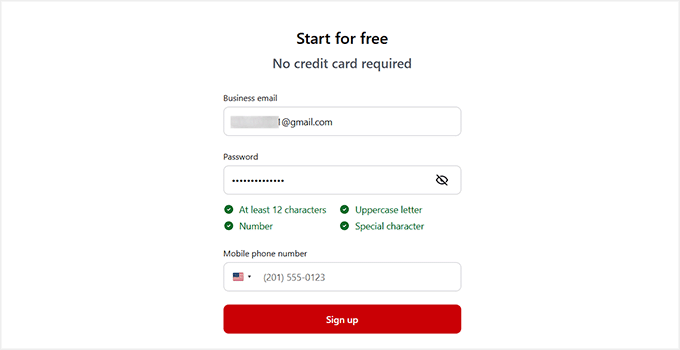
Po utworzeniu konta LiveChat poprosi o podanie Twojego imienia i nazwiska oraz adresu URL Twojej witryny.
Dodanie Twojej witryny pozwala LiveChat zweryfikować Twoją stronę i automatycznie dostosować widżet czatu do Twojej marki.
W ten sposób okno czatu będzie wyglądać profesjonalnie od samego początku.
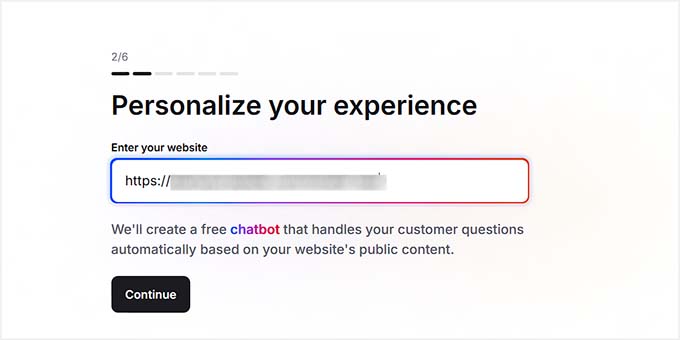
Po wprowadzeniu adresu URL Twojej witryny kliknij „Kontynuuj”, a przeprowadzimy Cię przez kreatora konfiguracji.
Tutaj możesz wybrać wielkość swojej firmy, zaprosić członków zespołu i dostosować ustawienia konta do swoich potrzeb.
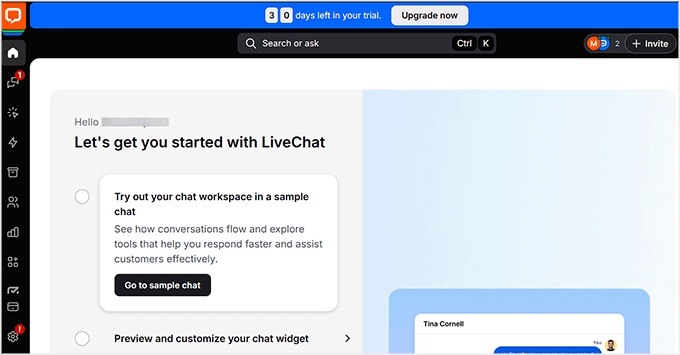
Po zakończeniu pracy kreatora zostaniesz przekierowany do swojego pulpitu nawigacyjnego LiveChat. Twoje konto jest gotowe i możesz przejść do dostosowywania widżetu czatu.
Krok 2: Dostosuj swój czat na żywo
Aby rozpocząć, wybierz zakładkę „Dostosuj” w lewej kolumnie, aby spersonalizować wygląd i zachowanie swojego widżetu czatu.
Polecam zacząć od wyglądu widżetu.
Możesz wybrać styl zminimalizowanego okna, wybrać schemat kolorów i obserwować zmiany w czasie rzeczywistym w podglądzie. Ułatwia to dopasowanie widżetu czatu do marki Twojej witryny.
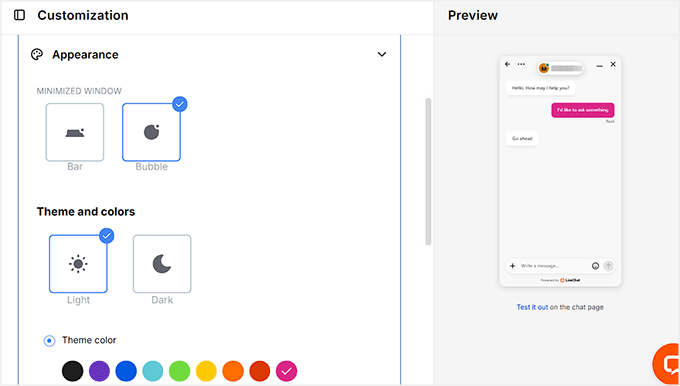
Następnie rozwiń zakładkę „Pozycja” na tym samym ekranie.
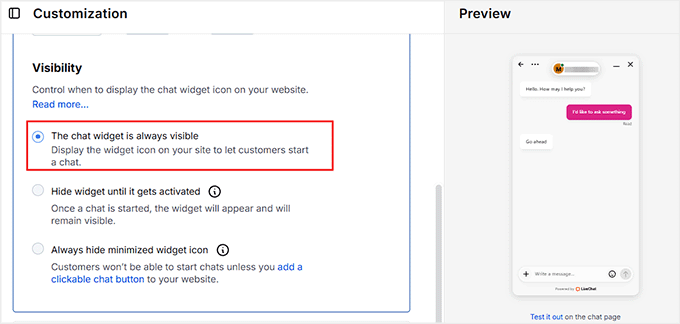
Tutaj możesz zdecydować, gdzie widżet czatu pojawia się na Twojej witrynie, w tym po której stronie ekranu się znajduje i jak daleko od krawędzi. Sugeruję, aby widżet był zawsze widoczny.
Zapewnia to, że odwiedzający mogą rozpocząć czat w dowolnym momencie, co pomaga zmniejszyć liczbę porzuconych wiadomości i utrzymuje zaangażowanie potencjalnych klientów.
Ukrycie widżetu lub wyświetlanie go dopiero po wykonaniu akcji może utrudnić nowym odwiedzającym kontakt z Tobą.
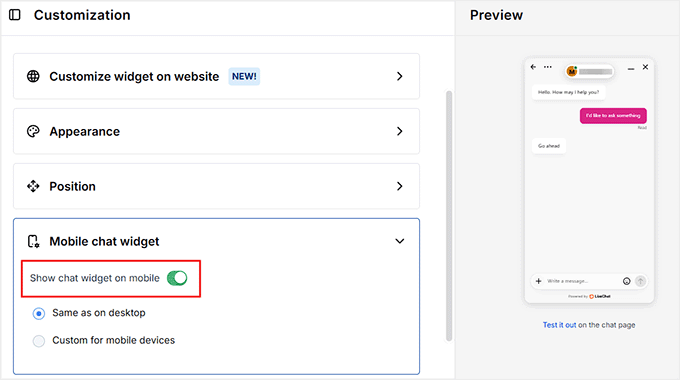
Następnie przejdź do zakładki „Widżet czatu mobilnego”. Włącz go, aby wyświetlać widżet czatu dla użytkowników mobilnych.
Gorąco polecam pozostawienie tej opcji włączonej, ponieważ większość odwiedzających prawdopodobnie przegląda strony z telefonów. Możesz użyć tego samego widżetu dla urządzeń mobilnych lub utworzyć niestandardową wersję specjalnie dla urządzeń mobilnych.
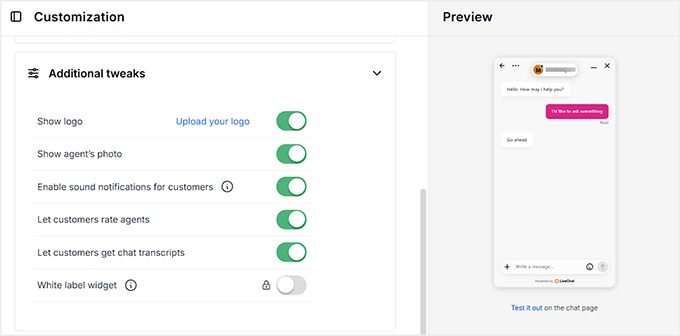
Na koniec przewiń w dół do „Dodatkowe poprawki”.
Tutaj możesz wybrać wyświetlanie logo firmy, pokazywanie zdjęcia agenta dla osobistego kontaktu, włączanie powiadomień dźwiękowych, umożliwianie przesyłania transkrypcji czatu do dalszych działań i pozwalanie odwiedzającym na ocenę agentów w celu uzyskania opinii.
Po dostosowaniu wszystkiego nie zapomnij kliknąć przycisku „Zapisz zmiany”, aby zachować swoje ustawienia.
Krok 3: Skonfiguruj gotowe odpowiedzi
Zanim dodasz widżet czatu na żywo do swojej witryny, powinieneś również skonfigurować gotowe odpowiedzi. Są to wstępnie napisane odpowiedzi na często zadawane pytania, które mogą zadawać Twoi odwiedzający, takie jak szczegóły usług, godziny otwarcia lub ogólne informacje o Twojej firmie.
Dodawanie gotowych odpowiedzi oszczędza czas Twojego zespołu, zapewnia spójność odpowiedzi i pozwala klientom uzyskać natychmiastowe odpowiedzi bez czekania.
Aby je dodać, kliknij ikonę „Automatyzacja” w menu po lewej stronie panelu LiveChat. Następnie przejdź do Gotowe odpowiedzi » Lista odpowiedzi.
Tutaj możesz przeglądać istniejące odpowiedzi lub tworzyć własne, klikając „+ Nowa gotowa odpowiedź”.
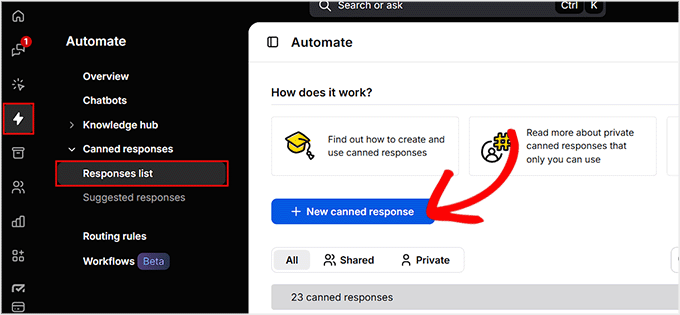
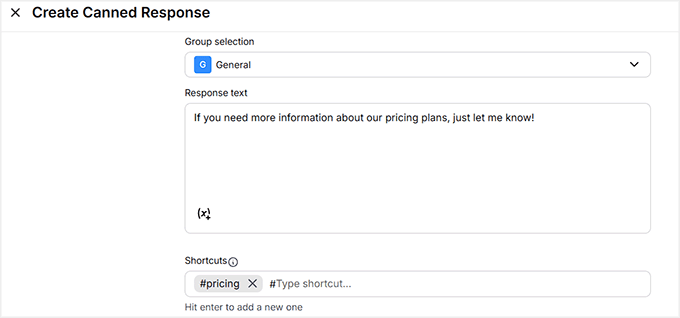
W edytorze wpisz swoją odpowiedź i przypisz skrót, jeśli chcesz. Ułatwia to szybkie odpowiadanie podczas czatów na żywo bez wielokrotnego przepisywania tych samych informacji.
Po dodaniu odpowiedzi kliknij „Zapisz zmiany”, aby je zapisać. Twoje gotowe odpowiedzi są teraz gotowe, aby pomóc Ci zapewnić szybkie i profesjonalne wsparcie każdemu odwiedzającemu.
Krok 4: Zaproś członków zespołu do zapewnienia wsparcia czatu na żywo
Gdy będziesz zadowolony z wyglądu i ustawień widżetu czatu, następnym krokiem jest zaproszenie agentów do Twojego konta LiveChat. Agenci to członkowie zespołu, którzy będą odpowiadać na czaty klientów i udzielać wsparcia w czasie rzeczywistym.
Aby dodać agentów, kliknij ikonę „Zespół” w menu po lewej stronie pulpitu nawigacyjnego LiveChat, a następnie przycisk „+” obok „Dodaj nowego agenta”.
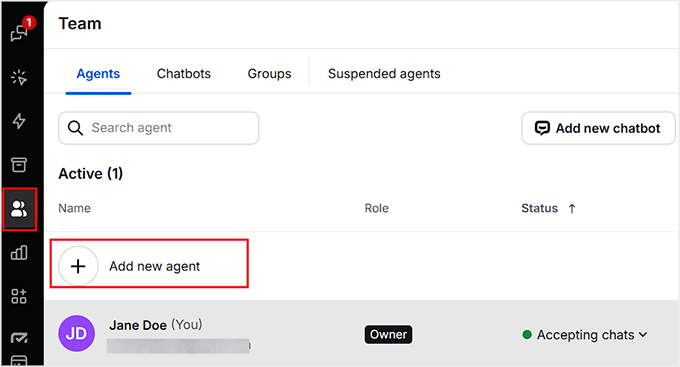
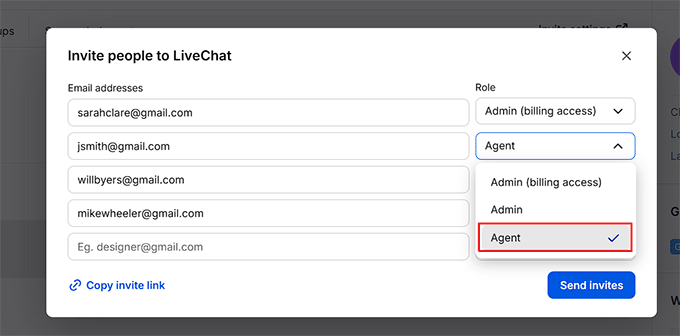
Pojawi się okno, w którym możesz wprowadzić adresy e-mail swoich współpracowników i wybrać ich poziom dostępu.
Możesz dodać kogoś jako agenta, dając mu ograniczoną kontrolę do obsługi czatów, lub jako administratora, co zapewnia pełny dostęp do Twojego konta LiveChat.
Po wypełnieniu szczegółów wystarczy kliknąć przycisk „Wyślij zaproszenia”. Twoi członkowie zespołu otrzymają zaproszenie e-mailem, a po jego zaakceptowaniu będą gotowi do natychmiastowej pomocy klientom.
Krok 5: Dodaj widżet LiveChat do swojej witryny WordPress
Teraz, gdy Twój widżet czatu LiveChat jest gotowy, następnym krokiem jest podłączenie go do Twojej witryny WordPress. Aby to zrobić, zainstaluj darmowy LiveChat – Wtyczka czatu na żywo dla stron WP.
Jeśli nie wiesz, jak to zrobić, po prostu postępuj zgodnie z krokami w naszym przewodniku dotyczącym instalacji wtyczki WordPress, a wszystko będzie jasne.
Po aktywacji wtyczki na ekranie zobaczysz przycisk „Połącz LiveChat”.
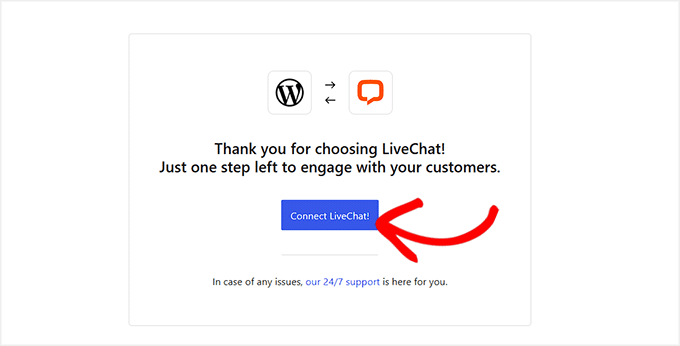
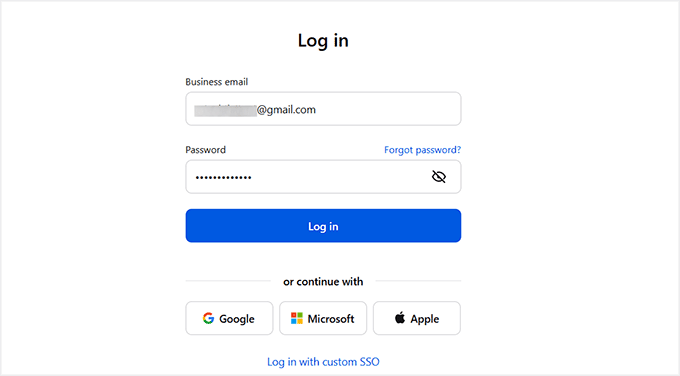
Kliknij go, a zostaniesz przekierowany na stronę LiveChat, aby zalogować się i autoryzować połączenie.
Po zalogowaniu zostaniesz przekierowany z powrotem do swojego panelu WordPress, a Twoje konto LiveChat zostanie w pełni połączone.
Świetne jest to, że widżet czatu na żywo jest dodawany automatycznie do Twojej witryny – nie wymaga kodowania ani dostosowywania.
Po połączeniu pojawi się na wszystkich stronach, gotowy do natychmiastowego rozpoczęcia rozmowy przez odwiedzających.

💡Wskazówka eksperta: Jeśli prowadzisz sklep internetowy, LiveChat oferuje również specjalny darmowy plugin dla WooCommerce. Większość procesu konfiguracji jest bardzo podobna i doskonale integruje się z Twoim sklepem.
Jeśli chcesz instrukcji krok po kroku, zapoznaj się z naszym dedykowanym samouczkiem na temat dodawania LiveChat do Twojego sklepu WooCommerce.
Bonus: Uzyskaj profesjonalne wsparcie czatu na żywo bez zatrudniania personelu
Dodanie czatu na żywo do Twojej witryny WordPress za pomocą WPChat lub LiveChat jest proste, ale posiadanie przeszkolonych agentów odpowiadających w czasie rzeczywistym może przenieść Twoje wsparcie na wyższy poziom. Nawet najlepsze narzędzia do czatowania działają najlepiej, gdy za nimi stoją wykwalifikowani ludzie.
Wtedy polecam LTVPlus, zarządzaną usługę czatu na żywo dla firm internetowych. Chociaż jest nieco droższa niż samodzielne zarządzanie czatami, zapewnia, że Twoi goście zawsze otrzymują szybkie, profesjonalne odpowiedzi – 24/7.

LTVPlus zapewnia wykwalifikowanych agentów czatu na żywo, którzy mogą zarządzać zarówno wsparciem, jak i sprzedażą, pozwalając Ci rozwijać swój biznes bez zatrudniania pełnego zespołu wewnętrznego.
Łącząc WPChat lub LiveChat z LTVPlus, możesz oferować wsparcie w czasie rzeczywistym bezpośrednio na swojej stronie internetowej i tworzyć bardziej profesjonalne, angażujące doświadczenie dla swoich odwiedzających.
Osobiście korzystaliśmy z LiveChat z LTVPlus na naszej stronie OptinMonster i zauważyliśmy, że pomogło to zwiększyć konwersje, dlatego gorąco polecam, jeśli szukasz bezobsługowego, wysokiej jakości rozwiązania do czatu na żywo.
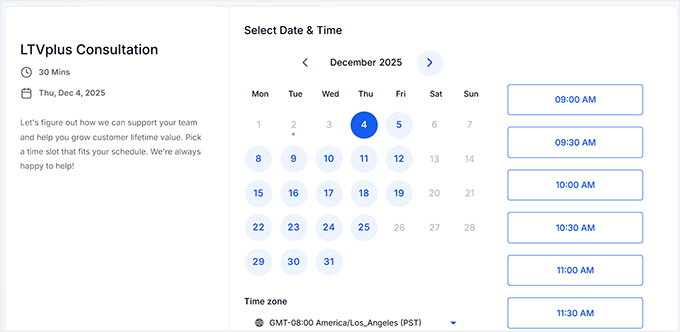
Jeśli jesteś zainteresowany, po prostu wejdź na ich stronę internetową i kliknij przycisk „Zacznij zatrudniać”. Następnie możesz umówić się na konsultację, aby zobaczyć, jak ich agenci mogą wspierać Twój biznes.
🌟Więcej sposobów na pomoc odwiedzającym poza darmowymi pluginami do czatu na żywo na Twojej stronie internetowej
Czat na żywo to potężne narzędzie, ale to tylko jeden ze sposobów na pomoc odwiedzającym w czasie rzeczywistym. Widziałem, że większość odnoszących sukcesy stron internetowych łączy czat na żywo z kilkoma innymi strategiami, aby uczynić swoje strony jeszcze bardziej pomocnymi i przyjaznymi dla użytkownika.
Oto kilka wskazówek, które pomogą Ci poprawić doświadczenie klienta i zwiększyć konwersje:
- Centrum pomocy lub baza wiedzy: Utwórz sekcję na swojej stronie z artykułami, samouczkami i często zadawanymi pytaniami. Pozwala to odwiedzającym samodzielnie znaleźć odpowiedzi, zmniejszając powtarzalne pytania i ułatwiając im szybkie uzyskanie pomocy.
- Formularze kontaktowe: Nawet przy czacie na żywo niektórzy odwiedzający wolą przesyłać szczegółowe zapytania za pomocą formularza. Wtyczki takie jak WPForms ułatwiają tworzenie prostych, konfigurowalnych formularzy kontaktowych.
- Pomoc e-mailowa: Zaoferuj dedykowany adres e-mail do pytań, które wymagają dłuższych odpowiedzi lub załączników. Ułatw jego znalezienie na swojej stronie internetowej.
- System zgłoszeń: W przypadku większych stron internetowych system zgłoszeń pomaga organizować zapytania i zapewnia, że nic nie zostanie pominięte. Jest to szczególnie przydatne, jeśli wielu członków zespołu pomaga odwiedzającym.
- Chatboty: Chatboty oparte na sztucznej inteligencji mogą udzielać natychmiastowych odpowiedzi na często zadawane pytania, nawet gdy agenci na żywo nie są dostępni.
Połączenie tych narzędzi z czatem na żywo tworzy kompletny system, który pomaga odwiedzającym. Niezależnie od tego, czy chcą porozmawiać, przeglądać pomocne artykuły, czy złożyć prośbę, Twoja witryna ma gotowe rozwiązanie.
Często zadawane pytania dotyczące dodawania czatu na żywo do WordPress
Po omówieniu obu metod i dodatkowych wskazówek wiem, że wielu czytelników nadal ma kilka pytań.
Poniżej odpowiedziałem na najczęściej zadawane pytania dotyczące dodawania czatu na żywo do Twojej witryny WordPress, wyboru odpowiedniej wtyczki i maksymalnego wykorzystania widżetu czatu.
Jak dodać LiveChat w WordPress?
Możesz dodać LiveChat, instalując LiveChat – Wtyczka czatu na żywo dla WordPress. Po połączeniu z kontem widżet czatu pojawia się automatycznie, bez potrzeby kodowania.
Jak dodać darmowy ChatBot do mojej strony WordPress?
Możesz użyć ChatBot.com, aby dodać chatbota do swojej strony internetowej. Zainstaluj wtyczkę, aktywuj ją i postępuj zgodnie z kreatorem konfiguracji, aby rozpocząć.
Jeśli jesteś zainteresowany, zapoznaj się z naszym samouczkiem krok po kroku na temat dodawania chatbota do WordPress.
Jak stworzyć darmowy pokój rozmów?
Darmowe pokoje czatu można tworzyć za pomocą wtyczki takiej jak Simple Ajax Chat. Pozwala ona bezpłatnie dodać prosty, hostowany samodzielnie pokój czatu do dowolnej strony, wpisu lub obszaru gotowego na widżety.
Dodatkowo możesz ograniczyć dostęp do zalogowanych użytkowników, a nawet stworzyć pokój czatu, który jest całkowicie otwarty dla publiczności. Aby rozpocząć, zapoznaj się z naszym przewodnikiem na temat dodawania pokoi czatu w WordPress.
Jaki jest najlepszy darmowy czat na żywo dla małej firmy?
Dla małych firm WPChat jest dobrą darmową opcją. Jest łatwy w konfiguracji, integruje się z popularnymi aplikacjami do przesyłania wiadomości i dobrze sprawdza się w obsłudze podstawowych zapytań.
Czy Google Chat jest darmowy dla firm?
Google Chat jest bezpłatny do użytku z osobistymi kontami Google, ale dla funkcji biznesowych i pełnej integracji z Google Workspace wymagany jest płatny plan.
Jaki jest najlepszy darmowy plugin do czatu na żywo dla WordPress?
Popularne darmowe opcje obejmują WPChat (integracja z WhatsApp/Messenger), Tidio (chatbot + czat na żywo), tawk.to (nieograniczona liczba agentów) i oficjalny plugin LiveChat (30-dniowy okres próbny).
Dla większości początkujących WPChat oferuje najłatwiejszą konfigurację, podczas gdy Tidio działa dobrze, jeśli chcesz mieć funkcje chatbota AI.
Mam nadzieję, że ten samouczek pomógł Ci dowiedzieć się, jak łatwo dodać czat na żywo w WordPress. Możesz również zapoznać się z naszą listą najlepszych usług księgowych dla Twojej firmy online oraz naszym samouczkiem WordPress na temat dodawania chatbota w WordPress.
Jeśli podobał Ci się ten artykuł, zasubskrybuj nasz kanał YouTube po samouczki wideo WordPress. Możesz nas również znaleźć na Twitterze i Facebooku.




Ayush
Czy możemy dodać funkcję czatu, jeśli mamy WordPressa na localhost?
Wsparcie WPBeginner
Należałoby skontaktować się z pomocą techniczną wtyczki, aby dowiedzieć się, czy oferują obecnie wsparcie dla localhost, ale na razie nie będzie ona działać na lokalnej instalacji.
Administrator
Ayokunnumi
Ta strona internetowa była dobrą platformą do nauki w moim rozwoju WordPress. Kciuk w górę
Wsparcie WPBeginner
Cieszę się, że nasze treści okazały się pomocne
Administrator
Abdul Jabber
Dziękuję za Twój ekskluzywny post. Chcę zaimplementować opcję czatu bez używania żadnych wtyczek, jeśli masz jakiś tutorial w tej sprawie, proszę wyślij mi link. Będę szczęśliwy.
mohan
Cześć, w Firebugu znajduję "remove marin-buttom space", pokazuje ścieżkę inline:1,
ale próbuję znaleźć oryginalną ścieżkę, czy możesz mi pomóc?
Girish
Próbuję dodać prywatny czat na mojej stronie, ale mi się nie udało. Proszę o pomoc.
Książę
Witaj administratorze… Jestem wielkim fanem wpbeginner.. Przeszukałem Waszą stronę i nie mogę tego znaleźć… Ale jak wyświetlić powiązane posty tak jak Wy w stopce po komentarzach?
Wsparcie WPBeginner
Zapoznaj się z naszym samouczkiem na temat pokazywania powiązanych wpisów z miniaturami bez używania wtyczki
Administrator
Sangie Nativus
Dostęp do czatu dla gości to świetny sposób na otrzymywanie spamu. Od wieków szukam wtyczki czatu dla WP, która korzysta z tej samej bazy danych użytkowników. Niektóre pozwalają KAŻDEMU dołączyć do czatu, a inne wymagają od wszystkich odwiedzających rejestracji na zewnętrznej stronie ORAZ pobierają miesięczną opłatę za tę usługę.
Lame :E
Mam nadzieję, że Chat Room dostarczy dokładnie to, czego potrzebuję. Prosty czat na żywo dla moich użytkowników =)
analizuje
Opcja czatu 1: – jest dobra TYLKO jeśli użytkownicy są zarejestrowani na Twoim blogu. Nie ma w ogóle opcji dla gości. (87,8% ludzi NIE zarejestruje się na stronie tylko po to, aby zadać pytanie lub zostawić komentarz) – statystyki
Opcja czatu 2: WP i IRC nie są dobrymi partnerami. Każdy, kto był w świecie IRC nawet przez krótki czas, wie, jak wykorzystać luki w zabezpieczeniach WP (nie będę ich tutaj publikować, ale są łatwo dostępne), aby uzyskać adres IP dowolnego użytkownika (nawet administratora) z WP za pośrednictwem IRC
Opcja czatu 3: Dodanie przycisku Skype jest podobne do dodania przycisku Facebook, komunikatora Yahoo itp. i w ogóle nie ma miejsca w "dodawaniu czatu do WordPress". (to nie jest dodawanie czatu do WordPress) Równie dobrze można im powiedzieć, żeby po prostu wpisali – dodaj mnie na skype! i podali swoją nazwę użytkownika.
Opcja czatu 4: Zobacz odpowiedź na opcję czatu 3. Twitter NIE JEST czatem dla WordPressa, ani nie jest jego częścią, nie można go zintegrować ani w żaden sposób nie jest na bieżąco. Ponownie.
Ten cały wpis na blogu „jak dodać czat do WordPress” – nawet sam tytuł jest co najmniej mylący. Usunąłbym opcje 2-4. (szczególnie opcję IRC dla początkujących, narażasz nowego użytkownika na luki, których nie ma pojęcia, jak załatać) I wyjaśnij, że opcja 1 jest tylko dla zarejestrowanych użytkowników.
Link do Twojego posta (i mojego komentarza) został podany na naszej stronie dotyczącej luk w zabezpieczeniach, z zainteresowaniem zobaczę, jak Twój post się zmieni, jeśli w ogóle.
na razie
Wsparcie WPBeginner
Dziękujemy za poświęcony czas na analizę naszego posta.
1. W artykule wspomnieliśmy, że pierwsza opcja będzie działać tylko dla zarejestrowanych użytkowników.
2. Nasza druga opcja wykorzystuje Kiwiirc, który jest w rzeczywistości aplikacją internetową. Nie sądzimy, że czyni to witrynę WordPress podatną na ataki.
Administrator