


Konfiguracja Telegrama z WordPress wydaje się prosta… dopóki nie będziesz patrzeć na tokeny botów, identyfikatory czatów i wtyczki, które wszystkie twierdzą, że robią to samo.
Łatwo poczuć się zagubionym lub martwić się, że coś zepsujesz, naciskając zły przycisk.
Dobra wiadomość jest taka, że nie musisz być techniczny, aby to zadziałało. Przetestowałem najpopularniejsze metody i zawęziłem je do tych, które są naprawdę przyjazne dla początkujących i niezawodne.
W tym przewodniku pokażę Ci dwa proste sposoby integracji Twojej witryny WordPress z Telegramem, nawet jeśli nigdy wcześniej nie tworzyłeś bota. 🙌
Dlaczego warto zintegrować swoją stronę WordPress z Telegramem?
Integracja WordPress z Telegramem pozwala na automatyczne udostępnianie nowych postów na blogu swojej publiczności na Telegramie i wysyłanie ważnych powiadomień z witryny bezpośrednio do zespołu, wszystko za pośrednictwem bezpiecznej i popularnej aplikacji do przesyłania wiadomości.
Telegram to popularna, oparta na chmurze aplikacja do przesyłania wiadomości, podobna do WhatsApp, ale z silniejszymi funkcjami prywatności i narzędziami przyjaznymi dla zespołów, które przypominają Slacka. Ponieważ jest szybki, bezpieczny i powszechnie używany, jest to świetne miejsce do udostępniania aktualizacji i zarządzania rozmowami.
Dzięki odpowiedniej wtyczce WordPress możesz używać Telegrama na kilka różnych sposobów.
Na przykład, możesz automatycznie udostępniać nowe posty na blogu na kanał Telegram, wysyłać ważne powiadomienia WordPress do swojego zespołu, a nawet pozwalać odwiedzającym na bezpośredni kontakt z Tobą za pośrednictwem Twojej witryny.
W tym przewodniku przedstawię Ci 2 różne sposoby integracji WordPress z Telegramem, w zależności od tego, co chcesz osiągnąć:
- Użyj Metody 1 (WP Telegram – Automatyczne publikowanie i powiadomienia), jeśli chcesz wysyłać treści z WordPress do Telegramu, takie jak automatyczne publikowanie nowych artykułów, udostępnianie powiadomień z witryny lub praca z botami i kanałami.
- Użyj Metody 2 (WPChat), jeśli chcesz umożliwić odwiedzającym czatowanie z Tobą na Telegramie bezpośrednio z Twojej witryny, bez konieczności zajmowania się botami lub zautomatyzowanymi systemami publikowania.
Mając to na uwadze, oto szybki przegląd wszystkich rzeczy, które omówię w tym artykule:
- Metoda 1: Jak zintegrować Twoją witrynę WordPress z Telegramem
- Krok 1: Konfiguracja połączenia WordPress i Telegram
- Krok 2: Integracja postów WordPress z Telegramem
- Krok 3: Tworzenie kanału na Telegramie
- Krok 4: Dodawanie kanału lub grupy Telegram do WordPress
- Dodatkowe wskazówki: Konfiguracja ustawień wysyłania postów WordPress na Telegram
- Jak wysyłać powiadomienia z WordPress na Telegram
- Jak wysyłać powiadomienia z WordPress do indywidualnej osoby na Telegramie
- Jak wysyłać powiadomienia z WordPress do grupy na Telegramie
- Metoda 2: Dodaj czat Telegram do WordPress za pomocą WPChat (bez botów)
- Integracja Twojej witryny WordPress z Telegramem – FAQ
- Następne kroki dotyczące korzystania z czatów, forów i mediów społecznościowych w WordPress
Gotowi? Zaczynajmy!
Metoda 1: Jak zintegrować Twoją witrynę WordPress z Telegramem
W tej metodzie użyję WP Telegram (Auto Post and Notifications).
Ta wtyczka jest przeznaczona do zadań komunikacji jednokierunkowej, takich jak automatyczne wysyłanie nowych postów na Telegram, wysyłanie powiadomień z witryny oraz współpraca z botami lub kanałami.
Jest świetna, jeśli chcesz publikować treści lub otrzymywać wewnętrzne alerty w Telegramie. Nie jest jednak przeznaczona do tworzenia dopracowanego, wbudowanego czatu, gdzie odwiedzający mogą wysyłać Ci wiadomości bezpośrednio z Twojej strony internetowej.
Jeśli Twoim celem są rozmowy w czasie rzeczywistym z odwiedzającymi witrynę, będziesz potrzebować innego podejścia – które omówię w Metodzie 2.
Krok 1: Konfiguracja połączenia WordPress i Telegram
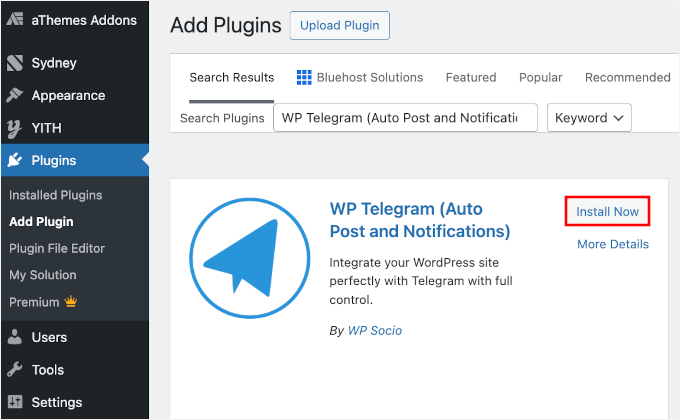
Pierwszą rzeczą, którą musisz zrobić, jest zainstalowanie i aktywowanie wtyczki WP Telegram (Auto Post and Notifications).
Aby to zrobić, przejdź do sekcji Wtyczki » Dodaj nową wtyczkę z panelu administratora WordPress.

Następnie możesz użyć paska wyszukiwania, aby szybko znaleźć wtyczkę.
W wynikach wyszukiwania kliknij „Zainstaluj teraz”, a następnie „Aktywuj”. Aby uzyskać więcej szczegółów, zapoznaj się z naszym przewodnikiem krok po kroku, jak zainstalować wtyczkę WordPress.
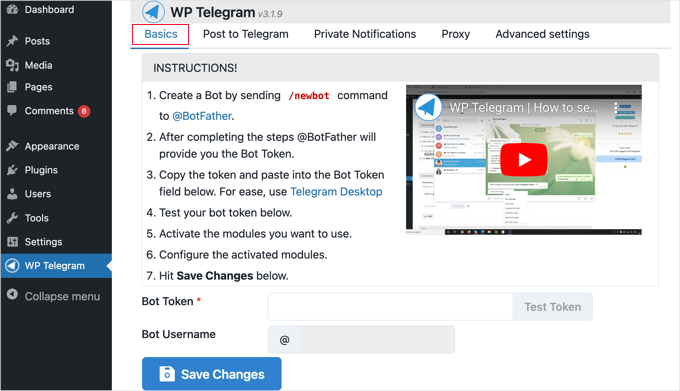
Po aktywacji wtyczka doda nowy element menu o nazwie „WP Telegram” do Twojego panelu administracyjnego WordPress. Kliknijmy go, aby uzyskać dostęp do strony ustawień wtyczki.
W zakładce „Podstawy” na stronie znajdziesz proste podsumowanie, jak skonfigurować integrację Telegram dla WordPress.
Jeśli jeszcze nie używasz Telegram, Twoim pierwszym zadaniem jest zainstalowanie go na swoim urządzeniu mobilnym, a następnie założenie konta. Należy to zrobić na urządzeniu mobilnym, ponieważ każde konto jest powiązane z numerem telefonu.
Po prostu przejdź do strony aplikacji Telegram, aby pobrać i zainstalować aplikację na Androida lub iOS.
Po zarejestrowaniu możesz również uruchomić Telegram na swoim komputerze. Dostępne są wersje na macOS, Windows, Linux i web.
Połączysz WordPress i Telegram za pomocą specjalnego, zautomatyzowanego konta zwanego botem. Pomyśl o tym bocie jako o posłańcu, który będzie publikował aktualizacje z Twojej strony na Twoim kanale Telegram w Twoim imieniu.
Aby utworzyć bota, po prostu wyszukaj w Telegramie @BotFather, a następnie kliknij tego użytkownika, aby rozpocząć czat.
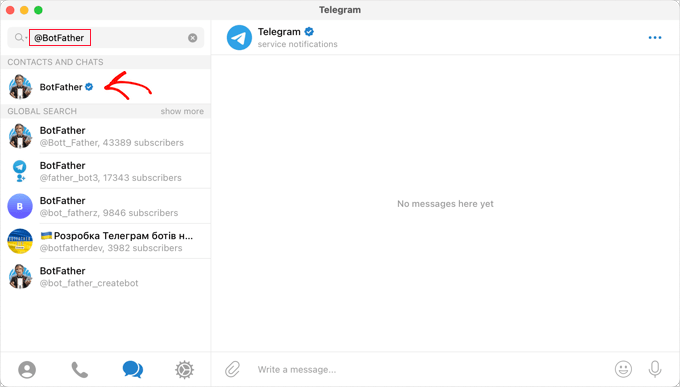
Zobaczysz listę poleceń Telegramu, których możesz używać podczas rozmowy z tym botem.
Musisz wpisać polecenie /newbot na czacie i je wysłać.
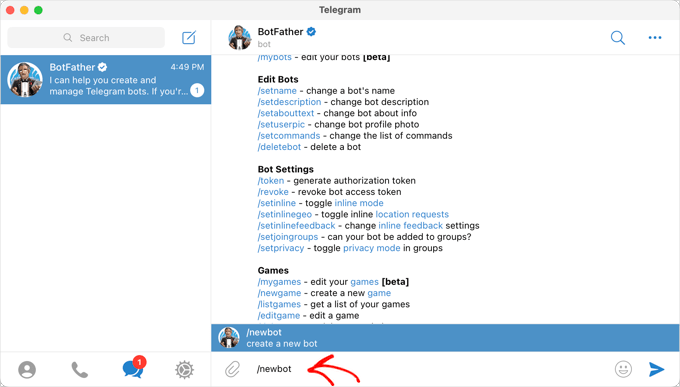
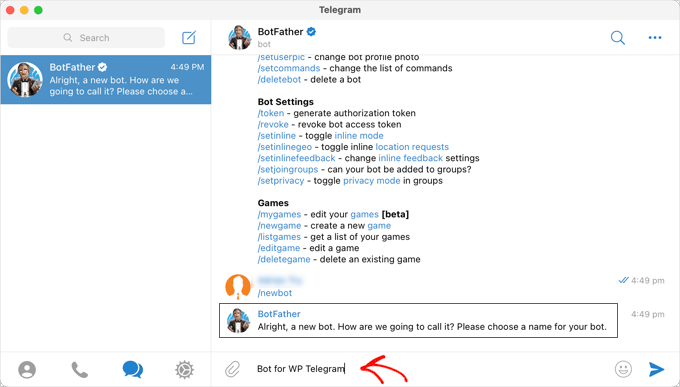
BotFather poprosi Cię następnie o nazwanie swojego nowego bota.
Możesz wybrać dowolną nazwę, na przykład Bot dla WP Telegram.
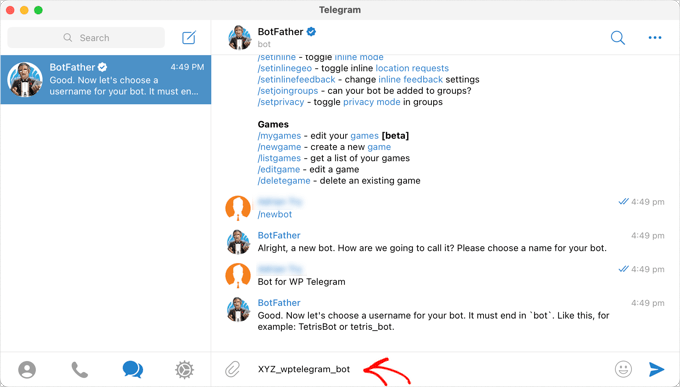
Następnie wybierz unikalną nazwę użytkownika dla swojego bota i upewnij się, że kończy się ona bot.
Na przykład, użyję XYZ_wptelegram_bot.
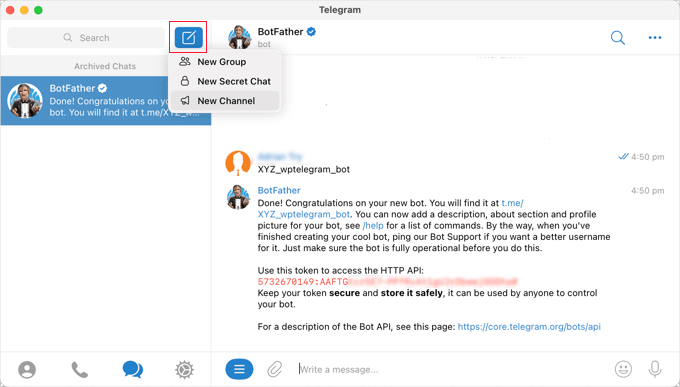
Pomyślnie utworzyłeś bota Telegram, a BotFather wyświetli token API Twojego bota w oknie czatu.
Ważne jest, aby traktować ten token jak hasło lub kluczyk do samochodu. Każdy, kto go posiada, może kontrolować Twojego bota, więc przechowuj go bezpiecznie i nigdy nie udostępniaj publicznie.
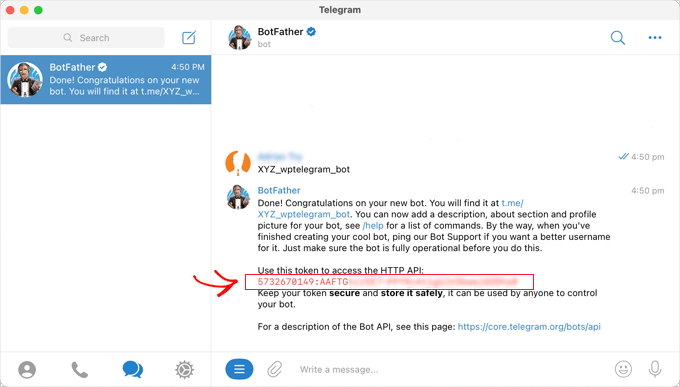
Stąd skopiujmy token do schowka.
Następnie powinieneś wrócić do obszaru administracyjnego WordPress i otworzyć stronę ustawień „WP Telegram”. Wklej token swojego bota w pole „Token bota”.
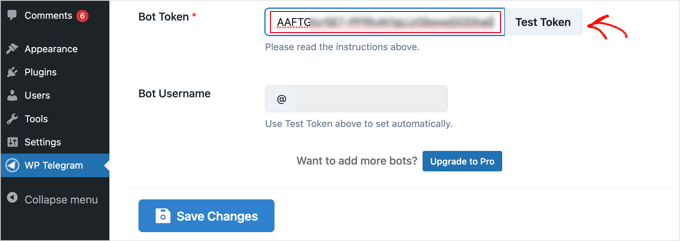
Gdy to zrobisz, powinieneś kliknąć przycisk „Testuj token”.
Token jest powiązany z tym konkretnym botem, więc pole „Nazwa użytkownika bota” wypełnia się automatycznie.
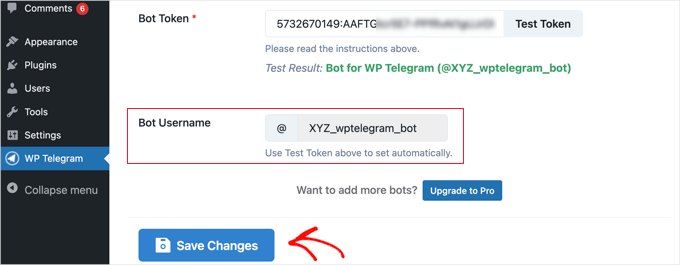
Nie zapomnij kliknąć przycisku „Zapisz zmiany”, aby zachować swoje ustawienia.
Gratulacje, zakończyłeś początkową konfigurację Telegrama i wtyczki WP Telegram.
Następnie możesz skonfigurować wtyczkę, aby wysyłać posty WordPress do Telegrama lub wysyłać powiadomienia WordPress do siebie.
Krok 2: Integracja postów WordPress z Telegramem
Upewnij się, że jesteś w zakładce „Post to Telegram” w panelu wtyczki.
Ta strona pozwoli Ci skonfigurować wtyczkę do automatycznego wysyłania Twoich postów na Telegram po ich opublikowaniu.
Najpierw musisz przełączyć przełącznik „Aktywny” na pozycję „Włączony”.
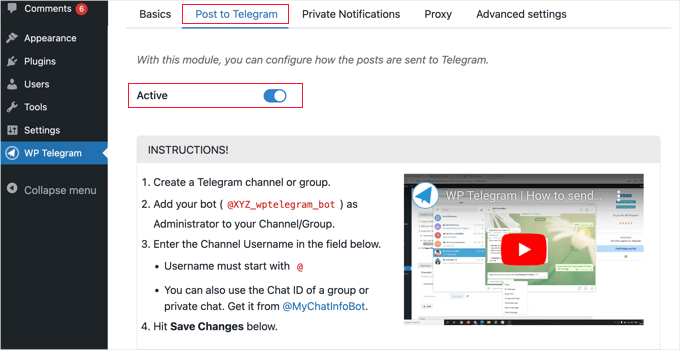
Zobaczysz teraz instrukcje dotyczące wysyłania postów WordPress do Telegrama.
Krok 3: Tworzenie kanału na Telegramie
Jeśli jeszcze nie masz publicznego kanału Telegram, będziesz musiał go utworzyć.
Aby to zrobić, musisz wrócić do aplikacji Telegram.
Następnie powinieneś kliknąć ikonę „New” u góry ekranu i wybrać „New Channel” z menu rozwijanego.
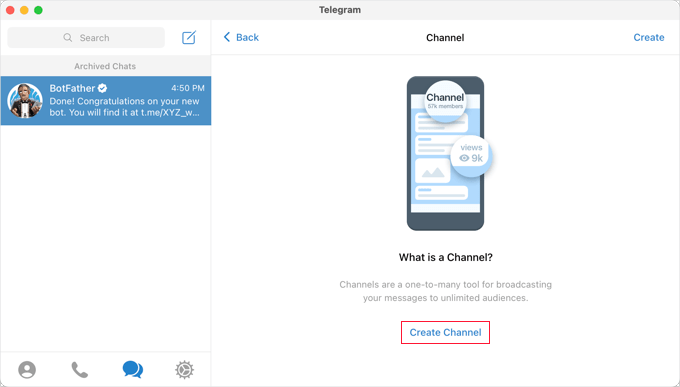
Na następnym ekranie zobaczysz opis tego, czym jest kanał Telegram.
Będziesz musiał kliknąć link „Utwórz kanał” na dole strony.
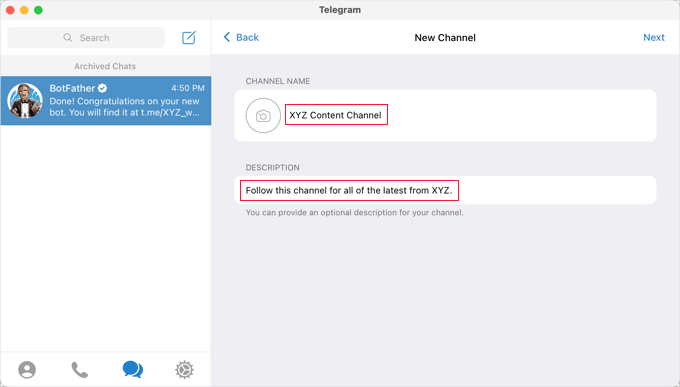
Teraz musisz nadać swojemu kanałowi nazwę i opis.
Pamiętaj, że będzie to kanał publiczny, więc nazwij go odpowiednio.
Następnie kliknij „Dalej” w prawym górnym rogu strony.
Powinieneś również utworzyć stały publiczny link. Ułatwia to ludziom znalezienie i dołączenie do Twojego kanału. Ten link będzie wyglądał mniej więcej tak: t.me/nazwakanału.
🧑💻 Ważne: Część, której będziesz potrzebować do wtyczki WordPress, to ta nazwa użytkownika z symbolem @ przed nią (np. @nazwakanału). Użyjemy jej w kolejnym kroku.
Możesz zanotować tę nazwę użytkownika, ponieważ będzie ona potrzebna później podczas konfiguracji wtyczki w WordPress.
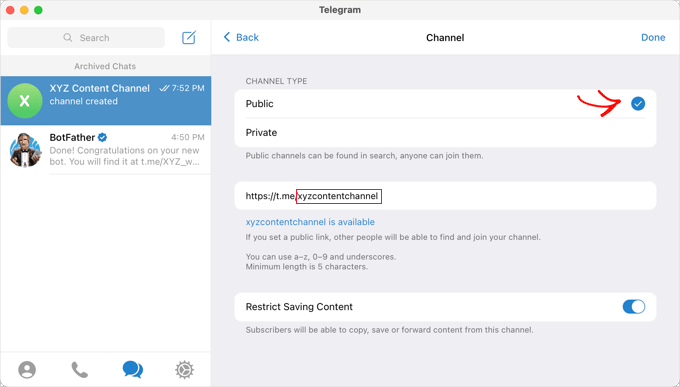
Po kliknięciu „Gotowe” Twój kanał Telegram zostanie utworzony i będziesz musiał dodać swojego bota jako administratora.
Mając wybrany kanał w Telegramie, musisz kliknąć menu „…” w prawym górnym rogu ekranu i wybrać „Informacje” z menu rozwijanego.
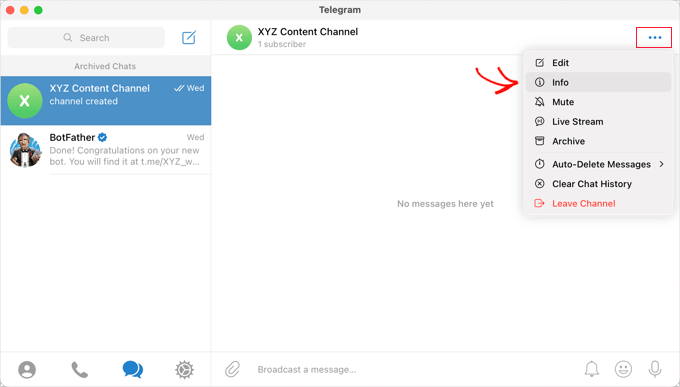
Ten ekran wyświetla informacje o Twoim kanale i zawiera przyciski oraz menu do jego konfiguracji.
Kliknij menu „Administratorzy”, aby je rozwinąć.
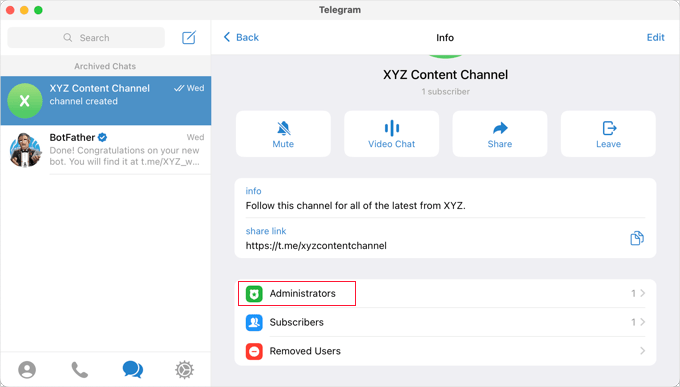
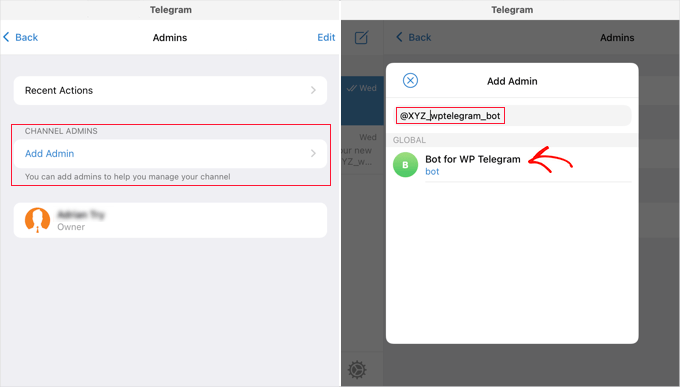
Tutaj możesz dodać nowego administratora, klikając link „Dodaj administratora”.
W wyskakującym okienku będziesz musiał wprowadzić nazwę użytkownika bota, którego utworzyłeś wcześniej, a następnie kliknąć nazwę bota na liście poniżej.
Następny ekran pokazuje uprawnienia bota.
Możesz je zostawić tak, jak są, ale upewnij się, że opcja „Post Messages” jest włączona.
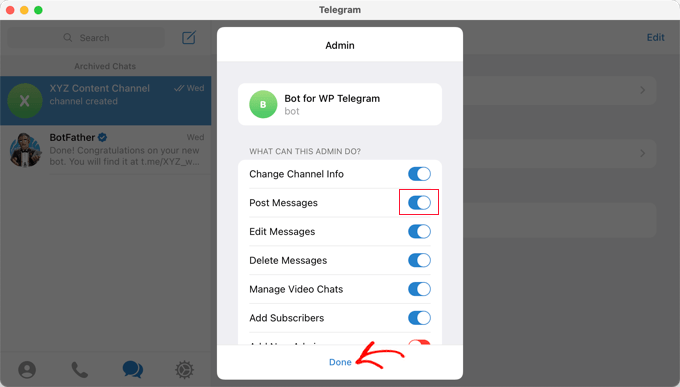
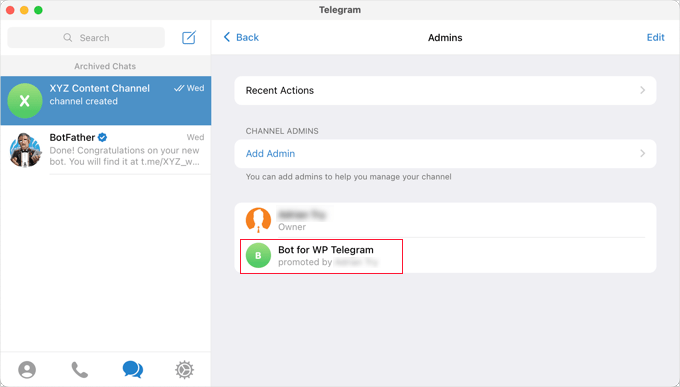
Po kliknięciu „Gotowe” na dole wyskakującego okienka, Twój bot zostanie dodany jako administrator Twojego kanału.
Oto jak to może wyglądać na Telegramie:
Krok 4: Dodawanie kanału lub grupy Telegram do WordPress
Teraz musisz wrócić do swojej witryny WordPress, aby dokończyć konfigurację wtyczki, i nadal powinieneś być w zakładce „Post to Telegram”.
W sekcji „Destynacje” musisz kliknąć przycisk „+ Dodaj”.
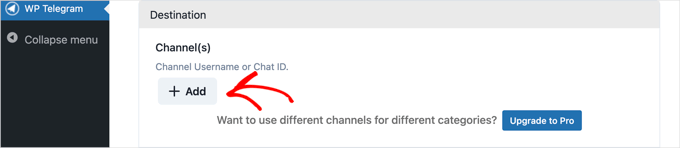
Możesz teraz wprowadzić nazwę użytkownika swojego kanału. Pamiętaj, aby na początku dodać symbol @ (np. @nazwakanału).
Następnie możesz kliknąć przycisk „Wyślij test”, aby wysłać wiadomość testową do swojej grupy lub kanału, aby zweryfikować połączenie.
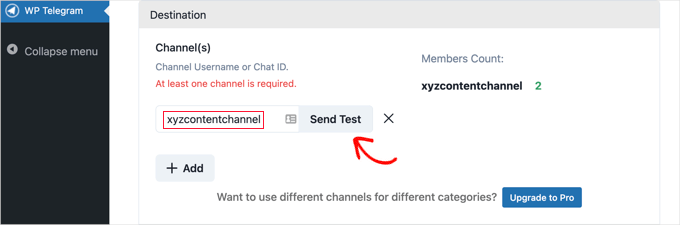
Zobaczysz wyskakujące okienko z domyślną wiadomością „To jest wiadomość testowa”.
Jeśli chcesz, możesz go dostosować, aby mówił, co chcesz, a następnie kliknąć przycisk „OK”.
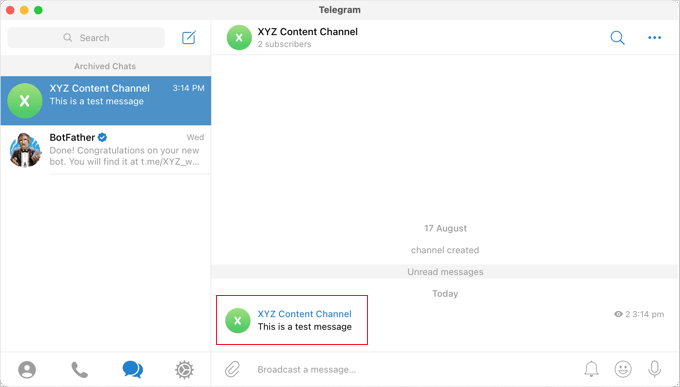
Jeśli pomyślnie skonfigurowałeś wtyczkę, powinieneś zobaczyć wiadomość testową na swoim kanale lub w grupie na Telegramie.
Dodatkowe wskazówki: Konfiguracja ustawień wysyłania postów WordPress na Telegram
Teraz możesz wrócić do swojej witryny i dokończyć konfigurację wtyczki.
W sekcji „Zasady” upewnij się, że zaznaczono pole wyboru, aby wysyłać nowe posty po ich publikacji. Jeśli chcesz, możesz zaznaczyć również drugie pole wyboru, które spowoduje publikację w Telegramie po zaktualizowaniu istniejącego posta.
Następnie zaznacz pola typów postów, które chcesz publikować na Telegramie. Pole „Post” jest zaznaczone domyślnie, a jeśli chcesz, możesz również zaznaczyć pole „Page”.
Jeśli masz niestandardowe typy postów, możesz mieć dodatkowe pola wyboru. Na przykład, możesz zobaczyć stronę produktu WooCommerce, fora BuddyBoss lub galerię obrazów i filmów Envira Gallery.
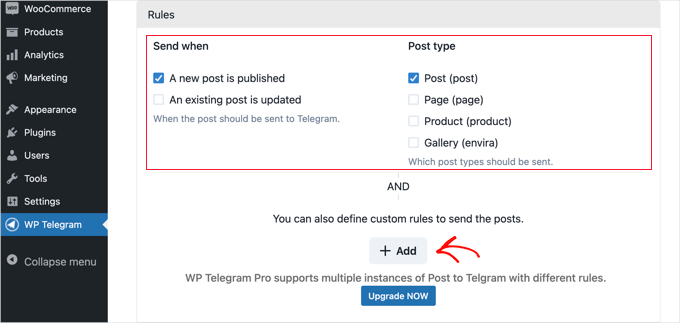
Możesz dodać niestandardowe reguły, aby dalej dostosowywać, które posty są wysyłane do Telegramu.
Na przykład poniższy zrzut ekranu pokazuje regułę, która wysyła posty do Telegrama tylko wtedy, gdy znajdują się one w kategorii „Najlepsze posty”.
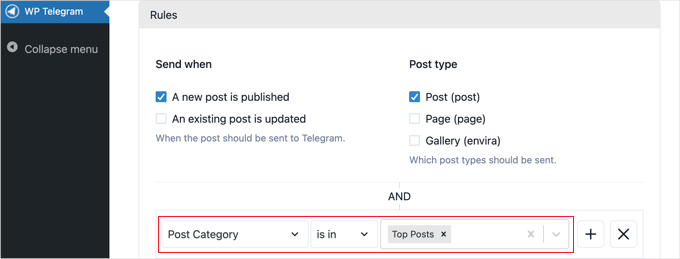
Wtyczka WP Telegram oferuje wiele opcji dostosowywania sposobu wysyłania postów. Możesz je sprawdzić i dostosować w razie potrzeby. Domyślne ustawienia będą jednak działać dobrze na większości stron internetowych.
Gdy będziesz zadowolony z ustawień, możesz przewinąć stronę do dołu i kliknąć przycisk „Zapisz zmiany”, aby je zachować.
Podczas tworzenia lub edytowania posta zobaczysz nową opcję „Wyślij na Telegram” w edytorze WordPress. Jest ona domyślnie włączona dla kwalifikujących się postów.
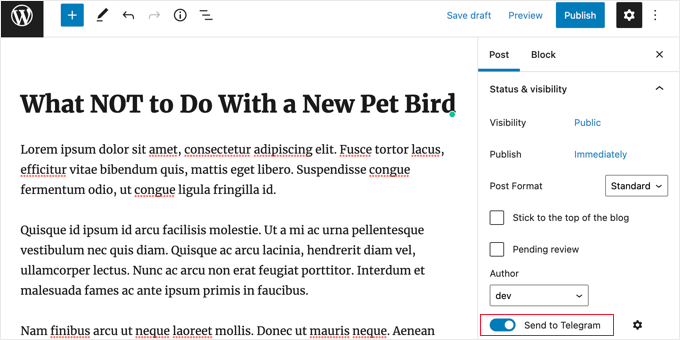
Jest to włączone domyślnie. Po prostu wyłącz to, jeśli nie chcesz wysyłać posta na Telegram.
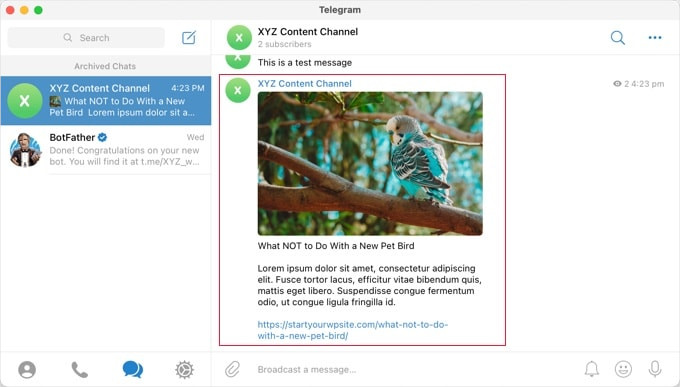
Następnym razem, gdy opublikujesz post zgodny z ustalonymi przez Ciebie regułami, zostanie on automatycznie wysłany na Twój kanał lub grupę na Telegramie.
Jak wysyłać powiadomienia z WordPress na Telegram
Upewnij się, że jesteś w zakładce „Prywatne powiadomienia” na stronie „WP Telegram”.
Ta strona pozwoli Ci skonfigurować wtyczkę do automatycznego wysyłania powiadomień WordPress do osoby prywatnie lub do grupy na Telegramie.
Najpierw przełącz przełącznik „Aktywny” na „Włączony”.
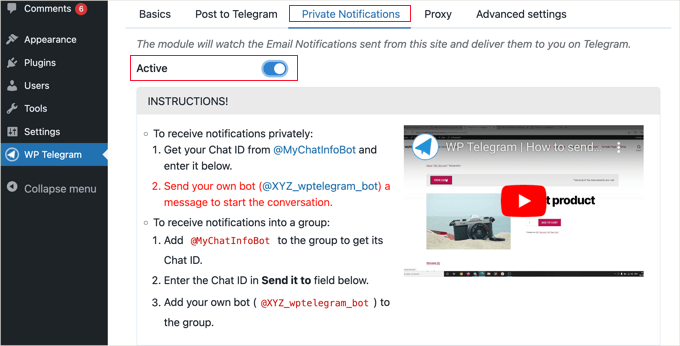
Zobaczysz teraz instrukcje dotyczące dwóch metod: jak wysłać powiadomienia WordPress do indywidualnej osoby na Telegramie lub do grupy na Telegramie.
Jak wysyłać powiadomienia z WordPress do indywidualnej osoby na Telegramie
Ta metoda jest najlepsza, jeśli chcesz, aby WordPress wysyłał powiadomienia tylko do jednej osoby.
Będziesz musiał podać wtyczce WP Telegram swój „User Chat ID” na Telegramie.
Aby poznać swój identyfikator, musisz wyszukać @MyChatInfoBot na Telegramie, a następnie kliknąć pierwszy wynik wyszukiwania w sekcji „Kontakty i czaty”.
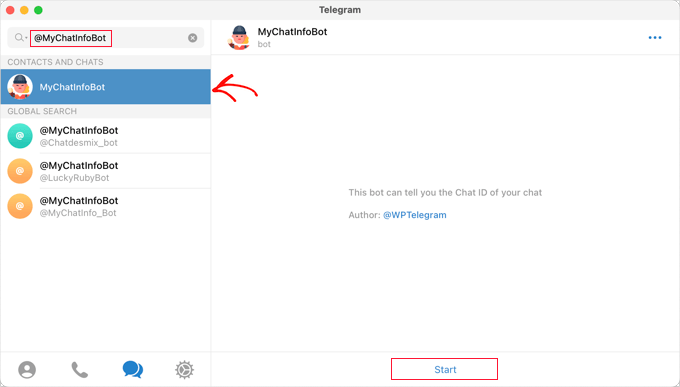
Następnie po prostu kliknij „Start” u dołu ekranu, aby rozpocząć czat z botem.
W swojej pierwszej wiadomości bot wyświetli Twój „Chat ID” na czerwono.
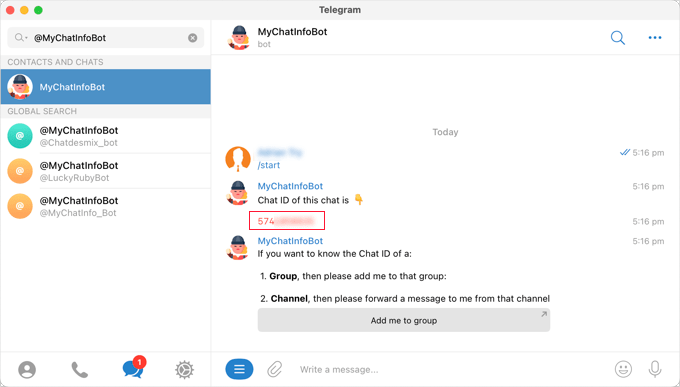
Skopiujmy po prostu identyfikator czatu do schowka, a następnie wróćmy do Twojej witryny.
W sekcji „Ustawienia powiadomień”, jak pokazano na poniższym zrzucie ekranu, znajdziesz swój adres e-mail administratora. Tutaj powiadomienia administratora WordPress są wysyłane pocztą elektroniczną.
Za każdym razem, gdy powiadomienie zostanie wysłane na ten adres, WordPress wyśle je również do użytkownika Telegrama, którego podasz w ustawieniach wtyczki.
Jeśli potrzebujesz, możesz użyć innego adresu e-mail. Aby otrzymywać powiadomienia wysyłane na wszystkie adresy e-mail, po prostu wpisz „any” w polu „if email goes to”.
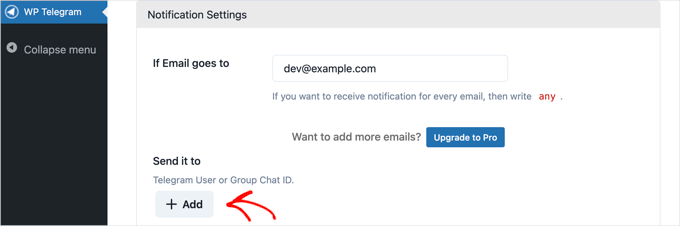
Następnie będziesz musiał wprowadzić skopiowany „User Chat ID”. Po prostu kliknij przycisk „+Add”.
Spowoduje to wyświetlenie nowego pola pod „Wyślij do”, a tutaj powinieneś wkleić swoje ID.
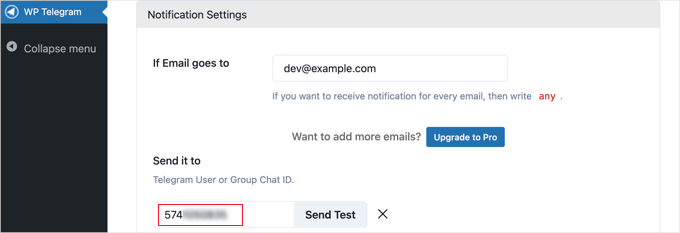
Nie klikaj jeszcze przycisku „Wyślij test”.
Zanim przetestujesz połączenie, musisz najpierw rozpocząć rozmowę ze swoim botem w aplikacji Telegram.
Funkcja bezpieczeństwa Telegrama zapobiega rozpoczynaniu rozmów przez boty z użytkownikami. Wysyłając pierwszą wiadomość (np. klikając przycisk „Start”), dajesz botowi uprawnienia do wysyłania Ci wiadomości zwrotnych.
Będziesz musiał wrócić do Telegrama i wyszukać bota, którego utworzyłeś podczas konfiguracji. Po kliknięciu na bota możesz rozpocząć rozmowę, klikając „Start” na dole ekranu.
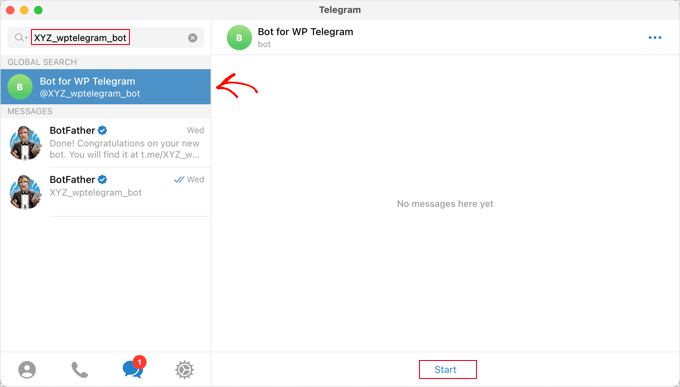
Teraz możesz wrócić do WordPressa i kliknąć przycisk „Wyślij test”. Następnie kliknij „OK” w wyskakującym komunikacie, który się pojawi.
Potwierdzenie zostanie wyświetlone obok „User Chat ID” w WordPress, informując Cię, czy wiadomość została wysłana pomyślnie. Powinieneś również sprawdzić Telegram, aby upewnić się, że wiadomość została tam faktycznie opublikowana.
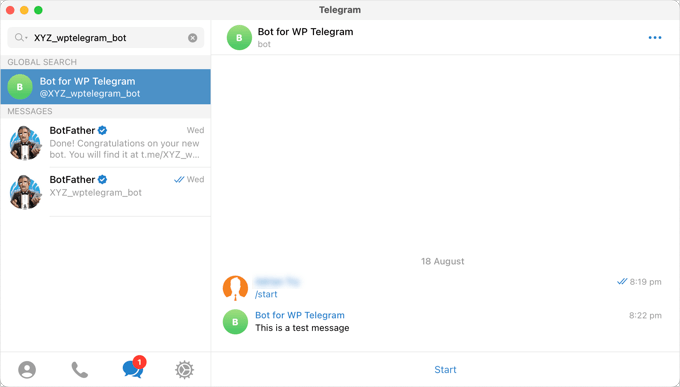
Teraz wróćmy do swojej witryny WordPress, przewiń stronę w dół i kliknij przycisk „Zapisz zmiany”, aby zapisać ustawienia.
Gratulacje! Od teraz będziesz otrzymywać wiadomość na Telegramie za każdym razem, gdy na Twoją witrynę zostanie wysłane powiadomienie administratora.
Jak wysyłać powiadomienia z WordPress do grupy na Telegramie
Ta metoda jest najlepsza, jeśli pracujesz z zespołem nad swoją witryną WordPress i chcesz, aby część z nich lub wszyscy widzieli powiadomienia administratora na Telegramie.
Kroki dla tej metody są podobne do tych powyżej dotyczących wysyłania powiadomień do pojedynczego użytkownika na Telegramie. Jednak zamiast wklejać „User Chat ID” do WordPressa, będziesz musiał wkleić „Group Chat ID”.
Jeśli nie masz jeszcze grupy na Telegramie dla swojego zespołu, musisz ją utworzyć.
Podczas gdy kanał Telegram służy po prostu do publikowania informacji, członkowie grupy mogą się ze sobą komunikować. Możesz również kontrolować, kto należy do grupy.
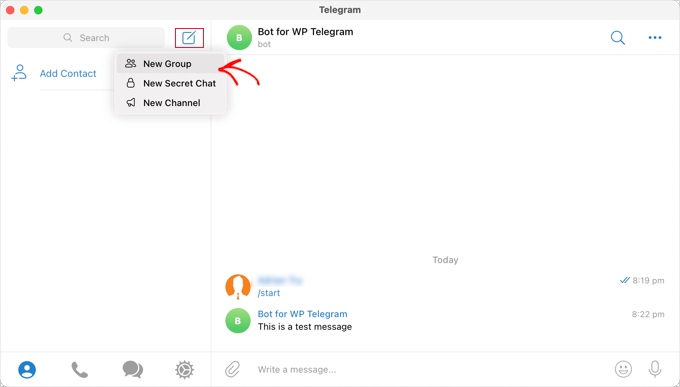
Powinieneś kliknąć ikonę „Nowy” u góry ekranu Telegram i wybrać „Nowa grupa” z menu rozwijanego. Grupa będzie domyślnie prywatna.
Następnie musisz dodać wszystkich innych członków, których chcesz mieć w grupie.
Zostaniesz automatycznie dodany do grupy i będziesz musiał dodać co najmniej jednego dodatkowego członka.
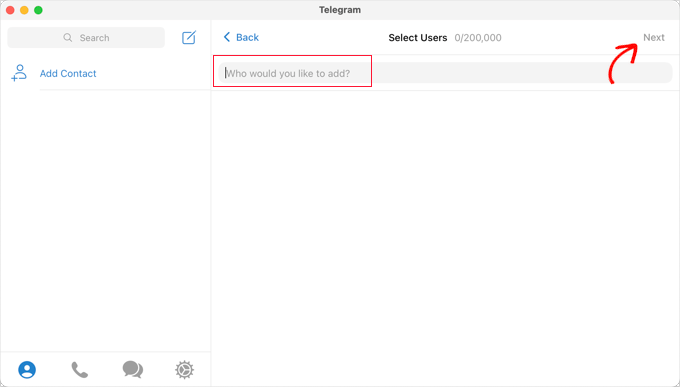
Po dodaniu członków zespołu kliknij „Dalej” na górze ekranu.
Na koniec kliknięcie „Utwórz” u góry ekranu utworzy grupę.
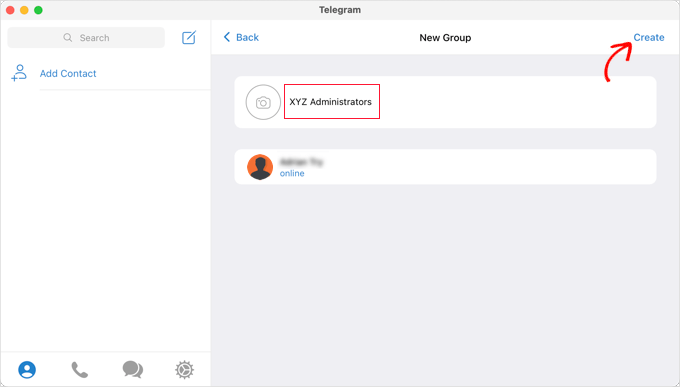
Teraz, gdy utworzyłeś grupę i dodałeś członków zespołu, musisz dodać dwa boty.
Najpierw powinieneś dodać @MyChatInfoBot, aby znaleźć ID grupy do wklejenia w ustawieniach wtyczki w WordPressie.
Po drugie, musisz dodać swojego bota, aby wtyczka mogła wysyłać powiadomienia z WordPress.
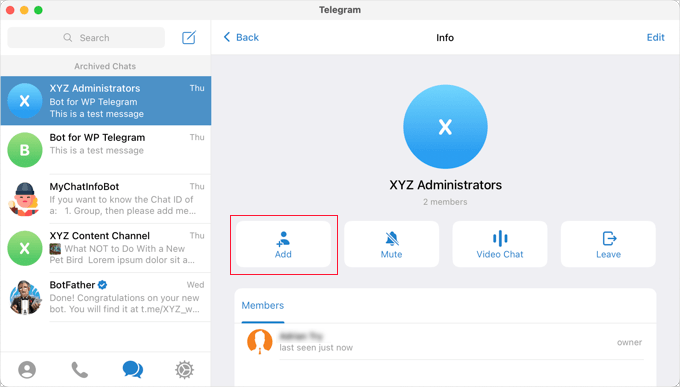
Możesz otworzyć stronę „Info” grupy, klikając nazwę grupy u góry ekranu. Tam kliknij przycisk „Dodaj”, aby dodać nowych członków.
Następnie musisz wpisać @MyChatInfoBot w polu „Dodaj członków”, a następnie kliknąć go w wynikach wyszukiwania.
Następnie zrobisz to samo z botem, którego utworzyłeś podczas początkowej konfiguracji Telegram.
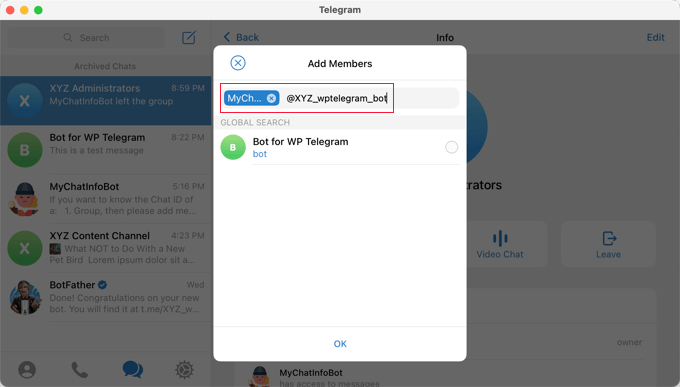
Upewnijmy się, że klikniesz „OK”, aby dodać dwóch botów do grupy.
Zauważysz wtedy, że bot @MyChatInfoBot automatycznie dodał identyfikator Twojej grupy do czatu.
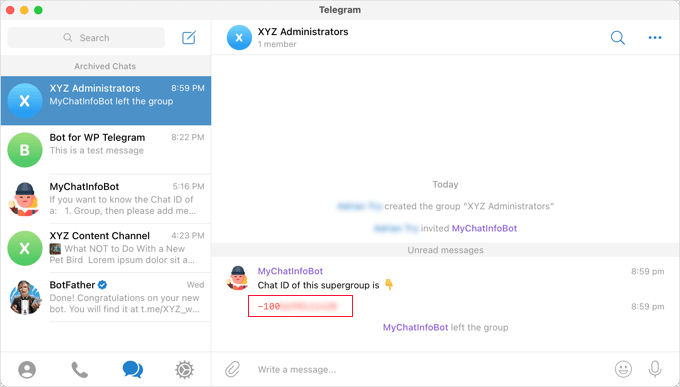
Następnie możesz wkleić ten identyfikator w sekcji „Wyślij do” z powrotem w swojej witrynie WordPress.
Teraz możesz kliknąć przycisk „Wyślij test”, aby upewnić się, że wszystko jest poprawnie skonfigurowane.
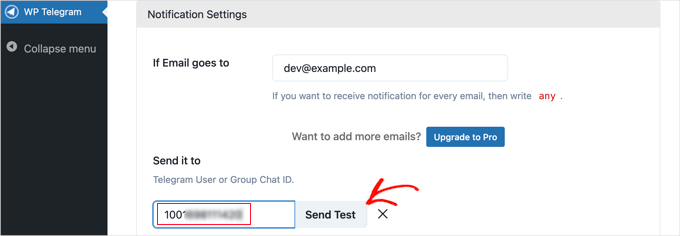
Wtyczka wyświetli domyślną wiadomość, którą możesz zmienić, jeśli chcesz. Następnie kliknij przycisk „OK”.
Teraz przejdź do aplikacji Telegram i upewnij się, że wiadomość testowa została opublikowana.
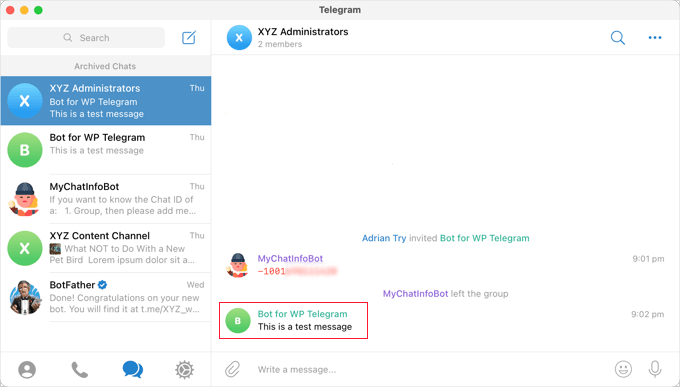
Gratulacje! Powiadomienia z WordPressa będą teraz wysyłane do Twojej grupy na Telegramie.
Metoda 2: Dodaj czat Telegram do WordPress za pomocą WPChat (bez botów)
Jeśli nie potrzebujesz bota Telegram ani systemu automatycznego publikowania i powiadamiania, dedykowany plugin czatu, taki jak WPChat, jest lepszym wyborem niż WP Telegram (Auto Post and Notifications).
WPChat jest przeznaczony do rozmów na żywo i obsługi klienta, co czyni go idealnym rozwiązaniem, gdy chcesz umożliwić odwiedzającym bezpośrednią rozmowę z Tobą na Telegramie.
Krok 1: Instalacja i aktywacja WPChat
Najpierw musisz zainstalować i aktywować WPChat na swojej stronie.
Na stronie internetowej WPChat kliknij przycisk „Get WPChat Now”, wybierz plan i przejdź przez proces zakupu.
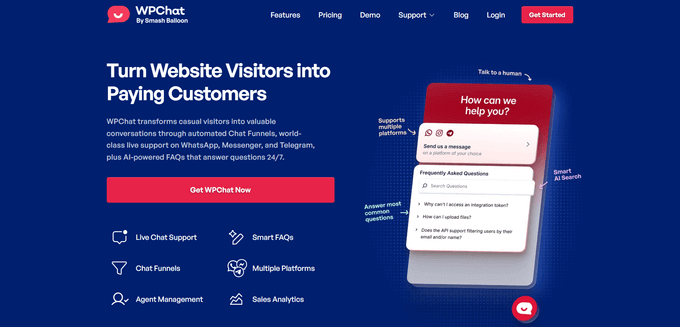
💡 Uwaga: W tym przewodniku używam WPChat Pro, ponieważ odblokowuje on palety kolorów, FAQ i obsługę wielu agentów. Jeśli dopiero zaczynasz, bezpłatna wersja WPChat również działa i jest łatwa w instalacji.
Stąd możesz pobrać plik zip wtyczki z panelu konta WPChat. Powinieneś również skopiować swój klucz licencyjny.
Następnie przejdź do swojego panelu WordPress i wybierz Wtyczki » Dodaj nową.
Na następnym ekranie kliknij „Wyślij wtyczkę”, aby otworzyć narzędzie do przesyłania plików.
Następnie możesz kliknąć przycisk „Wybierz plik” i przesłać swój plik zip WPChat. Kliknij „Zainstaluj teraz” i aktywuj go.

Gdy to zrobisz, w bocznym pasku administracyjnym WordPressa pojawi się nowe menu WPChat. Szczegółowe informacje znajdziesz w naszym przewodniku jak zainstalować plugin WordPress.
Krok 2: Tworzenie asystenta czatu na Telegramie
Następnie nadszedł czas, aby utworzyć swojego asystenta czatu Telegram.
Z panelu WordPress otwórz WPChat i kliknij przycisk „Skonfiguruj”.

Na pierwszym ekranie zobaczysz opcję dodania numeru telefonu WhatsApp.
Jest to domyślna metoda kontaktu, więc jej dodanie pozwala odwiedzającym natychmiast skontaktować się z Tobą przez WhatsApp. Później możesz dodać numer Telegramu.
Kiedy będziesz gotowy, kliknij „Dalej”.

Następnie wybierzesz motyw graficzny dla swojego asystenta czatu.
W rozwijanym menu dostępne są trzy motywy. Nie przejmuj się zbytnio wyborem „idealnego”, ponieważ zawsze możesz go później zmienić.
Kliknij ponownie „Dalej”, aby zakończyć tę część konfiguracji.

Następnie zdecydujesz, gdzie przycisk kliknij-aby-czatować pojawi się na Twojej stronie internetowej WordPress.
WPChat oferuje 2 proste opcje umiejscowienia:
- Pokaż na wszystkich stronach – Sprawia to, że przycisk kliknij-aby-czatować jest widoczny na całej Twojej witrynie natychmiast po zakończeniu konfiguracji.
- Ukryj na wszystkich stronach – Sprawia to, że asystent czatu pozostaje ukryty, podczas gdy Ty kończysz jego dostosowywanie.
Zazwyczaj zalecam pokazywanie przycisku na wszystkich stronach, aby odwiedzający mogli łatwo się z Tobą skontaktować z dowolnego miejsca. Niemniej jednak, jeśli wolisz najpierw dopracować szczegóły, możesz go ukryć i włączyć później jednym kliknięciem.
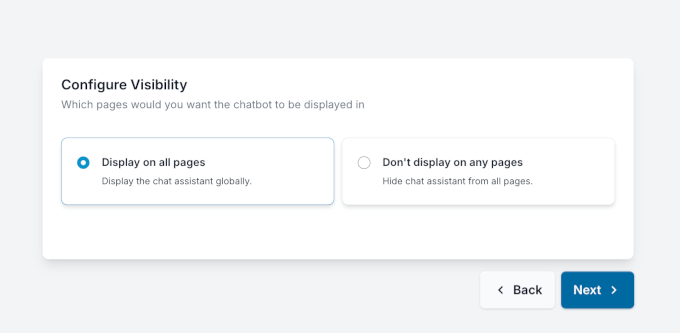
Następnie przejdziesz do ekranu „Dodatkowe funkcje”.
Możesz bezpiecznie pominąć ten krok na razie, ponieważ zawsze możesz zaktualizować później, jeśli zdecydujesz, że potrzebujesz tych funkcji.
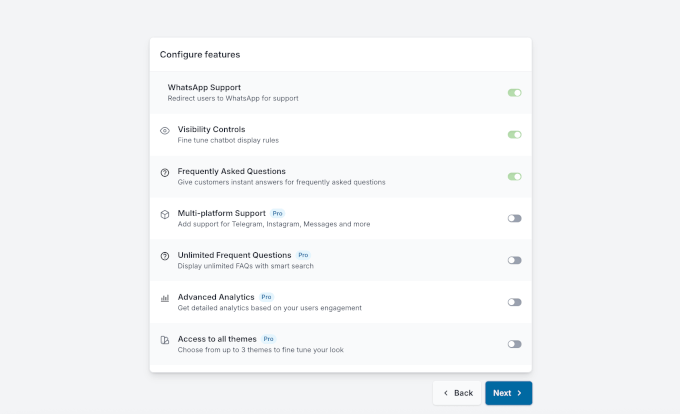
Następnie dotrzesz do końcowego ekranu konfiguracji, gdzie WPChat wyświetli podsumowanie wszystkiego, co do tej pory skonfigurowałeś.
Jeśli przewiniesz w dół, zobaczysz pole, w którym możesz wprowadzić i zweryfikować swój klucz licencyjny. Wklej go, jeśli używasz WPChat Pro.

Po zakończeniu kliknij „Zakończ konfigurację”, aby zapisać ustawienia i dokończyć konfigurację WPChat.
Krok 3: Dostosowywanie wyglądu czatu na Telegramie
W tym kroku sprawimy, że Twój czat Telegram będzie wyglądał tak, jak chcesz.
W obszarze WPChat kliknij „Dostosuj”, aby otworzyć edytor na żywo.

Po lewej stronie zobaczysz wszystkie ustawienia personalizacji. Po prawej stronie uzyskasz podgląd na żywo, dzięki czemu możesz zobaczyć swoje zmiany w miarę ich wprowadzania.
Oto jak wyglądają edytor wizualny i opcje personalizacji na Twoim ekranie:
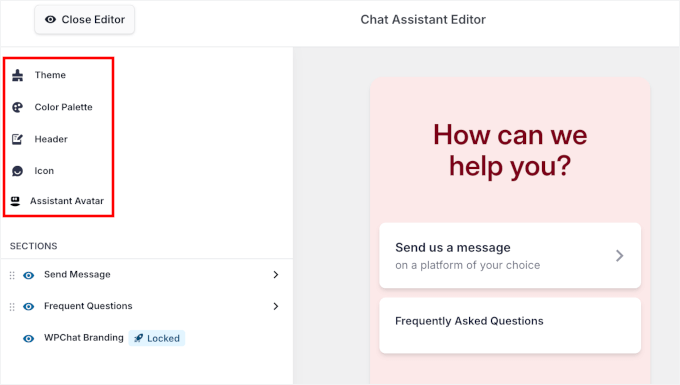
Tutaj zacznijmy od kliknięcia „Paleta kolorów” w lewym pasku bocznym.
Możesz wybrać jeden z gotowych schematów kolorów lub wybrać „Niestandardowy”, aby dopasować kolory marki za pomocą selektora kolorów.
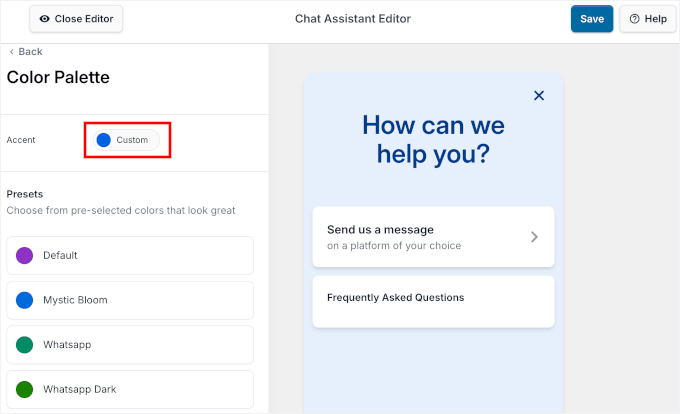
Gdy będziesz zadowolony z kolorów, kliknij „Zapisz”, aby je zastosować.
Następnie możesz kliknąć „Wstecz”, aby powrócić do głównych opcji, a następnie wybrać „Nagłówek”. Tutaj możesz ustawić tekst, który pojawi się na górze okna czatu.
Na przykład:
- „Jesteśmy tutaj, aby Ci pomóc!”
- „Jak możemy Ci dzisiaj pomóc?”
Po wprowadzeniu tekstu kliknij „Zapisz”, aby go potwierdzić.
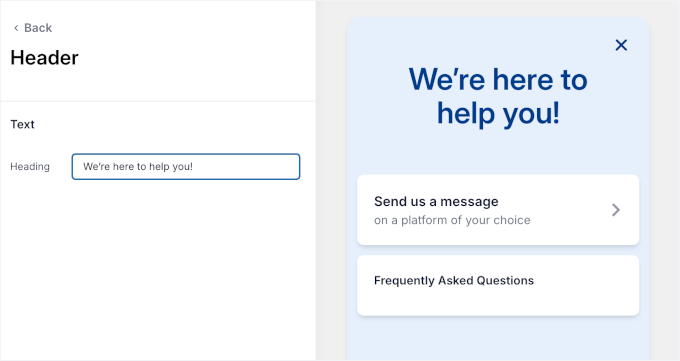
🧑💻 Wskazówka Pro: Silna wiadomość nagłówkowa może mieć duże znaczenie w skłonieniu odwiedzających do rozpoczęcia czatu. Zachowaj ją krótką, jasną i skoncentrowaną na działaniu, aby ludzie wiedzieli, co się stanie, gdy klikną.
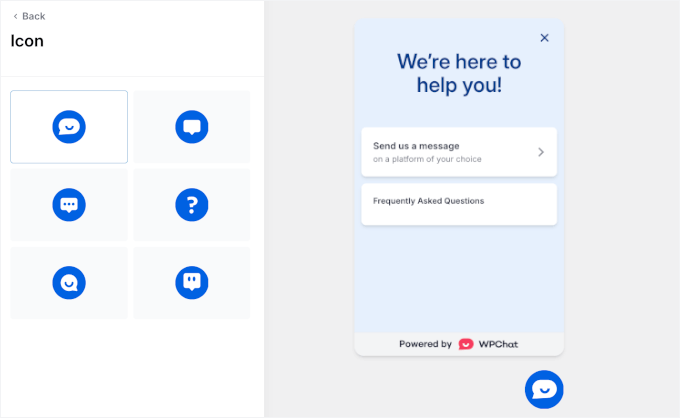
Następnie możesz wybrać ikonę dla swojego przycisku kliknij-aby-czatować.
Polecam wybrać coś, co pasuje do stylu Twojej witryny i jest spójne z Twoją marką.
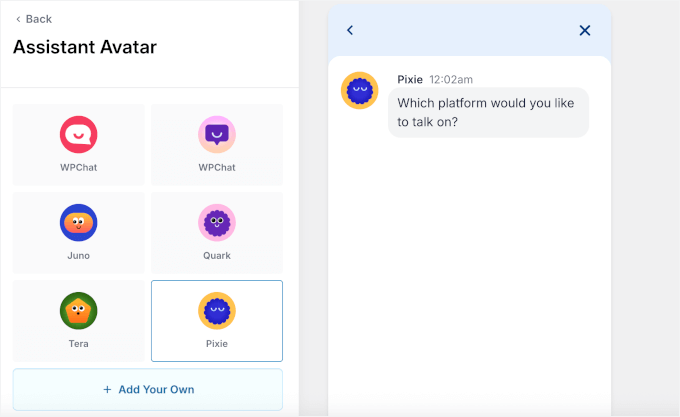
Możesz również wybrać awatar asystenta. WPChat zawiera sześć wbudowanych opcji, lub możesz przesłać własny obraz, jeśli chcesz, aby czat był bardziej osobisty.
Wystarczy kliknąć „Dodaj własny”, aby otworzyć narzędzie do przesyłania plików.
Gdy wszystko będzie wyglądać dobrze, nie zapomnij kliknąć Zapisz, aby zastosować zmiany.
Krok 4: Konfiguracja widoczności przycisku czatu na Telegramie
Teraz zdecydujesz, gdzie czat Telegram powinien pojawić się na Twojej stronie.
W zakładce „Widoczność” możesz wybrać, czy ma być wyświetlany na wszystkich stronach, czy ograniczony do konkretnych.
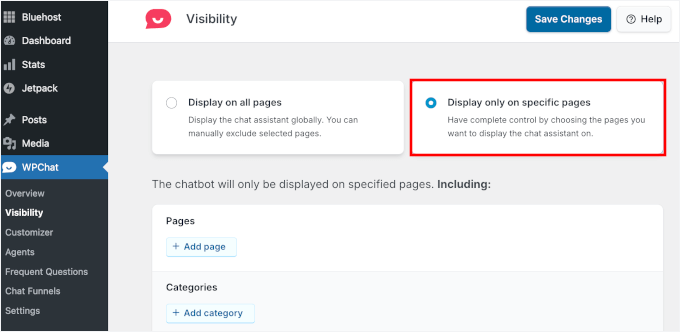
Następnie możesz przewinąć w dół, aby zobaczyć wbudowane filtry. Pozwalają one na uwzględnienie lub wykluczenie poszczególnych stron, kategorii, tagów, a nawet niestandardowych typów postów.
Na przykład, możesz ukryć przycisk czatu na stronach docelowych skoncentrowanych na konkretnym celu, stronie polityki prywatności lub w obszarach dostępnych tylko dla członków, jednocześnie wyświetlając go na stronach sklepu, wsparcia, kontaktu lub cennika.
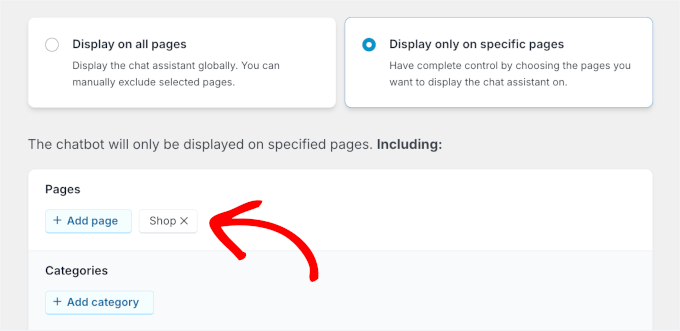
Po zakończeniu kliknij przycisk „Zapisz zmiany”, aby zachować konfigurację.
Krok 5: Połączenie Twojego konta Telegram
Na koniec połączmy asystenta czatu z Twoim kontem Telegram, aby wiadomości faktycznie do Ciebie docierały.
Z obszaru administracyjnego WordPress przejdź do WPChat » Agenci i znajdź domyślnego agenta, którego WPChat utworzył. Kliknij „Edytuj”.

Teraz możesz nieco spersonalizować agenta.
Możesz zacząć od kliknięcia „Prześlij”, aby dodać zdjęcie profilowe – może to być zdjęcie głowy prawdziwej osoby lub Twoje logo firmy.
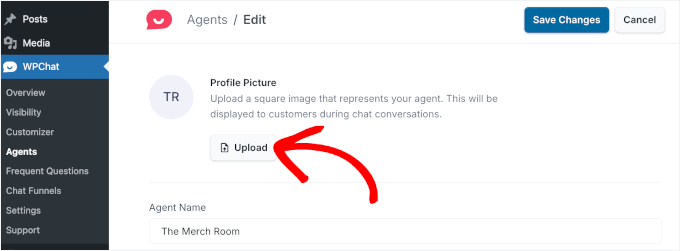
Następnie wprowadź nazwę agenta.
Możesz użyć nazwy swojej firmy, nazwiska konkretnego pracownika, a nawet kombinacji obu.

Następnie przewiń w dół do pola numeru telefonu Telegram.
Wpisz numer telefonu powiązany z Twoim kontem Telegram.

Po zakończeniu kliknij „Zapisz”, aby zachować ustawienia.
Po skonfigurowaniu Twoje konto Telegram jest oficjalnie połączone i gotowe do odbierania wiadomości.
W miarę rozwoju zespołu możesz łatwo dodawać kolejnych agentów do WPChat. Po prostu kliknij przycisk „Nowy agent” i wprowadź ich dane, wykonując te same kroki, które zastosowałeś dla pierwszego agenta.
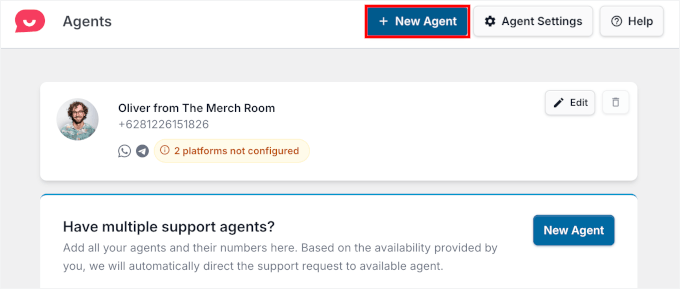
🧑💻 Wskazówka Pro: Jeśli różni członkowie zespołu obsługują różne rodzaje pytań, możesz przypisać każdemu agentowi własny numer Telegram. W ten sposób zapytania sprzedażowe trafią bezpośrednio do Twojego zespołu sprzedaży, a pytania dotyczące wsparcia dotrą do Twojego personelu obsługi klienta.
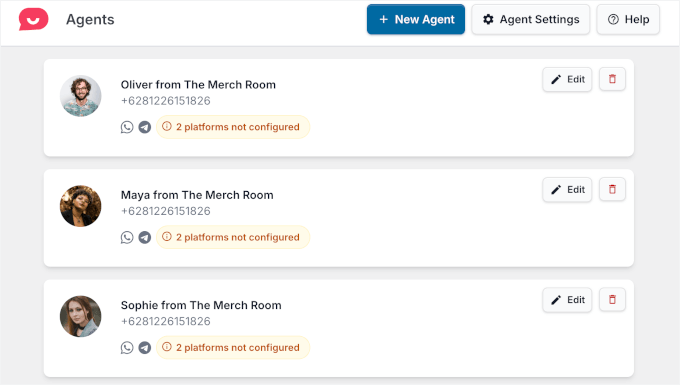
Jeśli korzystasz z wersji WPChat Pro, możesz dodać tylu agentów, ilu potrzebujesz.
A po zakończeniu wszyscy pojawią się na liście „Agentów”.
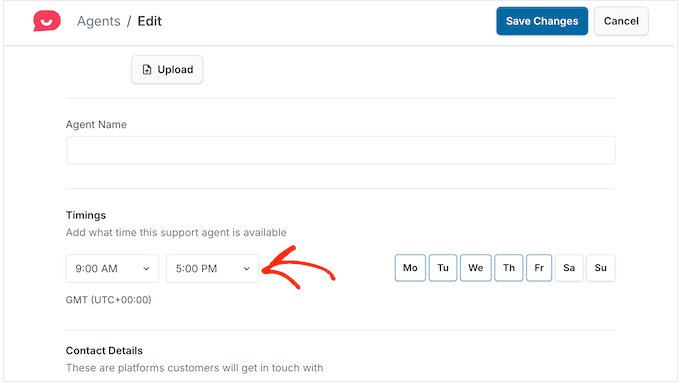
Po skonfigurowaniu agentów możesz również kontrolować, kiedy każdy z nich jest dostępny.
Aby to zrobić, kliknij „Edytuj” obok imienia agenta i ustaw jego dni i godziny pracy.
Nie zapomnij kliknąć przycisku „Zapisz zmiany”, gdy skończysz.
WPChat pozwala również zdecydować, co się stanie, gdy agent jest niedostępny. Możesz wyświetlić swoje standardowe godziny pracy lub automatycznie przekierować czaty do innego dostępnego agenta, aby odwiedzający nadal otrzymywali pomoc.
Aby to skonfigurować, kliknij „Ustawienia agenta” na górze strony „Agentów”.
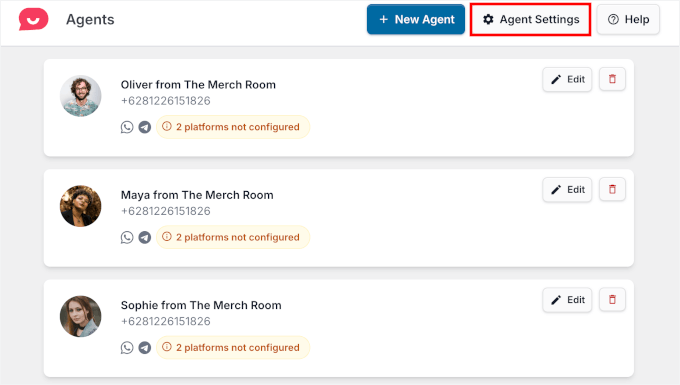
Stamtąd najpierw musisz włączyć „Godziny pracy”, a następnie wybrać, jak czaty powinny być obsługiwane poza godzinami pracy.
W tym przewodniku możesz wybrać opcję „Przekieruj do agenta poza godzinami pracy” i użyć listy rozwijanej, aby wybrać, kto powinien odbierać te wiadomości.
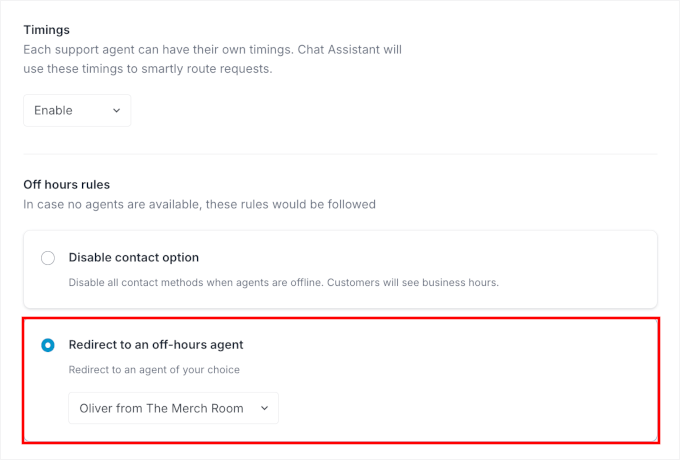
Po skonfigurowaniu wszystkiego kliknij „Zapisz zmiany”, aby zastosować ustawienia.
Po wykonaniu tej czynności odwiedzający zobaczą profesjonalny widżet czatu na wybranych stronach. A kiedy go użyją, zostaną przekierowani bezpośrednio do Twojego Telegramu za pomocą skonfigurowanego numeru – bez potrzeby konfiguracji bota lub automatycznego publikowania.
Dodatkowa wskazówka: Dodaj FAQ do swojego widżetu czatu
Do tej pory Twój przycisk kliknij-aby-czatować na Telegramie jest w pełni skonfigurowany. Jeśli chcesz pójść o krok dalej, możesz dodać sekcję FAQ do widżetu czatu, aby odwiedzający mogli znaleźć szybkie odpowiedzi bez wysyłania wiadomości.
Na przykład sklep internetowy może odpowiadać na częste pytania dotyczące wysyłki lub czasu dostawy. Firma usługowa, taka jak salon kosmetyczny lub serwis naprawczy, może udostępniać godziny otwarcia, ceny lub typowe czasy odpowiedzi.
Pomaga to ograniczyć powtarzające się pytania i od razu dostarcza odwiedzającym potrzebnych informacji.
Aby rozpocząć, przejdź do WPChat » Często zadawane pytania w swoim panelu WordPress i kliknij „+ Dodaj pytanie”.
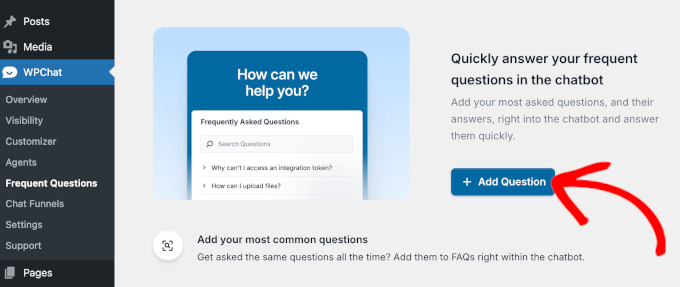
Na następnym ekranie zobaczysz edytor wizualny.
Wpisz swoje pytanie w polu „Pytanie”, a następnie dodaj jasną, pomocną odpowiedź w polu „Odpowiedź”. Podczas pisania podgląd na żywo po prawej stronie pokazuje dokładnie, jak FAQ będzie wyglądać na Twojej stronie.
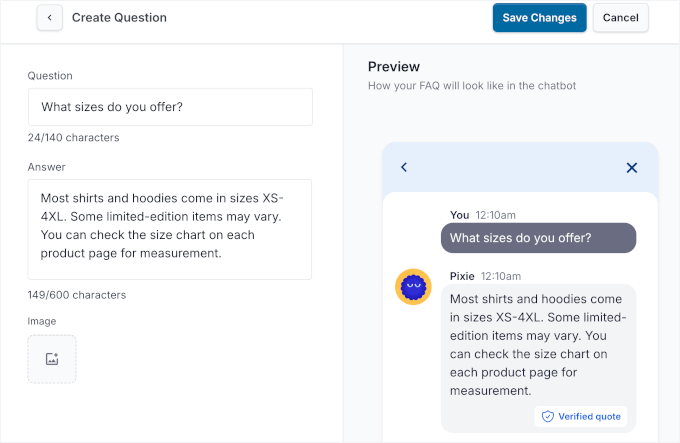
Jeśli chcesz, aby odpowiedź była jaśniejsza, możesz również dodać obraz. Wystarczy kliknąć ikonę „Obraz”, aby przesłać zrzut ekranu, zdjęcie lub diagram.
Gdy wszystko będzie wyglądać dobrze, kliknij „Zapisz zmiany”, aby opublikować FAQ.
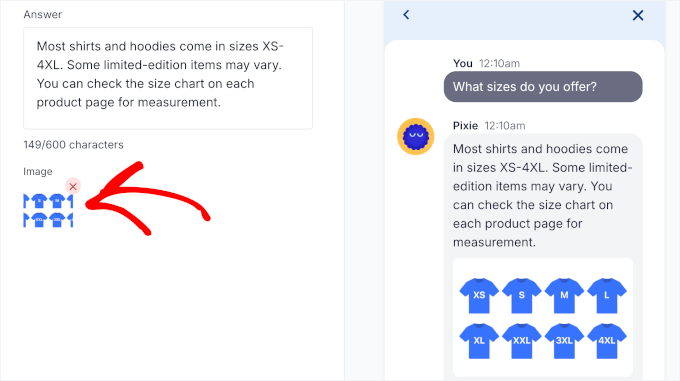
Dodawanie kolejnych pytań jest równie proste. Wystarczy kliknąć „Nowe pytanie” na stronie głównej „Często zadawane pytania” i powtórzyć te same kroki, aby rozbudować listę FAQ.
Wszystkie Twoje FAQ pojawią się następnie w tabeli:
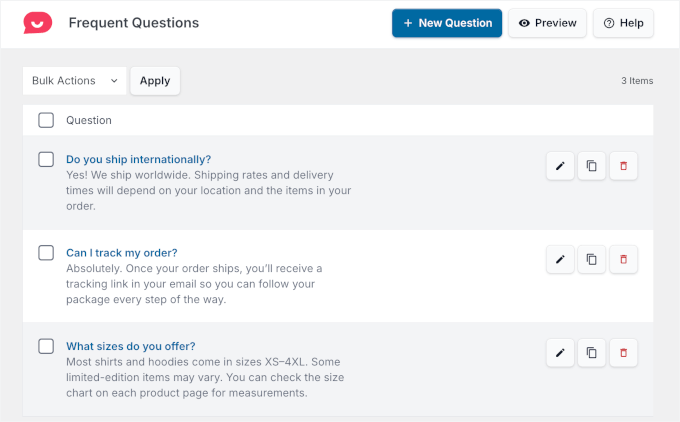
💡 Uwaga: Funkcja Często zadawane pytania wykorzystuje funkcję Smart Search opartą na sztucznej inteligencji, która pomaga odwiedzającym znaleźć odpowiedzi, nawet jeśli nie używają dokładnych słów kluczowych. Pamiętaj, że ta funkcja zużywa kredyty AI. Po ich wyczerpaniu wyszukiwanie przełącza się na podstawowe dopasowywanie słów kluczowych.
Z listy FAQ możesz edytować pytania lub aktualizować obrazy, klonować istniejące FAQ, aby zaoszczędzić czas, lub usuwać pytania, których już nie potrzebujesz.
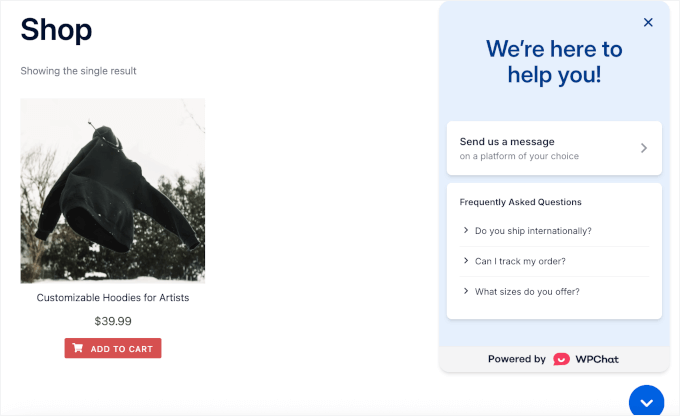
Gdy Twoje FAQ zostaną skonfigurowane, Twój widget czatu będzie mógł automatycznie odpowiadać na często zadawane pytania i zmniejszyć liczbę przychodzących wiadomości. Możesz aktualizować lub rozszerzać listę w dowolnym momencie, w miarę jak Twój biznes się rozwija.
Integracja Twojej witryny WordPress z Telegramem – FAQ
W tej sekcji odpowiemy na kilka często zadawanych pytań dotyczących integracji WordPress z Telegramem.
Jak dodać przycisk Telegram do WordPressa?
Możesz użyć wtyczki mediów społecznościowych obsługującej Telegram, takiej jak WPChat, aby dodać przycisk kliknięcia w celu rozmowy na Telegramie do swojej witryny WordPress.
Czy mogę używać Telegramu do prowadzenia działalności gospodarczej?
Absolutnie! Telegram jest świetny dla stron biznesowych, ponieważ pozwala na bezpośrednią i bezpieczną komunikację z klientami. Możesz wysyłać aktualizacje, odpowiadać na pytania, a nawet tworzyć kanały do ogłoszeń, co ułatwia angażowanie odbiorców.
Jaki jest dobry kreator stron internetowych do integracji chatbotów?
WordPress to świetna opcja do integracji chatbotów, dzięki szerokiej gamie wtyczek. Jeśli chcesz używać chatbotów do obsługi klienta, możesz skorzystać z WPChat lub HelpJet. Do odpowiadania na zapytania sprzedażowe polecamy ChatBot.
Następne kroki dotyczące korzystania z czatów, forów i mediów społecznościowych w WordPress
Mam nadzieję, że ten samouczek pomógł Ci dowiedzieć się, jak zintegrować swoją witrynę WordPress z Telegramem.
Jeśli uznałeś to za pomocne, możesz również chcieć dowiedzieć się:
- Jak wyświetlić liczbę obserwujących w mediach społecznościowych w WordPress
- Jak dodać okno czatu WhatsApp i przyciski udostępniania w WordPress
- Jak stworzyć niestandardową galerię zdjęć na Instagramie w WordPress
- Kompletny arkusz ściągawki mediów społecznościowych dla WordPress
- Jak stworzyć własną prywatną społeczność za pomocą WordPress
- Najlepsze platformy społeczności online (zalety i wady)
Jeśli podobał Ci się ten artykuł, zasubskrybuj nasz kanał YouTube po samouczki wideo WordPress. Możesz nas również znaleźć na Twitterze i Facebooku.



TheiotaGuy
notifcaster już nie działa
Wygląda na to, że ta wtyczka została porzucona. Brak aktualizacji od 3 lat (zaktualizowano tylko stabilną wersję).
Zaktualizuj swój tutorial
Wsparcie WPBeginner
W zależności od wtyczki niektóre nie wymagają aktualizacji samego kodu, aby nadal działać, ale dziękujemy za poinformowanie nas o notifcaster
Administrator
Pawlik
Notificaster już nie działa :/ szkoda
Amira
Cześć. Czy mogę wysłać powiadomienie na telegram, gdy ktoś wypełni formularz na mojej stronie WordPress?
Dzięki.
alin
jak mogę wysłać z telegramu na mój blog w wordpress?
alin
dziękuję za ten post
potrzebuję wysyłania powiadomień z Telegrama do WordPressa
amin
cześć
Używam Zapiera do wysyłania moich postów na Telegram, chcę wiedzieć, czy mogę użyć kodu na końcu mojego posta, który wyświetla „przyciski inline”? Czy istnieje jakiś wtyczka do wyświetlania tych przycisków?
alin
Jak wysyłać wiadomości z telegramu do wordpress za pomocą zapier?
Farid
Świetny plugin, jest bardzo przydatny
Dziękuję za Twój tutorial
i wielkie podziękowania dla autora tego pluginu, pana Amira
MIGUEL DE CABO
CZEŚĆ:
POTRZEBUJĘ POMOCY BŁAGAM.
Niedawno utworzyliśmy Stowarzyszenie non-profit na rzecz rodziców dzieci autystycznych. Zbudowaliśmy stronę internetową, korzystając z motywu Wordpress. Chcemy mieć forum dyskusyjne na naszej stronie internetowej, korzystając z Telegramu, który musi być zsynchronizowany z naszym telefonem komórkowym, iPadami itp., aby był bardziej przyjazny dla użytkownika, ponieważ mamy kilka podgrup w ramach tego forum dyskusyjnego (abyśmy mogli przesyłać informacje przez cały czas itp.). Nie chcemy tylko powiadomień, nie chcemy czatu… Chcemy odtworzyć na naszej stronie internetowej to, co mamy na naszych telefonach komórkowych. Innymi słowy, chciałbym zsynchronizować moją aplikację Telegram Desktop z tą na moim iPhonie (która działa cuda), ale teraz na naszej stronie WP.
Z góry dziękuję.
Pozdrawiam
Miguel de Cabo
Jorge León
Szukam sposobów na osadzenie kanału Telegram na statycznej stronie WordPress. Czy wiesz, czy jest to możliwe?
Ted
+1
vahid mohammadi
cześć dzięki za pomocny artykuł dzięki
moje pytanie brzmi, czy mogę użyć tego wtyczki lub czegoś innego do powiadamiania użytkowników po ich zalogowaniu
jest to dla większego bezpieczeństwa i muszę to zrobić za pomocą SMS lub telegramu, a myślę, że telegram jest lepszym wyborem, ponieważ jest bezpłatny
Czy są jakieś sposoby……
amin
cześć.tak.
jest sposób, ale wyśle też do wszystkich twoich użytkowników.
np. jeśli Ahmad zaloguje się na stronę, wtedy twoja strona wyśle powiadomienie do Ahmada i Mohsena i... wszystkich wymienionych użytkowników
Kingsley
Fajnie, ktoś zrobił coś podobnego z whatsapp dla mojego bloga, czy można to zrobić automatycznie z wysyłaniem postów na telegram?
Ted Wiberg
Cześć!
Świetny tutorial, zaimplementowany.
Ale pytanie.
Czy na przykład formularze na stronach zostaną teraz wysłane na mój Telegram?
Wsparcie WPBeginner
Tak, wysyłałoby również e-maile z formularzy na Telegram. Ze względów prywatności możesz chcieć ograniczyć te powiadomienia do indywidualnego użytkownika lub prywatnej grupy.
Administrator