


Organizarea unui eveniment este stresantă, mai ales când nu ai idee câți oameni vor participa efectiv. Contactarea manuală a invitaților pentru răspunsuri și urmărirea răspunsurilor în foi de calcul duce de obicei la confuzii și dezastre în catering.
Utilizarea unui plugin WordPress pentru RSVP automatizează întregul proces pentru tine. Permite invitaților să confirme participarea online, compilează instantaneu lista invitaților și îți economisește ore de muncă repetitivă.
Pentru a te ajuta să găsești instrumentul potrivit, am descărcat și testat cele mai populare plugin-uri RSVP pe propriile noastre site-uri web reale. Am căutat opțiuni ușor de configurat, personalizabile și fiabile pentru evenimente de orice dimensiune.
Iată lista noastră cu cele mai bune plugin-uri WordPress pentru RSVP pentru a facilita gestionarea evenimentelor tale.

Prezentare generală a celor mai bune pluginuri WordPress pentru RSVP
Înainte de a trece la prezentare, iată o previzualizare a selecțiilor noastre pentru cele mai bune pluginuri de RSVP:
| # | Pluginuri | Cel mai bun pentru | Prețuri |
|---|---|---|---|
| 🥇 | Calendar zahăr | Calendar de evenimente complet cu funcționalitate RSVP | $99.50/an + Gratuit |
| 🥈 | WPForms | Adăugarea unui formular de RSVP | 49,50 USD/an + Gratuit |
| 🥉 | HubSpot | Crearea unui formular și gestionarea participanților în CRM | 10 USD/lună + Gratuit |
| 4 | Formidable Forms | Adăugarea unui formular RSVP avansat | 39,50 USD/an + Gratuit |
| 5 | Bilete și înregistrări la evenimente | Vânzarea de bilete și colectarea de RSVP-uri | Gratuit |
| 6 | RSVP și gestionarea evenimentelor | Management puternic al evenimentelor | Gratuit |
| 7 | RSVPMaker | Programarea evenimentelor și urmărirea RSVP | Gratuit |
De ce și când aveți nevoie de un plugin WordPress pentru confirmarea prezenței?
Gestionarea evenimentelor poate fi o corvoadă mare. De aceea, majoritatea managerilor de evenimente profesioniști vă vor spune să automatizați sarcinile pentru a vă putea concentra pe succesul evenimentului dumneavoastră.
De exemplu, în loc să obțineți manual răspunsuri RSVP, puteți automatiza cu ușurință sarcina folosind un plugin RSVP.
Acest plugin va permite oaspeților să confirme prezența pe site-ul dumneavoastră WordPress și să compileze o listă pentru dumneavoastră. Unele dintre aceste pluginuri vă vor permite chiar să exportați intrările în alte formate și să utilizați datele pentru marketing prin e-mail.
În plus, pluginurile RSVP vă oferă un număr exact de participanți și detaliile relevante ale persoanelor care participă, astfel încât să vă puteți planifica evenimentul în funcție de aceste date.
Cum Testăm și Revizuim Pluginurile RSVP
Pentru a-i ajuta pe cititorii noștri să găsească cele mai bune plugin-uri RSVP, am testat cele populare pe site-uri reale. În timpul acestui proces, am acordat o atenție deosebită următoarelor criterii.
- Ușurință în utilizare: Pentru această prezentare, am recomandat pluginuri prietenoase pentru începători și care vin cu documentație extinsă.
- Caracteristici: Am explorat caracteristicile fiecărui plugin, cum ar fi formularele RSVP, gestionarea listei de invitați, notificările, opțiunile de personalizare și integrările cu alte instrumente.
- Performanță: Am evaluat dacă pluginul afectează performanța site-ului web, asigurându-ne că nu încetinește timpii de încărcare a paginilor și nu cauzează probleme de compatibilitate.
- Responsivitate mobilă: Deoarece mulți utilizatori răspund prin dispozitive mobile, am testat responsivitatea fiecărui instrument pentru a ne asigura că formularele funcționează perfect pe toate dimensiunile ecranului.
- Suport: Am analizat calitatea suportului oferit de dezvoltatorii pluginului, inclusiv timpii de răspuns, utilitatea și disponibilitatea documentației detaliate sau a tutorialelor.
- Fiabilitate: Am adăugat doar pluginurile pe care le-am testat personal pe site-uri web reale.
De ce să aveți încredere în WPBeginner?
WPBeginner are o echipă de experți cu ani de experiență în WordPress, SEO, hosting și marketing online. Testăm și revizuim cu atenție fiecare plugin pentru a ne asigura că recomandăm doar cele mai bune opțiuni pentru site-ul dvs.
Când vine vorba de pluginurile RSVP de pe această listă, eram deja foarte familiarizați cu Sugar Calendar, WPForms, Formidable Forms și Hubspot. Le-am testat pentru o mulțime de tutoriale diferite pe care le-am scris.
Pentru această prezentare, le-am revizuit pentru a testa în mod specific funcționalitățile lor de RSVP. Am testat, de asemenea, unele plugin-uri care ne erau complet noi.
Pentru detalii, consultați procesul nostru editorial.
Acestea fiind spuse, să aruncăm o privire la unele dintre cele mai bune pluginuri WordPress pentru RSVP pentru evenimentele dvs.
1. Sugar Calendar
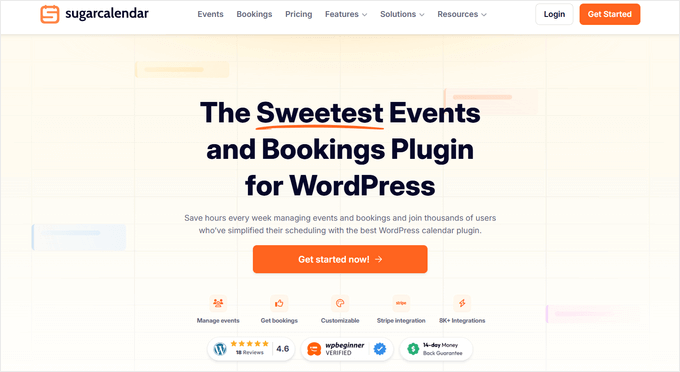
Sugar Calendar este cel mai bun plugin de calendar pentru evenimente pentru WordPress și acum vine cu un add-on puternic pentru RSVP.
Cu Sugar Calendar, puteți adăuga cu ușurință un calendar de evenimente pe site-ul dumneavoastră WordPress și puteți gestiona răspunsurile RSVP într-un singur loc. Am testat acest plugin de multe ori, puteți vedea recenzia noastră completă Sugar Calendar pentru a afla mai multe.
Addon-ul RSVP permite oaspeților să confirme participarea online, să adauge participanți suplimentari precum membri ai familiei sau colegi și chiar să își actualizeze statutul RSVP dacă planurile lor se schimbă.
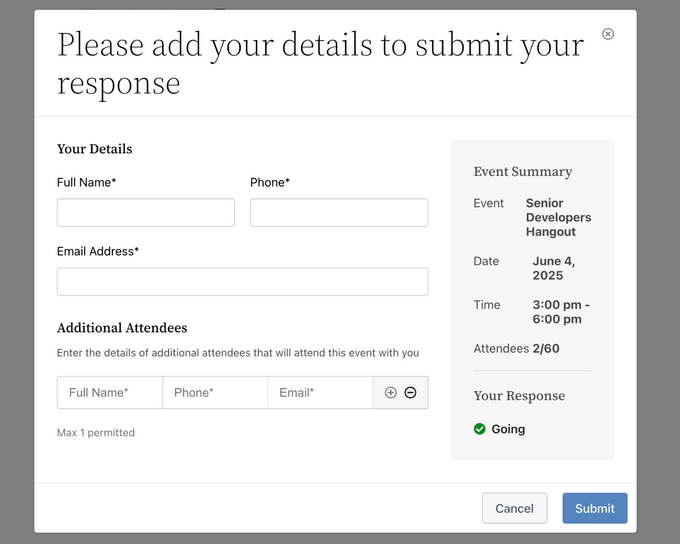
Există, de asemenea, o setare simplă pentru a limita numărul de participanți la fiecare eveniment, ajutându-vă să gestionați capacitatea și să evitați supra-rezervările.
Puteți exporta lista participanților ca fișier CSV cu un singur clic. Acest lucru facilitează partajarea datelor cu colegii, furnizorii sau contractorii care vă ajută să organizați evenimentul.
O altă caracteristică pe care o iubim este posibilitatea de a activa vizibilitatea participanților, care afișează o listă publică de participanți pe pagina evenimentului dumneavoastră. Această dovadă socială poate stimula implicarea și poate face evenimentul dumneavoastră mai atractiv.
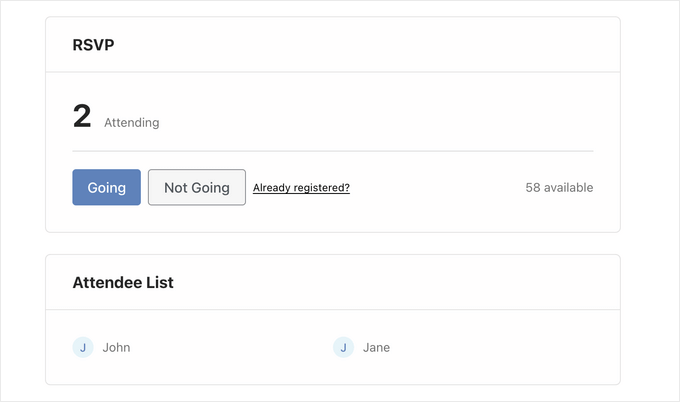
În plus, Sugar Calendar se integrează perfect cu Outlook, Apple și Google Calendar.
Așadar, dacă utilizați deja una dintre aceste aplicații pentru a vă gestiona evenimentele, le puteți importa în WordPress. Participanții pot apoi adăuga aceste evenimente direct în propriul lor Google Calendar, de exemplu, astfel încât să primească memento-uri și să nu rateze niciodată evenimentul dvs.
✅ Avantajele Sugar Calendar
- Ne place că puteți permite participanților să răspundă pentru ei înșiși și pentru invitați suplimentari.
- Puteți afișa vizibilitatea participanților, astfel încât vizitatorii să poată vedea cine altcineva participă, încurajând implicarea.
- Formularele de confirmare a prezenței pot solicita numere de telefon și pot include opțiuni de tipul „Nu voi participa”.
- Este complet integrat în editorul de evenimente Sugar Calendar, astfel încât puteți gestiona totul dintr-un singur loc.
- Puteți vinde bilete la evenimente direct de pe site-ul dumneavoastră și puteți accepta plăți prin Stripe.
❌ Dezavantajele Sugar Calendar
- Există o versiune gratuită a Sugar Calendar disponibilă. Addon-ul RSVP este disponibil doar în planul Plus (99,50 USD/an) sau superior.
De ce recomandăm Sugar Calendar: Acest plugin este perfect dacă doriți o soluție completă de gestionare a calendarelor și a răspunsurilor pentru site-ul dvs. WordPress. Vine cu toate funcționalitățile de care aveți nevoie, inclusiv calendare de evenimente, formulare de răspuns, limite de capacitate, bilete pentru evenimente și multe altele.
2. WPForms

WPForms este cel mai bun plugin de formulare de contact de pe piață, care face extrem de ușor să adăugați un formular RSVP pe site-ul dumneavoastră.
De-a lungul anilor, am folosit pluginul pentru a adăuga formulare de contact și sondaje pe site-ul nostru și am avut întotdeauna o experiență grozavă. Pentru a afla mai multe, consultați recenzia noastră WPForms.
Vine cu mai multe șabloane de formulare RSVP care pot fi utilizate pentru a colecta RSVP-uri pentru diferite evenimente. De exemplu, puteți utiliza formularul „Lista de invitați la nuntă” dacă doriți să colectați RSVP-uri pentru o nuntă.
Similar, dacă organizați un eveniment virtual, atunci puteți alege șablonul „Formular de înregistrare eveniment online RSVP”. Apoi, pur și simplu utilizați constructorul drag-and-drop al WPForms pentru a vă personaliza formularul.
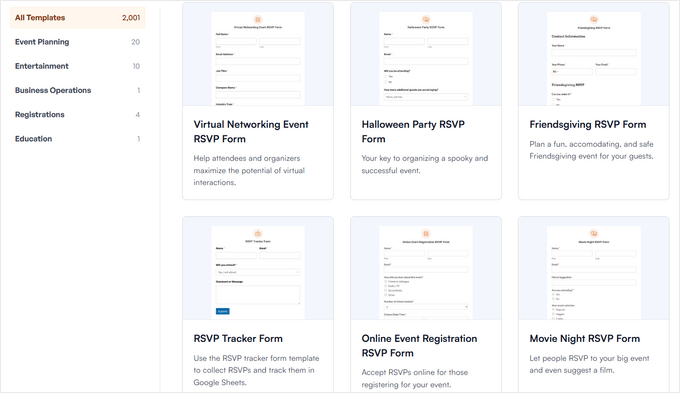
Odată ce formularul este activ și oamenii încep să răspundă, WPForms îți va trimite o notificare prin e-mail. Dacă faci upgrade la versiunea Pro, acesta va stoca, de asemenea, toate intrările formularului tău în baza de date WordPress, pe care le poți vizualiza vizitând pagina WPForms » Intrări.
Puteți apoi exporta și lista invitaților în format CSV.
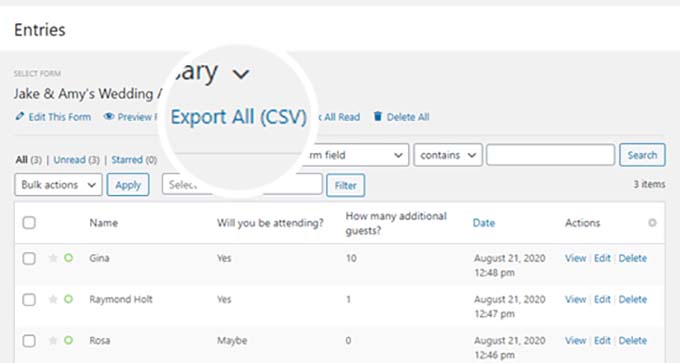
În plus, pluginul vă oferă libertate totală pentru a colecta informații suplimentare de care ați putea avea nevoie de la oaspeții dvs., cum ar fi restricții alimentare sau informații de contact.
Pentru instrucțiuni detaliate, consultați tutorialul nostru despre cum să creați un formular RSVP în WordPress.
✅ Avantaje WPForms
- Ne place că WPForms îți permite să integrezi formularul cu lista ta de email și să trimiți emailuri automate de confirmare, memento-uri și notificări utilizatorilor.
- Puteți utiliza câmpul de logică condițională pentru a personaliza experiența formularului. De exemplu, puteți afișa preferințele alimentare doar dacă invitatul selectează opțiunea „Participă”.
- Pluginul vine cu instrumente reCAPTCHA și anti-spam integrate pentru a preveni RSVP-urile false sau spam.
- Vă permite să acceptați plăți folosind Stripe sau PayPal.
- Puteți adăuga mai multe răspunsuri RSVP în formular.
❌ Dezavantaje WPForms
- Unele dintre funcționalitățile WPForms nu sunt disponibile în planul gratuit.
De ce recomandăm WPForms: WPForms este un plugin RSVP excelent care vine cu multe șabloane RSVP predefinite pentru diferite evenimente. Include protecție împotriva spam-ului, se integrează cu servicii de email marketing și gateway-uri de plată și vă permite să importați lista de invitați ca fișier CSV. Deși nu este la fel de complet ca Sugar Calendar, gestionează eficient RSVP-urile.
3. HubSpot

HubSpot este un software de marketing all-in-one care vine cu un manager de relații cu clienții (CRM), un constructor de formulare, instrumente de vânzări, operațiuni și servicii.
După testare, am constatat că este foarte scalabil și perfect pentru afacerile mici care doresc să gestioneze și să segmenteze listele de clienți, să creeze formulare și să ofere suport. Pentru mai multe detalii despre evaluarea noastră, consultați recenzia noastră despre HubSpot.
Puteți utiliza pluginul său gratuit pentru a crea cu ușurință un formular de confirmare a prezenței (RSVP) pentru site-ul dvs. web cu un constructor drag-and-drop. Apoi, puteți conecta formularul cu HubSpot CRM pentru a stoca automat datele de confirmare a prezenței ale utilizatorilor.
Acest lucru îți face foarte ușor să urmărești participarea, să gestionezi participanții și să ții legătura cu ei după evenimentul tău.
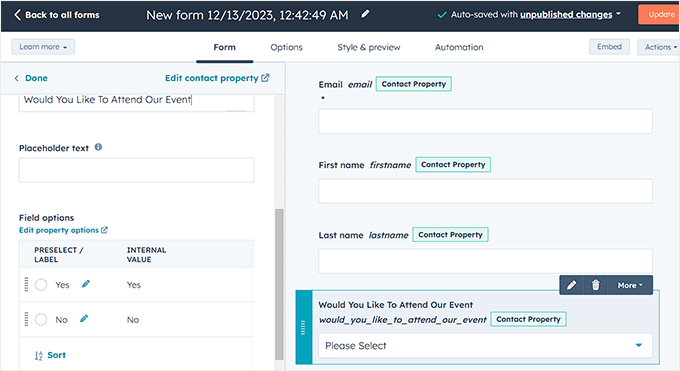
Odată ce acest lucru este făcut, puteți utiliza instrumentele de automatizare ale HubSpot pentru a trimite emailuri personalizate de urmărire, memento-uri sau actualizări ale evenimentelor pe baza răspunsurilor RSVP.
De exemplu, puteți trimite un e-mail de mulțumire celor care răspund „da” la RSVP și detalii suplimentare despre eveniment.
Instrumentul vă permite, de asemenea, să creați chatbot-uri automate care pot ghida utilizatorii pe site-ul dvs. și să le ofere informații suplimentare înainte ca aceștia să decidă să confirme prezența la un eveniment pe care îl organizați.
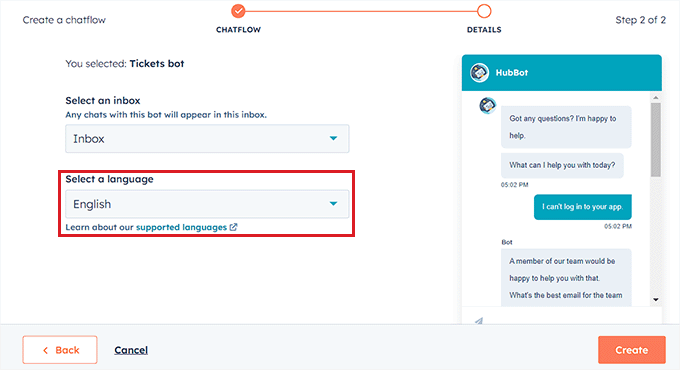
Pentru instrucțiuni detaliate, consultați tutorialul nostru despre cum să adăugați un chatbot în WordPress.
✅ Avantajele HubSpot
- Puteți colecta plăți Stripe și PayPal cu formularul de RSVP HubSpot.
- Puteți crea pagini de destinație dedicate pentru evenimentul dvs., inclusiv formulare de răspuns încorporate.
- Ne-au plăcut instrumentele de marketing prin e-mail și rețele sociale ale HubSpot, care pot fi folosite pentru a promova evenimentul dumneavoastră și a genera mai multe RSVP-uri.
- Apreciem că HubSpot vă permite să adăugați câmpuri personalizate pentru formularele dvs. de confirmare a prezenței pentru a colecta informații suplimentare specifice evenimentului dvs.
- Oferă funcționalități de marketing prin SMS.
❌ Dezavantajele HubSpot
- HubSpot stochează datele tale de RSVP în propriul său CRM cloud, mai degrabă decât în baza ta de date WordPress.
- Unele dintre caracteristicile sale avansate sunt disponibile doar în planul plătit.
De ce recomandăm HubSpot: Este alegerea ideală dacă căutați în principal un plugin care vă permite să gestionați participanții la eveniment, mai degrabă decât evenimentul în sine. Acest lucru se datorează faptului că pluginul gratuit HubSpot vă permite să creați cu ușurință un formular de RSVP și să gestionați participanții în cadrul CRM-ului, făcând procesul foarte ușor pentru dvs.
4. Formidable Forms

Formidable Forms este un constructor de formulare avansat care vine cu mai multe șabloane de formulare RSVP pentru a adăuga rapid un formular RSVP pe site-ul dvs.
Am constatat că pluginul este ușor de utilizat, datorită constructorului său drag-and-drop și funcționalității de logică condițională. Pentru a afla mai multe, puteți consulta recenzia noastră despre Formidable Forms.
În plus, pluginul se poate integra cu Twilio pentru a colecta răspunsuri RSVP de la utilizatori prin mesaje SMS, făcând instrumentul o alegere versatilă.
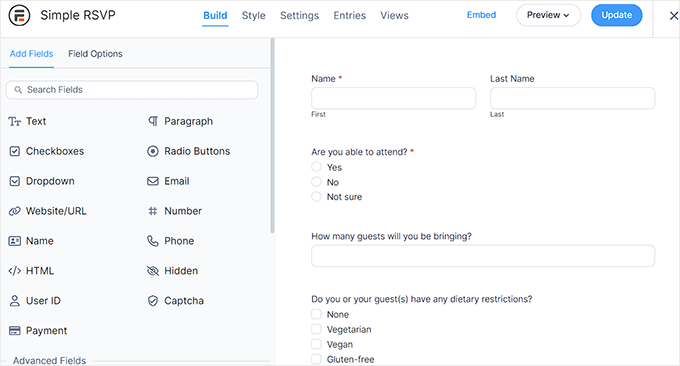
De asemenea, puteți permite participanților să răspundă pentru mai mulți invitați folosind câmpuri repetabile, facilitând adăugarea informațiilor pentru participanții suplimentari.
În afară de asta, ne place cum Formidable Forms adaugă automat evenimente în calendarele participanților prin integrarea cu Google Calendar, făcându-l o opțiune excelentă.
✅ Avantajele Formidable Forms
- Formidable Forms se poate integra cu servicii de marketing prin e-mail și alte instrumente populare precum Zapier și MailChimp.
- Permite utilizatorilor să proceseze diferite plăți și să adauge un câmp de încărcare fișiere, calculatoare, formulare pe mai multe pagini și multe altele.
- Am fost impresionați de faptul că pluginul vă permite să creați o bază de date căutabilă și să gestionați și să exportați intrările din formular ca fișier CSV.
- Puteți adăuga un câmp ChatGPT la formularele dvs. care va acționa ca un asistent AI și va ajuta utilizatorii pe parcursul procesului de trimitere a formularului.
❌ Dezavantajele Formidable Forms
- Nu ne-a plăcut faptul că Formidable Forms are funcționalitate limitată în planul gratuit, iar planul său plătit poate fi scump pentru afacerile mici.
- Pluginul poate fi dificil de navigat pentru începători.
De ce recomandăm Formidable Forms: Recomandăm acest instrument dacă doriți să adăugați un formular RSVP avansat pe site-ul dvs. web. Este o alegere ușor de utilizat, deoarece vine cu un câmp ChatGPT pentru a asista utilizatorii în timpul trimiterii formularului. Este, de asemenea, o alegere bună dacă doriți să trimiteți SMS-uri RSVP utilizatorilor.
5. Înregistrare și Bilete la Evenimente

Înregistrare și Bilete la Evenimente este un plugin WordPress binecunoscut care vă permite să vindeți bilete, să colectați RSVP-uri și să gestionați participanții la un eveniment virtual sau fizic.
Am constatat că vă permite să creați și să vindeți bilete la evenimente cu opțiune de RSVP și să le adăugați la postările sau paginile dvs. În plus, puteți adăuga funcționalitatea QR Code pentru a eficientiza intrarea la eveniment cu scanarea biletelor pentru o verificare rapidă a participanților.
Cu acest plugin, puteți adăuga, de asemenea, formulare de înregistrare pe site-ul dvs. web care vor colecta informații despre participanți, inclusiv nume, detalii de contact, restricții alimentare și multe altele.
Event Tickets and Registration este, de asemenea, complet receptiv la dispozitive mobile și asigură o experiență fluidă pentru utilizatori pe toate dispozitivele și interfețele.
✅ Avantajele Event Tickets and Registration
- Pluginul de bază este gratuit.
- Apreciem că vă permite să trimiteți emailuri de confirmare RSVP, vine cu o numărătoare inversă a stocului de bilete și se integrează ușor cu pluginul The Events Calendar.
- Pluginul vă permite să vindeți bilete prin integrarea cu PayPal, Stripe și PayStack.
- Generează rapoarte detaliate despre vânzările de bilete, înregistrări, demografia participanților și tranzacțiile de plată.
❌ Dezavantajele Event Tickets and Registration
- Nu puteți adăuga câmpuri personalizate suplimentare la formularul RSVP fără a face upgrade la versiunea Plus.
- Plugin-ul oferă opțiuni de personalizare limitate.
De ce recomandăm Event Tickets and Registration: Acest plugin este ideal pentru evenimente unde vindeți bilete și aveți nevoie de funcționalități RSVP. Oaspeții pot completa un formular de înregistrare sau confirma prezența direct de pe biletul achiziționat.
Utilizatorii The Events Calendar pot lua în considerare și addon-ul Registrations pentru funcționalități RSVP dedicate.
6. RSVP și Managementul Evenimentelor
RSVP și Managementul Evenimentelor este un plugin gratuit care oferă o platformă puternică de management al evenimentelor pentru site-urile WordPress.
Vă permite să creați formulare RSVP și să le personalizați în funcție de tema site-ului sau a evenimentului dvs. În plus, pluginul vă permite să alegeți dacă doriți înregistrare deschisă pentru evenimentul dvs. sau să creați o listă privată de participanți cu acces restricționat.
În afară de asta, RSVP și Event Management vă permite să importați/exportați lista de invitați, să adăugați opțiuni multiple de RSVP, să setați logică condiționată și să trimiteți notificări instantanee atunci când sunt trimise noi RSVP-uri.
Testarea noastră a relevat că puteți utiliza, de asemenea, pluginul pentru a crea sub-evenimente, cum ar fi evenimente de mai multe zile cu RSVP-uri separate pentru fiecare zi. Ne-a plăcut foarte mult această funcționalitate unică, care nu este disponibilă în alte instrumente RSVP populare.
✅ Avantajele RSVP and Event Management
- Pluginul se poate integra cu servicii de marketing prin e-mail, iar versiunea premium suportă gateway-uri de plată.
- Am descoperit că pluginul vă permite să afișați o listă de participanți pe site-ul dvs. pentru a încuraja implicarea comunității. De asemenea, puteți configura o listă de așteptare pentru a gestiona evenimentele supra-rezervate.
- Vă permite să creați și să gestionați mai multe evenimente, să setați datele evenimentelor și să trimiteți memento-uri despre evenimente participanților.
- Generează coduri QR pentru evenimente.
- Ne place că RSVP și Înregistrarea Evenimentelor creează rapoarte despre evenimentul dvs., inclusiv rapoarte de participare, rapoarte de venituri și rapoarte de marketing.
❌ Dezavantajele RSVP and Event Management
- Nu se integrează perfect cu toate platformele terțe.
- Unii utilizatori s-au plâns că pluginul le-a afectat viteza și performanța WordPress.
- Oferă suport limitat pentru clienți.
De ce recomandăm RSVP și Managementul Evenimentelor: Dacă aveți un buget restrâns, atunci recomandăm pluginul gratuit RSVP și Managementul Evenimentelor, deoarece vă permite să creați cu ușurință formulare RSVP și să gestionați evenimente din tabloul de bord WordPress.
7. RSVPMaker

RSVPMaker este un plugin pentru WordPress de programare a evenimentelor și urmărire a răspunsurilor. Vă permite să adăugați evenimente oriunde pe site-ul dvs. WordPress, astfel încât oaspeții dvs. să poată răspunde.
Pluginul are un constructor drag-and-drop, formulare RSVP personalizabile și chiar vă permite să creați o listă privată de participanți cu acces restricționat.
În plus, RSVPMaker poate integra listele de invitați cu Mailchimp pentru a trimite newslettere prin e-mail și invitații la evenimente folosind editorul de blocuri WordPress.
Colectează cu ușurință informații personalizate, importă/exportă liste de invitați și acceptă plăți prin PayPal.
✅ Avantajele RSVP Maker
- Pluginul poate fi utilizat pentru a crea un calendar de evenimente personalizat.
- Apreciem că RSVPMaker vă permite să creați webinarii și evenimente online folosind surse gratuite precum YouTube.
- Am constatat că adaugă conținut dinamic, cum ar fi postări recente de blog sau evenimente viitoare, în e-mailuri și pagini de evenimente folosind blocuri sau shortcode-uri.
- Printre celelalte caracteristici ale RSVPMaker se numără logica condițională, suport multilingv, analize detaliate, notificări RSVP, gestionarea intrărilor și multe altele.
❌ Dezavantajele RSVP Maker
- Pluginul are un constructor drag-and-drop, dar funcționalitățile sale de logică condițională și branding personalizat pot fi dificil de utilizat.
- Oferă integrări limitate.
De ce recomandăm RSVPMaker: În general, RSVPMaker este un instrument excelent care poate adăuga cu ușurință formulare de răspuns pe site-ul dvs. În plus, vă permite să creați webinarii și newslettere personalizate prin e-mail, oferă analize detaliate și import/export de liste de invitați.
Care este cel mai bun plugin WordPress pentru RSVP?
În opinia noastră, Sugar Calendar este cel mai bun plugin WordPress pentru răspunsuri de pe piață. Dacă doriți un instrument de gestionare a evenimentelor cu funcții complete, Sugar Calendar vă permite să creați și să gestionați evenimente direct în WordPress, să colectați răspunsuri, să acceptați plăți și să păstrați totul organizat într-un singur loc.
Pentru nevoi mai simple de răspuns, WPForms este o opțiune excelentă. Include un constructor drag-and-drop, șabloane predefinite de răspuns pentru diferite ocazii și o protecție solidă împotriva spam-ului. În plus, are un plan gratuit și stochează toate trimiterile în baza de date WordPress.
Dacă doriți să creați un formular avansat de răspuns care vine cu un câmp ChatGPT sau doriți să trimiteți SMS-uri de răspuns utilizatorilor, atunci recomandăm Formidable Forms.
Dacă vindeți bilete la evenimente, atunci Event Tickets and Registration este o alegere bună.
Pentru un plugin RSVP gratuit axat pe managementul evenimentelor, recomandăm RSVP and Event Management. Dacă doriți programare gratuită a evenimentelor cu suport pentru webinar, atunci RSVPMaker este o potrivire mai bună.
Întrebări frecvente despre pluginurile RSVP pentru WordPress
Iată câteva dintre întrebările frecvente adresate de cititorii noștri despre pluginurile WordPress pentru confirmarea prezenței.
Cum adaug un buton RSVP în WordPress?
Dacă doriți pur și simplu să adăugați un buton de răspuns lângă un eveniment pe site-ul dvs. WordPress, atunci puteți utiliza pluginul Event Tickets and Registration.
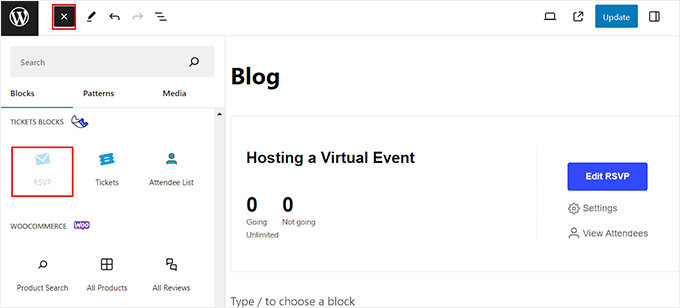
Vă permite să creați evenimente și să adăugați un buton simplu de confirmare a prezenței pe care utilizatorii îl pot accesa folosind blocul său „RSVP” din editorul de conținut.
Are WordPress o funcție de calendar?
În mod implicit, WordPress nu vine cu o funcție de calendar.
Dacă doriți să afișați un calendar de evenimente pe site-ul dvs. WordPress, atunci puteți consulta ghidul nostru despre cum să adăugați un calendar de evenimente în WordPress.
Cât costă pluginurile RSVP?
Majoritatea pluginurilor WordPress pentru răspunsuri pot fi găsite gratuit. De exemplu, WPForms, care este unul dintre cele mai bune pluginuri WordPress pentru răspunsuri, vine cu un plan gratuit pe care îl puteți utiliza pentru a crea un formular de răspuns.
Similar, și alte pluginuri RSVP vin cu versiuni gratuite pe care le poți folosi pentru a-ți gestiona evenimentele.
Cu toate acestea, dacă faceți upgrade la un plan pro, atunci pluginul RSVP mediu vă va costa 10-30 USD pe lună.
Care este cel mai bun plugin WordPress RSVP gratuit?
Dacă doriți un plugin RSVP gratuit, recomandăm RSVP and Event Management. Acesta vă permite să creați formulare RSVP, să gestionați mai multe evenimente și să trimiteți memento-uri participanților gratuit.
RSVPMaker este, de asemenea, gratuit și funcționează bine pentru evenimente recurente sau găzduirea de webinarii.
Care este cel mai bun plugin WordPress RSVP pentru o nuntă?
Pentru RSVP-uri de nuntă, WPForms este alegerea noastră principală. Include un șablon gata făcut „Formular listă invitați nuntă” pe care îl puteți personaliza cu ușurință.
Pentru management complet al evenimentelor cu RSVP, Sugar Calendar este, de asemenea, o opțiune solidă.
Cele mai bune ghiduri WordPress pentru gestionarea evenimentelor
- Cum să adăugați urmărirea evenimentelor Google Analytics în WordPress
- Cum să adăugați evenimente din Google Calendar din formularul de contact WordPress
- Cele mai bune plugin-uri de evenimente WordPress comparate
- Cum să adăugați un calendar de evenimente Facebook în WordPress
- Cum să creați un calendar simplu de evenimente cu Sugar Calendar
Dacă v-a plăcut acest articol, atunci vă rugăm să vă abonați la Canalul nostru de YouTube pentru tutoriale video despre WordPress. Ne puteți găsi, de asemenea, pe Twitter și Facebook.



Jiří Vaněk
Folosesc pluginul WP Forms de ceva timp și mă surprinde mereu cu ceea ce poate face și pentru ce aș putea să-l folosesc, și l-am folosit diferit până acum. Mulțumesc pentru exemplul excelent despre cum să faci RSVP cu WPForms, astfel încât să nu trebuiască să mă ocup de aceste lucruri complicat cu alte instrumente.
Prajwal Shewatkar
WP Forms este pluginul meu preferat pentru a colecta răspunsuri. Livrez mesaje cu API-ul WhatsApp și colectez informații despre participanți cu WP Forms. Funcționează foarte bine ca plugin RSVP, pe lângă faptul că este pluginul implicit pentru formulare.
Shivajirao Jadhav
Îmi place asta. Cu toate acestea, am nevoie de procedura pas cu pas pentru configurarea RSVP și utilizarea sa
Abdullatif
pluginuri foarte bune îmi place vreau să încep un meetup.com ca cred că acestea sunt pluginuri foarte bune