


Vânzarea biletelor printr-un marketplace înseamnă plata unei taxe de serviciu pentru fiecare bilet și trimiterea cumpărătorilor tăi de pe site-ul tău pentru a finaliza achiziția.
Poți vinde bilete de pe propriul tău site WordPress. Cu pluginul gratuit WordPress, poți gestiona pagina de bilete, plata și lista participanților. Asta înseamnă că poți păstra mai mult din fiecare vânzare de bilete în loc să pierzi bani pe taxe de marketplace.
În acest articol, îți vom arăta cum să vinzi bilete la evenimente pe WordPress și cât costă fiecare opțiune gratuită per comandă, astfel încât să poți alege cea potrivită pentru evenimentele tale.
Ce metodă ar trebui să folosiți?
Toate opțiunile de mai jos îți permit să vinzi bilete fără a cumpăra un plugin în avans.
Alegerea potrivită depinde de ceea ce ai nevoie: un calendar complet de evenimente, o modalitate simplă de a găzdui un singur eveniment sau o soluție care funcționează cu pluginul de calendar pe care îl folosești deja.
| Alege | Cel mai bun pentru | Prețuri |
|---|---|---|
| Sugar Calendar Lite | Evenimente într-un calendar, cu bilete plătite sau gratuite | Gratuit, cu o taxă de 3% per comandă. Taxa se oprește la Plus la 99,50 USD pe an |
| WPForms Lite | Un eveniment unic cu un formular de bilet sau înregistrare, și fără calendar | Gratuit, cu o taxă de 3% per comandă. Taxa se oprește la Pro la 199,50 USD pe an |
| Bilete Evenimente | Site-uri care rulează deja The Events Calendar | Gratuit, cu o taxă de 2% la vânzările de bilete. Pachetele încep de la 259 USD pe an |
Fiecare plugin gratuit din tabelul nostru percepe o taxă per comandă. Aceasta este cota dezvoltatorului pluginului și se adaugă peste taxa standard de procesare Stripe. Actualizarea la planul menționat în tabel elimină acea cotă suplimentară, aducând costurile tale la ratele standard ale procesatorului.
Marketplace-urile terțe funcționează diferit. De exemplu, Eventbrite percepe o taxă de serviciu de 3,7% + 1,79 USD per bilet plus 2,9% pentru procesarea plăților. De asemenea, participanții tăi își finalizează checkout-ul pe platforma Eventbrite, nu pe site-ul tău.
Având în vedere aceste opțiuni, să analizăm mai atent fiecare metodă. Puteți folosi linkurile de mai jos pentru a sări înainte:
Metoda 1: Vinde Bilete la Evenimente cu un Plugin Calendar Evenimente
Dacă găzduiți mai multe evenimente, atunci Sugar Calendar este opțiunea pe care am recomanda să o începeți. Afișează programul dvs. pe un calendar interactiv și vă permite să vindeți bilete direct de pe site-ul dvs. WordPress, fără a avea nevoie de pluginuri suplimentare.
Versiunea gratuită are tot ce aveți nevoie, deși adaugă o taxă de serviciu de 3% peste ratele de procesare ale Stripe. Vom acoperi cum să eliminați acea taxă la sfârșitul acestei secțiuni.
Înainte de a accepta plăți, asigurați-vă că site-ul dvs. este securizat cu SSL. Dacă site-ul dvs. nu are un certificat SSL instalat, plățile live vor eșua.
Pasul 1: Instalează Sugar Calendar Lite
Mai întâi, va trebui să instalați și să activați pluginul gratuit Sugar Calendar Lite. Dacă aveți nevoie de instrucțiuni pas cu pas, consultați ghidul nostru despre cum să instalați un plugin WordPress.
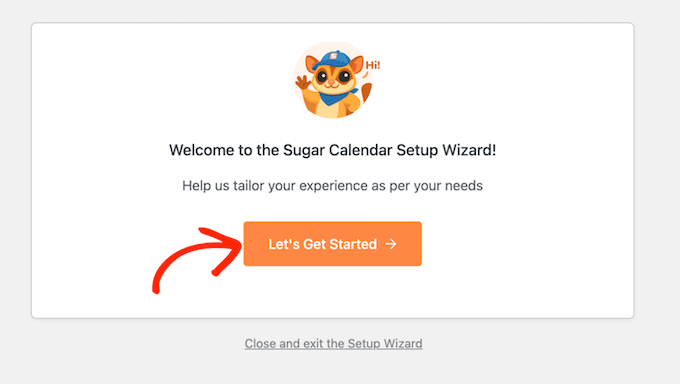
La activare, Sugar Calendar deschide un expert de configurare care vă pune câteva întrebări. Puteți să-l omiteți, deoarece toate setările pe care le acoperă pot fi configurate ulterior, dacă este necesar, în tabloul de bord WordPress.
Pasul 2: Conectează-ți contul Stripe
Apoi, accesați Evenimente » Setări în tabloul de bord WordPress și faceți clic pe fila Plăți.
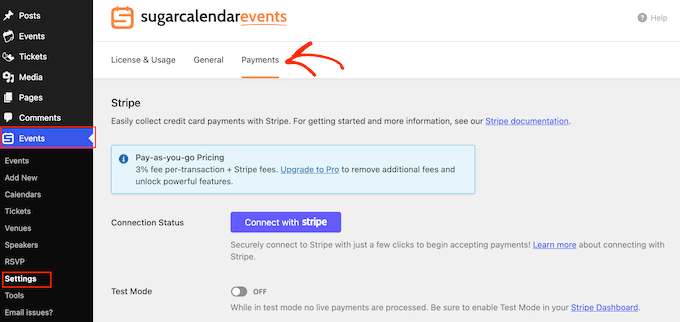
Aici, faceți clic pe ‘Conectare cu Stripe’.
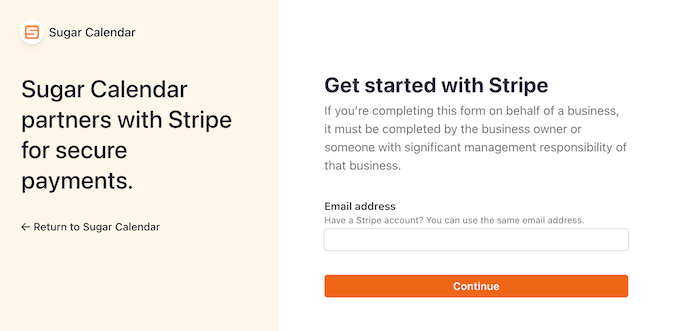
Aceasta deschide procesul de autentificare Stripe Connect, care leagă site-ul dvs. direct de contul dvs. Stripe, astfel încât vânzările de bilete să ajungă direct în contul dvs. bancar, în loc să treacă printr-un terț.
Pasul 3: Creează Evenimentul și Activează Biletele
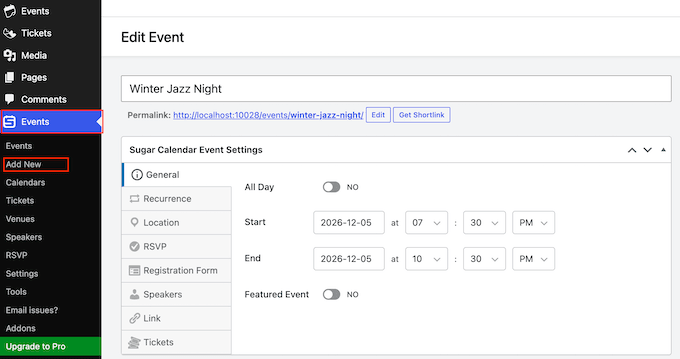
Apoi, accesați Evenimente » Adăugare Nou pentru a crea evenimentul dvs. Introduceți un titlu al evenimentului în partea de sus, apoi setați data de început, data de sfârșit și orele în câmpurile de mai jos.
Comutați la fila Bilete din partea stângă a panoului Sugar Calendar și activați comutatorul Bilete. Aceasta afișează câmpurile pentru Preț și Limită Capacitate.
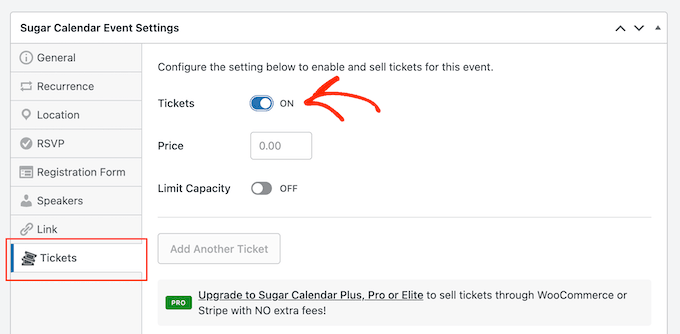
Pentru evenimente gratuite, setați prețul la 0 $. Sugar Calendar va colecta în continuare numele și e-mailurile participanților la finalizarea comenzii pentru a genera bilete unice și pentru a construi lista dvs. de invitați.
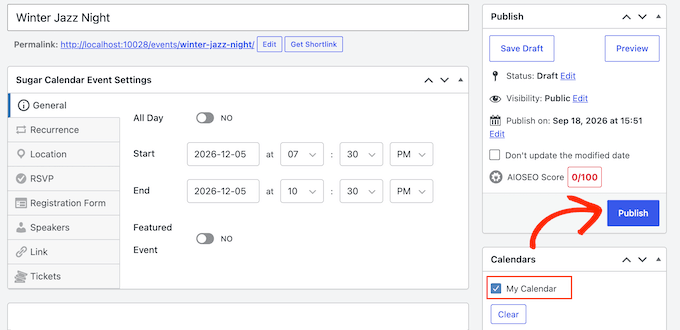
După ce ați introdus toate aceste informații, faceți clic pe ‘Publicare’. Sugar Calendar adaugă evenimentul în calendarul său implicit, numit ‘My Calendar’, care este tot ce are nevoie un singur eveniment. Dacă doriți să sortați diferite tipuri de evenimente în calendare separate, codificate pe culori, puteți accesa Evenimente » Calendare și faceți clic pe ‘Adăugare Calendar’.
Pentru a construi un program complet, repetați acești pași pentru fiecare eveniment. Pentru o privire completă asupra diferitelor opțiuni de aspect și stil, consultați ghidul nostru despre cum să creați un calendar simplu de evenimente cu Sugar Calendar.
Dacă găzduiți cursuri programate sau întâlniri săptămânale, veți avea nevoie de versiunea plătită a Sugar Calendar pentru a gestiona aceste evenimente recurente. Pentru a le configura, consultați ghidul nostru despre crearea de evenimente recurente în WordPress.
Pasul 4: Pune Calendarul pe o Pagină
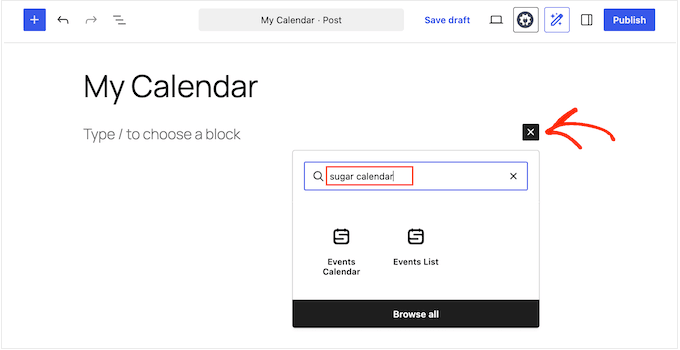
Cu evenimentul dvs. publicat, deschideți pagina sau postarea unde doriți să afișați calendarul și faceți clic pe pictograma + pentru a adăuga un nou bloc.
Tastați ‘Sugar Calendar’ în caseta de căutare și apoi selectați Calendar Evenimente când apare.
În bara laterală a setărilor blocului din dreapta, utilizați meniul derulant Calendare pentru a selecta ce calendare doriți să afișeze acest bloc.
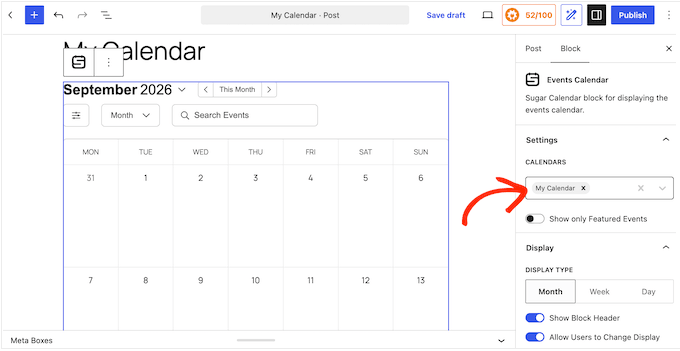
Odată ce ești mulțumit de aspect, apasă Publicare sau Actualizare pentru a face calendarul tău live.
Pentru a testa configurarea, vizitează pagina calendarului publicat pe site-ul tău live și apasă pe noua ta listare de evenimente. Aceasta te duce la pagina individuală a evenimentului, unde vizitatorii văd prețul biletului și un buton Cumpără bilete.
Pasul 5: Găsește Participanții și Exportă Lista
Fiecare vânzare apare sub Evenimente » Bilete în panoul tău de control.
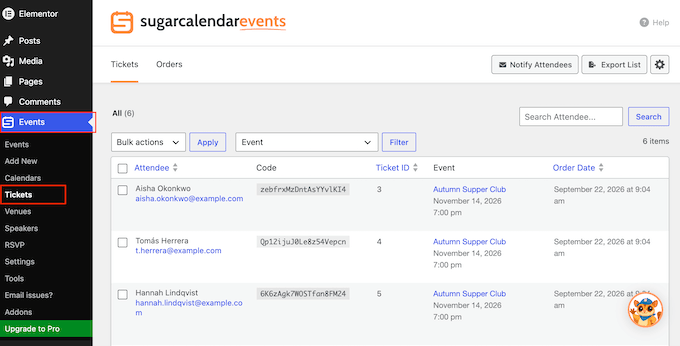
Fila „Bilete” listează fiecare participant cu adresa sa de e-mail sub numele său, urmată de codul biletului, evenimentul și data comenzii.
Pentru a genera o listă de acces sau un export prin e-mail, mergi la Evenimente » Instrumente și selectează fila Export.
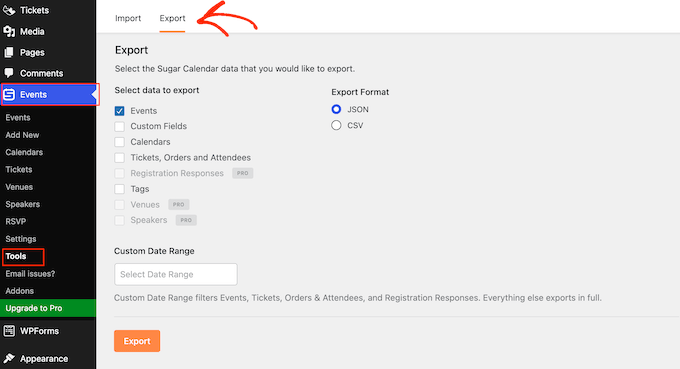
Selectează tipurile de date și intervalul de date pe care dorești să le incluzi, alege formatul CSV sau JSON și apasă Export.
Dacă ai nevoie de prețuri early bird, opțiuni de nivel VIP, integrare completă cu checkout-ul WooCommerce sau taxe zero pe comandă, poți face upgrade la add-on-ul Event Ticketing (inclus în planul Sugar Calendar Plus începând de la 99,50 USD pe an).
Folosești deja The Events Calendar?
Dacă folosești deja The Events Calendar, nu ai nevoie să instalezi un nou plugin de calendar pentru a vinde bilete. Poți pur și simplu să adaugi plugin-ul său gratuit companion, Event Tickets, pentru a activa vânzările direct pe paginile tale existente de evenimente.
Checkout-ul său încorporat, Tickets Commerce, preia plăți prin Stripe, PayPal sau Square. Event Tickets aplică taxa sa de 2% la comenzile Stripe și Square peste ceea ce percepe procesatorul, iar un abonament Event Tickets Plus o elimină.
Problema este că upgrade-ul devine rapid scump, cu planuri plătite începând de la 259 USD pe an. Checkout-ul WooCommerce, check-in-ul cu cod QR și câmpurile personalizate de înregistrare a participanților necesită toate planul Pro (399 USD pe an).
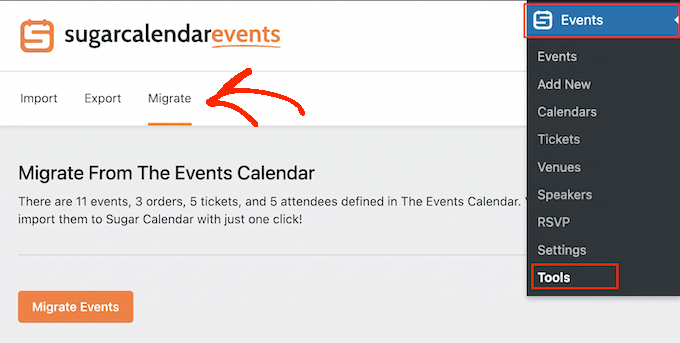
Dacă preferi să folosești Metoda 1, migrarea de la The Events Calendar la Sugar Calendar este simplă. Sugar Calendar include un instrument de migrare încorporat care importă evenimentele tale existente în doar câteva clicuri.
Metoda 2: Vinde Bilete la Evenimente cu un Plugin Formular
Dacă găzduiești doar un singur eveniment, o configurare completă de calendar adaugă complexitate inutilă. Un formular de plată simplificat este mult mai rapid de construit, iar WPForms îți permite să colectezi detalii despre participanți și plăți pentru bilete simultan.
WPForms Lite funcționează cu Stripe imediat, deci nu ai nevoie de un plan plătit pentru a începe să accepți plăți.
Dezavantajul este că WPForms adaugă o taxă de tranzacție de 3% peste ratele standard ale procesatorului tău de plăți. Dacă vrei să elimini acea taxă de 3%, va trebui să faci upgrade la WPForms Pro (199,50 USD pe an) sau mai mult.
Pasul 1: Instalează WPForms Lite și Conectează Stripe
Mai întâi, va trebui să instalezi și să activezi plugin-ul gratuit WPForms Lite.
Apoi, mergi la WPForms » Setări în panoul tău de control WordPress și selectează fila Plăți.
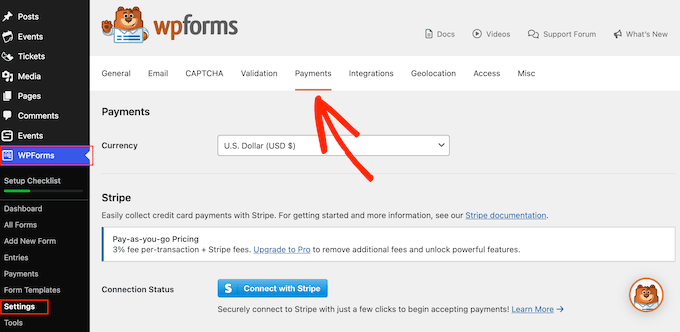
Apasă pe „Conectare cu Stripe” pentru a începe configurarea Stripe Connect și a lega contul tău Stripe direct de site-ul tău.
Pasul 2: Construiește Formularul de Bilete
Apoi, mergi la WPForms » Adaugă Nou pentru a crea formularul tău de înregistrare. Începe prin a introduce un titlu clar și descriptiv pentru formularul tău.
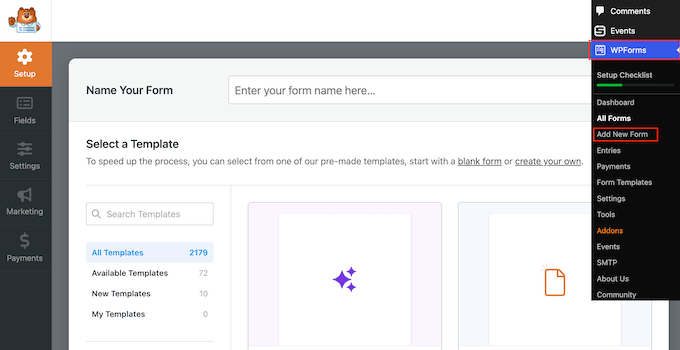
Deoarece șabloanele de evenimente necesită un upgrade plătit, vom începe de la zero folosind câmpurile gratuite.
Plasează cursorul peste Formular necompletat și apasă Creare formular necompletat când apare.
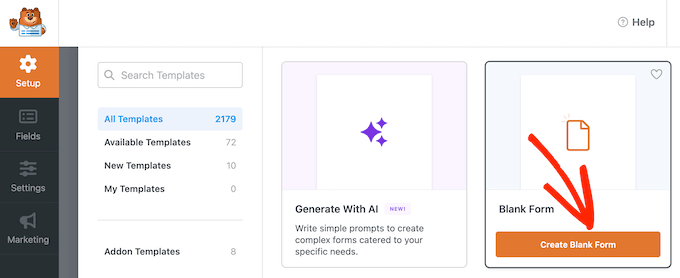
Aceasta deschide editorul WPForms.
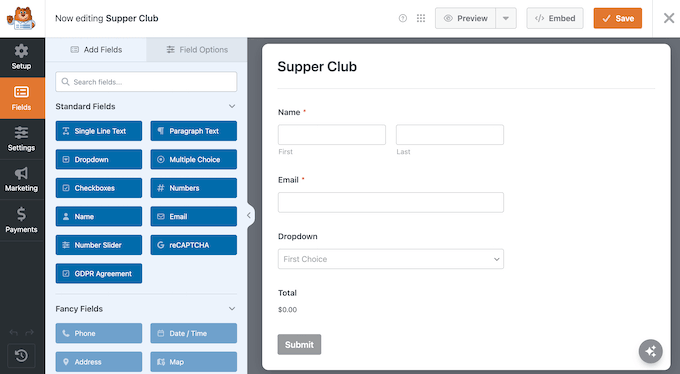
Partea dreaptă a ecranului afișează previzualizarea formularului live, în timp ce bara laterală stângă listează câmpurile disponibile ale formularului.
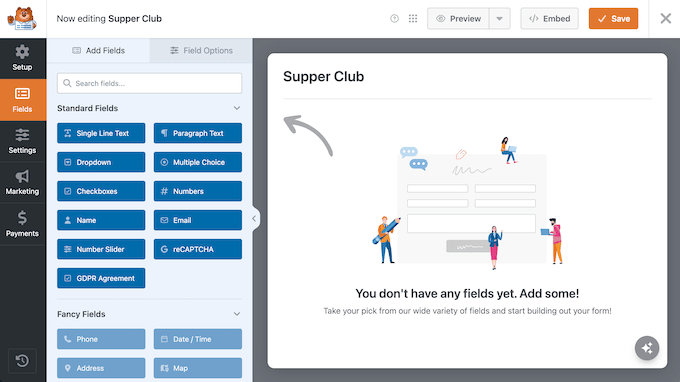
Trage și plasează următoarele câmpuri în previzualizarea formularului în ordine:
- Nume: Captează numele complet al deținătorului de bilet.
- Email: Trimite confirmări de comandă și oferă Stripe adresa de email a clientului necesară.
- Dropdown Elemente: Listează nivelurile și prețurile disponibile ale biletelor tale.
- Total: Afișează totalul calculat al comenzii înainte ca participanții să introducă detaliile de plată.
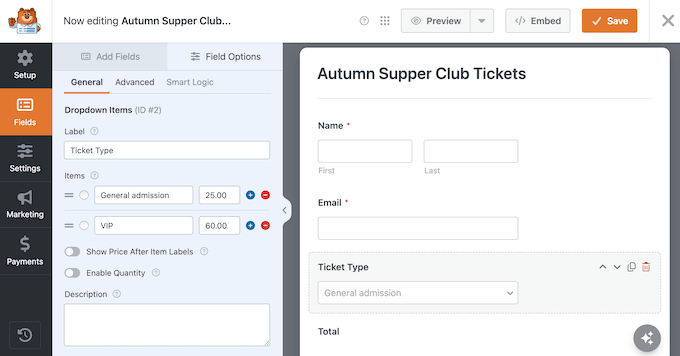
Apoi, apasă pe câmpul Elemente dropdown din previzualizarea live pentru a-i edita proprietățile în bara laterală stângă. Personalizează opțiunile de alegere pentru a se potrivi nivelurilor evenimentului tău, cum ar fi General Admission sau VIP.
Apoi, atribuie prețuri unice fiecărui nivel de bilet.
Pasul 3: Activează Plățile
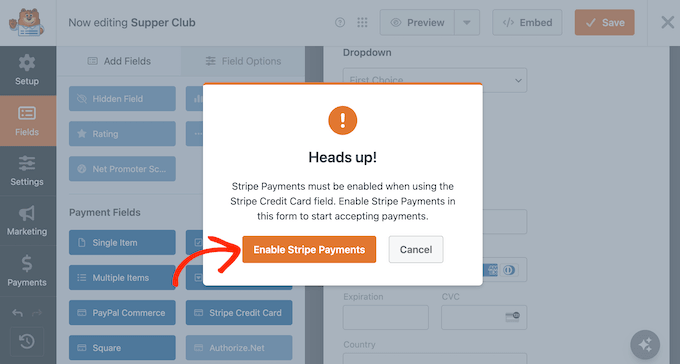
Cu asta făcut, găsește câmpul Card de credit Stripe în bara laterală stângă și trage-l în previzualizarea formularului live.
Dacă apare un ecran de configurare, apasă Activează plăți Stripe pentru a merge direct la Plăți » Stripe.
Pe acest ecran, activează comutatorul „Activează plățile unice” în poziția activă.
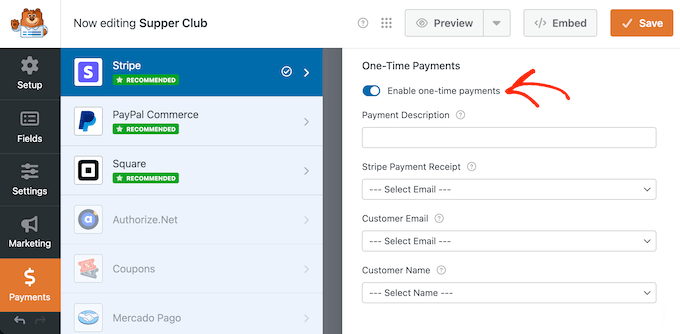
Apoi, poți folosi meniul dropdown Client Email pentru a selecta câmpul Email al formularului tău și poți folosi meniul dropdown Nume client pentru a selecta câmpul Nume.
În final, trebuie să activezi trimiterile de formulare AJAX pentru ca procesarea cardurilor de credit să funcționeze corect. Pentru a face acest lucru, mergi la Setări » General și apasă pentru a extinde secțiunea Avansat.
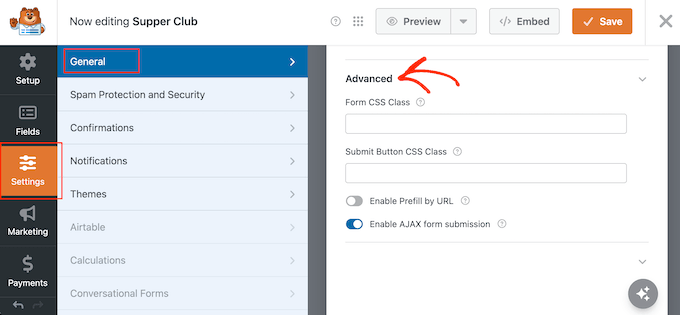
Apoi, bifează căsuța pentru „Activează trimiterea formularului AJAX.” Cu asta făcut, apasă Salvează în partea de sus a constructorului pentru a salva setările.
Pasul 4: Încorporează Formularul și Testează Formularul
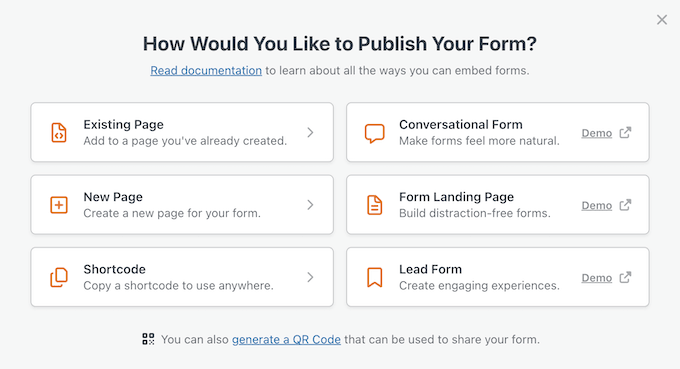
Pentru a plasa formularul pe site-ul tău, apasă butonul Încorporare din partea de sus a constructorului de formulare.
Apoi, fie alege o pagină existentă, fie creează una nouă, iar WPForms va insera automat blocul formularului pe acea pagină.
După publicarea paginii, vizitează-o pe site-ul tău live pentru a vedea formularul de bilete finalizat. Selectarea unui nivel de bilet actualizează totalul calculat, iar câmpurile de introducere a cardului ar trebui să apară direct dedesubt.
Dacă vezi mesaje de eroare în locul câmpurilor cardului de credit, iată ce înseamnă:
- Câmpul Card de credit este dezactivat, cheile Stripe lipsesc: Site-ul tău nu este încă complet conectat la Stripe. Verifică din nou configurarea la Pasul 1.
- Această pagină nu este securizată: Pagina ta nu are un certificat SSL. Asigură-te că URL-ul site-ului tău începe cu HTTPS înainte de a prelua plăți live. Dacă ai nevoie de ajutor pentru a remedia acest lucru, vezi ghidul nostru despre cum să remediezi erorile SSL în WordPress.
Pentru instrucțiuni despre configurarea mesajelor personalizate de confirmare, a e-mailurilor automate și a designului general al paginii, vezi ghidul nostru complet despre cum să creezi o pagină de înregistrare la eveniment în WordPress.
Sperăm că acest articol te-a ajutat să înveți cum să vinzi bilete la evenimente folosind WordPress. De asemenea, s-ar putea să vrei să vezi ghidurile noastre despre cum să afișezi evenimente viitoare în WordPress și cum să organizezi evenimente doar pentru membri în WordPress.
Dacă v-a plăcut acest articol, atunci vă rugăm să vă abonați la Canalul nostru de YouTube pentru tutoriale video despre WordPress. Ne puteți găsi, de asemenea, pe Twitter și Facebook.



Ai o întrebare sau o sugestie? Te rugăm să lași un comentariu pentru a începe discuția.