


WordPress vă permite să publicați articole și pagini, dar nu are nicio modalitate de a adăuga un eveniment care se repetă. O clasă săptămânală, o întâlnire lunară sau un serviciu duminical trebuie introdus o singură dată și apoi afișat la fiecare dată la care are loc, iar acest lucru necesită un plugin de calendar de evenimente.
În acest articol, vă vom arăta cum să creați și să afișați evenimente recurente în WordPress.
Iată o prezentare rapidă a ceea ce vom acoperi:
Metoda 1: Crearea Evenimentelor Recurente
Începeți prin a instala și activa pluginul gratuit My Calendar de pe WordPress.org. Dacă nu sunteți sigur cum, urmați ghidul nostru despre instalarea unui plugin WordPress.
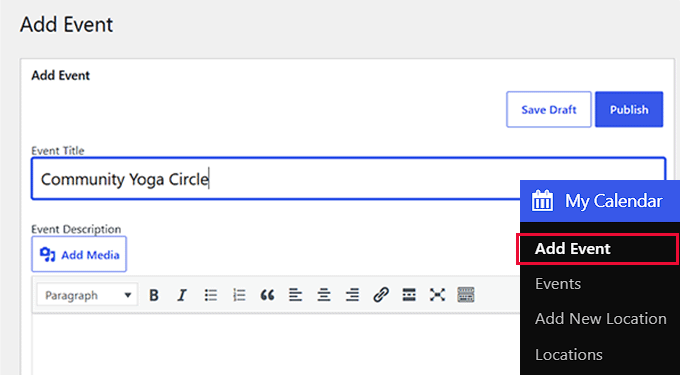
După activare, accesați My Calendar » Add Event în tabloul de bord WordPress.
Dați un titlu evenimentului dvs., apoi derulați în jos la secțiunea „Date and Time” și setați data și ora de început pentru prima apariție.
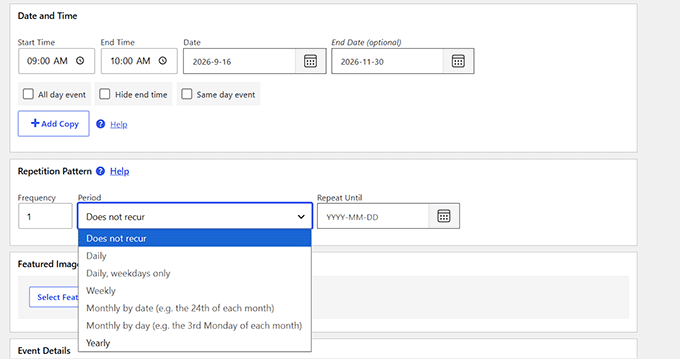
Mai jos se află caseta „Repetition Pattern”. Deschideți meniul derulant „Period” pentru a vedea opțiunile Zilnic, Zilnic doar în zilele lucrătoare, Săptămânal, Lunar pe dată, Lunar pe zi sau Anual.
Lunar pe dată se repetă la aceeași dată, cum ar fi 24, în timp ce Lunar pe zi se repetă în aceeași zi a săptămânii, cum ar fi a treia zi de luni.
Puteți, de asemenea, să setați câmpul „Frequency” pentru a configura cât de des se repetă evenimentul. De exemplu, introduceți 2 pentru a repeta evenimentul la fiecare două săptămâni, apoi adăugați o dată în câmpul „Repeat Until”.
Dacă lăsați acest câmp gol, My Calendar menține evenimentul activ timp de ani de zile, 240 de date pentru un eveniment săptămânal sau lunar. Setați o dată de sfârșit în loc să îl lăsați deschis.
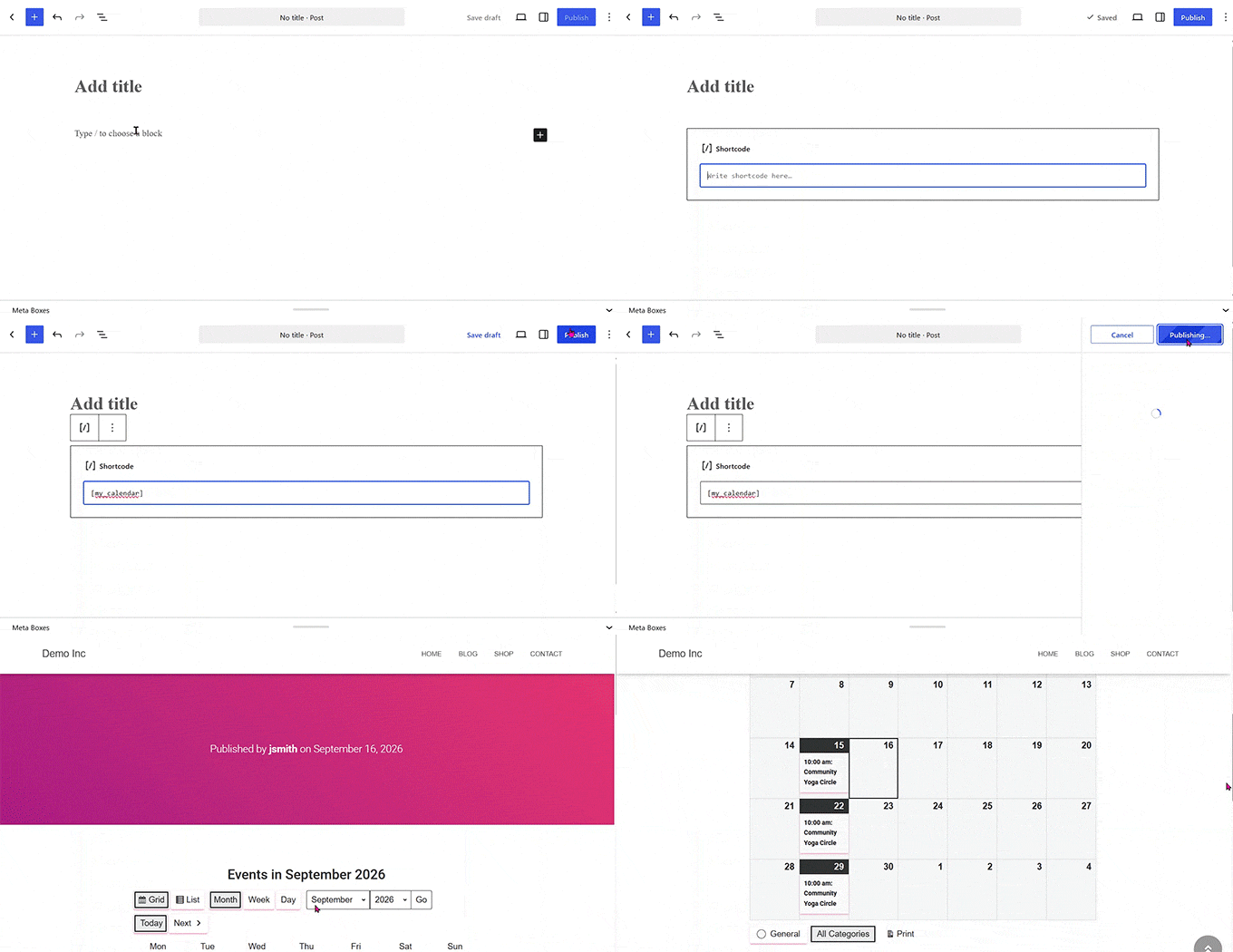
Când sunteți gata, faceți clic pe Publish.
Pentru a afișa calendarul pe site-ul dvs., adăugați shortcode-ul [my_calendar] la orice articol sau pagină, sau adăugați widgetul „My Calendar” la o zonă de widget.
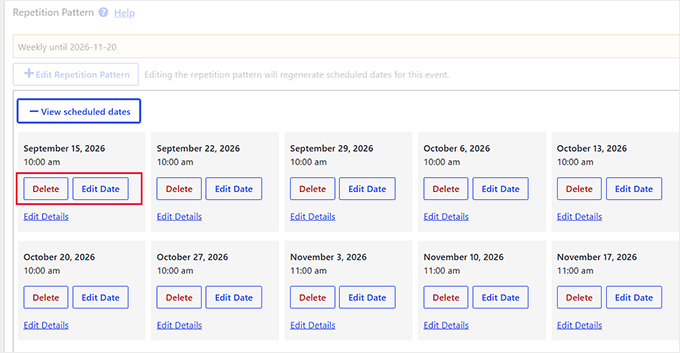
Dacă trebuie să modificați sau să anulați doar o singură dată, fără a afecta restul seriei, deschideți evenimentul din pagina My Calendar » Events.
Derulați la Repetition Pattern și faceți clic pe „View Scheduled Dates.” Găsiți apariția pe care doriți să o modificați și faceți clic pe „Delete” pentru a o anula sau „Edit Date” pentru a o modifica.
Acesta acoperă ceea ce poate face versiunea gratuită a My Calendar. Nu include RSVP-uri, întâlniri Zoom sau un widget Elementor. Dacă doriți să vindeți bilete la evenimente, atunci veți avea nevoie de pluginul separat My Tickets. Dacă aveți nevoie de oricare dintre acestea, următoarea metodă le acoperă.
Alternativă: Dacă trebuie să omiteți anumite date, cum ar fi o săptămână de sărbătoare într-o clasă recurentă, Events Manager este o opțiune gratuită care merită luată în considerare.
Metoda 2: Crearea Evenimentelor Recurente cu Bilete, RSVP-uri și Zoom (Plătit)
Sugar Calendar Lite este versiunea gratuită. Evenimentele recurente fac parte din planurile plătite, începând cu Basic la 49,50 USD pe an.
Planurile plătite adaugă, de asemenea, funcționalități pe care Metoda 1 nu le oferă, inclusiv vânzări de bilete integrate cu controale de preț și capacitate, astfel încât să nu aveți nevoie de un plugin separat pentru bilete.
Planul Plus adaugă RSVP-uri. Integrarea Zoom vă oferă un singur link de întâlnire care funcționează pentru fiecare apariție, iar widgeturile Elementor vă permit să creați pagini de evenimente în constructorul dvs. de pagini.
Sugar Calendar importă evenimente din calendarele Google, Apple sau Outlook și migrează de la The Events Calendar printr-un singur clic. Suportul provine de la o echipă completă, nu de la un singur dezvoltator.
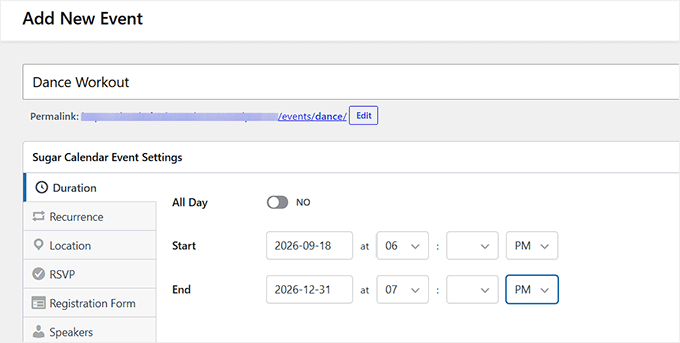
Pentru a-l configura, instalați și activați Sugar Calendar, apoi accesați Evenimente și faceți clic pe „+ Adăugați eveniment nou”.
Apoi, introduceți un nume pentru evenimentul dvs. Sub fila „Durată”, setați data și ora de început și de sfârșit.
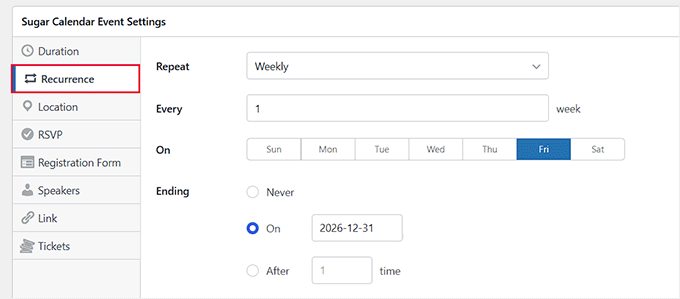
Comutați la fila „Recurență”, faceți clic pe meniul derulant „Repetare” și alegeți Zilnic, Săptămânal, Lunar sau Anual. Pentru un eveniment săptămânal, puteți alege, de asemenea, în ce zi sau zile ale săptămânii se repetă.
Setați cum ar trebui să se încheie evenimentul, fie niciodată, la o dată specifică sau după un anumit număr de apariții. Apoi publicați evenimentul.
Pentru a vinde bilete, a prelua RSVP-uri sau a adăuga o întâlnire Zoom, utilizați filele corespunzătoare din același editor de evenimente înainte de a publica. Zoom trebuie conectat o singură dată, sub Sugar Calendar » Setări » Integrări.
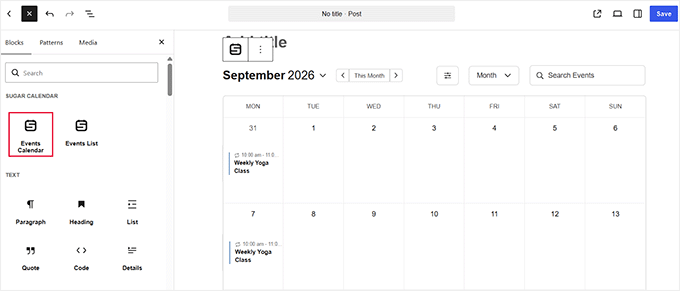
Când sunteți gata să afișați calendarul pe o pagină, editați acea pagină, adăugați blocul „Calendar de evenimente” și publicați.
Dacă trebuie să modificați sau să anulați o singură dată, accesați Sugar Calendar » Evenimente și găsiți acea apariție. Faceți clic pe pictograma „Coș de gunoi” pentru a o șterge.
Pentru a modifica data sau alte detalii, faceți clic pe „Editare”. Aceasta va deschide editorul de evenimente, unde puteți face modificările și faceți clic pe „Actualizare”.
Sugar Calendar vă va întreba dacă doriți să aplicați modificările la „Doar acest eveniment” sau la „Toate evenimentele”. Alegeți „Doar acest eveniment” pentru a actualiza doar acea dată.
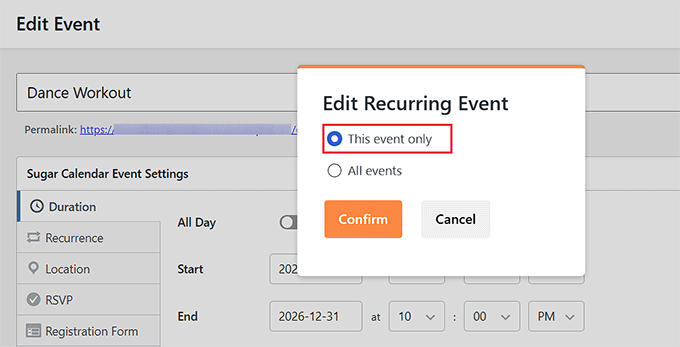
Dacă doriți să păstrați evenimentele recurente separate de alte calendare de pe site-ul dvs., creați unul nou din Sugar Calendar » Calendare.
Pentru pașii compleți de configurare, consultați ghidul nostru despre crearea unui calendar simplu de evenimente în WordPress.
Întrebări frecvente despre Evenimente Recurente
Versiunea gratuită a The Events Calendar suportă evenimente recurente?
Nu, evenimentele recurente sunt o funcționalitate Events Calendar Pro. Dacă doriți să creați un eveniment repetitiv gratuit, utilizați My Calendar în schimb, așa cum am acoperit în Metoda 1 de mai sus. Dacă preferați să păstrați totul într-un singur plugin, Sugar Calendar vă poate importa evenimentele existente de la The Events Calendar printr-un singur clic.
Pot vinde bilete pentru un eveniment recurent?
Cu Sugar Calendar, da. Instrumentele sale de vânzare de bilete funcționează direct pe un eveniment recurent, cu prețuri și capacitate setate chiar în editorul de evenimente.
The Events Calendar nu poate atașa bilete standard la o serie recurentă. Suportă doar abonamente de serie (Series Passes), care acoperă întreaga serie, nu date individuale.
Bonus: Ghiduri utile pentru gestionarea evenimentelor în WordPress
Sperăm că acest articol v-a ajutat să învățați cum să creați și să afișați un eveniment recurent în WordPress. De asemenea, ați putea dori să consultați următoarele ghiduri:
- Cum să creezi un calendar de evenimente trimise de utilizatori în WordPress
- Cum să organizați evenimente doar pentru membri în WordPress (Opțiuni gratuite + plătite)
- Cele mai bune plugin-uri de evenimente WordPress comparate
Dacă v-a plăcut acest articol, atunci vă rugăm să vă abonați la Canalul nostru de YouTube pentru tutoriale video despre WordPress. Ne puteți găsi, de asemenea, pe Twitter și Facebook.




Mrteesurez
Mulțumesc pentru acest ghid! Gestionez evenimente pe site-ul meu WordPress, iar automatizarea evenimentelor recurente sună ca o economie reală de timp. Voi verifica cu siguranță această funcție și o voi începe să o folosesc pentru webinarele și cursurile mele săptămânale. Este grozav cum acest lucru nu numai că va eficientiza procesul, dar va reduce și riscul de a omite actualizări sau de a crea intrări duplicate. Instrucțiunile pas cu pas de aici fac să pară ușor de implementat și deja pot vedea cum va aduce mai multă eficiență în gestionarea evenimentelor pe site-ul meu. Mulțumesc pentru distribuire!
Jiří Vaněk
Am un site web pentru soția mea cu un Google Calendar integrat și adăugăm manual fiecare eveniment, indiferent dacă se repetă sau nu. Mă gândeam să automatizez anumite lucruri de ceva timp, dar, din păcate, Google Calendar nu mi-a permis să fac asta în modul în care mi-am imaginat. Am dat peste Sugar Calendar în articolele dvs. mai vechi și acest plugin mi-a atras cu adevărat atenția. După ce am citit acest articol, nu cred că mai sunt multe de luat în considerare și voi trece cu siguranță de la Google Calendar la ceva care are mai mult sens din perspectiva utilizatorului.