


Este posibil să ai un program plin de evenimente pe Facebook, dar vizitatorii site-ului tău WordPress nu vor ști asta decât dacă afișezi acele evenimente direct pe paginile tale.
Un flux de evenimente Facebook rezolvă această problemă prin preluarea evenimentelor direct de pe pagina ta de Facebook și afișarea lor automată pe site-ul tău.
Acest ghid te ghidează prin întreaga configurare, de la crearea aplicației Facebook necesare la personalizarea calendarului finalizat.
Puteți utiliza aceste linkuri rapide pentru a naviga prin pași:
- Pasul 1: Adăugați un plugin pentru evenimente Facebook în WordPress
- Pasul 2: Conectați Facebook la WordPress și creați un token de acces pentru evenimente
- Pasul 3: Personalizați calendarul de evenimente Facebook încorporat
- Pasul 4: Încorporați calendarul de evenimente Facebook în WordPress
- Întrebări frecvente despre adăugarea unui calendar de evenimente Facebook în WordPress
Pasul 1: Adăugați un plugin pentru evenimente Facebook în WordPress
Pentru a afișa evenimente Facebook în WordPress, vei avea nevoie de pluginul Smash Balloon Facebook Feed. Acest plugin îți permite să afișezi postările, fotografiile, videoclipurile și albumele tale de Facebook direct pe site-ul tău WordPress.
Există, de asemenea, un plugin gratuit Smash Balloon Social Post Feed pe care îl poți descărca din depozitul oficial WordPress. Cu toate acestea, va trebui să faci upgrade la licența Elite (149 USD/an) pentru a afișa evenimente Facebook.
Odată ce aveți licența, puteți instala și activa pluginul. Ghidul nostru despre cum să instalați un plugin WordPress vă ghidează prin proces, pas cu pas.
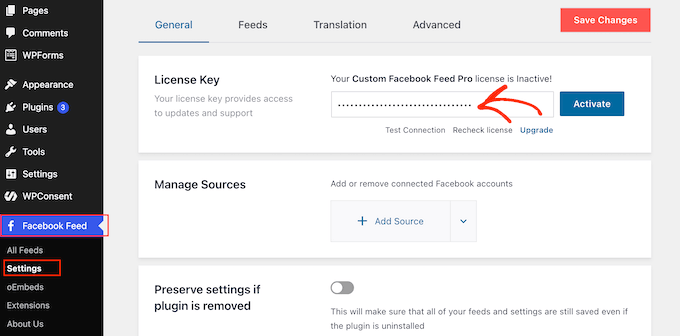
După activare, accesați Facebook Feed » Setări, introduceți cheia în câmpul Cheie de licență și faceți clic pe Activați.
Pasul 2: Conectați Facebook la WordPress și creați un token de acces pentru evenimente
Facebook tratează evenimentele paginii ca date restricționate, astfel încât Smash Balloon nu le poate extrage automat ca postări standard. În schimb, va trebui să creați o aplicație Facebook simplă, să generați un token de acces și să adăugați acel token la plugin.
Înainte de a începe, asigurați-vă că contul dvs. personal de Facebook are acces de administrator la pagina de Facebook unde sunt găzduite evenimentele dvs. Dacă nu sunteți administrator, configurarea se va finaliza fără a afișa o eroare, dar calendarul dvs. va rămâne complet gol.
Înregistrează-te ca Meta Developer
Pentru a începe, accesați site-ul Meta for Developers și faceți clic pe „Autentificare” în colțul din dreapta sus. Va trebui să vă conectați cu profilul personal de Facebook care gestionează pagina dvs., deoarece Facebook permite doar persoanelor fizice să se înregistreze ca dezvoltatori, nu afacerilor.
Dacă este prima dvs. vizită, faceți clic pe „Creați un cont nou” și urmați instrucțiunile de pe ecran.
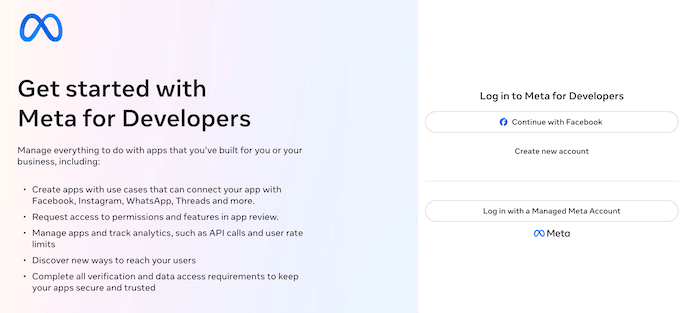
Facebook vă va cere să acceptați termenii pentru dezvoltatori, să vă verificați numărul de telefon prin SMS și să vă confirmați adresa de e-mail. Odată finalizat, Facebook vă va redirecționa către tabloul de bord al aplicației.
Creează-ți aplicația Facebook și adaugă permisiunile acesteia
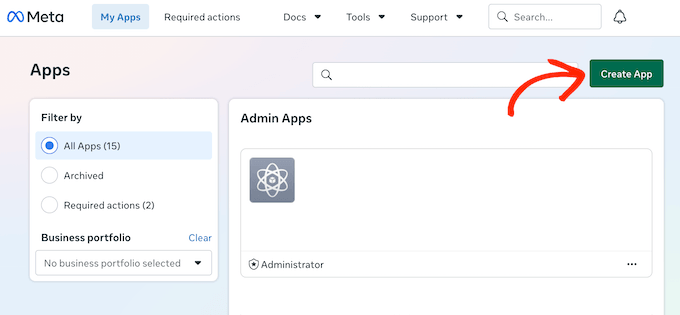
Pe pagina Aplicații, faceți clic pe „Creați aplicație” în colțul din dreapta sus.
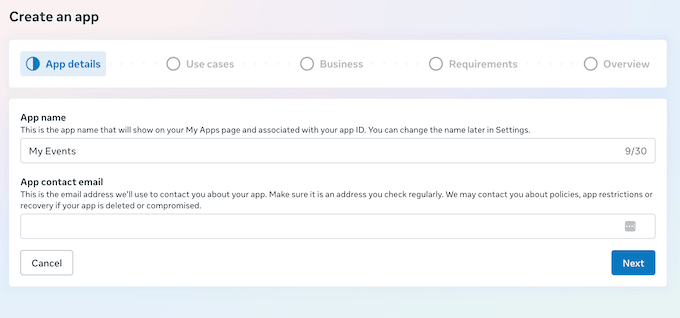
Pe ecranul „Detalii aplicație”, introduceți un nume pentru aplicația dvs. și adresa dvs. de e-mail de contact. Numele este vizibil doar pentru dvs., așa că ceva simplu precum Evenimentele mele funcționează bine.
Faceți clic pe Următorul pentru a trece mai departe.
Pe ecranul „Adăugați cazuri de utilizare”, selectați „Gestionarea conținutului” din meniul din stânga.
Când apare, alegeți „Gestionați totul pe pagina dvs.”.
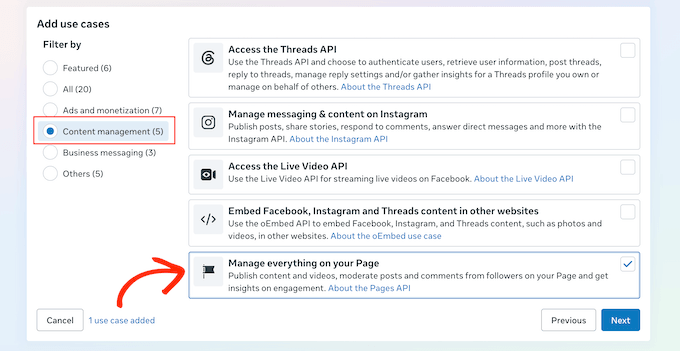
Faceți clic pe „Următorul”.
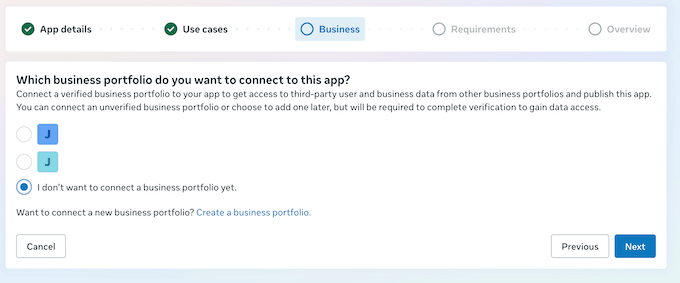
Pe ecranul „Afaceri”, puteți conecta un portofoliu de afaceri dacă folosiți unul. Deoarece această parte este opțională, puteți selecta și „Nu vreau să conectez încă un portofoliu de afaceri” și faceți clic pe „Următorul”.
Pe ecranul Cerințe, faceți clic pe „Următorul” pentru a confirma că nu se aplică cerințe suplimentare de publicare.
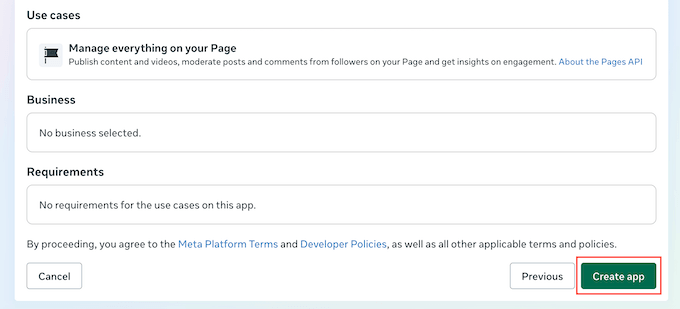
În final, revizuiți setările pe ecranul Prezentare generală și faceți clic pe „Creați aplicație”.
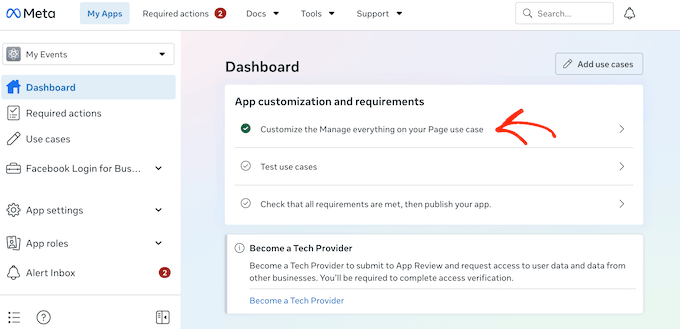
Aceasta deschide tabloul de bord al noii dvs. aplicații. De aici, faceți clic pe „Personalizați cazul de utilizare Gestionați totul pe pagina dvs.”.
Pe această pagină, veți observa că permisiunile pages_show_list și business_management sunt deja selectate pentru dvs.
În listă, faceți clic pe „Adăugați” lângă fiecare dintre aceste permisiuni:
pages_read_user_contentpages_read_engagementpages_manage_engagement
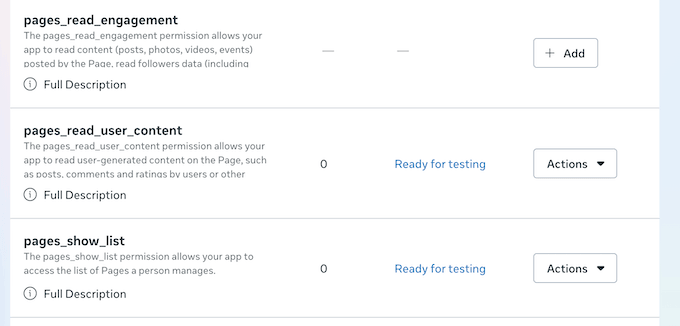
Odată adăugate, toate cele trei vor afișa starea „Gata pentru testare”.
Deoarece afișarea fluxurilor de evenimente Facebook nu necesită ca Facebook să revizuiască sau să publice aplicația dvs., puteți lăsa în siguranță aplicația în modul de dezvoltare.
Generează-ți tokenul și conectează-ți pagina
În bara laterală stângă a aplicației dvs., accesați Setări aplicație » De bază.
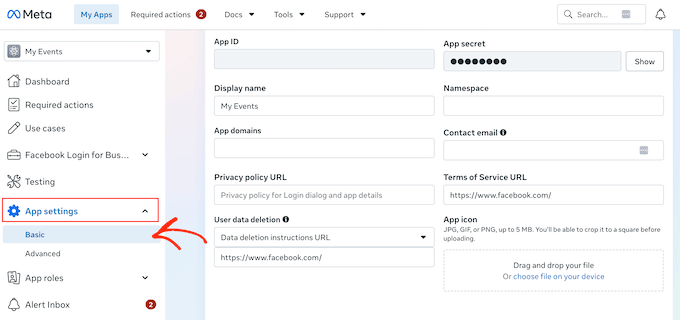
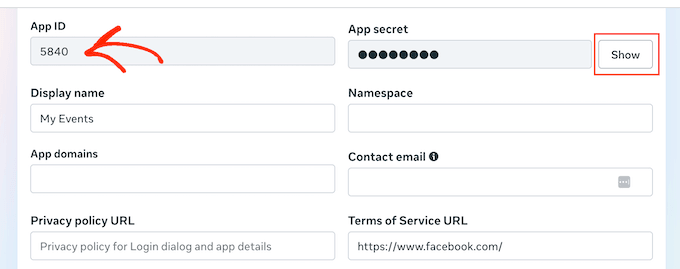
Aici veți găsi câmpurile „ID aplicație” și „Secret aplicație”.
Pentru a afișa secretul, faceți clic pe „Afișați”. Veți avea nevoie de aceste informații în curând, așa că păstrați acest ecran deschis.
Într-o filă nouă, deschide Graph API Explorer, care este instrumentul Facebook pentru a testa ce poate citi o aplicație. Dacă nu este deja selectat, deschide meniul derulant „Meta App” și alege aplicația pe care tocmai ai creat-o.
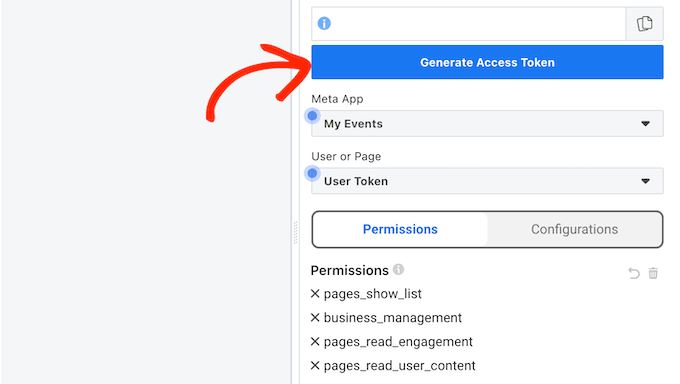
După aceea, deschide meniul derulant „Add a Permission” și selectează toate aceste cinci permisiuni: business_management, pages_manage_engagement, pages_read_engagement, pages_read_user_content și pages_show_list.
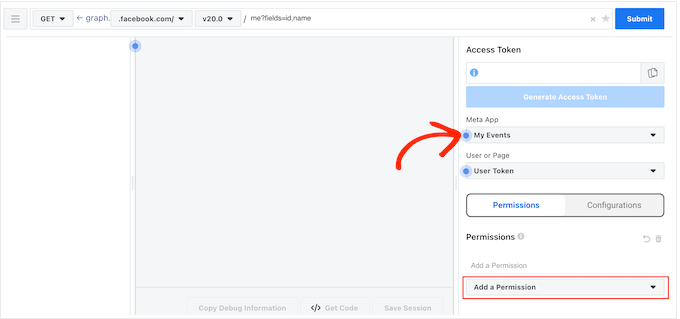
Odată ce toate cele cinci apar în lista „Permissions”, apasă pe „Generate Access Token”.
O fereastră de autentificare Facebook îți va cere să îți confirmi contul, așa că apasă pe Continue.
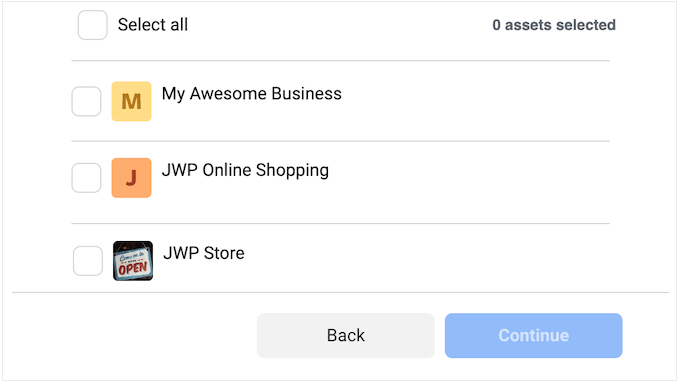
Facebook îți va cere apoi ce Pagini și Afaceri are voie să acceseze aplicația ta. Alege Pagina pe care vrei să o afișezi și apasă pe Continue.
Noul tău token va apărea în câmpul Access Token. Poți apăsa pe pictograma de copiere de lângă el pentru a copia textul.
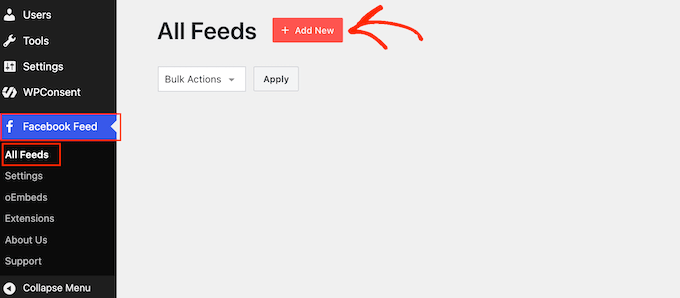
Deoarece acest token temporar durează doar aproximativ o oră, lipește-l imediat în pluginul Smash Balloon. Înapoi în tabloul de bord WordPress, mergi la Facebook Feed » All Feeds și apasă pe Add New.
Pe ecranul următor, selectează tipul de feed „Events” și apasă pe „Next”.
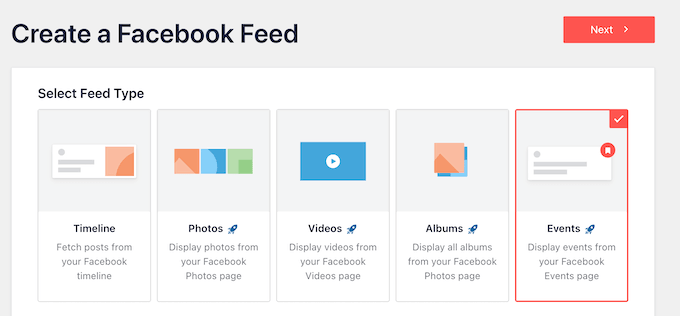
Deoarece nu ai încă nicio sursă de evenimente conectată, ecranul „Select a Source” va fi gol, așa că apasă pe Add New.
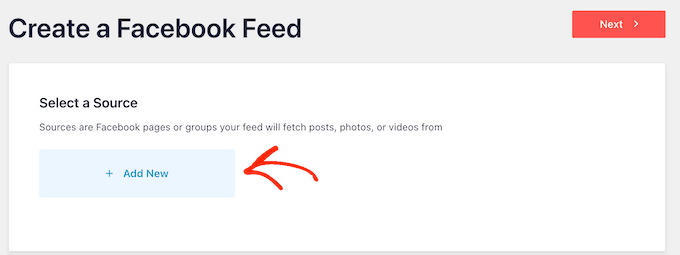
Lipește App ID, App Secret și User Access Token în câmpurile corespunzătoare și apoi apasă pe Connect.
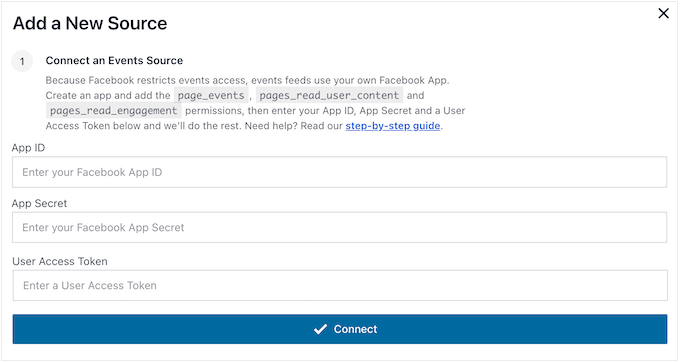
Odată conectat, pluginul va prelua paginile Facebook pe care le administrezi și le va afișa într-o listă. Selectează Pagina ale cărei evenimente vrei să le prezinți și apasă pe Add.
Pagina ta va apărea acum ca o sursă de evenimente conectată. Selecteaz-o pe ecranul „Select a Source” și apasă pe Next pentru a continua.
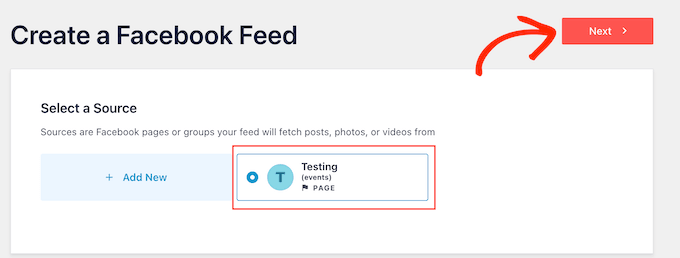
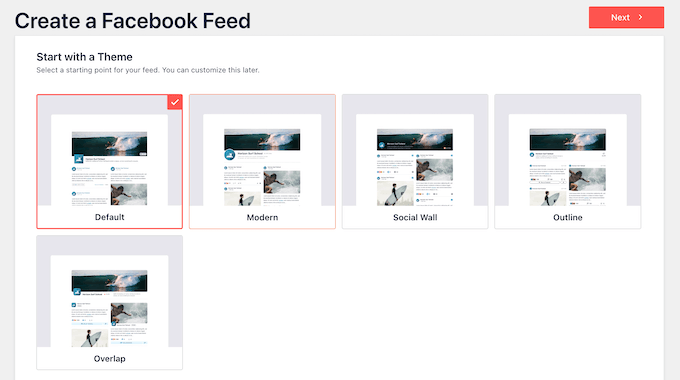
Selectează un șablon de aspect pentru calendarul tău și apasă pe Next.
Folosim șablonul Default pentru acest ghid, dar fiecare șablon este complet personalizabil.
Pasul 3: Personalizați calendarul de evenimente Facebook încorporat
După crearea fluxului tău, vei fi direcționat către personalizatorul Smash Balloon.
În partea dreaptă, vei vedea o previzualizare a calendarului tău de evenimente Facebook, în timp ce partea stângă conține setările pentru personalizarea modului în care apar acele evenimente pe site-ul tău.
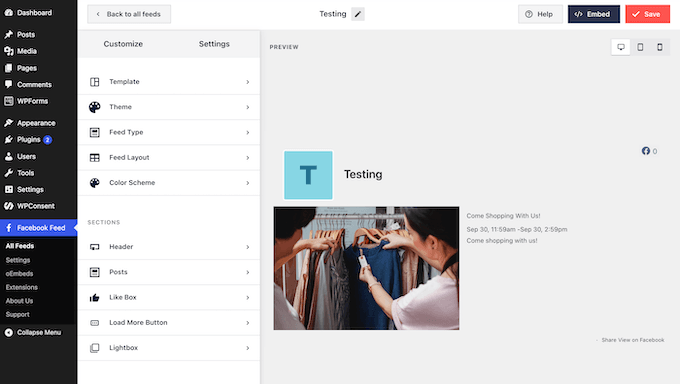
Majoritatea acestor setări sunt simple, așa că ne vom concentra pe cele care au cel mai mare impact asupra calendarului tău. Pentru început, panoul Feed Layout controlează forma sa generală.
Aici, poți alege între aspectele List, Masonry și Carousel. Masonry afișează evenimentele tale într-o grilă cu coloane care se ajustează natural pentru înălțimi variabile ale cardurilor, în timp ce Carousel transformă calendarul într-un glisor interactiv prin care vizitatorii pot naviga.
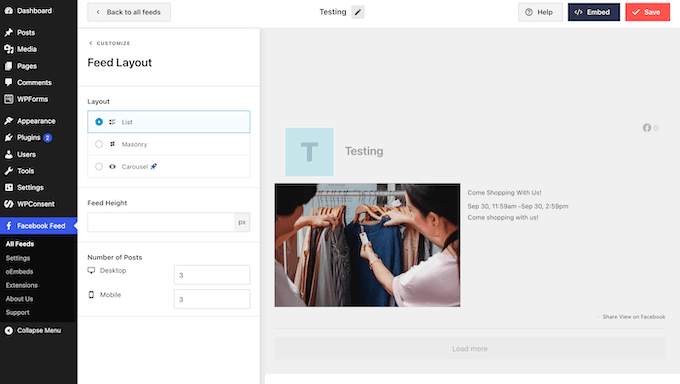
Același panou îți permite să ajustezi înălțimea fluxului și să setezi „Number of Posts” de afișat, cu controale separate pentru dispozitive desktop și mobile. Afișarea mai puține postări pe mobil împiedică aglomerarea programelor lungi pe ecrane mici și ascunderea restului conținutului tău.
Pe măsură ce faci modificări, previzualizarea se actualizează automat. Poți folosi butoanele pentru dispozitive din colțul din dreapta sus pentru a vedea cum arată fluxul tău pe dispozitive desktop, tabletă și mobile.
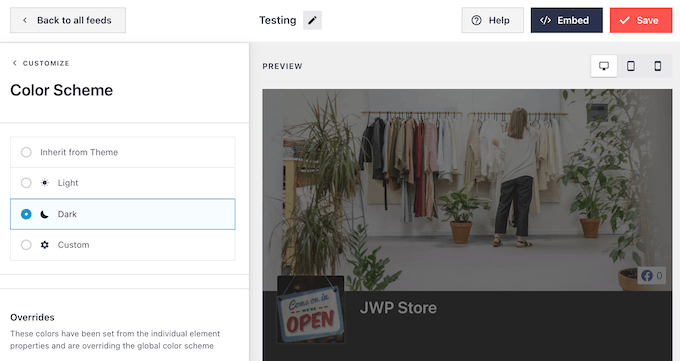
În mod implicit, calendarul moștenește culorile de la tema WordPress. Dacă preferați un aspect diferit, puteți selecta „Schemă de culori” din meniul din stânga și puteți face modificările.
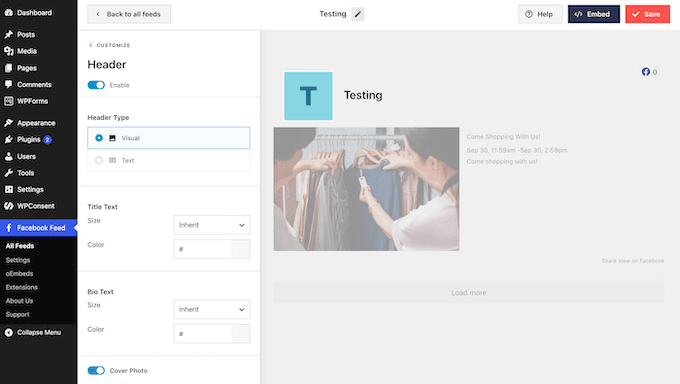
Mai jos, setările Antetului gestionează blocul care se află deasupra calendarului dvs. și direcționează vizitatorii către pagina dvs. de Facebook.
De aici, puteți comuta între un antet vizual și unul text, puteți personaliza titlul și textul biografic sau puteți dezactiva complet antetul folosind comutatorul Activați.
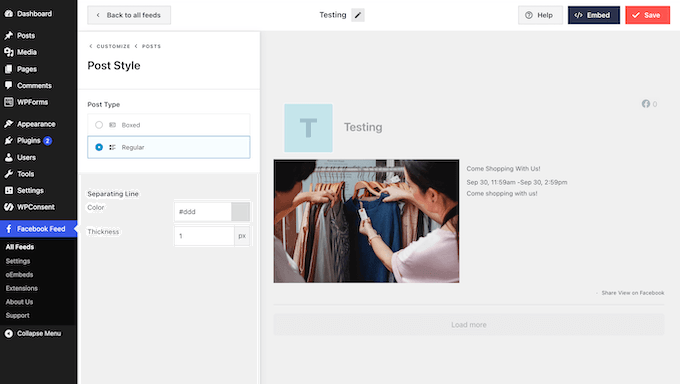
Pentru a schimba aspectul fiecărui eveniment individual, accesați Postări » Stil postare.
Sub Tip postare, alegeți Încadrat pentru a plasa fiecare eveniment într-un card propriu, cu spațiu interior, sau selectați Normal pentru a separa evenimentele cu o singură linie de delimitare.
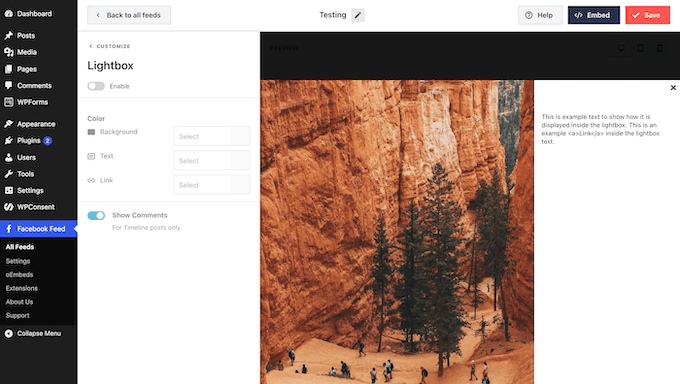
Există, de asemenea, o funcție lightbox, care deschide o fereastră pop-up peste pagină atunci când cineva face clic pe un eveniment. Acest lucru permite vizitatorilor să răsfoiască întregul program fără a părăsi site-ul dvs.
Această comoditate înseamnă că mai puțini oameni ar putea face clic pe pagina dvs. de Facebook. Dacă preferați să trimiteți vizitatorii direct pe pagina dvs. de Facebook, puteți dezactiva lightbox-ul folosind comutatorul Activați.
Când sunteți mulțumit de aspectul calendarului de evenimente Facebook, nu uitați să faceți clic pe „Salvare” pentru a vă stoca modificările. Acum sunteți gata să adăugați acest flux pe site-ul dvs. WordPress.
Pasul 4: Încorporați calendarul de evenimente Facebook în WordPress
Pentru a adăuga calendarul de evenimente Facebook, faceți clic pe butonul „Încorporați” din partea de sus a ecranului.
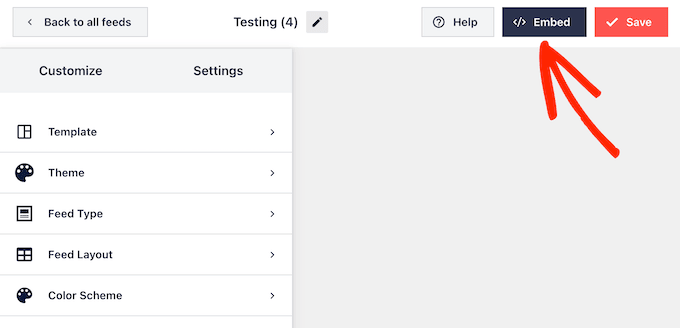
Mai întâi, puteți face clic pe „Adăugați la o pagină”.
Selectați pagina unde doriți să publicați calendarul de evenimente și faceți clic pe Adăugați.
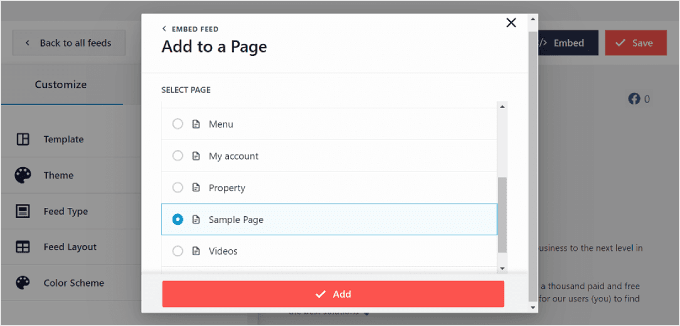
Veți fi apoi direcționat către editorul de blocuri.
Aici, faceți clic pe butonul „+ Add Block” și găsiți blocul „Facebook Feed”.
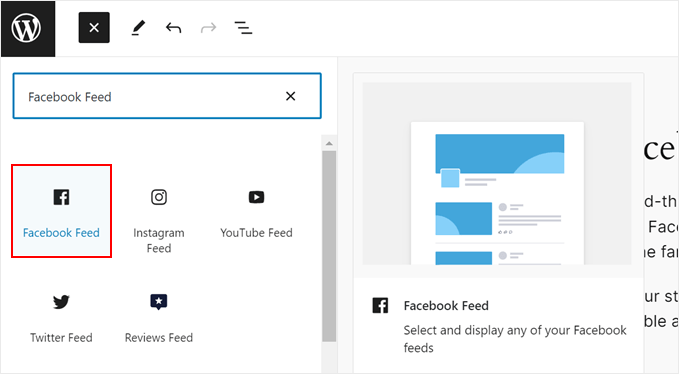
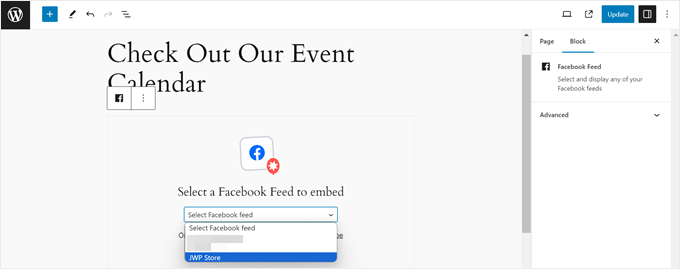
După aceea, deschideți meniul derulant din panoul blocului și selectați fluxul de evenimente pe care l-ați creat anterior.
Blocul se va actualiza automat pentru a afișa calendarul dvs. de evenimente.
Pop-up-ul Încorporați include, de asemenea, o opțiune „Adăugați la un widget” dacă preferați să plasați calendarul într-o zonă de widget, cum ar fi o bară laterală sau un subsol. În plus, oferă un shortcode pe care îl puteți copia și lipi oriunde blocul standard nu este acceptat.
După publicarea paginii, deschideți-o într-o fereastră de browser incognito sau deconectată pentru a verifica dacă evenimentele dvs. Facebook viitoare sunt afișate.
Dacă calendarul se încarcă, dar pare complet gol, verificați dacă contul dvs. de Facebook are acces de administrator la Pagină, așa cum este descris în Pasul 2.
Întrebări frecvente despre adăugarea unui calendar de evenimente Facebook în WordPress
Cum adaug evenimente de pe Facebook într-un calendar?
Vă abonați la ele, mai degrabă decât să le copiați manual. Pe calendarul de evenimente al paginii dvs., localizați butonul „Adăugați la calendar”. Făcând clic dreapta pe acest buton oferă un link pe care îl puteți lipi în Google Calendar, Apple Calendar sau Outlook.
Rețineți că abonarea este separată de încorporare. Un abonament la calendar vă menține evenimentele sincronizate în aplicația dvs. de calendar personal, în timp ce încorporarea lor cu un plugin precum Smash Balloon afișează acel program live direct pe site-ul dvs. pentru ca vizitatorii să îl vadă.
Care este cel mai bun plugin de calendar de evenimente pentru WordPress?
Dacă doriți să găzduiți evenimente direct pe site-ul dvs., în loc să le extrageți de pe Facebook, Sugar Calendar este alegerea noastră principală. Gestionează evenimente recurente, preia rezervări și vă permite să vindeți bilete prin Stripe sau WooCommerce.
Deoarece găzduiți evenimentele pe site-ul dvs., acestea continuă să funcționeze chiar dacă încetați să mai postați pe Facebook.
Pentru o privire mai atentă, consultați recenzia noastră Sugar Calendar sau comparați-o cu alternativele din rezumatul nostru despre cele mai bune pluginuri de calendar WordPress.
Sperăm că acest articol v-a ajutat să învățați cum să adăugați un calendar de evenimente Facebook în WordPress. De asemenea, ați putea dori să vedeți selecțiile noastre de experți pentru cele mai bune pluginuri Facebook WordPress sau să învățați cum să afișați cronologia dvs. Facebook în WordPress.
Dacă v-a plăcut acest articol, atunci vă rugăm să vă abonați la Canalul nostru de YouTube pentru tutoriale video despre WordPress. Ne puteți găsi, de asemenea, pe Twitter și Facebook.




Moinuddin Waheed
Facebook are o bază mare de resurse și este una dintre cele mai bune platforme pentru a obține trafic de calitate.
Integrarea calendarului de evenimente Facebook cu cel al site-ului web va ajuta cu siguranță la achiziționarea acelui trafic mare în clienți.
Mulțumesc pentru postarea detaliată despre cum să creezi un eveniment în calendarul Facebook.
Ahmed Omar
facebook este una dintre rețelele sociale importante care nu poate fi ignorată, iar în acest fel va fi ușor să importați evenimentele de pe facebook
postare grozavă cu detalii importante
Vă mulțumesc
Suport WPBeginner
Cu plăcere
Admin
Lilja Níelsdóttir
Încerc metoda 1: Adăugați evenimente Facebook pe site-ul dvs. fără un plugin, dar nu funcționează. Pot obține previzualizarea corectă, dar când public sau vizualizez pagina, nu este transferată acolo, nu primesc nicio informație despre evenimente sau nimic pe pagină. Este goală. Este această metodă încă corectă?
Suport WPBeginner
Dacă nu primim altfel, această metodă ar trebui să funcționeze în continuare. Nu uitați să ștergeți orice cache de pe site-ul dvs., deoarece acesta ar putea fi un motiv.
Admin
Lacey
„A apărut o eroare. Modificarea dvs. s-ar putea să nu fi fost salvată. Vă rugăm să încercați din nou.”
De fiecare dată când încerc să editez fișierul header.php conform instrucțiunilor, primesc o eroare. Este această metodă încă validă cu toate actualizările pe care le-a făcut Facebook?
Pauză
Am încercat metoda 1 și a apărut un pătrat gri ciudat sub subsol pe site-ul meu web, evenimentele de pe Facebook nu sunt acolo.
jon
Există o modalitate de a afișa doar butonul „Interesat” pentru evenimentele Facebook pe un site WordPress?
Michelle Platt
Am găsit acest lucru foarte ușor de urmărit. Am adăugat multe widget-uri de text înainte. Aveți idee de ce îl pot vedea când sunt în WordPress (vizualizați site-ul meu), dar nu pe telefonul meu sau pe orice alt computer? Nu există nici măcar un spațiu pentru el în bara laterală. Pur și simplu nu este acolo. Din nou, îl văd la mine și l-am salvat cu siguranță.
Ashiq hussain
Mulțumesc pentru informațiile despre WordPress, utile pentru mine să învăț WordPress.
Awontis
Totul poate fi rezolvat cu plugin-uri!