


Adăugarea unui chatbot pe site-ul dvs. WordPress poate îmbunătăți implicarea utilizatorilor, oferind asistență instantanee vizitatorilor dvs. Chatboții pot gestiona solicitările, pot ghida utilizatorii pe site-ul dvs. și chiar pot ajuta la generarea de vânzări, oferind o experiență interactivă utilizatorului.
Știind cum să adaugi un chatbot poate transforma modul în care interacționezi cu audiența ta și poate spori eficiența generală a site-ului tău.
De-a lungul anilor, am văzut mai multe mărci partenere adăugând chatboturi pe site-urile lor web pentru a oferi suport clienților și a ghida utilizatorii. De atunci, au observat o creștere semnificativă a implicării, chatboturile jucând un rol cheie în transformarea potențialilor clienți în clienți.
În acest articol, vă vom arăta cum să adăugați cu ușurință un chatbot în WordPress, pas cu pas.
Ce este un Chatbot?
Un chatbot este un program de calculator care utilizează o interfață de chat pentru a vorbi cu vizitatorii site-ului dvs. web. Acționează la fel ca echipa dvs. de asistență pentru clienți atunci când folosesc un plugin de chat live.
Cu toate acestea, în timp ce chat-ul live este o conversație în timp real între un client și personalul dvs. de suport, chatbot-urile sunt automatizate.
Aceasta înseamnă că pot oferi doar răspunsuri pentru care le-ați programat.
De exemplu, un chatbot de servicii pentru clienți poate răspunde la întrebări despre produse sau servicii, poate rezolva probleme și poate face recomandări.
Similar, un chatbot de asistență medicală poate oferi răspunsuri instantanee la întrebări despre afecțiuni medicale, poate reaminti pacienților de programări și poate conecta pacienții cu medicii.
De ce să folosești un Chatbot în WordPress?
Adăugarea unui chatbot pe site-ul dvs. WordPress vă va permite să oferiți suport clienților 24/7 vizitatorilor dvs., chiar și atunci când echipa dvs. de suport nu este disponibilă.
Acest lucru va reduce numărul de solicitări de suport pe site-ul dvs. și va îmbunătăți experiența utilizatorului.
Chatboții pot fi, de asemenea, utilizați pentru a automatiza alte sarcini de suport clienți, cum ar fi răspunsul la întrebări frecvente, oferirea de suport pentru produse și rezolvarea problemelor minore.
Acest lucru va economisi mult timp și va permite echipei tale să se concentreze pe probleme mai complexe.
Dacă ai un magazin online, poți folosi un chatbot și pentru a afla despre interesele și nevoile clienților. Chatbot-ul poate apoi să răspundă la întrebările clientului și să încheie tranzacția, sporind implicarea utilizatorilor.
Acestea fiind spuse, să vedem cum să adăugăm ușor un chatbot în WordPress, pas cu pas. Vom acoperi două metode diferite și puteți folosi linkurile rapide de mai jos pentru a sări la cea pe care doriți să o utilizați:
Metoda 1: Adăugați un chatbot în WordPress folosind HelpJet (Gratuit și ușor)
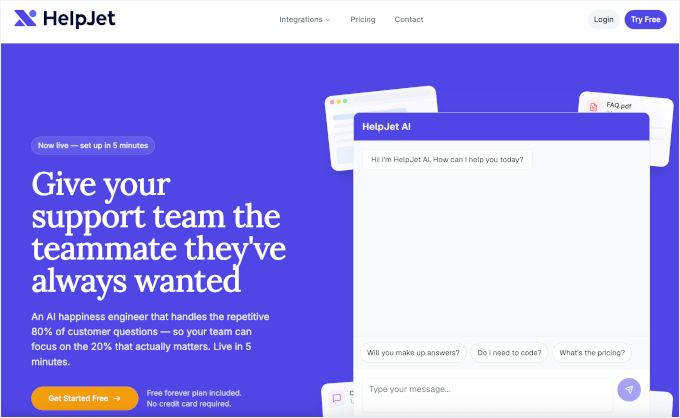
Dacă sunteți în căutarea unei modalități gratuite și ușoare de a adăuga un chatbot în WordPress, atunci vă recomandăm să folosiți HelpJet. Este un chatbot gratuit de suport pentru clienți bazat pe AI, creat de HeroThemes.
În loc să vă facă să construiți o arbore de decizie sau să scrieți răspunsuri scriptate, HelpJet citește automat conținutul existent al WordPress, inclusiv pagini, postări, documente din baza de cunoștințe și chiar PDF-uri, și îl folosește pentru a răspunde la întrebările vizitatorilor într-un mod natural, conversațional.
Dacă aveți un magazin WooCommerce, HelpJet poate citi, de asemenea, variațiile produselor, nivelurile stocurilor, clasele de expediere și regulile de impozitare, astfel încât să poată răspunde la întrebări pre-vânzare și post-vânzare precum „Este disponibil pe albastru?” sau „Expediați în Texas?” cu răspunsuri reale și precise.
Notă: Planul gratuit al HelpJet vă oferă un bot și 100 de conversații pe lună și nu necesită un card de credit, ceea ce îl face o modalitate ușoară de a testa un chatbot AI înainte de a plăti pentru orice. Un plan Pro este disponibil pentru 29 USD/lună dacă aveți nevoie de mai mulți boți și conversații.
Pentru a începe, accesați site-ul web HelpJet și înregistrați-vă pentru un cont gratuit.
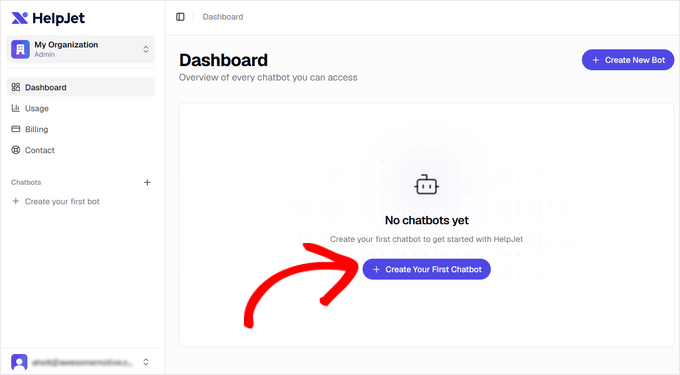
Odată ajuns în tabloul de bord, faceți clic pe butonul „Creați primul dvs. chatbot” pentru a porni expertul de configurare a noului bot. Expertul are patru pași și durează aproximativ 10 minute de la început până la sfârșit.
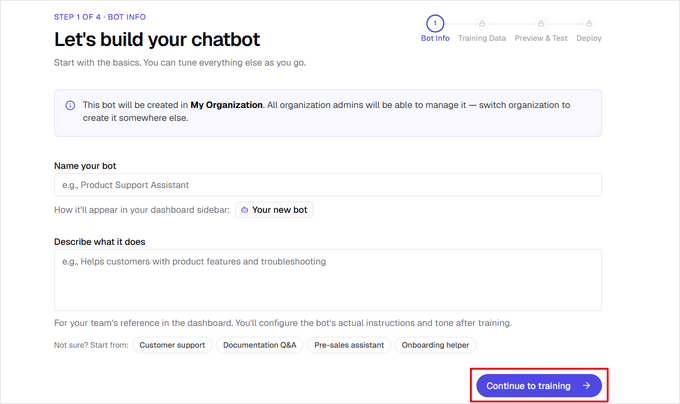
Apoi, dați un nume botului dvs., cum ar fi „Asistent Suport Produs”. Puteți adăuga și o scurtă descriere a ceea ce face, care este doar pentru referința dvs. în tabloul de bord și nu va fi afișată vizitatorilor.
Dacă nu sunteți sigur ce să scrieți, expertul oferă, de asemenea, șabloane de pornire precum Suport Clienți și Asistent Pre-vânzare pe care le puteți folosi ca punct de plecare.
Faceți clic pe butonul „Continuare la antrenament” când ați terminat.
În pagina următoare este locul unde vă învățați botul ce să răspundă.
Pur și simplu introduceți sau lipiți URL-ul site-ului dvs. WordPress, un URL al hărții site-ului sau orice pagină web individuală în câmpul URL de antrenament și faceți clic pe „Adăugare”.
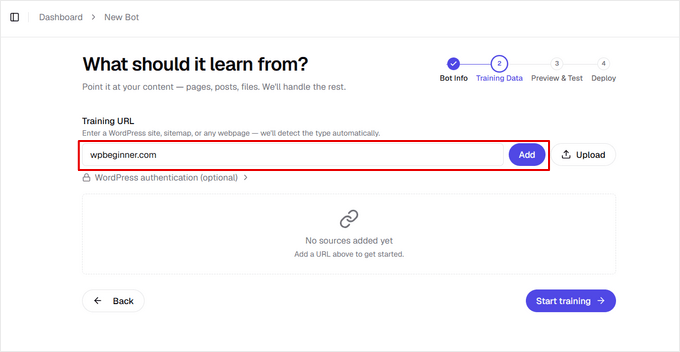
Puteți, de asemenea, să încărcați fișiere PDF, fișiere text simple sau o listă CSV de URL-uri ca surse suplimentare de antrenament, ceea ce este util dacă aveți documentație care nu se află pe site-ul dvs. web.
Când sunteți mulțumit de sursele dvs., faceți clic pe „Începere antrenament”.
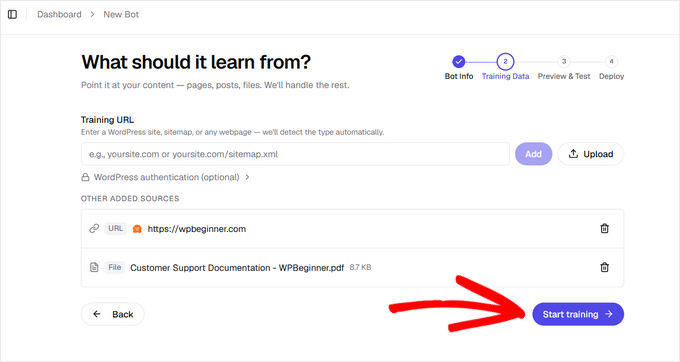
HelpJet va citi apoi tot conținutul și va învăța din el, ceea ce ar putea dura câteva minute, în funcție de câte surse adăugați.
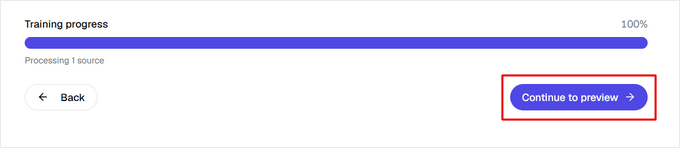
Odată ce s-a terminat, faceți clic pe butonul „Continuare la previzualizare”.
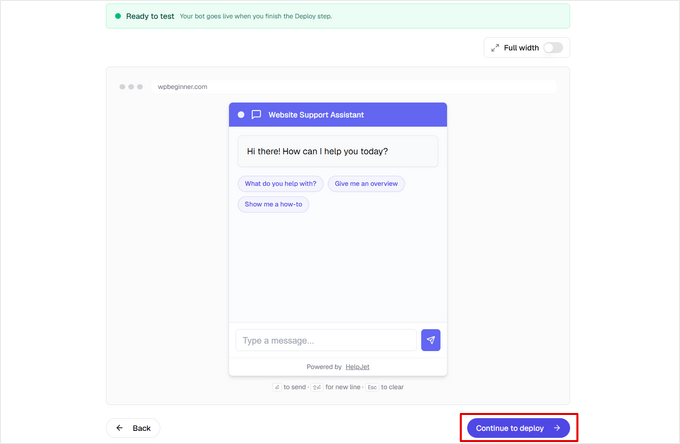
Următorul pas arată o previzualizare live a chatbotului dvs., stilizat așa cum îl vor vedea clienții dvs. Puteți încerca să îi puneți câteva întrebări reale pe care clienții dvs. tind să le pună.
Nu vă faceți griji dacă doriți să faceți modificări în acest moment, veți putea să îl personalizați și să îl antrenați mai departe în pașii următori. Când sunteți gata, faceți clic pe butonul „Continuare la implementare”.
Acum este momentul să activați chatbotul și să îl adăugați pe site-ul dvs.
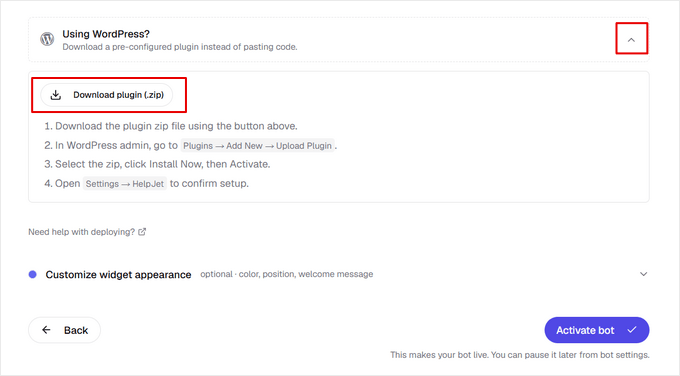
Pentru a face acest lucru, extindeți panoul „Folosiți WordPress?” și faceți clic pe „Descărcare plugin”. HelpJet va crea un fișier mic de plugin, pre-configurat cu ID-ul botului dvs., pe care trebuie să îl instalați și să îl activați. Dacă aveți nevoie de ajutor, consultați ghidul nostru despre cum să instalați un plugin WordPress.
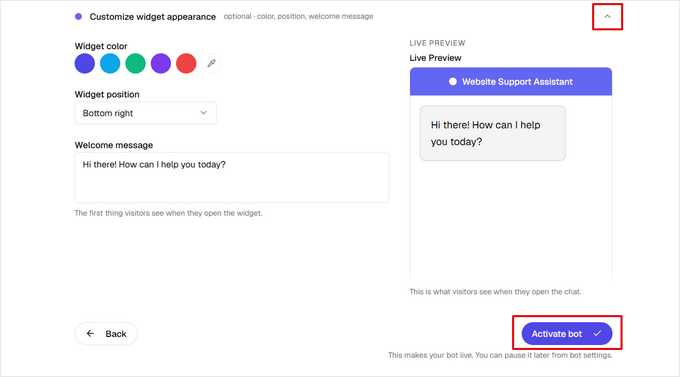
Înainte de a părăsi acest pas, puteți extinde și „Personalizare aspect widget” pentru a seta culoarea widgetului, dacă acesta se află în colțul din stânga jos sau din dreapta jos și mesajul său de bun venit.
Când sunteți mulțumit de aspectul chatbotului dvs., faceți clic pe „Activare bot” pentru a-l face live.
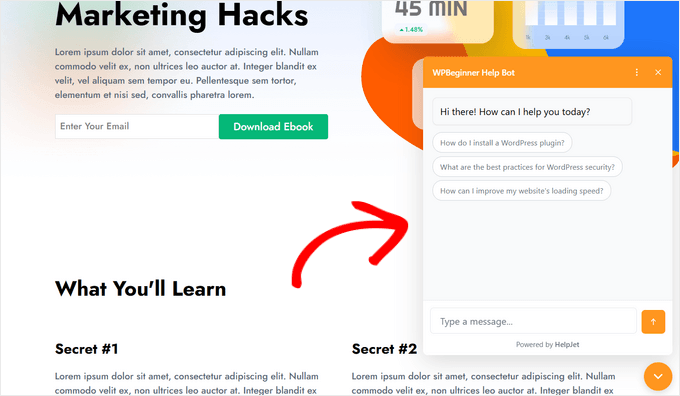
HelpJet adaugă acum automat chatbotul pe fiecare pagină a site-ului dvs. Nu mai este nimic de configurat pentru a pune widgetul în funcțiune.
Puteți vizita site-ul dvs. WordPress pentru a-l vedea în acțiune și a-l testa. Iată cum arăta pe site-ul nostru demo:
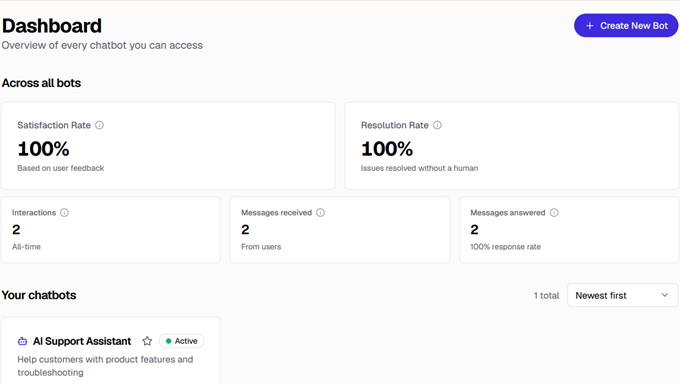
Odată ce este live, puteți accesa tabloul de bord HelpJet pentru a urmări numărul total de conversații ale chatbotului dvs., rata de satisfacție, rata de rezolvare și cele mai întrebări frecvente ale clienților dvs.
În acest fel, puteți vedea exact cât de mult efort de suport vă preia și puteți identifica ce întrebări apar constant, astfel încât să știți unde conținutul dvs. are încă lacune.
Dacă constatați că chatbotul dvs. are dificultăți în a răspunde la unele întrebări, îl puteți antrena în continuare. Pur și simplu faceți clic pe „Antrenare și testare bot” în tabloul de bord HelpJet.
De aici, puteți pune întrebări, revizui răspunsuri, iar tot ce îi spuneți botului este salvat ca și cunoștințe.
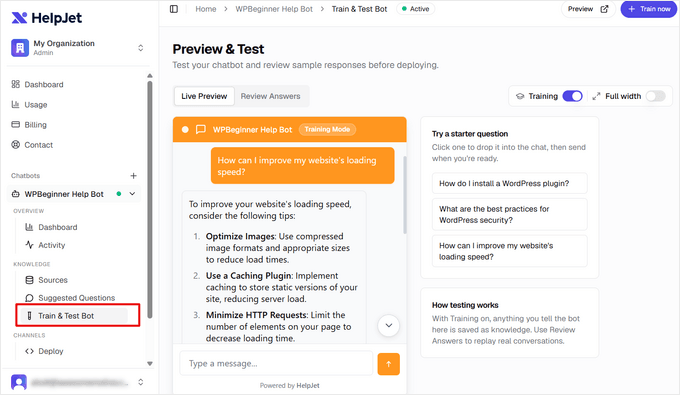
Puteți adăuga, de asemenea, mai multe surse de antrenament oricând, iar HelpJet scanează automat URL-urile pe care le-ați adăugat deja pentru a menține răspunsurile botului actualizate pe măsură ce site-ul dvs. se modifică.
Și asta este tot! De la înregistrare până la a avea un chatbot antrenat, funcțional și live pe site-ul dvs., întregul proces durează aproximativ 10 minute, făcând din HelpJet una dintre cele mai simple modalități de a adăuga un chatbot pe un site WordPress.
Metoda 2: Adăugați un chatbot în WordPress folosind ChatBot (Avansat)
HelpJet este excelent dacă doriți doar un bot care răspunde la întrebări din conținutul dvs. existent, dar ChatBot este o opțiune mai bună dacă doriți mai mult control asupra conversației în sine.
ChatBot este un software AI chatbot puternic care vă permite să creați chatboturi folosind un constructor drag-and-drop.
Puteți personaliza fluxurile de conversație, adăuga filtre și logică condițională și configura automatizări pentru generarea de lead-uri, vânzări și suport multilingv, deci această metodă este pentru dvs. dacă aveți nevoie de acest nivel de control. Consultați recenzia noastră completă ChatBot pentru mai multe informații.
Mai întâi, va trebui să instalați și să activați pluginul gratuit ChatBot. Pentru instrucțiuni detaliate, vă rugăm să consultați ghidul nostru pas cu pas despre cum să instalați un plugin WordPress.
Notă: Pluginul în sine este gratuit, dar ChatBot.com nu are un plan gratuit permanent. Va trebui să vă înscrieți pentru perioada de probă gratuită de 14 zile (nu este necesară cartea de credit), după care prețurile încep de la 19 USD/utilizator/lună dacă doriți să îl continuați să îl utilizați.
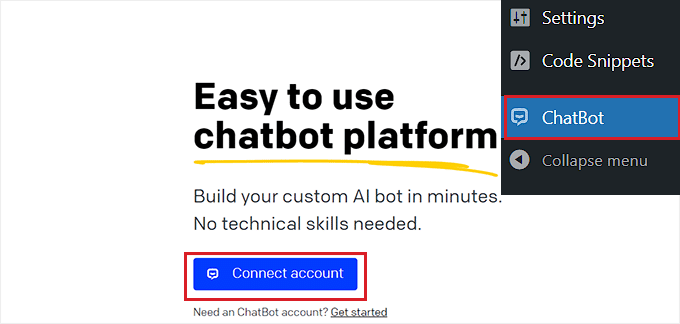
După activare, vizitează fila de meniu ChatBot din panoul de administrare WordPress și apasă butonul „Conectare cont”.
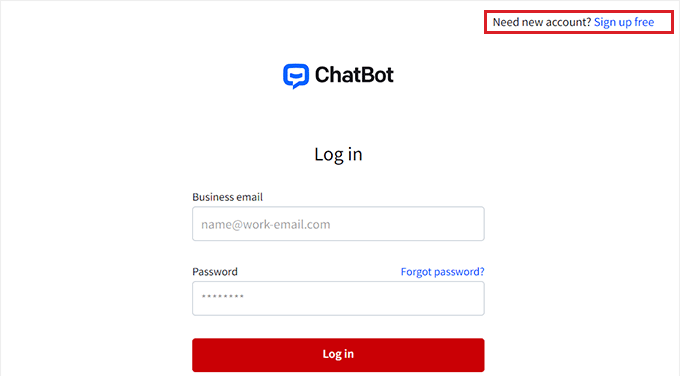
Aceasta va deschide site-ul ChatBot într-o fereastră nouă, unde trebuie să introduceți credențialele de conectare și să faceți clic pe butonul „Autentificare”.
Cu toate acestea, dacă nu ai încă un cont pe ChatBot, atunci apasă pur și simplu pe linkul „Înregistrează-te gratuit” din partea de sus.
Acest lucru te va duce la o nouă pagină unde va trebui să furnizezi adresa ta de e-mail și să introduci un nume de cont și o parolă.
După ce ați terminat, pur și simplu faceți clic pe butonul „Create account”.
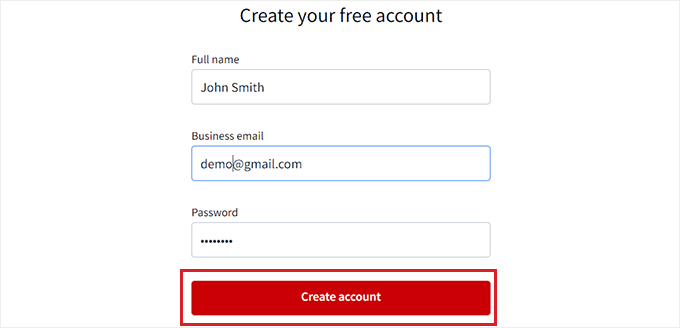
La crearea contului, veți fi redirecționat către tabloul de bord WordPress. Acum ați conectat cu succes site-ul dvs. WordPress cu ChatBot.com.
Acum, pentru a începe crearea unui chatbot, pur și simplu fă clic pe butonul „Mergi la tabloul de bord”.
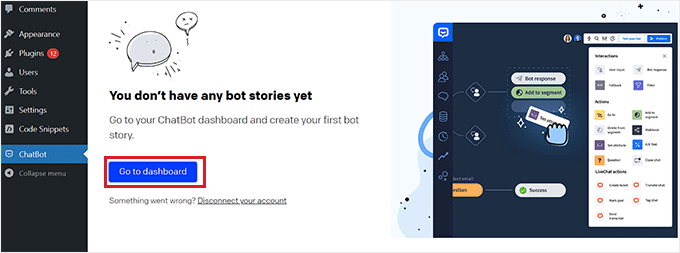
Acest lucru vă va duce la tabloul de bord al contului dvs. ChatBot.
De aici, faceți clic pe butonul „Creare bot” din partea de sus pentru a începe procesul.
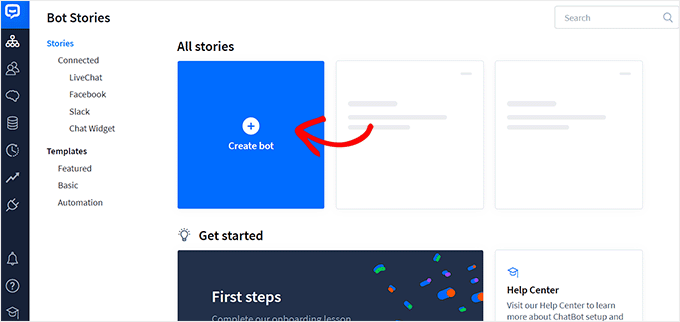
Acest lucru vă va duce la pagina „Creare poveste nouă”, unde trebuie să alegeți tipul de chatbot pe care doriți să îl creați.
În mod implicit, ChatBot vă permite să creați un bot de servicii pentru clienți, un bot pentru aplicații de muncă, un bot de generare de lead-uri, un bot FAQ, un bot de vânzări și multe altele.
Cu toate acestea, puteți alege și opțiunea „Construiți de la zero” pentru a crea singur un bot. Pentru acest tutorial, vom crea un bot de servicii pentru clienți.
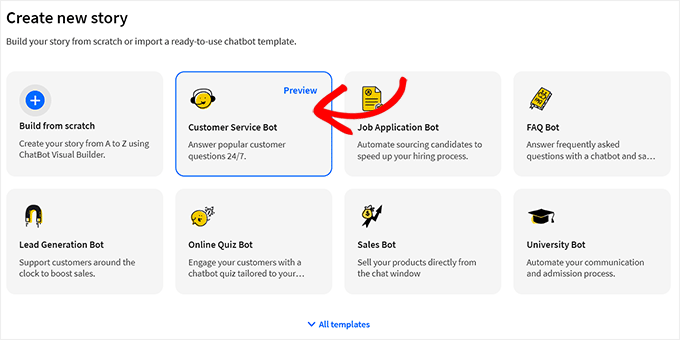
Aceasta va deschide șablonul de bot pentru servicii clienți prefabricat pe ecranul dvs.
De aici, puteți crea cu ușurință un flux de conversație pentru chatbot-ul dvs. făcând clic pe filele „Răspuns bot” din fluxul de chat.
O solicitare se va deschide acum pe ecran, unde puteți adăuga răspunsuri de chat și răspunsuri rapide precum text, imagini și butoane prin glisarea și fixarea blocurilor în solicitare.
Odată ce ați făcut acest lucru, pur și simplu adăugați răspunsul botului și faceți clic pe butonul „Salvare și închidere” din partea de sus.
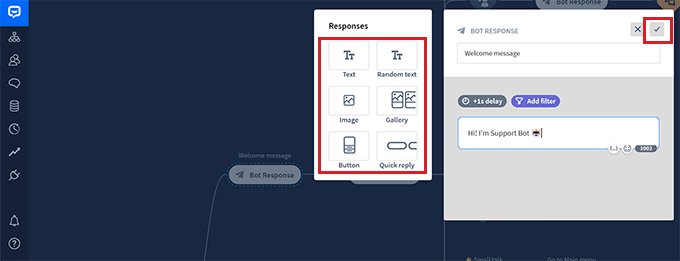
Dacă dorești, poți adăuga și filtre personalizate cu răspunsul chatbotului, dând clic pe butonul „Adaugă filtru” din solicitare.
Aceasta va deschide un meniu derulant unde puteți alege un filtru care va fi adăugat la răspunsul chatbot-ului dvs., inclusiv:
- Mesaj: Personalizează conversația adaptând răspunsurile la mesajul utilizatorului.
- Scor: Previne conversațiile irelevante prin filtrarea mesajelor care au un scor scăzut.
- Eșecuri: Îmbunătățește acuratețea chatbotului prin filtrarea mesajelor care sunt susceptibile de a duce la eșec. Acest lucru poate împiedica chatbotul să ofere informații incorecte sau înșelătoare.
- Email: Eliminați adresele de email invalide sau adresați-vă utilizatorilor prin emailurile lor.
- Nume: Creați o experiență personalizată pentru utilizator sau blocați mesajele care conțin anumite nume.
- Nume de utilizator: Filtrați mesajele care conțin anumite nume de utilizator.
- Integrare: Creați mesaje specifice pentru utilizatorii care folosesc un anumit instrument.
- Limbă: Scrieți mesaje în limbi specifice pentru site-uri web multilingve.
- Fus orar: Filtrați mesajele în funcție de fusul orar relevant.
În plus, puteți crea mesaje specifice pentru utilizatorii din diferite regiuni și țări. Acest lucru poate fi util dacă aveți o audiență internațională mare.
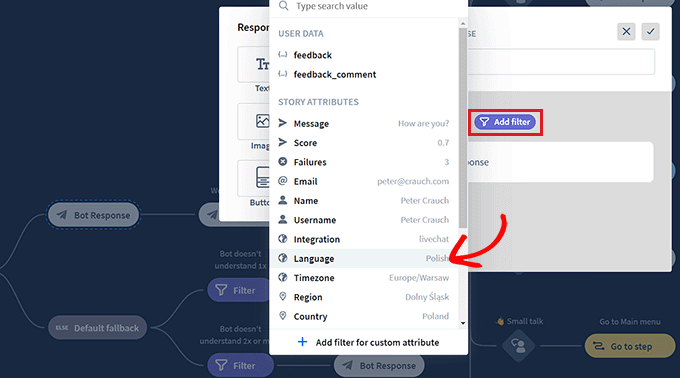
După aceea, puteți selecta, de asemenea, logica condițională pentru răspunsul filtrat. Răspunsul pe care îl creați va fi utilizat de chatbot numai dacă clientul cu care interacționează se potrivește filtrului.
De exemplu, dacă aveți un site web multilingv și doriți să creați un chatbot pentru diferite limbi, atunci puteți utiliza filtrul „Limbă”.
După ce faceți acest lucru, selectați opțiunea „= egal” ca și condiție, apoi introduceți numele limbii.
Apoi, puteți adăuga răspunsul în limba pe care ați ales-o. În exemplul nostru, atunci când un utilizator introduce o interogare în chatbot în italiană, chatbotul îi va afișa răspunsul în italiană pe care l-am creat cu acest filtru.
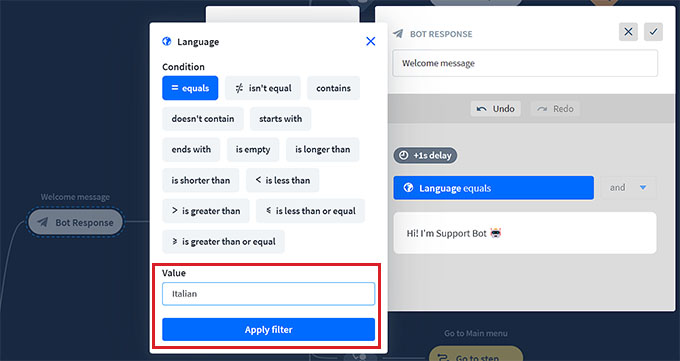
Când ați terminat de adăugat filtrul, faceți clic pe „Aplicare filtru”.
După aceea, puteți folosi și butonul „+” pentru a adăuga diferite blocuri la fluxul conversației. Acest lucru va deschide un prompt unde puteți selecta orice bloc doriți, inclusiv:
- Intrare utilizator: Adăugați mesaje de la utilizator care vor declanșa răspunsul botului.
- Întrebări frecvente: Adăugați întrebări frecvente și răspunsurile lor în acest bloc.
- Intrare atașament: Permiteți utilizatorilor să atașeze fișiere într-o conversație în curs cu chatbotul.
- Răspuns bot: Adaugă răspunsul unui chatbot la o întrebare.
- Retragere: Previne utilizatorii să vizualizeze interacțiunile anterioare cu bot-ul.
- Alternativă: Afișați un mesaj general sau declanșați o acțiune ori de câte ori chatbot-ul dvs. nu poate potrivi interogarea utilizatorului cu niciun răspuns al chatbot-ului.
- Flux: Organizați vizual scenarii complexe de răspuns ale chatbot-ului.
- Adăugați în segment: Segmentați toți utilizatorii în grupuri diferite pe baza datelor utilizatorilor.
- Șterge din segment: Ștergeți utilizatorii dintr-un anumit segment.
- Setare atribut: Salvați informații despre utilizatori.
- Marchează obiectiv: Marchează o conversație ca având atins obiectivul.
Aveți, de asemenea, opțiunea de a trimite o transcriere a unei conversații la o adresă de email sau de a eticheta diferite conversații ale chatbotului cu cuvinte cheie și fraze.
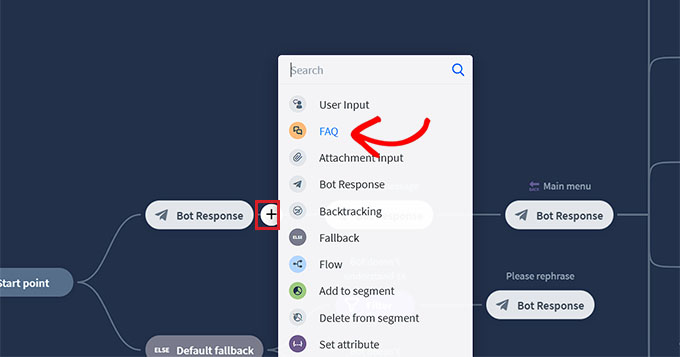
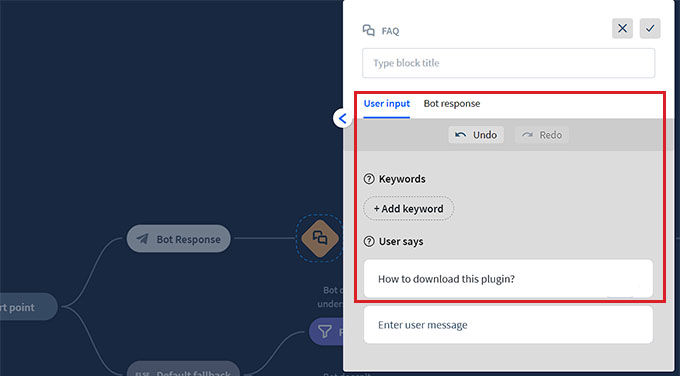
De exemplu, dacă alegeți blocul FAQ, acesta se va deschide pe ecranul dvs., unde puteți acum adăuga întrebări frecvente ale clienților și răspunsurile acestora.
Chatbotul dvs. va folosi apoi aceste răspunsuri pentru a răspunde la solicitările clienților de pe site-ul dvs. web.
Apoi, faceți clic pe fila de răspuns a botului „Meniu principal” pentru a deschide promptul blocului. Aici, puteți adăuga butoane pentru toate serviciile pe care chatbotul dvs. le poate oferi, utilizând blocul Buton.
După aceea, faceți clic pe fiecare bloc Buton pentru a deschide setările acestuia și a configura unde doriți ca butonul să direcționeze utilizatorii.
De exemplu, puteți permite utilizatorilor să fie direcționați către răspunsul chatbot-ului FAQ pe care l-ați creat, selectând tipul butonului ca „Mergi la bloc”.
Apoi, selectați blocul „FAQ” din meniul derulant „Mergi la” și faceți clic pe butonul „Salvare setări”.
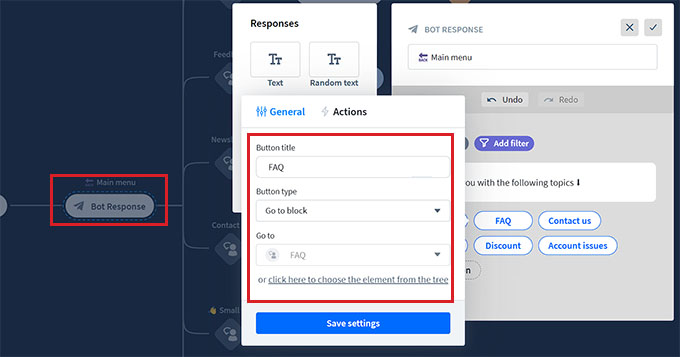
Pe lângă FAQ-uri, puteți crea și butoane pentru a direcționa utilizatorii către înscrierea la newsletter, pagina de contact, oferte de reduceri și multe altele.
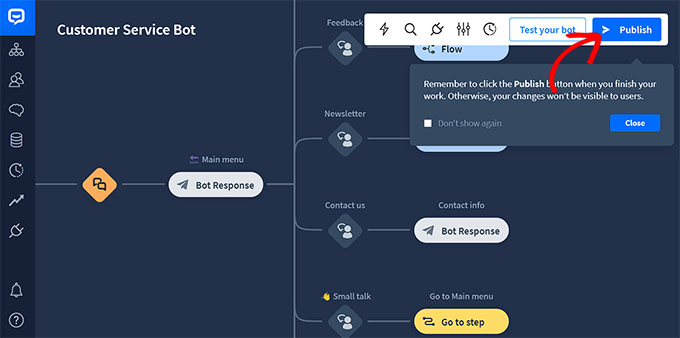
Odată ce ați terminat, nu uitați să faceți clic pe butonul „Publicare” din partea de sus pentru a salva setările.
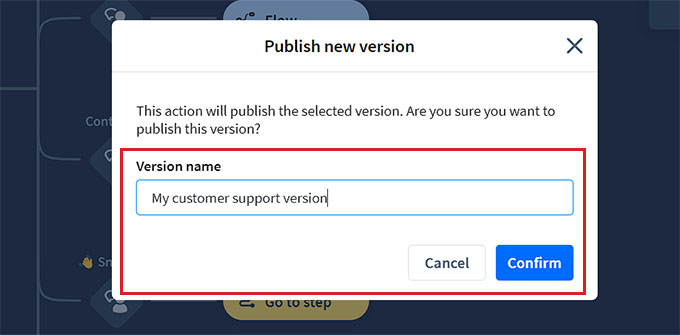
O fereastră de dialog se va deschide acum pe ecranul dvs., solicitându-vă să furnizați un nume pentru chatbot-ul dvs.
După introducerea detaliilor, faceți pur și simplu clic pe butonul „Confirmare” pentru a publica chatbot-ul dvs.
Apoi, vizitați tabloul de bord WordPress și accesați fila ChatBot, unde veți observa acum că secțiunea „Alegeți botul dvs.” va fi vizibilă pe ecran.
Notă: Rețineți că, după crearea chatbot-ului dvs., poate dura 3-4 ore până când acesta devine vizibil în tabloul de bord WordPress.
Acum, pur și simplu alegeți botul pe care tocmai l-ați creat din meniul derulant.
După aceea, comutați comutatorul „Ascunde chatul pe mobil” la „Activat” dacă nu doriți ca persoanele care vizitează site-ul dvs. web de pe telefoanele lor să poată vedea chatbotul.
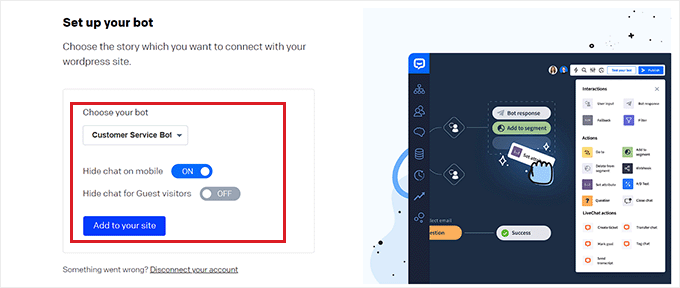
Puteți, de asemenea, să comutați „Ascunde conversația pentru vizitatorii oaspeți” la „Activat” dacă doriți ca chatbot-ul să fie exclusiv pentru membrii dvs.
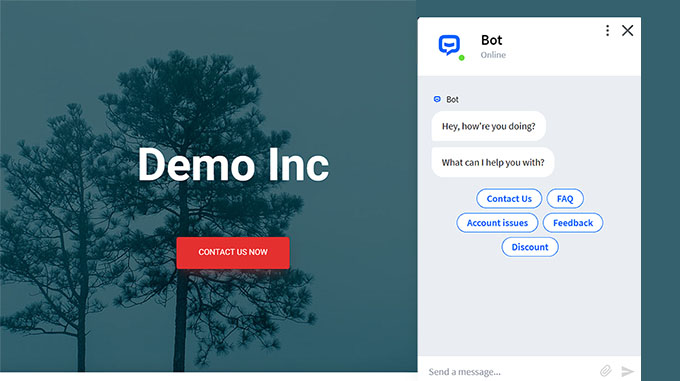
În cele din urmă, faceți clic pe butonul „Adăugați pe site”. Acum, puteți vizita site-ul dvs. web pentru a vedea chatbotul în acțiune.
Bonus: Adaugă Live Chat pe site-ul tău WordPress
Chatul live este un instrument de comunicare care permite vizitatorilor să discute cu un membru al echipei de suport pentru clienți printr-o fereastră de chat de pe site-ul dvs.
Este o modalitate foarte populară de a interacționa cu clienții și are un nivel de satisfacție de 73%, mult mai mare decât suportul prin e-mail, telefon și SMS.
Adăugarea chatului live pe magazinul dvs. WooCommerce va permite clienților să obțină ajutor rapid și ușor, fără a fi nevoiți să aștepte la telefon sau să trimită un e-mail.
Acest lucru reduce rata de respingere, crește vânzările și chiar vă permite să colectați feedback de la utilizatori.
Puteți adăuga cu ușurință această funcționalitate pe site-ul dvs. web folosind LiveChat, care este cel mai bun software de suport live chat pentru WordPress.
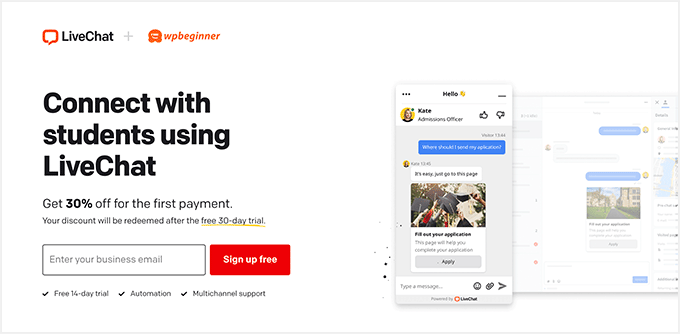
Vine cu șabloane predefinite pentru chat live, chat în timp real, canale multiple de suport, răspunsuri predefinite, transcrieri de chat, analize de chat și multe altele.
În plus, se integrează cu instrumente precum WooCommerce, HubSpot, ChatBot, Constant Contact și Mailchimp.
Pentru instrucțiuni detaliate, puteți consulta tutorialul nostru pas cu pas despre cum să adăugați chat live gratuit în WordPress.
Sperăm că acest articol v-a ajutat să învățați cum să adăugați cu ușurință un chatbot în WordPress. De asemenea, ați putea dori să consultați ghidul nostru despre cum să adăugați documentație în WordPress și selecțiile noastre de top ale celor mai bune software-uri de help desk pentru afaceri mici.
Dacă v-a plăcut acest articol, atunci vă rugăm să vă abonați la Canalul nostru de YouTube pentru tutoriale video despre WordPress. Ne puteți găsi, de asemenea, pe Twitter și Facebook.




Dennis Muthomi
Folosesc chatbotul HubSpot pe mai multe site-uri ale clienților și a fost uimitor. Iată o victorie reală: l-am configurat pentru un client din domeniul imobiliar, iar lead-urile lor au crescut cu 25% într-o singură lună!
Aș adăuga că întotdeauna să adăugați un plan de rezervă pentru după program. Mă asigur că chatbotul conectează utilizatorii la un formular de contact sau la un e-mail atunci când nu este nimeni prin preajmă. În acest fel, nu veți rata niciun lead potențial atunci când botul nu poate ajuta. Pașii de configurare HubSpot din acest articol sunt perfecți, apropo. Se potrivesc exact cu ceea ce am făcut eu când l-am configurat.
Jiří Vaněk
Găsesc inteligența artificială fascinantă și intrigantă. De multe ori, m-am gândit la ideea de a implementa ceva similar pe site-ul meu. Nu neapărat pentru a înlocui vreun suport, ci cel puțin pentru întrebări frecvente și altele asemenea. Nu am găsit nicăieri un ghid suficient de detaliat. Vă mulțumesc și voi încerca ghidul dvs. mai întâi pe un site de dezvoltare și, dacă funcționează bine, voi încerca să îl implementez pe versiunea de producție pentru a vedea dacă oamenii îl apreciază. Oricum, mulțumesc pentru ghidul excelent creat.
Suport WPBeginner
Cu plăcere, sperăm că funcționează bine pentru nevoile dumneavoastră
Admin
Ralph
Vă mulțumesc pentru acest ghid perspicace! Instrumente precum chatbot-urile sunt cruciale pentru timpi de răspuns rapizi, greu de realizat atunci când ești solopreneur și nu ai o echipă.
Suport WPBeginner
Cu plăcere, acestea sunt cu siguranță utile atunci când sunteți singur
Admin