


Como muchos usuarios de WordPress, vimos el primer mensaje de error importante de WordPress cuando recién estábamos empezando. ¡Esa pantalla blanca de la muerte daba bastante miedo 😱!
Pero después de años de escribir tutoriales de WordPress y ayudar a innumerables propietarios de sitios web, hemos aprendido que estos errores son más comunes de lo que podrías pensar, y generalmente son más fáciles de solucionar de lo que parecen.
A lo largo de los años, hemos ayudado a usuarios de WordPress a solucionar y resolver todos los errores imaginables. Desde problemas de conexión a la base de datos hasta el temido error 500 de servidor interno, lo hemos visto todo.
Lo interesante es que la mayoría de los errores de WordPress siguen patrones predecibles, lo que los hace sorprendentemente sencillos de diagnosticar y solucionar una vez que sabes qué buscar.
En esta guía, te mostraremos los errores más comunes de WordPress que hemos encontrado y compartiremos los pasos exactos para solucionarlos, sin necesidad de experiencia técnica.
Ya seas un principiante que acaba de ver su primer error o un propietario de sitio que busca prepararse para posibles problemas, encontrarás soluciones claras y prácticas que puedes implementar de inmediato.

Importante: Antes de intentar solucionar cualquier error de WordPress, asegúrate de tener una copia de seguridad completa de WordPress. Puedes usar el plugin Duplicator (recomendado) o seguir este tutorial para crear manualmente una copia de seguridad de WordPress.
Dado que este es un artículo extenso, hemos creado una tabla de contenido a continuación para facilitar la navegación.
Tabla de contenido
- Cómo solucionar el error del servidor interno
- Este sitio está experimentando dificultades técnicas
- Cómo solucionar el error de sintaxis en WordPress
- Cómo Solucionar el Error al Establecer una Conexión de Base de Datos en WordPress
- Cómo solucionar la pantalla blanca de la muerte de WordPress
- Cómo solucionar el error de que las publicaciones de WordPress devuelven un error 404
- Cómo solucionar el error de barra lateral debajo del contenido en WordPress
- Cómo solucionar texto blanco y botones faltantes en el editor visual de WordPress
- Soluciona el error de agotamiento de memoria de WordPress – Aumenta la memoria PHP
- Qué hacer cuando estás bloqueado del administrador de WordPress (wp-admin)
- Cómo solucionar el problema de la página de inicio de sesión de WordPress que se actualiza y redirige
- Cómo solucionar el problema de carga de imágenes en WordPress
- Cómo solucionar problemas comunes de imágenes en WordPress
- Cómo solucionar el error “¿Está seguro de que desea hacer esto?” en WordPress
- Cómo solucionar el error 'Brevemente no disponible por mantenimiento programado' en WordPress
- Cómo solucionar el problema de que WordPress no envía correos electrónicos
- Cómo solucionar errores del feed RSS de WordPress
- Cómo solucionar el error 403 Forbidden en WordPress
- Cómo solucionar el problema de demasiadas redirecciones en WordPress
- Cómo solucionar el error "Upload: Failed to Write File to Disk" en WordPress
- Cómo solucionar el error “Este sitio adelante contiene programas dañinos” en WordPress
- Cómo solucionar el error de publicación programada perdida en WordPress
- Cómo solucionar el error fatal: tiempo máximo de ejecución excedido en WordPress
- Cómo Solucionar el Problema de Miniatura Incorrecta de Facebook en WordPress
- Cómo solucionar el problema de que WordPress te desconecta constantemente
- Cómo solucionar el error de contenido mixto en WordPress
- Cómo solucionar el problema del botón 'Añadir medio' que no funciona en WordPress
- Cómo solucionar el error 502 Bad Gateway en WordPress
- Cómo solucionar el error 503 Service Unavailable en WordPress
- Cómo solucionar el error 504 Gateway Timeout en WordPress
- Cómo solucionar el error de WordPress 'falló al abrir el stream'
- Cómo solucionar el error 429 Too Many Requests de WordPress
- Cómo solucionar el error 413 Entidad de solicitud demasiado grande en WordPress
- Cómo desactivar los errores de PHP en WordPress
- Cómo solucionar el error de conexión segura en WordPress
- Cómo solucionar el error de que la carpeta de destino ya existe en WordPress
- Cómo solucionar el error “Otra actualización en proceso” en WordPress
- Cómo solucionar el error de clave de restablecimiento de contraseña en WordPress
- Cómo solucionar el error "Falta una carpeta temporal" en WordPress
- Cómo solucionar errores del archivo Pluggable.php en WordPress
- Cómo solucionar problemas comunes de SSL en WordPress
- Cómo solucionar el error de permisos de archivos y carpetas en WordPress
- Cómo solucionar el error de carga de imágenes HTTP en WordPress
- Cómo solucionar el error “Tu conexión no es privada”
- Cómo solucionar el error “El enlace que seguiste ha expirado” en WordPress
- Cómo solucionar el problema de que el sitio web de WordPress no se actualiza de inmediato
- Cómo solucionar el error “Error al cargar recurso” en WordPress
- Cómo solucionar el error 'cURL error 28: Connection timed out' en WordPress
- Cómo solucionar el error "Googlebot no puede acceder a los archivos CSS y JS" en WordPress
- Cómo solucionar el error 'Las cookies están bloqueadas debido a una salida inesperada' en WordPress
- Cómo solucionar el error 'Lo sentimos, no tienes permitido acceder a esta página' en WordPress
- Cómo solucionar el error 'ERR_NAME_NOT_RESOLVED' en WordPress
- Cómo solucionar el error 'Actualización fallida' o 'Publicación fallida' en WordPress
- Cómo solucionar el error 401 en WordPress
- Cómo solucionar el error de solicitud incorrecta 400 de admin-ajax.php en WordPress
- Cómo solucionar el error 'Este sitio no se puede alcanzar' en WordPress
- Cómo solucionar el error 'Lo sentimos, este tipo de archivo no está permitido por motivos de seguridad' en WordPress
- Cómo solucionar 'Ha ocurrido un error crítico en este sitio web' en WordPress
- Cómo solucionar el error 'ERR_CONNECTION_RESET' en WordPress
- Cómo solucionar el error 'El servidor DNS no responde' en WordPress
- Cómo solucionar el error 'DNS_PROBE_FINISHED_NXDOMAIN' en WordPress
- Cómo solucionar el error '414 Request-URI Too Long' en WordPress
- Cómo solucionar el error 'ERR_CONNECTION_REFUSED' en WordPress
- Solución de problemas de errores de WordPress por tu cuenta
Veamos cómo resolver los errores más comunes de WordPress (uno por uno).
1. Cómo solucionar el Error Interno del Servidor
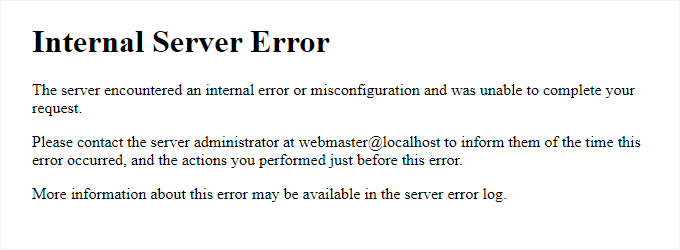
Quizás el error de WordPress más confuso con el que un principiante puede encontrarse es "Error interno del servidor", o a veces "Error interno del servidor 500".
Este error generalmente aparece cuando algo está mal, pero el servidor no puede identificar el problema. Dado que el mensaje de error no indica dónde buscar el error, depende de ti descubrirlo.
Nuestro equipo ha recopilado una lista de soluciones que puedes probar, y una de ellas te ayudará a resolverlo. Consulta cómo solucionar el error interno del servidor en WordPress.
2. Este sitio está experimentando dificultades técnicas

WordPress introdujo una función de protección contra errores fatales en WordPress 5.2. Esta función muestra un mensaje de error simple que indica que "Este sitio está experimentando dificultades técnicas".
Para obtener detalles completos, WordPress envía una notificación por correo electrónico a tu dirección de correo electrónico de administrador de WordPress. Este mensaje de correo electrónico contiene un enlace para acceder al backend e intentar solucionar el error.
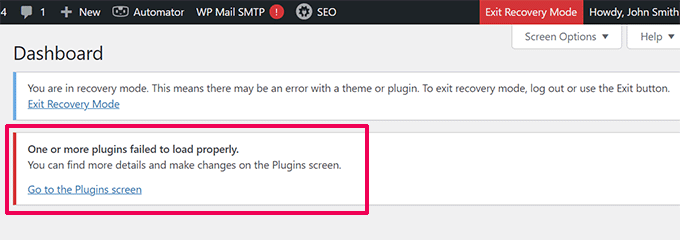
Este mensaje de error puede ser desencadenado por cualquiera de los errores fatales mencionados en este artículo. Tenemos una descripción más detallada en nuestra guía sobre cómo solucionar el error de problemas técnicos en WordPress.
Si no tienes acceso al correo electrónico del administrador o no puedes recibir correos electrónicos de WordPress, entonces se vuelve más difícil saber qué error está ocurriendo.
La forma más fácil de solucionar esto es asegurarte de que tu dirección de correo electrónico de administrador de WordPress sea correcta y de que puedas recibir correos electrónicos de notificación de WordPress. Si no puedes recibir correos de WordPress, consulta nuestra guía sobre cómo solucionar el problema de que WordPress no envía correos.
3. Cómo solucionar errores de sintaxis en WordPress
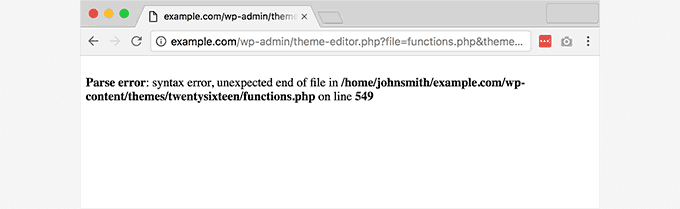
Este error suele ocurrir cuando intentas agregar fragmentos de código en WordPress y accidentalmente has omitido algo, o el código tiene una sintaxis incorrecta.
Esto resultará en un error de análisis de PHP, y verás un aviso como:
Error de análisis: error de sintaxis, $end inesperado en /public_html/site1/wp-content/themes/my-theme/functions.php en la línea 278
El mensaje de error indicará lo inesperado que se encontró en el código y la ubicación del script donde ocurrió el error, incluyendo su número de línea.
Para solucionar este problema, tendrás que corregir la sintaxis. La mayoría de las veces, se trata de un corchete faltante o algún carácter inesperado en el código. Para más detalles, consulta nuestra guía sobre cómo solucionar el error de sintaxis en WordPress.
4. Cómo solucionar el error al establecer una conexión a la base de datos en WordPress
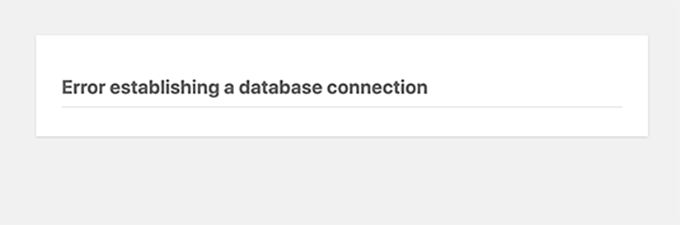
Este mensaje de error indica claramente que tu sitio web no puede conectarse a la base de datos. Sin embargo, resolver este error puede ser complicado para los principiantes.
Esto suele ocurrir cuando un usuario ha introducido o modificado incorrectamente sus credenciales de base de datos (host de la base de datos, nombre de usuario de la base de datos y contraseña de la base de datos).
A veces, tu servidor de base de datos puede no responder o estar dañado. Sin embargo, esto ocurre principalmente debido a credenciales de inicio de sesión de base de datos incorrectas.
Echa un vistazo a las soluciones comunes para este problema en nuestra guía sobre cómo solucionar el error al establecer una conexión con la base de datos en WordPress.
5. Cómo solucionar la pantalla blanca de la muerte de WordPress
Este error generalmente resulta en una pantalla blanca simple sin ningún mensaje de error. Es el error más desconcertante para los principiantes porque no tienes idea de dónde buscar o qué arreglar.
La mayoría de las veces, se produce cuando un script agota el límite de memoria de PHP. También puede ocurrir debido a una configuración del servidor. También es posible que un usuario solo vea la pantalla blanca de la muerte en ciertas secciones de su sitio.
Para más detalles, consulta cómo solucionar la pantalla blanca de la muerte de WordPress.
6. Cómo solucionar que las publicaciones de WordPress devuelvan un error 404
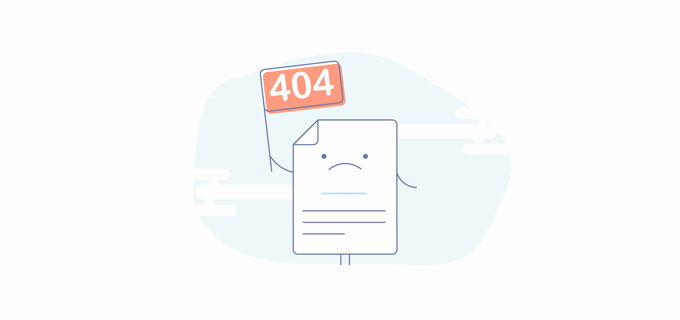
El síntoma de este error es que cuando un usuario visita una publicación individual en su sitio web, obtendrá un error 404 de página no encontrada. Sin embargo, el usuario puede navegar por todas las demás secciones de su sitio, incluida el área de administración.
La causa más común de este problema son la configuración de los enlaces permanentes en WordPress. Para resolver esto, necesitarás reconfigurar la configuración de tus enlaces permanentes o actualizar manualmente tus reglas de reescritura.
Para obtener información, consulta nuestra guía sobre cómo solucionar el error 404 en las publicaciones de WordPress.
7. Cómo solucionar el error de la barra lateral debajo del contenido en WordPress
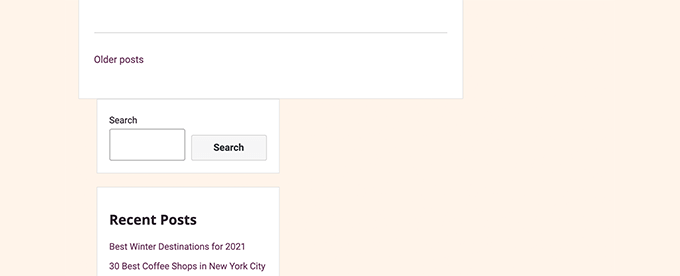
Otro problema común que enfrentan los principiantes es cuando la barra lateral aparece debajo del contenido cuando se supone que debe aparecer al lado del contenido. Este problema es causado principalmente por los temas de WordPress.
A veces, cuando los usuarios agregan fragmentos de código a su sitio, pueden olvidar accidentalmente cerrar una etiqueta div de HTML o agregar un div de cierre adicional. Esto puede romper el diseño del tema.
Otra causa común es el uso de un ancho desproporcionado en CSS o no limpiar un float correctamente.
Para obtener detalles sobre cómo solucionar esto, consulta nuestra guía sobre cómo solucionar el error de la barra lateral que aparece debajo del contenido en WordPress.
8. Cómo solucionar texto blanco y botones faltantes en el editor visual de WordPress
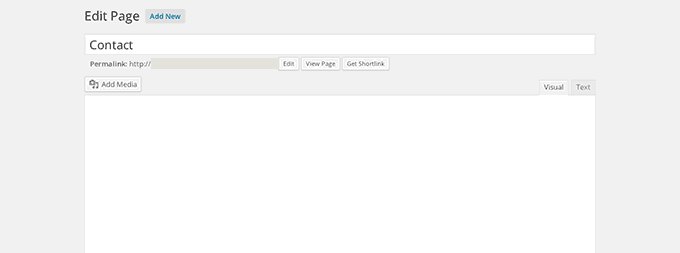
Si estás utilizando el editor clásico de WordPress, a veces, los botones del editor visual pueden desaparecer o mostrar espacios en blanco en lugar de botones.
Este problema puede ocurrir cuando JavaScript no está funcionando. También puede ser causado por archivos TinyMCE faltantes o corruptos, o un conflicto con otro plugin que modifica o extiende el TinyMCE incluido con WordPress.
Aprende a solucionar texto blanco y botones faltantes en el editor visual de WordPress.
9. Soluciona el error de memoria agotada de WordPress – Aumenta la memoria PHP
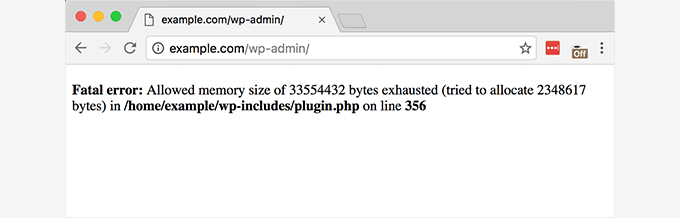
Los signos de este error podrían ser una pantalla blanca de la muerte, o un mensaje de error como este:
Error fatal: Se agotó el tamaño de memoria permitido de 33554432 bytes (se intentó asignar 2348617 bytes) en /home/username/public_html/site1/wp-includes/plugin.php en la línea xxx
Este error ocurre cuando un script de WordPress o un plugin agota el límite de tamaño de memoria asignado por defecto.
Si ves este error, simplemente consulta nuestro tutorial sobre cómo solucionar el error de memoria agotada de WordPress.
10. Qué hacer cuando te bloquean el acceso al administrador de WordPress (wp-admin)
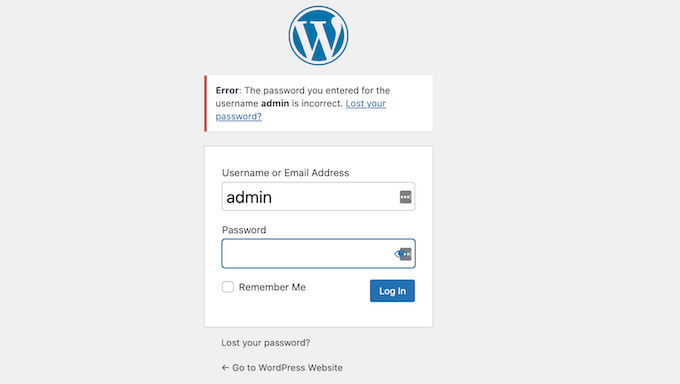
A veces, puedes encontrarte bloqueado del área de administración de WordPress. Esto podría suceder si olvidaste tu contraseña y no puedes acceder al correo electrónico de recuperación de contraseña.
Un plugin o código que intenta incorrectamente realizar algunos cambios en la sección de administración también puede bloquearte. También puedes perder el acceso al área de administración debido a un sitio de WordPress hackeado.
Simplemente lee nuestra guía sobre cómo solucionar el problema de bloqueo del área de administración de WordPress, y volverás a tu panel en poco tiempo.
11. Cómo solucionar el problema de actualización y redirección de la página de inicio de sesión de WordPress
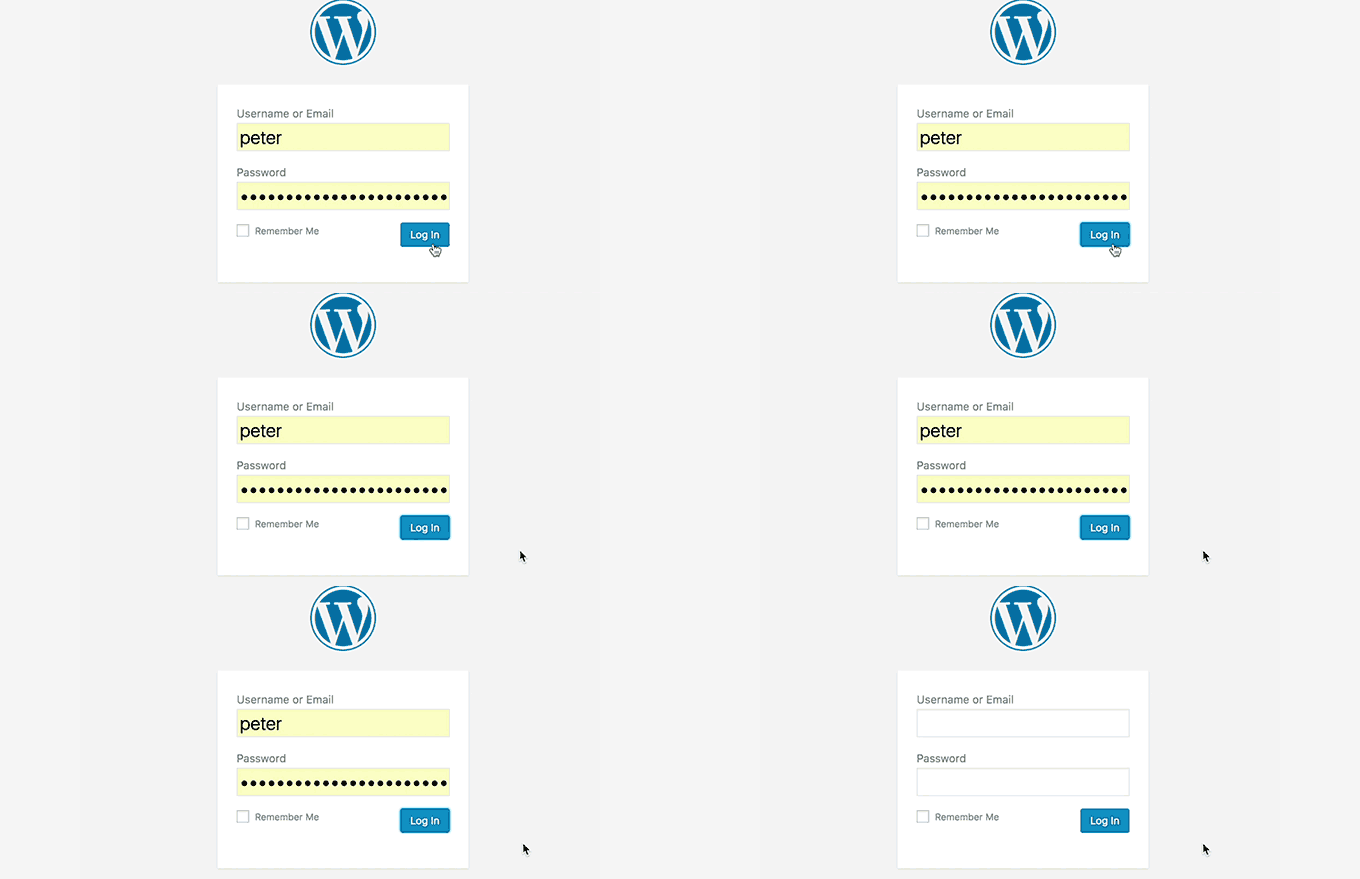
Los síntomas de este problema son que cuando un usuario intenta iniciar sesión en el panel de WordPress, WordPress lo redirige de vuelta a la página de inicio de sesión.
Sucede la mayoría de las veces porque los campos de URL del sitio y URL de inicio en la tabla de opciones de WordPress contienen valores incorrectos. También puede ser causado por una configuración de permalink mal configurada o redirecciones configuradas en el archivo .htaccess.
Aprende a solucionar el problema de la página de inicio de sesión de WordPress que se actualiza y redirige.
12. Cómo solucionar el problema de carga de imágenes en WordPress
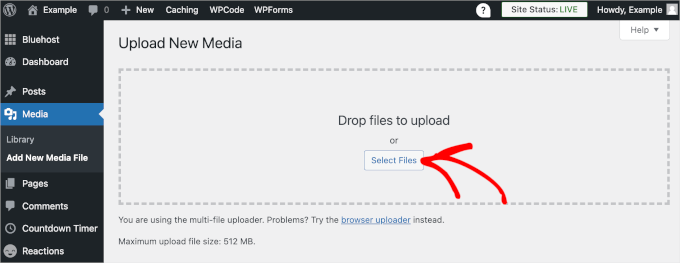
A veces, un usuario nota de repente que todas las imágenes de su sitio han desaparecido y muestran marcadores de posición de imagen rotos en su lugar.
Cuando el usuario intenta cargar una imagen en una publicación usando el cargador de medios, causa un error. Y todos estos archivos en la biblioteca de medios aparecerán como rotos.
Este error ocurre debido a permisos incorrectos de archivos y directorios en una instalación de WordPress. Para aprender a resolverlo, consulta nuestra guía sobre cómo solucionar problemas de carga de imágenes en WordPress.
13. Cómo solucionar problemas comunes de imágenes en WordPress
Subir imágenes a un sitio de WordPress puede ser confuso para alguien nuevo en WordPress. Es posible que no sepas cómo alinear imágenes, cambiar su tamaño o recortarlas, o mostrarlas en formato de galería.
Esto no es un error o problema en WordPress. Simplemente necesitas familiarizarte con cómo WordPress maneja los medios.
Para obtener información, consulta cómo solucionar problemas comunes de imágenes en WordPress.
14. Cómo solucionar el error "¿Está seguro de que desea hacer esto?" en WordPress
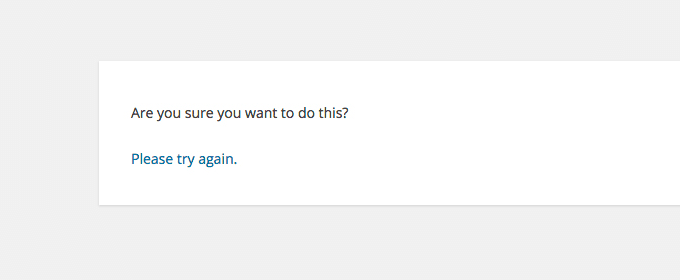
Los usuarios pueden encontrar este error en el área de administración de WordPress. La causa más común es que un plugin o tema no utiliza Nonce correctamente.
Los Nonces son claves de seguridad especiales que se pueden agregar a las URL al realizar una acción administrativa en WordPress.
Consulta cómo solucionar el error "¿estás seguro de que quieres hacer esto?" en WordPress.
15. Cómo solucionar el error "Brevemente no disponible por mantenimiento programado" en WordPress
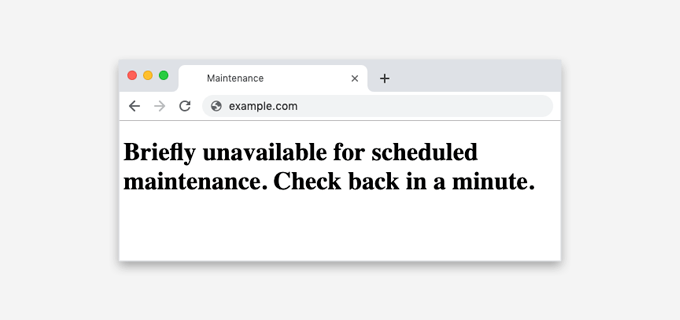
A veces, debido a una actualización de WordPress incompleta o interrumpida, es posible que vea el error "Brevemente no disponible por mantenimiento programado" en WordPress.
Lo que sucede es que WordPress pone tu sitio en modo de mantenimiento durante una actualización. Si, por alguna razón, la actualización se interrumpe, WordPress no tiene la oportunidad de sacar tu sitio del modo de mantenimiento.
Este error bloqueará todo tu sitio y lo hará inaccesible tanto para administradores como para visitantes. Puedes solucionarlo leyendo nuestra guía sobre cómo solucionar el error de brevemente no disponible por mantenimiento programado.
16. Cómo solucionar el problema de que WordPress no envía correos electrónicos
¿No recibes envíos de formularios de contacto ni correos de notificación de WordPress?
Este problema generalmente ocurre porque la mayoría de los proveedores de hosting compartido deshabilitan o limitan el módulo utilizado para enviar correos electrónicos para proteger sus servidores contra abusos.
Para más detalles, consulta cómo solucionar el problema de que WordPress no envía correos electrónicos.
17. Cómo solucionar errores en el feed RSS de WordPress
La mayoría de los errores del feed RSS de WordPress son causados por un formato deficiente. Puedes ver errores como estos:
Error de análisis XML: la declaración XML o de texto no está al principio de la entidad

Ubicación: http://example.com/feed

Línea 2, Columna 1:
Dependiendo del navegador que estés utilizando, el mensaje de error de tu feed RSS puede variar.
También puedes ver este mensaje de error al visitar tu feed en un navegador:
Advertencia: No se puede modificar la información de encabezado – los encabezados ya fueron enviados por (la salida comenzó en /home/username/example.com/wp-content/themes/twentysixteen/functions.php:433) en /home/username/example.com/wp-includes/pluggable.php en la línea 1228
WordPress genera los feeds RSS en XML, que es un lenguaje de marcado estricto. Una línea de salto faltante o una tabulación extra pueden romper tu feed RSS.
Para aprender a resolver estos problemas, consulta nuestro tutorial sobre cómo solucionar errores del feed RSS de WordPress.
18. Cómo solucionar el error 403 Forbidden en WordPress
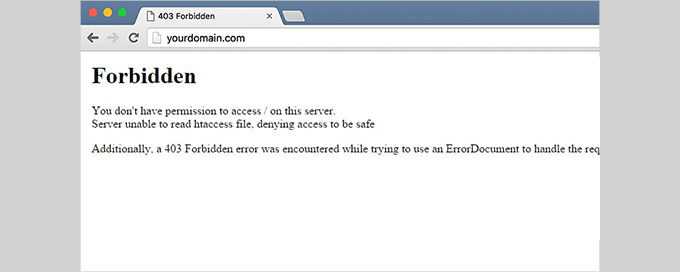
El código de error 403 Forbidden se muestra cuando los permisos de tu servidor no permiten el acceso a una página específica. Por eso, el error suele ir acompañado del texto:
403 Prohibido – No tienes permiso para acceder a ‘/’ en este servidor.

Adicionalmente, se encontró un error 403 Prohibido al intentar usar un ErrorDocument para manejar la solicitud.
Hay diferentes escenarios en los que puedes ver este error. Los culpables más comunes son permisos de archivo incorrectos, plugins de seguridad mal codificados o configuración del servidor.
Aprende a solucionar el error 403 Prohibido en WordPress.
19. Cómo solucionar el problema de demasiadas redirecciones en WordPress
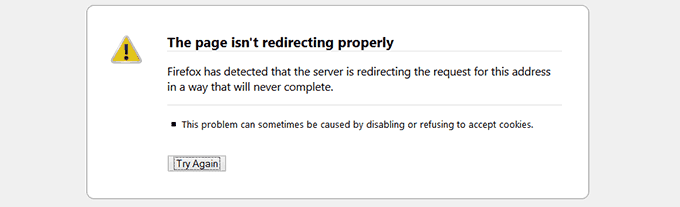
Este error generalmente ocurre debido a un problema de redirección mal configurado.
WordPress tiene una estructura de URL amigable para SEO, que utiliza la función de redirección. Varios otros plugins populares de WordPress también utilizan la funcionalidad de redirección.
Debido a una mala configuración en cualquiera de estas herramientas de redirección, tu sitio puede redirigir a los usuarios a una URL que en realidad los está redirigiendo de vuelta a la URL de referencia. En ese caso, el navegador del usuario queda atrapado entre dos páginas, causando un bucle de redirección.
Para más información, aprende cómo solucionar el problema de demasiadas redirecciones en WordPress.
20. Cómo solucionar el error "Upload: Failed to Write File to Disk" en WordPress

Este error puede ocurrir por varias razones. Sin embargo, la más común son los permisos incorrectos de la carpeta.
Cada archivo y carpeta en tu sitio web tiene un conjunto de permisos, y tu servidor web controla el acceso a los archivos basándose en estos permisos.
Los permisos incorrectos de una carpeta pueden impedir que escribas archivos en el servidor. Esto significa que tu servidor web no puede crear o agregar nuevos archivos a esa carpeta en particular.
Aprende a solucionar el error de Carga: Falló al escribir el archivo en el disco.
21. Cómo solucionar el error 'Este sitio contiene programas dañinos' en WordPress
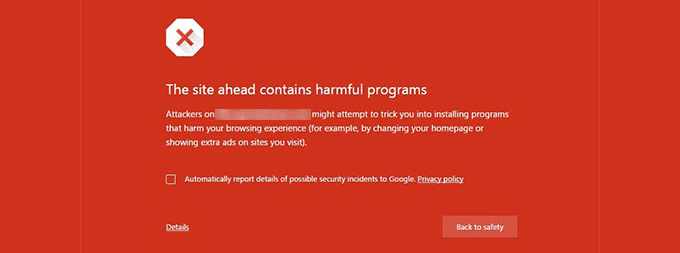
Google marca un sitio web con esta advertencia si encuentra algún código sospechoso que pueda ser malware o un troyano.
A veces, la razón es que tu sitio web ha sido hackeado y ahora se está utilizando para distribuir código malicioso. Otra razón común para este error es mostrar anuncios de redes publicitarias de baja calidad. Estas redes a veces pueden mostrar anuncios que enlazan a sitios web que distribuyen código malicioso.
Descubre cómo solucionar el error de que el sitio contiene programas dañinos en WordPress.
22. Cómo solucionar el error de publicación programada omitida en WordPress
WordPress tiene una característica maravillosa que te permite programar publicaciones para que se publiquen automáticamente en un momento específico. La mayoría de los bloggers dependen de esta función para administrar su calendario de publicaciones.
Sin embargo, a veces, WordPress puede omitir publicaciones programadas por varias razones. Si esto te ha sucedido más de unas pocas veces, entonces necesitas abordar este problema.
Aprende a solucionar el error de publicación programada perdida en WordPress.
23. Cómo solucionar el error fatal: tiempo máximo de ejecución excedido en WordPress

WordPress está codificado principalmente en el lenguaje de programación PHP. Para proteger los servidores web del abuso, existe un límite de tiempo establecido sobre cuánto tiempo puede ejecutarse un script PHP.
Algunos proveedores de hosting de WordPress han establecido este valor a un nivel más alto, mientras que otros pueden haberlo establecido a un nivel más bajo. Cuando un script alcanza el límite máximo de tiempo de ejecución, resulta en un error de tiempo máximo de ejecución excedido.
Aprende a solucionar el error de tiempo máximo de ejecución excedido en WordPress.
24. Cómo solucionar el problema de miniaturas incorrectas de Facebook en WordPress

Hay muchas razones que pueden impedir que Facebook adivine correctamente la miniatura correcta. Una de las razones más comunes es tener varias imágenes establecidas en la etiqueta og:image, donde tu imagen destacada es más pequeña que el resto de las imágenes.
Facebook utiliza etiquetas Open Graph (og), y plugins como All in One SEO y Yoast SEO las agregan automáticamente a tu sitio para evitar el problema de miniaturas faltantes.
Para más detalles, consulta cómo solucionar el problema de miniaturas incorrectas de Facebook en WordPress.
25. Cómo solucionar el problema de que WordPress te desconecta constantemente
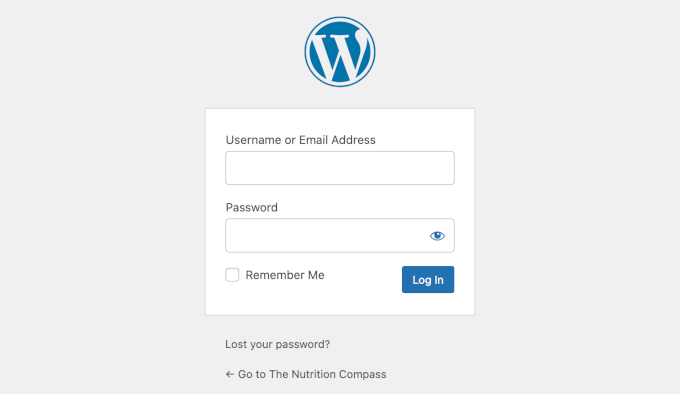
WordPress establece una cookie en tu navegador para autenticar una sesión de inicio de sesión. Esta cookie se establece para la URL de WordPress almacenada en tu sección de configuración.
Si accedes desde una URL que no coincide con la de tu configuración de WordPress, entonces WordPress no podrá autenticar tu sesión.
Para consejos de solución de problemas, consulta nuestra guía sobre cómo solucionar el problema de que WordPress te desconecta constantemente.
26. Cómo solucionar el error de contenido mixto en WordPress
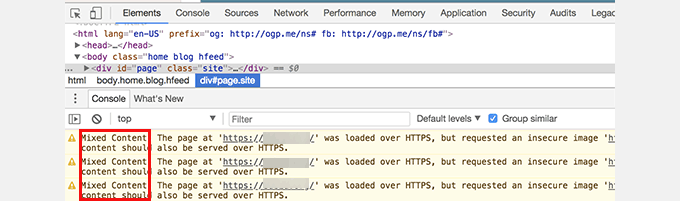
Los errores de contenido mixto son causados por una configuración incorrecta de HTTPS / SSL en tu sitio de WordPress. Pueden o no afectar la funcionalidad de tu sitio web, pero sí pueden afectar el SEO y la experiencia del usuario de tu sitio web.
Básicamente, en un sitio web con SSL habilitado, todos los recursos deben cargarse usando una URL HTTPS. Tu sitio puede tener contenido con URLs HTTP, o un plugin o tema puede estar cargando un archivo con HTTP. Esto causa errores de contenido mixto, ya que esos recursos no se cargan usando un protocolo seguro.
Para solucionar esto, averigua qué recursos se cargan de forma insegura y luego corrige sus URLs. Puedes hacerlo con un plugin, o también puedes hacerlo manualmente.
Aprende cómo solucionar errores de contenido mixto en WordPress.
27. Cómo solucionar el problema del botón Agregar medio que no funciona en WordPress
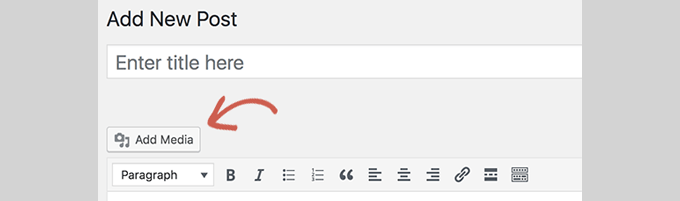
El botón Agregar medio en las pantallas de edición de publicaciones de WordPress utiliza JavaScript para lanzar la biblioteca de medios y el cargador. Sin embargo, a veces el código de un plugin o tema entra en conflicto con el núcleo de WordPress, lo que puede impedir que JavaScript funcione.
Lo que sucede es que WordPress combina todos los scripts dentro del área de administración de WordPress para mejorar el rendimiento. El script de un plugin o tema puede interrumpir esto, lo que hará que otro código en el script deje de funcionar.
Mira cómo solucionar el error del botón "agregar medio" que no funciona en WordPress.
28. Cómo solucionar el error 502 Bad Gateway en WordPress
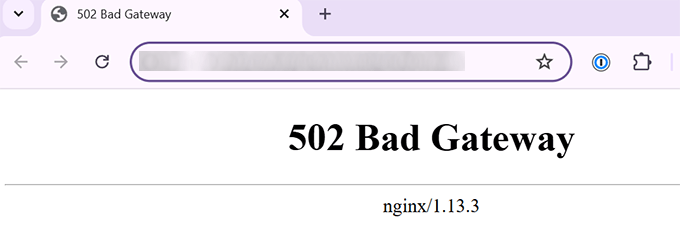
El error 502 Bad Gateway es otro error desconcertante que puede aparecer en su sitio web de WordPress. Generalmente ocurre cuando la solicitud de un usuario a un servidor tarda demasiado en procesarse sin dar ningún otro error.
Este retraso puede ser un problema temporal causado por mucho tráfico. También podría ser causado por un tema o plugin de WordPress mal codificado. Por último, pero no menos importante, una configuración incorrecta del servidor también puede producir este error.
Aprende más sobre cómo solucionar el error 502 Bad Gateway en WordPress.
29. Cómo solucionar el error 503 Service Unavailable en WordPress
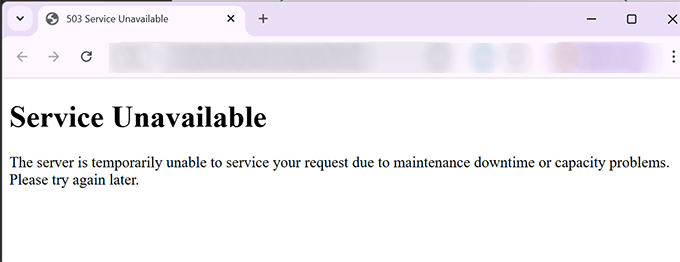
El error 503 'servicio no disponible' a menudo es causado por un script PHP que no responde. Esto podría ser un plugin de WordPress, un tema o un fragmento de código personalizado que no funciona correctamente.
También puede ser provocado por una carga pesada del servidor, una falla del servidor o un ataque de fuerza bruta. En ese caso, podría desaparecer automáticamente en unos minutos.
Si no desaparece, entonces necesitarás solucionar el problema y arreglarlo. Simplemente consulta nuestra guía sobre cómo solucionar el error 503 Service Unavailable en WordPress.
30. Cómo solucionar el error 504 Gateway Timeout en WordPress
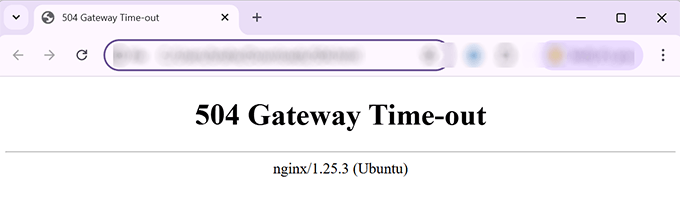
El error 504 Gateway Timeout a menudo ocurre cuando una solicitud a tu servidor se procesa a través de un proxy o firewall, pero no logra conectarse con el servidor de origen.
Es más probable que veas este error si estás usando un firewall de WordPress como Sucuri o Cloudflare.
Para más detalles, consulta nuestra guía sobre cómo solucionar el error 504 Gateway Timeout en WordPress.
31. Cómo solucionar el error WordPress Failed to Open Stream
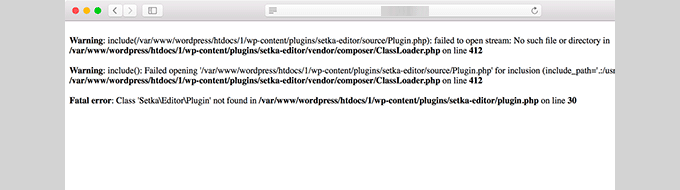
El error 'Failed to open stream' ocurre cuando WordPress no puede cargar un archivo mencionado en el código del sitio web. A veces WordPress continuará cargando el sitio y solo mostrará un mensaje de advertencia, mientras que otras veces, resultará en un error fatal.
El mensaje de error puede ser diferente, dependiendo de dónde se active el error en el código y qué lo causó. En cada instancia, la frase "failed to open stream" (no se pudo abrir el flujo) irá seguida de una razón.
Por ejemplo, permiso denegado, no existe tal archivo o directorio, operación fallida, y más.
Aprende cómo solucionar el error de WordPress "failed to open stream".
32. Cómo solucionar el error WordPress 429 Too Many Requests
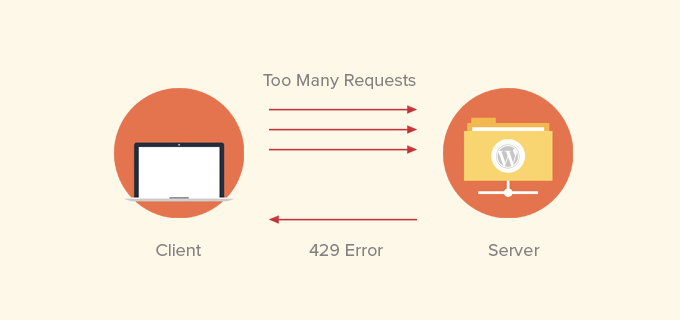
El error 429 es una medida preventiva para proteger los servidores del abuso. Este error se activa cuando un bot, script o usuario está realizando demasiadas solicitudes al servidor.
Sin embargo, si no está configurado correctamente, puede impedir que los motores de búsqueda y otras API accedan a su sitio web. Para solucionar esto, deberá encontrar el código, complemento o servicio problemático que está causando el error.
Te mostramos cómo en nuestra guía sobre cómo solucionar el error 429 Too Many Requests de WordPress.
33. Cómo solucionar el error 413 de WordPress Entidad de solicitud demasiado grande
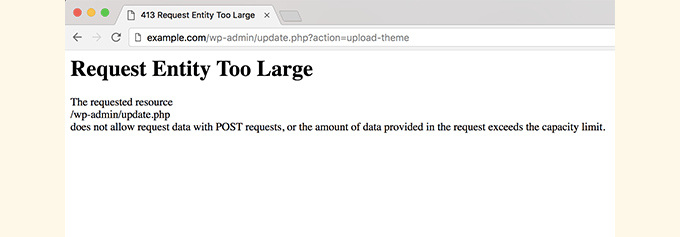
Normalmente, la mayoría de las empresas de alojamiento de WordPress tienen sus servidores configurados para que los usuarios de WordPress puedan cargar fácilmente imágenes grandes y otros medios. Sin embargo, a veces esta configuración no es lo suficientemente alta para cargar temas o archivos de complementos grandes.
También le impediría cargar archivos grandes en la biblioteca de medios. En ese caso, verá un mensaje diferente, que indica claramente que el tamaño del archivo excede el límite máximo permitido.
Mira cómo solucionar el error 414 Request Entity Too Large en WordPress.
34. Cómo desactivar los errores de PHP en WordPress
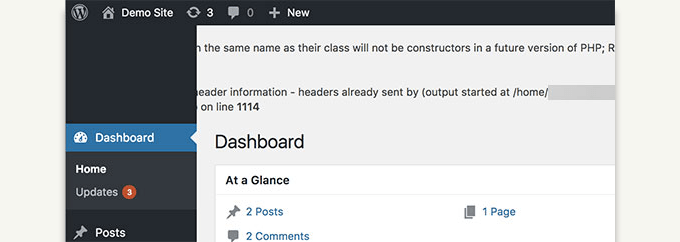
Su sitio de WordPress a veces puede mostrar errores y advertencias dentro del área de administración de WordPress o en su sitio web. Estos errores no impiden que WordPress muestre su sitio web. Son útiles para depurar problemas, pero su sitio web se verá realmente poco profesional si muestra estos errores en el front-end.
WordPress viene con trucos de configuración sencillos para controlar los errores de PHP y cómo se muestran o registran en tu sitio web. Solo necesitas desactivarlos y los errores de PHP desaparecerán de tu sitio.
Mira cómo solucionar errores de PHP en WordPress.
35. Cómo solucionar el error de conexión segura en WordPress
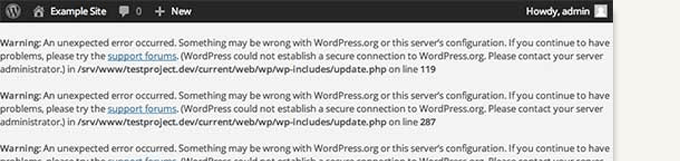
WordPress tiene un sistema de gestión de actualizaciones que busca actualizaciones regularmente en el sitio web de WordPress.org. Su sitio web puede no conectarse con el sitio web de WordPress.org debido a una mala configuración en su servidor de alojamiento, lo que causará un error de conexión segura.
Las actualizaciones juegan un papel importante en la seguridad y el rendimiento de WordPress. Por eso necesitas solucionar este error para reanudar las actualizaciones de WordPress.
Aprende cómo solucionar el error de conexión segura en WordPress.
36. Cómo solucionar el error de que la carpeta de destino ya existe en WordPress
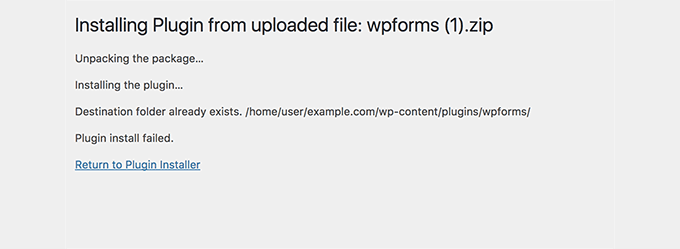
Este error ocurre durante la instalación de un tema o plugin de WordPress. WordPress extrae el archivo zip de tu plugin o tema en una carpeta con el mismo nombre que el archivo.
Si ya existe una carpeta con el mismo nombre, WordPress aborta la instalación con el siguiente mensaje de error:
La carpeta de destino ya existe. /home/user/example.com/wp-content/plugins/wpforms/
Falló la instalación del complemento.
Para solucionar esto, simplemente necesitas eliminar la carpeta existente y luego continuar con la instalación. Aprende cómo en nuestra guía sobre cómo solucionar el error "la carpeta ya existe" en WordPress.
37. Cómo solucionar el error 'Otra actualización en proceso' en WordPress
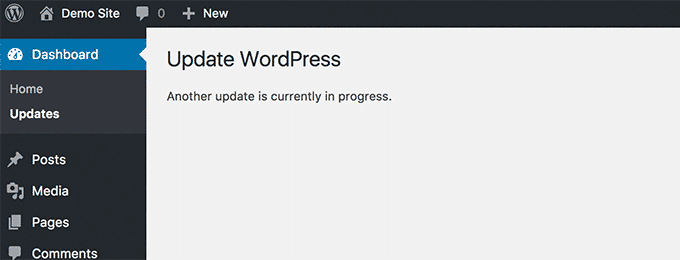
Este error generalmente aparece durante el proceso de actualización del núcleo de WordPress. Si un usuario inicia otro proceso de actualización mientras una actualización está en curso, verás este mensaje de error.
Lo que sucede es que WordPress establece automáticamente una opción de bloqueo de actualización en la base de datos. Esta opción de base de datos te impide ejecutar actualizaciones simultáneas en tu sitio web. Esta opción desaparece automáticamente después de un tiempo.
Sin embargo, si no desaparece o no quieres esperar, también puedes solucionarlo manualmente. Te explicamos cómo en nuestra guía sobre cómo solucionar el error "otra actualización en proceso" en WordPress.
38. Cómo solucionar el error de clave de restablecimiento de contraseña en WordPress
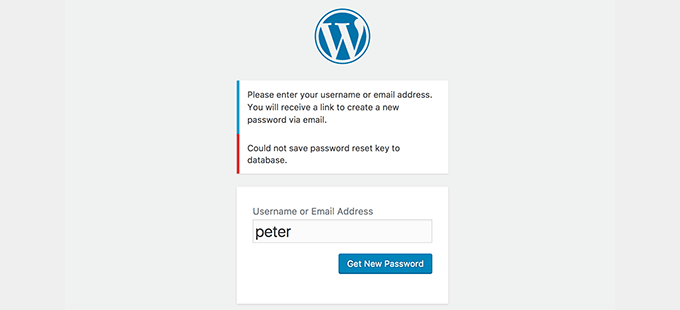
Este error fuerza a la página de inicio de sesión a seguir actualizándose e impide que guardes la clave de restablecimiento de contraseña. Si bien la parte frontal de tu sitio web funciona normalmente, no podrás iniciar sesión y trabajar en tu sitio web.
Es causado por la falta de espacio en disco en tu cuenta de hosting de WordPress. Como ya no hay espacio en disco, WordPress no puede guardar nuevos datos en la base de datos.
La forma fácil de solucionar esto es simplemente eliminar algunos archivos innecesarios de tu sitio web. Aprende cómo solucionar el error de clave de restablecimiento de contraseña en WordPress.
39. Cómo solucionar el error "Falta una carpeta temporal" en WordPress
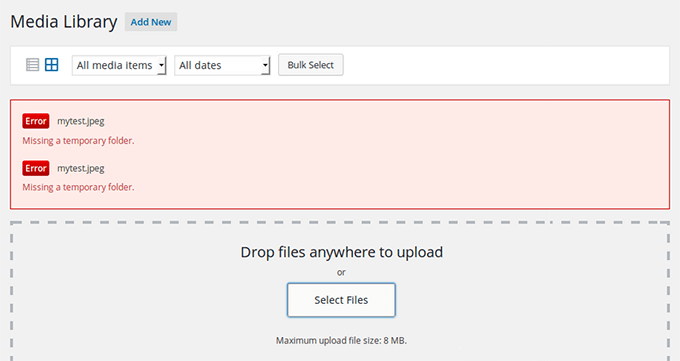
Este error se produce cuando WordPress no puede acceder a la carpeta que PHP utiliza para almacenar archivos temporales. El error interrumpe las cargas de medios, las instalaciones de plugins y temas de tu WordPress.
Para solucionar este error, necesitarás definir una carpeta temporal para que WordPress la use o pedirle a tu proveedor de hosting de WordPress que lo solucione por ti. Te mostramos cómo solucionar el error de carpeta temporal faltante en WordPress.
40. Cómo solucionar errores del archivo Pluggable.php en WordPress
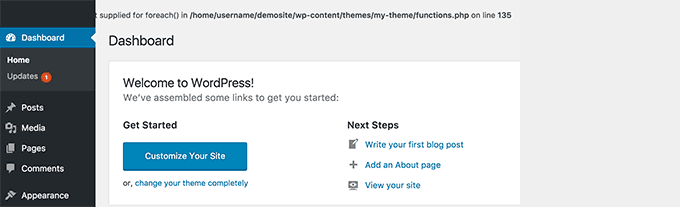
El archivo Pluggable.php contiene algunas funciones principales de WordPress que los usuarios y desarrolladores pueden anular en su código. Sin embargo, si un plugin de WordPress o un fragmento de código personalizado no maneja correctamente una de estas funciones, verá un error como este:
Advertencia: No se puede modificar la información de encabezado – los encabezados ya se enviaron por (la salida comenzó en /home/username/demosite/wp-content/themes/mytheme/functions.php:1035) en /home/username/demosite/wp-includes/pluggable.php en la línea 1179
A veces podrás seguir trabajando en tu sitio a pesar del error, pero otras veces, el error será fatal y hará que tu sitio sea completamente inaccesible. Aprende cómo solucionar errores en el archivo pluggable.php en WordPress.
41. Cómo solucionar problemas comunes de SSL en WordPress
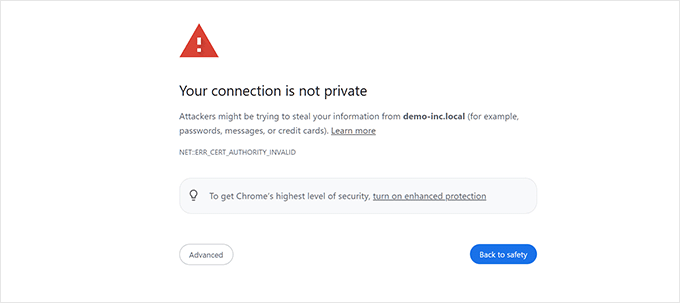
Los sitios con SSL / HTTPS habilitado usan un certificado SSL único para fines de identificación. Si un servidor se hace pasar por HTTPS y su certificado no coincide, la mayoría de los navegadores modernos advertirán al usuario que no se conecte al sitio web.
La forma más fácil de solucionar esto es pedirle a tu proveedor de hosting de WordPress que instale correctamente tu certificado SSL. Para más detalles y otros errores causados por una configuración incorrecta del SSL, consulta nuestra guía sobre cómo solucionar problemas comunes de SSL en WordPress.
42. Cómo solucionar errores de permisos de archivos y carpetas en WordPress
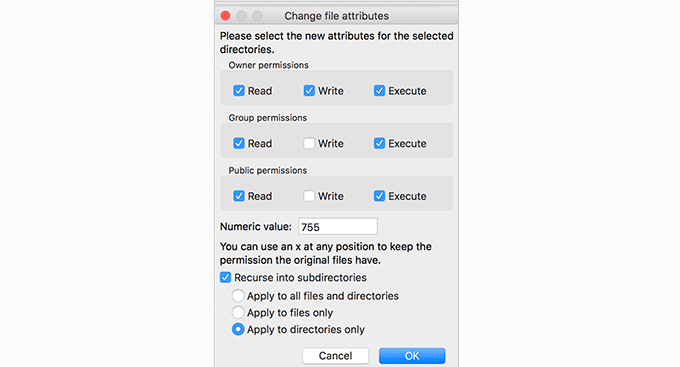
WordPress necesita permisos específicos de archivos y carpetas para funcionar correctamente. La mayoría de las empresas de hosting de WordPress ya los configuran, pero estos permisos podrían cambiar accidentalmente o debido a una mala configuración.
Puedes configurar estos permisos manualmente usando un cliente FTP. Simplemente selecciona todos los archivos y carpetas de WordPress y aplica los permisos de forma recursiva.
Necesitarás establecer todos los permisos de carpeta en 755 y todos los permisos de archivo en 655. Para más detalles, consulta nuestro artículo sobre cómo solucionar los permisos de archivos y carpetas en WordPress.
43. Cómo solucionar el error de carga de imágenes HTTP en WordPress
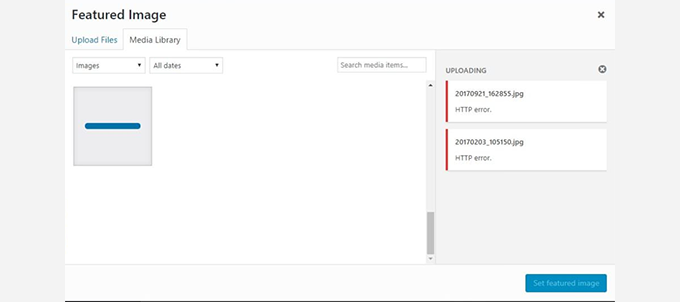
¿Estás viendo un error HTTP al intentar subir imágenes o medios a tu sitio web de WordPress? Hay varias cosas que podrían llevar a un error HTTP al subir archivos usando el cargador de medios de WordPress.
Este error suele ser temporal y se resuelve en unos minutos. Sin embargo, a veces puede volverse persistente y requerir una investigación más profunda.
Para obtener instrucciones paso a paso, consulta nuestra guía completa para solucionar el error de carga de imágenes HTTP en WordPress.
44. Cómo solucionar el error "Tu conexión no es privada"
El error "Tu conexión no es privada" aparece en sitios web que utilizan el protocolo SSL / HTTPS cuando tu navegador no puede validar el certificado SSL emitido por el sitio web.
La mayoría de los navegadores populares mostrarán el mensaje de error en lugar de tu sitio web, lo que resulta en una caída repentina del tráfico del sitio web y daños a la imagen de tu marca.
El problema es averiguar la causa de este error. Hemos preparado una guía paso a paso para solucionar fácilmente el error de "la conexión no es privada" en tu sitio web.
45. Cómo solucionar el error "El enlace que seguiste ha expirado" en WordPress
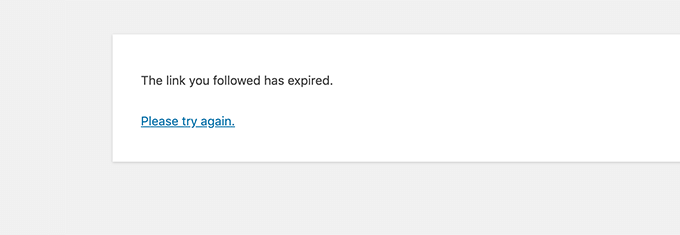
Este error generalmente ocurre cuando intentas subir un tema o un plugin de WordPress a tu sitio web desde el área de administración de WordPress.
Las empresas de hosting de WordPress establecen un límite en el tamaño de los archivos que puedes subir y cuánto tiempo puede ejecutarse un script en un sitio web. Si el archivo que estás subiendo es grande o tarda demasiado, verás el error 'El enlace que seguiste ha expirado'.
Dependiendo de lo que esté causando el error, necesitas aumentar el límite de memoria y el tamaño de carga de archivos en WordPress. Para obtener instrucciones detalladas, consulta nuestro artículo sobre cómo solucionar el error "el enlace que seguiste ha expirado" en WordPress.
46. Cómo solucionar el problema de que el sitio web de WordPress no se actualiza de inmediato
¿Tu sitio web de WordPress no muestra los cambios recientes que hiciste? La razón más común de este problema es el caché.
Tu navegador o plugin de caché de WordPress almacena temporalmente una versión de cada página vista en tu sitio web. Esto les permite servir páginas rápidamente en lugar de solicitar una copia nueva de tu servidor.
Si tu sitio web no se actualiza de inmediato, la causa más probable es que estés viendo una versión en caché. Hemos compilado una guía detallada que muestra cómo borrar la caché de WordPress en todos los navegadores y plugins de caché populares.
47. Cómo solucionar el error "Failed to Load Resource" en WordPress
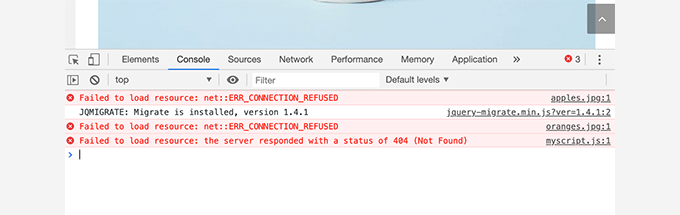
WordPress incluye varios archivos al cargar cualquier página de tu sitio web. Detrás de escena, cada carga de página contiene varias imágenes, scripts, hojas de estilo y más. El navegador del usuario carga estos archivos.
Sin embargo, si estos archivos no se encuentran, verás el error "Failed to resource" en la herramienta de inspección del navegador.
La solución más sencilla es asegurarte de que el archivo exista en tu sitio web. Sin embargo, si eso no funciona, deberás verificar las URL de tu WordPress para asegurarte de que sean correctas.
Para obtener instrucciones detalladas, consulta nuestra guía sobre cómo solucionar el error "Error al cargar el recurso" en WordPress.
48. Cómo solucionar el error 'cURL Error 28: Connection Timed Out' en WordPress
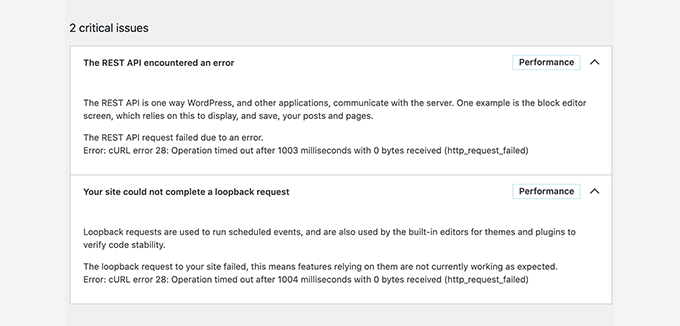
Este error generalmente ocurre cuando tu sitio de WordPress no puede comunicarse con un servicio externo. La solicitud excede el tiempo de espera antes de recibir una respuesta, lo que provoca que partes de tu sitio, como las llamadas a la API, las actualizaciones de plugins o las tareas programadas, dejen de funcionar.
A menudo es causado por restricciones de firewall, problemas de DNS o retrasos en el servidor. Algunos plugins de seguridad o caché de WordPress también pueden interferir con las solicitudes salientes.
Puedes solucionarlo ajustando la configuración de tu DNS, aumentando los límites de tiempo de espera del servidor o incluyendo en la lista blanca los servicios en tu firewall. Para soluciones paso a paso, consulta nuestra guía sobre cómo solucionar el error 'cURL Error 28: Connection timed out' en WordPress.
49. Cómo solucionar el error "Googlebot no puede acceder a los archivos CSS y JS" en WordPress
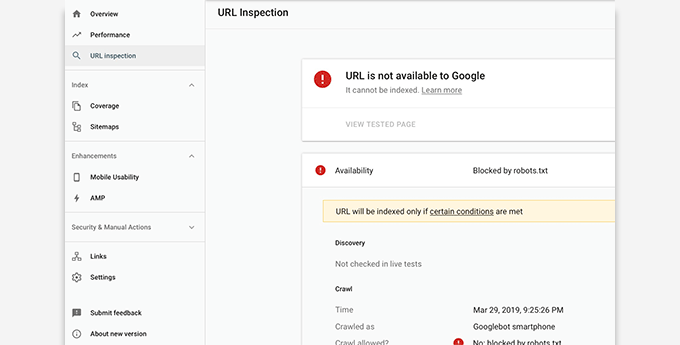
¿Estás viendo errores de rastreo en Google Search Console con el mensaje "Googlebot no puede acceder a los recursos"? Para entender una página, Googlebot necesita verla con los archivos CSS y JavaScript correspondientes.
Sin embargo, si Google no puede cargar estos archivos, causará errores en el informe de cobertura de tu Google Search Console.
La causa más común de este error es que los usuarios bloquean accidentalmente estos recursos utilizando el archivo .htaccess o el archivo robots.txt. Revisa ambos archivos en la carpeta raíz de tu sitio web para asegurarte de que no estás bloqueando recursos estáticos.
Para obtener instrucciones detalladas, sigue nuestro artículo sobre cómo solucionar el error "Googlebot no puede acceder a los archivos CSS y JS" en WordPress.
50. Cómo solucionar el error 'Las cookies están bloqueadas debido a una salida inesperada' en WordPress
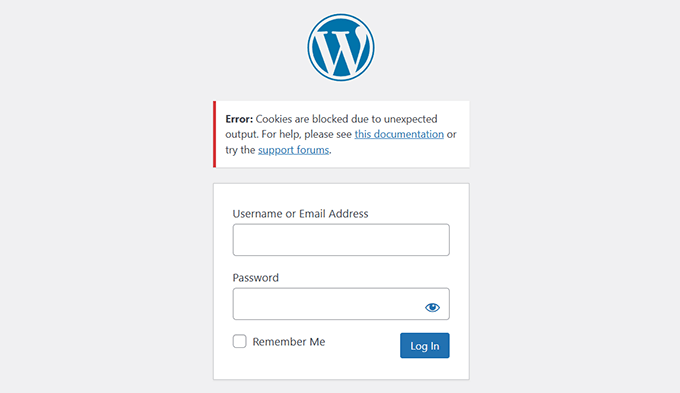
Este error aparece típicamente cuando intentas iniciar sesión en tu área de administración de WordPress. WordPress establece cookies para autenticar tu inicio de sesión, pero si algo envía una salida demasiado pronto, impide que esas cookies funcionen correctamente.
La causa más común son espacios adicionales o líneas en blanco en tu archivo wp-config.php. También puede ser provocado por un plugin, tema defectuoso, o incluso un archivo .htaccess mal configurado.
Solucionar este error implica verificar y limpiar archivos, deshabilitar plugins y verificar las redirecciones. Para obtener instrucciones completas paso a paso, consulta nuestra guía sobre cómo solucionar el error 'Las cookies están bloqueadas debido a una salida inesperada' en WordPress.
51. Cómo solucionar el error 'Lo sentimos, no tienes permiso para acceder a esta página' en WordPress
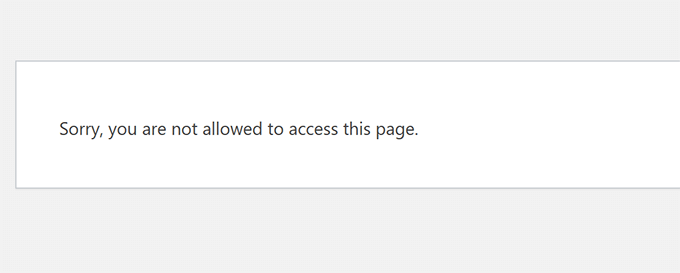
Este error puede aparecer cuando has iniciado sesión pero intentas acceder a una página o configuración de administrador para la que no tienes permiso. A menudo aparece después de una migración del sitio o cuando los roles y permisos de usuario se cambian inesperadamente.
A veces, es causado por un conflicto de plugin o tema, archivos corruptos o configuraciones incorrectas en tu base de datos de WordPress. También puede suceder si tu sitio está ejecutando una versión antigua de WordPress que es incompatible con un plugin.
Dependiendo de la causa raíz, hay múltiples maneras de solucionar este problema. Es posible que necesites revisar los permisos de archivo, cambiar a un tema predeterminado o actualizar manualmente los roles de usuario.
Para obtener instrucciones completas, consulta nuestra guía sobre cómo solucionar el error 'Lo sentimos, no tienes permiso para acceder a esta página' en WordPress.
52. Cómo solucionar el error 'ERR_NAME_NOT_RESOLVED' en WordPress
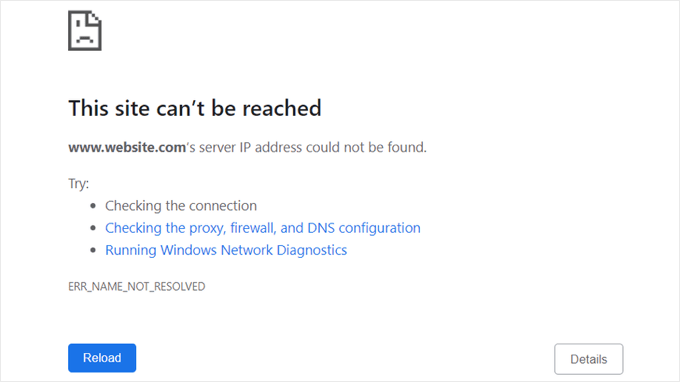
Este error significa que tu navegador no puede encontrar el servidor que aloja tu sitio web de WordPress. Generalmente ocurre cuando hay un problema de DNS o una configuración incorrecta del dominio.
Las causas comunes incluyen dominios caducados, registros DNS incorrectos o problemas con tu conexión a internet o la caché DNS local. A veces el problema es temporal y se resuelve solo, pero no siempre.
Puedes intentar borrar la caché DNS de tu navegador, actualizar la configuración de tu DNS o verificar los servidores de nombres de tu dominio. Para una lista completa de soluciones, consulta nuestra guía sobre cómo solucionar el error ERR_NAME_NOT_RESOLVED en WordPress.
53. Cómo solucionar el error 'Actualización fallida' o 'Publicación fallida' en WordPress
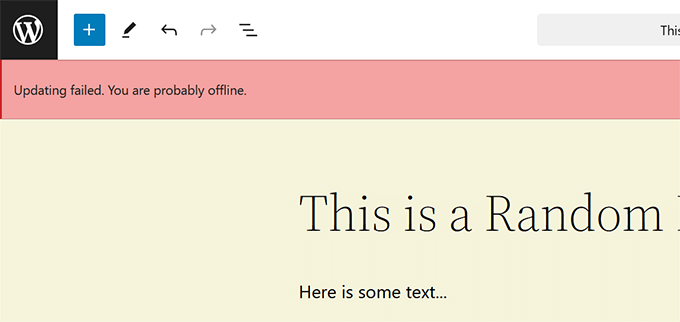
Si ves el mensaje 'Actualización fallida' o 'Publicación fallida' mientras editas una publicación o página, generalmente significa que WordPress no puede conectarse a la API REST. Esta API permite que el editor de bloques se comunique con el servidor en segundo plano.
Este error puede ser causado por una URL de WordPress mal configurada, un conflicto de plugins o problemas con el archivo .htaccess de tu sitio o la configuración del servidor. También puede ocurrir si tu proveedor de hosting está bloqueando las solicitudes de la API REST.
Para solucionar problemas, deberás verificar las URL de tu sitio, desactivar temporalmente los plugins y asegurarte de que la API REST sea accesible. Para obtener instrucciones completas, consulta nuestra guía sobre cómo solucionar el error 'Actualización fallida' o 'Publicación fallida' en WordPress.
54. Cómo solucionar el error 401 en WordPress
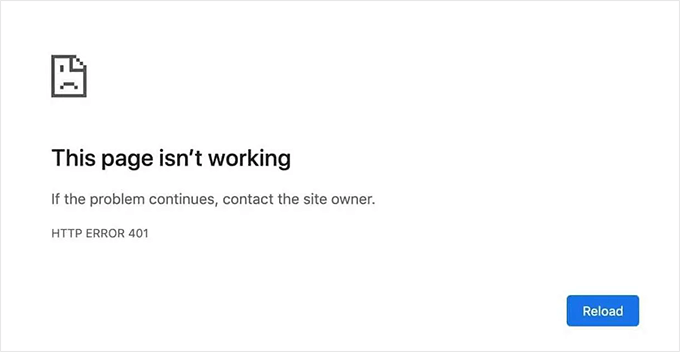
El error 401 aparece cuando tu servidor bloquea el acceso debido a una autenticación faltante o incorrecta. Es posible que lo veas al intentar iniciar sesión en tu administrador de WordPress, acceder a una página protegida con contraseña o usar la API REST.
Puede ser causado por credenciales de inicio de sesión incorrectas, conflictos de complementos, herramientas de seguridad como firewalls o un archivo .htaccess mal configurado. A veces, tu proveedor de hosting también puede bloquear el acceso a ciertas partes de tu sitio por razones de seguridad.
Puedes solucionarlo revisando las credenciales de inicio de sesión, borrando la caché del navegador, deshabilitando temporalmente los complementos de seguridad o restableciendo la configuración de protección de contraseña. Para ver todas las soluciones posibles, consulta nuestra guía sobre cómo solucionar el error 401 en WordPress.
55. Cómo solucionar el error 400 Bad Request de WordPress admin-ajax.php
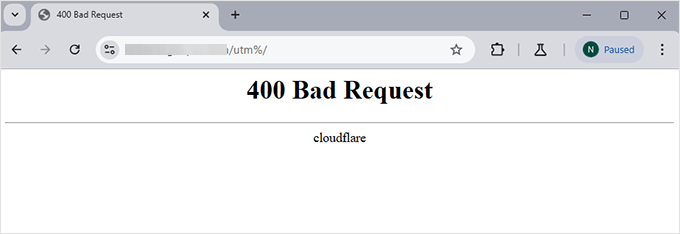
Este error a menudo aparece cuando usas un complemento o tema que depende de solicitudes AJAX en segundo plano. Típicamente significa que la solicitud enviada al servidor estaba mal formada o bloqueada, lo que impide que partes de tu sitio funcionen correctamente.
Las causas más comunes incluyen problemas de caché, complementos de seguridad o restricciones del lado del servidor como las reglas de mod_security. Un complemento que envía datos incompletos o incorrectos durante una llamada AJAX también puede causar esto.
Puedes solucionarlo deshabilitando los complementos problemáticos, borrando la caché de tu sitio y del navegador, o pidiendo a tu proveedor de hosting que ajuste la configuración del servidor. Para ver los pasos detallados, consulta nuestra guía sobre cómo solucionar el error 400 de solicitud incorrecta de admin-ajax.php en WordPress.
56. Cómo solucionar el error 'Este sitio no se puede alcanzar' en WordPress
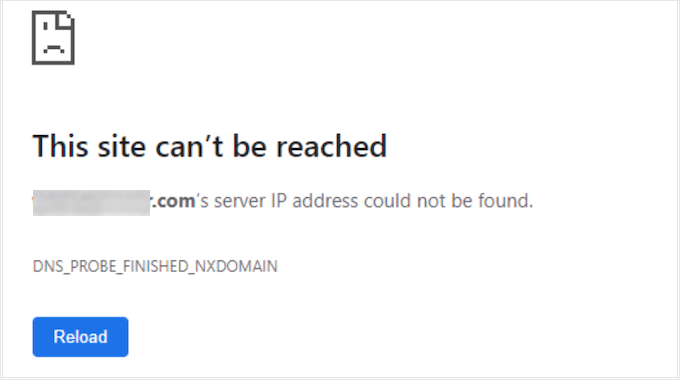
Este error generalmente significa que tu navegador no pudo conectarse a tu sitio web. Es un mensaje genérico que puede ser causado por muchas cosas diferentes, incluyendo problemas de DNS, configuración incorrecta del servidor o problemas de conexión de red.
A veces es solo una falla temporal con tu proveedor de internet o la caché DNS local. Otras veces, el nombre de dominio puede no estar apuntando al servidor correcto, o tu sitio podría estar bloqueado por un firewall o un plugin.
Puedes intentar borrar la caché de tu DNS, reiniciar tu router, revisar la configuración de tu dominio o contactar a tu proveedor de hosting. Para todas las soluciones comunes, consulta nuestra guía sobre cómo solucionar el error 'Este sitio no se puede alcanzar' en WordPress.
57. Cómo solucionar el error 'Lo sentimos, este tipo de archivo no está permitido por razones de seguridad' en WordPress
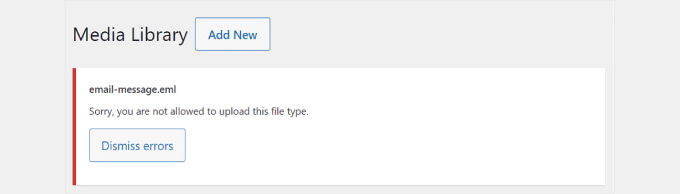
WordPress restringe ciertos tipos de archivo de ser subidos por razones de seguridad. Verás este mensaje de error si intentas subir un formato de archivo que no está permitido.
Esto suele ocurrir con tipos de archivo menos comunes como SVG, PSD o fuentes personalizadas. WordPress los bloquea por defecto para evitar que se suban archivos potencialmente dañinos a tu sitio.
Puedes solucionar esto habilitando el soporte para el tipo de archivo que deseas subir. Esto se puede hacer usando un plugin o añadiendo un pequeño fragmento de código.
Para obtener instrucciones detalladas, consulta nuestra guía sobre cómo solucionar el error 'Lo sentimos, este tipo de archivo no está permitido por razones de seguridad' en WordPress.
58. Cómo solucionar el error 'Ha habido un error crítico en este sitio web' en WordPress
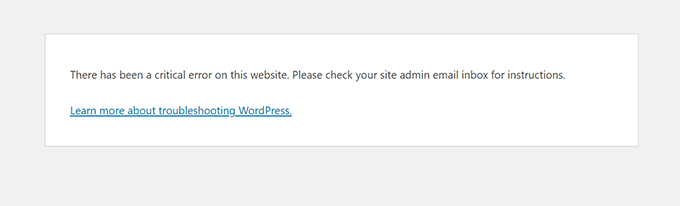
Este mensaje aparece cuando WordPress tiene un error fatal que impide que tu sitio se cargue. Reemplaza la habitual pantalla blanca de la muerte con un aviso más útil, pero el problema subyacente sigue siendo grave.
Puede ser causado por un plugin o tema dañado, un fragmento de código erróneo, o incluso un archivo central de WordPress corrupto. Si tienes suerte, WordPress puede enviarte un enlace de recuperación para acceder a tu área de administración en modo de recuperación.
Para solucionarlo, necesitarás depurar el error, deshabilitar complementos o temas defectuosos y revisar los registros de errores de tu sitio. Para una guía completa con todos los pasos, consulta nuestro tutorial sobre cómo solucionar 'Ha ocurrido un error crítico en este sitio web' en WordPress.
59. Cómo solucionar el error 'ERR_CONNECTION_RESET' en WordPress
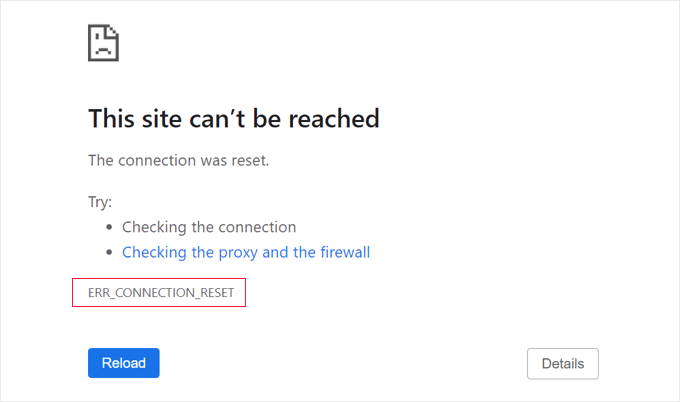
Este error significa que la conexión entre tu navegador y el sitio web se cerró inesperadamente. Impide que la página se cargue y generalmente aparece sin muchos detalles, lo que hace que la solución de problemas sea frustrante.
Puede ser causado por problemas con tu conexión a internet, configuraciones incorrectas del firewall o proxy, o un plugin o servicio CDN que bloquea las solicitudes. En algunos casos, las configuraciones erróneas del servidor o los límites de recursos también pueden desencadenarlo.
Puedes intentar reiniciar tu router, deshabilitar el software VPN o de firewall, o contactar a tu proveedor de hosting para verificar problemas del lado del servidor. Para todas las soluciones recomendadas, consulta nuestro tutorial sobre cómo solucionar el error 'ERR_CONNECTION_RESET' en WordPress.
60. Cómo solucionar el error 'El servidor DNS no responde' en WordPress
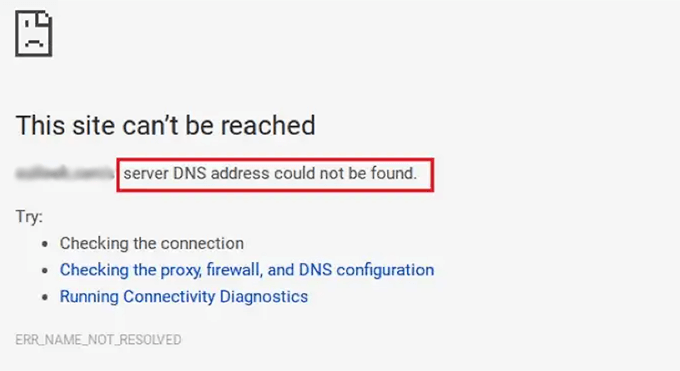
Este error significa que tu navegador no puede conectarse al servidor porque el DNS (Sistema de Nombres de Dominio) no responde. El DNS es lo que ayuda a tu navegador a encontrar la dirección IP de tu sitio web, por lo que si falla, tu sitio no se cargará.
A menudo es causado por problemas con tu conexión a internet, router o la configuración DNS en tu computadora. A veces, el problema está en los servidores de nombres de tu dominio o una interrupción temporal en tu proveedor de DNS.
Puedes solucionarlo reiniciando tu router, cambiando a un DNS público como Google o Cloudflare, o contactando a tu proveedor de hosting. Para ver todas las soluciones, consulta nuestra guía sobre cómo solucionar el error 'El servidor DNS no responde' en WordPress.
61. Cómo solucionar el error 'DNS_PROBE_FINISHED_NXDOMAIN' en WordPress
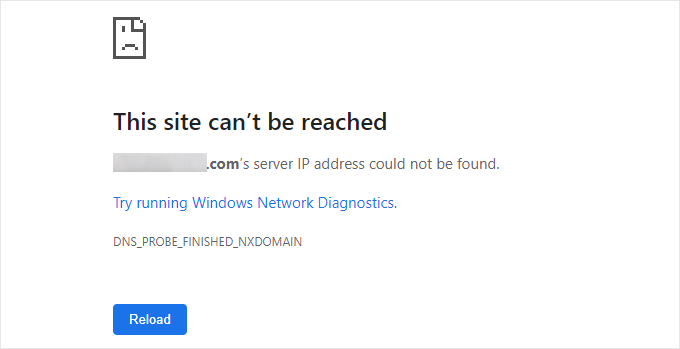
Este error aparece cuando tu navegador no puede encontrar el nombre de dominio porque la búsqueda DNS falló. Generalmente significa que tu dominio no apunta al lugar correcto o que tu configuración DNS no está funcionando correctamente.
Puede suceder si tu nombre de dominio ha expirado, los registros DNS fueron eliminados o cambiados, o tu computadora está guardando en caché un registro DNS antiguo. Un firewall, VPN o configuración del navegador mal configurados también pueden provocar este error.
Para solucionarlo, puedes vaciar la caché de tu DNS, cambiar tu servidor DNS o revisar la configuración DNS de tu dominio. Para obtener instrucciones paso a paso, consulta nuestra guía sobre cómo solucionar el error 'DNS_PROBE_FINISHED_NXDOMAIN' en WordPress.
62. Cómo solucionar el error ‘414 Request-URI Too Long’ en WordPress
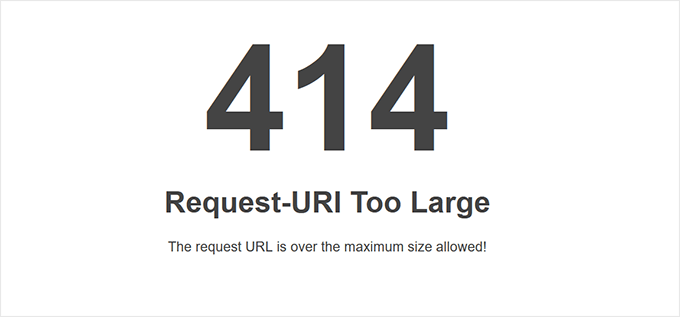
Este error ocurre cuando la URL que se está solicitando es demasiado larga para que el servidor la maneje. Generalmente aparece cuando un plugin, tema o redirección crea accidentalmente una URL muy grande.
La mayoría de las veces, es causado por un conflicto entre plugins o un bucle de redirección mal configurado. También puede ser provocado por enviar datos a través de la URL en lugar de usar solicitudes POST en un formulario o plugin.
Puedes solucionarlo deshabilitando complementos defectuosos, revisando las redirecciones o aumentando el límite de longitud de URL en tu servidor. Para ver todos los detalles, consulta nuestra guía sobre cómo solucionar el error '414 Request-URI Too Long' en WordPress.
63. Cómo solucionar el error ‘ERR_CONNECTION_REFUSED’ en WordPress
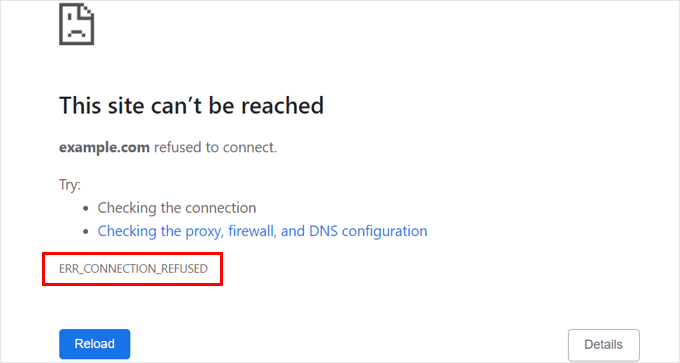
Este error significa que tu navegador intentó conectarse a tu sitio web, pero la solicitud fue rechazada. Impide que el sitio se cargue y puede aparecer incluso cuando todo parece estar bien de tu lado.
Generalmente es causado por configuraciones incorrectas del servidor, bloqueos de firewall, conflictos de plugins o una CDN mal configurada. A veces, tu conexión a internet o las extensiones del navegador también pueden interferir con la solicitud.
Puedes deshabilitar tu firewall o antivirus, verificar el estado de tu sitio web usando una red diferente o contactar a tu proveedor de hosting para obtener ayuda. Para ver todas las soluciones posibles, consulta nuestra guía sobre cómo solucionar el error 'ERR_CONNECTION_REFUSED' en WordPress.
64. Solución de problemas de errores de WordPress por tu cuenta
Hemos cubierto algunos de los errores más comunes de WordPress en este artículo. Sin embargo, el verdadero poder de WordPress proviene de miles de plugins y temas que puedes usar en tu sitio. Cualquier plugin o tema instalado en tu sitio puede causar errores.
Puede ser realmente difícil para los principiantes descubrir qué está causando un problema en su sitio y cómo pueden solucionarlo.
Hemos compilado una guía completa paso a paso sobre cómo solucionar errores de WordPress para principiantes. Te ayudará a aprender a diagnosticar problemas de WordPress y a solucionarlos como un profesional.
Eso es todo. Esperamos que esta guía te haya ayudado a encontrar y solucionar el error de WordPress que estabas experimentando. También puedes consultar nuestra guía definitiva de mantenimiento de WordPress o nuestra selección experta de los mejores servicios de mantenimiento de WordPress.
Si te gustó este artículo, suscríbete a nuestro Canal de YouTube para ver tutoriales en video de WordPress. También puedes encontrarnos en Twitter y Facebook.





Anh
¡Hola, necesito ayuda! Cuando cambio el nombre de dominio de mi sitio web, tengo un problema: mi inicio de sesión de wp-admin no funciona, la página dice 'no se encontraron resultados'.
Lizette
Hola, soy un nuevo usuario principiante de WP. Mi problema es que he completado mi sección "Acerca de" desde el panel de administración. Pero no se muestra en el front-end ni al público. ¿Cómo puedo solucionar esto? Normalmente, cuando creo mis publicaciones desde el panel, se muestran en el front-end. Así que pensé que sería lo mismo para lo que sea que editara en el panel.
Gracias por la ayuda
Jessica
Por favor, ayúdenme. Escribo blogs que luego se comparten en el feed de Facebook y en el feed de Twitter. Sin embargo, cuando hago clic en los enlaces en FB/Twitter y me lleva a WordPress, dice "¡Oops! Esa página no se puede encontrar."
No estoy seguro de cómo remediar esto. ¿Por qué la página del blog diría eso? Cuando voy al sitio de WordPress y hago clic en Blog, muestra todas mis publicaciones correctamente. Solo cuando hago clic a través de las publicaciones compartidas aparece este error.
Por favor, ayuden. Gracias.
Oliva
Estimado señor, mi sitio web tiene actualmente muchos problemas. Necesito ayuda.
No puedo escribir una nueva publicación (mensaje en pantalla: está editando actualmente la página que muestra sus últimas publicaciones) y no puedo agregar fotos a una publicación antigua (mensaje en pantalla: error, inténtelo de nuevo más tarde). Lo interesante es que puedo ir a buscar en el backend a través de FTP y ver que el archivo se está cargando correctamente, simplemente no se muestra en WordPress. Intenté desactivar los complementos uno por uno y activarlos de nuevo, y también reemplacé el tema, pero nada cambia. Intenté reparar la base de datos a través de Wp-db manager, pero no se arregla (mensajes de error: No reparado). Tampoco pude iniciar sesión con ninguna de las otras 2 cuentas de administrador. Así que intenté agregar una nueva cuenta y dijo que la creó, pero nunca apareció en la lista y no pude iniciar sesión. ¿Cuál cree que es el problema principal?
¡Muchas gracias por cualquier respuesta o sugerencia! Lo aprecio ;)
Soporte de WPBeginner
Hola Olive,
Parece que estos problemas no están conectados entre sí.
1. Para agregar una nueva publicación en tu sitio de WordPress, necesitas hacer clic en la página Publicaciones » Agregar nueva. Parece que en lugar de agregar una nueva publicación, estás editando la página del blog.
2. Para agregar una foto a una publicación antigua, debes consultar nuestra guía sobre cómo solucionar problemas comunes de imágenes en WordPress.
3. Intenta usar la dirección de correo electrónico en lugar del nombre de usuario para una de las cuentas de administrador para iniciar sesión.
Administrador
mamta
¡Plugin de Adsence ahora! La página de administración muestra el siguiente error: y no hay anuncios en el sitio web, por favor explica:
Las solicitudes al servidor han sido bloqueadas por una extensión.
Henri Virtanen
Estimado Señor,
Prepare por escrito mis problemas, y luego surge esto, cada vez que intento enviarlo, ¿por qué es eso???????
¿¿¿¿¿¿¿¿¿¿¿Qué es esto???????
Firewall de sitio web Sucuri – CloudProxy – Acceso denegado
Soporte de WPBeginner
Usamos Sucuri, una empresa de monitoreo y seguridad de sitios web, para proteger nuestro sitio contra abusos. Parece que el firewall de Sucuri ha marcado tu dirección IP. Si puedes, intenta cambiar tu dirección IP.
Administrador
Felix
Este error aparece en una página publicada repetido 398 veces llenando toda la página:
Advertencia: in_array() espera que el parámetro 2 sea un array, se recibió un string en /ROOTFOLDER/wp-includes/formatting.php en la línea 398
Tengo la versión más actualizada de WordPress y el archivo formatting.php no ha sido modificado de ninguna manera. ¿Por qué este archivo está defectuoso y qué puedo hacer para arreglarlo?
Gracias
Soporte de WPBeginner
Intenta desactivar los plugins y verifica si el error desaparece. Si desaparece, reactiva los plugins uno por uno hasta que el error vuelva a ocurrir. Si los plugins no son la causa, intenta cambiar a un tema predeterminado. SI cambiar de tema resuelve el problema, entonces el problema está con tu tema de WordPress. También es posible que la página o la plantilla de página esté usando un shortcode o algún otro código PHP en la plantilla que esté generando el error.
Administrador
Kwasi Enoch
Hola, por favor, Facebook no me permite publicar el enlace de mi blog, sigue diciendo que mydomain/wp-content ha sido bloqueado, así que debo eliminarlo y continuar porque no es seguro. Mi dominio es, por favor, ayúdenme.
Benpaul
Estoy usando la versión 4.5.3 de WordPress y me encanta, pero tener una base de datos de estudiantes a la que solo puedan acceder miembros autorizados es un problema. ¿Puede un plugin solucionar esto?
Soporte de WPBeginner
No estamos seguros de entender tu pregunta. ¿Podrías proporcionar más información?
Administrador
percy
hola
tengo estos errores, Error fatal: llamada a una función miembro add_cap() en un objeto no válido en C:\wamp\www\beki\wp-admin\includes\schema.php en la línea 659 y después de arreglar y recargar la página, dice, Parece que ya has instalado WordPress. Para reinstalar, primero borra tus tablas de base de datos antiguas.
por favor ayuda
Cory
Estoy buscando un plugin que envíe un mensaje cuando mi sitio esté caído.
Ahmed LAHMAR
prueba jetpack y asegúrate de que esté vinculado a tu cuenta de wordpress.com
Mukul Sharma
Estoy ejecutando wordpress en xampp en mi windows 7 de 64 bits. Todo funciona bien, la base de datos está conectada y los puertos están bien. Pero cada vez que instalo un tema o cualquier plugin, aparece este error
Error fatal: tiempo de ejecución máximo de 30 segundos excedido en C:\xampp\htdocs\WP\wp-includes\class-wp-http-curl.php en la línea 332.
Por favor, ayúdenme.
Drew Walk
¿Cómo solucionar que Personalizar Página no funciona? Aparece una página en blanco... ¿se olvidaron de eso?
James
Hola, compré una plantilla de WordPress llamada “AZ – Multi Retail & Concept WordPress Theme”. La subí a mi sitio web pero no se ve como la plantilla. Solo se ven palabras normales. Por favor, ayúdenme.
Reed Gustow
Me encanta WPBeginner y a menudo los recomiendo. Solo quería añadir a las sugerencias para solucionar el WSOD: a veces, cuando mueves un sitio (de local a alojado o de un servidor a otro), puedes ver la página de inicio pero no otras páginas. Esto suele ser un problema de enlaces permanentes, y la solución es cambiar la configuración de enlaces permanentes a la predeterminada, guardar y luego elegir la opción de enlaces permanentes deseada. Al mover un sitio, las URL pueden desordenarse y esto suele solucionarlo.
¡Sigue con el gran trabajo!
Soporte de WPBeginner
Gracias por agregar este consejo y por recomendar WPBeginner.
Administrador
ikram
Hola, tengo un sitio web en WordPress. Estoy trabajando con el plugin WPML en este sitio web para traducir contenido en inglés a alemán. Durante el uso de este plugin, me aparece un error al instalar WordPress en mi sitio web. (Cuando le pregunté al proveedor de hosting sobre este error, me dijeron que mi sitio alcanzó el límite de consultas, que es 75,000). Entonces, señor, por favor dígame o guíeme, ¿cómo puedo manejar este problema?
Soporte de WPBeginner
Puedes encontrar un mejor hosting de WordPress. También puedes intentar usar W3 Total Cache para reducir la carga en tu servidor y las consultas a la base de datos.
Administrador
ikram fareed
¿Podrías compartir algunos buenos proveedores de alojamiento? Lo necesito para un sitio web de comercio electrónico. Ya estoy usando el caché W3... pero no resuelve mi problema.
Soporte de WPBeginner
Echa un vistazo a nuestra guía sobre cómo elegir el mejor hosting de WordPress.
Administrador
ZJUnaid
cuando quiero instalar un plugin, WordPress dice (Advertencia: link() espera exactamente 2 parámetros, se dio 1 en /home/cosmesurgecom/public_html/wp-admin/includes/file.php en la línea 481)
¿cómo puedo resolver este problema?
Kalpana
Hola señor, aquí tengo un problema simple, el problema de inicio de sesión en WordPress. Primero instalé xampp, lo ejecuté y creé una base de datos mysql con nombre de usuario y contraseña... luego instalé el archivo zip de WordPress y lo coloqué en xampp htdocts. Luego abrí el archivo wp-config-sample-php en el bloc de notas y creé el mismo nombre de usuario y contraseña de la base de datos con localhost y lo guardé y renombré a wp-config.php. Luego, en el navegador, escribí
localhost/wordpress/wp-admin
El error dice que lo siento, no encontramos el archivo wp-config-sample-php...
error al iniciar sesión... lo intenté mucho... Señor, por favor resuelva mi problema, por favor explíqueme brevemente...
Mark
Creo que deberías hacerlo de manera sencilla.
Dado que ya creaste la base de datos. Intenta volver a subir el paquete de WordPress y descomprímelo, solo navega e ingresa las credenciales de la base de datos durante la instalación.
Kyrian Smith
Hola. Me encanta tu sitio. Hago trabajos de WordPress en localhost. Me quedé atascado cuando vi que mi sitio había cerrado sesión y tuve que iniciarla solo para ver “… ya existen usuarios”. Tuve que insertar todos los detalles requeridos y me lleva a un largo texto de error.
Por favor, necesito ayuda. Estoy atascado.
Kathleen Morrissey
Actualizo y administro un sitio web de una iglesia y recientemente he tenido dificultades al subir boletines en formato PDF. Estos deben subirse cada 2 semanas. Como es habitual, los guardé en una carpeta de mi computadora (es decir, documentos/sitio web Bluebell/boletines (guardados en orden de fecha), pero el final no se muestra correctamente y no se ve bien cuando los subo a mi publicación). Solo tengo formación básica / el anfitrión ya no está involucrado como respaldo.
Genevieve
La edición del archivo php.ini no me funcionó. Sin embargo, busqué más en línea y encontré esta increíble herramienta para dividir XML. Dividió el archivo XML en dos y pude subir los datos de ejemplo con facilidad.
Se llama The WXR File Splitter v1.52
susan
Hola, tengo un tema wp walls 2.0. Estaba actualizando los anuncios en el sitio y hice clic en cerrar y luego en visitar sitio, y lo hice rápidamente y ahora todo se ha desplazado hacia la derecha de la pantalla. No sé qué hacer para arreglar esto. Agradezco tu ayuda.
Gracias
saikrishna
Hola,
Tengo un problema, en la página de inicio tenía menús como inicio, blog, características, contacto, nuestro equipo. Cuando abro cualquier página de nuevo, todos los menús se muestran en esa página. Mi problema es que no quiero que los menús se muestren en cada página. Quiero mostrar menús diferentes en cada página de características, contacto, nuestro equipo... en diferentes páginas menús diferentes, por favor ayúdame.
Frank
Hola,
Cometí uno de los errores cardinales al insertar el código de seguimiento de Google Analytics al alterar el código original del encabezado. A pesar de todas las advertencias, no copié el código original y ahora tengo un error de sintaxis. ¿Puedes ayudarme?
Gurmeet Singh
Muy bien explicado. Muchas gracias
Henary
Gracias por proporcionar la lista de problemas comunes de WordPress.
Kamal
Hola, leí el artículo sobre cómo crear una copia de seguridad. Pero eso es todo para los sitios .org. ¿Es posible hacer copias de seguridad de un blog sencillo en el sitio wordpress.com?
Gracias
Zara Martina
Mi página de blog de WordPress está configurada para comentarios y recibió dos antes de mi primera publicación. Ahora, después de mi primera publicación, cuando hago clic en el enlace de comentarios, no hace nada. He ido a la configuración de discusión y he permitido comentarios, pero todavía nada. El enlace de comentarios se muestra, pero eso es todo.
Dhareppa
Necesito ayuda, ¿dónde puedo descargar el tema wootique?
tony morrison
Cuando respondo a un comentario publicado en mi blog, me aparece esto
ERROR: Ingresa el objeto en la imagen.
Al Karaki
Me gustaría saber cómo podría mostrar diferentes categorías de publicaciones en diferentes páginas del mismo sitio web. Por ejemplo: publicar todas las publicaciones relacionadas con negocios en la página de "negocios", las publicaciones relacionadas con deportes en la página de deportes, etc. Selecciono y publico todo el contenido, pero quiero separar el contenido para que mis visitantes lo lean más fácilmente. Gracias.
Soporte de WPBeginner
Puedes usar categorías para hacer eso. Después de archivar las publicaciones en las categorías apropiadas, puedes agregar esas categorías a los menús de navegación de WordPress visitando la página Apariencia » Menús.
Administrador
don
De repente, nada del contenido en las páginas de categoría de mi sitio es clicable. Todo en las páginas regulares y la página de inicio funciona bien.
¿Cómo puedo arreglar esto?
No he cambiado ningún código, pero acabo de poner un anuncio de AdSense en mi página de inicio y cambié de W3 Super Cache a W3 Total Cache. No me gustó Total Cache, así que lo eliminé y reactivé W3 Super Cache.
Abril
No puedo entender cómo hacer que los espacios de tabulación permanezcan cuando cambio entre el modo HTML y el visual en WordPress. Soy poeta y esto hace que jugar con el formato sea extremadamente difícil. No he podido encontrar una solución en ningún lado (que no implique codificación importante que no entiendo). ¿Hay una manera fácil de solucionar esto?
Soporte de WPBeginner
Eso se debe principalmente a que los espacios de tabulación no son formato HTML. Puedes instalar un plugin como TinyMCE Advanced para agregar un botón de sangría en tu editor visual de publicaciones.
Administrador
Silvia
¡Me da mucho gusto haber encontrado este blog, muchísima información muy fácil de digerir..
Ya tengo mi sitio web en WP funcionando desde hace dos meses.
Ahora me he encontrado con problemas con los enlaces. No puedo enlazar palabras de mi contenido. Solía hacerlo haciendo clic en el ícono, que me mostraba una pequeña ventana para redirigir el enlace. Funcionaba perfectamente, pero desde hace dos meses ya no funciona. Cuando hago clic en el ícono, la pantalla se mueve hacia la derecha, y eso es todo, no pasa nada más.
Si quiero crear un botón, está bien, no hay problema.
¿Hay alguna manera de que pueda arreglar eso fácilmente por mí mismo? Realmente no soy muy técnico.
Muchas gracias.
Phil
No puedo por nada del mundo hacer que las imágenes se muestren en mi sitio web de Wordpress. Estoy usando Ubuntu 14.04 y mi Wordpress ahora está en localhost. Puedo subir y editar imágenes y verlas mientras lo hago sin problemas. ¡PERO no puedo cargar imágenes en mis páginas web y las imágenes de los temas tampoco se muestran. No tengo ningún error de php ni de Apache.
Simplemente no entiendo esto y no pude encontrar la respuesta en Google. Estoy usando Wordpress 4.1.1. He deshabilitado TODOS los plugins y sigo teniendo el problema Y he configurado mi carpeta /usr/share/wordpress/wp-content a permisos 777 y los directorios /usr/share/wordpress/wp-content/uploads y todo lo que está debajo de ellos a permisos 777. Una revisión de los registros de errores de Apache y php no muestra errores.
Cualquier ayuda es muy apreciada.
Phil
Soporte de WPBeginner
No estamos seguros de cómo está configurado Apache en tu sistema. Pero aquí hay algo que puedes intentar. Agrega el usuario con el que estás actualmente conectado al grupo www-data. Después de eso, necesitas darle la propiedad de tu directorio de WordPress al grupo www-data. Por último, necesitas establecer los permisos del directorio para la carpeta wp-content a 755. Espero que esto ayude.
Administrador
Phil
Hola y gracias,
Mis permisos son como dijiste y mi usuario es parte del grupo www-data, pero sigo obteniendo los mismos resultados que antes. Ni siquiera puedo ver las imágenes del tema, excepto las imágenes del tema twenty fourteen solo cuando lo selecciono.
Gracias,
Phil
jane
Hola, espero que puedas ayudar. No estoy usando WordPress como un blog, sino como un sitio web con solo información. ¿Cómo elimino el panel inferior que tiene comentarios e inicio de sesión, ya que la gente intenta acceder al sitio, cuando no hay nada a lo que acceder? Gracias
Robin
Estaba subiendo fotos y funcionaba bien. En medio de eso, comencé a recibir un mensaje de error: "dscf4594-1(rev 0).jpg" ha fallado al subir debido a un error. El archivo subido no pudo ser movido a wp-content/uploads/2014/11 y ahora no puedo subir nada. ¡Cualquier ayuda sería muy apreciada!
kirsten
Los medios que he subido durante las semanas de repente no se muestran en mi página y si se muestran, al hacer clic en reproducir, ¿no se reproducen? ¡POR FAVOR AYUDA!
vinh
cómo arreglar que la página de contenido no se muestre. por favor ayúdame
Martin Orton
¡Algunos consejos de WordPress realmente buenos aquí! ¡Realmente disfruté leerlo!
Abdelrahman Helmi
Mi host ofrece versiones de PHP 5.3, 5.4 y 5.5. ¿Cuál es la mejor para WP?
Dewey
Obteniendo error fatal: Call to undefined function get_user_by() en D:\Hosting\11407246\html\wp-content\plugins\intellectual-property-basic\template_handling.php en la línea 84
al iniciar sesión en el sitio wp-admin de wordpress...
Nathan Freeburg
Estoy recibiendo este error cuando hago clic en el enlace de Plugins.
Error fatal: No se puede usar el objeto de tipo stdClass como array en /data/16/2/156/148/2156963/user/2367401/htdocs/WordPress/wp-content/plugins/all-in-one-event-calendar/all-in-one-event-calendar.php en la línea 160
Claramente es un problema con ese plugin, pero ¿cómo puedo acceder para desactivarlo?
Soporte de WPBeginner
por favor usa la pestaña de soporte del plugin.
Administrador
Manuel Crisol
Dejé un comentario con una solicitud de ayuda hace unos minutos. Se mostró cuando hice clic en “agregar tu comentario”. Pero cuando actualicé la página y volví de nuevo. Todos los demás comentarios que vi antes de publicar estaban allí, excepto mi publicación de ayuda. ¿Por qué?
Manuel Crisol
No entiendo algo en mi sitio web. Tengo WordPress 3.8.1 ejecutando el tema Twenty-Eleven. En mi biblioteca de medios tenía una palabra que quería cambiar. PRIMERO – Eliminé el elemento multimedia de mi biblioteca. SEGUNDO – Subí el mismo elemento que edité en mi computadora (cambio de una palabra: de la palabra “can” a la palabra “may”) LUEGO – cuando se subió el elemento, todavía mostraba la palabra: “can” y NO la palabra “may”. Tercero – volví a mi biblioteca de medios y en lugar de ELIMINAR el elemento de la biblioteca de medios. mientras el elemento en cuestión está marcado: hice clic en: “editar imagen”. y esto me llevó a la PÁGINA DE EDICIÓN DE MEDIOS. PERO LA IMAGEN MOSTRABA MIS CAMBIOS. LUEGO, HICE CLIC EN ACTUALIZAR Y VISITÉ LA PÁGINA CON LA IMAGEN EN CUESTIÓN Y TODAVÍA TIENE LA PALABRA INCORRECTA QUE QUERÍA CAMBIAR.
¿Qué estoy haciendo mal??? Agradecería tu respuesta. MUCHAS GRACIAS.
Soporte de WPBeginner
Deja ese archivo en tu biblioteca de medios e intenta subirlo como un archivo nuevo.
Administrador
Gary Clift
Hola,
Gracias por tus consejos en tu sitio web sobre WordPress.
¿Puedes responder una pregunta?
Agregué mi dominio recién registrado gary-example.com a mi sitio de WordPress:
Dirección de WordPress (URL) http://gary-example.com
Dirección del sitio (URL) http://gary-example.com
y funcionó, pero cuando cambié la configuración a:
Dirección de WordPress (URL) http://www.gary-example.com
Dirección del sitio (URL) http://www.gary-example.com
Ya no podía acceder al sitio. Busqué en Google y pude editar el archivo functions.php para volver a la normalidad, pero la gente espera poder acceder a http://www.gary-example.com.
¿Estoy haciendo algo mal? ¿O no le he dado suficiente tiempo a los Name Servers para que esto funcione mágicamente?
Muchas gracias, lo aprecio mucho.
Gary
Gary Clift
Perdón, quise decir que la gente espera poder acceder a http://www.gary-example.com.
Gracias,
Gary
Soporte de WPBeginner
Necesitas pedir soporte a tu proveedor de hosting web. Parece que tu dominio no está configurado para usar www
Administrador
Freddy
Puedes intentar redirigir tu dominio www (www.gary-example.com) al dominio no www (gary-example.com) usando .htaccess
Agrega el siguiente código en tu archivo .htaccess:
RewriteEngine On
RewriteBase /
RewriteCond %{HTTP_HOST} ^www.(.*)$ [NC]
RewriteRule ^(.*)$ http://%1/$1 [R=301,L]
Y guarda los cambios. ¡Espero que ayude!
Albert Fields
Tengo el error de principiante más grande (para mí). Cargué WP en mi sitio de alojamiento y todo lo que obtengo es una página que dice que es la página principal y no hace nada.
No puedo averiguar cómo llegar a la página de administración de WP.
Necesito ayuda.
Soporte de WPBeginner
Tu sección de administración se encuentra en http://www.example.com/wp-admin reemplaza example.com con el nombre de tu propio dominio.
Administrador
Pam Burzynski
Sí, siempre me encantan tus consejos porque sabes las dificultades que estamos experimentando. En relación con las fotos, ¿qué tal esta? No hay problema para subir fotos a las publicaciones, pero al compartir estas publicaciones en Twitter, FB, LinkedIn, la foto ya no aparece (solía hacerlo). Ahora obtengo esta extraña burbuja "foto" en lugar de la imagen. Sí, también he establecido la imagen destacada. He buscado soluciones y sé que mucha otra gente tiene este problema también, pero no puedo resolverlo. Por supuesto, este tipo de problemas pueden volver loco a uno. ¿Alguna idea sobre esto? ¡Gracias! ~Pam
Carole Rains
He provocado errores en mi sitio al intentar agregar código o hacer algún otro tipo de cambio de diseño. ¿Hay alguna forma de crear una versión de prueba de mi sitio en la que pueda probar mis cambios para no romper mi sitio mientras los clientes están en él?
Soporte de WPBeginner
Caroline, puedes replicar tu sitio web en tu computadora local usando WAMP para Windows o MAMP para Mac.
Administrador
Lupdilup
Gracias por compartir todos estos excelentes consejos y tutoriales, realmente lo aprecio
¡Que tengas un fabuloso Año Nuevo!
David Radovanovic
No olvides el cada vez más popular error de permiso ajax:
“XMLHttpRequest no puede cargar http://www.yourwebsite.com. No hay una cabecera ‘Access-Control-Allow-Origin’ en el recurso solicitado. Por lo tanto, el origen ‘http://yourwebsite.com’ no tiene permitido el acceso.”
Nota las dos URL: una tiene "www" mientras que la otra no. El mismo servidor pero un dominio diferente causa el error.