


Si te encanta WordPress y dependes de WPBeginner para tutoriales, consejos y guías, queremos mostrarte una forma fácil de asegurarte de que puedas encontrar fácilmente los tutoriales de WPBeginner cuando busques en Google.
La búsqueda de Google ofrece una función llamada 'Fuentes preferidas'. Esto te permite elegir sitios web con el contenido que deseas ver más en los resultados de búsqueda.
En lugar de desplazarte por varias páginas de resultados de búsqueda, puedes facilitar que Google muestre los artículos más relevantes de WPBeginner, para que obtengas la guía de WordPress que necesitas, rápidamente. 🎯
En esta breve guía, te mostraremos exactamente cómo configurar WPBeginner como una Fuente Preferida en la búsqueda de Google (solo toma dos clics).
💡 ¿Por qué configurar WPBeginner como Fuente Preferida en Google?
Configurar WPBeginner como fuente preferida asegura que nuestros tutoriales de WordPress y guías aparezcan en la sección 'Noticias Principales' y en la sección especial 'De Tus Fuentes' en los resultados de búsqueda.
De esta manera, ya sea que estés solucionando un problema con un plugin, personalizando un tema o arreglando un inconveniente en tu sitio web de WordPress, verás primero el contenido de WPBeginner. Te ahorrará tiempo y te ayudará a obtener las respuestas que necesitas más rápido.
Esto es especialmente importante cuando consideras que la IA (inteligencia artificial) está desempeñando un papel cada vez más importante en la decisión de lo que aparece en tus resultados de búsqueda de Google. Configurar tus fuentes preferidas significa que puedes obtener contenido de sitios web confiables.
Aquí te mostramos cómo configurar WPBeginner como fuente preferida en Google:
1️⃣ Paso 1: Ve a las Preferencias de Fuentes de Google para WPBeginner
Primero, simplemente haz clic en este enlace. Serás llevado directamente a WPBeginner en la lista de Preferencias de Fuentes.
2️⃣ Paso 2: Selecciona WPBeginner
A continuación, haz clic en la casilla junto a WPBeginner para agregarlo como fuente preferida. ✅
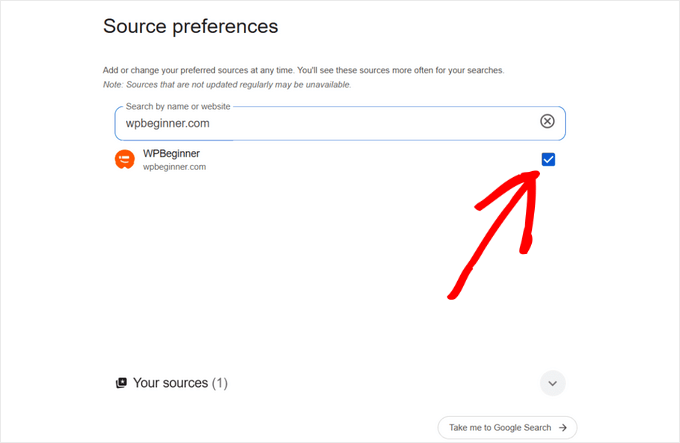
3️⃣ Paso 3: Actualiza tus Resultados
Una vez que hayas seleccionado WPBeginner, simplemente actualiza tus resultados de búsqueda de Google.
¡Eso es todo! Ahora verás contenido de WPBeginner con más frecuencia en las secciones 'Noticias Principales' y 'De Tus Fuentes', lo que facilitará encontrar nuestros nuevos tutoriales y guías.
Mantente al día con WPBeginner
Agregar WPBeginner como fuente preferida es solo una forma de mantenerte al día con nuestros últimos artículos.
También puedes desear:
- Suscríbete a nuestro boletín por correo electrónico para recibir nuestras últimas noticias, consejos y ofertas.
- Únete a nuestro grupo de Facebook WPBeginner Engage y obtén ayuda de usuarios reales de WordPress.
- Suscríbete a nuestro canal de YouTube para nuestros últimos tutoriales en video.
Esperamos que este artículo te haya ayudado a aprender cómo ver los artículos de WPBeginner primero en Google. También puedes consultar nuestra guía definitiva de SEO para WordPress para principiantes, o echar un vistazo a los mejores plugins de WordPress que usamos a diario para administrar nuestros sitios.
Si te gustó este artículo, suscríbete a nuestro Canal de YouTube para ver tutoriales en video de WordPress. También puedes encontrarnos en Twitter y Facebook.





¿Tienes alguna pregunta o sugerencia? Por favor, deja un comentario para iniciar la discusión.