


Es mag Sie überraschen, dass All in One SEO Ihre Bilder automatisch für Suchmaschinen optimieren kann. Nachdem wir dieses Plugin auf vielen Websites, einschließlich unserer eigenen, eingerichtet haben, haben wir gesehen, wie viele seiner besten Tools oft unbemerkt bleiben.
Sie verwenden wahrscheinlich die Grundlagen, haben aber das Gefühl, dass Ihnen die Funktionen fehlen, die wirklich einen Unterschied machen. Wir wissen, dass es frustrierend sein kann, den vollen Wert eines Tools, auf das Sie sich verlassen, nicht zu nutzen.
Basierend auf unserer direkten Erfahrung haben wir diesen Leitfaden erstellt, um die leistungsstärksten, am wenigsten genutzten Funktionen von AIOSEO hervorzuheben. Dies sind die Profi-Tipps, die Ihrer Website einen echten Wettbewerbsvorteil in den Suchrankings verschaffen können.
Lassen Sie uns einige dieser bahnbrechenden Tools untersuchen, die Ihnen helfen, das SEO-Potenzial Ihrer Website zu maximieren.
Was macht All in One SEO zum besten SEO-Toolkit für WordPress-Benutzer?
All in One SEO für WordPress ist das ursprüngliche WordPress SEO-Plugin.
Derzeit nutzen über 3 Millionen Websites AIOSEO, darunter auch WPBeginner, und es ist eines der 20 meistinstallierten WordPress-Plugins aller Zeiten.
Es gibt auch eine kostenlose Version von AIOSEO, die Sie verwenden können, wenn Sie gerade erst anfangen.
Sie können unsere vollständige AIOSEO-Bewertung für weitere Details lesen.
All in One SEO wurde erstmals 2007 veröffentlicht, nur wenige Jahre nachdem WordPress die Möglichkeit eingeführt hatte, Plugins zur Erweiterung der WordPress-Funktionalität zu installieren.
Im Jahr 2020 wurde AIOSEO von Awesome Motive (dem Managementunternehmen von WPBeginner) übernommen. Seitdem hat es sich zum leistungsstärksten und modernsten WordPress SEO-Plugin entwickelt, mit dem Sie ein vollständiges SEO-Dashboard zu Ihrer Website hinzufügen können.
Wir verwenden es auf all unseren Websites, um unsere WordPress SEO-Rankings zu verbessern, einschließlich WPBeginner. Das liegt daran, dass die Funktionen von keinem anderen SEO-Plugin auf dem Markt übertroffen werden.
Das gesagt, lassen Sie uns einige der coolsten Dinge betrachten, die Sie mit All in One SEO tun können.
Hier ist eine Liste der Themen, die wir in diesem Leitfaden behandeln werden.
- Möglichkeit, dynamische SEO-Titel und -Beschreibungen hinzuzufügen
- Hilft Ihnen, gute Schlagzeilen und SEO-Titel zu schreiben
- Kommt mit einem dynamischen und anpassbaren Inhaltsverzeichnis-Block
- Einfach das NoFollow-Attribut zu externen und Verweis-Links hinzufügen
- Schlüsselwortideen beim Schreiben von Beiträgen generieren
- Erhalten Sie eine praktische SEO-Bewertung für Ihre Inhalte
- Kommt mit der umfassendsten Unterstützung für Schema-Markup
- Einfache und umfangreiche Social-Media-Integration
- Autoren-SEO verbessern, um die E-E-A-T-Richtlinien von Google zu erfüllen
- Neue Links hinzufügen oder fehlerhafte Links mit dem AIOSEO Link Assistant bereinigen
- Kommt mit umfangreichen XML-Sitemaps mit leistungsstarken Anpassungsoptionen
- In Google News mit News-XML-Sitemaps erscheinen
- Erstellen Sie einfach anpassbare HTML-Sitemaps
- In den Videoergebnissen mit Videositemaps erscheinen
- Schneller indexiert werden mit RSS-Sitemaps
- Fügen Sie Ihre Website einfach zu Webmaster-Tools & Google Search Console hinzu
- Neue Inhalte schnell mit IndexNow indizieren lassen
- Passen Sie Ihre WordPress-RSS-Feeds an, um SEO zu verbessern
- Hilft Ihnen, Probleme mit dem Such-Crawl-Budget zu beheben
- Einfache Einrichtung von 301-Weiterleitungen
- 404-Fehler erkennen und beheben
- Einfache Weiterleitungen der gesamten Website beim Umzug auf andere Domains
- Schnellere Weiterleitungen über den Server statt PHP
- Verfolgen Sie Ihre Keyword-Rankings mit leistungsstarken Suchstatistiken
- Fortgeschrittene und doch einfachste Breadcrumb-Navigation
- REST API für Headless WordPress aktivieren
- Steuern Sie, welche Benutzer Zugriff auf SEO-Funktionen und -Einstellungen haben
- Nahtlose E-Commerce-Integration
- Leistungsstarke Bild-SEO-Funktionen
- Bearbeiten Sie Robots.txt und .htaccess-Dateien sicher über die WordPress-Administration
- Führen Sie eine schnelle SEO-Prüfung für Ihre Website durch
- Wettbewerb mit integrierter Wettbewerberanalyse vergleichen
- Fügen Sie einfach „No Index“ zu Inhalten hinzu, die Sie von Suchmaschinen ausschließen möchten
- Überwachen und rückgängig machen von SEO-Änderungen mit SEO-Revisionen
- Bessere SERP-Vorschauen
- SEO-Daten einfach von anderen SEO-Plugins importieren
- Bonus: Erstellen Sie SEO-optimierte Inhalte mit dem KI-Schreibassistenten
- Bonus: Erste Schritte mit All in One SEO für WordPress
1. Möglichkeit, dynamische SEO-Titel und -Beschreibungen hinzuzufügen
SEO-Titel und -Beschreibungen sind bei der Optimierung Ihrer Inhalte für SEO sehr wichtig. Suchmaschinen weisen ihnen etwas mehr Gewicht zu als anderen Teilen Ihrer Inhalte.
Der SEO-Titel erscheint auch in den Suchergebnissen und kann Ihnen helfen, mehr Klicks zu erzielen und mehr Traffic auf Ihre Website zu bringen.
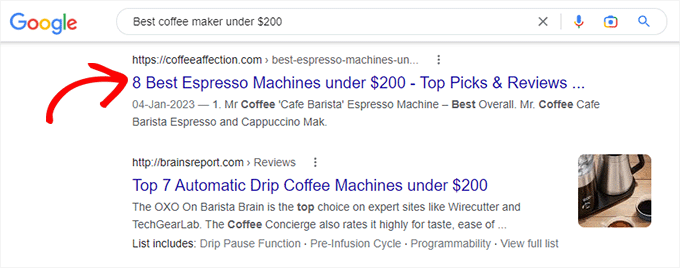
Viele Website-Besitzer gehen oft zu alten Beiträgen zurück und bearbeiten ihre SEO-Titel, um sie zu optimieren. Zum Beispiel haben Sie möglicherweise das aktuelle Jahr oder die Preisgestaltung im Titel erwähnt, die veraltet sein könnten.
All in One SEO ermöglicht es Ihnen, Smart Tags in den Feldern SEO-Titel und -Beschreibung zu verwenden. Diese Tags werden dynamisch aktualisiert, um den Bedingungen zu entsprechen, für die sie verwendet werden.
Sie können zum Beispiel das Tag „Post Title“ hinzufügen, und es wird automatisch der Titel Ihres Beitrags oder Ihrer Seite als SEO-Titel verwendet.
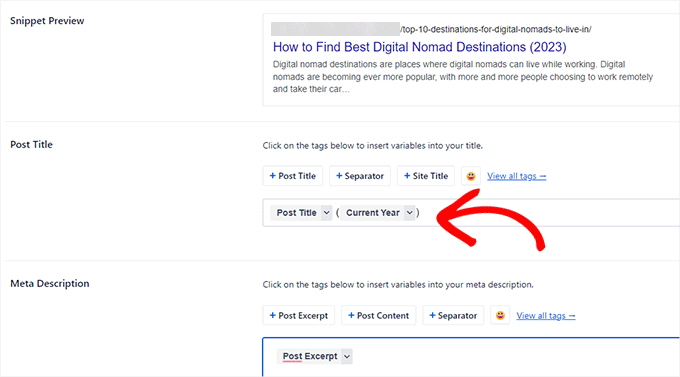
Ähnlich können Sie die Tags 'Aktuelles Jahr' oder 'Aktueller Monat' verwenden, und es wird automatisch das aktuelle Jahr oder der aktuelle Monat in Ihrem Beitragstitel angezeigt.
AIOSEO wird mit den folgenden Smart-Tags geliefert, die Sie durch Klicken auf 'Alle Tags anzeigen' auswählen können.
- Vorname des Autors: Der Vorname des Beitragsautors.
- Nachname des Autors: Der Nachname des Beitragsautors.
- Autorenname: Der Anzeigename des Beitragsautors.
- Kategorien: Alle Kategorien, die der aktuellen Beitrags zugewiesen sind, durch Kommas getrennt.
- Kategorietitel: Aktueller oder erster Kategorietitel.
- Aktuelles Datum: Das aktuelle Datum.
- Aktueller Tag: Der aktuelle Tag des Monats.
- Aktueller Monat: Der aktuelle Monat.
- Aktuelles Jahr: Das aktuelle Jahr.
- Benutzerdefiniertes Feld: Ein benutzerdefiniertes Feld des aktuellen Beitrags.
- Permalink: Der Permalink für den aktuellen Beitrag.
- Beitragsinhalt: Der Inhalt Ihres Beitrags.
- Beitragsdatum: Das Datum, an dem der Beitrag veröffentlicht wurde, lokalisiert.
- Tag des Beitrags: Der Tag des Monats, an dem der Beitrag veröffentlicht wurde, lokalisiert.
- Beitragsauszug: Der in Ihren Beitrags-Einstellungen definierte Auszug.
- Nur Beitragsauszug: Der in Ihrem Beitrag definierte Auszug.
- Monat des Beitrags: Der Monat, in dem der Beitrag veröffentlicht wurde, lokalisiert.
- Post Title: Der ursprüngliche Titel des aktuellen Beitrags.
- Post Year: Das Jahr, in dem der Beitrag veröffentlicht wurde.
- Trennzeichen: Das Trennzeichen wird in den Einstellungen für die Suchdarstellung definiert.
- Seitentitel: Ihr Seitentitel.
- Tagline: Die Tagline für Ihre Website, eingestellt in den allgemeinen Einstellungen.
- Taxonomie-Name: Der Name des ersten Begriffs einer bestimmten Taxonomie, der dem aktuellen Beitrag zugewiesen ist.
Möchten Sie Ihren SEO-Titel noch aufmerksamkeitsstärker gestalten?
Wie wäre es, wenn Sie Ihrem Beitragstitel oder Ihrer Beschreibung Emojis hinzufügen? All in One SEO macht es super einfach, Emojis in Ihrem SEO-Titel und Ihren Beschreibungen zu verwenden.
Klicken Sie einfach auf die Emoji-Schaltfläche, um ein Emoji zu suchen und hinzuzufügen.
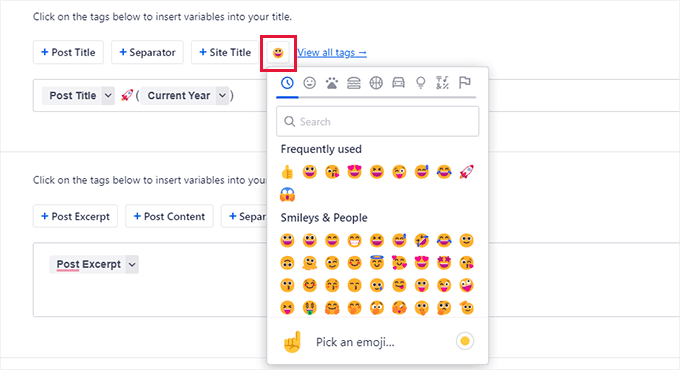
2. Hilft Ihnen, gute Schlagzeilen und SEO-Titel zu schreiben
Nun wissen Sie vielleicht schon, dass die CTR (Click-Through-Rate) eine wichtige Rolle für SEO-Rankings spielt.
Das bedeutet, dass Sie gute Überschriften und SEO-Titel schreiben müssen, die Benutzer zum Klicken anregen, wenn Ihre Website in den Suchergebnissen erscheint.
All in One SEO verfügt über ein integriertes Headline-Analyzer-Tool. Es zeigt Ihnen automatisch eine Bewertung für Ihren Beitragstitel oder Ihre Überschrift an.
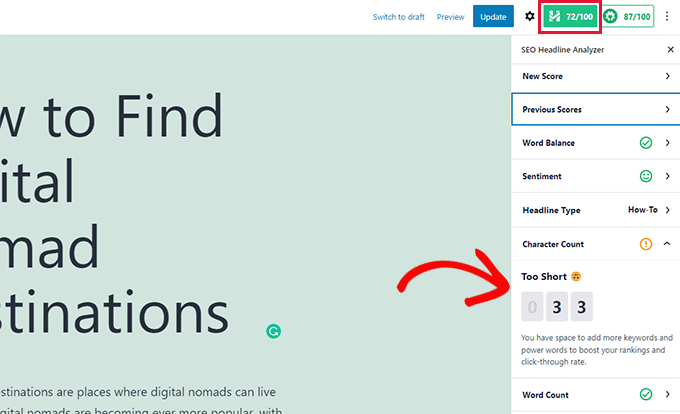
Außerdem erhalten Sie praktische Tipps zur Verbesserung der Effektivität Ihres Titels. Zum Beispiel kann es empfehlen, Power-Wörter zu verwenden oder Stoppwörter aus Ihrem SEO-Titel zu entfernen.
Weitere Details finden Sie in unserem Tutorial, wie Sie den Headline-Analysator in WordPress zur Verbesserung von SEO-Titeln verwenden.
All in One SEO hat kürzlich auch einen ChatGPT KI-Titel-/Beschreibungsgenerator veröffentlicht, der Ihnen hilft, schnell hochwertige SEO-Titel und -Beschreibungen zu erstellen.
Klicken Sie einfach auf das Roboter-Symbol neben den Feldern „Beitragstitel“ oder „Meta-Beschreibung“.
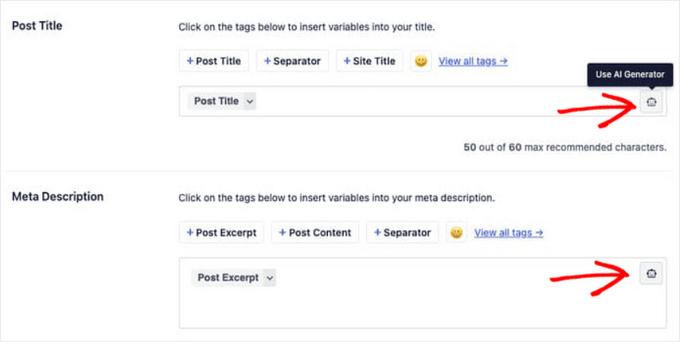
Dann schlägt der KI-Generator automatisch 5 Titel oder Beschreibungen basierend auf Ihrem Inhalt vor.
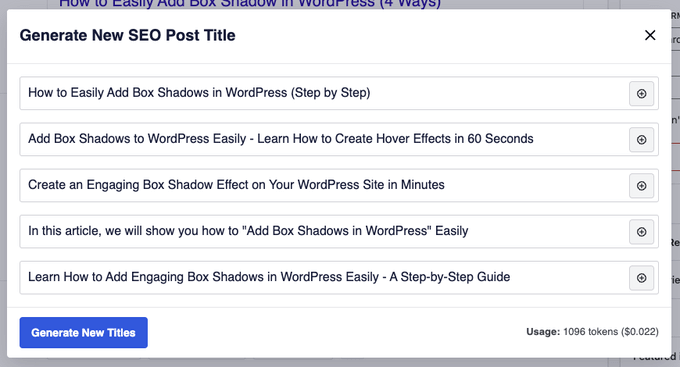
Mit einem Klick können Sie Ihren bevorzugten Vorschlag direkt in die SEO-Metafelder einfügen.
3. Kommt mit einem dynamischen und anpassbaren Inhaltsverzeichnis-Block
Das Lesen längerer Artikel kann für Ihre Benutzer schwierig sein, und sie könnten das Interesse verlieren, nach unten zu scrollen, während sie nach den benötigten Informationen suchen.
Hier kommt der Inhaltsverzeichnis-Block ins Spiel.
Es erstellt eine Liste von Themen, die in einem Artikel behandelt werden, und Sie haben sie möglicherweise hier bei WPBeginner in Artikeln gesehen. Tatsächlich hat dieser Beitrag oben ein Inhaltsverzeichnis von AIOSEO!
Ein Klick auf ein Element in der Liste führt Sie zu diesem Abschnitt im Artikel.
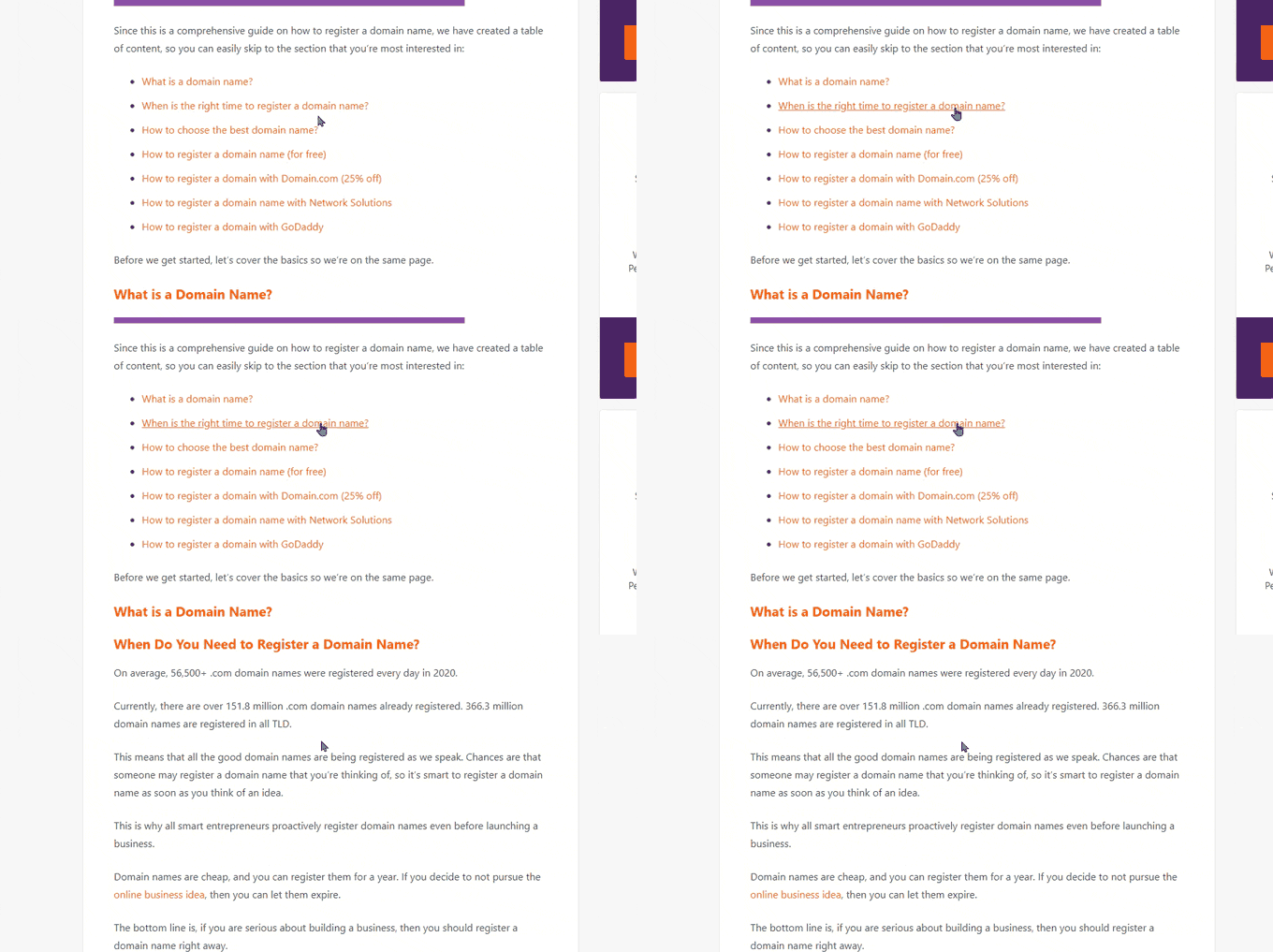
Ein Inhaltsverzeichnis hilft nicht nur den Benutzern, sondern verbessert auch die SEO.
Suchmaschinen wie Google können Ihre Inhaltsverzeichniselemente als „Zum Abschnitt springen“-Links in den Suchergebnissen anzeigen.

Eine Inhaltsübersicht kann auch dazu führen, dass Ihre Website als Featured Snippet für ein Suchwort erscheint.
Google kann sie über allen Ergebnissen mit einem viel größeren Auszug anzeigen.
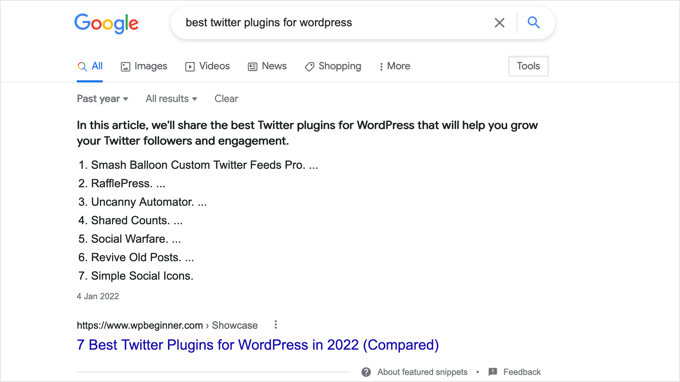
Zuvor mussten WordPress-Benutzer ein separates Plugin verwenden, um Inhaltsverzeichnisse zu generieren oder sie manuell zu erstellen.
All in One SEO wird mit einem dynamischen Inhaltsverzeichnis-Block geliefert. Fügen Sie einfach den Inhaltsverzeichnis-Block zu Ihrem Beitrag oder Ihrer Seite hinzu, und er generiert automatisch ein Inhaltsverzeichnis basierend auf den Überschriften in Ihrem Artikel.
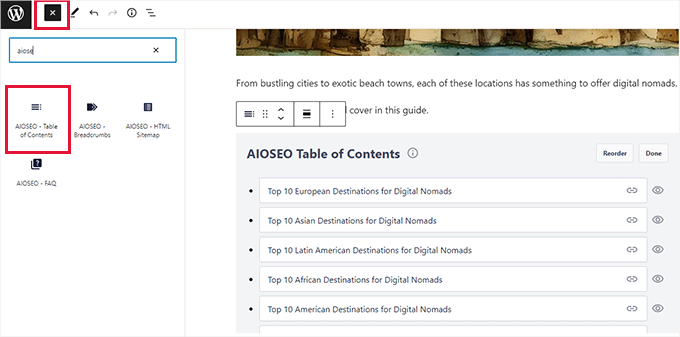
Sie können jedes Element in der Tabelle bearbeiten, indem Sie einfach darauf klicken, oder ein Element ausblenden, indem Sie auf die Schaltfläche Ausblenden klicken.
Sie können Elemente auch neu anordnen, indem Sie auf die Schaltfläche „Neu anordnen“ klicken. Dies passt nur die Reihenfolge der Liste an, nicht die Platzierung des Inhalts in Ihrem Artikel.
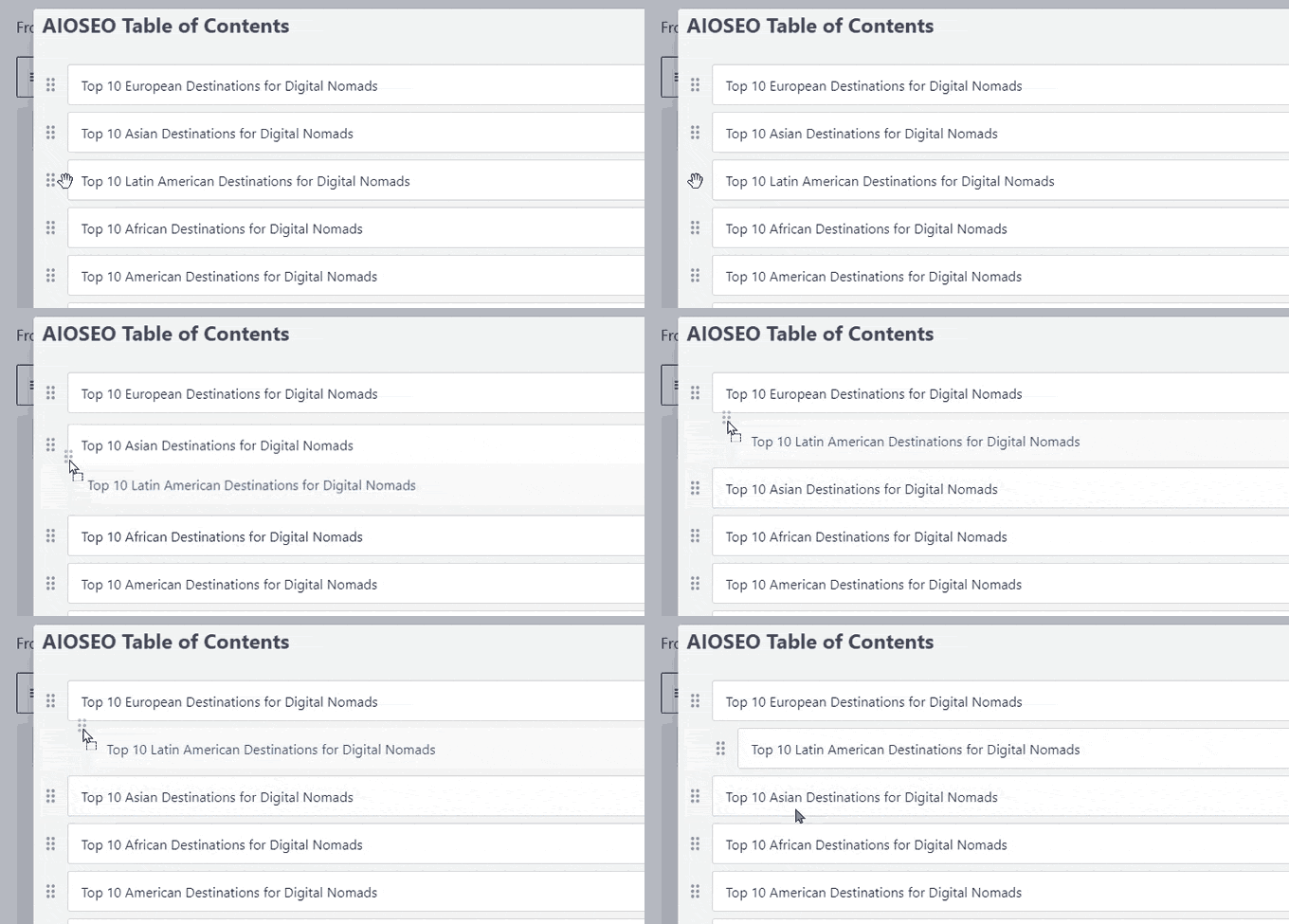
Optional können Sie einen Listenstil für Ihr Inhaltsverzeichnis wählen.
Derzeit können Sie zwischen einer einfachen Aufzählungsliste oder einer nummerierten Listenformatierung wählen.
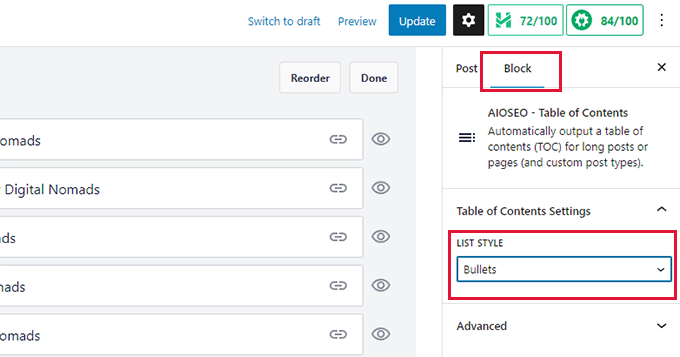
Weitere Informationen finden Sie in unserem Tutorial, wie Sie einfach ein Inhaltsverzeichnis in WordPress hinzufügen.
4. Einfaches Hinzufügen des NoFollow-Attributs zu externen und Verweislinks
Links oder Backlinks sind ein wichtiger Faktor für das Ranking in Suchmaschinen.
Wenn Sie auf eine externe Website verlinken, betrachten Suchmaschinen dies als Ranking-Signal. Sie geben einen kleinen Teil Ihrer Domain-Autorität (Link Juice) an die andere Website weiter.
Um SEO-Best-Practices zu befolgen, ist es ratsam, externen Links, die gesponsert werden oder Teil eines Partnerprogramms sind, spezielle Attribute hinzuzufügen. AIOSEO macht dies einfach, indem es Ihnen ermöglicht, das nofollow-Attribut hinzuzufügen, und es unterstützt auch das modernere sponsored-Attribut, das Google für bezahlte Links empfiehlt.
All in One SEO macht es super einfach, das nofollow-Attribut zu Links in Ihren Beiträgen und Seiten hinzuzufügen.
Wählen Sie einfach den Text aus, den Sie verlinken möchten, und klicken Sie dann in der Block-Symbolleiste auf die Schaltfläche Link.
Sie sehen die Option, die Link-URL hinzuzufügen, und ein Kontrollkästchen, um das Nofollow-Attribut hinzuzufügen.
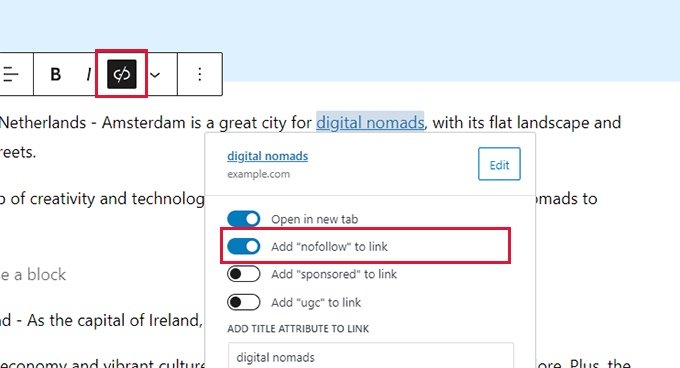
Mehr über Nofollow erfahren Sie in unserem Artikel, wie Sie einfach Nofollow-Links in WordPress hinzufügen.
5. Schlüsselwortideen beim Schreiben von Beiträgen generieren
Schlüsselwörter sind die Fokus-Schlüsselphrasen, die Ihre Benutzer in eine Suchmaschine eingeben könnten, um Ihre Inhalte zu finden.
Sie können ein Fokus-Keyword oder eine Fokus-Phrase für einen Artikel in den All in One SEO-Einstellungen festlegen und dann Ihren Inhalt darauf optimieren.
Das Plugin zeigt Ihnen eine SEO-Bewertung für Ihre Fokus-Schlüsselphrase mit praktischen Tipps zur Verbesserung.
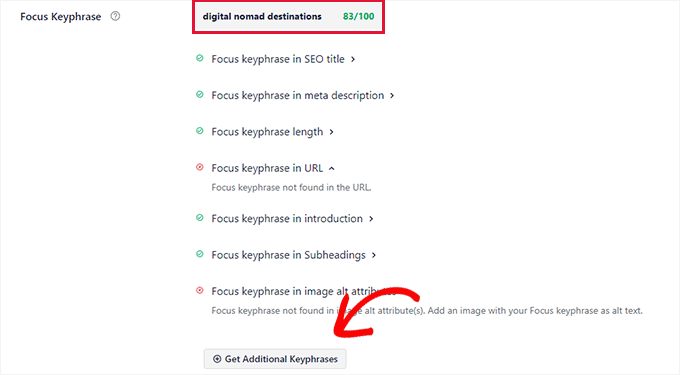
Das Beste daran ist, dass es Ihnen auch hilft, zusätzliche Keyword-Ideen mit Semrush zu generieren.
Klicken Sie einfach auf die Schaltfläche „Zusätzliche Schlüsselphrasen abrufen“, und ein Popup führt Sie zur Semrush-Website.
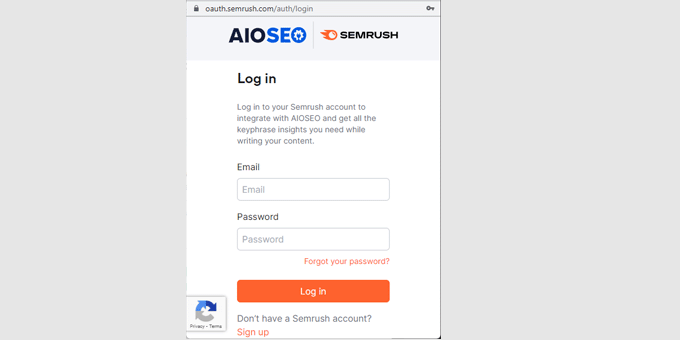
Sie können sich mit Ihrem bestehenden Konto anmelden oder ein kostenloses Semrush-Konto erstellen.
Danach werden Sie aufgefordert, Semrush die Berechtigung zum Zugriff auf Ihre WordPress-Website zu erteilen. Klicken Sie auf die Schaltfläche Genehmigen, um fortzufahren.
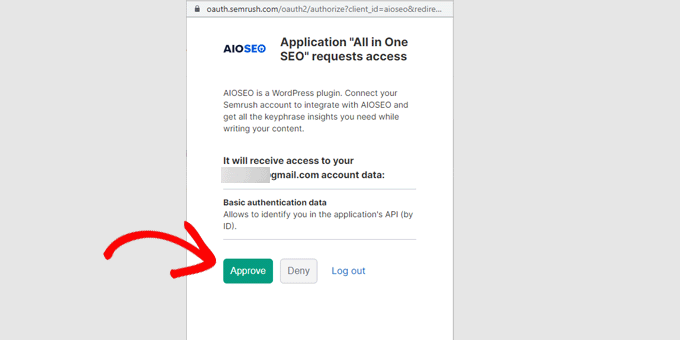
Sie sehen nun eine Liste von Keyword-Ideen, die zu Ihrer ursprünglichen Fokus-Keyword-Phrase passen.
Die Liste ist so sortiert, dass Schlüsselwörter mit hohem Suchvolumen oben erscheinen.
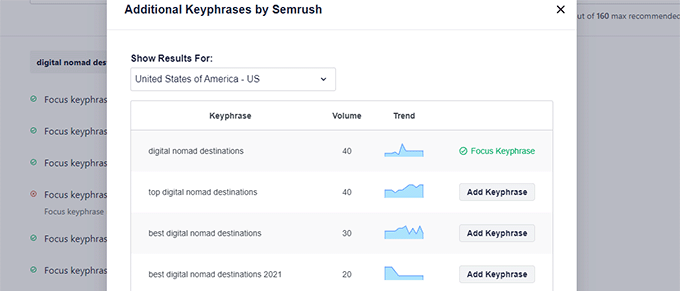
Sie können auf die Schaltfläche 'Schlüsselphrase hinzufügen' neben einem Keyword klicken und es zu den zusätzlichen Fokus-Schlüsselphrasen für Ihren Beitrag oder Ihre Seite hinzufügen.
Sie sehen nun Bewertungen für diese zusätzlichen Fokus-Keyword-Phrasen mit Empfehlungen zur Verbesserung ihrer Bewertung.
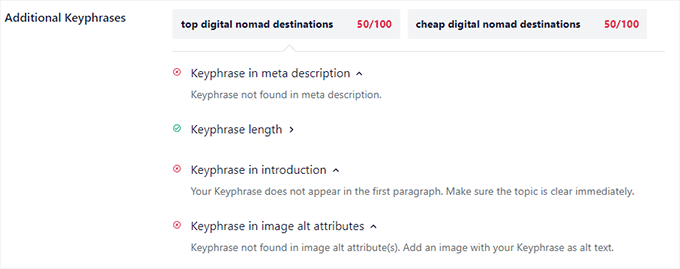
Dies hilft Ihnen, Ihre Inhalte für Ihre Benutzer umfassender und nützlicher zu gestalten und sie gleichzeitig für Suchmaschinen autoritativer zu machen.
Um mehr zu erfahren, lesen Sie unseren Artikel darüber, wie Sie eine ordnungsgemäße Keyword-Recherche für Ihren WordPress-Blog durchführen.
6. Erhalten Sie einen praktischen SEO-Score für Ihre Inhalte
All in One SEO liefert die umfassendste und praktischste SEO-Bewertung für Ihre Inhalte.
Es erscheint als Schaltfläche in der oberen rechten Ecke des Beitragseditors. Ein Klick darauf öffnet das TruSEO-Panel.
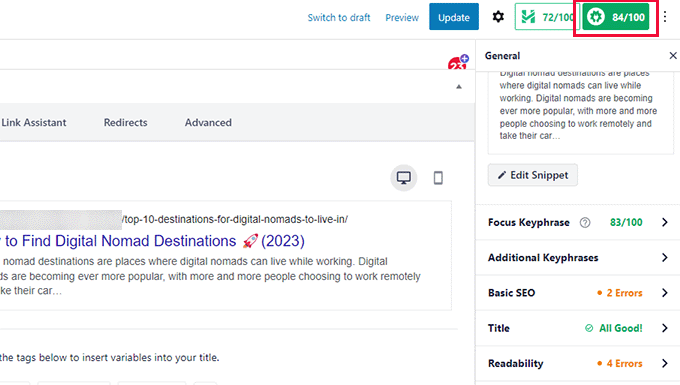
Sie sehen eine Vorschau des Snippets und darunter finden Sie Tipps, die in die folgenden Bereiche unterteilt sind:
- Fokus-Schlüsselphrase und zusätzliche Schlüsselphrasen
- Grundlegendes SEO
- Titel
- Lesbarkeit
Sie können auf jeden von ihnen klicken, um die Vorschläge zu erweitern und anzuzeigen.
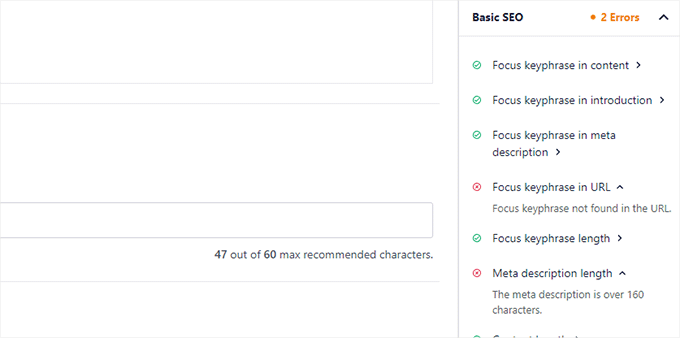
Fehler werden rot hervorgehoben und mit hilfreichen Beschreibungen zur Behebung versehen.
Der SEO-Score ist nur ein Empfehlungstool und garantiert keine Suchrankings. Jeder Score über 70 ist für die meisten Inhaltstypen gut.
7. Kommt mit der umfassendsten Unterstützung für Schema-Markup
Schema-Markup ist eine spezielle Art von HTML-Code, die Sie zu Ihrer WordPress-Website hinzufügen können, um Suchmaschinen mehr über Ihre Inhalte zu erzählen.
Sie können den Suchmaschinen beispielsweise mitteilen, dass eine bestimmte Seite ein Blogbeitrag, ein Rezept, eine FAQ-Seite, ein Nachrichtenartikel oder eine Produktseite ist. Suchmaschinen können diese Daten dann verwenden, um Rich Results anzuzeigen.
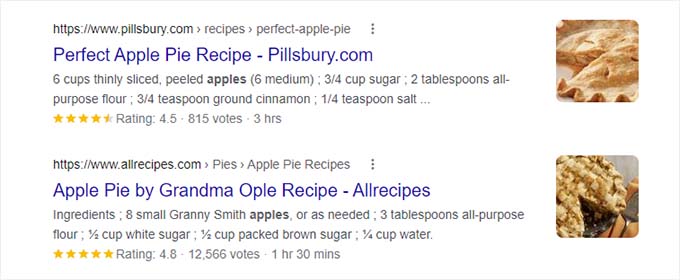
Andere WordPress SEO-Plugins bieten nur eingeschränkte Unterstützung für Schema-Markup. Benutzer mussten separate Plugins installieren, um für verschiedene Inhaltstypen ein ordnungsgemäßes Schema-Markup hinzuzufügen.
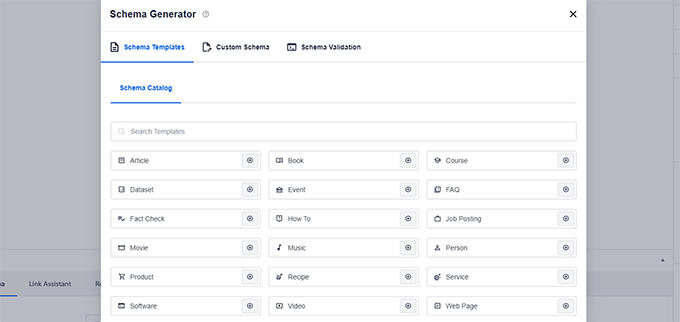
All in One SEO löst dieses Problem, indem es die umfassendste Schema-Markup-Unterstützung hinzufügt, die verfügbar ist.
Es ermöglicht Ihnen, ganz einfach Schema-Markup in WordPress und WooCommerce hinzuzufügen. Sie können das Standard-Schema-Markup für verschiedene Inhaltstypen in den Plugin-Einstellungen festlegen.
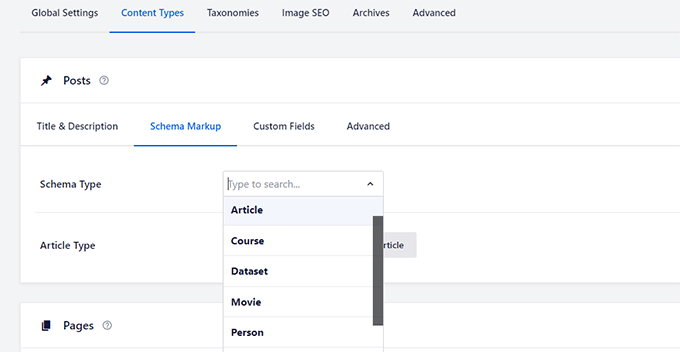
Sie können das Schema-Markup auch für einzelne Beiträge und Seiten ändern.
Dies ist praktisch, wenn Sie Ihre Blogbeiträge für verschiedene Inhaltstypen wie Rezepte, Produktbewertungen, Artikel und mehr verwenden möchten.
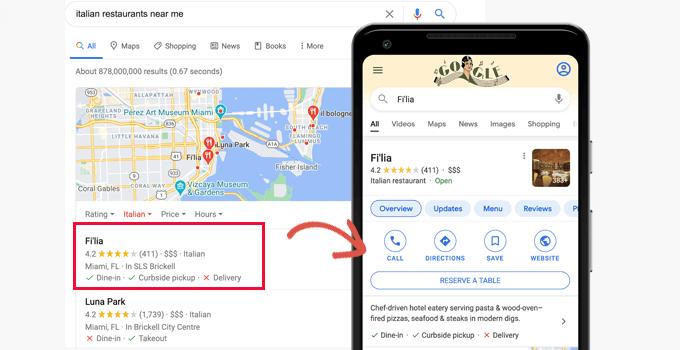
Neben Inhalten fügt All in One SEO auch strukturierte Daten hinzu, die für die Listung in Google My Business und Google Maps-Suchen erforderlich sind.
Dies ermöglicht es Ihrem Unternehmen, in Google Maps und bei Unternehmenssuchen zu erscheinen. Ihr Eintrag erhält ein erweitertes Informationsfeld mit Wegbeschreibungen, Telefonnummern, Geschäftszeiten und mehr.
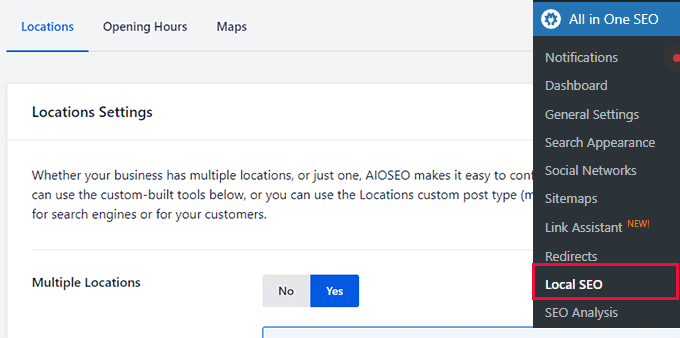
Wechseln Sie einfach zur Seite All in One SEO » Lokales SEO und geben Sie Ihre Geschäftsinformationen ein.
Wenn Ihr Unternehmen mehrere Standorte hat, können Sie die Option "Mehrere Standorte" aktivieren.
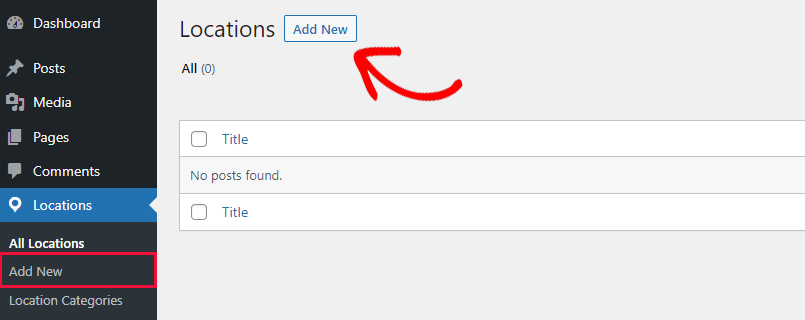
Danach fügt das Plugin einen neuen Menüpunkt Standorte zur Seitenleiste Ihres WordPress-Adminbereichs hinzu.
Sie können nun zur Seite Standorte » Neu hinzufügen gehen, um einen Geschäftsstandort hinzuzufügen.
Dies bringt Sie zur Seite des Standort-Editors. Zuerst müssen Sie einen Titel für Ihren Standort angeben und dann eine kleine Beschreibung hinzufügen.
Sie können auch die Optionen in der linken Spalte überprüfen, um die Standortkategorie und das Beitragsbild festzulegen.
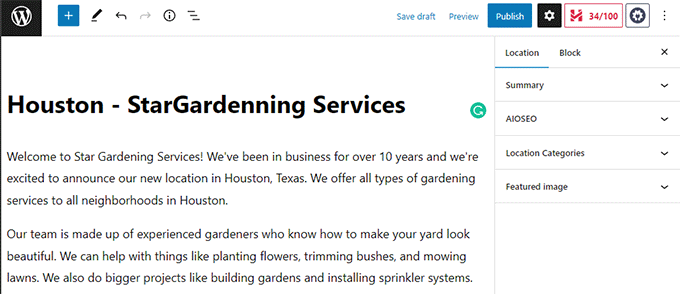
Scrollen Sie danach zum Abschnitt AIOSEO Lokales Unternehmen.
Von hier aus können Sie strukturierte Daten für Ihren Standort hinzufügen, wie z. B. den Namen des Unternehmens, das Logo, die Adresse, die Telefonnummer, die Öffnungszeiten und die Karte.
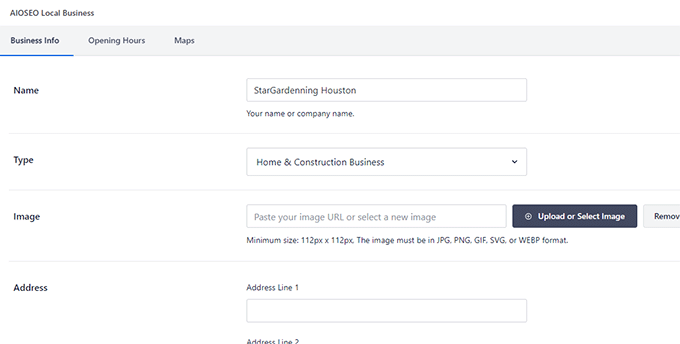
Wenn Sie fertig sind, klicken Sie auf die Schaltfläche Veröffentlichen, um Ihre Standort-Einstellungen zu speichern.
Sie können den Vorgang nun wiederholen, um bei Bedarf weitere Geschäftsstandorte hinzuzufügen.
Weitere Details finden Sie in unserem Artikel zum Thema Hinzufügen von Schema-Markup für mehrere Standorte in WordPress.
8. Einfache und umfangreiche Social-Media-Integration
Social-Media-Plattformen sind für viele Website-Betreiber eine große Traffic-Quelle.
All in One SEO bietet eine sehr einfache und umfassende Social-Media-Integration.
1. Einfaches Hinzufügen von Social-Media-Profilen und Standardeinstellungen
Zuerst können Sie zur Seite All in One SEO » Soziale Netzwerke gehen. Von hier aus können Sie URLs von Social-Media-Profilen angeben.
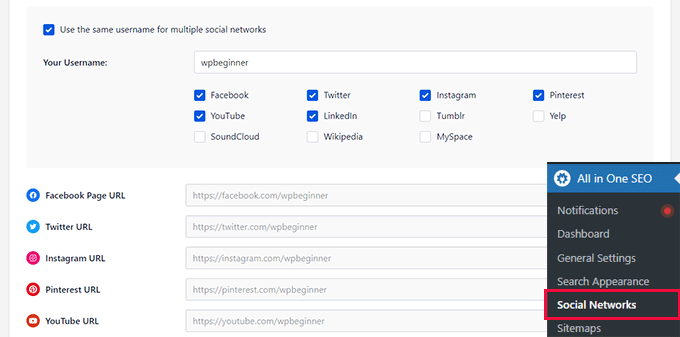
Wenn Sie denselben Benutzernamen in all Ihren Social-Media-Profilen verwenden, können Sie einfach die Option 'Dasselbe Benutzername für mehrere soziale Netzwerke verwenden' aktivieren.
Geben Sie danach Ihren Benutzernamen ein und All in One SEO füllt die URLs für Sie aus.
Das Plugin ermöglicht es Ihnen auch, Ihre Website einfach für beliebte Social-Media-Plattformen wie Facebook und Twitter zu konfigurieren.
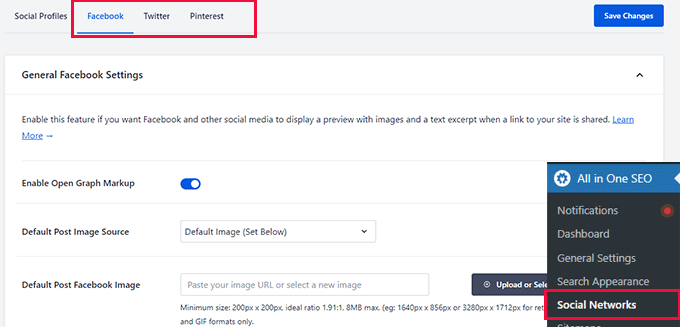
Diese Optionen ermöglichen es Ihnen, Open Graph-Metadaten zu aktivieren und Standardinformationen bereitzustellen, die Social-Media-Plattformen verwenden können, wenn jemand Ihre Inhalte teilt.
Sie können zum Beispiel wählen, welches Bild verwendet werden soll, wenn jemand einen Beitrag teilt. All in One SEO bietet eine Reihe von Optionen, um automatisch ein Bild für Facebook und Twitter auszuwählen.
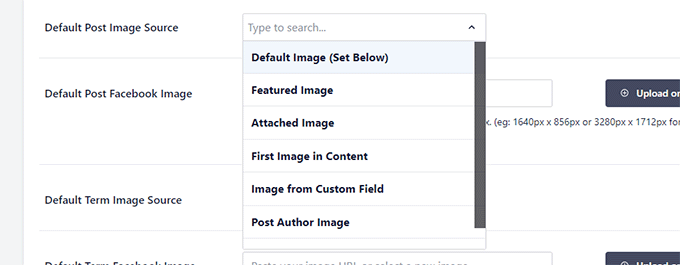
Sie können das Beitragsbild, das erste Bild im Inhalt, ein angehängtes Bild, das Autoren-Bild, ein beliebiges erstes verfügbares Bild und mehr auswählen.
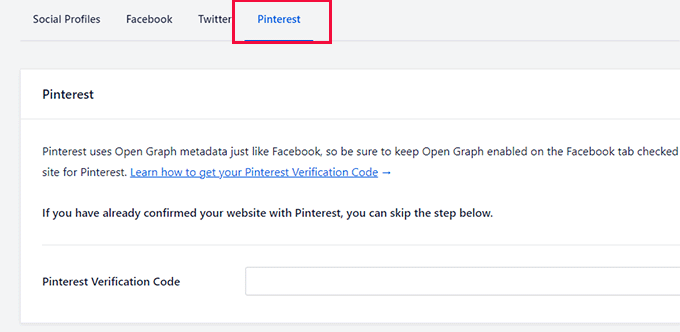
Nachdem Sie Facebook und Twitter konfiguriert haben, können Sie zum Pinterest-Tab wechseln. Von hier aus können Sie auch ganz einfach den Pinterest-Verifizierungscode hinzufügen, um Ihre Website auf Pinterest zu verifizieren.
2. Soziale Einstellungen für einzelne Beiträge und Seiten
Sobald Sie die Standardeinstellungen für soziale Netzwerke abgeschlossen haben, bietet All in One SEO auch Optionen, um diese Einstellungen für einzelne Beiträge und Seiten zu überschreiben.
Bearbeiten Sie einfach einen Beitrag oder eine Seite und wechseln Sie zum Tab 'Soziales' im Abschnitt 'AIOSEO-Einstellungen'.
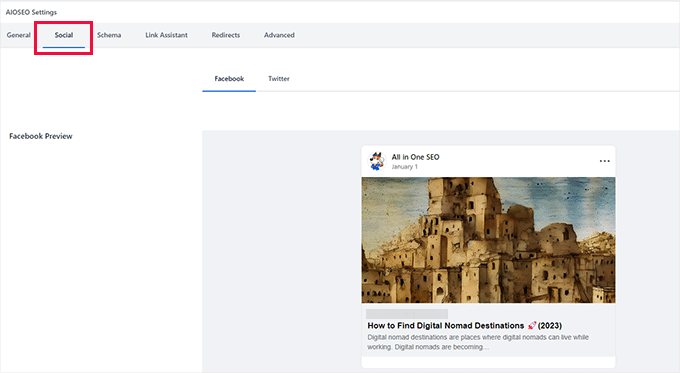
Von hier aus sehen Sie eine Vorschau, wie Ihr Beitrag auf Facebook und Twitter aussehen wird.
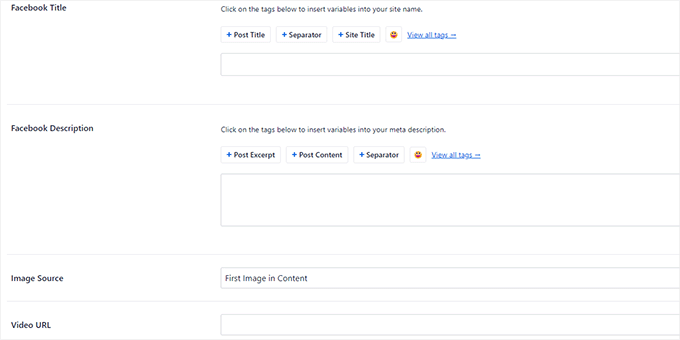
Darunter können Sie die Standardeinstellungen überschreiben und den Beitragstitel, die Beschreibung und das Social-Image ändern.
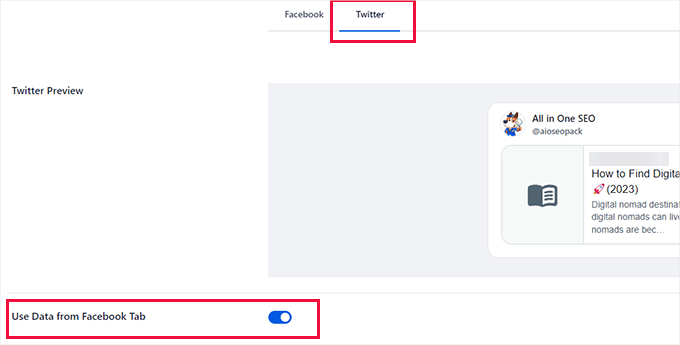
Wenn Sie die Daten für Facebook ändern, können Sie sie auch für Twitter verwenden.
Wechseln Sie einfach zur Twitter-Registerkarte und aktivieren Sie die Option „Daten aus Facebook-Registerkarte verwenden“.
3. Social-Media-Profile für Autoren hinzufügen
Sie können Suchmaschinen auch mitteilen, welche Profile mit einem Autor oder Benutzer auf Ihrer Website verknüpft sind.
Dies ermöglicht es Suchmaschinen, Social-Media-Profile zu entdecken und anzuzeigen, wenn jemand nach einer bestimmten Person sucht.
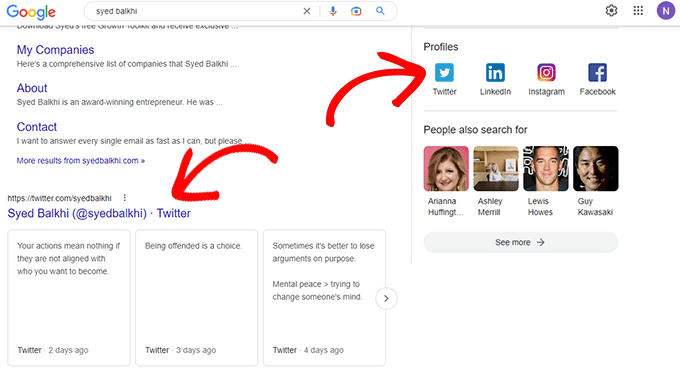
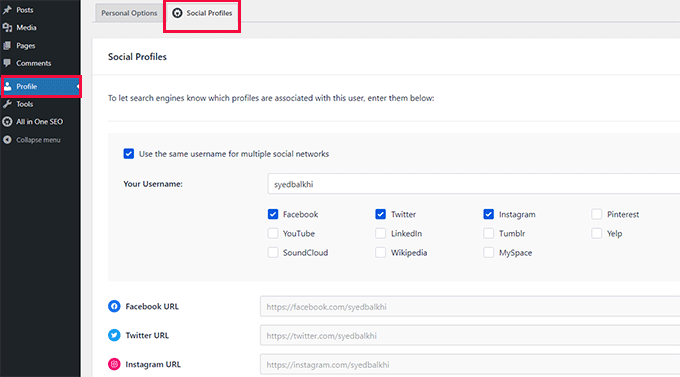
Um dies hinzuzufügen, können Administratoren zur Seite Benutzer » Profil gehen und andere Benutzer können einfach auf das Menü Profil in der WordPress-Admin-Seitenleiste klicken.
Wechseln Sie von hier aus zum Tab "Soziale Profile" und geben Sie Ihre Social-Media-Profil-URLs ein.
9. Autoren-SEO verbessern, um Googles E-E-A-T-Richtlinien zu erfüllen
Google hat kürzlich E-E-A-T in seine Richtlinien für Suchqualitätsbewerter aufgenommen. E-E-A-T steht für Experience, Expertise, Authoritativeness und Trust (Erfahrung, Fachwissen, Autorität und Vertrauenswürdigkeit).
Dies ist besonders wichtig für Websites, die Themen wie Gesundheit oder Finanzen behandeln, da Google sicherstellen möchte, dass die Informationen aus einer vertrauenswürdigen Quelle stammen.
Um die E-E-A-T-Richtlinien von Google zu erfüllen und es Suchmaschinen zu erleichtern, Ihren Inhalten zu vertrauen, können Sie das leistungsstarke Author SEO-Addon von All in One SEO verwenden.
Mit Author SEO können Sie Ihre Autoren-Bios mit wichtigen E-E-A-T-Signalen erweitern und optimieren.
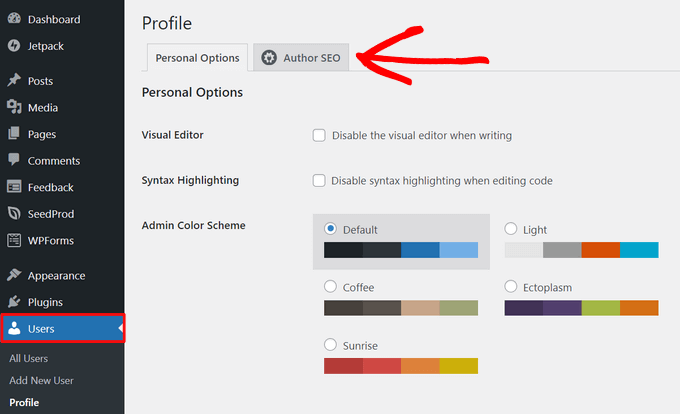
Um zu beginnen, bearbeiten Sie einfach ein Benutzerprofil im WordPress-Dashboard und klicken Sie auf die Registerkarte „Autor-SEO“.
Von hier aus können Sie Informationen hinzufügen, um Ihre E-E-A-T-Signale zu validieren, einschließlich Ausbildung, Arbeitgeber und Berufsbezeichnung.
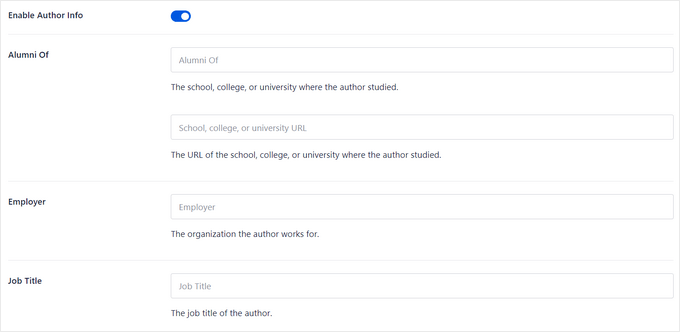
Sie können auch Fachgebiete hinzufügen, damit Suchmaschinen und Leser wissen, dass Sie sich mit den Themen, über die Sie schreiben, auskennen.
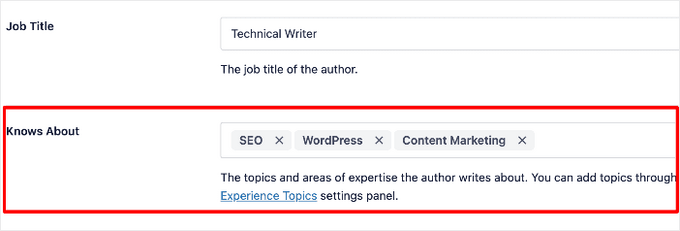
Das Beste daran ist, dass All in One SEO JSON-Schema für diese Informationen ausgibt. Dies erleichtert Suchmaschinen das Verständnis und die Berücksichtigung bei der Bewertung Ihrer Inhalte.
Um Autoren-SEO-Informationen auf Ihren Seiten und Beiträgen anzuzeigen, können Sie die integrierten Autorenblöcke von AIOSEO verwenden, um schnell Mini-, kompakte oder vollständige Autorenbios anzuzeigen.

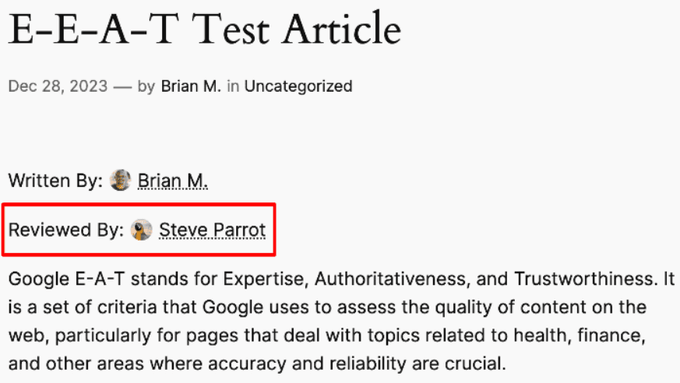
Darüber hinaus ermöglicht Ihnen All in One SEO, einen Rezensenten zu Ihren Artikeln hinzuzufügen.
Dies zeigt, dass die Inhalte auf Ihrer Website auf Fakten geprüft und korrekt sind, was Ihre E-E-A-T-Signale weiter unterstreicht.
10. Fügen Sie neue Links hinzu oder bereinigen Sie schlechte Links mit dem AIOSEO Link Assistant
Links spielen eine bedeutende Rolle für das SEO-Ranking einer Website. Wenn Ihre Website jedoch wächst, fügen Sie möglicherweise mehr interne Links zu älteren Beiträgen als zu neueren hinzu.
Das Zurückgehen zu einzelnen Beiträgen und das Hinzufügen von Links kann zu einer mühsamen Aufgabe werden. Insbesondere, wenn Sie Hunderte von Artikeln haben.
All in One SEO löst dieses Problem mit dem Link Assistant. Er ermöglicht es Ihnen, mit einem Klick ganz einfach Links hinzuzufügen oder fehlerhafte Links zu bereinigen.
So funktioniert es.
Zuerst durchsucht es automatisch Ihre Website und zeigt Ihnen einen umfassenden Linkbericht an.
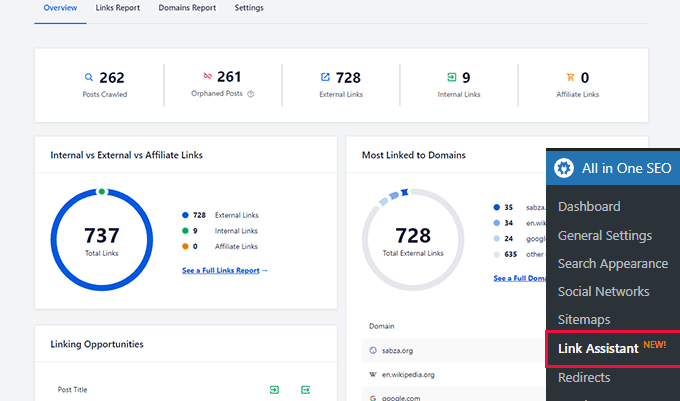
Von hier aus können Sie eine Übersicht über die Links mit Gesamtzahlen für verwaiste Beiträge (Beiträge, die von keinem anderen Beitrag oder keiner anderen Seite verlinkt sind), externe Links, interne Links und Affiliate-Links sehen.
Sie können zum Tab "Links Report" wechseln, um detaillierte Informationen zu allen Ihren Links zu erhalten.
Sie sehen eine Liste aller Ihrer Beiträge und Seiten mit Spalten für interne, externe und Affiliate-Links.
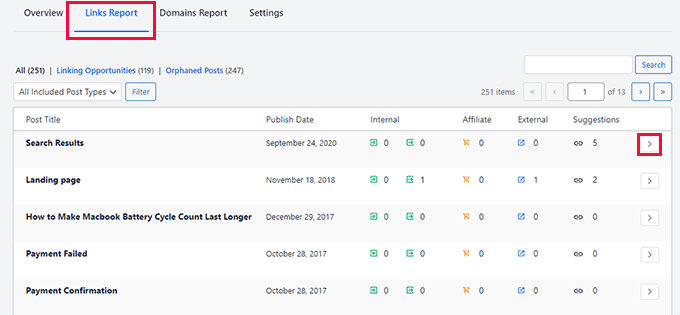
Es wird auch eine Reihe von Vorschlägen angezeigt, wo Sie Links hinzufügen können.
Für weitere Details können Sie auf den Pfeil-Button auf der rechten Seite neben einem Beitrag oder einer Seite klicken.
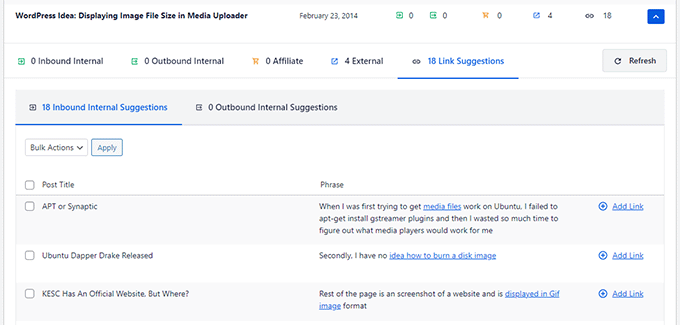
Dies zeigt alle Links, die in verschiedenen Registerkarten organisiert sind. Auf der Registerkarte Vorschläge können Sie schnell Linkvorschläge anzeigen und Links hinzufügen, ohne einen Beitrag oder eine Seite direkt zu bearbeiten.
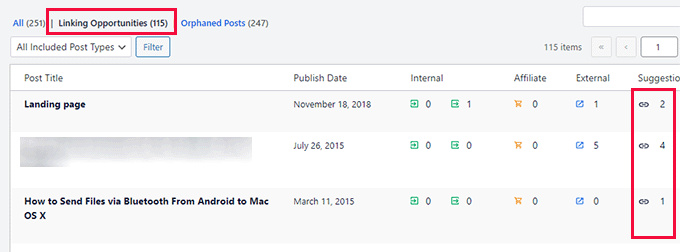
Möchten Sie weitere interne Verlinkungsmöglichkeiten entdecken?
Wechseln Sie zum Tab 'Linking Opportunities' für weitere Vorschläge zur internen Verlinkung oder überprüfen Sie die verwaisten Beiträge und fügen Sie Links hinzu.
Schlechte Links mit 1 Klick bereinigen
Sie können alle externen Links anzeigen, auf die Ihre Website verlinkt, indem Sie auf den Tab "Domains-Bericht" klicken.
Von hier aus können Sie eine Domain auswählen und alle Links dazu mit einem einzigen Klick löschen.
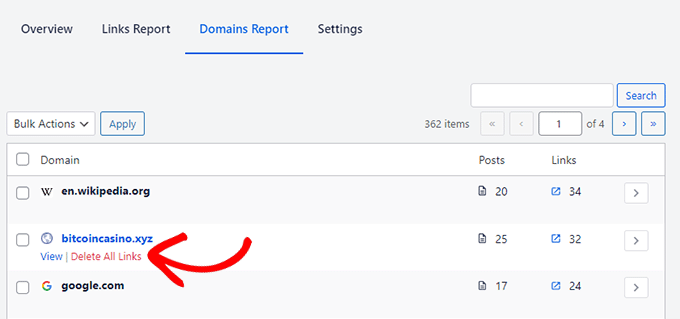
Dies erleichtert die Bereinigung Ihrer Website erheblich, wenn sie von Malware betroffen war, die Links zu Spam-Websites hinzugefügt hat.
Es ist auch praktisch, wenn Sie keine Links mehr zu einer Drittanbieter-Website herstellen möchten und sofort alle darauf verweisenden Links entfernen möchten.
Hinweis: Zusätzlich bietet AIOSEO ein Plugin namens Broken Link Checker. Es scannt automatisch alle Ihre internen und externen Links, um sicherzustellen, dass sie korrekt funktionieren.

Wenn defekte Links gefunden werden, können Sie die URLs direkt im Plugin schnell bearbeiten, anstatt einzelne Beiträge und Seiten bearbeiten zu müssen.
11. Kommt mit umfangreichen XML-Sitemaps mit leistungsstarken Anpassungsoptionen
Eine XML-Sitemap ist eine Datei, die alle Inhalte Ihrer Website in einem XML-Format auflistet, damit Suchmaschinen wie Google Ihre Inhalte leicht finden und indexieren können.
WordPress verfügt über integrierte XML-Sitemaps, diese sind jedoch zu einfach und Sie haben keine Werkzeuge, um sie anzupassen.
All in One SEO wird mit extrem leistungsfähigen XML-Sitemaps geliefert.
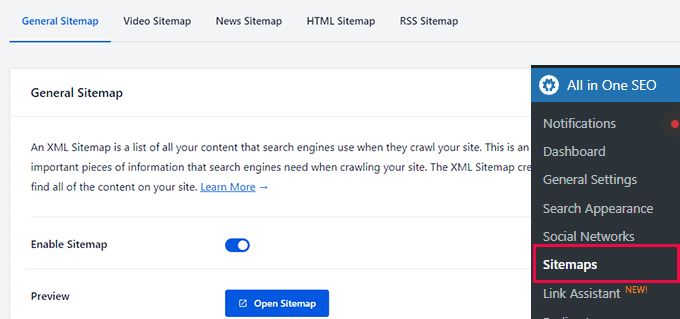
Diese benutzerdefinierten XML-Sitemaps sind hochgradig anpassbar. Sie können beispielsweise einzelne Beitragstypen oder Taxonomien einfach ein- oder ausschließen.
Außerdem können Sie Sitemaps für Datums- und Autorenarchive deaktivieren.
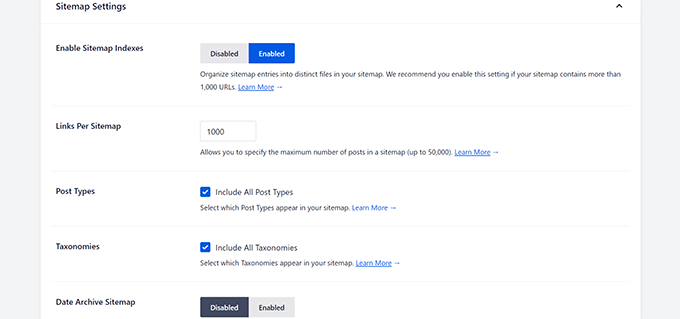
Darunter können Sie unter der Option 'Zusätzliche Seiten' jede eigenständige Seite zu Ihrer Sitemap hinzufügen.
Sie können beispielsweise Ihren Shopify-Store oder eine benutzerdefinierte Landingpage hinzufügen, die auf derselben Domain gehostet wird.
Möchten Sie einige Inhalte aus Ihren Sitemaps entfernen? Aktivieren Sie die Option Erweiterte Einstellungen, und Sie können Beiträge, Seiten, Kategorien, Tags und mehr ausschließen.
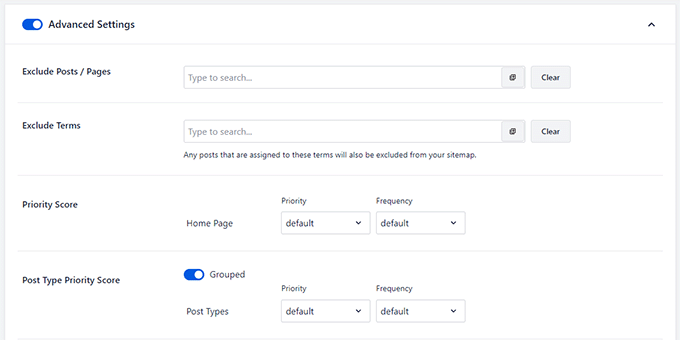
Von hier aus können Sie auch den Prioritätswert für Ihre Homepage, Beiträge oder Taxonomien anpassen.
Schließlich können Sie bei Bedarf sogar Bilder aus Ihren XML-Sitemaps ausschließen.
12. In Google News mit News-XML-Sitemaps erscheinen
Betreiben Sie eine Nachrichten-Website oder möchten Sie, dass Ihr Blog in Google News erscheint?
Suchergebnisse können nicht nur prominent auf der Hauptsuchseite erscheinen, sondern auch im News-Tab oder in Google Discover auf Mobilgeräten.
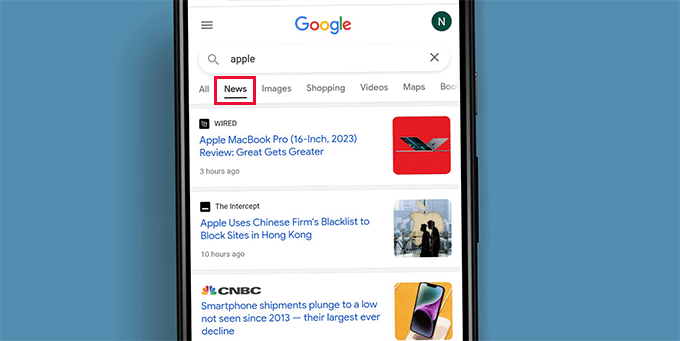
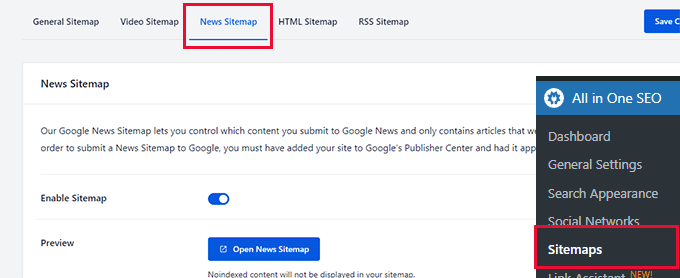
All in One SEO ermöglicht es Ihnen, einfach eine News-Sitemap zu erstellen, was eine Voraussetzung für Google News-Ergebnisse ist.
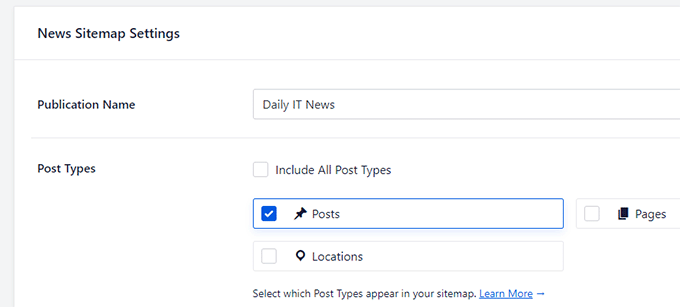
Wechseln Sie einfach zum Tab „News Sitemap“ und aktivieren Sie ihn.
Danach können Sie einen Titel für Ihre Nachrichtenausgabe angeben.
Als Nächstes müssen Sie auswählen, welche Beitragstypen Sie in Ihre News-Sitemap aufnehmen möchten.
Benötigen Sie noch mehr Kontrolle über Ihre News-Sitemap?
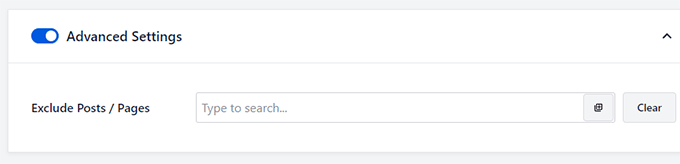
All in One SEO ermöglicht es Ihnen, bestimmte Elemente einfach aus Ihrer News-Sitemap auszuschließen.
Schalten Sie einfach den Schalter für erweiterte Einstellungen um, um weitere Optionen anzuzeigen. Von hier aus können Sie nach dem Beitrag oder der Seite suchen, die Sie ausschließen möchten, und auf die Schaltfläche + klicken, um sie hinzuzufügen.
13. Einfache Erstellung von anpassbaren HTML-Sitemaps
HTML-Sitemaps sind Sitemaps für Ihre Benutzer und können überall auf Ihrer Website hinzugefügt werden.
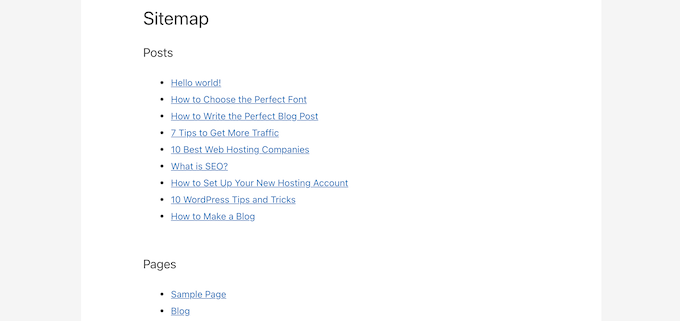
Sie helfen Benutzern, sich leicht auf einer Website zurechtzufinden und die benötigten Informationen zu finden. Viele Organisationen, Regierungswebsites und Kleinunternehmen finden sie sehr hilfreich.
All in One SEO ermöglicht es Ihnen, einfach HTML-Sitemaps zu erstellen.
Gehen Sie einfach zur Seite All in One SEO » Sitemaps und wechseln Sie zum Tab HTML-Sitemap.
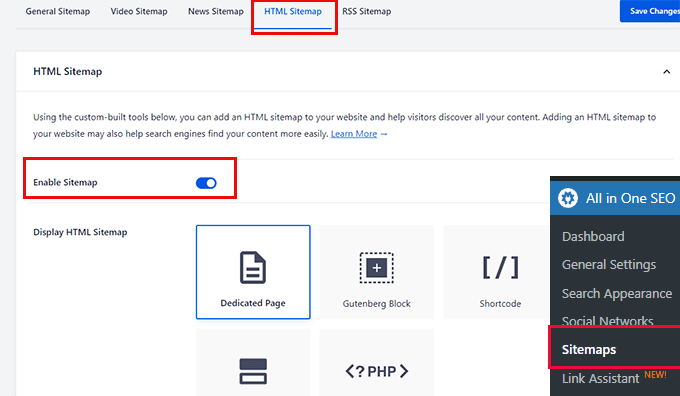
Von hier aus können Sie zum Schalter neben „Sitemap aktivieren“ wechseln, um die HTML-Sitemap zu aktivieren.
Darunter können Sie auswählen, wie die Sitemap angezeigt werden soll, indem Sie eine der folgenden Optionen wählen.
- Dedizierte Seite
- Gutenberg-Block
- Kurzcode
- Widget
- PHP-Code
Klicken Sie, um Ihre Option auszuwählen, und es wird Ihnen erklärt, wie Sie sie verwenden.
Wenn Sie beispielsweise die Option "Dedizierte Seite" wählen, werden Sie aufgefordert, die URL einer Seite anzugeben, auf der die Sitemap angezeigt werden soll.
Darunter können Sie auswählen, welche Beitragstypen und Taxonomien einbezogen werden sollen, Sortieroptionen und kompakte Archive aktivieren.
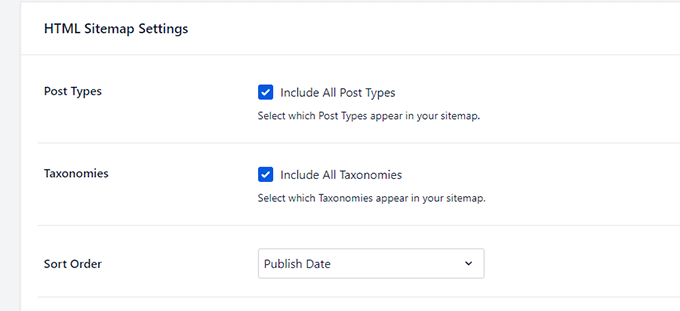
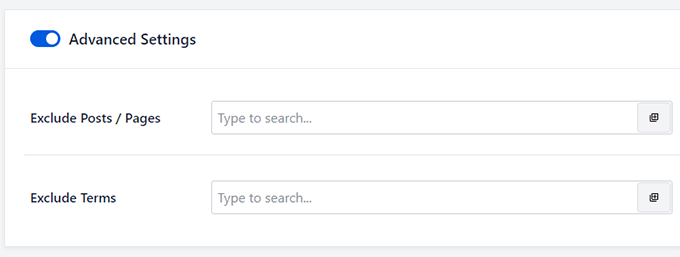
Möchten Sie einige Beiträge oder Seiten von Ihrer HTML-Sitemap ausschließen?
Keine Sorge, Sie können einfach auf den Abschnitt Erweiterte Einstellungen klicken, um Inhalte von Ihrer HTML-Sitemap auszuschließen.
14. In Videoergebnissen mit Video-Sitemaps erscheinen
Videos sind die ansprechendste Art von Inhalten, und für einige Suchbegriffe kann Google automatisch Videoergebnisse ganz oben anzeigen.
Wenn Sie regelmäßig Videoinhalte veröffentlichen oder Video-Embeds zu Ihren Beiträgen hinzufügen, haben Sie hier eine riesige Chance, höher zu ranken.
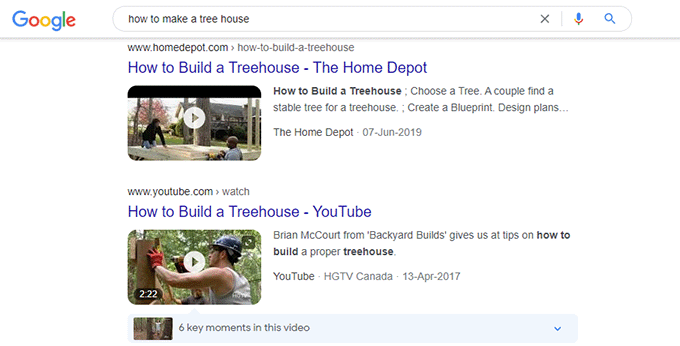
Untersuchungen zeigen, dass Nutzer eher auf ein Ergebnis mit einem Videovorschaubild als auf reinen Text klicken.
Die Video-Sitemaps von All in One SEO helfen Ihnen, in den Video-Suchergebnissen zu erscheinen.
Gehen Sie einfach zur Seite All in One SEO » Sitemaps und wechseln Sie zum Tab Videositemap.
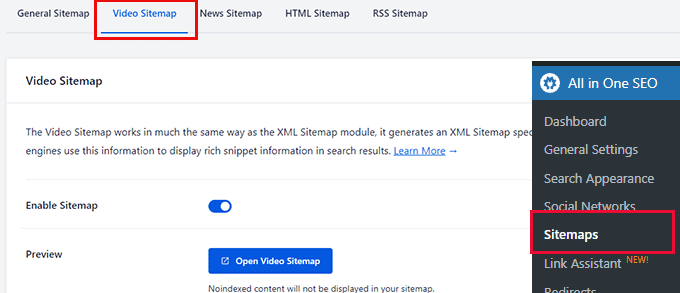
Von hier aus können Sie die Video-Sitemap aktivieren und auswählen, welche Beitragstypen oder Taxonomien eingeschlossen werden sollen.
Standardmäßig teilt das Plugin Ihre Sitemap in Indizes auf. Dies sind kleinere Dateien, die eine begrenzte Anzahl von Links enthalten.
Sie können auch anpassen, wie viele Links Sie in eine Sitemap aufnehmen möchten.
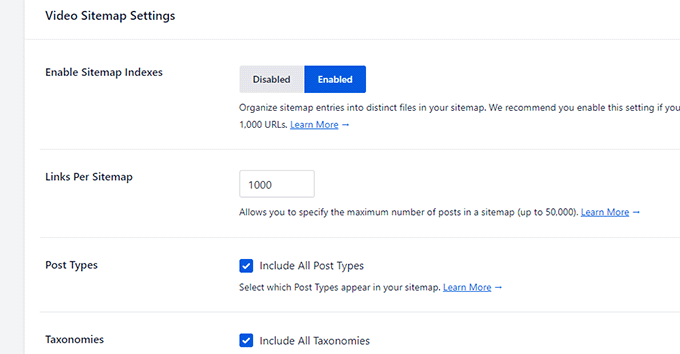
Genau wie bei jeder anderen Sitemap können Sie auf den Abschnitt Erweiterte Einstellungen klicken, um Inhalte auszuschließen, die nicht in Videositesmaps erscheinen sollen.
15. Helfen Sie Suchmaschinen, neue Inhalte schneller mit RSS-Sitemaps zu finden
Im Gegensatz zu regulären XML-Sitemaps, die einen vollständigen Satz von Links zu Ihren Inhalten enthalten, stellen RSS-Sitemaps Suchmaschinen Links zu aktuellen Änderungen auf einer Website zur Verfügung.
Dies hilft Suchmaschinen, kürzlich vorgenommene Änderungen auf einer Website leichter zu entdecken. Google empfiehlt die Verwendung von XML-Sitemaps und RSS-Sitemaps für eine optimale Indizierung.
All in One SEO ermöglicht es Ihnen, ganz einfach eine RSS-Sitemap für Ihre Website zu generieren.
Gehen Sie einfach zur Einstellungsseite AIOSEO » Sitemaps und wechseln Sie zum Tab RSS-Sitemap.
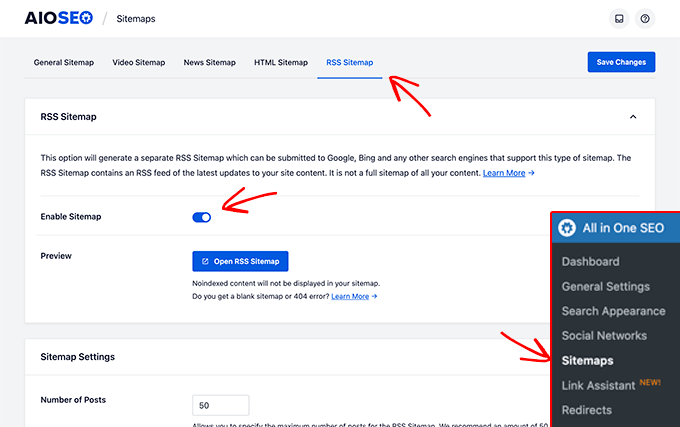
Von hier aus schalten Sie den Schalter Sitemap aktivieren um, um die RSS-Sitemap einzuschalten.
Darunter können Sie die Anzahl der Beiträge und die einzuschließenden Beitragstypen auswählen.
Weitere Informationen finden Sie in unserem Leitfaden zum Thema einfaches Hinzufügen von RSS-Sitemaps in WordPress.
16. Fügen Sie Ihre Website einfach zu Webmaster-Tools & Google Search Console hinzu
Alle Top-Suchmaschinen stellen Website-Besitzern einfachere Tools zur Verfügung, um zu sehen, wie ihre Website in der Suche abschneidet, und um Benachrichtigungen zu erhalten, wenn etwas schief geht.
Google nennt es Google Search Console. Bing und andere Suchmaschinen nennen ihre Programme Webmaster-Tools.
Sobald Sie sich dafür anmelden, werden Sie aufgefordert, Ihren Besitz zu verifizieren, indem Sie einen Code-Schnipsel zu Ihrer Website hinzufügen.
All in One SEO macht es super einfach, den Verifizierungscode für alle Webmaster-Tools an einem Ort hinzuzufügen.
Gehen Sie einfach zu All in One SEO » Allgemeine Einstellungen und wechseln Sie zum Tab Webmaster-Tools.
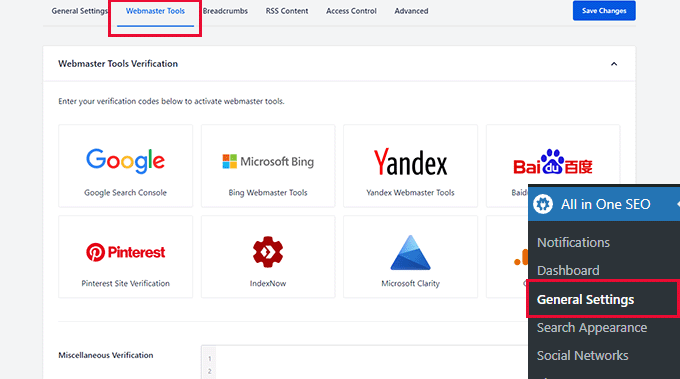
Klicken Sie nun einfach auf eine Suchmaschine und fügen Sie den Verifizierungscode hinzu.
Darunter finden Sie auch ein Textfeld namens Sonstige Verifizierung. Hier können Sie Verifizierungscodes von anderen Drittanbieterplattformen zu Ihrer Website hinzufügen.
Wenn Sie sich nun fragen, wie Sie die Webmaster-Tools nutzen können, sollten Sie sich unsere Experten-Tipps zur Nutzung der Google Search Console wie ein Profi ansehen.
17. Neue Inhalte schnell mit IndexNow indizieren lassen
IndexNow ist ein automatischer Ping, der Suchmaschinen darüber informiert, wenn ein Beitrag oder eine Seite (URL) auf Ihrer Website hinzugefügt, gelöscht oder aktualisiert wurde.
Dies ermöglicht es Suchmaschinen, ihre Suchergebnisse schnell zu aktualisieren und beschleunigt die gesamten SEO-Ergebnisse.
Einfach ausgedrückt: Es ist sofortige Indizierung!
Derzeit wird IndexNow von Microsoft Bing und Yandex unterstützt. Obwohl Google zuvor angedeutet hat, das Protokoll zu testen, haben sie die Unterstützung dafür noch nicht implementiert.
Das Protokoll bietet jedoch weiterhin einen Mehrwert, indem es dazu beiträgt, dass Ihre Inhalte auf teilnehmenden Suchmaschinen schneller indexiert werden.
All in One SEO ermöglicht es Ihnen, IndexNow mit wenigen Klicks auf Ihrer Website zu implementieren.
Zuerst müssen Sie zur Seite All in One SEO » Feature Manager gehen und den Schalter Aktivieren unter der Box IndexNow umlegen.
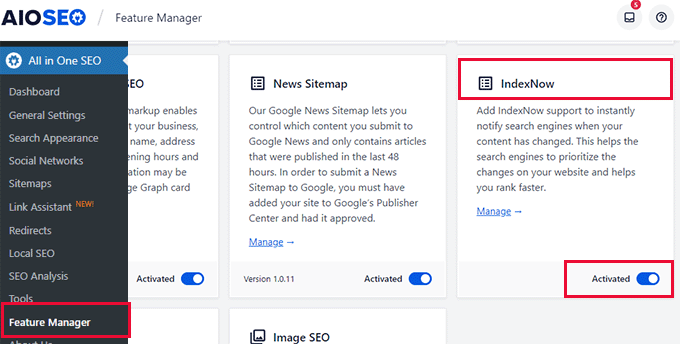
Das war's, das Plugin richtet IndexNow automatisch für Ihre Website ein, indem es einen API-Schlüssel generiert.
Sie können dies überprüfen, indem Sie die Seite All in One SEO » Allgemeine Einstellungen aufrufen und zum Tab „Webmaster-Tools“ wechseln.
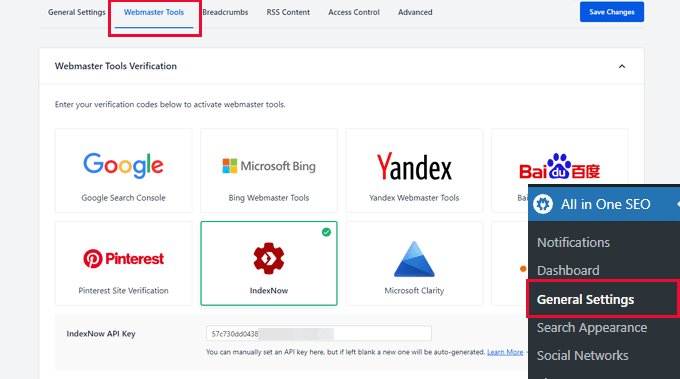
Klicken Sie von hier aus auf das IndexNow-Feld und Sie sehen den API-Schlüssel an Ort und Stelle.
Um mehr zu erfahren, sollten Sie sich unseren Leitfaden ansehen, wie Sie IndexNow in WordPress hinzufügen für schnellere SEO-Ergebnisse.
18. Passen Sie Ihre WordPress RSS-Feeds an, um SEO zu verbessern
RSS-Feeds bieten Benutzern eine einfachere Möglichkeit, Ihre Inhalte mit Feed-Readern wie Feedly zu abonnieren.
WordPress bietet integrierte Unterstützung für RSS-Feeds und generiert separate Feeds für Ihre neuesten Beiträge, Kategorien, Tags, Archive, Autoren und mehr.
All in One SEO ermöglicht es Ihnen, Ihre WordPress-RSS-Feeds anzupassen und sie für Ihre Website nützlicher zu machen.
Gehen Sie einfach zur Seite All in One SEO » Allgemeine Einstellungen und wechseln Sie zum Tab RSS-Inhalt.
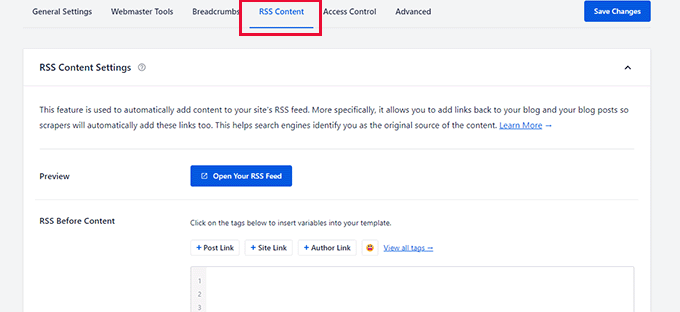
Von hier aus können Sie beliebige Inhalte hinzufügen, die vor und nach den Inhalten im RSS-Feed angezeigt werden sollen.
Sie können sogar Emojis und Smart-Tags verwenden, um automatisch Elemente wie Beitrag, Kategorie, Autorenlink und mehr hinzuzufügen.
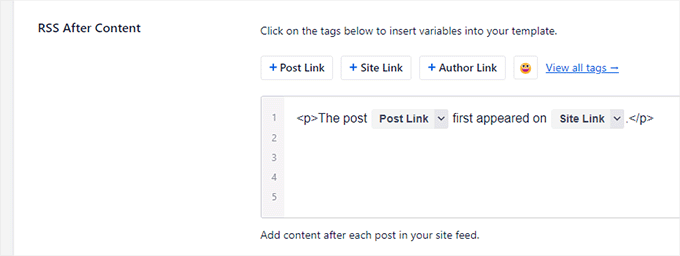
Zum Beispiel fügt All in One SEO automatisch Links zu Ihrem ursprünglichen Beitrag und Ihrer Website nach jedem Beitrag im RSS-Feed hinzu.
Wenn nun jemand Ihren RSS-Feed verwendet, um Inhalte von Ihrer Website zu stehlen, wird er gezwungen, einen Link zurück zu Ihrer Website anzuzeigen.
Weitere Informationen finden Sie in unserem Leitfaden zum Thema Optimierung von WordPress-RSS-Feeds für Ihre Website.
19. Hilft Ihnen bei der Behebung von Crawl-Budget-Problemen
Das SEO-Crawl-Budget ist die Anzahl der Seiten auf Ihrer Website, die Suchmaschinen wie Google crawlen werden.
Google legt basierend auf seinen eigenen Algorithmen ein Crawl-Budget für verschiedene Domains fest. Manchmal wird dieses Budget jedoch verschwendet, wenn Such-Bots den größten Teil des Budgets für das Crawlen weniger wichtiger Seiten auf Ihrer Website aufwenden.
All in One SEO hilft Ihnen, dieses Problem mit der Crawl Cleanup-Funktion zu beheben. Gehen Sie einfach zur Seite All in One SEO » Suchergebnisse und wechseln Sie zum Tab Erweitert.
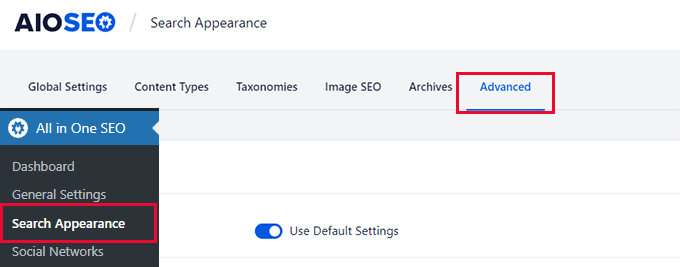
Von hier aus müssen Sie nach unten scrollen und den Schalter neben der Option "Crawl Cleanup" umlegen.
Dies erweitert den Abschnitt und zeigt Ihnen eine Reihe von Optionen, die Sie von der Indizierung ausschließen können.
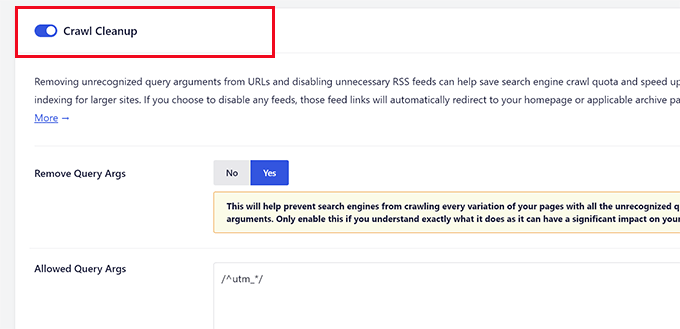
Zum Beispiel hat jede WordPress-Kategorie, jedes Tag, jeder Kommentar, jedes Archiv und jede Autorenseite eigene RSS-Feeds. Diese werden ebenfalls gecrawlt, sind aber nicht sehr wichtig.
Sie können diese deaktivieren, sodass sie vom Crawl-Budget ausgeschlossen werden.
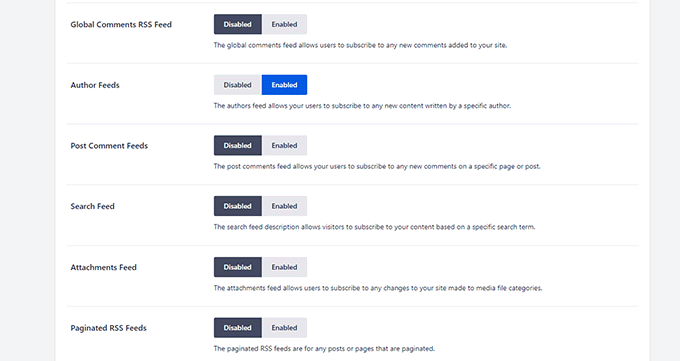
Weitere Informationen finden Sie in unserem Artikel zum Thema, wie Sie SEO-Crawl-Budget-Probleme in WordPress einfach beheben.
20. 301-Weiterleitungen einfach einrichten
Die 301-Weiterleitung erfolgt, wenn ein Beitrag oder eine Seite auf Ihrer Website verschoben wurde und Sie den Benutzer zur neuen Position weiterleiten möchten.
All in One SEO verfügt über ein leistungsstarkes Redirects Manager-Tool, mit dem Sie alle Arten von Weiterleitungen, einschließlich 301-Weiterleitungen, erstellen und verwalten können.
Gehen Sie einfach zur Seite All in One SEO » Weiterleitungen, um eine neue Weiterleitung hinzuzufügen.
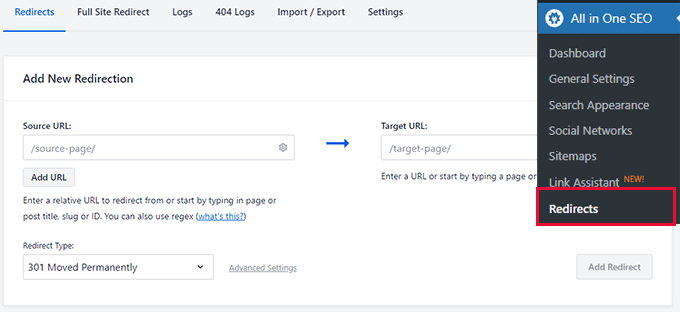
Geben Sie die alte URL in das Quellfeld und die neue URL in das Ziel-Feld ein. Wählen Sie anschließend 301 dauerhaft verschoben unter der Option Weiterleitungstyp.
Klicken Sie auf die Schaltfläche „Weiterleitung hinzufügen“, um Ihre Einstellungen zu speichern.
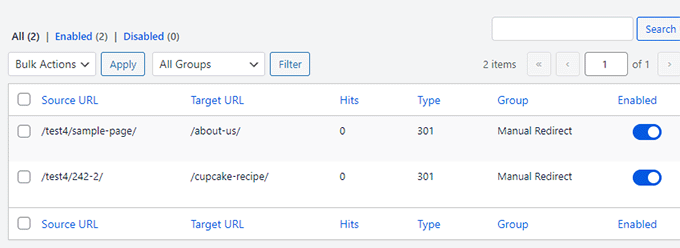
Der beste Teil ist, dass All in One SEO alle von Ihnen eingerichteten Weiterleitungen anzeigt und Sie eine Weiterleitung jederzeit bearbeiten oder deaktivieren können.
Weitere Informationen finden Sie in unserem Tutorial zum Thema Erstellung von 301-Weiterleitungen in WordPress.
21. 404-Fehler erkennen und beheben
Ein 404-Fehler tritt auf, wenn ein Benutzer eine Seite auf Ihrer Website besucht, die nicht mehr vorhanden ist. Möglicherweise wurde sie gelöscht, der Benutzer hat eine falsche URL eingegeben oder er ist einem falschen Link gefolgt.
Diese Fehler schaffen eine schlechte Benutzererfahrung und können sich negativ auf die SEO-Rankings auswirken.
Oft bleiben sie von Website-Besitzern unbemerkt, bis ein Benutzer sie meldet.
All in One SEO behebt dieses Problem, indem es ein Protokoll von 404-Fehlern auf Ihrer Website führt.
Gehen Sie einfach zur Seite All in One SEO » Weiterleitungen und wechseln Sie zur Seite 404-Protokolle, um sie anzuzeigen.

Nun, einige dieser Links sind möglicherweise falsch geschriebene URLs mit wenigen Aufrufen, diese können Sie getrost ignorieren. Andere wären Links zu Beiträgen, die Sie möglicherweise gelöscht haben oder deren URLs Sie geändert haben.
In diesem Fall können Sie einfach auf die Schaltfläche 'Weiterleitung hinzufügen' klicken und diese URL auf den neuen Speicherort oder eine andere relevante Seite verweisen.
Weitere Details finden Sie in unserem Artikel darüber, wie Sie 404-Fehler in WordPress einfach beheben.
22. Einfache vollständige Website-Weiterleitungen beim Umzug der Website auf andere Domains
Ziehen Sie Ihre WordPress-Website auf einen neuen Domainnamen um und machen Sie sich Sorgen über die SEO-Folgen?
Der Weiterleitungsmanager von All in One SEO verfügt über super einfache Weiterleitungen für die gesamte Website.
Im Grunde können Sie einfach die URL Ihres neuen Domainnamens einfügen, und es werden alle Benutzer, die auf Ihre alte Domain kommen, zu den exakten Seiten auf Ihrem neuen Domainnamen weitergeleitet.

Dies hilft Ihrer neuen Domain, schnell in Suchmaschinen zu ranken, und reduziert auch die negativen SEO-Folgen eines Umzugs zu einer neuen Domain.
Weitere Informationen zu diesem Thema finden Sie in unserem Leitfaden zum Verschieben von WordPress auf einen neuen Domainnamen.
23. Nutzen Sie erweiterte Server-Weiterleitungen für einen Geschwindigkeits-Boost
WordPress verfügt über ein integriertes Weiterleitungssystem, das in PHP geschrieben ist. Viele Weiterleitungs-Plugins nutzen es, einschließlich All in One SEO.
WordPress wird auf vielen verschiedenen Servertypen verwendet, und diese können unterschiedliche Konfigurationen aufweisen, die Weiterleitungen beeinträchtigen können. Die Verwendung von PHP vermeidet die Abhängigkeit von Server-Einstellungen und stellt sicher, dass Weiterleitungen funktionieren.
Diese PHP-Weiterleitungen sind jedoch etwas langsamer. Stellen Sie es sich wie einen Direktflug im Vergleich zu einem mit einem kurzen Zwischenstopp vor. Beide bringen Sie ans Ziel, aber einer ist etwas effizienter. Für die meisten Benutzer ist dieser kleine Unterschied kaum spürbar.
Dennoch möchten einige Benutzer möglicherweise den Server verwenden, um Weiterleitungen für eine verbesserte Leistung und Geschwindigkeit einzurichten.
All in One SEO bietet diesen Benutzern die Möglichkeit, schnellere Weiterleitungen über den Webserver anstelle von PHP zu verwenden.
Hinweis: Dies ist nur eine Methode für fortgeschrittene Benutzer, da Sie nicht nur Ihre .htaccess-Datei, sondern auch Ihre Serverkonfigurationsdateien für Apache oder NGINX bearbeiten müssen.
Um diese Methode zu verwenden, benötigen Sie Zugriff auf die Konfigurationsdateien Ihres Servers. Sie müssen auch wissen, wie Sie Änderungen an diesen Dateien sicher vornehmen.
Um dies einzurichten, gehen Sie zur Seite All in One SEO » Redirects und wechseln Sie zum Tab Einstellungen. Von hier aus können Sie unter Redirect-Methode die Option Webserver anklicken.
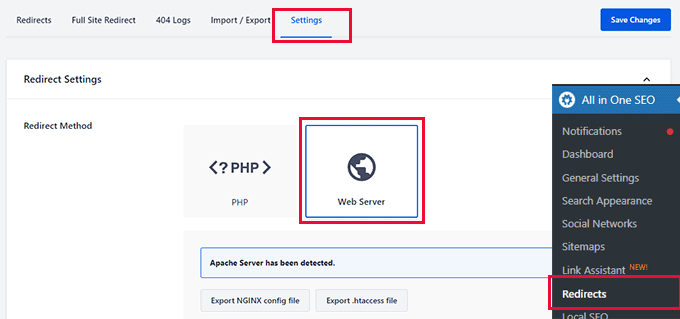
Das Plugin erkennt dann Ihren Webserver und zeigt Ihnen eine Option zum Exportieren von Weiterleitungsregeln für Ihren Webserver an, die Sie dann manuell in Ihre .htaccess-Datei oder Ihre Nginx-Konfigurationsdatei einfügen können.
Klicken Sie anschließend auf die Schaltfläche 'Änderungen speichern', um Ihre Einstellungen zu speichern.
Danach zeigt das Plugin eine Codezeile an, die Sie zur Konfigurationsdatei Ihres Servers hinzufügen müssen.
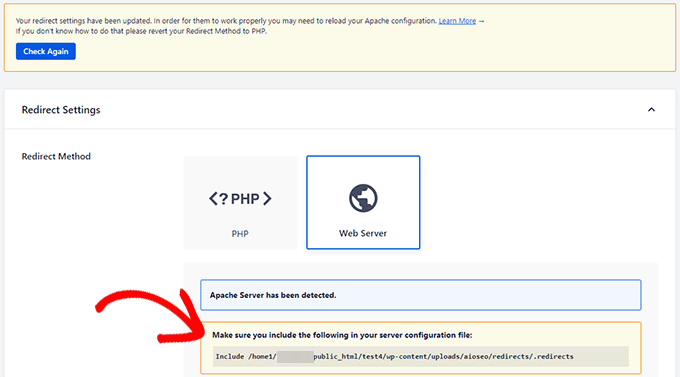
Wenn Sie Apache als Ihren Webserver verwenden, sollte die Zeile in die Apache-Virtual-Hosts-Datei aufgenommen werden. Sie müssen Apache dann neu starten.
Wenn Sie NGINX als Webserver verwenden, sollte die Zeile in Ihrer nginx.conf-Datei enthalten sein. Sie müssen dann NGINX neu starten.
Beachten Sie auch, dass die Verwendung von Server-Weiterleitungen verhindert, dass AIOSEO Protokolle über alle auftretenden Weiterleitungen führt.
24. Verfolgen Sie Ihre Keyword-Rankings mit leistungsstarken Suchstatistiken
Möchten Sie wissen, für welche Keywords Ihre Website rankt oder wo Sie Suchrankings verlieren?
Dies und mehr können Sie in der Google Search Console tun.
Google Search Console ist eine Fundgrube an Daten. Für viele Anfänger ist es jedoch schwieriger, Informationen zu finden und herauszufinden, was sie damit in der Suchkonsole tun können.
All in One SEO macht Ihnen dies mit der Funktion Suchstatistiken extrem einfach.
Gehen Sie einfach zur Seite All in One SEO » Suchstatistiken und verbinden Sie All in One SEO mit Ihrem Google Search Console-Konto.
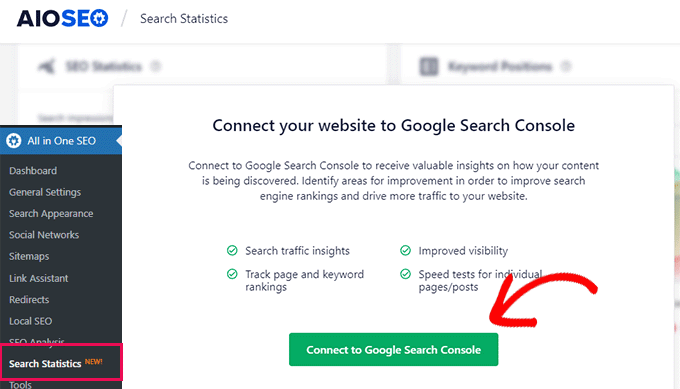
Dies öffnet ein neues Fenster, in dem Sie aufgefordert werden, Ihr Google-Konto zu verbinden oder auszuwählen.
Anschließend wird Google Sie um Erlaubnis bitten, dem All in One SEO-Plugin Zugriff auf Ihr Google Search Console-Konto zu gewähren.
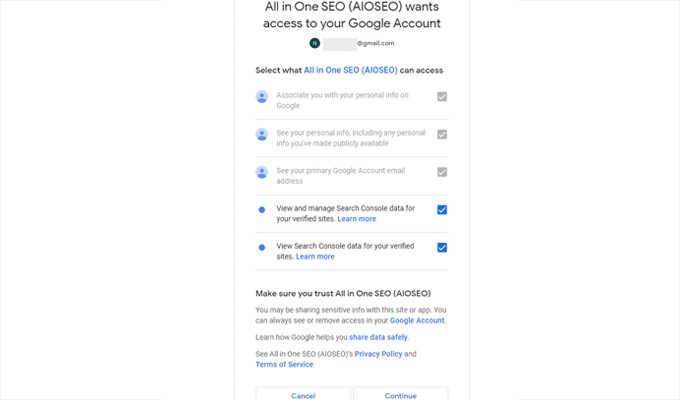
Aktivieren Sie alle Kontrollkästchen, um dem Plugin Zugriff auf Ihre Google Search Console-Daten zu gewähren, und klicken Sie auf Weiter.
Wenn Sie mehrere Websites verbunden haben, fordert Sie die Google Search Console auf, Ihre Website aus der Dropdown-Liste auszuwählen.
Danach werden Sie zurück zu Ihrer Website weitergeleitet.
All in One SEO ruft Ihre Google Search Console-Daten ab und präsentiert sie unter Suchstatistiken.

Zuerst sehen Sie unter dem Tab "Dashboard" eine Übersicht über die Leistung Ihrer Website in der Google-Suche.
Oben sehen Sie Diagramme unter dem Feld SEO-Statistiken. Diese Diagramme umfassen die folgenden Grafiken:
- Suchauftritte – Wie oft Ihre Website in einer Suche erscheint. Denken Sie daran, dass dies nicht die erste Seite der Suche bedeutet. Diese Zahl umfasst alle Suchvorgänge, unabhängig davon, wie niedrig oder hoch Ihre Website in den Rankings erscheint.
- Gesamtklicks – Wie oft ein Ergebnis von Ihrer Website angeklickt wurde.
- Durchschnittliche CTR – Was ist die durchschnittliche Klickrate für Ihre Website in der Suche.
- Durchschnittliche Position – Was ist die durchschnittliche Position Ihrer Website? Diese Zahl ist der Durchschnitt aller Schlüsselwörter.
Sie sehen auch einen kleinen Pfeil nach oben oder unten mit einer Zahl, die angibt, ob Ihre Website in dieser Kategorie während des ausgewählten Zeitraums verbessert oder verschlechtert wurde.
Die Keyword-Positionen-Grafik zeigt ein überlappendes Diagramm der Keyword-Positionen Ihrer Website.
Darunter sehen Sie die Übersicht der Keyword-Rankings, die Ihre Top 10 Keywords und die Anzahl der erhaltenen Klicks anzeigt.
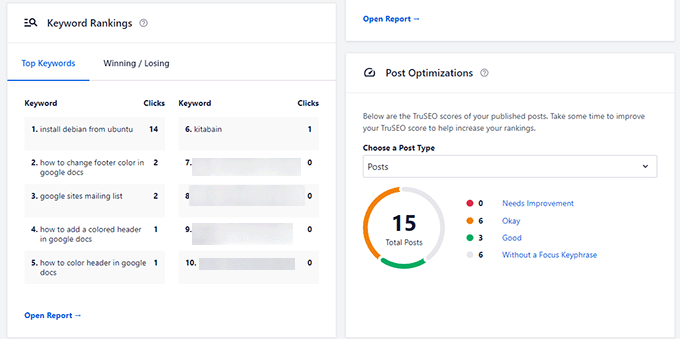
Daneben sehen Sie eine Tabelle, die die TruSEO-Bewertung Ihrer Beiträge anzeigt. Von hier aus können Sie schnell Beiträge identifizieren, die 'Verbesserungen benötigen'.
Am unteren Rand der Seite sehen Sie die Übersicht über die Leistung der Inhalte. Diese zeigt Ihnen Ihre Top-Inhalte mit ihrem SEO-Score, Klicks, Impressionen und Unterschieden.
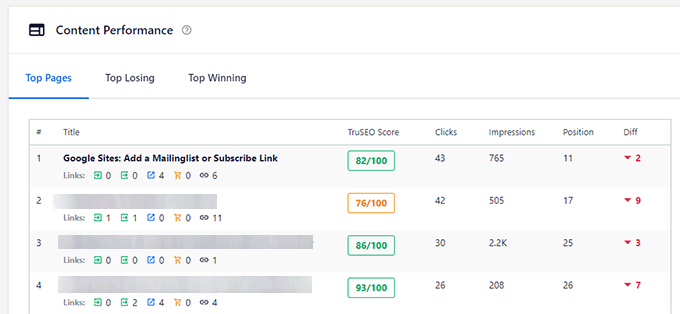
Sie können auch zur Registerkarte "Top Losing" wechseln, um zu sehen, welche Ihrer Top-Inhalte kürzlich an Rankings verloren haben.
Ähnlich können Sie zum Tab „Top Winning“ wechseln, um zu sehen, welche Inhalte kürzlich höhere Rankings erzielt haben.
Für detailliertere Berichte können Sie zum Tab SEO-Statistiken wechseln.
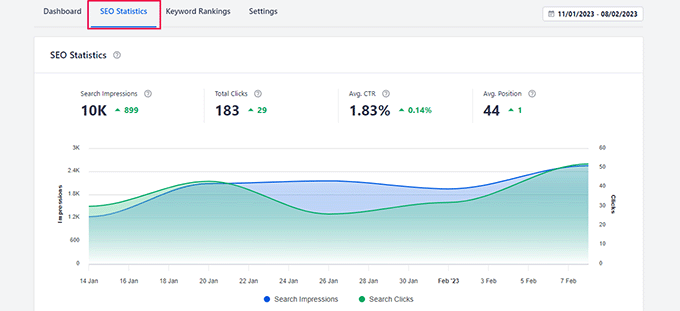
Von hier aus sehen Sie oben eine Tabelle, die Ihre Suchleistung detailliert darstellt.
Darunter sehen Sie Ihre Top-Inhalte. Sie können Ihre Inhalte nach Klicks, Impressionen, Position und Differenzparametern sortieren.
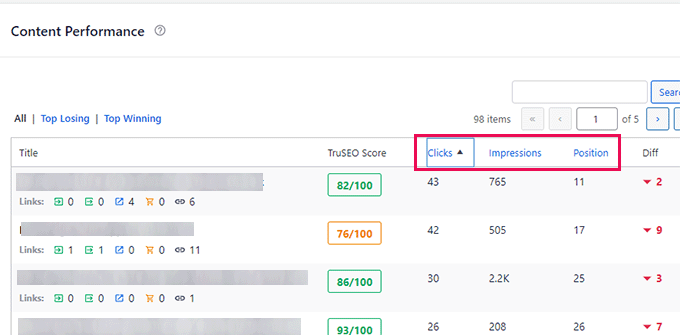
Von hier aus können Sie leicht zu erzielende SEO-Erfolge finden. Sie können zum Beispiel sehen, für welche Keywords Ihre Website zwischen 11 und 20 (zweite Seite der Google-Suchergebnisse) rankt.
Sie können diese Seiten dann bearbeiten, um ihre SEO-Bewertung zu verbessern, indem Sie mehr Inhalte hinzufügen, veraltete Informationen aktualisieren und mehr Bilder oder Videos hinzufügen.
Wechseln Sie als Nächstes zum Tab "Keyword Rankings", um Ihre SERPs zu überwachen.
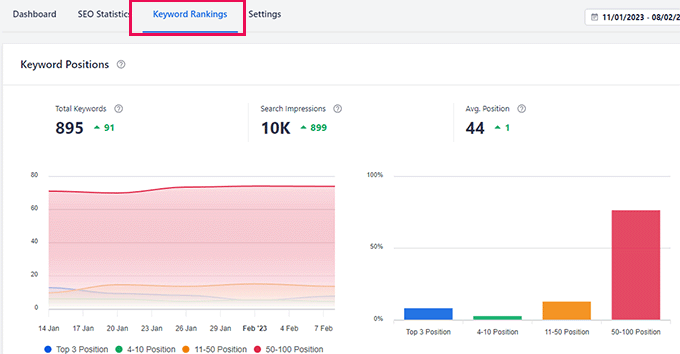
Oben sehen Sie ein Diagramm und Balken, die aufschlüsseln, für wie viele Keywords Ihre Website basierend auf ihren Suchranking-Positionen rankt.
Darunter finden Sie einen detaillierten Bericht über all diese Schlüsselwörter mit wichtigen Metriken.
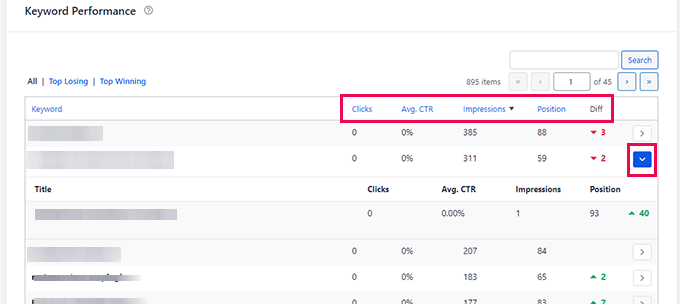
Sie können auf den Pfeil neben einem Schlüsselwort klicken, um zu sehen, für welches Ihrer Artikel es rangiert, und dann entsprechende Maßnahmen ergreifen, um es zu verbessern.
All in One SEO hat kürzlich auch einen leistungsstarken Content Rankings Report hinzugefügt, der Ihnen hilft, Content-Verfall und signifikante Trends leicht zu identifizieren.
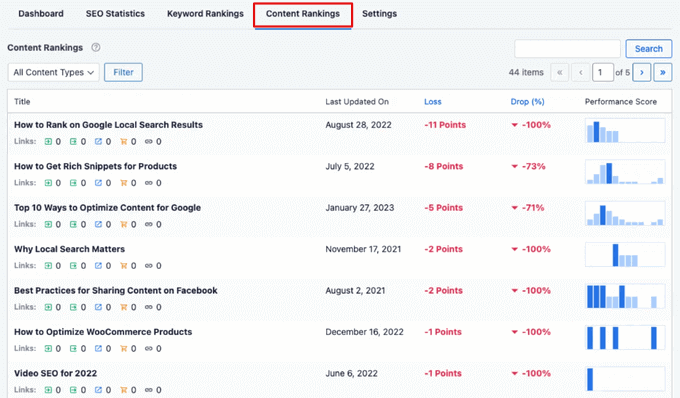
Der Bericht zeigt wichtige Kennzahlen an, darunter das Datum der letzten Aktualisierung einer URL, die Rate, mit der Ihre Inhalte verfallen, den prozentualen Rückgang/Anstieg der Content-Decay-Punkte und mehr.
Sie können auf jede Seite oder jeden Beitrag im Bericht klicken, um detaillierte SEO-Daten zu diesen Inhalten zu erhalten. Zum Beispiel sehen Sie den Headline Analysis Score, den TruSEO Score, die Seitenladezeit, den internen Linkbericht und vorgeschlagene SEO-Änderungen.
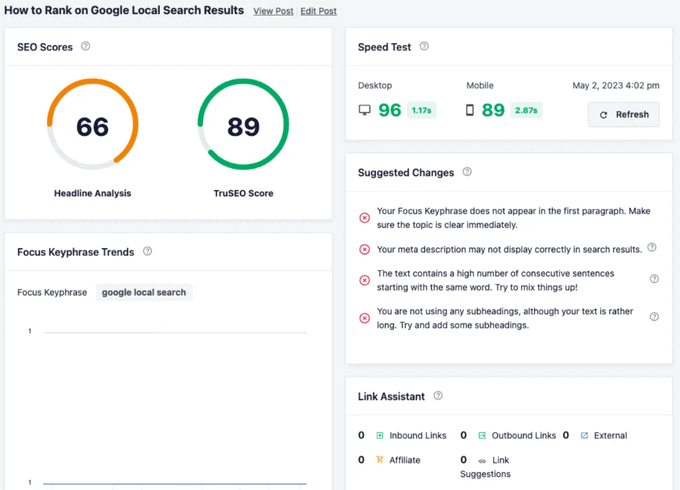
Mit diesen Erkenntnissen können Sie Ihre Inhalte leicht optimieren und sie wieder in den Rankings nach oben bringen.
All in One SEO bringt Google Search Console-Daten in WordPress, identifiziert Bereiche, in denen Sie sich verbessern können, und gewinnt mühelos mehr kostenlosen Suchverkehr für Ihre Website.
25. Fügen Sie ganz einfach SEO-freundliche Breadcrumb-Navigation hinzu
Breadcrumb-Navigation ist eine Navigationshilfe, die Benutzern Links in Bezug auf ihren aktuellen Standort im Navigationslayout einer Website bietet.
Es ist wie ein Pfad, der ihnen zeigt, wie sie zu früheren Teilen der Website zurückkehren können, die sie möglicherweise besucht haben, bevor sie auf ihrer aktuellen Seite oder Beitrag gelandet sind.
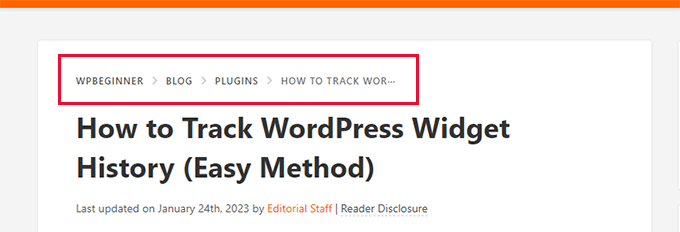
Dies gibt den Nutzern Kontext, hilft ihnen, weitere Bereiche Ihrer Website zu entdecken, und verbessert die Benutzererfahrung.
Suchmaschinen verwenden diese Informationen auch im Ergebnis-Snippet neben der URL.
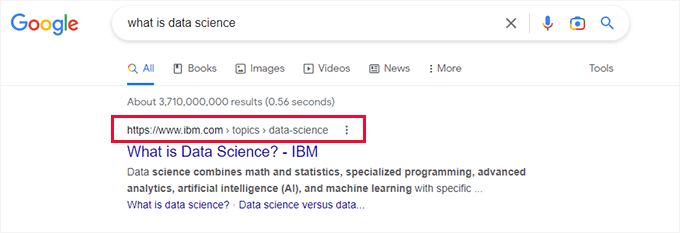
All in One SEO bietet die einfachsten und am besten anpassbaren Breadcrumb-Navigationseinstellungen aller WordPress-Plugins auf dem Markt.
Zuerst fügt es automatisch die von Suchmaschinen benötigte Markup hinzu, um Breadcrumbs anzuzeigen, ohne dass Sie etwas tun müssen.
Es bietet Ihnen auch einen vollständigen Satz von Werkzeugen, um Breadcrumbs anzupassen und sie auf Ihrer Website anzuzeigen.
Gehen Sie einfach zur Seite All in One SEO » Allgemeine Einstellungen und wechseln Sie zum Tab Breadcrumbs.
Von hier aus sehen Sie verschiedene Möglichkeiten, Breadcrumbs einfach auf Ihrer Website anzuzeigen.
Sie sehen auch einen Link, der Ihnen zeigt, wie Sie diese Methoden verwenden, um Breadcrumbs anzuzeigen.
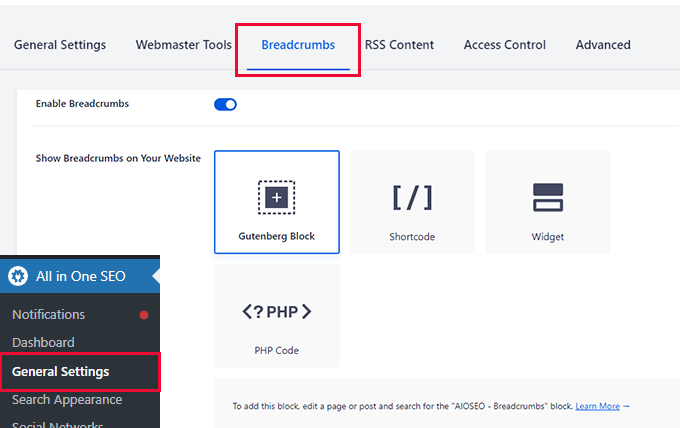
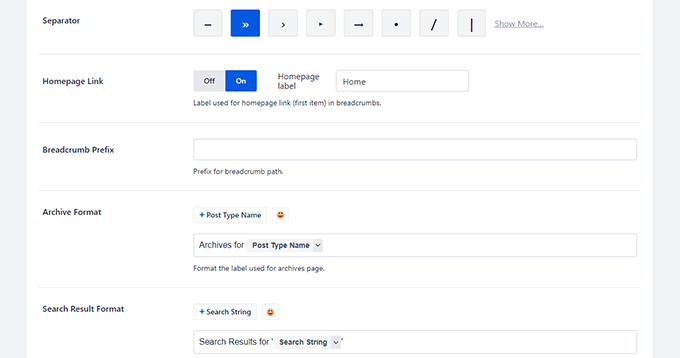
Scrollen Sie ein wenig nach unten, und Sie finden Anpassungsoptionen für Ihre Breadcrumb-Navigationslinks.
Sie können zum Beispiel wählen, welchen Trennzeichen Sie verwenden möchten, einen Home-Link einfügen, ein Präfix festlegen und mehr.
Möchten Sie die Breadcrumbs-Vorlage bearbeiten?
Scrollen Sie nach unten zum Abschnitt 'Breadcrumbs-Vorlage'. Dort sehen Sie Tabs für Inhaltstypen, Taxonomien und Archivabschnitte.
Unter Inhaltstypen können Sie beispielsweise Vorlagen für Beiträge, Seiten, Produkte und Anhänge ändern.
Um die Vorlage zu bearbeiten, schalten Sie den Schalter neben der Option 'Standardvorlage verwenden' um, um die Einstellungen anzuzeigen.
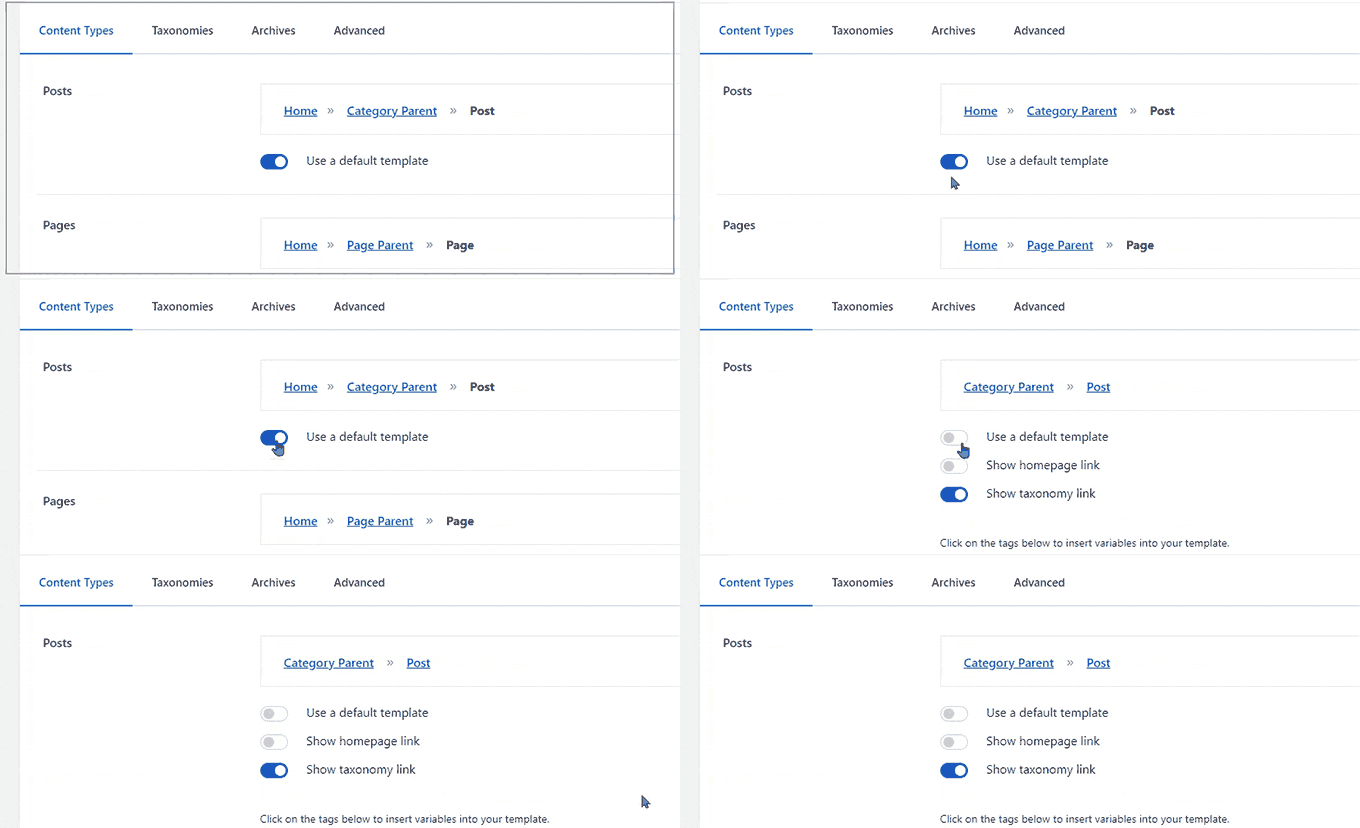
Sie können dann die Standardvorlage für Breadcrumbs bearbeiten, indem Sie Schalter umlegen, um die Links zur Homepage oder zu Taxonomien anzuzeigen oder auszublenden.
Sie können auch Smart-Tags und bei Bedarf sogar etwas HTML verwenden. Fügen Sie die Smart-Tags einfach irgendwo innerhalb des HTML-Codes ein, wo Sie die gleichen statischen Informationen einfügen würden.
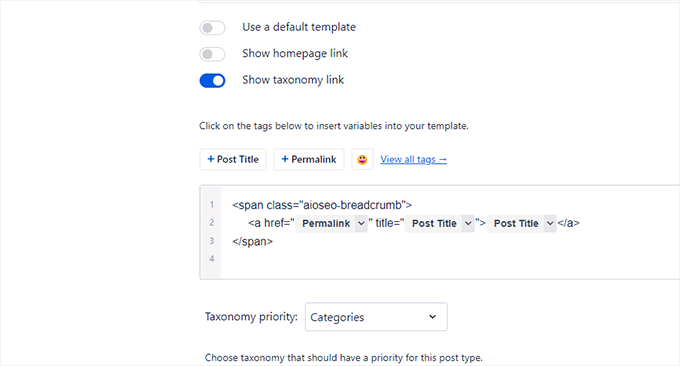
Weitere Details finden Sie in unserem Leitfaden zum Hinzufügen von Breadcrumb-Navigation in WordPress.
26. REST-API für Headless WordPress aktivieren
Erstellen Sie eine Headless-WordPress-Website und möchten Sie keine Kompromisse bei der SEO eingehen?
All in One SEO ermöglicht es Ihnen, die REST-API für die Headless-WordPress-Entwicklung zu aktivieren.
Gehen Sie einfach zur Seite All in One SEO » Feature Manager und aktivieren Sie die REST-API-Funktion.
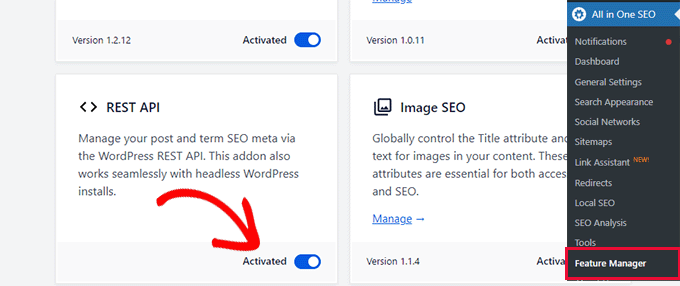
Dies ermöglicht es Ihnen, die All in One SEO-Metadaten zu verwenden und sie im Frontend Ihrer Website auszugeben.
Sehen Sie sich die Hinweise auf der All in One SEO-Website an, wie Sie SEO-Daten mit der REST-API abrufen und in Ihrem Quellcode ausgeben.
27. Steuern Sie, welche Benutzer Zugriff auf SEO-Funktionen und -Einstellungen haben
Möchten Sie einen SEO-Experten engagieren, der an Ihrer Website arbeitet? All in One SEO bietet Ihnen leistungsstarke Zugriffskontrollfunktionen, mit denen Sie steuern können, auf welche Teile Ihrer Website er zugreifen kann.
Gehen Sie einfach zur Seite All in One SEO » Allgemeine Einstellungen und wechseln Sie zum Tab „Zugriffskontrolle“.
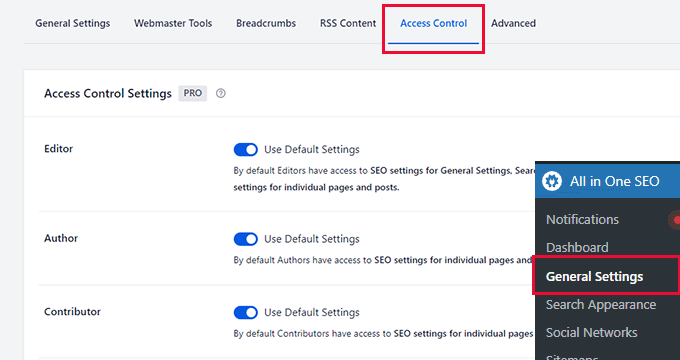
Zuerst sehen Sie Optionen zur Zugriffskontrolle für Standard-WordPress-Benutzerrollen wie Redakteur, Autor und Mitwirkender.
Standardmäßig haben sie Zugriff auf SEO-Einstellungen für die Inhalte, die sie in WordPress bearbeiten dürfen. Weitere Informationen finden Sie in unserem Leitfaden zu WordPress-Benutzerrollen und -berechtigungen.
Redakteure haben auch die Berechtigung, auf SEO-Einstellungen für Allgemeine Einstellungen, Sucherscheinung, Soziale Netzwerke und Weiterleitungen zuzugreifen.
Sie können Optionen für jede Benutzerrolle ändern, indem Sie den Umschalter für Benutzereinstellungen neben einer Benutzerrolle umlegen.
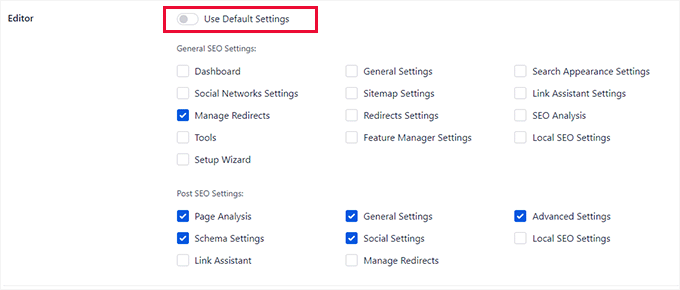
All in One SEO fügt außerdem zwei neue benutzerdefinierte Benutzerrollen hinzu, die Sie verwenden können:
- SEO-Manager – Standardmäßig können sie auf SEO-Einstellungen für Allgemeine Einstellungen, Sitemaps, Link-Assistent, Weiterleitungen, lokales SEO und einzelne Seiten und Beiträge zugreifen.
- SEO-Editor – Standardmäßig können sie auf SEO-Einstellungen für einzelne Seiten und Beiträge zugreifen.
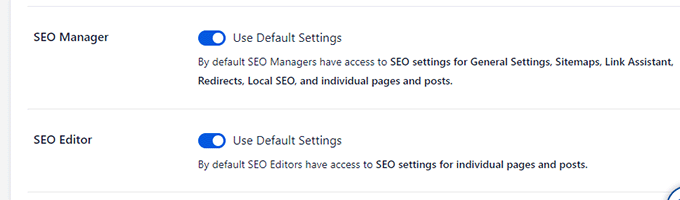
Sie können auch deren Zugriff ändern, indem Sie den Schalter Standardeinstellungen verwenden umschalten.
Um einem Benutzer eine SEO-Rolle auf Ihrer Website zuzuweisen, müssen Sie ihn als neuen Benutzer in WordPress hinzufügen und seine Benutzerrolle auf SEO-Manager oder SEO-Editor setzen.
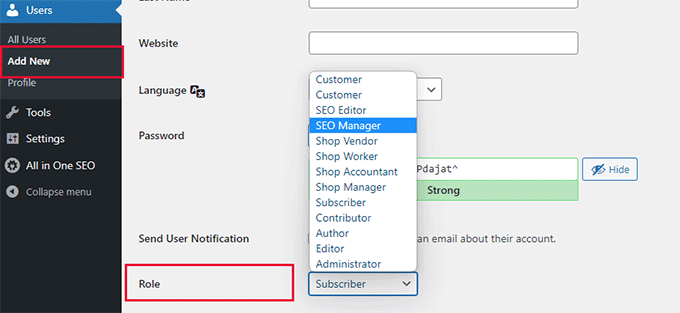
All in One SEO wendet dann sofort die richtigen Berechtigungen an, damit diese ihre Arbeit tun und die Rankings Ihrer Website verbessern können.
28. Nahtlose E-Commerce-Integration
All in One SEO bietet die einfachsten WooCommerce-SEO-Funktionen. Es ermöglicht Ihnen, einen SEO-Titel, eine Beschreibung und ein Produktbild hinzuzufügen, die dann von Suchmaschinen verwendet werden.
Es wendet automatisch Schema-Markup an, das Suchmaschinen mehr Informationen liefert, um in Rich Snippets für Ihre Produkte angezeigt zu werden.
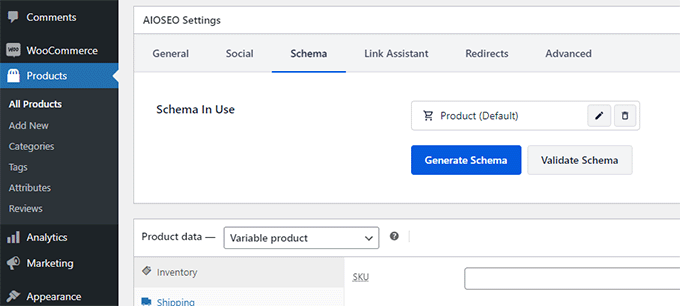
Außerdem enthält es Produkt-Sitemaps, Breadcrumbs, Bild-SEO und Local-SEO-Funktionen. Dies macht All in One SEO zum umfassendsten Toolkit für E-Commerce-Shops.
Weitere Informationen finden Sie in unserem ultimativen WooCommerce-SEO-Leitfaden für Anfänger.
29. Leistungsstarke Bild-SEO-Funktionen
Die Google-Bildersuche kann für viele Websites eine wichtige Traffic-Quelle sein.
Viele Benutzer vergessen jedoch, Bild-Alt- und Titel-Tags hinzuzufügen, wenn sie Bilder hochladen. Wenn Sie mehrere Autoren haben, wird es schwieriger zu bemerken, wenn jemand diese Tags übersehen hat.
All in One SEO wird mit einem umfangreichen Image-SEO-Addon geliefert, mit dem Sie dies durch die automatische Generierung dieser Tags beheben können. Um die Software schlank zu halten, ist sie standardmäßig nicht aktiviert.
Sie müssen ihn aktivieren, indem Sie die Seite All in One SEO » Feature Manager besuchen.
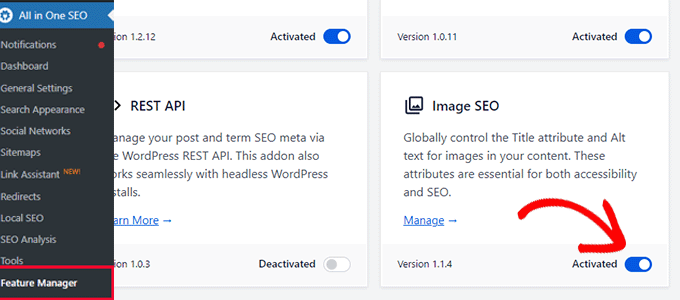
Danach müssen Sie die Seite All in One SEO » Suchauftritt besuchen und zum Tab Bild-SEO wechseln.
Die erste Option hier ist die Weiterleitung von Anhangs-URLs.
Standardmäßig erstellt WordPress für jedes hochgeladene Bild eine separate Webseite, die als Anhangsseite bezeichnet wird. Diese Seiten bieten keinen wirklichen SEO-Wert und können Ihre Rankings verwässern. AIOSEO löst dies clever, indem es diese Anhangsseiten automatisch zu dem Beitrag oder der Seite weiterleitet, auf die das Bild hochgeladen wurde, was hilft, Ihre SEO-Power zu konzentrieren.
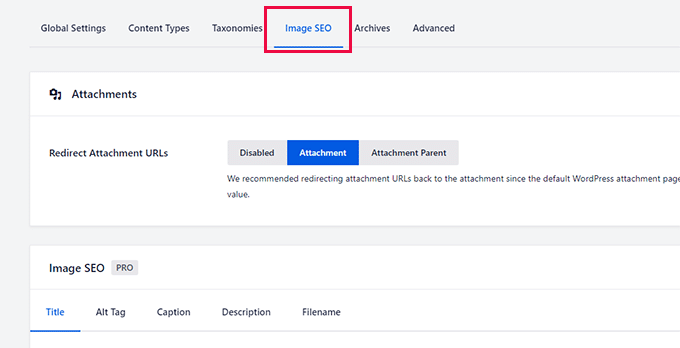
Darunter finden Sie Optionen zum Einrichten von Bild-SEO-Einstellungen. Die beiden wichtigsten Optionen hier sind der Titel und die Alt-Tags.
Unter dem Reiter "Titel" können Sie ein Standard-Titel-Schema mit Smart-Tags auswählen. AIOSEO verwendet Ihren Bilddateinamen als Titel.
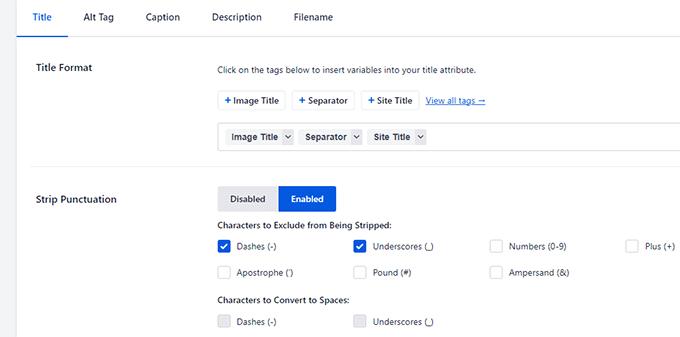
Sie können Satzzeichen wie Bindestriche oder Unterstriche entfernen. Dies ermöglicht es Ihnen, Ihren Bildtitel von „unser-familien-picknick“ in „unser familien picknick“ umzuwandeln.
Darunter können Sie auch die Groß-/Kleinschreibung für die Tags auswählen. Sie können zum Beispiel alles klein schreiben, als Titel schreiben oder als Satz schreiben.
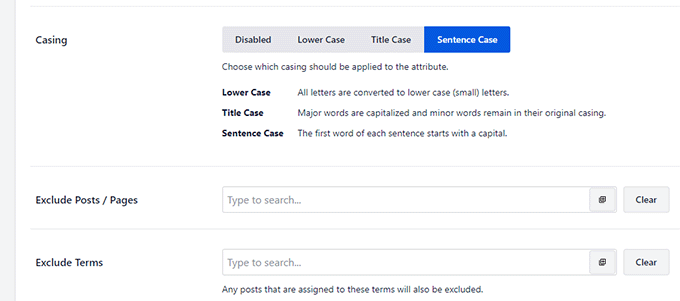
Optional können Sie Beiträge, Seiten oder Begriffe ausschließen, für die das Plugin keine automatischen Bildtitel generieren soll.
Als Nächstes müssen Sie zum Tab „Alt-Tag“ wechseln und den Vorgang wiederholen.
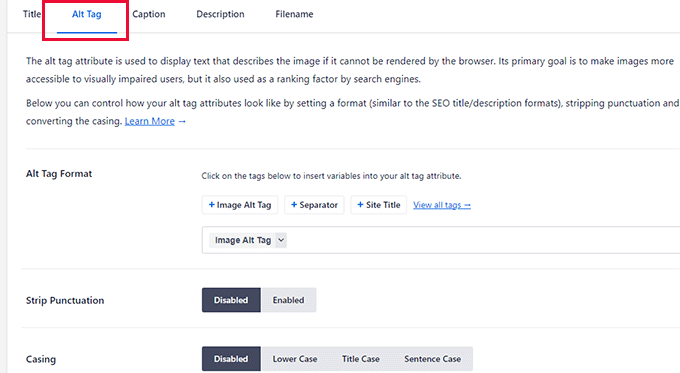
In ähnlicher Weise können Sie auch Bildunterschriften und Beschreibungen generieren und Dateinamen beim Hochladen auf ähnliche Weise ändern.
Weitere Details finden Sie in unserem vollständigen Tutorial zu Bild-SEO für Anfänger.
30. Robots.txt- und .htaccess-Dateien sicher aus dem WordPress-Admin bearbeiten
Möglicherweise stoßen Sie manchmal auf Tutorials, die Sie auffordern, Ihre robots.txt- oder .htaccess-Datei zu bearbeiten.
Die Bearbeitung dieser Dateien kann für Anfänger schwierig sein. Ganz zu schweigen davon, dass ein Fehler dort Ihre Website beschädigen oder deren SEO beeinträchtigen kann.
Um dies für Anfänger einfacher und sicherer zu machen, enthält All in SEO einen integrierten Dateieditor, mit dem Sie Ihre robots.txt- und .htaccess-Dateien bearbeiten können, ohne FTP verwenden zu müssen.
Dies können Sie tun, indem Sie die Seite All in One SEO » Tools besuchen. Für die robots.txt-Datei können Sie auf die Schaltfläche klicken, um Ihre aktuelle robots-Datei anzuzeigen.
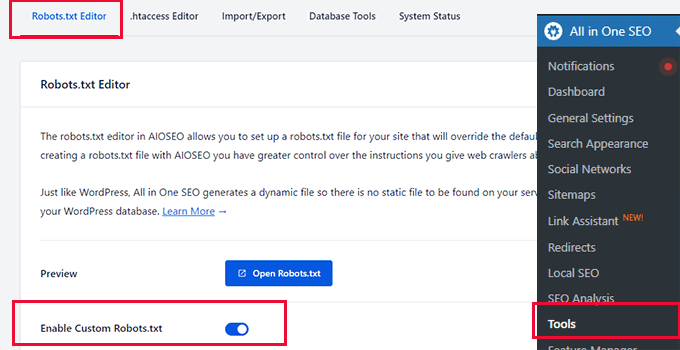
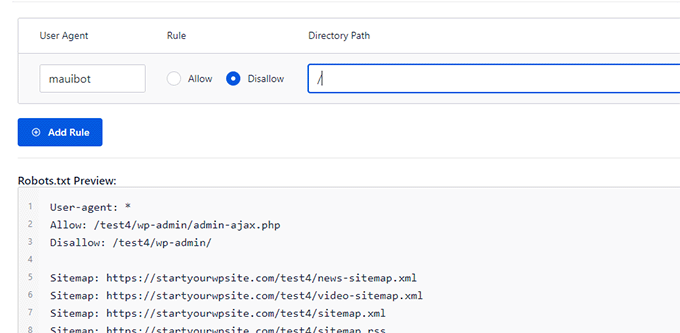
Sie können auch eine benutzerdefinierte robots.txt-Datei aktivieren und eine komplett neue erstellen.
Darunter können Sie beliebige User Agents zulassen oder verweigern, und sie werden zu robots.txt hinzugefügt.
Der Tab .htaccess Editor zeigt den Inhalt Ihrer aktuellen .htaccess-Datei an.
Sie können es einfach direkt dort bearbeiten.
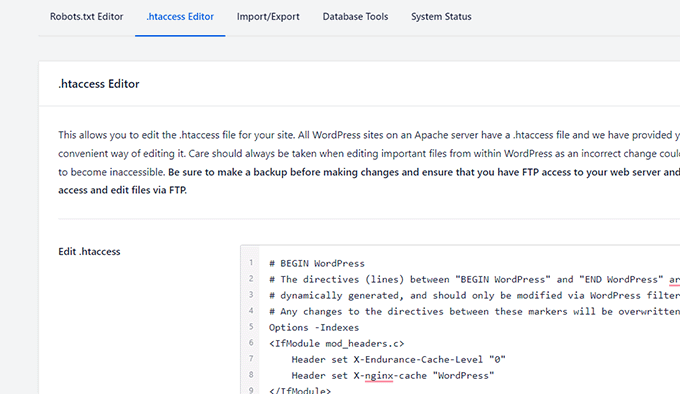
Hinweis: Sie müssen bei der Bearbeitung dieser Dateien sehr vorsichtig sein. Ein kleiner Fehler kann Ihre Website beschädigen oder deren SEO beeinträchtigen.
31. Führen Sie eine schnelle SEO-Prüfung für Ihre Website durch
Viele Unternehmen stellen SEO-Spezialisten ein und bezahlen sie, um SEO-Audits für ihre Websites durchzuführen.
All in One SEO hilft Ihnen, Geld zu sparen, indem es Ihnen ermöglicht, eine schnelle SEO-Prüfung für Ihre Website durchzuführen. Dies ermöglicht es Ihnen, Geld zu sparen, indem Sie wichtige SEO-Probleme selbst beheben.
Gehen Sie einfach zur Seite All in One SEO » SEO-Analyse und das Plugin zeigt Ihnen einen SEO-Score Ihrer Website an.
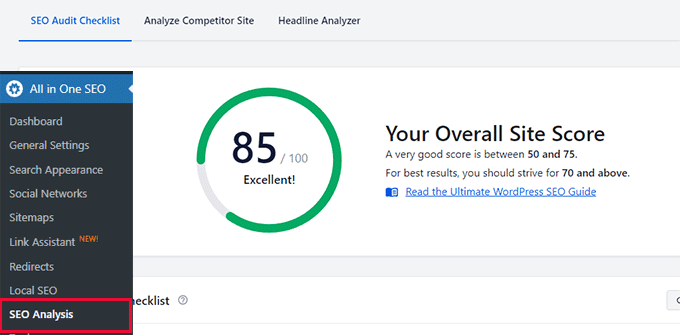
Darunter sehen Sie eine Checkliste mit SEO-Empfehlungen.
Von hier aus können Sie die gefundenen Probleme sehen. Ein Klick darauf zeigt eine Beschreibung, wie Sie diese beheben können.
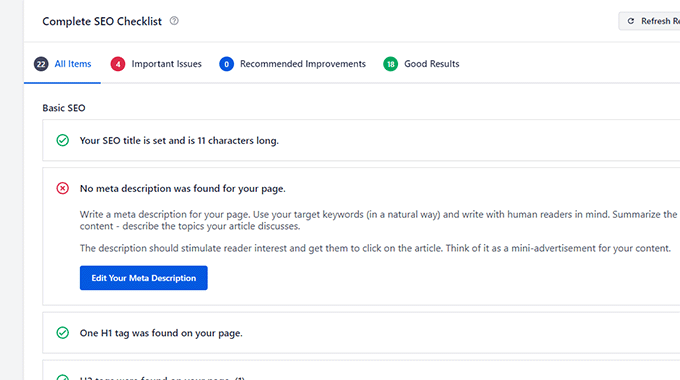
Wie Sie im obigen Bild sehen können, hat AIOSEO oft eine Schaltfläche direkt auf dem Audit-Bildschirm, die Sie verwenden können, um die Probleme sofort zu beheben.
32. Wettbewerb mit integrierter Wettbewerberanalyse vergleichen
Möchten Sie sehen, wie Ihre Konkurrenz in Bezug auf SEO abschneidet?
All in One SEO kann auch eine schnelle SEO-Prüfung der Websites Ihrer Wettbewerber durchführen.
Sie können einfach zur Seite All in One SEO » SEO-Analyse gehen und zum Tab "Wettbewerber-Website analysieren" wechseln.
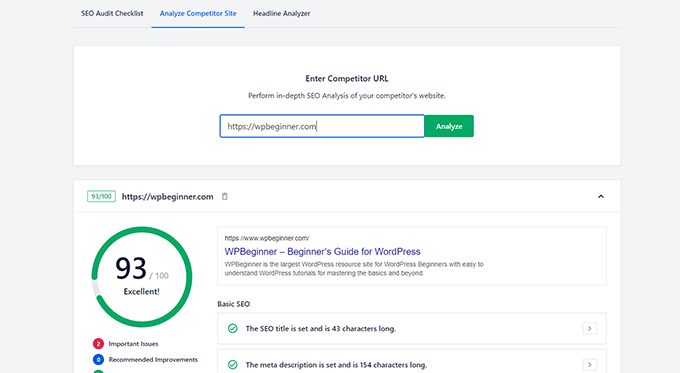
Weitere Informationen finden Sie in unserem Leitfaden zur SEO-Wettbewerberanalyse in WordPress.
33. Fügen Sie einfach No-Index zu Inhalten hinzu, die Sie von Suchmaschinen ausschließen möchten
Möchten Sie bestimmte Beiträge oder Seiten von Suchmaschinen ausschließen? Dies ist nützlich für Seiten wie „Vielen Dank“-Seiten nach einer Formularübermittlung, interne Archive oder andere Seiten, die nicht in den Suchergebnissen erscheinen sollen.
All in One SEO macht es super einfach, Inhalte auf Ihrer Website mit einem Klick nicht zu indizieren.
Bearbeiten Sie einfach den Beitrag, die Seite, das Produkt, den benutzerdefinierten Beitragstyp oder die Taxonomie, die Sie aus Suchmaschinen entfernen oder ausschließen möchten, und scrollen Sie nach unten zum Abschnitt "AIOSEO-Einstellungen".
Von hier aus müssen Sie zum Tab Erweitert wechseln und den Schalter neben der Option Standardeinstellungen verwenden umschalten. Dadurch wird eine Reihe von Optionen angezeigt.
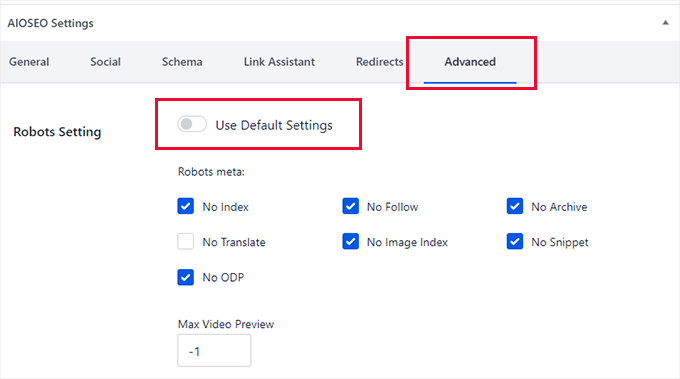
Sie können „Kein Index“ und „No Follow“ aktivieren, um sicherzustellen, dass Suchmaschinen diesen Eintrag nicht in Suchergebnissen aufnehmen.
Zusätzlich können Sie die Archivierung dieser Seite, Übersetzung, Indexierung von Bildern, Snippets oder kein ODP (Open Directory Project) blockieren. Sie können auch die maximale Videovorschau auf -1 setzen, um sicherzustellen, dass keine eingebettete Videovorschau angezeigt wird.
34. Überwachen und rückgängig machen von SEO-Änderungen mit SEO-Revisionen
Haben Sie sich jemals gefragt, ob Ihre SEO-Änderungen an einem Artikel ihm einen Schub oder einen Rückgang in den Suchrankings verschafft haben?
All in One SEO verfügt über eine integrierte Funktion für SEO-Revisionen. Sie ermöglicht es Ihnen, die für jeden Artikel vorgenommenen SEO-Änderungen einfach zu überwachen.
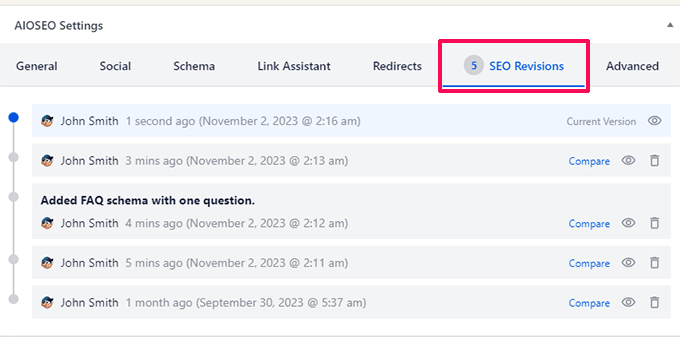
Sie können sehen, wer die Änderungen vorgenommen hat und zu welcher Zeit.
Sie können dann auf das Symbol Vergleichen oder Vorschau klicken, um die Änderungen zu sehen.
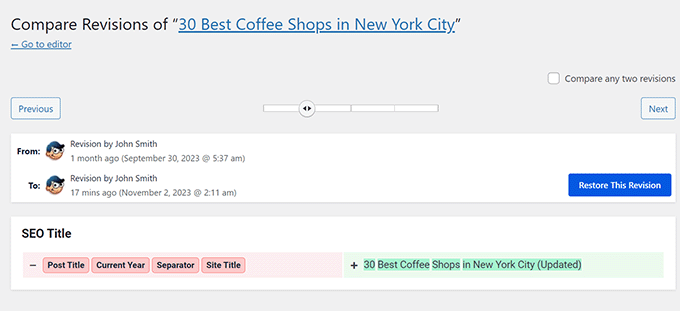
Möchten Sie eine Änderung rückgängig machen? Kein Problem. Klicken Sie auf die Schaltfläche „Diese Revision wiederherstellen“, um Änderungen rückgängig zu machen.
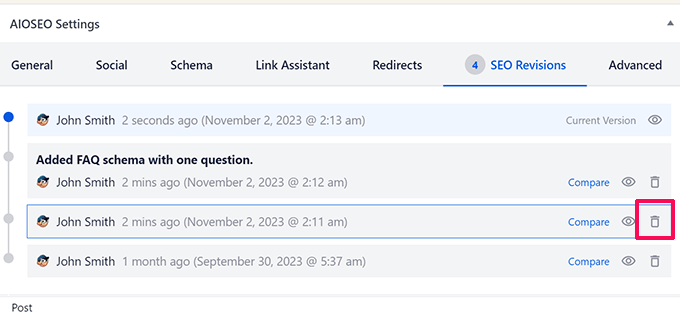
Sie können auch auf die Schaltfläche „Löschen“ neben einer Revision klicken, um diese Änderung rückgängig zu machen.
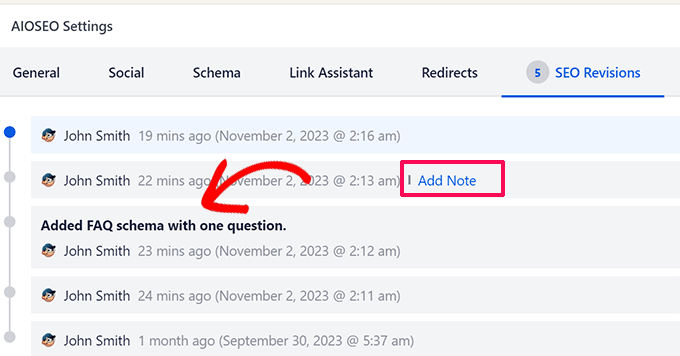
Sie und Ihre Teammitglieder können Änderungen besprechen, indem Sie eine Notiz mit Überarbeitungen hinterlassen.
Klicken Sie auf den Link 'Notiz hinzufügen' neben einer Überarbeitung und hinterlassen Sie eine kurze Notiz zu den vorgenommenen Änderungen.
35. Bessere SERP-Vorschauen
All in One SEO zeigt bessere SERP-Vorschauen (Search Engine Results Page).
Dies ermöglicht es Ihnen zu sehen, wie ein Beitrag oder eine Seite in den Suchergebnissen erscheinen würde.
Es verwendet Schema-Markup, das Sie zu Ihrem Artikel, Überschriften, Breadcrumb-Navigationen und mehr hinzufügen, um eine bessere Vorschau darauf zu erstellen, wie Suchmaschinen diese Seite anzeigen könnten.
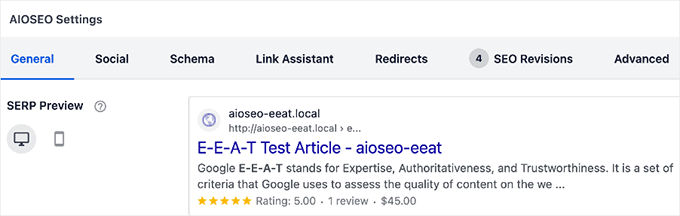
Darüber hinaus können Sie eine viel detailliertere SEO-Vorschau anzeigen, wenn Sie Ihre Seite oder Ihren Beitrag in der Vorschau anzeigen.
Klicken Sie einfach auf die Vorschau-Schaltfläche in der oberen rechten Symbolleiste und wählen Sie die Option „Vorschau in neuem Tab“.
WordPress öffnet eine Vorschau der Seite oder des Beitrags, an dem Sie gerade arbeiten, in einem neuen Tab.
Bewegen Sie in der oberen Admin-Symbolleiste die Maus über das SEO-Symbol und wählen Sie 'SEO-Vorschau'.
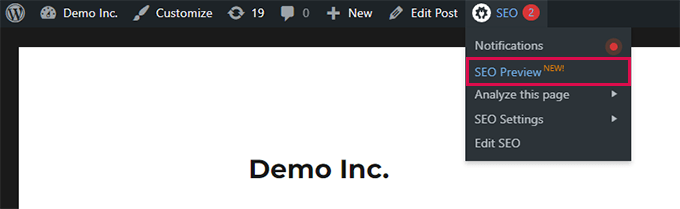
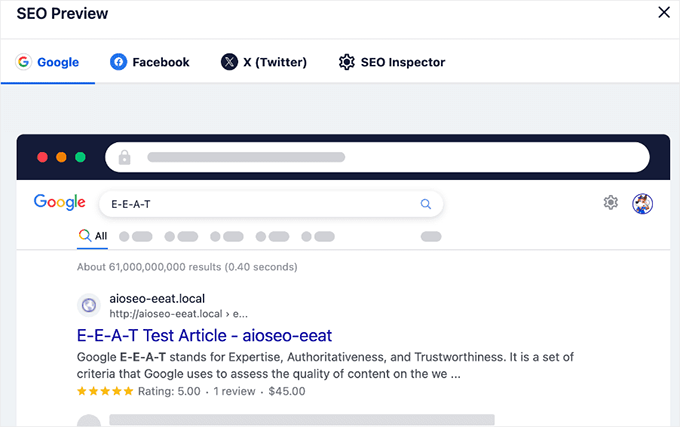
Dies öffnet ein Popup-Fenster, in dem Sie eine detaillierte Vorschau sehen können, wie diese Seite in den Suchergebnissen erscheinen könnte.
Außerdem können Sie in der Vorschau sehen, wie es auf Facebook und Twitter aussehen würde.
36. SEO-Daten einfach aus anderen SEO-Plugins importieren
Möchten Sie von Ihrem alten WordPress-SEO-Plugin zu All in One SEO für WordPress wechseln?
Die gute Nachricht ist, dass All in One SEO über ein integriertes SEO-Datenimport-Tool verfügt, das SEO-Daten von Ihrem alten Plugin abruft und in All in One SEO importiert.
Sobald Sie das All in One SEO-Plugin installieren und aktivieren, wird der Einrichtungsassistent gestartet. Währenddessen erkennt es Ihr altes SEO-Plugin und gibt Ihnen die Möglichkeit, SEO-Daten aus diesem Plugin zu importieren.
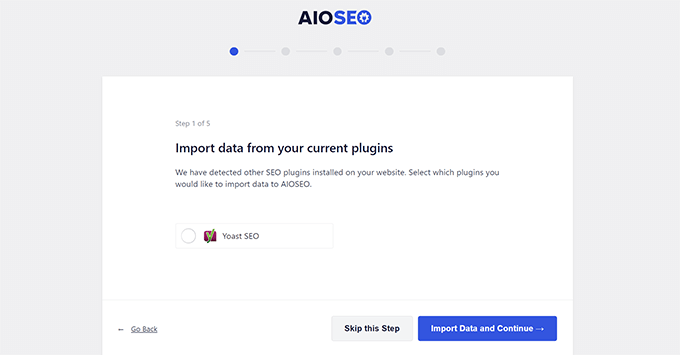
Es erkennt automatisch Ihr altes SEO-Plugin, wenn Sie den Einrichtungsassistenten ausführen, und bietet an, Ihre SEO-Daten zu importieren.
Sie können SEO-Daten auch manuell importieren, indem Sie die Seite All in One SEO » Tools besuchen und zum Tab „Import/Export“ wechseln.
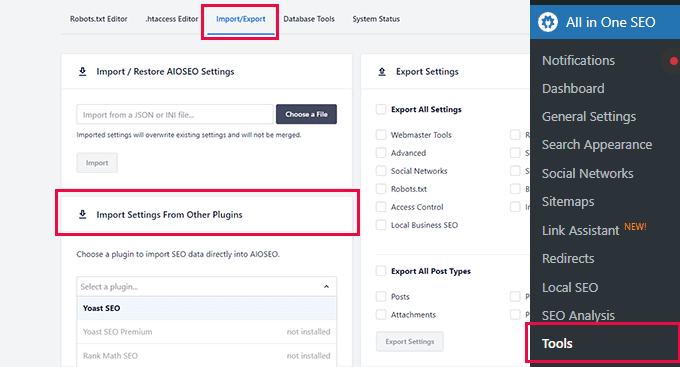
Suchen Sie den Abschnitt „Einstellungen aus anderen Plugins importieren“, wählen Sie Ihr altes SEO-Plugin aus der Dropdown-Liste aus und wählen Sie dann die Elemente aus, die Sie importieren möchten.
Klicken Sie danach einfach auf die Schaltfläche 'Importieren', um die Daten abzurufen.
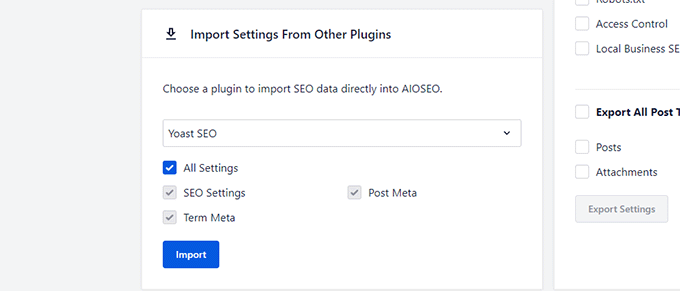
All in One SEO kann die folgenden SEO-Daten abrufen:
- Die SEO-Einstellungen Ihres Plugins
- Post-Metadaten wie SEO-Titel und -Beschreibung
- Term-Metadaten wie SEO-Titel und Beschreibungen für Ihre Kategorien und Tags.
Bonus: Erstellen Sie SEO-optimierte Inhalte mit dem KI-Schreibassistenten
Sind Sie es leid, Inhalte zu schreiben, die nicht ranken?
Die Integration von AIOSEO mit SEOBoost erleichtert die Optimierung Ihrer Inhalte erheblich, indem ein KI-gestützter Schreibassistent direkt in den WordPress-Content-Editor integriert wird.
Der Schreibassistent analysiert Ihre Inhalte im Vergleich zu Top-Ranking-Wettbewerbern und liefert Ihnen umsetzbare Feedback, um Ihre SEO-Leistung zu verbessern.
Bearbeiten Sie einfach einen vorhandenen WordPress-Beitrag oder eine Seite oder erstellen Sie einen neuen und scrollen Sie zum Abschnitt 'AIOSEO Writing Assistant' am Ende des Inhaltseditors.
Von dort aus können Sie auf die Registerkarte „Übersicht“ klicken, um eine schnelle Momentaufnahme der Leistung Ihrer Inhalte zu erhalten, einschließlich Metriken wie Schlüsselwort, Wortanzahl, Lesbarkeit und Content-Score.
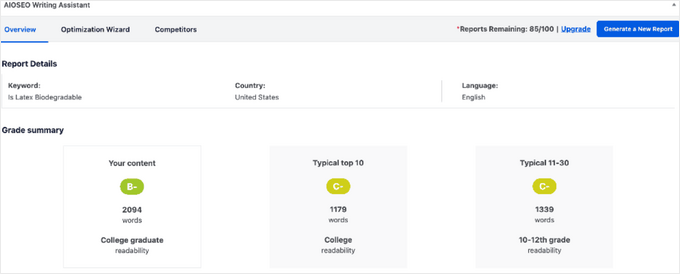
Sie können auch die durchschnittlichen Bewertungen der Top-Ranking-Wettbewerber sehen, um Ihre Inhalte zu vergleichen und zu verfeinern.
Der Tab 'Optimierungsassistent' liefert Ihnen Keyword-Vorschläge, einschließlich LSI-Keywords und Synonymen, die Sie in Ihren Inhalten verwenden können. Er zeigt auch die Präsenz, Wichtigkeit und die durchschnittliche Häufigkeit, mit der diese Keywords in Top-Inhalten verwendet werden.
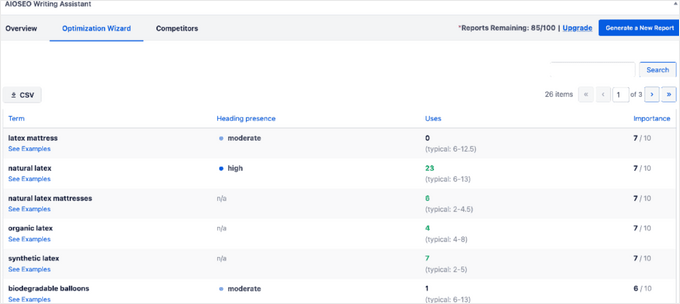
Darüber hinaus können Sie auf den Link 'Beispiele anzeigen' klicken, um zu sehen, wie andere Verlage diese Schlüsselwörter verwenden, was eine großartige Inspirationsquelle sein kann.
Die Registerkarte „Wettbewerber“ bietet eine schnelle Übersicht über die Top 30 Ranking-Seiten, einschließlich ihres Lesbarkeits-Scores, ihrer Wortanzahl und ihres Grades.
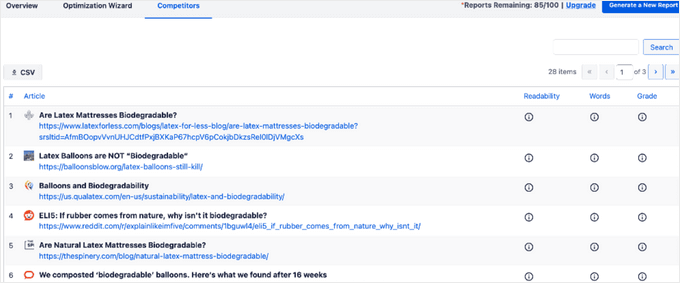
Dies erleichtert die Analyse Ihrer Konkurrenz und die Erstellung von Inhalten, die höher ranken.
Bonus: Erste Schritte mit All in One SEO für WordPress
Wussten Sie schon, dass der Einstieg mit All in One SEO für WordPress super einfach ist?
Alles, was Sie tun müssen, ist das Plugin All in One SEO for WordPress zu installieren und zu aktivieren. Weitere Details finden Sie in unserem Tutorial zum Installieren eines WordPress-Plugins.
Hinweis: All in One SEO for WordPress ist ein Premium-Plugin, hat aber auch eine unglaublich leistungsstarke kostenlose Version namens All in One SEO Lite.
Nach der Aktivierung startet das Plugin einen Schritt-für-Schritt-Einrichtungsassistenten. Beantworten Sie einfach einige Fragen, um den Einrichtungsassistenten abzuschließen.
Danach sind Sie bereit!

Benötigen Sie weitere Hilfe? Sehen Sie sich unser Tutorial an, wie Sie All in One SEO for WordPress richtig installieren und einrichten.
Häufig gestellte Fragen zu All in One SEO
Wir erhalten viele Fragen zu All in One SEO von unseren Lesern. Hier sind die Antworten auf einige der häufigsten.
1. Was ist das beste SEO-Plugin für WordPress?
All in One SEO ist das beste und umfassendste SEO-Toolkit für WordPress. Wir verwenden es auf all unseren Websites, einschließlich WPBeginner, da es unübertroffene Funktionen wie einen leistungsstarken Link-Assistenten, detaillierte SEO-Audits und umfassende Schema-Markup-Unterstützung bietet.
2. Gibt es eine kostenlose Version von All in One SEO?
Ja, es gibt eine kostenlose Version von AIOSEO namens All in One SEO Lite. Es ist ein großartiger Ausgangspunkt für alle, die die SEO ihrer Website ohne Budget verbessern möchten.
3. Wie hilft All in One SEO bei Local SEO?
AIOSEO enthält eine Funktion für Local SEO, die die notwendigen strukturierten Daten hinzufügt, um Ihr Unternehmen in Google My Business und Google Maps zu listen.
Dies hilft Ihrem Unternehmen, in lokalen Suchergebnissen mit einem Informationsfeld angezeigt zu werden, das Wegbeschreibungen, Telefonnummern und Geschäftszeiten anzeigt.
4. Kann ich einfach von einem anderen SEO-Plugin zu AIOSEO wechseln?
Absolut. All in One SEO enthält einen integrierten Setup-Assistenten, der Ihr vorheriges SEO-Plugin automatisch erkennt. Er kann alle Ihre SEO-Daten, wie Titel und Beschreibungen, mit nur einem Klick importieren, was den Wechsel einfach und unkompliziert macht.
Zusätzliche Ressourcen zur Steigerung Ihres SEO
Wir hoffen, dieser Leitfaden hat Ihnen geholfen, einige der leistungsstärksten Funktionen von AIOSEO zu entdecken. Um die Rankings Ihrer Website weiter zu verbessern, sollten Sie sich auch diese hilfreichen Anleitungen ansehen:
- Der ultimative WordPress SEO-Leitfaden für Anfänger – Unser vollständiges Handbuch, das alle wesentlichen Aspekte der WordPress-SEO abdeckt.
- Die besten SEO-Rank-Tracker-Tools – Ein Vergleich der besten Tools zur Überwachung Ihrer Keyword-Rankings und zur Verfolgung Ihres SEO-Fortschritts.
- Unser vollständiger AIOSEO-Testbericht – Für einen tieferen Einblick in die Funktionen und Preise des Plugins.
Wir hoffen, dieser Artikel hat Ihnen geholfen, einzigartige Dinge zu entdecken, die Sie wahrscheinlich noch nicht über All in One SEO wussten. Möglicherweise möchten Sie auch unseren vollständigen WordPress SEO-Leitfaden für Anfänger lesen oder sich unsere Auswahl der besten SEO-Rank-Tracker-Tools ansehen.
Wenn Ihnen dieser Artikel gefallen hat, abonnieren Sie bitte unseren YouTube-Kanal für WordPress-Video-Tutorials. Sie finden uns auch auf Twitter und Facebook.


Dennis Muthomi
Ich bin besonders beeindruckt von den Weiterleitungsmanagement-Tools – sie sind absolute Lebensretter. Ich habe sie gerade benutzt, um drei Kunden-Websites auf neue Domains zu verschieben, und raten Sie mal? Wir haben keinerlei SEO-Wert verloren!
Das Beste daran ist, dass es diese lästigen 404-Fehler abfängt und automatisch Weiterleitungen einrichtet. Spart so viel Zeit! Und wenn Sie eine ganze Website weiterleiten müssen, ist das super reibungslos – sowohl Besucher als auch Suchmaschinen bewältigen den Übergang perfekt.
Olaf
AIO SEO ist ein sehr nützliches Plugin. Ich benutze derzeit die kostenlose Version, aber aus diesem Artikel geht hervor, dass sein wahres Potenzial in den kostenpflichtigen Versionen freigeschaltet wird, wo der vollständige Satz von Werkzeugen zur Maximierung des Potenzials dieser Software verfügbar wird. Bisher habe ich die kostenpflichtige Version nicht benötigt, aber nachdem ich gesehen habe, was dieses Plugin wirklich leisten kann, und die Preise der kostenpflichtigen Pläne auf deren Website überprüft habe, erwäge ich, den PRO-Plan für mindestens eine meiner Websites auszuprobieren. Dieser Artikel hat mich wirklich davon überzeugt, dass es sich lohnen würde.
Mrteesurez
Schöner Beitrag. Es besteht kein Zweifel, dass All in one SEO, AIOSEO eines der besten SEO-Plugins auf dem Markt ist. Stellen Sie sich vor, Sie generieren Keyword-Ideen beim Schreiben eines Beitrags und beheben das Such-Crawling-Budget, das sind in der Tat einzigartige Funktionen, die nur bei AIOSEO zu finden sind.
Ich habe gerade das Plugin erworben und erkunde nun die großartigen Funktionen darin. Danke für die ehrliche Bewertung.
Jiří Vaněk
Ich stimme Ihnen zu, AIO SEO ist wirklich das beste SEO-Tool, das ich in den letzten Jahren auf WordPress verwendet habe. Das Einzige, was mich manchmal stört, ist, dass einige wirklich exzellente Funktionen hinter der Elite-Lizenz gesperrt sind. Ich habe die PRO-Lizenz, daher sind einige Funktionen für mich gesperrt. Ansonsten schätze ich auch, dass einige AIO SEO-Funktionen mithilfe externer Add-ons als eigenständige Plugins auf die Website geladen werden. Wenn eine Person sie nicht verwendet, ist das Plugin nicht übermäßig groß, was die Belastung der Website erheblich erleichtert.
Mrteesurez
Ich verstehe vollkommen, woher Sie kommen, was die Funktionsbeschränkungen in AIOSEO betrifft. Ich benutze selbst die PRO-Lizenz, und obwohl sie unglaublich leistungsfähig ist, habe ich mir manchmal gewünscht, ich hätte Zugriff auf die Elite-Funktionen, besonders wenn ich an komplexeren SEO-Strategien arbeite. Ich schätze jedoch, wie AIOSEO das Plugin durch die Verwendung externer Add-ons leichtgewichtig hält. Meiner Erfahrung nach war dies ein großer Vorteil, da es unnötigen Ballast verhindert und meine Website reibungslos laufen lässt.
Jiří Vaněk
Ich verstehe vollkommen, warum Sie die Elite-Version haben möchten. Ich besitze auch die PRO-Version und bin auf Artikel auf WPBeginner gestoßen, die einige wirklich faszinierende Funktionen gezeigt haben. Ich wollte sie sofort ausprobieren, musste aber feststellen, dass sie nur in der Elite-Lizenz verfügbar waren, was enttäuschend war. Die PRO-Version ist für mich mehr als ausreichend und es ist wirklich beeindruckend, was dieses Plugin selbst in dieser Version leisten kann; manchmal raubt es mir den Atem. Dennoch würde ich gerne eines Tages die verbesserte Audit- und SEO-Analyse mit der Elite-Version ausprobieren. Aber leider ist mein Budget im Moment begrenzt. Vielleicht später, wenn die Website profitabler wird.
Jiří Vaněk
Vielen Dank für die perfekte Feature-Liste in AIO SEO. Bisher habe ich hauptsächlich Markup-Schema verwendet, das ich jetzt rückwirkend zu allen Artikeln hinzufüge. Ich bin gespannt, welche Auswirkungen es auf die SEO haben wird. Außerdem plane ich, für größere Artikel ein Inhaltsverzeichnis hinzuzufügen. Ansonsten ist es eine großartige Zusammenfassung, und als neuer Benutzer von AIO SEO schätze ich die Liste.
WPBeginner Support
Schön, dass Ihnen unsere Liste geholfen hat!
Admin
Gennifer McNeely
Es gibt viele SEO-Optionen. AIOSEO ist so umfassend und benutzerfreundlich. Obwohl meine Agentur es sich noch nicht leisten kann, ihre Lizenz zu kaufen, kann ich es kaum erwarten, bis ich es kann!
WPBeginner Support
We hope you find the free version helpful if you are wanting to test it while you plan for the paid version
Admin
Ginia
Fange gerade erst mit SEO an. So nützliche Informationen hier. Danke.
WPBeginner Support
Gern geschehen!
Admin
Nitish Kumar
So ein nützlicher, ausführlicher Artikel. Danke wpbeginner.
WPBeginner Support
Gern geschehen!
Admin
Jennifer Wan
Vollständiger Leitfaden! Sie haben es auf einfache Weise mit verständlicheren Bildern erklärt. Nach dem Lesen dieses Artikels habe ich viele neue Dinge über das All-in-One-SEO-Tool gelernt.
Vielen Dank für das Teilen dieses nützlichen Artikels.
WPBeginner Support
Schön zu hören, dass unser Leitfaden hilfreich war!
Admin
Yusuf Ali
Sehr guter Leitfaden, ich wusste das über SEO nicht. Ich benutze Toast, aber es hat nicht die Funktionen, die in diesem Blog erwähnt werden. Ich werde mein SEO-Plugin auf All in One umstellen. Nochmals ein sehr guter Leitfaden
WPBeginner Support
Schön, dass Sie unseren Leitfaden hilfreich fanden!
Admin