


Sie haben gerade einen fantastischen Veranstaltungskalender auf Facebook organisiert, aber Ihre WordPress-Website-Besucher verpassen etwas. Frustrierend, oder?
Glücklicherweise ist die direkte Integration Ihrer Facebook-Events in Ihre WordPress-Website einfacher als Sie denken. Und es ist der Schlüssel, um Ihr Publikum zu binden, ohne Ihre Arbeitsbelastung zu verdoppeln.
In dieser Anleitung zeigen wir Ihnen, wie Sie Ihren Facebook-Veranstaltungskalender nahtlos in Ihre WordPress-Website einbetten.
Warum einen Facebook-Veranstaltungskalender auf Ihrer Website hinzufügen?
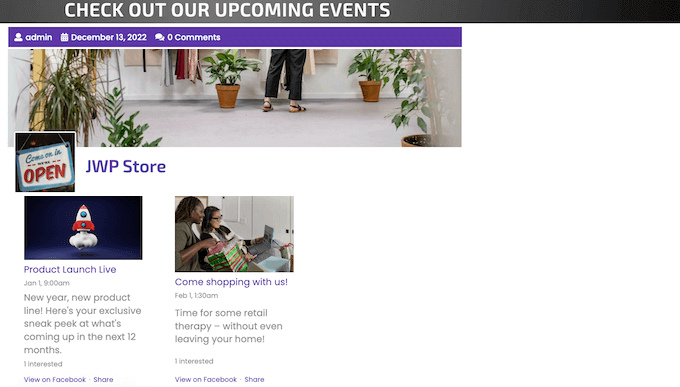
Ein Kalender erleichtert es den Menschen, sich über Ihre bevorstehenden Veranstaltungen, Webinare, virtuellen Retreats, Online-Gottesdienste, Coaching-Gespräche und mehr zu informieren.
Facebook verfügt über einen integrierten Veranstaltungskalender, mit dem Sie sowohl persönliche als auch Online-Veranstaltungen für Ihre Social-Media-Follower bewerben können. Wenn Personen jedoch nur Ihre WordPress-Website besuchen, sehen sie diesen Zeitplan nicht.
Vor diesem Hintergrund ist es eine gute Idee, einen Facebook-Kalender zu WordPress hinzuzufügen, damit mehr Menschen Ihre kommenden Veranstaltungen sehen können. Diese Personen besuchen möglicherweise sogar Ihre Facebook-Seite und markieren sich als an der Veranstaltung interessiert oder beginnen Ihnen auf Facebook zu folgen.
Sie können Ihrer Website mit einem WordPress-Kalender-Plugin Veranstaltungen hinzufügen. Das manuelle Hinzufügen jeder einzelnen Veranstaltung kann jedoch viel Zeit in Anspruch nehmen.
Wenn Sie bereits den Facebook-Veranstaltungskalender verwenden, ist es viel einfacher, einen Social-Media-Feed zu Ihrer WordPress-Website hinzuzufügen.
Dieser Feed zieht dann automatisch Veranstaltungen von Facebook, was Ihnen viel Zeit und Mühe spart. Es bedeutet auch, dass Besucher immer Ihre neuesten Veranstaltungen sehen, wodurch Ihre Website frisch und interessant bleibt.
Mit diesem Wissen sehen wir uns an, wie Sie einen Facebook-Veranstaltungskalender in WordPress hinzufügen können. Sie können diese Schnelllinks verwenden, um durch die Schritte zu navigieren:
Schritt 1: Fügen Sie ein Facebook-Veranstaltungs-Plugin in WordPress hinzu
Der einfachste Weg, einen Facebook-Veranstaltungskalender in WordPress einzubetten, ist die Verwendung des Custom Facebook Feed Pro-Plugins.
Smash Balloon ist das beste Social-Media-Feed-Plugin auf dem Markt. Es ermöglicht Ihnen, Facebook-Seitenbewertungen, Alben, Videos und mehr einfach auf Ihrer WordPress-Website anzuzeigen.
Hinweis: Obwohl es eine kostenlose Version von Smash Balloon gibt, werden wir die Pro-Version verwenden, da sie es Ihnen ermöglicht, Facebook-Veranstaltungen einzubetten, nicht nur Statusbeiträge.
Zuerst müssen Sie das Custom Facebook Feed Pro-Plugin installieren und aktivieren. Weitere Details finden Sie in unserer Schritt-für-Schritt-Anleitung zur Installation eines WordPress-Plugins.
Gehen Sie nach der Aktivierung zu Facebook Feed » Einstellungen und geben Sie Ihren Lizenzschlüssel in das Feld „Lizenzschlüssel“ ein.
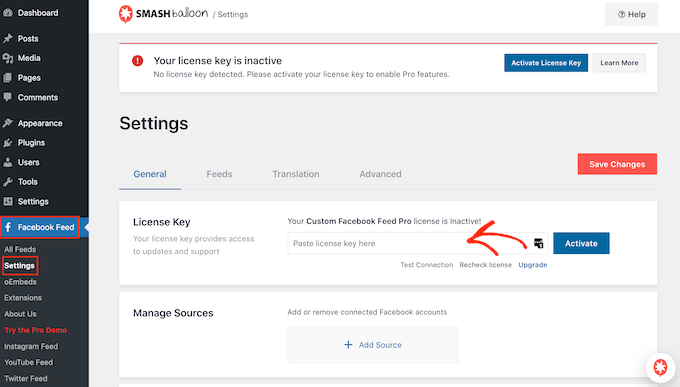
Diese Informationen finden Sie in Ihrem Konto auf der Smash Balloon-Website.
Nach Eingabe des Schlüssels klicken Sie einfach auf „Aktivieren“.
Schritt 2: Facebook mit WordPress verbinden und einen Events-Zugriffstoken erstellen
Smash Balloon Custom Facebook Feed ermöglicht es Ihnen, Veranstaltungen von Ihrer Facebook-Seite einzubetten. Sie können die Veranstaltungen sogar in einem Lightbox-Popup anzeigen lassen, damit Besucher Ihren gesamten Zeitplan durchscrollen können.
Der erste Schritt ist die Verbindung Ihrer Facebook-Seite mit WordPress. Gehen Sie also zu Facebook Feed » Alle Feeds und klicken Sie dann auf die Schaltfläche „Neu hinzufügen“.
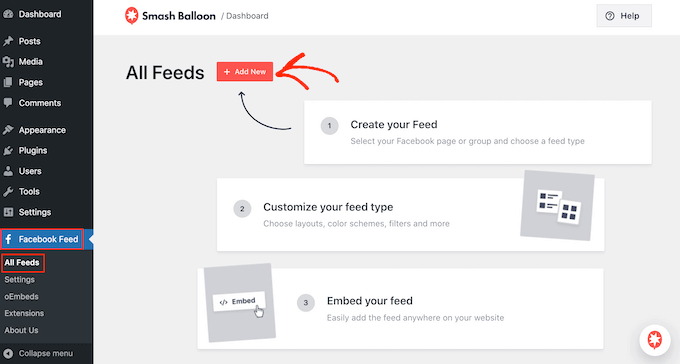
Auf dem nächsten Bildschirm sehen Sie, dass Smash Balloon es Ihnen ermöglicht, Facebook-Videos in WordPress einzubetten, Statusmeldungen, Community-Beiträge und mehr anzuzeigen.
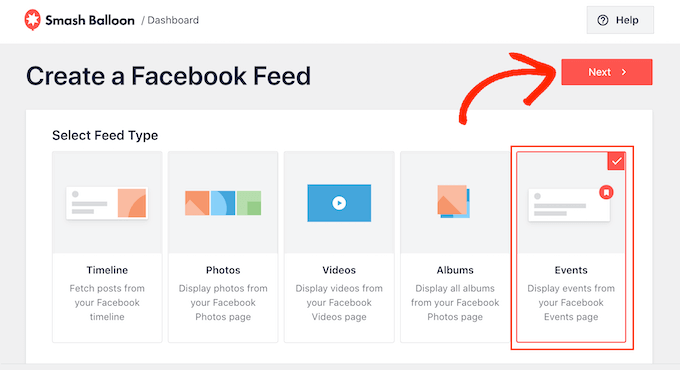
Um einen Facebook-Veranstaltungskalender in WordPress hinzuzufügen, wählen Sie „Veranstaltungen“ und klicken Sie dann auf „Weiter“.
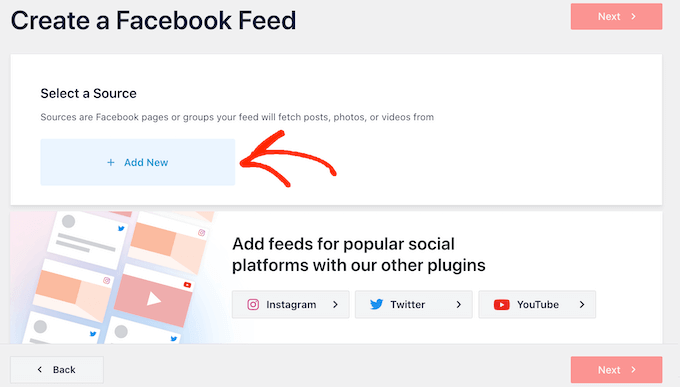
Nun müssen Sie die Facebook-Seite auswählen, von der Sie den Veranstaltungskalender abrufen möchten.
Klicken Sie dazu auf die Schaltfläche „Neu hinzufügen“.
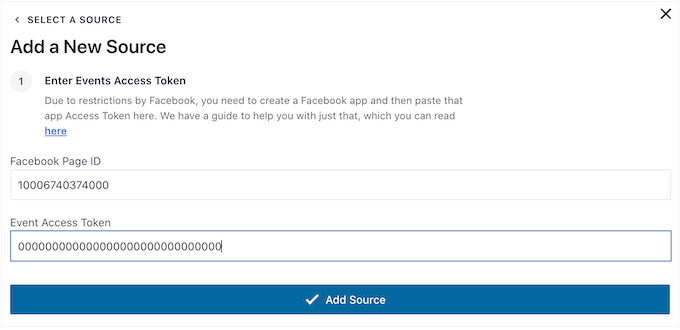
Aufgrund der Funktionsweise von Facebook wird ein Popup angezeigt, in dem Sie aufgefordert werden, eine App zu erstellen und dann eine Seiten-ID und ein Event-Zugriffstoken einzugeben. Machen wir das jetzt.
Öffnen Sie in einem neuen Tab die Facebook Developers-Seite.
Klicken Sie in der Symbolleiste auf „Anmelden“ und geben Sie dann den Benutzernamen und das Passwort für Ihr persönliches Facebook-Konto ein.
Wenn Sie sich zum ersten Mal auf der Facebook Developer-Website anmelden, klicken Sie auf „Erste Schritte“ und folgen Sie dann den Anweisungen auf dem Bildschirm, um ein kostenloses Konto zu erstellen.
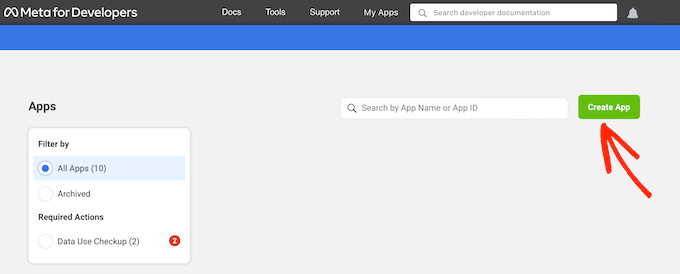
Sobald Sie im Facebook Developers Dashboard angemeldet sind, klicken Sie auf die Schaltfläche „App erstellen“.
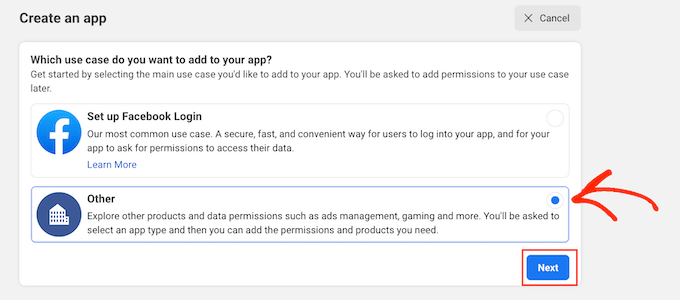
Auf dem nächsten Bildschirm müssen Sie den Hauptanwendungsfall Ihrer App auswählen.
„Facebook-Login einrichten“ ist nützlich, wenn Sie Social Logins zu WordPress hinzufügen möchten. Da Sie jedoch einen Veranstaltungskalender zu WordPress hinzufügen, müssen Sie „Andere“ auswählen und dann auf die Schaltfläche „Weiter“ klicken.
Jetzt sehen Sie alle verschiedenen Apps, die Sie für Ihre Facebook-Seite erstellen können.
Um Facebook-Veranstaltungen einzubetten, müssen Sie „Business“ auswählen und dann auf „Weiter“ klicken.
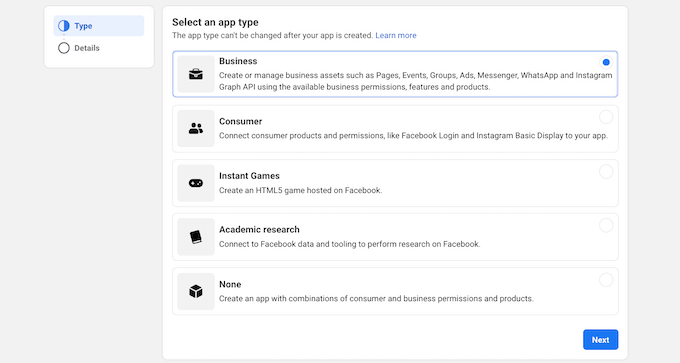
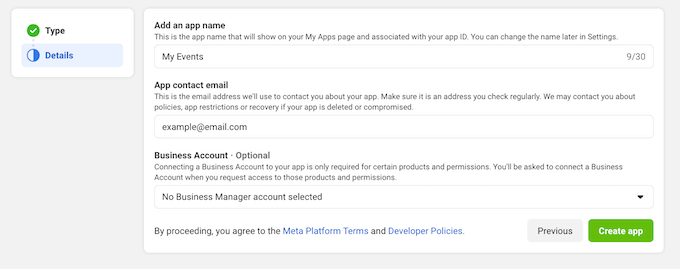
Geben Sie Ihrer App auf dem nächsten Bildschirm einen Namen. Dies dient nur zu Ihrer Information, Sie können also alles verwenden, was Sie möchten.
Hier können Sie auch Ihre E-Mail-Adresse eingeben und ein optionales Geschäftskonto hinzufügen. Wenn Sie mit den eingegebenen Informationen zufrieden sind, klicken Sie einfach auf „App erstellen“.
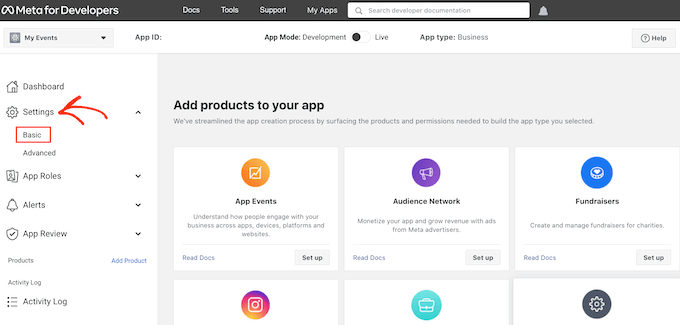
Nach einigen Momenten sehen Sie das Dashboard für Ihre neue Facebook-App.
Klicken Sie im linken Menü auf „Einstellungen“ und wählen Sie dann „Allgemein“.
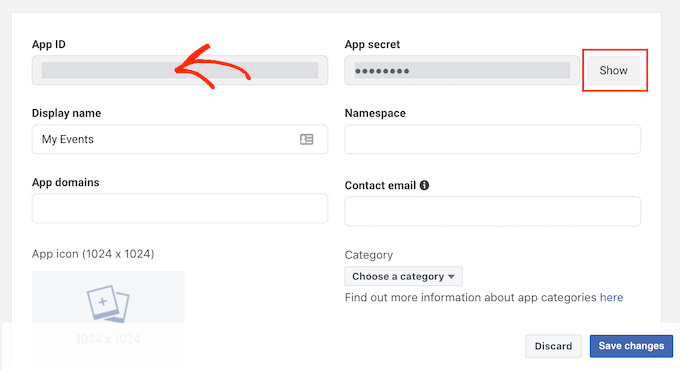
Das Dashboard zeigt standardmäßig die App-ID an.
Um das App-Geheimnis anzuzeigen, klicken Sie auf die Schaltfläche „Anzeigen“.
Wechseln Sie in einem neuen Tab zur offiziellen Smash Balloon-Dokumentation.
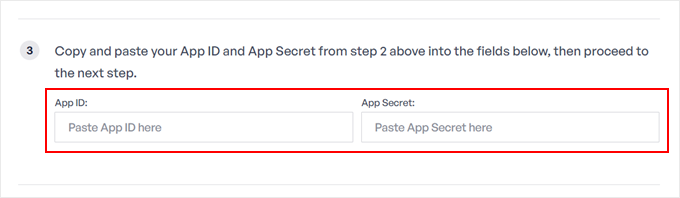
Suchen Sie nun Schritt 3 und kopieren Sie die App-ID und das App-Geheimnis in die Felder.
Wechseln Sie in einem anderen neuen Tab zum Facebook Graph API Explorer.
Wählen Sie im Dropdown-Menü 'Meta App' die zuvor erstellte Facebook-App aus und klicken Sie dann auf 'Berechtigung hinzufügen'.
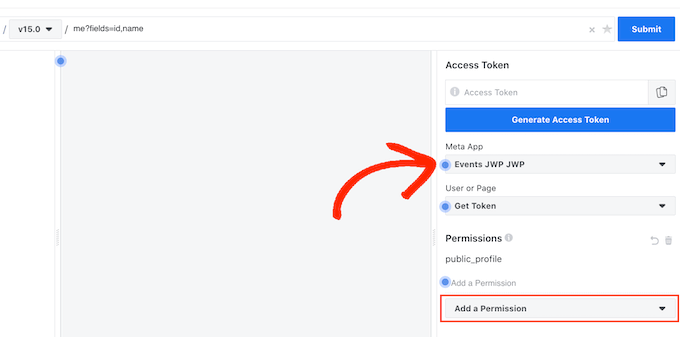
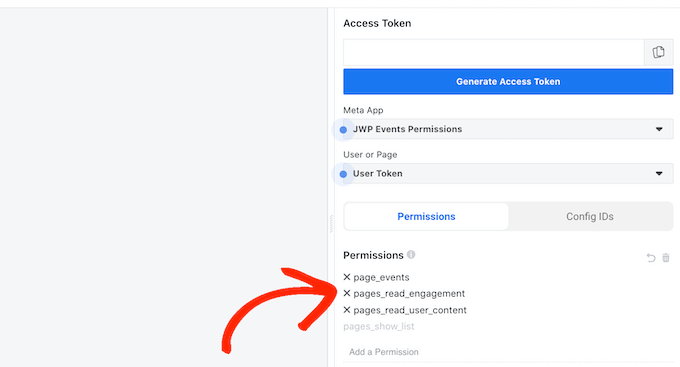
Im erscheinenden Dropdown-Menü müssen Sie auf „Events Groups Pages“ klicken. Wählen Sie dann alle folgenden Berechtigungen aus: page_events, pages_read_engagement, pages_read_user_content.
Klicken Sie nach dem Hinzufügen dieser Berechtigungen auf „Zugriffstoken generieren“.
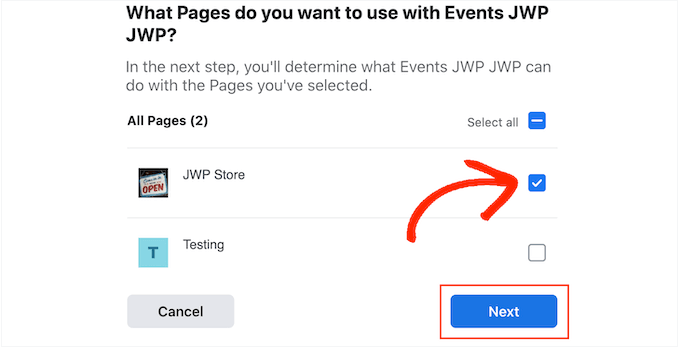
Aktivieren Sie im erscheinenden Popup das Kontrollkästchen neben der Facebook-Seite, von der Sie Veranstaltungen abrufen möchten.
Klicken Sie dann auf die Schaltfläche „Weiter“.
Nun zeigt Facebook alle Informationen an, auf die Smash Balloon zugreifen kann und welche Aktionen es ausführen kann.
Um den Zugriff von Smash Balloon auf Ihre Facebook-Seite einzuschränken, deaktivieren Sie einfach einen der Schalter. Beachten Sie jedoch, dass dies die Veranstaltungen beeinträchtigen kann, die Sie auf Ihrem WordPress-Blog oder Ihrer Website einbetten können. Daher empfehlen wir, alle Schalter aktiviert zu lassen.
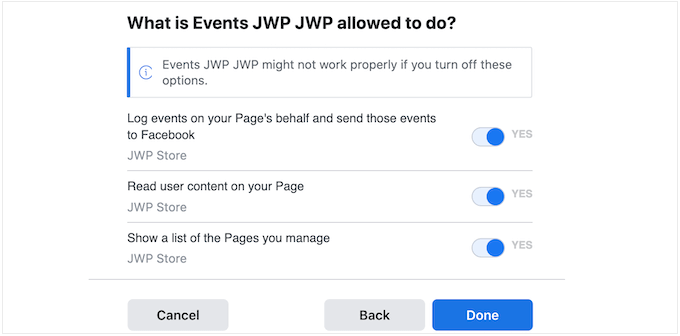
Wenn Sie mit der Einrichtung der Berechtigungen zufrieden sind, klicken Sie auf „Fertig“.
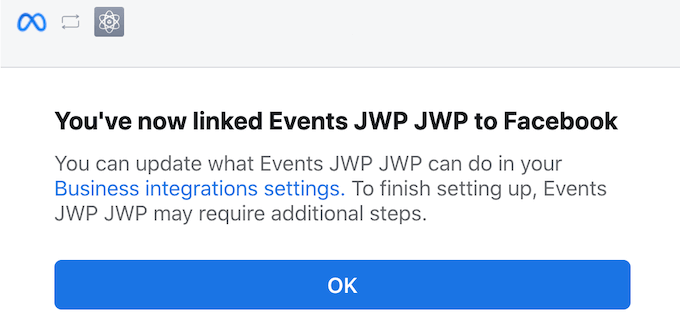
Nach einigen Momenten sollten Sie eine Meldung sehen, die bestätigt, dass Sie Ihre WordPress-Website mit Facebook verbunden haben. Wenn dies erledigt ist, können Sie auf „OK“ klicken.
Zurück im Dashboard des Graph API Explorers sehen Sie ein temporäres Zugriffstoken, das etwa 1 Stunde gültig ist.
Um dies in ein permanentes Zugriffstoken umzuwandeln, wechseln Sie zurück zur Smash Balloon Dokumentation und scrollen Sie zu Schritt 13. Sie können das temporäre Token nun in dieses Feld einfügen und auf „Mein Token verlängern“ klicken.
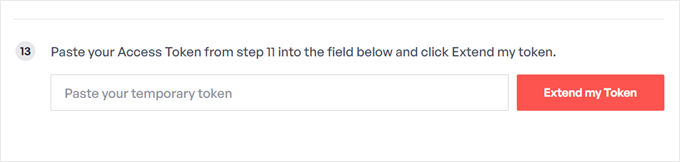
Smash Balloon erstellt nun ein permanentes Seiten-Zugriffstoken.
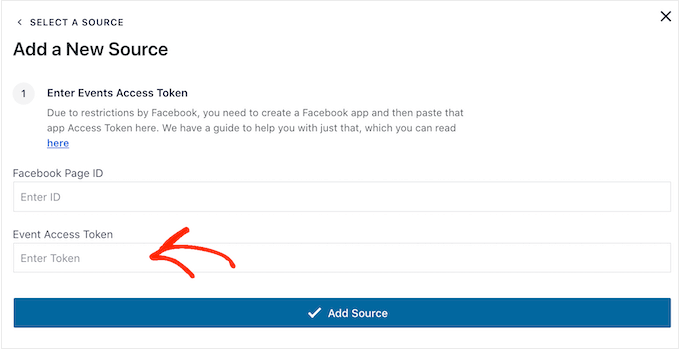
Kopieren Sie diesen Wert und wechseln Sie zurück zu Ihrem WordPress-Dashboard. Sie können das Token jetzt in das Feld 'Event Access Token' einfügen.
Schließlich benötigen wir die ID Ihrer Facebook-Seite.
Sie können einfach Ihre Seite in einem neuen Tab besuchen und die Adressleiste betrachten. Die Seiten-ID ist der Wert nach id=. Im folgenden Bild ist die Seiten-ID beispielsweise 10006740374000.
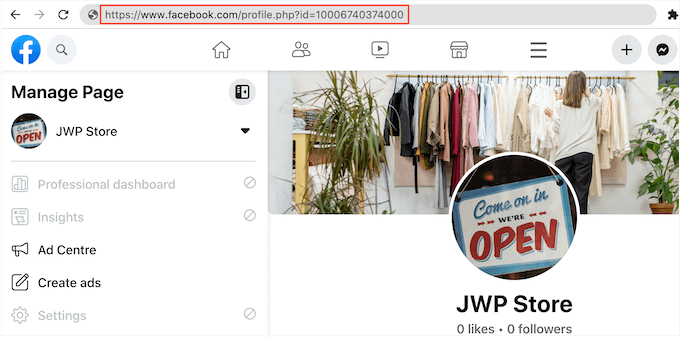
Kopieren Sie diesen Wert und wechseln Sie dann zurück zum WordPress-Dashboard.
Sie können die ID nun in das Feld „Facebook-Seiten-ID“ einfügen und dann auf „Quelle hinzufügen“ klicken.
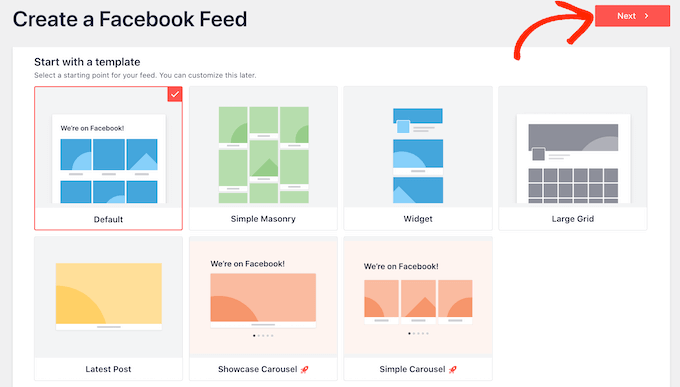
Wählen Sie auf dem nächsten Bildschirm die Vorlage aus, die Sie für den Veranstaltungskalender verwenden möchten.
Alle Vorlagen von Smash Balloon sind vollständig anpassbar, sodass Sie das Design feinabstimmen können, je nachdem, wie Sie Ihren benutzerdefinierten Facebook-Feed in WordPress anzeigen möchten.
Wir verwenden die Vorlage „Standard“, aber Sie können jede beliebige Vorlage verwenden. Nachdem Sie Ihre Auswahl getroffen haben, klicken Sie auf „Weiter“.
Smash Balloon erstellt nun einen Feed basierend auf Ihrer Facebook-Seite und Vorlage. Dies ist ein guter Anfang, aber Sie möchten vielleicht feinabstimmen, wie die Veranstaltungen auf Ihrer Website erscheinen.
Schritt 3: Passen Sie Ihren eingebetteten Facebook-Veranstaltungskalender an
Nach der Erstellung Ihres Feeds werden Sie automatisch zum Smash Balloon-Editor weitergeleitet.
Auf der rechten Seite sehen Sie eine Vorschau Ihres Facebook-Veranstaltungskalenders. Auf der linken Seite sehen Sie alle verschiedenen Einstellungen, mit denen Sie anpassen können, wie die Veranstaltungen auf Ihrer Website angezeigt werden.
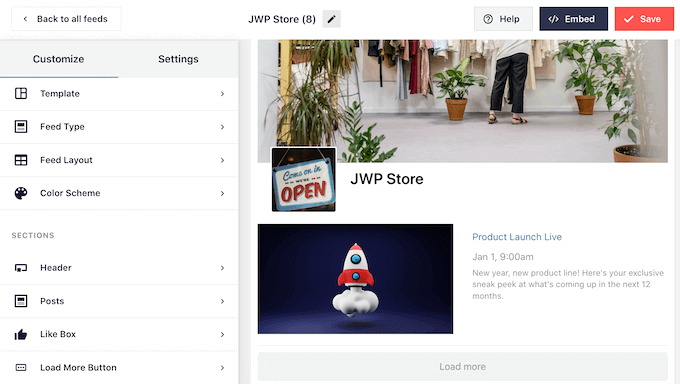
Die meisten dieser Einstellungen sind selbsterklärend, aber wir werden einige Schlüsselbereiche kurz behandeln.
Wenn Sie die verwendete Vorlage ändern möchten, klicken Sie einfach auf „Vorlage“. Drücken Sie dann die Schaltfläche „Ändern“, um eine neue Vorlage auszuwählen.
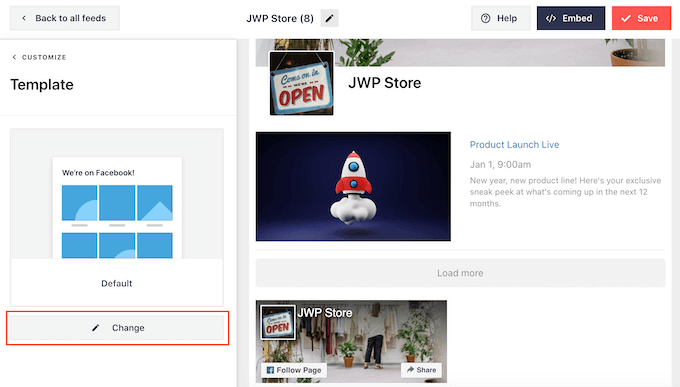
Wenn Sie mit diesen Einstellungen fertig sind, können Sie auf den Link „Anpassen“ klicken, um zum Haupteditor von Smash Balloon zurückzukehren.
Als Nächstes betrachten wir die Einstellungen für das „Feed-Layout“.
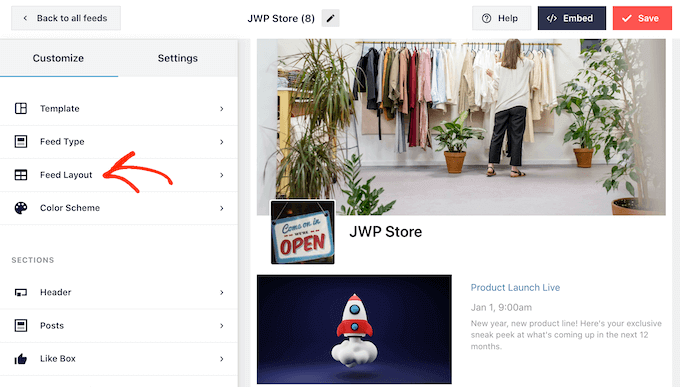
Auf diesem Bildschirm können Sie zwischen Kachel- und Listenlayouts wechseln und die Feed-Höhe ändern.
Während Sie Änderungen vornehmen, wird die Vorschau automatisch aktualisiert, sodass Sie verschiedene Einstellungen ausprobieren können, bis Sie mit der Darstellung des Facebook-Veranstaltungskalenders zufrieden sind.
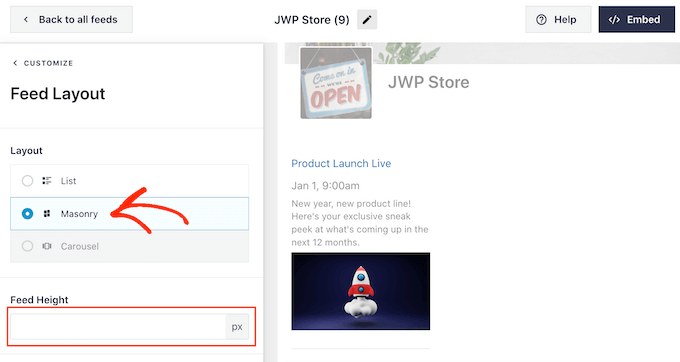
Standardmäßig zeigt Smash Balloon eine unterschiedliche Anzahl von Facebook-Events auf Desktop-Computern und Mobilgeräten an.
Sie können mit der Schaltflächenreihe in der oberen rechten Ecke in der Vorschau anzeigen, wie Ihr Veranstaltungskalender auf Desktop-Computern, Tablets und Smartphones aussehen wird.
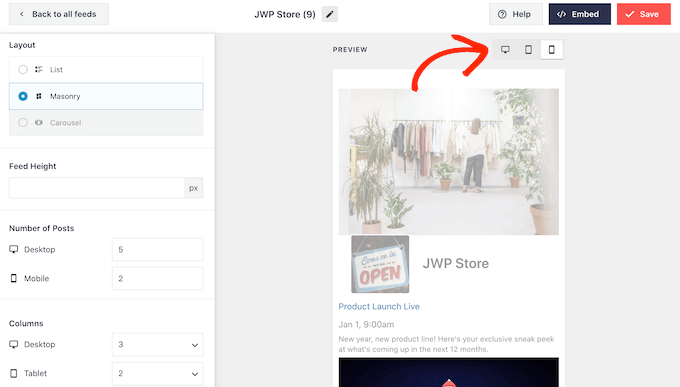
Nachdem Sie die mobile Version Ihrer Website getestet haben, möchten Sie möglicherweise ändern, wie viele Ereignisse Sie auf Smartphones und Tablets anzeigen, damit alle Inhalte bequem auf den Bildschirm passen.
Um diese Änderung vorzunehmen, suchen Sie einfach den Abschnitt „Number of Posts“ und geben Sie im Feld „Mobile“ eine andere Zahl ein.
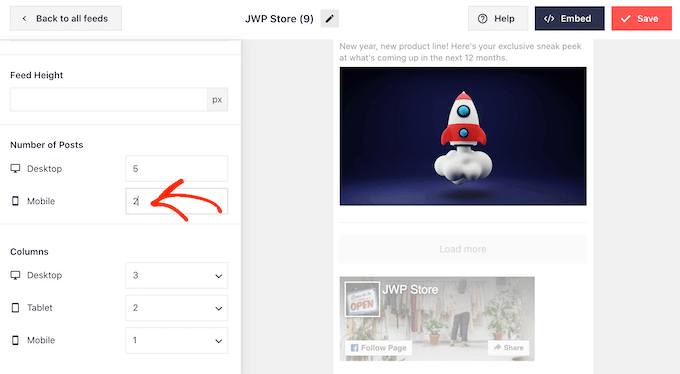
Eine weitere Option ist, weniger Spalten auf Smartphones und Tablets anzuzeigen, indem Sie die Einstellungen für „Spalten“ ändern.
Zum Beispiel zeigen wir 3 Spalten auf Desktops, 2 Spalten auf Tablets und 1 Spalte auf Mobilgeräten.
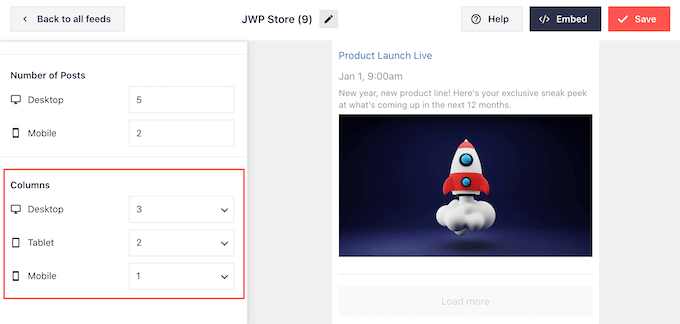
Wenn Sie mit dem Aussehen des Kalenders auf allen Geräten zufrieden sind, klicken Sie auf „Anpassen“, um zum Haupteditorbildschirm zurückzukehren.
Klicken Sie hier auf die nächste Einstellung, nämlich 'Farbschema'.
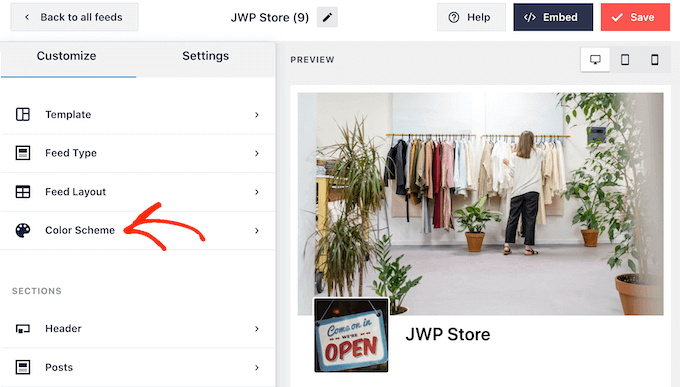
Standardmäßig verwendet Smash Balloon für den Veranstaltungskalender das gleiche Farbschema wie Ihr WordPress-Theme.
Wenn Ihnen die Darstellung nicht gefällt, können Sie zu einem Farbschema „Hell“ oder „Dunkel“ wechseln.
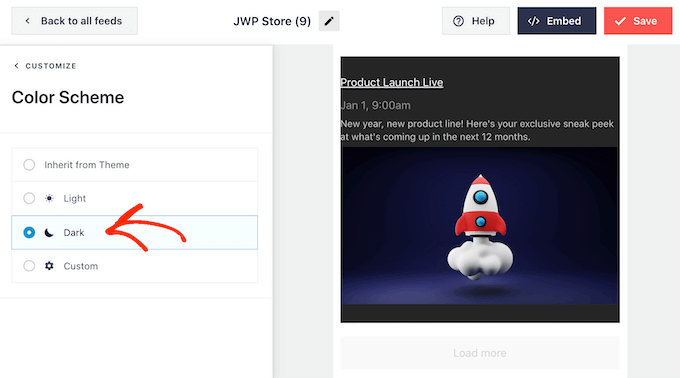
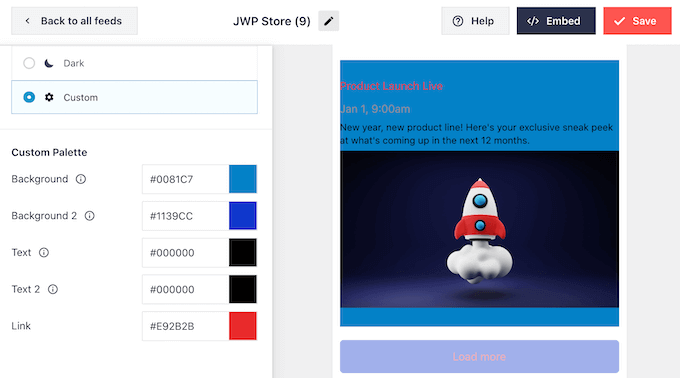
Eine weitere Option ist, Ihr eigenes Farbschema zu entwerfen, indem Sie „Benutzerdefiniert“ auswählen.
Sie können die Steuerelemente verwenden, um die Linkfarbe, die Hintergrundfarbe und die Textfarbe in WordPress zu ändern und mehr.
Standardmäßig fügt Smash Balloon eine Kopfzeile über Ihrem Veranstaltungskalender hinzu. Dies teilt den Besuchern mit, dass die Veranstaltungen mit Ihrer Facebook-Seite oder Ihrem Unternehmen zusammenhängen, und ermutigt sie auch, Ihre Facebook-Seite zu besuchen.
Um den Kopfzeilenbereich anzupassen, klicken Sie im linken Menü auf 'Kopfzeile'. Zunächst können Sie zwischen den visuellen und textbasierten Kopfzeilenstilen wechseln.
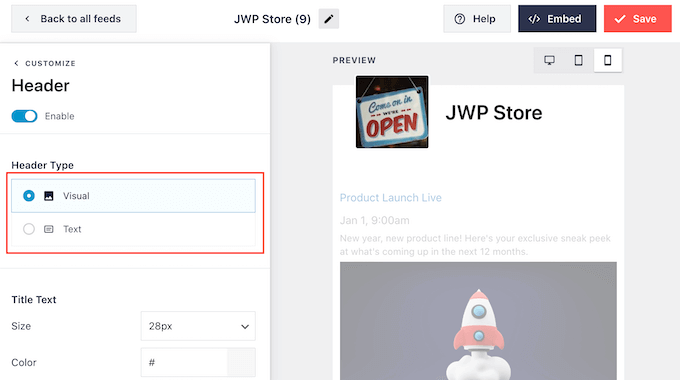
Wenn Sie den Stil „Visuell“ verwenden, können Sie auch die Steuerelemente verwenden, um die Kopfzeilengröße zu ändern, das Titelbild auszublenden, die Hintergrundfarbe zu ändern und vieles mehr.
Wenn Sie einen Stil vom Typ „Text“ verwenden, können Sie den Text anpassen, der in der Kopfzeile angezeigt wird.
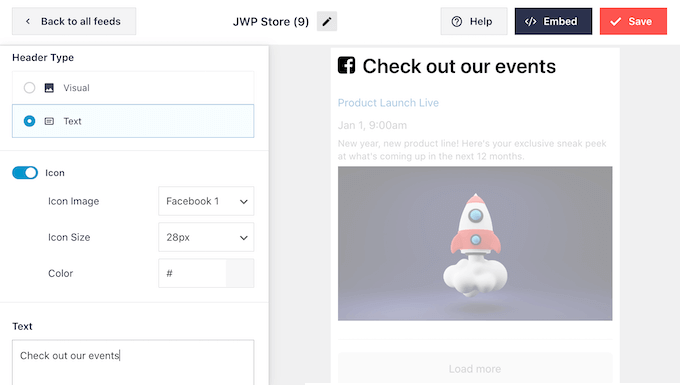
Sie können auch die Schriftgröße, Farbe und mehr ändern.
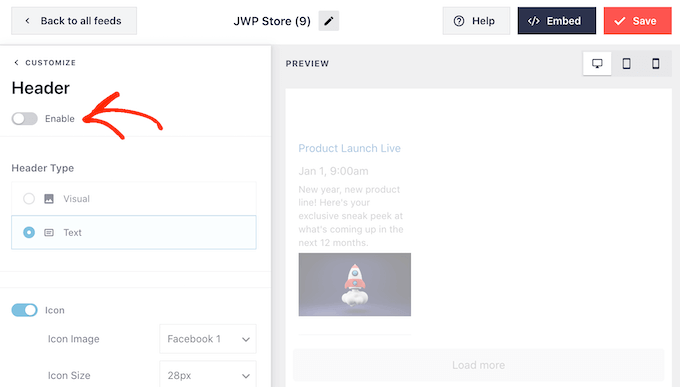
Wenn Sie einen einfacheren Veranstaltungskalender erstellen möchten, können Sie jederzeit die Kopfzeile entfernen, indem Sie auf das 'Aktivieren'-Umschaltfeld klicken, um es auszuschalten.
Sobald Sie dies getan haben, können Sie ändern, wie die einzelnen Veranstaltungen in Ihrem Kalender aussehen, indem Sie im linken Menü „Post-Stil“ auswählen.
Klicken Sie dann erneut auf „Post-Stil“.
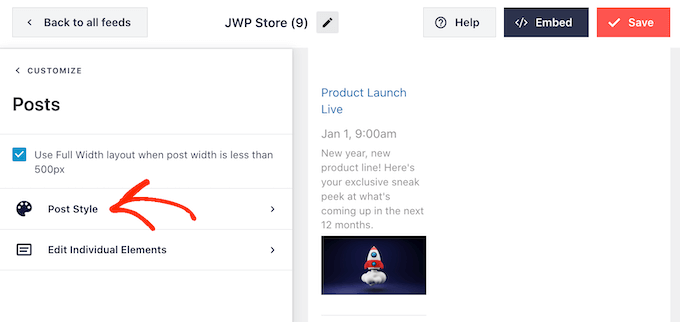
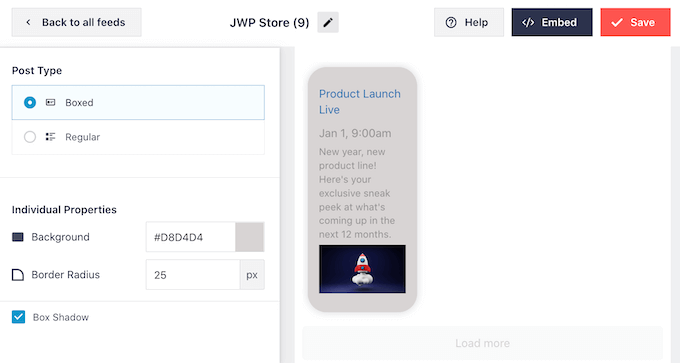
Auf diesem Bildschirm können Sie zwischen einem regulären und einem Box-Layout für Ihren Kalender wählen.
Wenn Sie „Boxed“ auswählen, können Sie für jede Veranstaltung einen farbigen Hintergrund erstellen. Sie können auch den Radius der Ecken vergrößern, um abgerundete Ecken zu erzeugen, und einen Schatten hinzufügen.
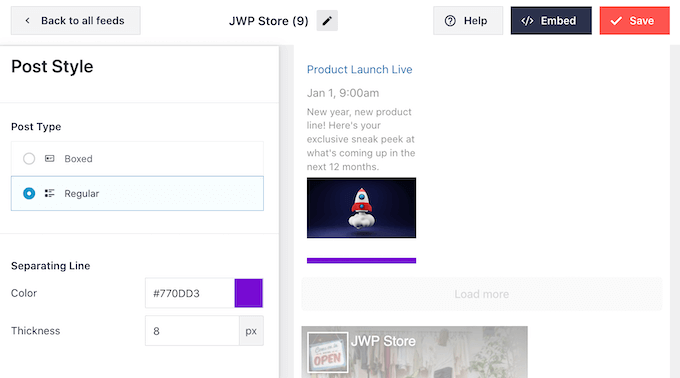
Wenn Sie „Regulär“ wählen, können Sie die Dicke und Farbe der Linie ändern, die Ihre verschiedenen Ereignisse trennt.
Im folgenden Bild haben wir dem Kalender eine dickere Linie hinzugefügt und seine Farbe geändert.
Sie können auch die einzelnen Teile innerhalb jedes Events anpassen, indem Sie zum Haupt-Einstellungsbildschirm zurückkehren.
Wählen Sie erneut „Beitragsstil“, aber wählen Sie diesmal „Einzelne Elemente bearbeiten“.
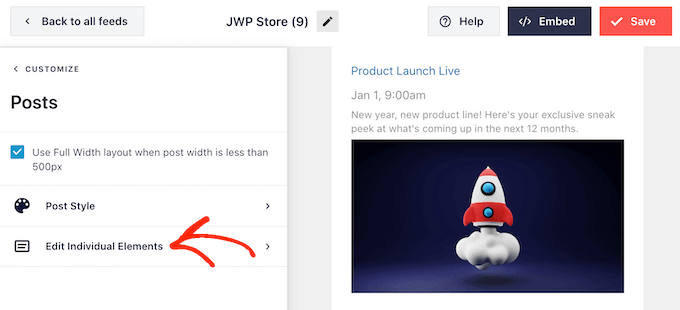
Sie sehen nun alle verschiedenen Inhalte, die Smash Balloon für jede Veranstaltung anzeigt, wie z. B. Titel, Datum und Veranstaltungsdetails.
Um ein Stück Inhalt auszublenden, klicken Sie einfach auf das Feld, um die Markierung aufzuheben.
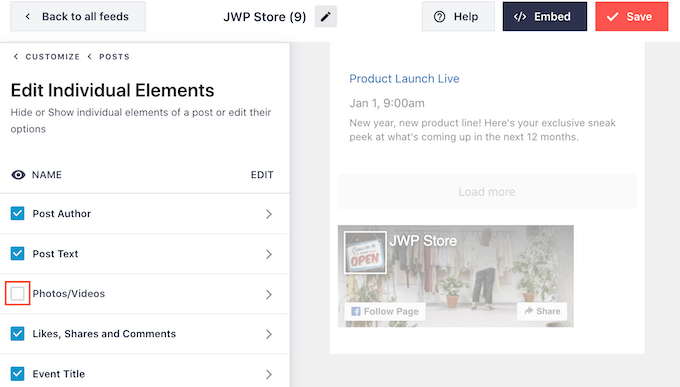
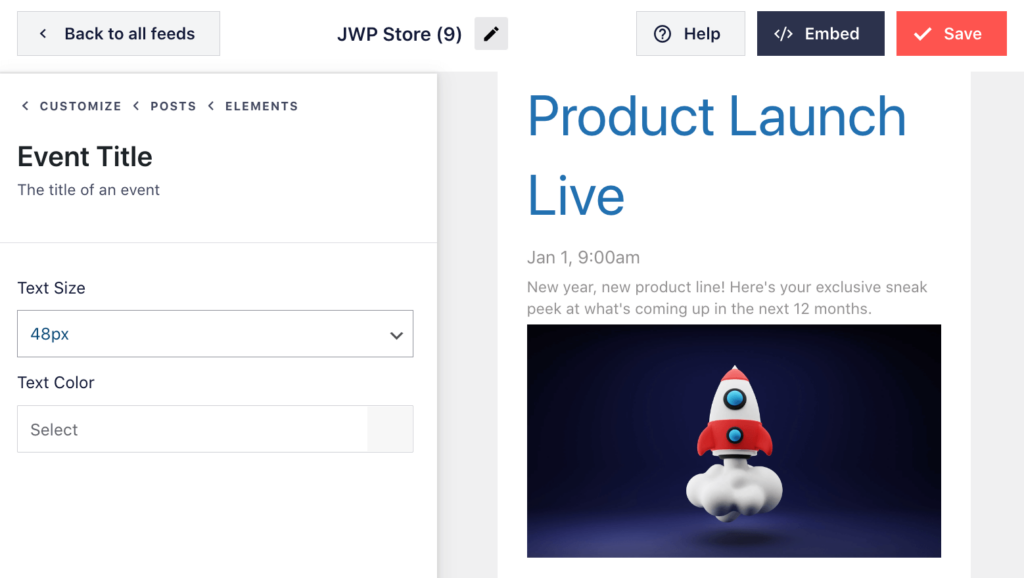
Sie können auch ändern, wie ein Element aussieht, indem Sie auf seinen Namen klicken.
Die Optionen, die Sie auf dem nächsten Bildschirm sehen, können variieren. Sie können jedoch in der Regel die Textgröße und die Textfarbe ändern.
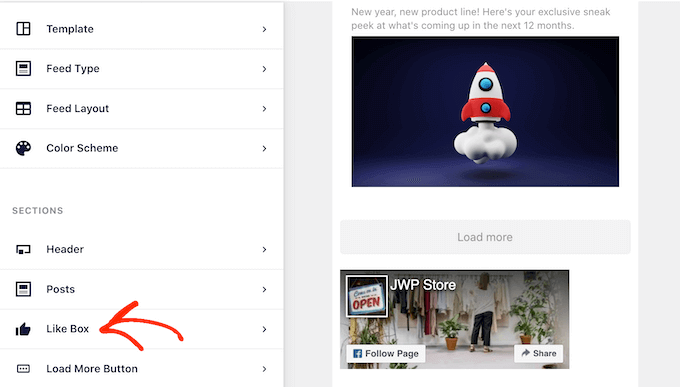
Standardmäßig fügt Smash Balloon einen Facebook-Like-Button unter Ihrem Veranstaltungskalender hinzu, mit dem Besucher Ihrer Facebook-Seite folgen oder sie mit anderen Personen teilen können.
Diese Funktion kann Ihnen mehr Follower und Social Shares verschaffen, daher lohnt es sich, auf „Like Box“ zu klicken, um zu sehen, welche Änderungen Sie vornehmen können.
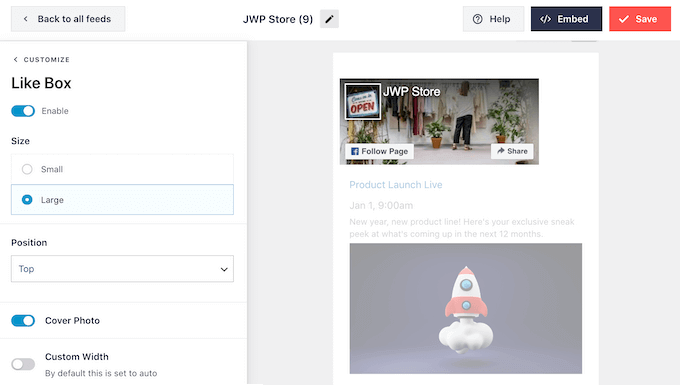
Zunächst können Sie über das Dropdown-Menü 'Position' ändern, ob die Box über oder unter Ihrem Veranstaltungskalender angezeigt wird.
Sie können auch die Größe oder Breite des Feldes ändern oder das Titelbild Ihrer Seite hinzufügen.
Eine hohe Followerzahl ist ein großartiger sozialer Beweis, der mehr Menschen ermutigt, Ihnen in sozialen Medien zu folgen und Ihre Veranstaltungen zu besuchen. In diesem Sinne möchten Sie vielleicht auf den Schalter „Fans anzeigen“ klicken, um ihn zu aktivieren.
Wenn Sie die „Gefällt mir“-Box entfernen möchten, klicken Sie einfach auf den Schalter „Aktivieren“, um ihn von Blau auf Grau zu schalten.
Wenn Sie mit der Einrichtung des „Gefällt mir“-Buttons zufrieden sind, können Sie mit den Einstellungen für den „Mehr laden“-Button fortfahren.
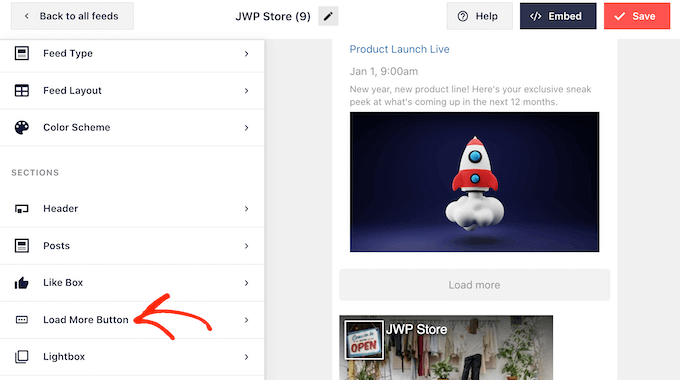
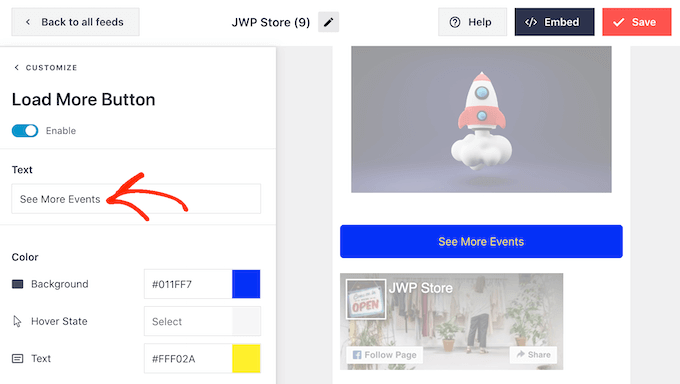
Die Schaltfläche „Mehr laden“ bietet Besuchern eine einfache Möglichkeit, durch alle Ihre Ereignisse zu scrollen. In diesem Sinne möchten Sie diese Schaltfläche möglicherweise von Ihrem restlichen Website-Design abheben, indem Sie ihre Hintergrundfarbe, den Hover-Zustand und die Textfarbe ändern.
Die Schaltfläche zeigt standardmäßig „Mehr laden“ an, aber Sie können dies durch Ihre eigene Nachricht ersetzen, indem Sie in das Feld „Text“ eingeben.
Sie möchten zum Beispiel vielleicht etwas wie 'Weitere Events anzeigen' oder 'Unseren Kalender erkunden' verwenden.
Smash Balloon verfügt über eine Lightbox-Funktion, mit der Besucher Ihre Events in einem Popup anzeigen können.
Besucher können einfach auf das Bild eines Events klicken, um das Lightbox-Popup zu öffnen.
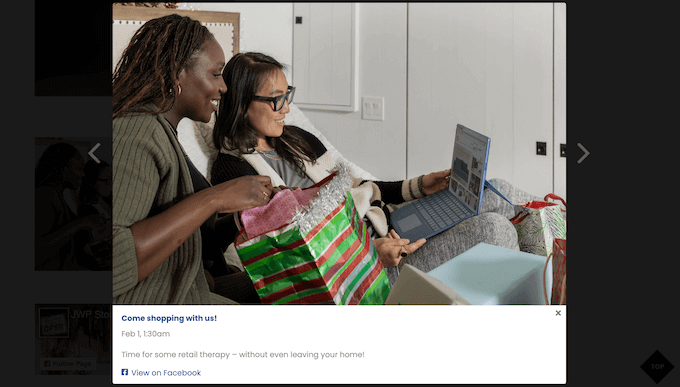
Besucher können dann mit den Pfeilen durch alle Ihre Veranstaltungen scrollen, ähnlich wie beim Einbetten eines Facebook-Albums in WordPress.
Um die Standard-Lightbox anzupassen, wählen Sie einfach „Lightbox“ aus dem linken Menü.
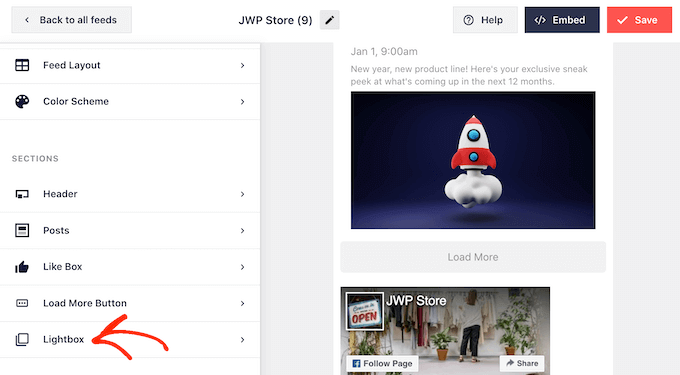
Hier können Sie die Text-, Link- und Hintergrundfarben des Lightbox-Fensters ändern.
Das Lightbox-Popup erleichtert es Besuchern, Ihren Kalender zu erkunden, ermöglicht es ihnen aber auch, alle Ihre Events durchzuscrollen, ohne Ihre Facebook-Gruppe zu besuchen.
Wenn Sie möchten, dass die Leute Ihre Facebook-Seite besuchen, möchten Sie möglicherweise die Lightbox-Funktion deaktivieren, indem Sie auf den Schalter „Aktivieren“ klicken, sodass er von blau auf grau wechselt.
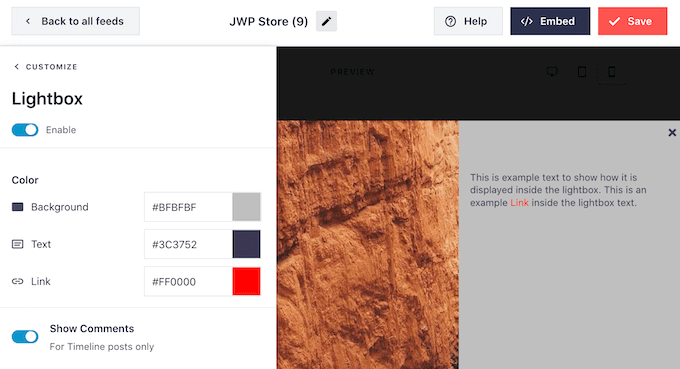
Wenn Sie die Lightbox-Funktion deaktivieren, wird beim Klicken auf eine Veranstaltung Ihre Facebook-Seite in einem neuen Tab geöffnet.
Wenn Sie mit dem Aussehen des Facebook-Veranstaltungskalenders zufrieden sind, vergessen Sie nicht, auf „Speichern“ zu klicken, um Ihre Änderungen zu speichern. Sie können diesen Feed nun zu Ihrer WordPress-Website hinzufügen.
Schritt 4: Betten Sie Ihren Facebook-Veranstaltungskalender in WordPress ein
Um den Facebook-Event-Kalender hinzuzufügen, können Sie oben auf dem Bildschirm auf die Schaltfläche „Einbetten“ klicken.
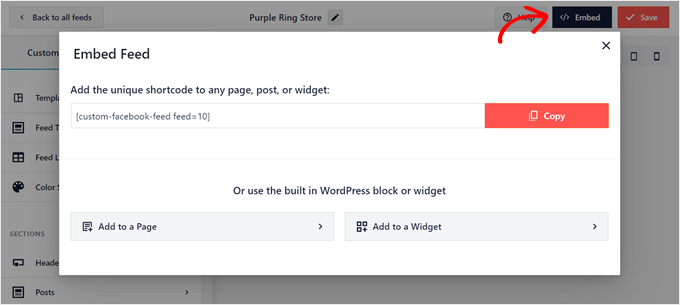
Sie können den Facebook-Veranstaltungskalender in WordPress mit einem Shortcode, Block oder Widget hinzufügen.
Nach unserer Erfahrung ist es einfacher, den Facebook-Feed über einen Block oder ein Widget einzubetten, daher zeigen wir Ihnen zuerst diese Methoden.
Hinzufügen des Facebook-Event-Kalenders zu einer Seite
Zuerst können Sie auf „Zu einer Seite hinzufügen“ klicken. Wählen Sie danach eine Seite aus, zu der Sie den Veranstaltungskalender hinzufügen möchten, und klicken Sie auf „Hinzufügen“.
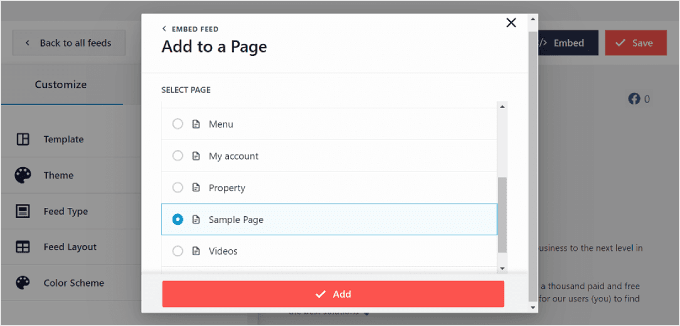
Sie werden dann zum Block-Editor weitergeleitet.
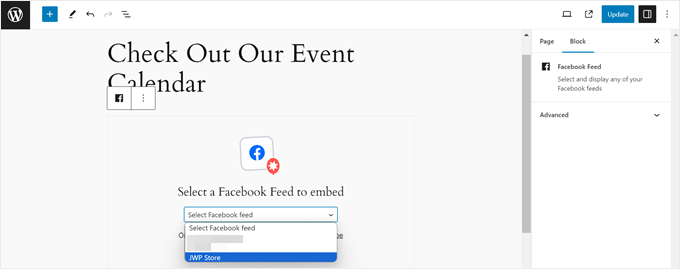
Klicken Sie hier auf die Schaltfläche „+ Block hinzufügen“ und suchen Sie den Block „Facebook Feed“.
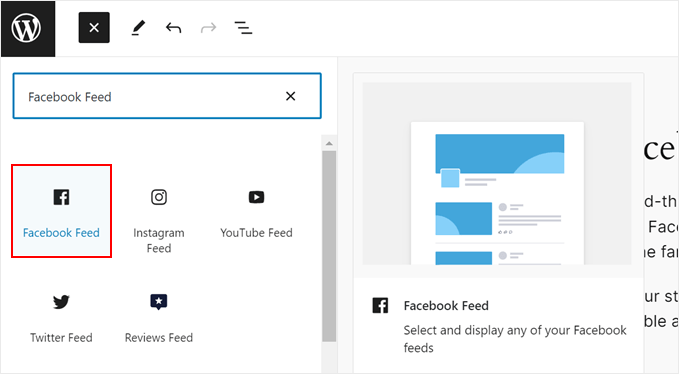
Sobald Sie das getan haben, können Sie den Facebook-Feed mit dem zuvor erstellten Veranstaltungskalender auswählen.
Der Gutenberg-Block wird dann automatisch in den Event-Kalender geändert.
Wenn Sie ein Block-Theme verwenden und diesen Block zu einem Vorlagenteil oder Muster hinzufügen möchten, können Sie dies auch mit denselben Schritten tun, jedoch im Full Site Editor.
Weitere Informationen hierzu finden Sie in unserem Leitfaden zur WordPress Full Site Editing.
Hinzufügen des Facebook-Veranstaltungskalenders zu einem widget-fähigen Bereich
Ein weiterer Ort, an dem Sie den Veranstaltungskalender anzeigen können, ist ein widget-fähiger Bereich wie eine Seitenleiste. Auf diese Weise können Sie Ihre bevorstehenden Facebook-Veranstaltungen weiterhin anzeigen, ohne die Benutzer vom Hauptinhalt abzulenken.
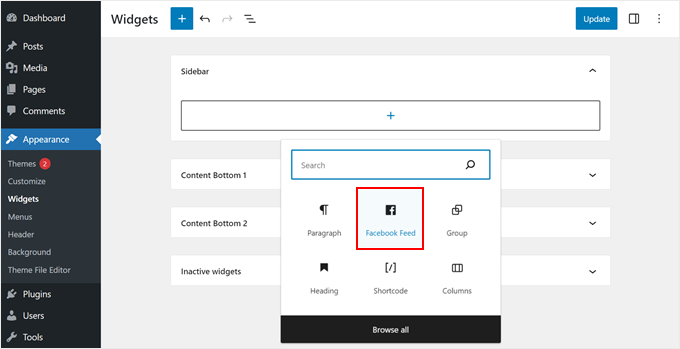
Sie müssen auf „Zu einem Widget hinzufügen“ im Popup „Feed einbetten“ klicken. Sie werden dann zur Seite des WordPress-Widget-Editors weitergeleitet.
Klicken Sie nun auf die Schaltfläche „+ Block hinzufügen“ in Ihrem gewünschten Widget-Bereich und wählen Sie den Block „Facebook-Feed“ aus.
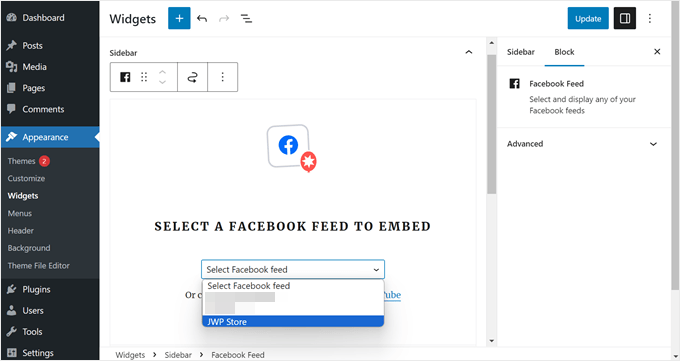
Wählen Sie wie zuvor einfach den Ereigniskalender-Feed aus, den Sie zuvor erstellt haben.
Sobald Sie fertig sind, klicken Sie einfach auf die Schaltfläche „Aktualisieren“ in der oberen rechten Ecke.
Hinzufügen des Facebook-Veranstaltungskalenders mit WordPress-Shortcode
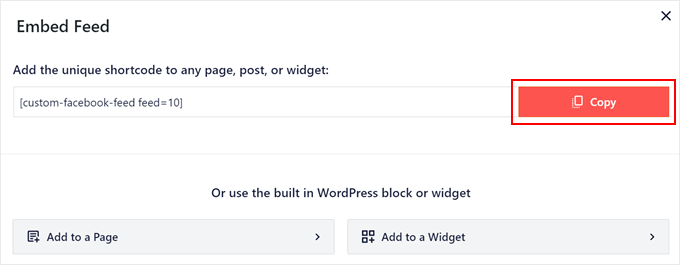
Wenn die Block- oder Widget-Methoden nicht funktionieren, können Sie versuchen, den Facebook-Veranstaltungskalender über einen Shortcode hinzuzufügen.
Kopieren Sie einfach den Code, der im Popup 'Feed einbetten' verfügbar ist, und fügen Sie ihn in einen Shortcode-Block im Block- oder Widget-Editor ein.
Weitere Informationen zu Shortcodes finden Sie in unserem Artikel über das Hinzufügen von Shortcodes in WordPress.
Bonus: Verbessern Sie Ihre WordPress-Facebook-Integration
Möchten Sie Ihre WordPress- und Facebook-Integration auf die nächste Stufe heben? Sehen Sie sich diese zusätzlichen Anleitungen an:
- So fügen Sie ein Facebook-Gewinnspiel in WordPress hinzu, um das Engagement zu steigern – Lernen Sie, wie Sie ansprechende Gewinnspiele durchführen, die Ihre Facebook-Followerzahl erhöhen.
- So posten Sie automatisch von WordPress nach Facebook – Optimieren Sie Ihre Social-Media-Strategie, indem Sie Ihre Facebook-Posts automatisieren.
- So beheben Sie das Problem mit falschen Facebook-Thumbnails in WordPress – Stellen Sie sicher, dass Ihre geteilten Inhalte auf Facebook immer gut aussehen.
- So beheben Sie das oEmbed-Problem von Facebook und Instagram in WordPress – Lösen Sie gängige Einbettungsprobleme für eine nahtlose Anzeige von Social-Media-Inhalten.
- So zeigen Sie Ihre Facebook-Timeline in WordPress an – Präsentieren Sie Ihre Facebook-Aktivitäten direkt auf Ihrer WordPress-Website.
- Schnelle Wege, um mehr Facebook-Likes mit WordPress zu erhalten – Erweitern Sie Ihre Facebook-Zielgruppe mit diesen effektiven Strategien.
- So fügen Sie Facebook-Like-Reaktionen zu Ihren WordPress-Posts hinzu – Steigern Sie das Engagement, indem Sie die beliebte Reaktionsfunktion von Facebook zu Ihren Inhalten hinzufügen.
- So fügen Sie eine Facebook-Like-Box / Fan-Box in WordPress hinzu – Ermutigen Sie zu mehr Likes und Followern mit einer eingebetteten Like-Box.
Wir hoffen, dieser Artikel hat Ihnen geholfen zu lernen, wie Sie einen Facebook-Veranstaltungskalender in WordPress hinzufügen. Möglicherweise möchten Sie auch unsere Expertenauswahl für die besten Facebook-Plugins für Ihren Blog sehen oder lernen, wie Sie WordPress-Beiträge für soziale Medien planen.
Wenn Ihnen dieser Artikel gefallen hat, abonnieren Sie bitte unseren YouTube-Kanal für WordPress-Video-Tutorials. Sie finden uns auch auf Twitter und Facebook.


Moinuddin Waheed
Facebook verfügt über eine große Ressourcenbasis und ist eine der besten Plattformen, um qualifizierten Traffic zu erhalten.
Die Integration des Facebook-Veranstaltungskalenders mit dem der Website wird definitiv bei der Umwandlung dieses großen Traffics in Kunden helfen.
Vielen Dank für den detaillierten Beitrag, wie man Facebook-Kalenderereignisse erstellt.
Ahmed Omar
Facebook ist eines der wichtigen sozialen Medien, das nicht ignoriert werden kann, und auf diese Weise wird es einfach sein, die Veranstaltungen von Facebook zu importieren
Großartiger Beitrag mit wichtigen Details
Danke
WPBeginner Support
You’re welcome
Admin
Lilja Níelsdóttir
Ich versuche Methode 1: Facebook-Veranstaltungen ohne Plugin zu meiner Website hinzufügen, aber es funktioniert nicht. Ich kann die Vorschau korrekt anzeigen, aber wenn ich die Seite veröffentliche oder ansehe, wird sie nicht übertragen, ich erhalte keine Informationen über Veranstaltungen oder irgendetwas auf der Seite. Sie ist leer. Ist diese Methode noch korrekt?
WPBeginner Support
Sofern wir nichts anderes hören, sollte diese Methode immer noch funktionieren. Vergessen Sie nicht, den Cache Ihrer Website zu leeren, da dies eine mögliche Ursache sein könnte.
Admin
Lacey
„Etwas ist schiefgelaufen. Ihre Änderung wurde möglicherweise nicht gespeichert. Bitte versuchen Sie es erneut.“
Jedes Mal, wenn ich versuche, die Datei header.php gemäß den Anweisungen zu bearbeiten, erhalte ich eine Fehlermeldung. Ist diese Methode bei all den Updates, die Facebook vorgenommen hat, noch gültig?
Pau
Ich habe Methode 1 ausprobiert und ein seltsamer grauer Kasten unter dem Footer erschien auf meiner Website, die Facebook-Veranstaltungen sind nicht da.
jon
Gibt es eine Möglichkeit, nur den Facebook-Event-„Interessiert“-Button auf einer WordPress-Website anzuzeigen?
Michelle Platt
Ich fand das sehr einfach zu befolgen. Ich habe schon viele Text-Widgets hinzugefügt. Haben Sie eine Idee, warum ich es sehen kann, während ich in WordPress bin (meine Website anzeigen), aber nicht auf meinem Handy oder einem anderen Computer? Es gibt nicht einmal Platz dafür in der Seitenleiste. Es ist einfach nicht da. Wieder, ich sehe es auf meiner Seite und habe es definitiv gespeichert.
Ashiq hussain
Danke für die WordPress-Informationen, die mir beim Erlernen von WordPress helfen.
Awontis
Alles kann mit Plugins gelöst werden!