


Facebook'da yoğun bir etkinlik programınız olabilir, ancak WordPress sitenizdeki ziyaretçiler, bu etkinlikleri doğrudan sayfalarınızda göstermediğiniz sürece bunu bilmeyecektir.
Bir Facebook etkinlik akışı, etkinlikleri doğrudan Facebook Sayfanızdan çekip otomatik olarak web sitenizde görüntüleyerek bu sorunu çözer.
Bu kılavuz, gerekli Facebook uygulamasını oluşturmaktan bitmiş takviminizi özelleştirmeye kadar tüm kurulumda size yol gösterecektir.
Adımlar arasında gezinmek için bu hızlı bağlantıları kullanabilirsiniz:
- Adım 1: WordPress'e Bir Facebook Etkinlik Eklentisi Ekleme
- Adım 2: Facebook'u WordPress'e Bağlayın ve Etkinlik Erişim Belirteci Oluşturun
- Adım 3: Gömülü Facebook Etkinlik Takviminizi Özelleştirin
- Adım 4: Facebook Etkinlik Takviminizi WordPress'e Gömün
- WordPress'e Facebook Etkinlik Takvimi Ekleme Hakkında SSS
Adım 1: WordPress'e Bir Facebook Etkinlik Eklentisi Ekleme
WordPress'te Facebook etkinliklerini görüntülemek için Smash Balloon Facebook Feed eklentisine ihtiyacınız olacak. Bu eklenti, Facebook gönderilerinizi, fotoğraflarınızı, videolarınızı ve albümlerinizi doğrudan WordPress web sitenizde görüntülemenizi sağlar.
Ayrıca, resmi WordPress deposundan indirebileceğiniz ücretsiz bir Smash Balloon Social Post Feed eklentisi de bulunmaktadır. Ancak, Facebook etkinliklerini görüntülemek için Elite lisansına (yıllık 149 $) yükseltmeniz gerekecektir.
Lisansınızı aldıktan sonra eklentiyi yükleyebilir ve etkinleştirebilirsiniz. Bir WordPress eklentisinin nasıl kurulacağına dair rehberimiz, süreci adım adım açıklar.
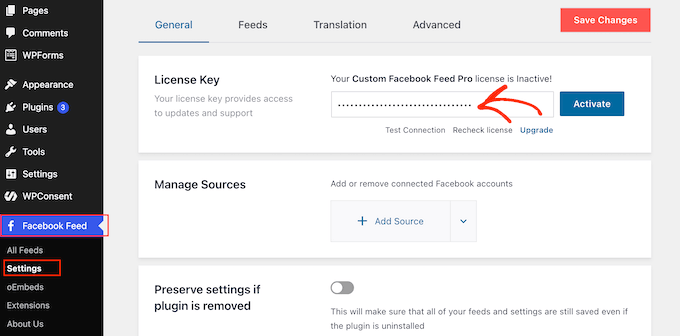
Etkinleştirdikten sonra, Facebook Feed » Ayarlar'a gidin, anahtarınızı Lisans Anahtarı alanına yapıştırın ve Etkinleştir'e tıklayın.
Adım 2: Facebook'u WordPress'e Bağlayın ve Etkinlik Erişim Belirteci Oluşturun
Facebook, Sayfa etkinliklerini kısıtlı veri olarak ele alır, bu nedenle Smash Balloon bunları standart gönderiler gibi otomatik olarak çekemez. Bunun yerine, basit bir Facebook uygulaması oluşturmanız, bir erişim belirteci oluşturmanız ve bu belirteci eklentiye eklemeniz gerekecektir.
Başlamadan önce, kişisel Facebook hesabınızın etkinliklerinizin barındırıldığı Facebook Sayfasına yönetici erişimine sahip olduğundan emin olun. Yönetici değilseniz, kurulum bir hata göstermeden tamamlanacaktır, ancak takviminiz tamamen boş kalacaktır.
Meta Geliştiricisi olarak kaydolun
Başlamak için Meta for Developers sitesine gidin ve sağ üst köşedeki ‘Giriş Yap’ düğmesine tıklayın. Sayfanızı yöneten kişisel Facebook profiliyle oturum açmanız gerekecektir, çünkü Facebook yalnızca işletmeleri değil, bireyleri geliştirici olarak kaydolmaya izin verir.
Burası ilk ziyaretinizse, ‘Yeni Hesap Oluştur’ düğmesine tıklayın ve ekrandaki komutları izleyin.
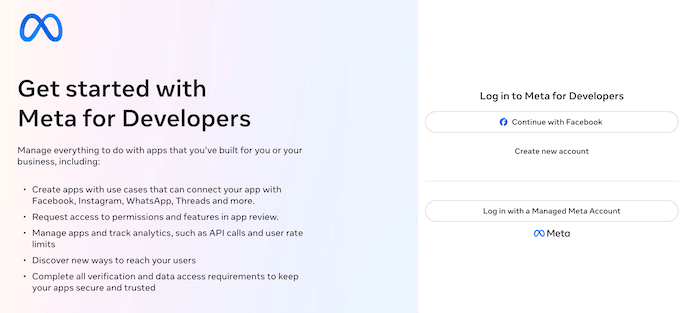
Facebook sizden geliştirici şartlarını kabul etmenizi, telefon numaranızı SMS yoluyla doğrulamanızı ve e-posta adresinizi onaylamanızı isteyecektir. Tamamlandıktan sonra Facebook sizi uygulama panosuna yönlendirecektir.
Facebook Uygulamanızı Oluşturun ve İzinlerini Ekleyin
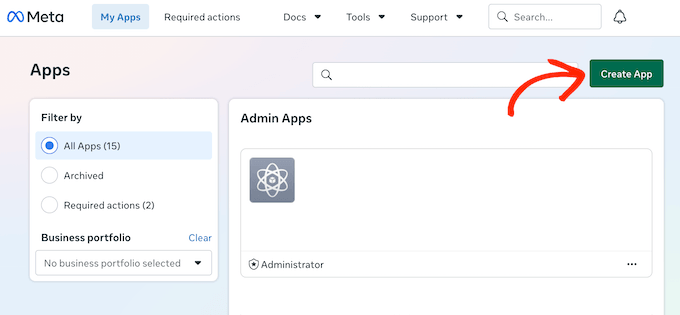
Uygulamalar sayfasında, sağ üst köşedeki ‘Uygulama Oluştur’ düğmesine tıklayın.
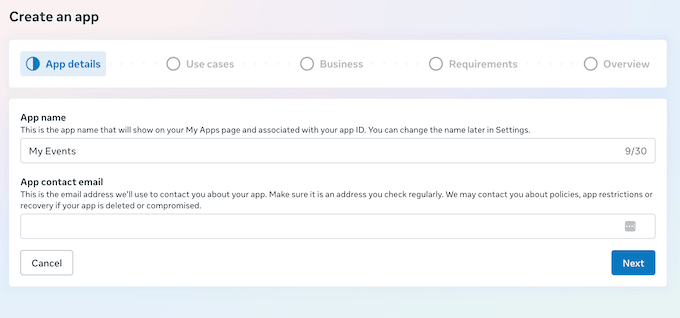
‘Uygulama ayrıntıları’ ekranında, uygulamanız için bir ad ve iletişim e-postanız girin. Ad yalnızca sizin tarafınızdan görülebilir, bu nedenle Etkinliklerim gibi basit bir şey yeterlidir.
Devam etmek için İleri’ye tıklayın.
‘Kullanım durumları ekle’ ekranında, sol kenar çubuğundan ‘İçerik yönetimi’ni seçin.
Göründüğünde, ‘Sayfamdaki her şeyi yönet’ seçeneğini seçin.
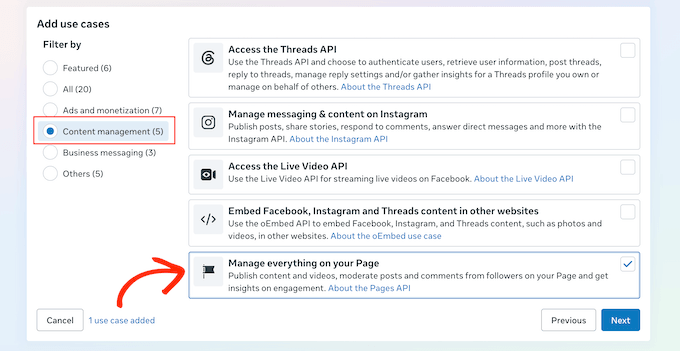
‘İleri’ye tıklayın.
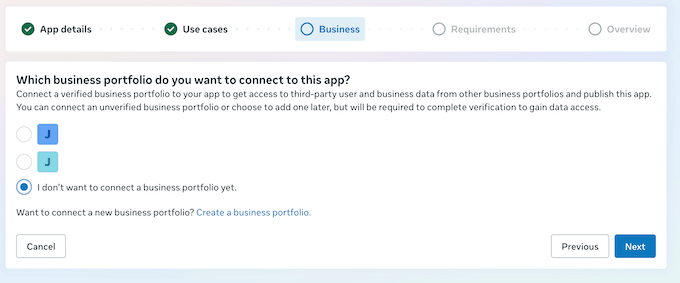
‘İşletme’ ekranında, kullanıyorsanız bir işletme portföyü bağlayabilirsiniz. Bu kısım isteğe bağlı olduğu için, ‘Henüz bir işletme portföyü bağlamak istemiyorum’ seçeneğini de seçip ‘İleri’ye tıklayabilirsiniz.
Gereksinimler ekranında, ek yayın gereksinimlerinin geçerli olmadığını onaylamak için ‘İleri’ye tıklayın.
Son olarak, Genel Bakış ekranında ayarlarınızı gözden geçirin ve ‘Uygulama oluştur’ düğmesine tıklayın.
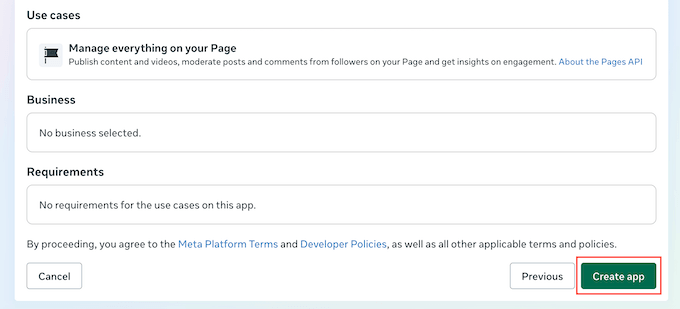
Bu, yeni uygulamanızın panosunu açar. Buradan, ‘Sayfamdaki her şeyi yönet kullanım durumunu özelleştir’ düğmesine tıklayın.
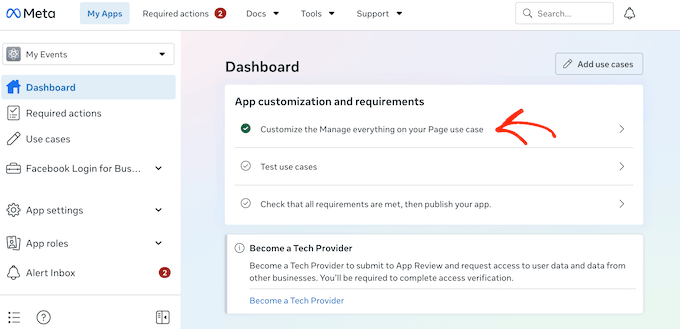
Bu sayfada, pages_show_list ve business_management izinlerinin sizin için zaten seçili olduğunu fark edeceksiniz.
Listede, bu izinlerin her birinin yanındaki ‘Ekle’ düğmesine tıklayın:
pages_read_user_contentpages_read_engagementpages_manage_engagement
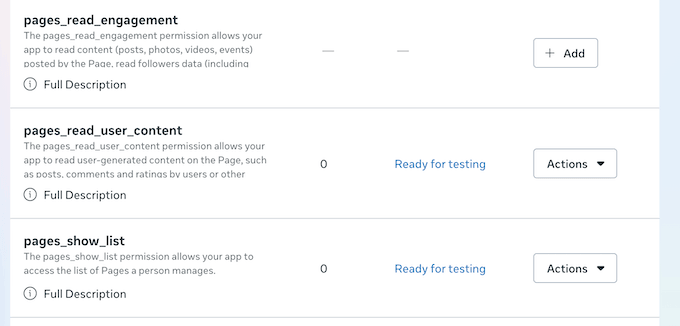
Eklendikten sonra, üçü de ‘Test için hazır’ durumu gösterecektir.
Facebook etkinlik akışlarını görüntülemek, Facebook’un uygulamanızı incelemesini veya yayınlamasını gerektirmediğinden, uygulamanızı geliştirme modunda güvenle bırakabilirsiniz.
Belirtecinizi Oluşturun ve Sayfanızı Bağlayın
Uygulamanızın sol kenar çubuğunda, Uygulama ayarları » Temel'e gidin.
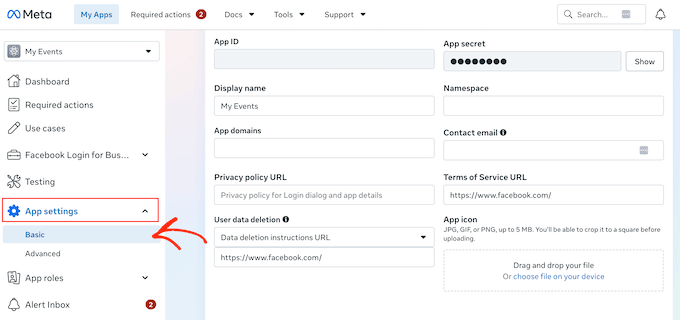
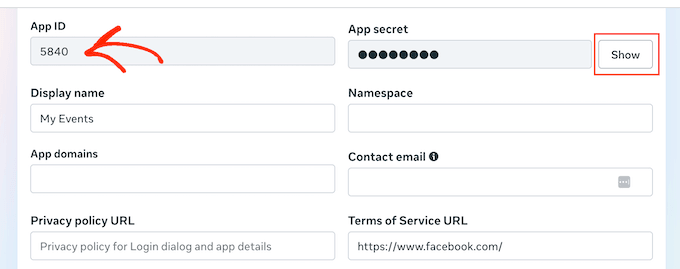
Burada, ‘Uygulama Kimliği’ ve ‘Uygulama sırrı’ alanlarını bulacaksınız.
Sırrı göstermek için ‘Göster’ düğmesine tıklayın. Kısa süre sonra bu bilgiye ihtiyacınız olacak, bu yüzden bu ekranı açık tutun.
Yeni bir sekmede, uygulamanın neyi okumasına izin verildiğini test etmek için Facebook'un aracı olan Graph API Explorer'ı açın. Henüz seçilmemişse, ‘Meta App’ açılır menüsünü açın ve az önce oluşturduğunuz uygulamayı seçin.
Bundan sonra, ‘İzin Ekle’ açılır menüsünü açın ve şu beşini seçin: business_management, pages_manage_engagement, pages_read_engagement, pages_read_user_content ve pages_show_list.
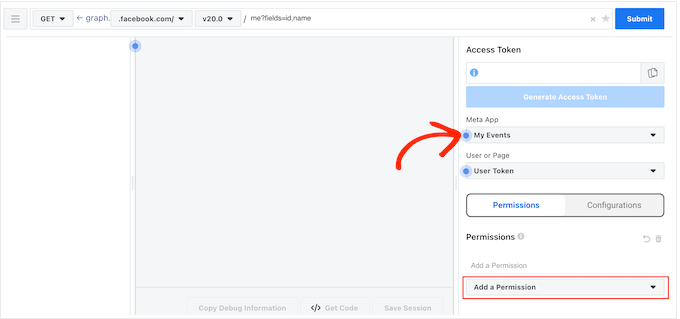
Beş izin de ‘İzinler’ listesinde göründüğünde, ‘Erişim Belirteci Oluştur’a tıklayın.
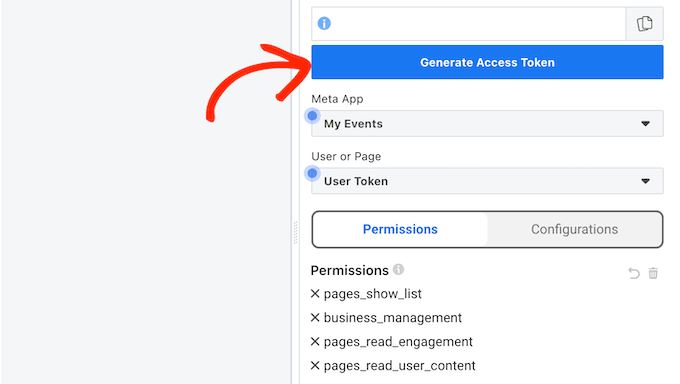
Bir Facebook oturum açma penceresi hesabınızı onaylamanızı isteyecektir, bu yüzden Devam'a tıklayın.
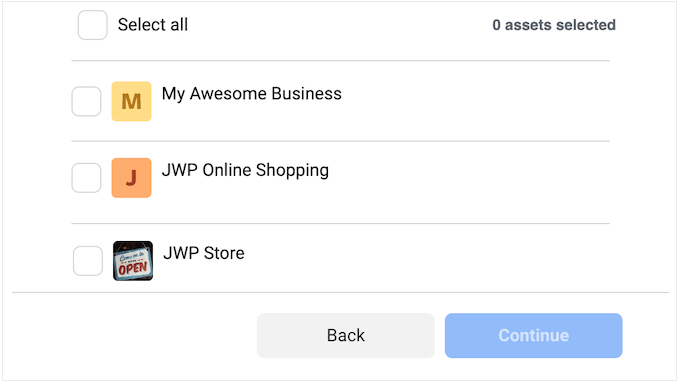
Facebook daha sonra uygulamanızın hangi Sayfalara ve İşletmelere erişmesine izin verildiğini soracaktır. Görüntülemek istediğiniz Sayfayı seçin ve Devam'a tıklayın.
Yeni belirteciniz Erişim Belirteci alanında görünecektir. Metni kopyalamak için yanındaki kopyalama simgesine tıklayabilirsiniz.
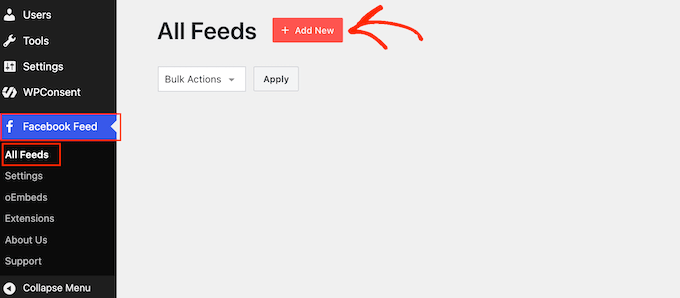
Bu geçici belirteç yalnızca yaklaşık bir saat sürdüğü için, hemen Smash Balloon eklentisine yapıştırın. WordPress kontrol panelinize geri dönün, Facebook Feed » All Feeds'e gidin ve Yeni Ekle'ye tıklayın.
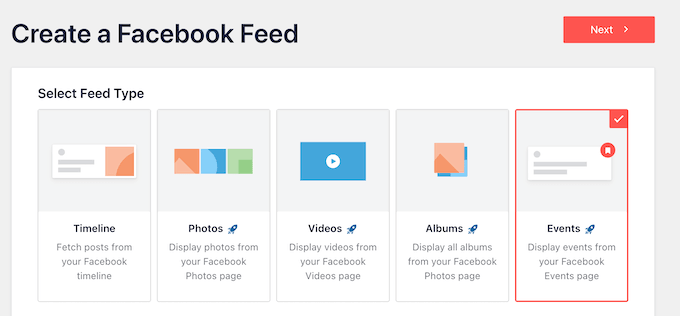
Sonraki ekranda, ‘Etkinlikler’ yayın türünü seçin ve ‘İleri’ye tıklayın.
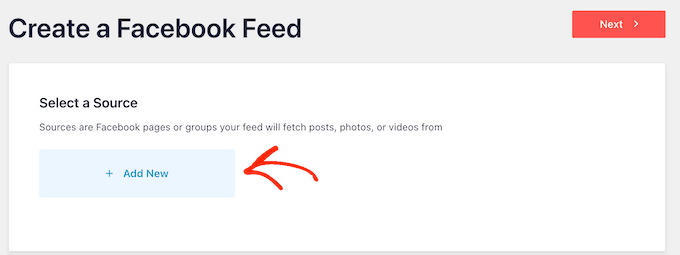
Henüz bağlı bir etkinlik kaynağınız olmadığı için, ‘Kaynak Seç’ ekranı boş olacaktır, bu yüzden Yeni Ekle'ye tıklayın.
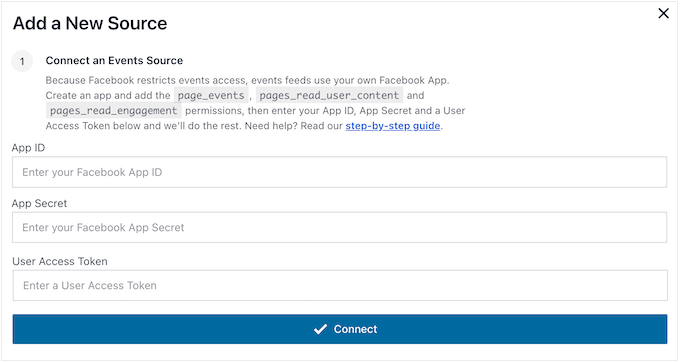
Uygulama Kimliğinizi, Uygulama Sırrınızı ve Kullanıcı Erişim Belirtecinizi ilgili alanlara yapıştırın ve ardından Bağlan'a tıklayın.
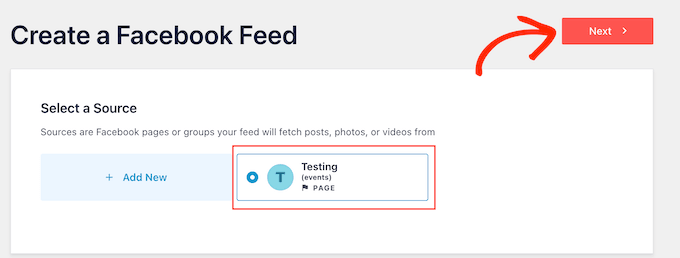
Bağlandıktan sonra, eklenti yönettiğiniz Facebook Sayfalarını alacak ve bunları bir listede gösterecektir. Göstermek istediğiniz etkinliklerin Sayfasını seçin ve Ekle'ye tıklayın.
Sayfanız şimdi bağlı bir etkinlik kaynağı olarak görünecektir. Devam etmek için ‘Kaynak Seç’ ekranında seçin ve İleri'ye tıklayın.
Takviminiz için bir düzen şablonu seçin ve İleri'ye tıklayın.
Bu kılavuz için Varsayılan şablonu kullanıyoruz, ancak her şablon tamamen özelleştirilebilir.
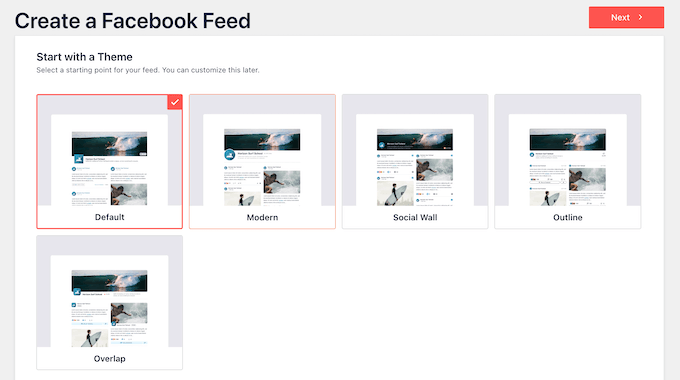
Adım 3: Gömülü Facebook Etkinlik Takviminizi Özelleştirin
Yayın oluşturduktan sonra, Smash Balloon özelleştiricisine yönlendirileceksiniz.
Sağ tarafta Facebook etkinlik takviminizin bir önizlemesini göreceksiniz, sol taraf ise bu etkinliklerin sitenizde nasıl görüneceğini özelleştirmeye yönelik ayarları içermektedir.
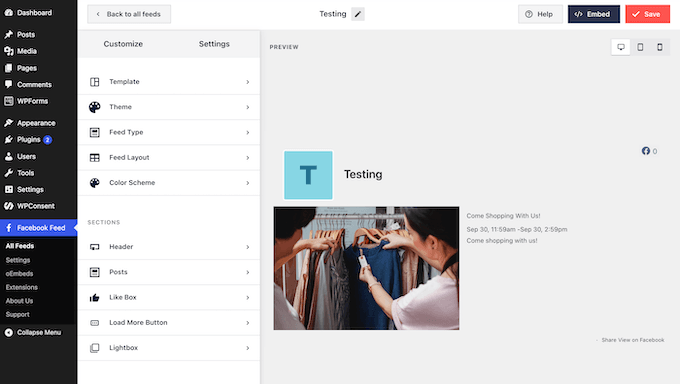
Bu ayarların çoğu anlaşılırdır, bu yüzden takviminiz üzerinde en büyük etkiye sahip olanlara odaklanacağız. Başlamak için, Yayın Düzeni paneli genel şeklini kontrol eder.
Burada Liste, Masonry ve Carousel düzenleri arasında seçim yapabilirsiniz. Masonry, etkinliklerinizi farklı kart yüksekliklerine doğal olarak uyum sağlayan sütunlu bir ızgarada görüntülerken, Carousel takvimi ziyaretçilerin tıklayarak gezinebileceği etkileşimli bir kaydırıcıya dönüştürür.
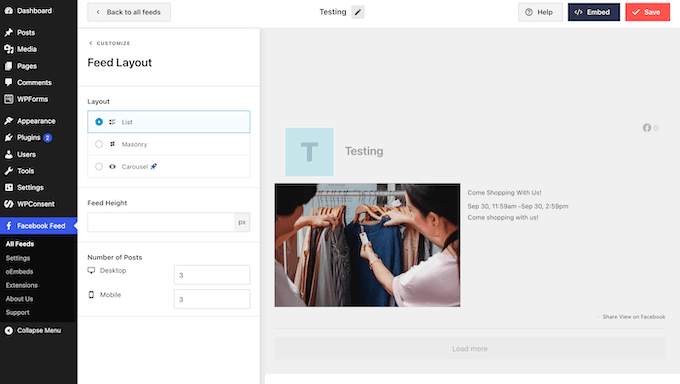
Aynı panel, yayın yüksekliğini ayarlamanıza ve ‘Gönderi Sayısı’nı ayarlamanıza olanak tanır; masaüstü ve mobil cihazlar için ayrı denetimler bulunur. Mobil cihazlarda daha az gönderi göstermek, uzun programların küçük ekranları karıştırmasını ve içeriğinizin geri kalanını gizlemesini önler.
Değişiklik yaptıkça önizleme otomatik olarak güncellenir. Yayınlarınızın masaüstü, tablet ve mobil cihazlarda nasıl göründüğünü görmek için sağ üst köşedeki cihaz düğmelerini kullanabilirsiniz.
Varsayılan olarak takvim, renklerini WordPress temanızdan alır. Farklı bir görünüm tercih ederseniz, sol menüden ‘Renk Şeması’nı seçip değişikliklerinizi yapabilirsiniz.
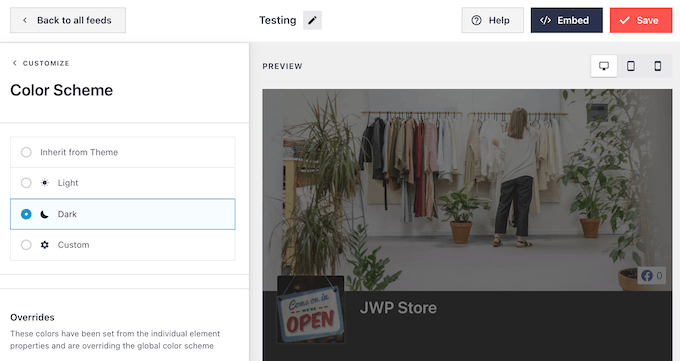
Daha aşağıda, Başlık ayarları takviminizin üzerinde yer alan ve ziyaretçileri Facebook Sayfanıza yönlendiren bloğu yönetir.
Buradan Görsel ve Metin başlığı arasında geçiş yapabilir, başlık ve biyografi metnini özelleştirebilir veya Etkinleştir düğmesini kullanarak başlığı tamamen kapatabilirsiniz.
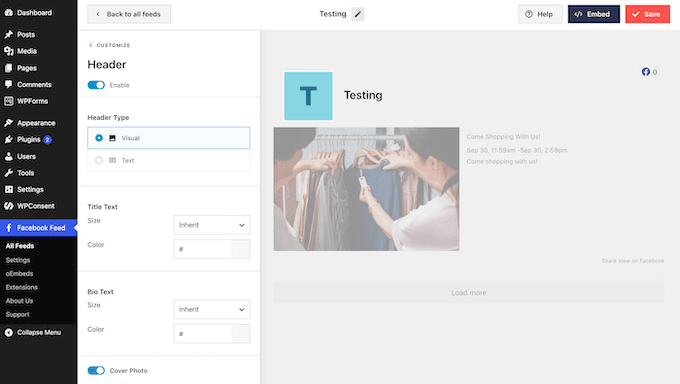
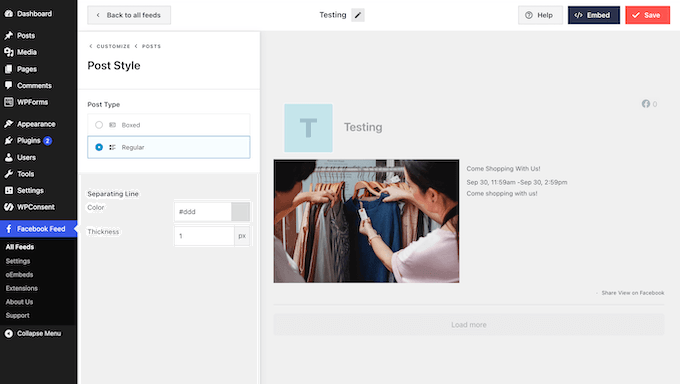
Her bir etkinliğin görünümünü değiştirmek için Yazılar » Yazı Stili'ne gidin.
Yazı Tipi altında, her etkinliği kendi dolgulu kartı içine yerleştirmek için Kutulu'yu seçin veya etkinlikleri tek bir ayırıcı çizgiyle ayırmak için Normal'i seçin.
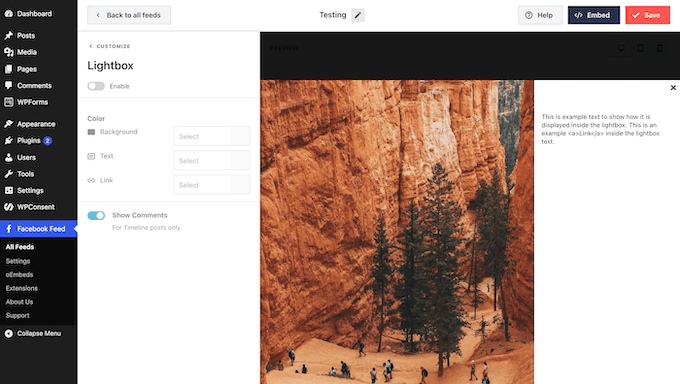
Ayrıca, birisi bir etkinliğe tıkladığında sayfa üzerinde bir açılır pencere açan bir lightbox özelliği de vardır. Bu, ziyaretçilerin sitenizden ayrılmadan tüm programınızı gözden geçirmesine olanak tanır.
Bu kolaylık, daha az kişinin Facebook Sayfanıza tıklayacağı anlamına gelebilir. Ziyaretçileri doğrudan Facebook Sayfanıza göndermeyi tercih ederseniz, Etkinleştir düğmesini kullanarak lightbox'ı devre dışı bırakabilirsiniz.
Facebook etkinlik takviminin görünümünden memnun kaldığınızda, değişikliklerinizi kaydetmek için ‘Kaydet’e tıklamayı unutmayın. Artık bu akışı WordPress web sitenize eklemeye hazırsınız.
Adım 4: Facebook Etkinlik Takviminizi WordPress'e Gömün
Facebook etkinlik takvimini eklemek için ekranın üst kısmındaki ‘Göm’ düğmesine tıklayın.
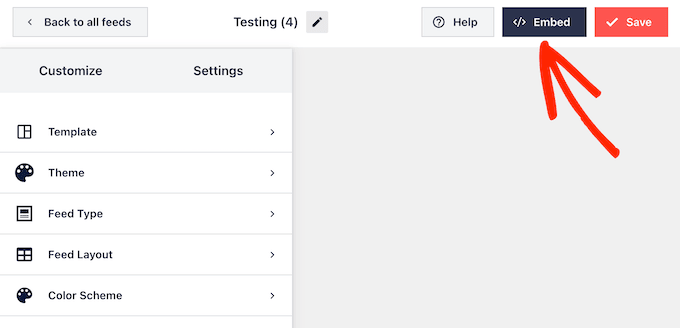
İlk olarak, ‘Bir Sayfaya Ekle’ye tıklayabilirsiniz.
Etkinlik takvimini yayınlamak istediğiniz sayfayı seçin ve Ekle'ye tıklayın.
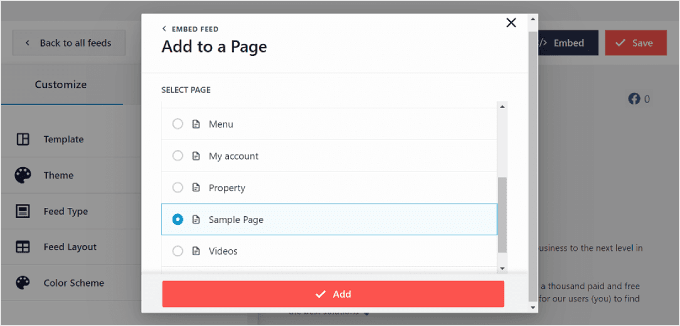
Ardından blok düzenleyiciye yönlendirileceksiniz.
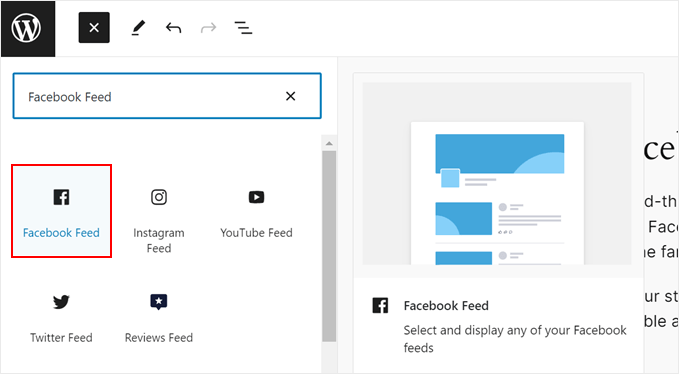
Burada, ‘+ Blok Ekle’ düğmesine tıklayın ve ‘Facebook Akışı’ bloğunu bulun.
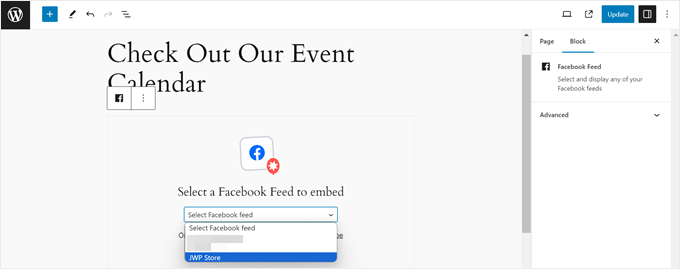
Bundan sonra, bloğun panelindeki açılır menüyü açın ve daha önce oluşturduğunuz etkinlik akışını seçin.
Blok, etkinlik takviminizi göstermek için otomatik olarak güncellenecektir.
Gömme açılır penceresi, takviminizi kenar çubuğu veya altbilgi gibi bir widget alanına yerleştirmeyi tercih ederseniz ‘Bir Widget'a Ekle’ seçeneğini de içerir. Ek olarak, standart bloğun desteklenmediği herhangi bir yere kopyalayıp yapıştırabileceğiniz bir kısa kod sağlar.
Sayfayı yayınladıktan sonra, yaklaşan Facebook etkinliklerinizin görünüp görünmediğini kontrol etmek için sayfayı gizli veya oturum açmamış bir tarayıcı penceresinde açın.
Takvim yükleniyor ancak tamamen boş görünüyorsa, 2. Adım'da belirtildiği gibi Facebook hesabınızın Sayfaya yönetici erişimine sahip olduğundan emin olun.
WordPress'e Facebook Etkinlik Takvimi Ekleme Hakkında SSS
Facebook etkinliklerini takvime nasıl eklerim?
Onları manuel olarak kopyalamak yerine onlara abone olursunuz. Sayfanızın etkinlik takviminde ‘Takvime Ekle’ düğmesini bulun. Bu düğmeye sağ tıklamak, Google Takvim, Apple Takvim veya Outlook'a yapıştırabileceğiniz bir bağlantı sağlar.
Aboneliğin gömme işleminden ayrı olduğunu unutmayın. Bir takvim aboneliği, etkinliklerinizi kişisel takvim uygulamanızda senkronize tutarken, Smash Balloon gibi bir eklentiyle bunları gömmek, ziyaretçilerin görmesi için canlı programı doğrudan web sitenizde görüntüler.
WordPress için en iyi etkinlik takvimi eklentisi nedir?
Etkinlikleri Facebook'tan çekmek yerine doğrudan sitenizde barındırmak istiyorsanız, Sugar Calendar en iyi seçimimizdir. Tekrarlanan etkinlikleri yönetir, rezervasyonları alır ve Stripe veya WooCommerce aracılığıyla bilet satmanıza olanak tanır.
Etkinlikleri sitenizde barındırdığınız için, Facebook'ta yayın yapmayı bıraksanız bile çalışmaya devam ederler.
Daha yakından bakmak için Sugar Calendar incelememize bakın veya en iyi WordPress takvim eklentileri derlememizdeki alternatiflerle karşılaştırın.
Umarız bu makale, WordPress'e nasıl bir Facebook etkinlik takvimi ekleyeceğinizi öğrenmenize yardımcı olmuştur. Ayrıca en iyi WordPress Facebook eklentileri hakkındaki uzman seçimlerimize bakmak veya WordPress'te Facebook zaman akışınızı nasıl görüntüleyeceğinizi öğrenmek isteyebilirsiniz.
Bu makaleyi beğendiyseniz, lütfen WordPress video eğitimleri için YouTube Kanalımıza abone olun. Bizi ayrıca Twitter ve Facebook'ta da bulabilirsiniz.



Moinuddin Waheed
Facebook'un geniş kaynak tabanı var ve kaliteli trafik elde etmek için en iyi platformlardan biri.
Facebook etkinlik takvimini web sitesiyle entegre etmek, bu büyük trafiği müşteriye dönüştürmeye kesinlikle yardımcı olacaktır.
Facebook takvim etkinliği oluşturma konusundaki ayrıntılı gönderiniz için teşekkürler.
Ahmed Omar
facebook, göz ardı edilemeyecek önemli sosyal medyalarından biridir ve bu sayede facebook'tan etkinlikleri içe aktarmak kolay olacaktır
önemli detaylar içeren harika bir gönderi
Teşekkürler
WPBeginner Desteği
Rica ederim
Yönetici
Lilja Níelsdóttir
Eklenti kullanmadan Facebook Etkinliklerini Sitenize Ekleme yöntemini deniyorum ancak işe yaramıyor. Önizlemeyi doğru alabiliyorum ancak sayfayı yayınladığımda veya görüntülediğimde oraya aktarılmıyor, etkinlikler hakkında herhangi bir bilgi alamıyorum veya sayfada hiçbir şey görünmüyor. Boş. Bu yöntem hala doğru mu?
WPBeginner Desteği
Aksi yönde bir bilgi almadığımız sürece bu yöntem hala çalışıyor olmalıdır. Olası bir neden olarak sitenizdeki önbelleği temizlemeyi unutmayın.
Yönetici
Lacey
“Bir şeyler ters gitti. Değişikliğiniz kaydedilmemiş olabilir. Lütfen tekrar deneyin.”
Talimatlara göre her seferinde header.php dosyasını düzenlemeye çalıştığımda bir hata alıyorum. Bu yöntem Facebook'un yaptığı tüm güncellemelerle hala geçerli mi?
Pau
1. yöntemi denedim ve web sitemin altında garip gri bir kare belirdi, facebook etkinlikleri orada değil.
jon
Wordpress sitesinde sadece Facebook Etkinlik İlgileniyor düğmesini göstermenin bir yolu var mı?
Michelle Platt
Bunu takip etmenin çok kolay olduğunu gördüm. Daha önce birçok metin widget'ı ekledim. Neden WordPress'teyken (sitemi görüntülerken) görebiliyorum ama telefonumda veya başka bir bilgisayarda göremiyorum, bunun bir fikriniz var mı? Kenar çubuğunda bunun için bir boşluk bile yok. Basitçe orada değil. Yine, kendi tarafımda görüyorum ve kesinlikle kaydettim.
Ashiq hussain
WordPress bilgileri için teşekkürler, WordPress öğrenmeme yardımcı oldu.
Awontis
Her şey eklentilerle çözülebilir!