


Du kan ha ett fullspäckat händelseschema på Facebook, men besökare på din WordPress-webbplats kommer inte att veta det om du inte visar dessa händelser direkt på dina sidor.
Ett Facebook-händelseflöde löser detta problem genom att hämta händelser direkt från din Facebook-sida och visa dem automatiskt på din webbplats.
Den här guiden guidar dig genom hela installationen, från att skapa den nödvändiga Facebook-appen till att anpassa din färdiga kalender.
Du kan använda dessa snabblänkar för att navigera genom stegen:
- Steg 1: Lägg till ett Facebook Event Plugin i WordPress
- Steg 2: Koppla Facebook till WordPress och skapa en åtkomsttoken för evenemang
- Steg 3: Anpassa din inbäddade Facebook-händelsekalender
- Steg 4: Bädda in din Facebook-evenemangskalender i WordPress
- Vanliga frågor om att lägga till en Facebook-händelsekalender i WordPress
Steg 1: Lägg till ett Facebook Event Plugin i WordPress
För att visa Facebook-händelser i WordPress behöver du pluginet Smash Balloon Facebook Feed. Detta plugin låter dig visa dina Facebook-inlägg, foton, videor och album direkt på din WordPress-webbplats.
Det finns också ett gratis plugin Smash Balloon Social Post Feed som du kan ladda ner från det officiella WordPress-arkivet. Du måste dock uppgradera till Elite-licensen (149 USD/år) för att visa Facebook-händelser.
När du har din licens kan du installera och aktivera pluginet. Vår guide om hur man installerar ett WordPress-plugin guidar dig genom processen, steg för steg.
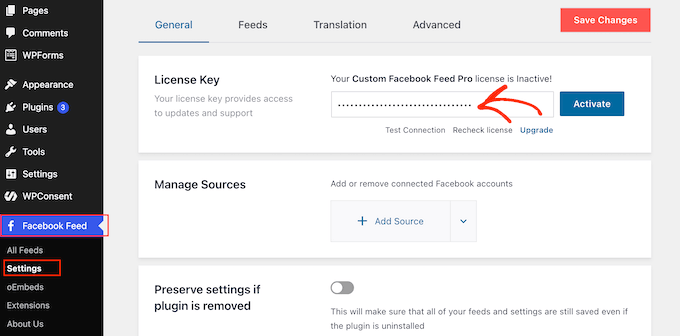
Efter aktivering, gå till Facebook Feed » Inställningar, klistra in din nyckel i fältet Licensnyckel och klicka på Aktivera.
Steg 2: Koppla Facebook till WordPress och skapa en åtkomsttoken för evenemang
Facebook behandlar sidhändelser som begränsad data, så Smash Balloon kan inte hämta dem automatiskt som vanliga inlägg. Istället måste du skapa en enkel Facebook-app, generera en åtkomsttoken och lägga till den token i pluginet.
Innan du börjar, se till att ditt personliga Facebook-konto har administratörsåtkomst till Facebook-sidan där dina händelser är värd. Om du inte är administratör kommer installationen att slutföras utan att visa ett fel, men din kalender kommer att förbli helt tom.
Registrera dig som Meta-utvecklare
För att börja, gå till Meta for Developers-webbplatsen och klicka på 'Log In' i det övre högra hörnet. Du måste logga in med den personliga Facebook-profil som hanterar din sida, eftersom Facebook bara tillåter individer att registrera sig som utvecklare, inte företag.
Om detta är ditt första besök, klicka sedan på 'Skapa nytt konto' och följ anvisningarna på skärmen.
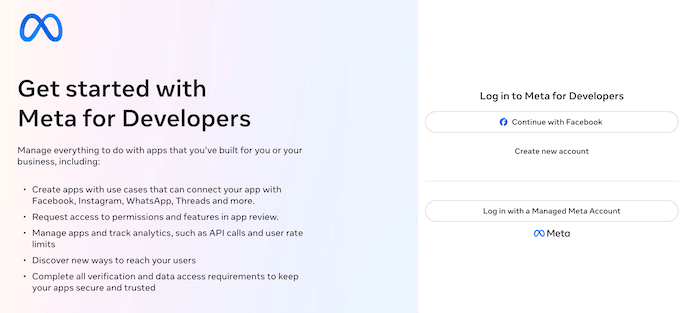
Facebook kommer att be dig att acceptera utvecklarvillkoren, verifiera ditt telefonnummer via SMS och bekräfta din e-postadress. När det är klart kommer Facebook att omdirigera dig till appens instrumentpanel.
Skapa din Facebook-app och lägg till dess behörigheter
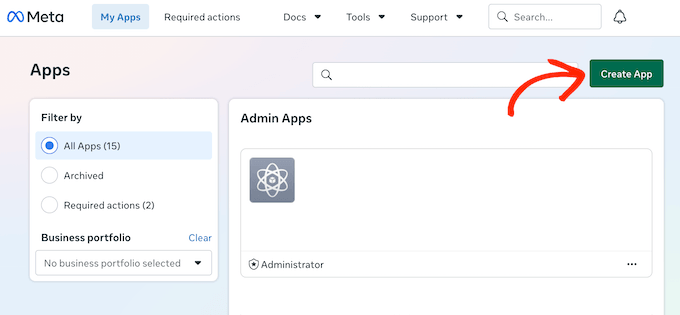
På sidan Appar, klicka på 'Skapa app' i det övre högra hörnet.
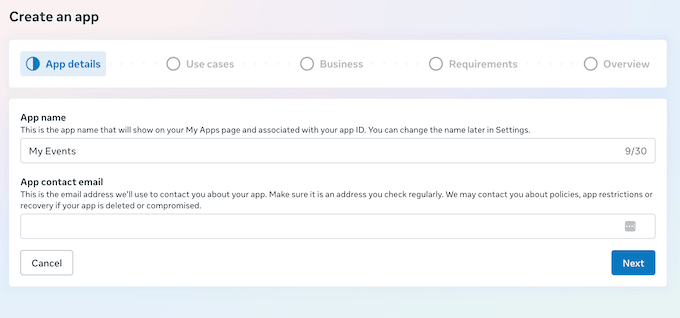
På skärmen 'Appdetaljer', ange ett namn för din app och din kontakt-e-post. Namnet är endast synligt för dig, så något enkelt som Mina Händelser fungerar bra.
Klicka på Nästa för att gå vidare.
På skärmen 'Lägg till användningsfall', välj 'Innehållshantering' från menyn till vänster.
När den visas, välj 'Hantera allt på din sida'.
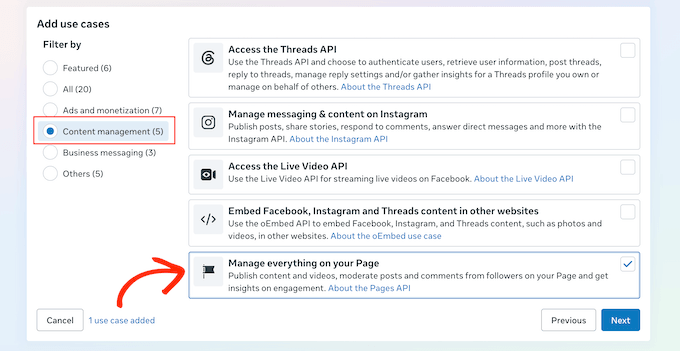
Klicka på 'Nästa'.
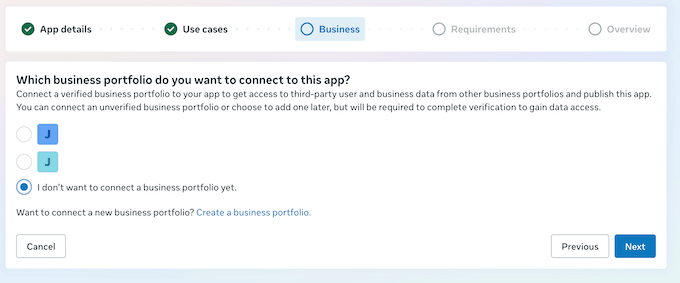
På skärmen 'Företag' kan du koppla en företagsprofil om du använder en. Eftersom denna del är valfri kan du också välja 'Jag vill inte koppla en företagsprofil ännu' och klicka på 'Nästa'.
På skärmen Krav, klicka på 'Nästa' för att bekräfta att inga ytterligare publiceringskrav gäller.
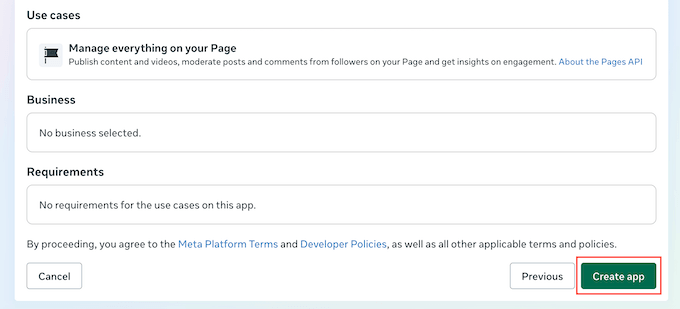
Granska slutligen dina inställningar på översiktsskärmen och klicka på 'Skapa app'.
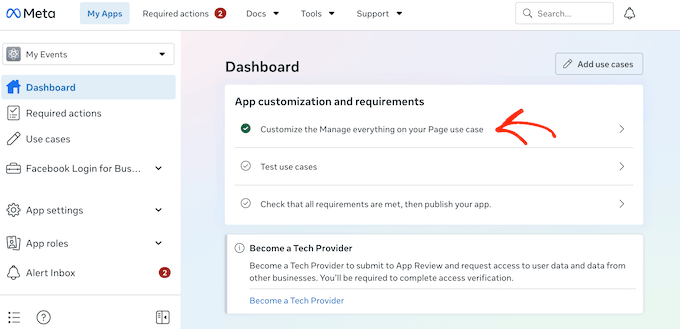
Detta öppnar din nya apps instrumentpanel. Härifrån, klicka på 'Anpassa användningsfallet Hantera allt på din sida'.
På den här sidan kommer du att märka att behörigheterna pages_show_list och business_management redan är markerade åt dig.
I listan, klicka på 'Lägg till' bredvid var och en av dessa behörigheter:
pages_read_user_contentpages_read_engagementpages_manage_engagement
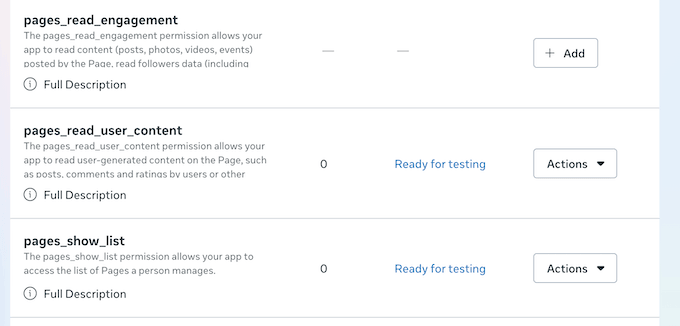
När alla tre har lagts till kommer de att visa statusen 'Redo för testning'.
Eftersom visning av Facebook-händelseflöden inte kräver att Facebook granskar eller publicerar din app, kan du tryggt lämna din app i utvecklingsläge.
Generera din token och anslut din sida
I din apps vänstra sidofält, gå till Appinställningar » Grundläggande.
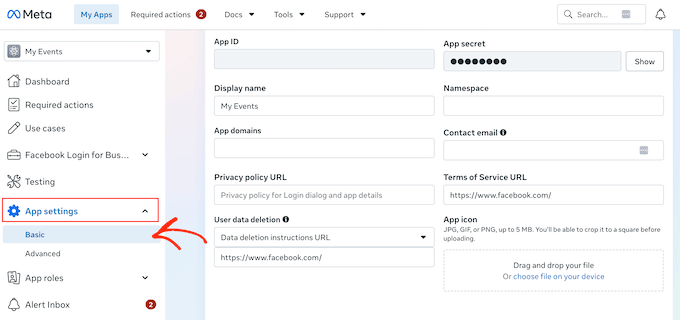
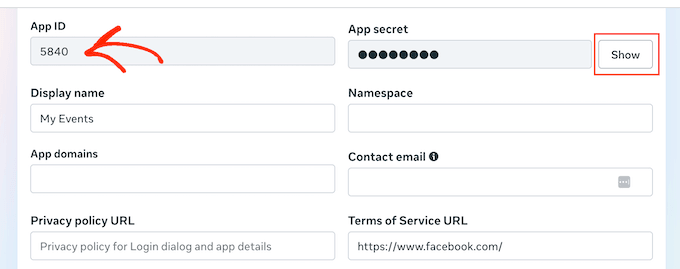
Här hittar du fälten 'App-ID' och 'App-hemlighet'.
För att visa hemligheten, klicka på 'Visa'. Du kommer att behöva denna information snart, så håll den här skärmen öppen.
Öppna Graph API Explorer i en ny flik, som är Facebooks verktyg för att testa vad en app får läsa. Om den inte redan är vald, öppna rullgardinsmenyn 'Meta App' och välj den app du just skapade.
Öppna därefter rullgardinsmenyn 'Add a Permission' och välj alla dessa fem: business_management, pages_manage_engagement, pages_read_engagement, pages_read_user_content och pages_show_list.
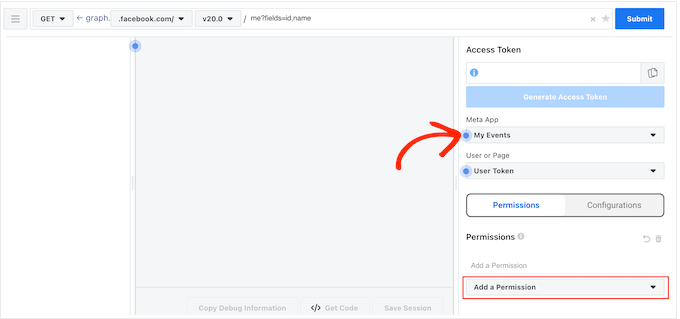
När alla fem visas i listan 'Permissions', klicka på 'Generate Access Token'.
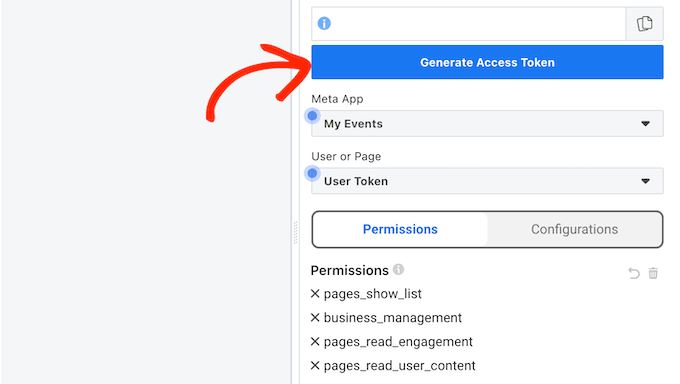
Ett Facebook-inloggningsfönster kommer att be dig bekräfta ditt konto, så klicka på Continue.
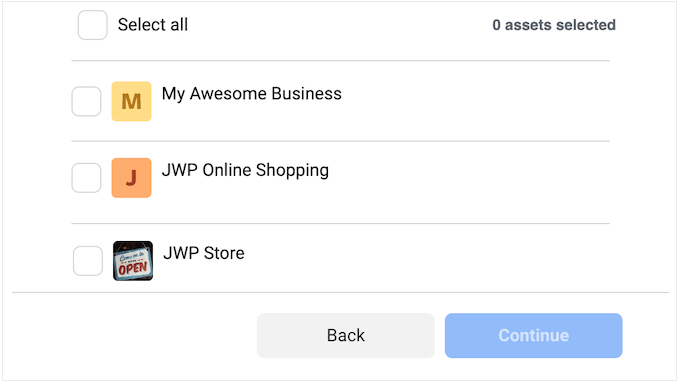
Facebook kommer sedan att fråga vilka sidor och företag din app får åtkomst till. Välj den sida du vill visa och klicka på Continue.
Din nya token kommer att visas i fältet Access Token. Du kan klicka på kopieringsikonen bredvid den för att kopiera texten.
Eftersom denna temporära token bara varar ungefär en timme, klistra in den i Smash Balloon-pluginet direkt. Tillbaka i din WordPress-instrumentpanel, gå till Facebook Feed » All Feeds och klicka på Add New.
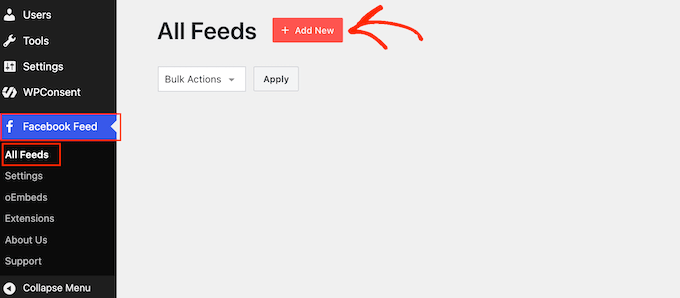
På nästa skärm, välj 'Events' som flödestyp och klicka på 'Next'.
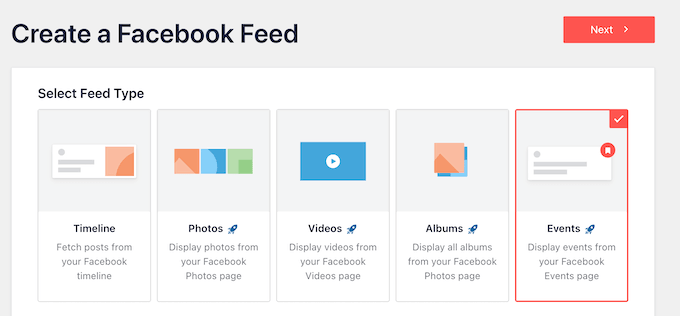
Eftersom du ännu inte har anslutit en händelsekälla, kommer skärmen 'Select a Source' att vara tom, så klicka på Add New.
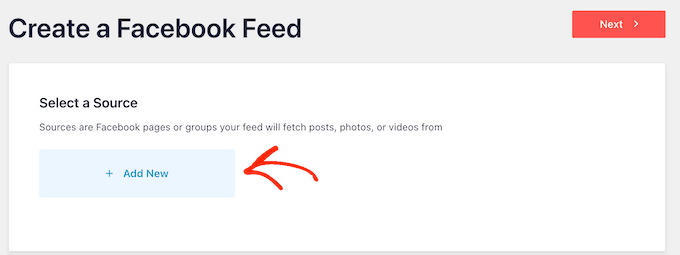
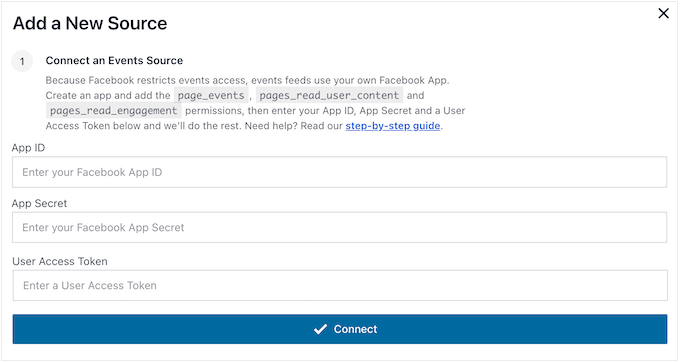
Klistra in ditt App ID, App Secret och User Access Token i motsvarande fält, och klicka sedan på Connect.
När du är ansluten kommer pluginet att hämta de Facebook-sidor du hanterar och visa dem i en lista. Välj den sida vars händelser du vill visa upp och klicka på Add.
Din sida kommer nu att visas som en ansluten händelsekälla. Välj den på skärmen 'Select a Source' och klicka på Next för att fortsätta.
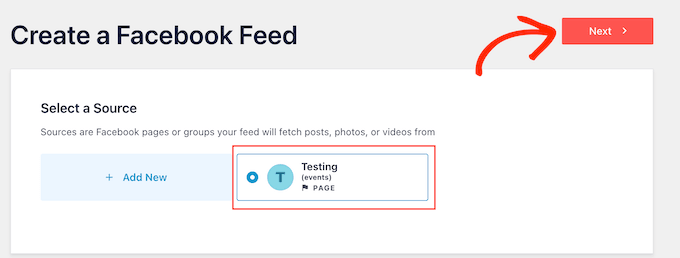
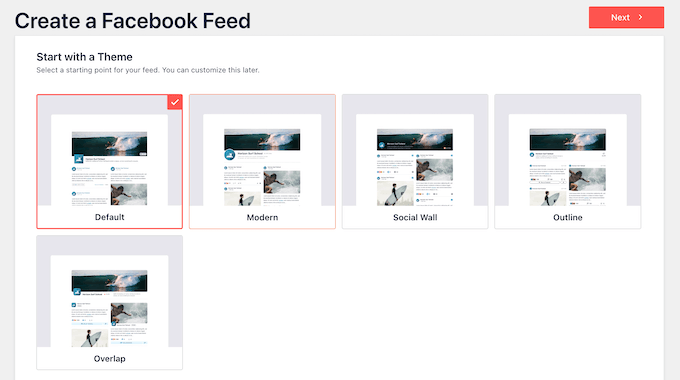
Välj en layoutmall för din kalender och klicka på Next.
Vi använder standardmallen för den här guiden, men varje mall är helt anpassningsbar.
Steg 3: Anpassa din inbäddade Facebook-händelsekalender
Efter att ha skapat ditt flöde kommer du att tas till Smash Balloon-anpassaren.
På höger sida ser du en förhandsgranskning av din Facebook-händelsekalender, medan vänster sida innehåller inställningar för att anpassa hur dessa händelser visas på din webbplats.
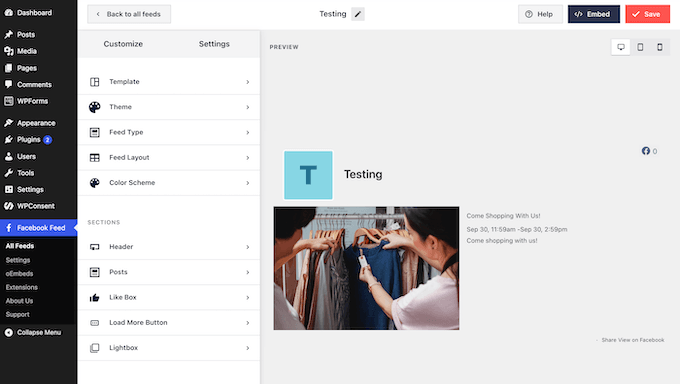
De flesta av dessa inställningar är enkla, så vi fokuserar på de som har störst inverkan på din kalender. Till att börja med styr panelen Feed Layout dess övergripande form.
Här kan du välja mellan List-, Masonry- och Carousel-layouter. Masonry visar dina händelser i ett kolumnformat rutnät som anpassas naturligt för varierande korthöjder, medan Carousel omvandlar kalendern till en interaktiv bildspelare som besökare kan klicka igenom.
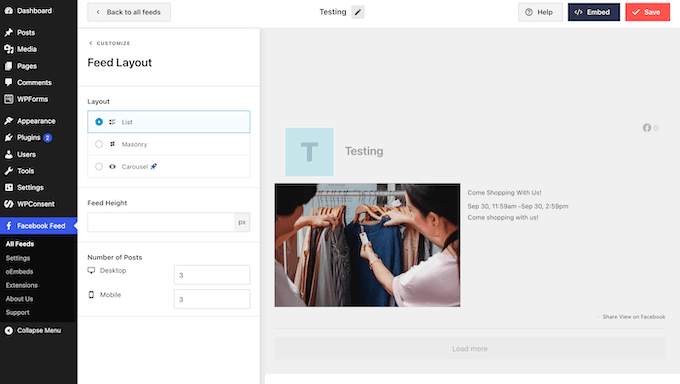
Samma panel låter dig justera flödeshöjden och ställa in 'Number of Posts' att visa, med separata kontroller för stationära och mobila enheter. Att visa färre inlägg på mobilen förhindrar att långa scheman rör till det på små skärmar och begraver resten av ditt innehåll.
När du gör ändringar uppdateras förhandsgranskningen automatiskt. Du kan använda enhetsknapparna i det övre högra hörnet för att se hur ditt flöde ser ut på stationära datorer, surfplattor och mobila enheter.
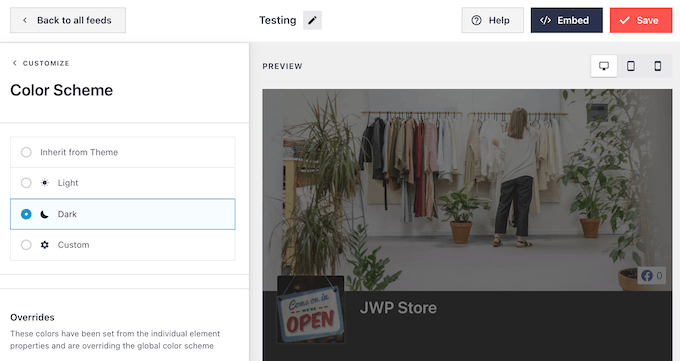
Som standard ärver kalendern sina färger från ditt WordPress-tema. Om du föredrar ett annat utseende kan du välja ‘Färgschema’ från menyn till vänster och göra dina ändringar.
Längre ner hanterar rubrikinställningarna blocket som sitter ovanför din kalender och leder besökare till din Facebook-sida.
Här kan du växla mellan en visuell och en textbaserad rubrik, anpassa titeln och bio-texten, eller stänga av rubriken helt med hjälp av växlingsknappen Aktivera.
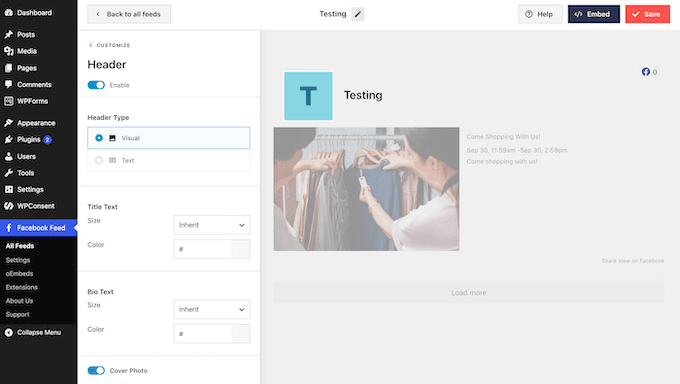
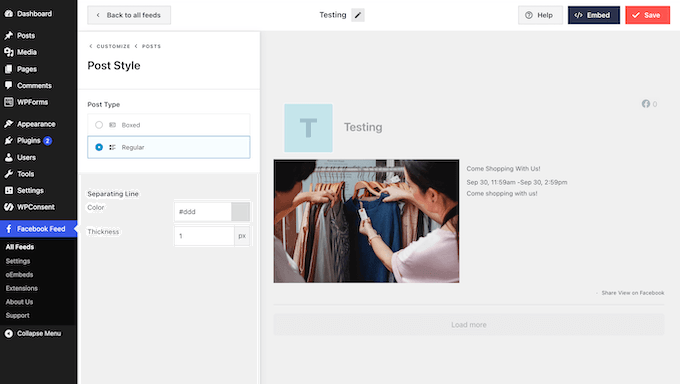
För att ändra hur varje enskild händelse ser ut, gå till Inlägg » Inläggsstil.
Under Inläggstyp, välj Inramad för att placera varje händelse inuti ett eget vadderat kort, eller välj Standard för att separera händelser med en enda skiljelinje.
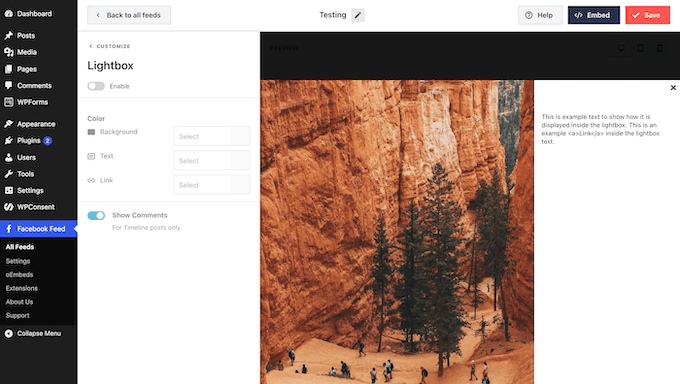
Det finns också en lightbox-funktion, som öppnar ett popup-fönster över sidan när någon klickar på en händelse. Detta låter besökare bläddra igenom hela ditt schema utan att lämna din webbplats.
Den bekvämligheten innebär att färre personer kanske klickar sig vidare till din Facebook-sida. Om du föredrar att skicka besökare direkt till din Facebook-sida kan du inaktivera lightboxen med hjälp av växlingsknappen Aktivera.
När du är nöjd med hur Facebook-händelsekalendern ser ut, glöm inte att klicka på ‘Spara’ för att lagra dina ändringar. Du är nu redo att lägga till detta flöde till din WordPress-webbplats.
Steg 4: Bädda in din Facebook-evenemangskalender i WordPress
För att lägga till Facebook-händelsekalendern, klicka på knappen ‘ Bädda in’ högst upp på skärmen.
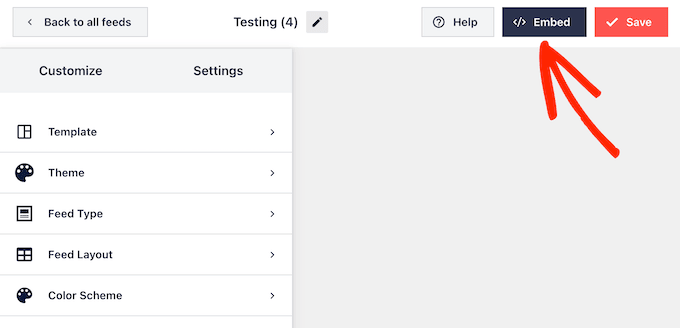
Först kan du klicka på ‘Lägg till på en sida’.
Välj sidan där du vill publicera händelsekalendern och klicka på Lägg till.
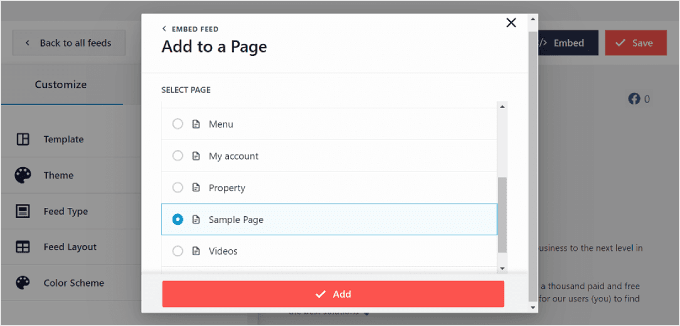
Du kommer sedan att dirigeras till blockredigeraren.
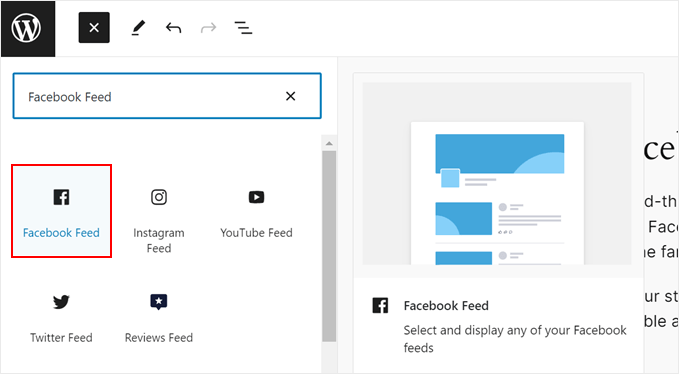
Här klickar du på knappen '+ Add Block' och hittar blocket 'Facebook Feed'.
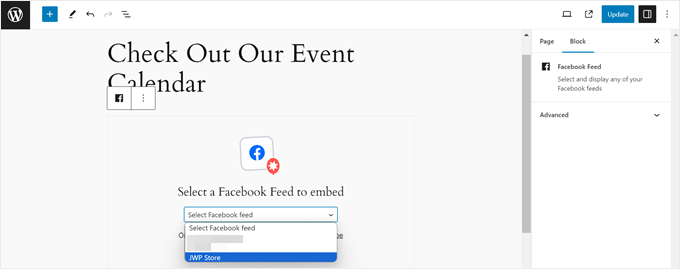
Efter det, öppna rullgardinsmenyn i blockets panel och välj händelseflödet du skapade tidigare.
Blocket uppdateras automatiskt för att visa din händelsekalender.
Inbäddningspopupen innehåller också ett alternativ ‘Lägg till i en widget’ om du föredrar att placera din kalender i ett widgetområde som en sidofält eller sidfot. Dessutom tillhandahåller den en kortkod som du kan kopiera och klistra in var som helst där standardblocket inte stöds.
Efter att ha publicerat sidan, öppna den i ett inkognitofönster eller ett utloggat webbläsarfönster för att kontrollera om dina kommande Facebook-händelser visas.
Om kalendern laddas men verkar helt tom, dubbelkolla att ditt Facebook-konto har administratörsåtkomst till sidan, som beskrivs i steg 2.
Vanliga frågor om att lägga till en Facebook-händelsekalender i WordPress
Hur lägger jag till Facebook-evenemang i en kalender?
Du prenumererar på dem snarare än att kopiera dem manuellt. På din sidans händelsekalender, leta reda på knappen ‘Lägg till i kalender’. Högerklick på denna knapp ger en länk som du kan klistra in i Google Kalender, Apple Kalender eller Outlook.
Tänk på att prenumeration är separat från inbäddning. En kalenderprenumeration håller dina händelser synkroniserade i din personliga kalenderapp, medan inbäddning med ett plugin som Smash Balloon visar det live-schemat direkt på din webbplats för besökare att se.
Vilket är det bästa pluginet för evenemangskalender för WordPress?
Om du vill vara värd för händelser direkt på din webbplats istället för att hämta dem från Facebook, är Sugar Calendar vårt toppval. Den hanterar återkommande händelser, tar emot bokningar och låter dig sälja biljetter via Stripe eller WooCommerce.
Eftersom du är värd för händelserna på din webbplats, fortsätter de att fungera även om du slutar posta på Facebook.
För en närmare titt, se vår recension av Sugar Calendar eller jämför den med alternativen i vår sammanställning av de bästa WordPress-kalenderpluginsen.
Vi hoppas att den här artikeln hjälpte dig att lära dig hur du lägger till en Facebook-händelsekalender i WordPress. Du kanske också vill se våra experttips för de bästa WordPress Facebook-pluginsen, eller lära dig hur du visar din Facebook-tidslinje i WordPress.
Om du gillade den här artikeln, prenumerera gärna på vår YouTube-kanal för WordPress-videoguider. Du kan också hitta oss på Twitter och Facebook.




Moinuddin Waheed
Facebook har en stor resursbas och det är en av de bästa plattformarna för att få kvalitativ trafik.
Att integrera Facebooks evenemangskalender med webbplatsens kommer definitivt att hjälpa till att omvandla den stora trafiken till kunder.
Tack för ett detaljerat inlägg om hur man skapar Facebook-kalenderevenemang.
Ahmed Omar
Facebook är ett av de viktiga sociala medierna som inte kan ignoreras, och på så sätt blir det enkelt att importera händelser från Facebook
bra inlägg med viktig information
Tack
WPBeginner Support
Varsågod
Admin
Lilja Níelsdóttir
Jag försöker metod 1: Lägg till Facebook-evenemang på din webbplats utan plugin, men det fungerar inte. Jag kan få förhandsgranskningen korrekt, men när jag publicerar eller visar sidan överförs den inte dit, jag får ingen information om evenemang eller något på sidan. Den är tom. Är den här metoden fortfarande korrekt?
WPBeginner Support
Om vi inte hör något annat bör den här metoden fortfarande fungera. Glöm inte att rensa eventuell cachning på din webbplats som en möjlig orsak.
Admin
Lacey
"Något gick fel. Din ändring kanske inte har sparats. Försök igen."
Varje gång jag försöker redigera filen header.php enligt instruktionerna får jag ett felmeddelande. Är den här metoden fortfarande giltig med alla uppdateringar som Facebook har gjort?
Pau
Jag provade metod 1 och en konstig grå ruta under sidfoten dök upp på min webbplats, Facebook-evenemangen finns inte där.
jon
Finns det ett sätt att bara visa knappen ‘Intresserad’ för Facebook-evenemang på en Wordpress-webbplats?
Michelle Platt
Jag tyckte det här var väldigt lätt att följa. Jag har lagt till många textwidgets tidigare. Har du någon aning om varför jag kan se det medan jag är i WordPress (visa min webbplats) men inte på min telefon eller någon annan dator? Det finns inte ens ett utrymme för det i sidofältet. Det finns helt enkelt inte där. Återigen, jag ser det på min sida och har definitivt sparat det.
Ashiq hussain
Tack för WordPress-informationen, hjälpsamt för mig att lära mig WordPress.
Awontis
Allt kan lösas med plugins!