


Vill du ha fler följare på sociala medier för din blogg? Vi har hittat ett bra knep: visa din Facebook-tidslinje direkt på din WordPress-webbplats. Detta håller din webbplats fräsch och får besökare att följa dig på Facebook också.
Många tycker att det är svårt att lägga till sin Facebook-tidslinje på sin WordPress-sida. De slutar ofta med flöden som ser dåliga ut och inte passar deras sida. Men oroa dig inte – vi har en enkel lösning som också ser bra ut.
Den här guiden visar hur du lägger till din Facebook-tidslinje i WordPress med ett enkelt verktyg.
Varför visa din Facebook-tidslinje i WordPress?
Enligt vår marknadsundersökningsstatistik är Facebook världens mest populära sociala medieplattform med 2,9 miljarder aktiva användare per månad. Detta gör Facebook till den perfekta platsen för att nå en ny publik och engagera dig med människor som redan känner till din webbplats.
Folk kommer dock inte att se dina Facebook-inlägg om de bara besöker din webbplats.
Med detta i åtanke rekommenderar vi att du bäddar in din Facebook-tidslinje i WordPress så att fler kan njuta av ditt innehåll. Om folk gillar vad de ser, kanske de till och med börjar följa dig på Facebook.
Om du använder rätt plugin kommer flödet från sociala medier att uppdateras automatiskt när du publicerar nytt innehåll på Facebook. Detta gör det till ett enkelt sätt att hålla din webbplats fräsch och intressant, även för återkommande besökare.
Med det sagt, låt oss se hur du visar din Facebook-tidslinje i WordPress. Du kan använda snabblänkarna nedan för att navigera genom stegen:
Steg 1: Installera och konfigurera plugin för anpassade Facebook-flöden
Det enklaste sättet att bädda in din Facebook-tidslinje i WordPress är att använda Smash Balloon Custom Facebook Feed-pluginet.
Det här pluginet låter dig bädda in Facebook-album, kommentarer, recensioner, community-inlägg och mer på din webbplats.
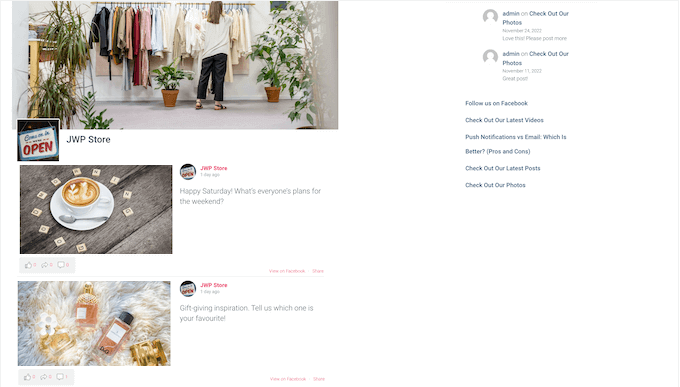
För den här guiden kommer vi att använda Custom Facebook Feed Pro, eftersom det låter dig visa foton och videor från din Facebook-tidslinje.
Under tiden tillåter gratisversionen endast texter och länkar i dina Facebook-statusinlägg.
Efter aktivering måste du gå till Facebook Feed » Inställningar och ange din licensnyckel i fältet 'Licensnyckel'.
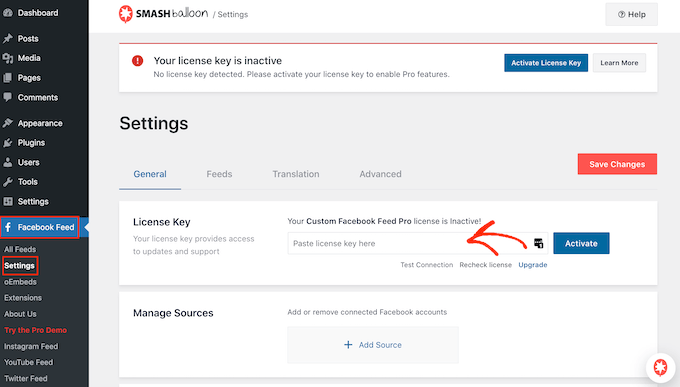
Du hittar denna information under ditt konto på Smash Balloon-webbplatsen.
Efter att ha angett nyckeln, klicka på knappen 'Aktivera'.
Steg 2: Anslut din Facebook-sida eller grupp till WordPress
Därefter behöver du koppla din WordPress-webbplats till en Facebook-sida eller en grupptidslinje. Vi kommer att använda en Facebook-sida, men stegen kommer i stort sett att vara desamma för Facebook-grupper.
För en mer detaljerad titt på grupper, se vår kompletta guide om hur man bäddar in ett Facebook-gruppflöde i WordPress.
För att ansluta din Facebook-sida eller grupp till WordPress, gå till Facebook Feed » Alla flöden och klicka sedan på 'Lägg till ny'.
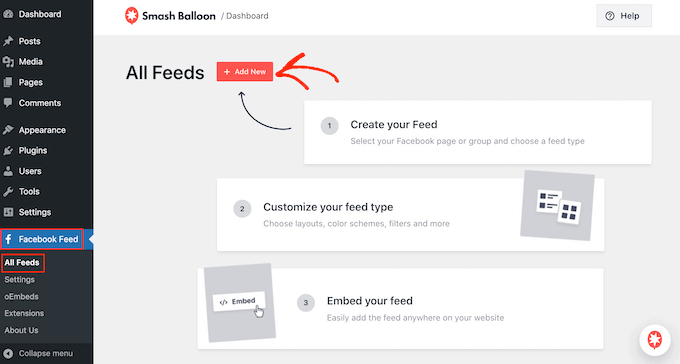
Smash Balloon låter dig skapa olika flöden för att lägga till en Facebook-evenemangskalender i WordPress, visa foton, bädda in en tidslinje och mer.
Eftersom vi vill visa vår Facebook-tidslinje i WordPress, måste du klicka på 'Tidslinje' och sedan klicka på 'Nästa'.
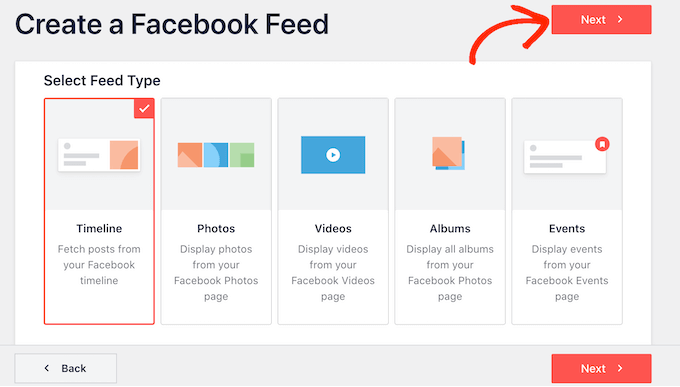
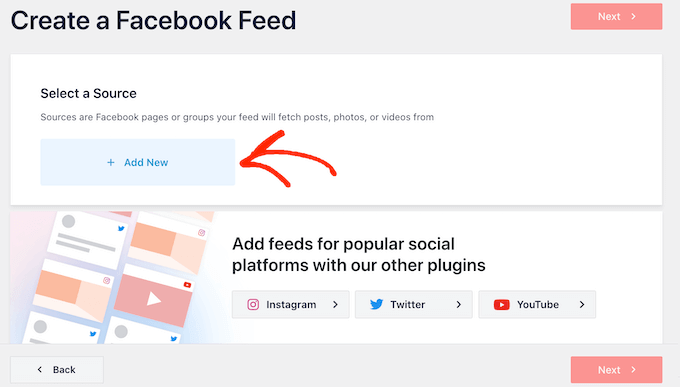
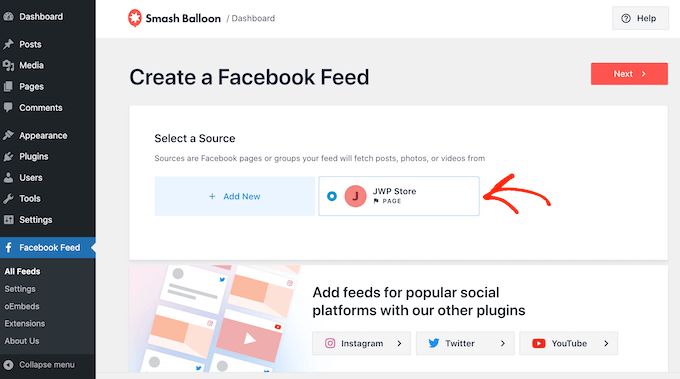
Därefter kan du välja Facebook-sidan eller gruppen som du vill lägga till på din webbplats.
Klicka helt enkelt på 'Lägg till ny' för att komma igång.
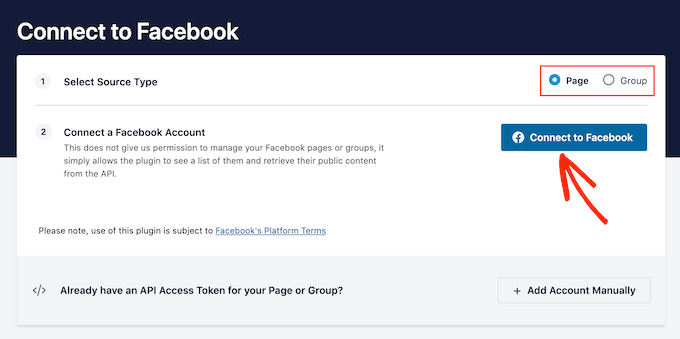
På nästa skärm väljer du om du vill bädda in tidslinjen från en sida eller en grupp.
Efter att ha fattat detta beslut, fortsätt och klicka på ‘Anslut till Facebook.’
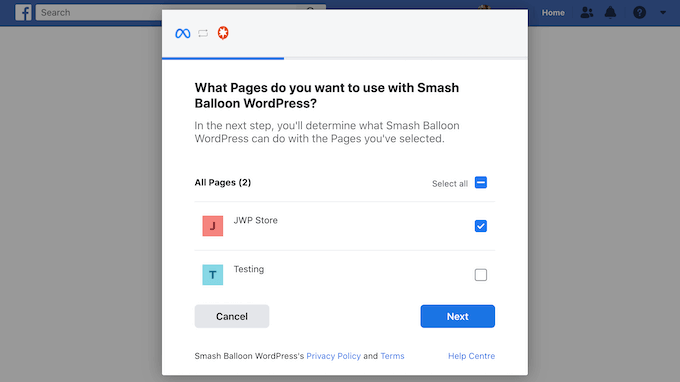
Detta öppnar ett popup-fönster där du kan logga in på ditt Facebook-konto och välja de sidor eller grupper du vill använda.
Klicka sedan på ‘Nästa’.
När du har gjort det kommer Facebook att visa all information som Smash Balloon kommer att ha tillgång till och de åtgärder det kan utföra på din Facebook-sida eller grupp.
För att begränsa Smash Balloons åtkomst till ditt Facebook-konto, klicka bara på en av omkopplarna för att ändra den från 'Ja' till 'Nej'. Var bara medveten om att detta kan begränsa Facebook-innehållet som visas på din WordPress-blogg eller webbplats.
Med det i åtanke bör du lämna alla omkopplare aktiverade när det är möjligt.
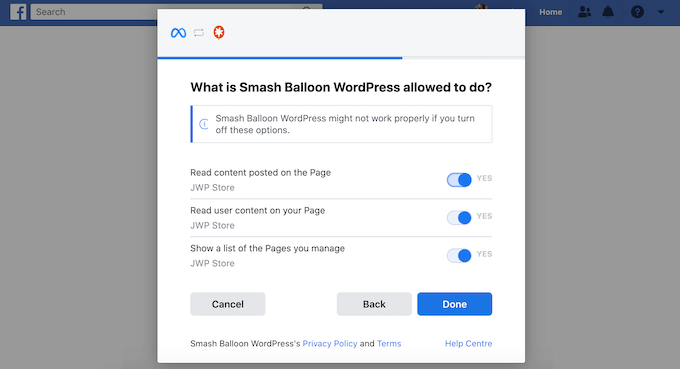
Klicka sedan på knappen 'Klar'.
Efter en stund bör du se ett meddelande som bekräftar att du har länkat din WordPress-webbplats till Facebook. Nu när du har gjort det är det dags att klicka på 'OK'.
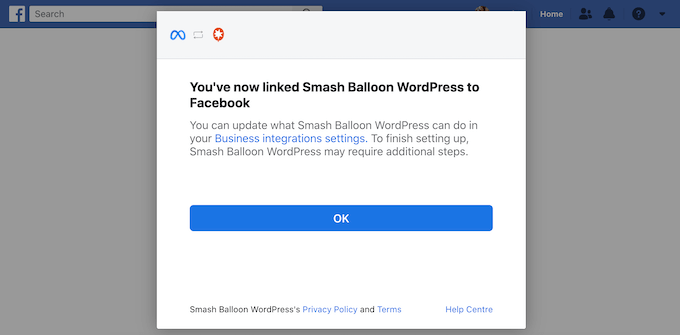
Smash Balloon kommer nu att ta dig tillbaka till WordPress-instrumentpanelen automatiskt.
Vid det här laget kommer du att se en popup med gruppen eller sidan som du just kopplat till WordPress.
Välj helt enkelt radioknappen bredvid den här källan och klicka sedan på knappen 'Lägg till'.
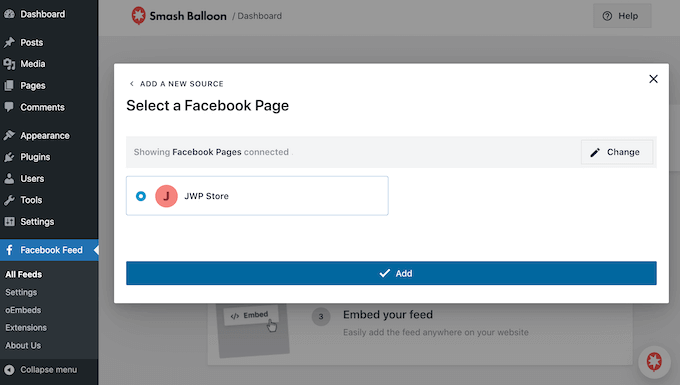
Om du av misstag stängde popup-fönstret, oroa dig inte. Uppdatera bara fliken för att öppna popup-fönstret igen.
Välj sedan din Facebook-sida eller grupp och klicka på 'Nästa'.
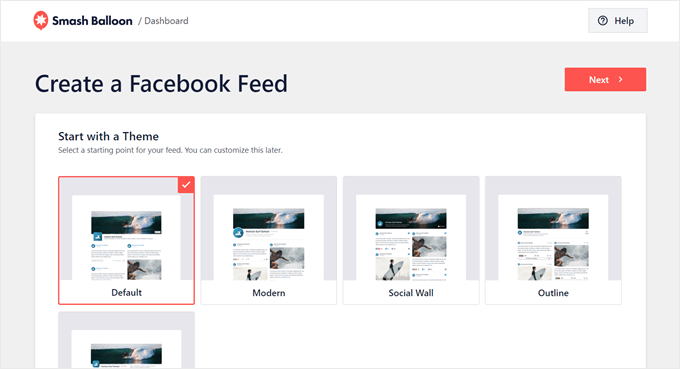
I det här skedet kan du välja ett tema för din Facebook-flödestidslinje. Alla dessa teman är helt anpassningsbara, så du kan finjustera designen beroende på hur du vill visa tidslinjen på din WordPress-webbplats.
Om du är osäker på vilken du ska använda kan du bara välja 'Standard' och ändra den senare i nästa steg.
Nu kan du välja en mall att använda som utgångspunkt för din inbäddade tidslinje.
Vi använder mallen 'Standard', men du kan välja vilken mall du vill. Återigen, du kan också ändra mallen senare om du inte är nöjd med den.
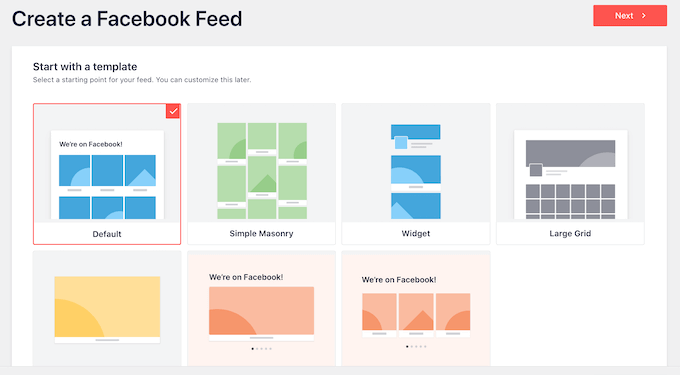
När du är redo, fortsätt och klicka på knappen 'Nästa'.
Steg 3: Anpassa ditt inbäddade Facebook-flöde
Smash Balloon Custom Facebook Feed-pluginet ger dig många sätt att anpassa hur tidslinjen ser ut på din webbplats. Med det i åtanke, låt oss se de olika ändringar du kan göra i din Facebook-tidslinje.
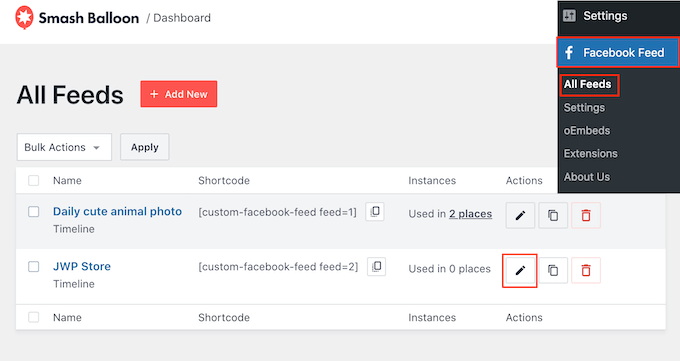
På sidan Facebook-flöde » Alla flöden, hitta ditt tidslinjeflöde och klicka sedan på dess ‘Redigera’-knapp, som ser ut som en liten penna.
Detta öppnar Smash Balloon-flödesredigeraren, som visar en förhandsgranskning av Facebook-gruppens eller sidans tidslinje till höger.
På vänster sida ser du alla inställningar du kan använda för att ändra hur tidslinjen ser ut. De flesta av dessa inställningar är självförklarande, men vi kommer snabbt att gå igenom varje område.
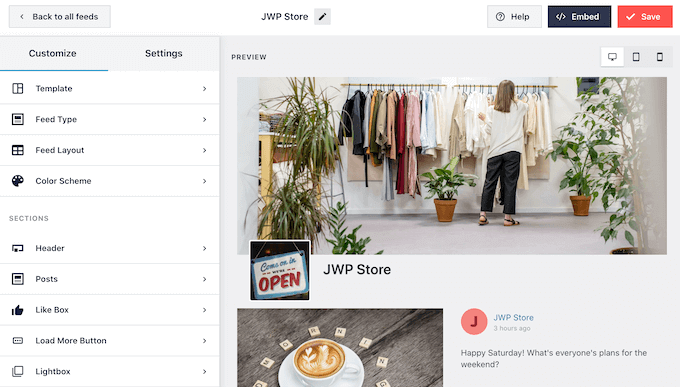
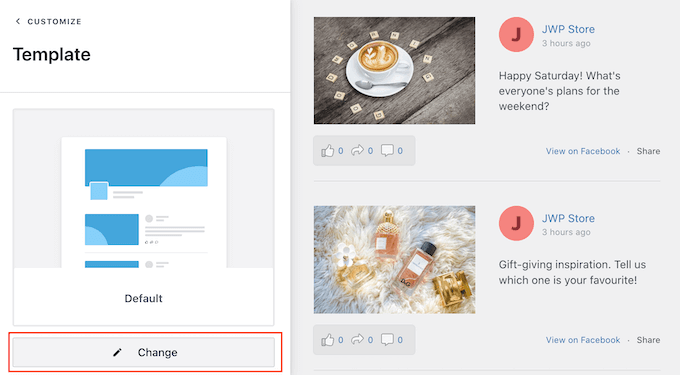
Om du inte är nöjd med hur flödet ser ut kan du prova en annan mall genom att klicka på menyalternativet ‘Mall’.
Välj sedan knappen ‘Ändra’.
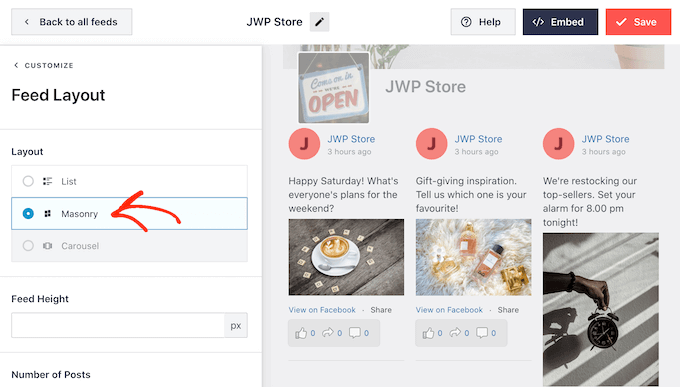
Därefter kan du ändra hur dina inlägg visas genom att klicka på ‘Feed Layout.’
På den här skärmen kan du växla mellan list- och stenläggningslayouter. När du gör ändringar uppdateras förhandsgranskningen automatiskt, så att du kan prova olika layouter för att se vad som ser bäst ut för din Facebook-tidslinje.
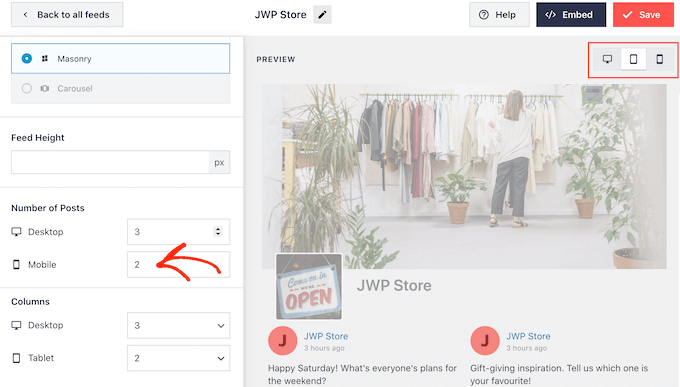
Du kan också ändra flödeshöjden och antalet inlägg som Smash Balloon visar på stationära datorer, smartphones och surfplattor.
Om du ändrar antalet inlägg kan du förhandsgranska hur ditt flöde kommer att se ut på stationära datorer och mobila enheter med hjälp av raden med knappar i det övre högra hörnet.
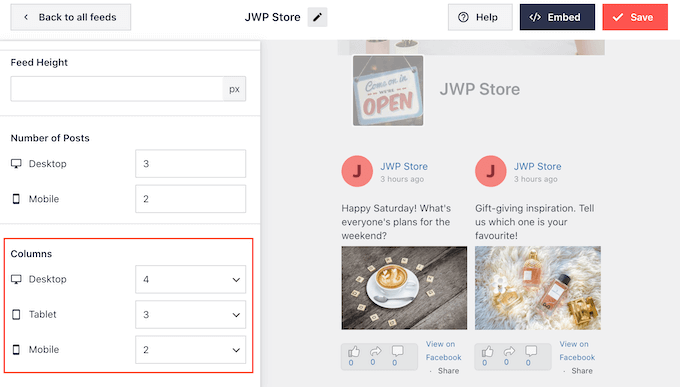
När du testar mobilversionen av din WordPress-webbplats kanske du också vill ändra antalet kolumner som Smash Balloon visar på stationära datorer, surfplattor och smartphones.
Till exempel, i följande bild delar vi upp innehållet i 4 kolumner på stationära datorer, 3 kolumner på surfplattor och 2 kolumner på mobila enheter.
Detta kan hjälpa din tidslinje att passa bekvämt på skärmen, oavsett vilken typ av enhet besökaren använder.
När du är nöjd med layouten klickar du på länken 'Anpassa'.
Detta tar dig tillbaka till huvudredigeraren för Smash Balloon, så att du kan gå vidare till nästa menyalternativ, som är ‘Färgtema’.
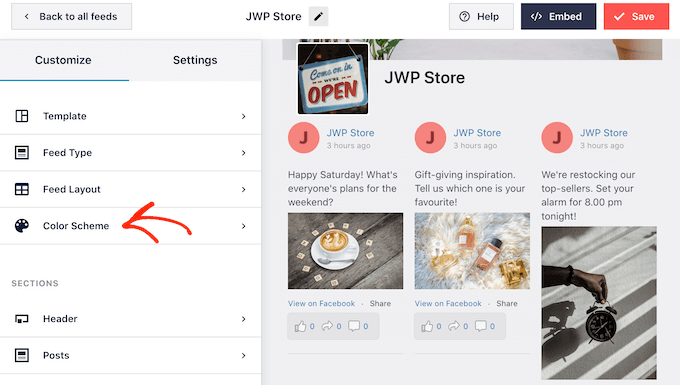
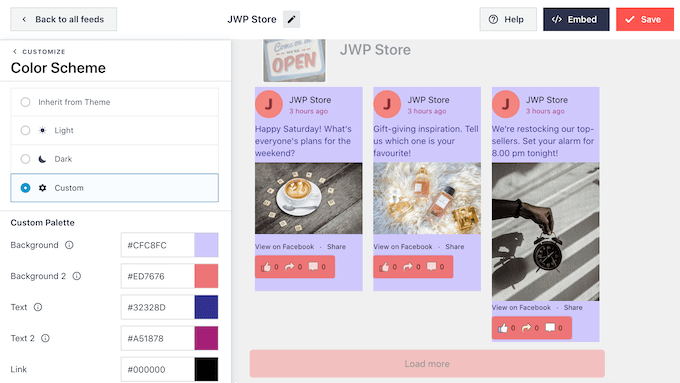
Som standard kommer din tidslinje att använda samma färger som ditt WordPress-tema, men den här skärmen låter dig också växla mellan 'Ljus' och 'Mörk' layout.
Du kan till och med skapa din egen färgpalett genom att välja 'Anpassad' och sedan använda inställningarna för att ändra länkafärgen, bakgrundsfärgen, textfärgen i WordPress och mer.
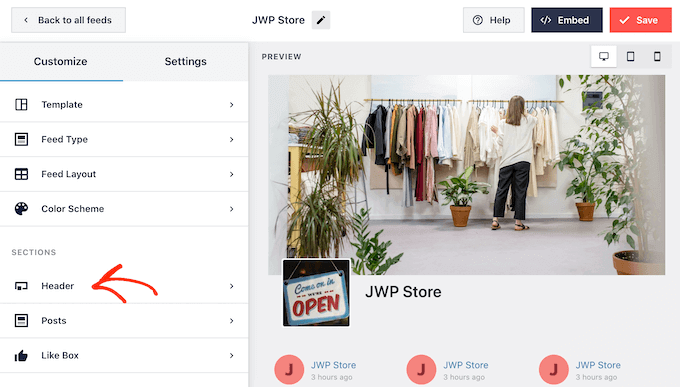
Som standard lägger Smash Balloon till en rubrik till ditt flöde, vilket är din omslagsbild, profilbild och namnet på din Facebook-sida.
För att ändra hur den här sektionen ser ut, klicka på ‘Rubrik’ i menyn till vänster.
På den här skärmen kan du ändra bakgrundsfärgen, storleken på rubriken, dölja eller visa din Facebook-profilbild och mer.
Du kan också växla mellan standard 'Visuell' rubrik och en 'Text'-rubrik.
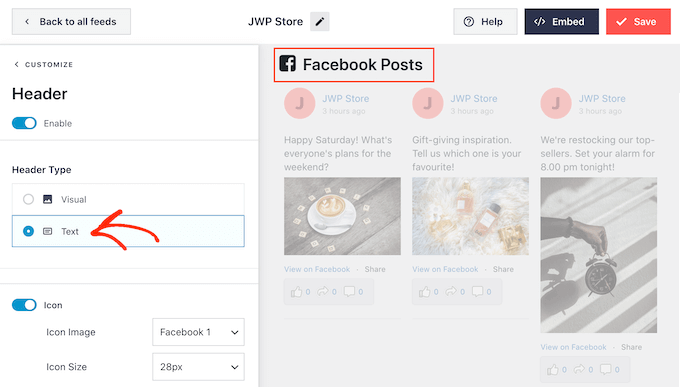
Vill du ta bort rubriken helt? Klicka då helt enkelt på 'Aktivera'-växlingsknappen för att stänga av den.
Därefter kan du ändra hur de enskilda inläggen ser ut inuti tidslinjen genom att välja 'Inläggsstil' från menyn till vänster.
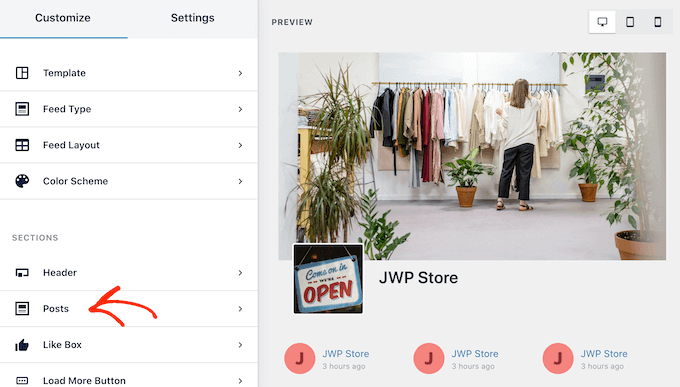
Beroende på din mall kan du välja mellan olika layouter.
Du kan välja antingen miniatyrbild, halvbredd eller helbredd layout.
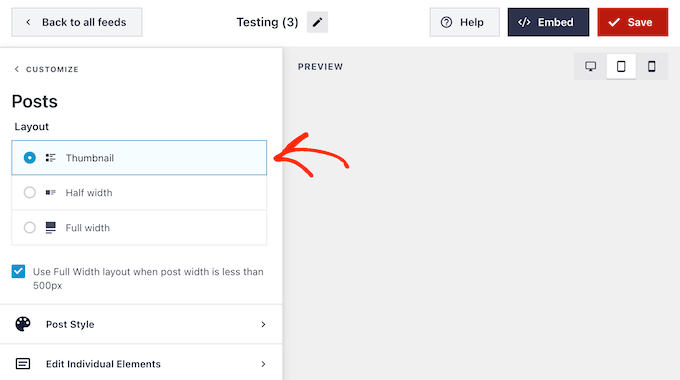
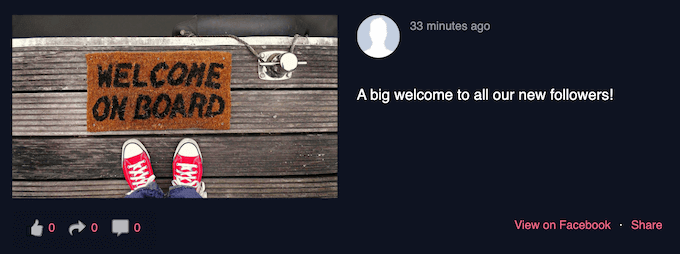
Bildlayouten visar dina Facebook-inlägg med små bilder.
Du kan se ett exempel på detta i följande bild.

Vill du visa större bilder istället?
Då kan du välja halvbredd som din inläggslayout.
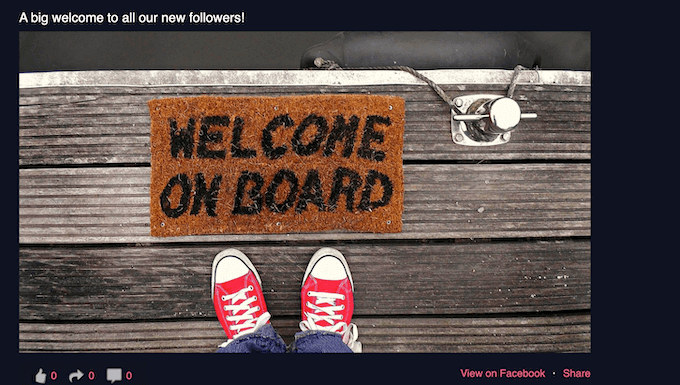
Slutligen, om du vill visa ditt Facebook-flöde med de största möjliga bilderna kan du välja helsideslayouten.
Här är ett exempel på hur detta kommer att se ut på din WordPress-webbplats:
När du är nöjd med den allmänna layouten är det dags att finjustera det specifika innehållet i varje inlägg.
För att komma igång, klicka på ‘Inläggsstil’.
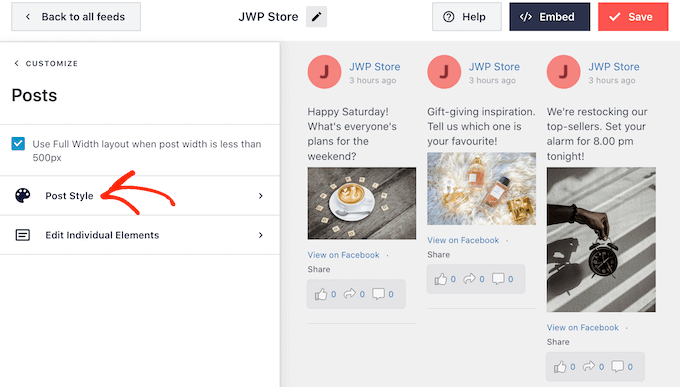
På den här skärmen kan du välja mellan en vanlig och en boxad layout.
Om du väljer 'Boxed' kan du skapa en färgad bakgrund för varje inlägg. Detta kan hjälpa dina Facebook-inlägg att sticka ut från resten av din webbplats och kan också göra texten lättare att läsa.
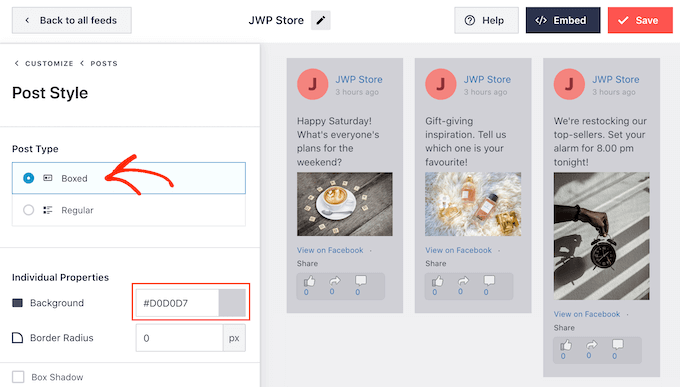
Du kan också göra kantradien större för att skapa rundade hörn eller lägga till en skuggning för att få innehållet att sticka ut.
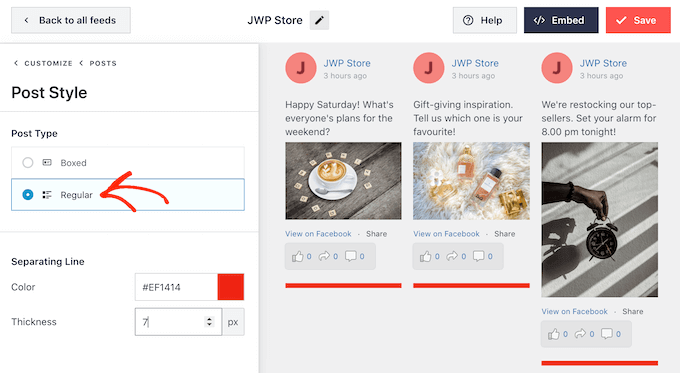
Om du väljer 'Vanlig' kan du ändra tjockleken och färgen på linjen som separerar de olika inläggen på sociala medier.
Du kan också anpassa de enskilda delarna inom varje inlägg genom att gå tillbaka till huvudinställningsskärmen.
Välj igen 'Post Style' men välj den här gången 'Edit Individual Elements' istället.
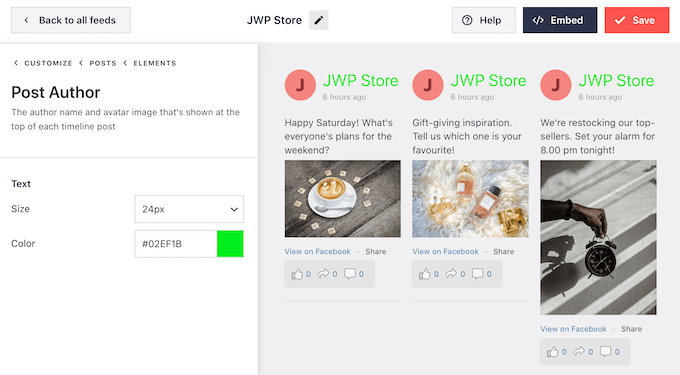
På den här skärmen ser du allt olika innehåll som Smash Balloon inkluderar i varje tidslinjepost, såsom inläggsförfattare, händelsetitel, delad länkruta med mera.
För att ta bort ett innehåll från dina inlägg, klicka helt enkelt för att avmarkera dess ruta.
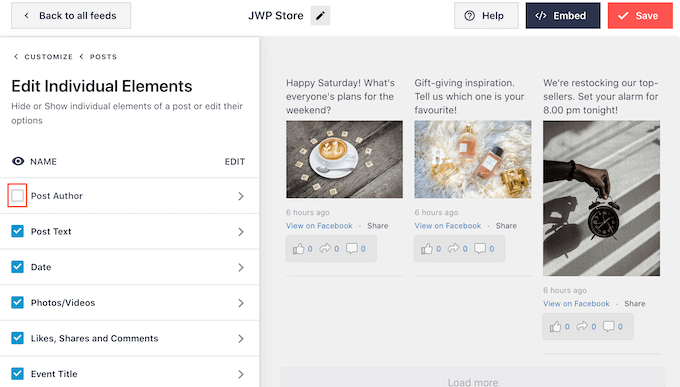
Du kan också ändra storlek och färg på dessa enskilda element. Klicka helt enkelt på elementets namn, som 'Inläggsförfattare' eller 'Inläggstext'.
Du kan sedan använda inställningarna för att anpassa detta innehåll. Du kan till exempel också ändra teckenstorlek eller lägga till en ny färg.
Som standard lägger Smash Balloon inte till en Facebook 'gilla'-knapp till ditt flöde. För att öka dina Facebook-följare kanske du vill lägga till den här knappen genom att välja 'Gilla-ruta' från redigerarens vänstermenyn.
Efter det, klicka helt enkelt på knappen ‘Aktivera’ så att den blir blå.
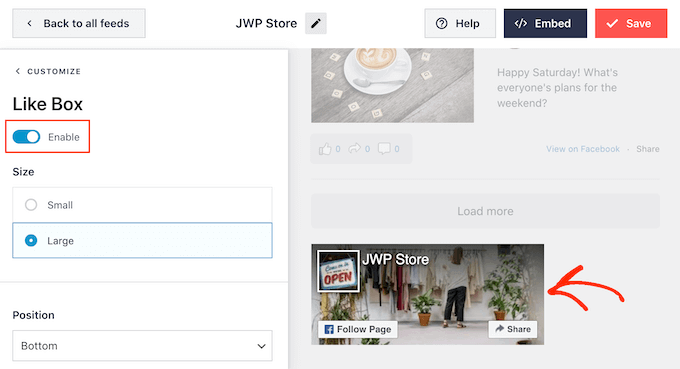
Som standard lägger Smash Balloon till den här knappen under tidslinjen, men du kan ändra detta genom att öppna rullgardinsmenyn 'Position' och välja 'Topp' istället.
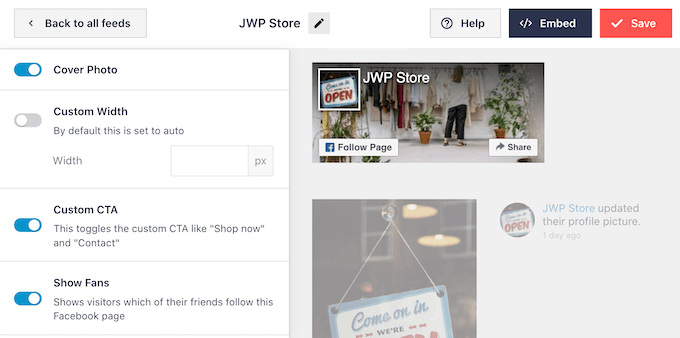
På den här skärmen kan du också ändra hur 'gilla'-sektionen ser ut, inklusive att lägga till en anpassad uppmaning till handling och lägga till sidans omslagsfoto.
Ett stort antal följare är ett utmärkt socialt bevis som uppmuntrar fler personer att gå med i din Facebook-grupp. Med det i åtanke kan du vilja klicka för att aktivera omkopplaren ‘Visa fans’.
När du är nöjd med hur 'gilla'-knappen ser ut kan du gå vidare till inställningarna för 'Ladda mer-knappen'.
Knappen 'Ladda mer' ger besökare ett enkelt sätt att bläddra igenom mer av din Facebook-tidslinje, så Smash Balloon lägger till den i flödet som standard.
Detta är en bra början, men eftersom det är en så viktig knapp, kanske du vill hjälpa den att sticka ut genom att ändra dess bakgrundsfärg, hovringsstatus och etikett.
Du kan också ändra texten som visas på knappen genom att skriva den i fältet ‘Text’.
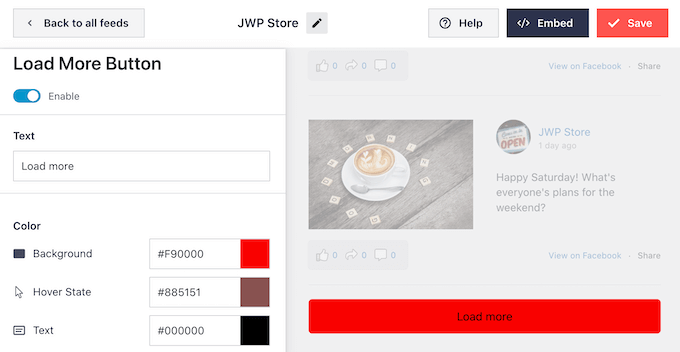
Om du föredrar att ta bort knappen 'Läs mer', klicka på omkopplaren 'Aktivera'.
Som standard tillåter Smash Balloon besökare att bläddra igenom foton och videor i din tidslinje utan att lämna din webbplats.
Besökaren kan helt enkelt klicka på ett foto eller en video för att öppna ett ljusboxfönster, som du kan se på följande bild.
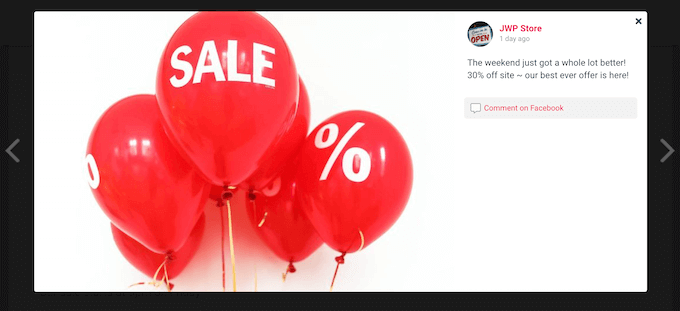
Besökaren kan sedan använda pilarna för att bläddra igenom alla foton och videor i din Facebook-tidslinje.
Om de vill gilla ett foto, lämna en kommentar eller dela bilden med sina Facebook-vänner, kan de klicka på länken ‘Kommentera på Facebook.’
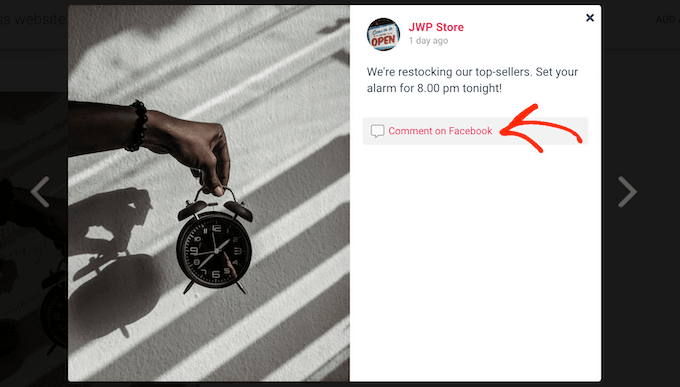
Detta öppnar en ny flik och tar besökaren direkt till inlägget på din Facebook-sida.
Det finns några olika sätt att anpassa Smash Balloons lightbox-funktion. För att se dina alternativ, klicka på 'Lightbox' i menyn till vänster.
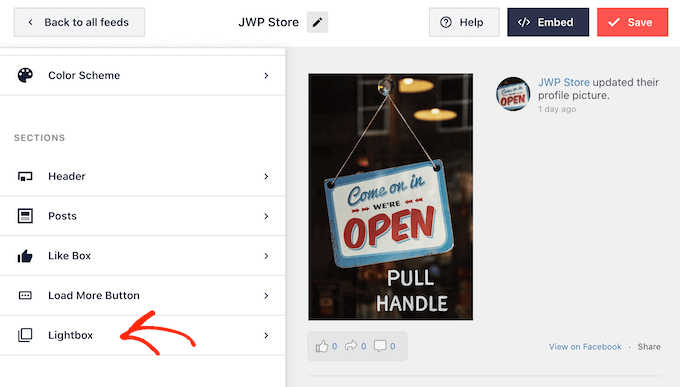
Här kan du ändra färgen på lightbox-texten, länkarna och bakgrunden.
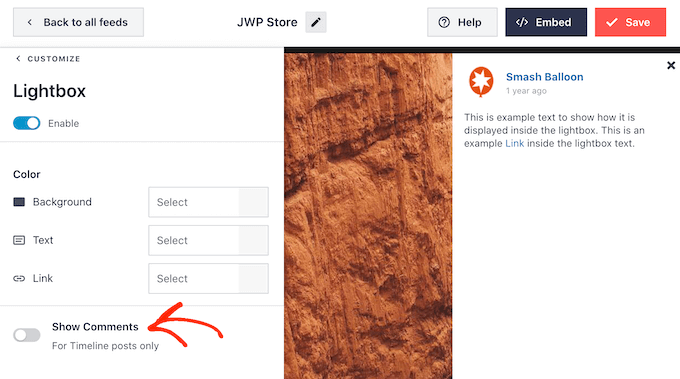
Som standard visar lightboxen alla kommentarer som folk har lämnat på dina foton och videor. Om du föredrar att dölja dessa kommentarer kan du klicka på omkopplaren 'Visa kommentarer' för att ändra den från blå (aktiverad) till grå (inaktiverad).
Ljusboxfunktionen gör det möjligt för folk att bläddra igenom dina foton och videor direkt på din WordPress-webbplats.
Du kanske dock föredrar att uppmuntra folk att besöka din Facebook-sida istället. I det här fallet kan du inaktivera lightbox-funktionen genom att klicka på 'Aktivera'-växlingsknappen.
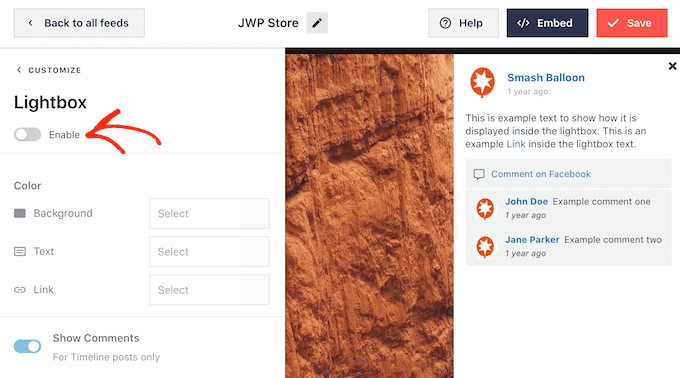
Nu måste besökaren klicka på länken 'Visa på Facebook' för att titta närmare på ett foto eller en video.
När du är nöjd med hur Facebook-tidslinjen ser ut, glöm inte att klicka på 'Spara' för att lagra dina ändringar.
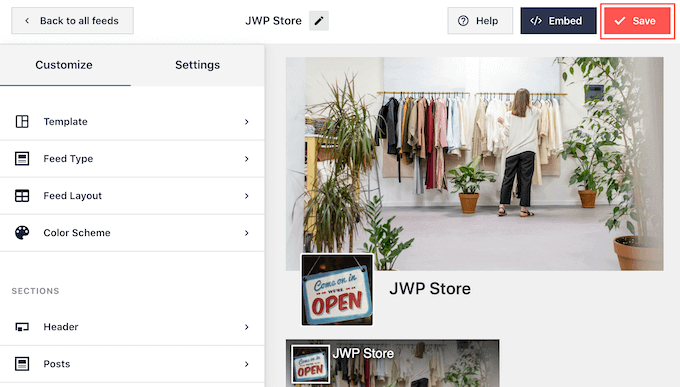
Steg 4: Bädda in din Facebook-tidslinje i WordPress
Du är nu redo att lägga till tidslinjen på din webbplats med hjälp av ett block, en widget eller en kortkod. För att göra detta, klicka bara på knappen ‘Bädda in’ högst upp på sidan för Facebook-flödesredigeraren.
Du kommer sedan att se tre alternativ för att lägga till din Facebook-tidslinje: använda en kortkod, lägga till den på en sida eller lägga till den som en widget.
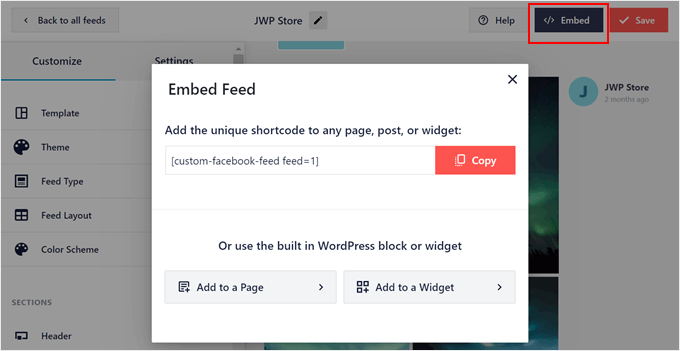
Om du vill visa Facebook-tidslinjen på en sida, klicka på knappen ‘Lägg till på en sida’.
Välj sedan en sida där du vill visa Facebook-tidslinjen. Klicka sedan på 'Lägg till'.
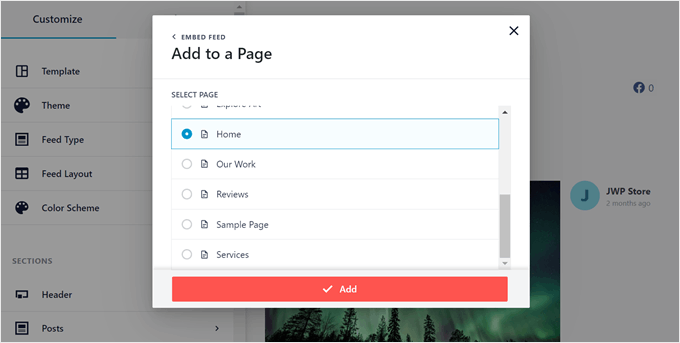
Du kommer nu att dirigeras till blockredigeraren för den sidan.
Klicka på knappen ‘+ Lägg till block’ var som helst på sidan och välj blocket ‘Facebook-flöde’.
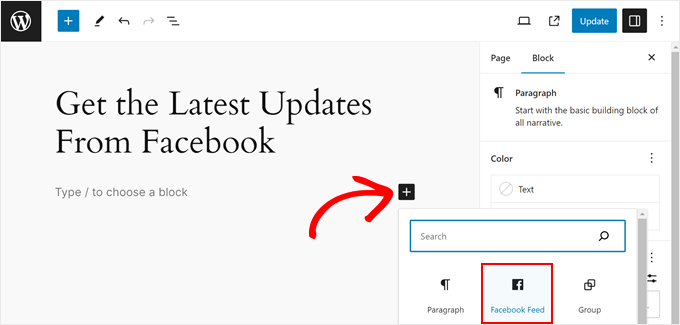
Välj sedan Facebook-tidslinjen du skapade tidigare i rullgardinsmenyn.
När du är klar klickar du bara på knappen 'Uppdatera' för att göra ändringarna live.

Om du vill visa Facebook-tidslinjen i ett widgetområde, som ett sidofält, klickar du på alternativet ‘Lägg till en widget’ i popup-fönstret Bädda in flöde från tidigare.
Du kommer sedan att dirigeras till WordPress widget-redigeraren. Här klickar du bara på knappen ‘+ Lägg till widget’ i ditt valda widget-område och väljer widgeten ‘Facebook-flöde’.
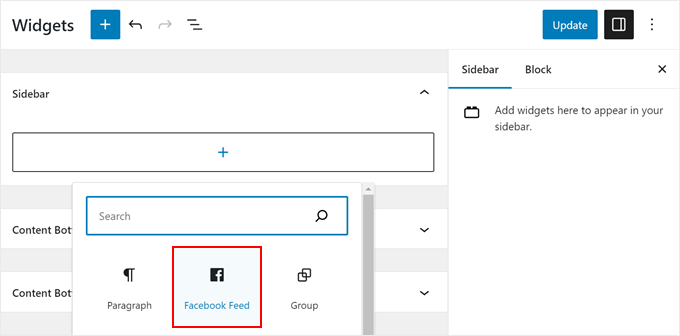
När du är klar, välj bara Facebook-tidslinjen du skapade tidigare i rullgardinsmenyn.
Du kan nu göra widgeten live genom att klicka på knappen 'Uppdatera'. För mer information, se vår steg-för-steg-guide om hur man lägger till och använder widgets i WordPress.
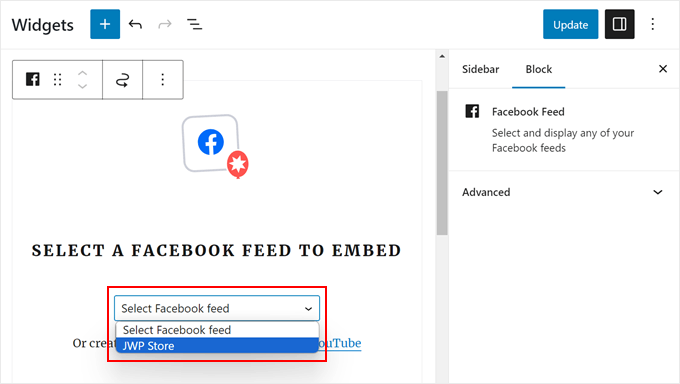
Om de två metoderna inte fungerar kan du bädda in Facebook-tidslinjen med kortkodmetoden. För en detaljerad genomgång, se vår guide om hur man lägger till en kortkod i WordPress.
Dessutom, om du använder ett blocktema, kan du använda Full-Site Editor för att lägga till ‘Custom Facebook Feed’ var som helst i ditt tema.
Du kan läsa vår kompletta nybörjarguide till WordPress Full Site Editing för mer information.
Vi hoppas att den här artikeln hjälpte dig att lära dig hur du visar din Facebook-tidslinje i WordPress. Du kanske också vill kolla in vår guide om hur man bäddar in en Facebook-video i WordPress och våra experttips om de bästa plattformarna för online-communities.
Om du gillade den här artikeln, prenumerera gärna på vår YouTube-kanal för WordPress-videoguider. Du kan också hitta oss på Twitter och Facebook.




Viane
Wow! Tack för detta!
WPBeginner Support
Varsågod
Admin
Anitha
Wow! Jag visste inte ens att detta var möjligt. Tack för att du delade detta
WPBeginner Support
Varsågod
Admin
Shahnewaj Islam Tamil
Både pluginet & den här artikeln är verkligen fantastisk!
WPBeginner Support
Glad du gillar vår rekommendation och innehåll
Admin
Nabeel
Detta är en riktigt fantastisk plugin för att lägga till Facebook-flöden på WordPress-webbplatser i sidfotsområdet eller i widgetområdet för att visa dina Facebook-flöden och aktiviteter på din WordPress-webbplats. tack till utvecklaren.
WPBeginner Support
Glad du gillar den rekommenderade pluginen
Admin
Amanda Burroughs
Tack för den här handledningen! Kan bara händelserna från FB-sidan visas?
WPBeginner Support
Ja, händelser på din sida kan visas
Admin